Беспроводная клавиатура Apple — безумно великолепный Life Hack
Надеюсь, наш рассказ поможет всем отчаявшимся владельцам беспроводных клавиатур Apple.
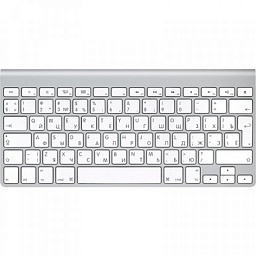

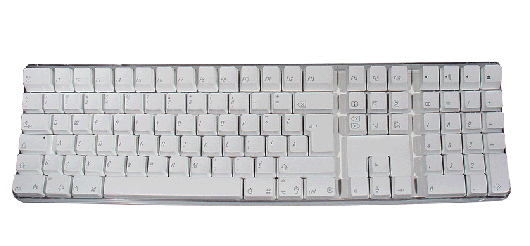
Дело было так: клавиатура (фото вверху) волею судеб пролежала около 1,5 лет в упаковке с элементами питания внутри. И, конечно, батарейки взяли и залили крышку батарейного отсека электролитом, намертво приковав ее к корпусу клавиатуры. Ни 10 рублевой монетой, ни отверткой открыть крышку не удавалось:
Немного погрустив, было принято волевое решение просверлить более глубокий паз, чтобы можно было открыть крышку большой плоской отверткой:

Но не тут-то было: дикий сплав, из которого сделана крышка, сломал два сверла и при этом совсем таки не просверлился. Почитав об общем горе на форумах, было принято решение о заливке крышки батарейного отсека всем известной WD40. Клавиатура была обернута малярным скотчем, как мумия:

Но WD-40 эффекта не дал практически никакого… да что уж там: никакого эффекта. Далее была попытка взять крышку на перфоратор Makita:

Что также не привело ни к каким результатам:

Более подробно изучив тему вопроса, были приобретены усиленные сверла для стали. В качестве аппарата был выбран Bosch:

Процесс начал потихоньку продвигаться:

Когда одно сверло благополучно отправилось к праотцам, крышка поддалась:

Но что делать дальше было непонятно: при попытке расширить «отверстие» сломалось второе сверло, а отвертка так и не пролезала… Было принято решение оперативного вмешательства ножовки по металлу (как оказалось, металл корпуса клавиатуры замечательно пилится):

Далее мы аккуратно отогнули надпиленный участок и увидели залитую электролитом резьбу и весь батарейный отсек:


Казалось бы все, квест пройден, но батарейки не торопились вытаскиваться, пришлось в них вкрутить (да простит нас Тим Кук) саморез:

Смотрелось все это очень даже симпатично:

Как бы ни была близка разгадка тайны электролита — но батарейка не вытаскивалась. Пришлось продолжить вмешательство с ножовкой:

На самом интересном месте полотно ножовки сыграло в ящик и пришлось допиливать вручную:

Когда все было закончено, полотно ножовки уже состояло из 4 частей:

И вот он — знаменательный момент выхода первой батарейки:

Батарейки вышли, оставив жуткое зрелище:

Теперь торжественный момент: пытаемся «оживить» яблочного друга:

Но, увы — ничего не случилось. Печаль, разочарование, разбитость — эти и многие другие чувства витали в воздухе в этот момент. Решено было оставить попытки к восстановлению и отправить клавиатуру к праотцам на следующий день. Но на следующий день в офисе появились другие батарейки:

Обратите внимание на эргономичность фиксации элементов питания новой клавиатуры:


Все заработало. Мораль: не оставляйте батарейки в клавиатуре надолго, ну а если оставили — то еще не все потеряно.

P.S. Кстати, эту статью мы набирали именно с этой клавиатуры.
iMac — Замена элементов питания

Беспроводная клавиатура Apple Wireless Keyboard и мышь Apple Magic Mouse
поставляются в комплекте с двумя батарейками AA. Их можно заменить
щелочными, литиевыми или аккумуляторными батареями AA.
Не допускайте маленьких детей к батарейному отсеку и самим элементам питания.
Есть проблема – есть решение
ПРЕДУПРЕЖДЕНИЕ.
При замене элементов питания заменяйте их все
одновременно. Не устанавливайте одновременно старые и новые элементы
питания или элементы питания разных типов (например, не устанавливайте
вместе щелочные и литиевые аккумуляторы). Не вскрывайте и не прокалывайте
аккумуляторы, не вставляйте их в обратном направлении, не подвергайте
их воздействию огня, высокой температуры или воды. Не допускайте детей
к элементам питания.
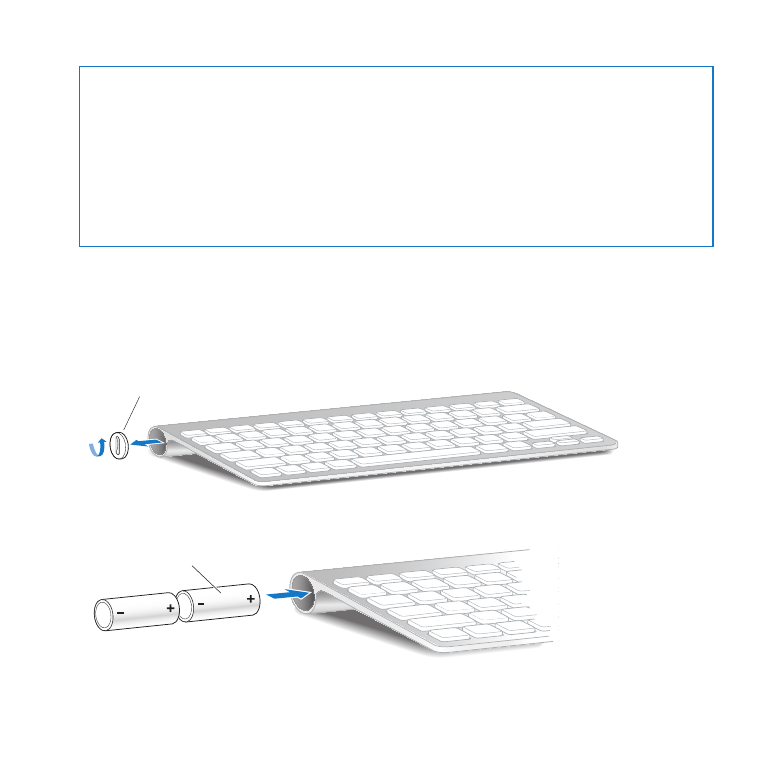
Чтобы заменить элементы питания в клавиатуре Apple Wireless Keyboard,
выполните следующее.
Нажмите кнопку питания (®) для выключения клавиатуры.
С помощью монеты снимите крышку батарейного отсека.
Крышка батарейного отсека
Вставьте две батарейки AA в батарейный отсек, как показано на рисунке.
Установите крышку батарейного отсека обратно.
Есть проблема – есть решение
Для проверки состояния элементов питания нажмите кнопку питания (®). Если
индикатор не горит, возможно, требуется замена элементов питания. Уровень
заряда можно проверить в разделе «Клавиатура» Системных настроек. Выберите
меню «Apple» () > «Системные настройки» и нажмите «Клавиатура». Уровень
заряда элементов питания показан в левом нижнем углу.
Чтобы заменить элементы питания в мыши Apple Magic Mouse, выполните
следующее.
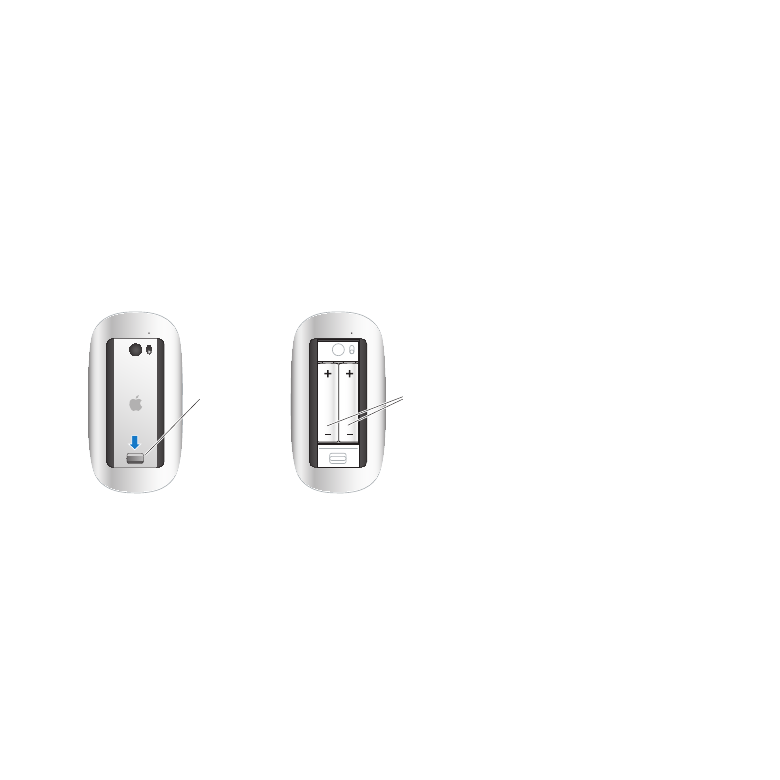
Сдвиньте выключатель питания внизу мыши, чтобы выключить ее.
Сдвиньте защелку вниз и снимите крышку батарейного отсека.
Вставьте элементы питания положительным полюсом (+) вверх, как показано
на рисунке выше.
Установите крышку обратно и включите мышь.
Возможно, понадобится один раз нажать кнопку мыши Apple Magic , чтобы вновь
подключить ее к компьютеру iMac.

Есть проблема – есть решение
Чтобы проверить состояние элементов питания, сдвиньте выключатель питания
на нижней поверхности мыши для ее включения. Если индикатор не горит,
возможно, требуется замена элементов питания. Уровень заряда можно
проверить в разделе «Мышь» Системных настроек. Выберите «Apple» () >
«Системные настройки» и нажмите «Мышь». Уровень заряда элементов питания
показан в левом нижнем углу.
Замена элементов питания мыши Magic Mouse

Если в Вашей мыши используются сменные элементы питания, Вы получите предупреждение, когда их заряд станет низким. Используйте элементы питания одного типа и заменяйте их все одновременно. В мыши Magic Mouse используются два элемента питания AA: литиевых, щелочных или перезаряжаемых. При использовании перезаряжаемых аккумуляторов заряжайте их все одновременно.
Утилизируйте старые элементы питания в соответствии с местными законами и правилами по охране окружающей среды.

- Снимите крышку аккумуляторного отсека (расположен на нижней стороне мыши) и извлеките старые элементы питания.
- Вставьте два элемента питания АА, убедитесь в правильной полярности элементов питания.
- Установите на место крышку отсека аккумуляторов.
- Перед использованием мыши включите ее.
Если мышь уже подключалась к Mac, после замены элементов питания не требуется ее повторная настройка. Мышь должна автоматически подключиться к Mac через несколько секунд после включения.
Как вставить батарейки в клавиатуру apple

Узнайте, как установить батареи в вашей беспроводной клавиатуры Apple, Apple и беспроводная мышь, или Apple, магия трекпад.
Определите ваши ниже беспроводное устройство ввода, затем нажмите на ссылку для подробной информации.
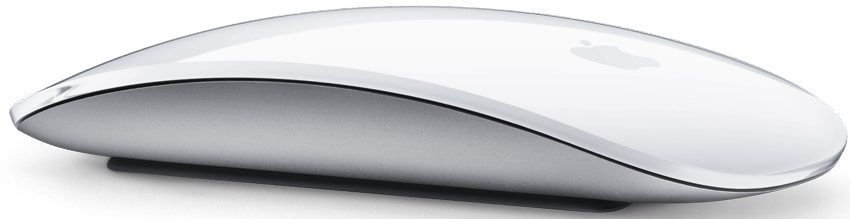
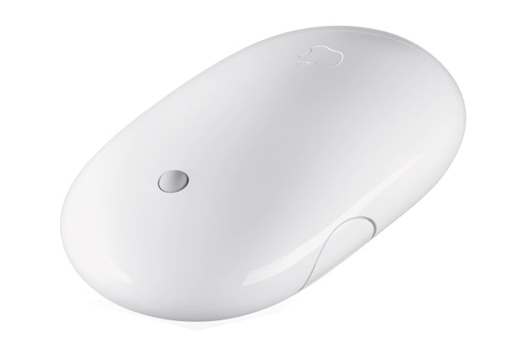
Компания Apple Волшебная Мышь
Примечание: эта мышь требует двух (2) батареек типа АА.
Чтобы заменить батареи беспроводной мыши от Apple:

- Переверните мышь и выключить его.
- Снимите крышку батарейного отсека и вставьте две батарейки АА. Убедитесь, что положительные и отрицательные концы обращены в правильном направлении, как показано ниже.
- Закройте крышку батарейного отсека.
Найти более подробную информацию о батареи в компании Apple Magic мышь.
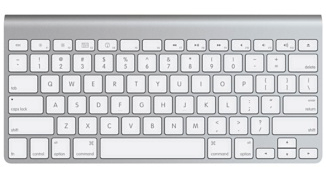
Беспроводная Клавиатура Apple (2009)
Примечание: Эта клавиатура требует двух (2) батареек типа АА.
- Выключите клавиатуру.
- С помощью монеты снимите крышку батарейного отсека.
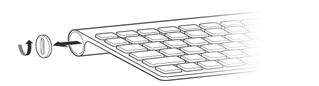
- Сдвиньте две батарейки АА в батарейный отсек. Убедитесь, что положительный концы указывая правильное направление.
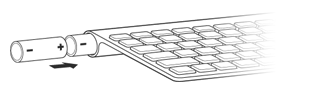
- Закройте крышку батарейного отсека.
- Включите на клавиатуре.
Найти более подробную информацию о батареи в беспроводную клавиатуру Apple (2009).
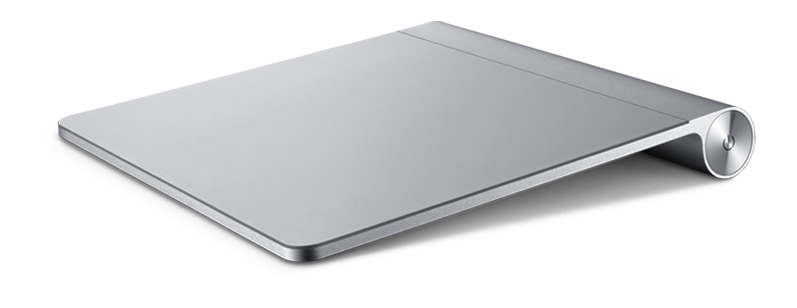
Яблоко Магия Трекпад
Примечание: данное устройство требует двух (2) батареек типа АА.
- Включить сенсорную панель выкл.
- С помощью монеты снимите крышку батарейного отсека.
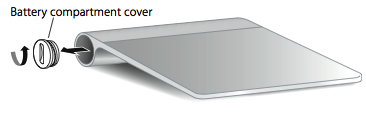
- Вставьте батареи в батарейный отсек, как показано ниже.
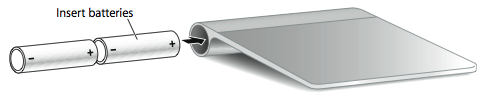
Важно: убедитесь, что положительные и отрицательные концы батареи в экране, как показано выше. Сенсорная панель не включится, если батареи установлены неправильно.
Найти более подробную информацию о батареи в Яблоко магия трекпад.
Беспроводная Apple Mighty Мышь
Примечание: эта мышь требует двух (2) батареек типа АА.
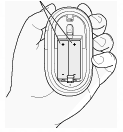
- Переверните мышь и выключить его.
- Снимите крышку батарейного отсека.
- Вставьте батареи в батарейный отсек, как показано выше. Убедитесь, что положительные и отрицательные концы батареи в мыши как показано на рисунке. Мышь не включится, если батареи установлены неправильно.
- Закройте крышку батарейного отсека.
- Включите мышь.
Найти более подробную информацию о батареи в беспроводные устройства Apple, могучий мышь.
Беспроводная Клавиатура Apple (2007)
Примечание: Эта клавиатура требует три (3) типа АА.
- Выключите клавиатуру.
- С помощью монеты снимите крышку батарейного отсека.
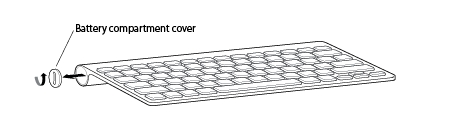
- Вставьте батареи в батарейный отсек. Убедитесь, что положительные и отрицательные концы батареи в клавиатуру, как показано на рисунке. Клавиатура не включится, если батареи установлены неправильно.
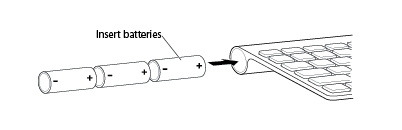
- Закройте крышку батарейного отсека.
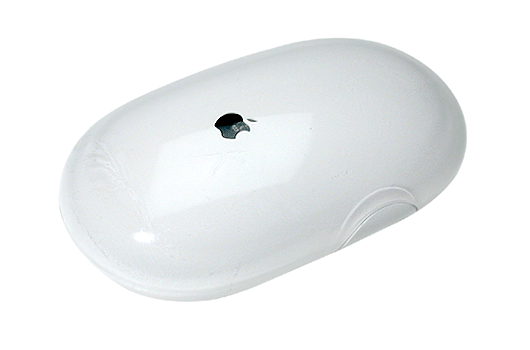
Яблоко Беспроводная Мышь
Примечание: эта мышь требует двух (2) батареек типа АА.
- Переверните мышь и выключить его.
- Снимите крышку батарейного отсека.
- Вставьте батареи в батарейный отсек. Убедитесь, что положительные и отрицательные концы батареи в мыши как показано на рисунке. Мышь не включится, если батареи установлены неправильно.
- Закройте крышку батарейного отсека.
- Включите мышь, Если вы готовы использовать его.
Найти более подробную информацию о батареи в Apple и беспроводная мышь.
Белая Расширенная Беспроводная Клавиатура Apple
Примечание: Эта клавиатура требует четырех (4) AA батарей.

- Переверните клавиатуру и выключить его.
- Удалить батарейного отсека и батареи.
- Вставьте батареи в батарейный отсек. Убедитесь, что положительные и отрицательные концы батареи в клавиатуру, как показано на рисунке. Клавиатура не включится, если батареи установлены неправильно.
- Закройте крышку батарейного отсека.
- Включить клавиатуру на.
Узнать больше
Типы Аккумуляторов
Ваше беспроводное устройство компании Apple пришел с установленным АА. Вы можете заменить их щелочные, литиевые, или аккумуляторы типа АА.
Предупреждение: не смешивать батареи типов (например, щелочные и литиевые батареи), и не смешивайте старые батарейки с новыми батарейками. Не открывайте и не прокалывайте батареи, установить их назад, и не подвергайте их воздействию огня, высоких температур или воды. Не заряжайте неперезаряжаемые батареи AA. Храните батарейки вне досягаемости детей. Заменить или зарядить все батарейки одновременно.
Важно: утилизируйте аккумуляторы в соответствии с местными законами об окружающей среде.
Индикатор уровня заряда батареи
- Для проверки уровня заряда батареи выберите Яблоко ( ) > «Системные настройки» и выберите устройство, которое вы хотите проверить с просмотреть меню (мышь, клавиатура или трекпад).
- Индикатор уровня заряда батареи находится в нижнем левом углу.
Длительный срок хранения
Беспроводные устройства Apple предназначены, чтобы заснуть, чтобы экономить заряд батареи, когда вы не используете их. Если вы не используете беспроводное устройство в течение длительного времени, выключите его. Если вы не используете беспроводное устройство в течение более чем трех недель, вы должны удалить батареи для длительного хранения.