Управление форматированием при вставке текста
В Word можно выбрать вставку текста с помощью форматирования исходного, целевого или просто чистого текста. Если вы всегда хотите использовать один из параметров, задайте его по умолчанию для вставленного текста.
Настройка параметров вставки по умолчанию
По умолчанию Word сохраняет исходное форматирование при вставле содержимого в документ с помощью клавиш CTRL+V, кнопки Вставить или щелкните правой кнопкой мыши + Вставить. Чтобы изменить значение по умолчанию, выполните следующие действия.
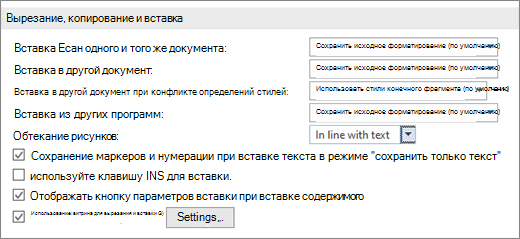
- Откройте меню Файл, выберите раздел Параметры, а затем — Дополнительно.
- В разделе Вырезать, скопировать и вставить выберите стрелку вниз, чтобы изменить параметр.
- Вставка в пределах одного документа. При вставе содержимого в тот же документ, из которого вы скопировали содержимое.
- Вставка в другой документ. При вставку содержимого, скопированного из другого документа Word.
- Вставка в другой документ при конфликте определений стилей. При вставке содержимого, скопированного из другого документа Word, и стиль, назначенный скопированному тексту, определяется по-разному в документе, в который вставляется текст.
- Вставка из других программ При вставку содержимого, скопированного из другой программы, например из браузера.
- Каждый параметр имеет параметры, которые можно задать: Сохранение исходного форматирования
Объединение форматирования
Сохранить только текст Дополнительные сведения об этих параметрах см. в статье Получение нужного вида. - Нажмите кнопку ОК.
Изменение параметров при вставки содержимого
При копировании содержимого из форматированного источника, например веб-страницы или другого документа Word, можно выбрать параметры при вставле его в документ.
- Щелкните или коснитесь места, куда нужно вставить содержимое.
- Нажмите клавиши CTRL+V, а затем выберите Параметры вставки
 .
. - Наведите указатель мыши на кнопки для динамической проверки.
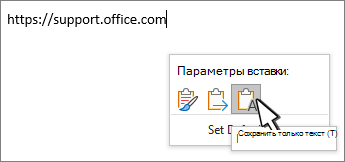
- Выберите используемый параметр вставки.
Включение кнопки «Параметры вставки»
Кнопка Параметры вставки позволяет выбрать параметры форматирования и включена по умолчанию. Если вы ее не видите, вероятно, она отключена. Выполните эти действия, чтобы ее включить:
- Откройте меню Файл, выберите раздел Параметры, а затем — Дополнительно.
- В разделе Вырезать, копировать и вставить нажмите кнопку Показать параметры вставки при вставке содержимого.
- Нажмите кнопку ОК.
Если параметр включен, но кнопка не отображается при вставлении, убедитесь, что вы вставили форматированный контент, а не чистый текст (например, из Блокнота).
Получить нужный внешний вид
Когда вы копируете текст из документа Word, веб-страницы или документа другого приложения и вставляете его в документ Word, вы можете выбрать способ форматирования текста. Вы можете сохранить исходное форматирование, объединить с целевым форматированием или вставить простой текст.
- Сохранение исходного форматирования (K) Этот параметр сохраняет форматирование, примененное к скопированному тексту. Все определения стилей, связанные со скопированным текстом, копируются в целевой документ.
- Форматирование слиянием (M) Этот параметр отменяет большинство параметров форматирования, примененных непосредственно к скопированному тексту, но сохраняет параметры форматирования, которые используются для выделения, например полужирное и курсивное начертание, если эти параметры применены только к части выделенного текста. К тексту применяются характеристики стиля абзаца, в который этот текст был вставлен. К вставляемому тексту также применяются непосредственное форматирование или свойства стиля знаков текста, находящегося прямо перед ним.
- Рисунок (U)Этот параметр доступен только в Microsoft 365 подписке. Преобразует текст в изображение и вставляет его. Текст нельзя изменить, но вы можете обрабатывать его как любой другой рисунок или изображение и использовать эффекты, границы или поворот. Если этот параметр выбран, выберите параметры на вкладке Формат рисунка .
- Сохранить только текст (T) При установке этого параметра отменяются все параметры форматирования и удаляются все нетекстовые элементы, например рисунки и таблицы. К тексту применяются характеристики стиля абзаца, в который он вставляется, и непосредственное форматирование или свойства стиля знаков текста, находящегося прямо перед ним. Графические элементы удаляются, а таблицы преобразуются в последовательность абзацев.
Вставка элементов из маркированных и нумерованных списков
При вставке элементов из маркированного или нумерованного списка в другой список можно сохранить их исходное форматирование или последовательность или смешать с нумеровкой или маркерами целевого списка.
Вставка нумерованных элементов для продолжения последовательности Выберите Продолжить список (C), чтобы вставленные элементы оставались в списке последовательно.
Сохранение исходной последовательности для нумерованных элементов Выберите Новый список (N), чтобы вставленные элементы сохраняли исходную последовательность списка.
Вставка маркированных элементов в нумерованный список Чтобы сохранить маркеры, выберите Сохранить исходное форматирование (K). Чтобы преобразовать маркеры в числа, выберите Объединить форматирование (M).
Вставка нумерованных элементов в маркированный список Чтобы сохранить исходные номера, выберите Не объединять список (D) . Чтобы преобразовать числа в маркеры, выберите Объединить список (M).
Вставка списков только для текста По умолчанию маркеры и числа сохраняются только при вставки текста. Чтобы отключить это поведение, выполните следующие действия:
- Откройте меню Файл, выберите раздел Параметры, а затем — Дополнительно.
- Снимите флажок Сохранить маркеры и цифры при вставлении текста с параметром Сохранить только текст.
- Нажмите кнопку ОК.
Учитывать пробелы при вырезании и вставке.
Интеллектуальный вырез и вставка позволяет приложению автоматически настраивать формат вставленного содержимого в соответствии с форматом целевого документа.
- Использовать для. Щелкните элемент в списке, чтобы выбрать предустановленные параметры. Чтобы задать собственные параметры настройки, выберите значение Нестандартные. Если вы не знаете, что использовать, выберите Word 2002 –2010.
- Исправлять интервалы между предложениями и словами. Если этот флажок установлен, то при удалении текста лишние пробелы будут удаляться, а при вставке текста из буфера обмена будут добавляться необходимые пробелы.
- Исправлять интервалы между абзацами при вставке. Если этот флажок установлен, пустые абзацы не создаются, а интервалы между абзацами выравниваются.
- Исправлять форматирование и выравнивание таблиц при вставке. Этот параметр контролирует форматирование и выравнивание таблиц. Если этот флажок установлен, отдельные ячейки вставляются как текст, части таблиц вставляются как строки в существующую таблицу (вложенная таблица не создается), а при вставке таблицы в существующую таблицу вставляемая таблица форматируется в соответствии с существующей.
- Разумное поведение стилей. При установке этого флажка ничего не происходит. Для точной настройки поведения стилей при вставке содержимого задайте параметры в группе Вставка раздела Вырезание, копирование и вставка в категории Дополнительно.
- Объединять форматирование при вставке из Microsoft PowerPoint. Этот параметр контролирует результаты при вставке содержимого из презентации PowerPoint. Если этот флажок установлен, к вставленному тексту применяется форматирование окружающего текста или таблицы, к вставленному списку применяется последний использовавшийся стиль маркеров, нумерации или списка, а внешний вид таких элементов, как таблицы, гиперссылки, изображения, объекты OLE и фигуры, остается таким же, как в PowerPoint.
- Исправлять форматирование при вставке из Microsoft Excel. Этот параметр контролирует результаты при вставке данных из Excel. Если этот флажок установлен, вставленные данные помещаются в таблицу, а диаграммы вставляются как изображения, а не как объекты OLE.
- Объединять вставленные и окружающие списки. Если этот флажок установлен, то элементы, вставляемые в список, будут приводиться в соответствие с элементами окружающего списка.
Как вставить текст без форматирования в любой программе
Копирование и вставка перемещает больше, чем просто текст. Вставленный текст часто имеет форматирование, ссылки и изображения с веб-страниц и других документов. Вы можете вставить текст без форматирования практически в любое приложение, чтобы получить только текст без дополнительных цветов, указания размера, шрифта и любых других украшений. В этом нам поможет особое сочетание клавиш.

Отсутствие форматирования означает отсутствие разрывов строк, изменённый размер шрифта, полужирное и курсивное выделение, таблиц, изображений, а также гиперссылок. Вам не нужно тратить время на удаление элементов форматирования из вашего документа. Вы получите только текст, который вы скопировали, как если бы вы ввели его непосредственно в приложение, в которое вы его вставляете.
Чтобы вставить без форматирования, нажмите Ctrl+Shift+V вместо Ctrl+V. Это работает в самых разных приложениях, включая веб-браузеры, такие как Google Chrome. Это сочетание клавиш должно работать на Windows, Chrome OS и Linux.
На Mac нажмите Command+Option+Shift+V, чтобы «вставить и сопоставить форматирование». Это работает и в большинстве приложений Mac.
К сожалению, это сочетание клавиш не работает в Microsoft Word. Чтобы вставить без форматирования в Word, вы можете использовать специальный параметр «Вставить» на ленте «Сохранить только текст».
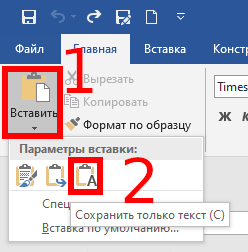
Вы также можете установить параметры вставки Word по умолчанию «Сохранить только текст».
Если это сочетание клавиш не работает в выбранном вами приложении, всегда есть низкотехнологичный метод: откройте текстовый редактор, например Блокнот, вставьте в него текст, а затем выберите и скопируйте текст. Вы получите простой текст, скопированный в буфер обмена, и можете вставить его в любое приложение.
Чтобы ускорить процесс, мы ранее показали, как использовать AutoHotkey для автоматического удаления всего форматирования из текста, который вы копируете в буфер обмена.
Связанные статьи:
- Как вставить текст без форматирования (скрипт AutoHotkey, работает даже в Word) (88.1%)
- Более 42 сочетаний клавиш для редактирования текста, которые работают практически везде (63.5%)
- Как отредактировать и отформатировать надпись в GIMP (58.1%)
- Работающий способ сбросить пароль Windows 10 в 2021 (56.6%)
- Бесплатный аналог Total Commander (56.6%)
- Что такое Windows 10 в S-режиме (S Mode)? (RANDOM — 50%)
В Microsoft Word теперь можно вставлять текст без форматирования сочетанием клавиш

В текстовом редакторе Microsoft Word теперь можно вставлять текст без форматирования с помощью сочетания клавиш. Об этом сообщается на сайте американской корпорации.
Для автоматической вставки без форматирования на Windows необходимо зажать комбинацию клавиш Ctrl + Shift + V, а на Mac — Cmd + Shift + V. Как сообщает портал «Хабр», это уже было доступно в Microsoft Teams, Chrome, Gmail и веб-приложении Word. Также эта функция есть почти во всех текстовых редакторах других компаний.
Отмечается, что пользователи Microsoft смогут переназначить горячие клавиши или отключить их, вернувшись к исходной версии раскладки. Также они смогут выбрать параметры вставки по умолчанию.
Читайте также
На данный момент возможность вставки без форматирования с помощью сочетания клавиш есть у пользователей бета-версии (инсайдеров) офисного пакета. В ближайшее время функцией смогут воспользоваться все клиенты Microsoft.
Microsoft Word научился вставлять текст без форматирования простым сочетанием клавиш
Компания Microsoft добавила в Word функцию Paste Text Only, которой так не хватало многим пользователям текстового редактора. Теперь короткое сочетание клавиш позволяет вставлять в документ текст без форматирования — подобная возможность начала появляться у некоторых пользователей бета-версии офисного пакета для ПК и Mac.

Источник изображения: Christin Hume/unsplash.com
О нововведениях сообщила старший менеджер программ Microsoft Дженнифер Джентльмен (Jennifer Gentleman). Функция Paste Text Only позволит больше не прибегать к многоступенчатым способам при работе с текстовыми блоками. Сочетание клавиш Ctrl + Shift + V (ПК) или Cmd + Shift + V (Mac) позволит делать это проще всего.
Также Microsoft пытается обеспечить аналогичную функциональность в рамках всей экосистемы Windows с помощью продвигаемой компанией программы PowerToys, имеющей ряд других функций. Впрочем, некоторые пользователи жалуются, что она способна нарушить работу системы вообще, «сломав» возможность копирования и вставки в некоторых случаях.
Пользователи Mac могут использовать приложение вроде Pure Paste, которое на комбинацию Command + V по умолчанию отвечает вставкой текста без форматирования. В этом случае дополнительных действий, наоборот, потребует вставка с исходной разметкой.
Источник: