Копирование и перевод текста с фотографий на iPhone или iPad
Вы можете использовать функцию «Сканер текста» для копирования текста на фотографиях или видео, перевода языков, звонков и многого другого.
Использование функции «Сканер текста» для получения информации с фотографий, видео и изображений
Функция «Сканер текста» распознает информацию на ваших фотографиях, видео и изображениях, которые вы найдете в Интернете. Это означает, что вы можете позвонить, отправить электронное письмо или посмотреть маршрут одним касанием. Кроме того, функцию «Сканер текста» можно применять в приложении «Камера», а также при использовании камеры в таких приложениях, как «Заметки» и «Напоминания». Наведите камеру на фотографию или изображение с текстом, затем нажмите кнопку «Сканер текста» . Чтобы включить функцию «Сканер текста» для всех поддерживаемых языков:
- Откройте приложение «Настройки».
- Выберите «Основные».
- Нажмите «Язык и регион», затем включите функцию «Сканер текста».
Для использования функции «Сканер текста» требуется iPhone XS, iPhone XR и более поздних моделей с ОС iOS 15 или более поздней версии.
Функция «Сканер текста» также доступна на iPad Pro (12,9 дюйма, 3-го поколения) и более поздних моделей, iPad Pro (11 дюймов, все модели), iPad Air (3-го поколения) и более поздних моделей, iPad (8-го поколения) и более поздних моделей и iPad mini (5-го поколения) и более поздних моделей с ОС iPadOS 15.1 или более поздней версии.
Чтобы использовать функцию «Сканер текста» для видео, требуется iOS 16 или более поздняя версия или iPadOS 16 или более поздняя версия.

Копирование текста с фотографии, видео или изображения
- Откройте приложение «Фото» и выберите фотографию или видео либо найдите изображение в Интернете.
- Нажмите и удерживайте слово и переместите точки захвата, чтобы скорректировать выбор. Если текст находится в видео, сначала приостановите видео.
- Нажмите «Скопировать». Чтобы выделить весь текст на фотографии, нажмите «Выбрать все».
После копирования текст можно вставить в другое приложение или поделиться им с кем-нибудь. Чтобы выделить весь текст на фотографии или изображении, выберите фотографию или изображение, затем нажмите кнопку «Сканер текста» в нижнем правом углу фотографии.
В iOS 16 и более поздних версиях вы также можете изолировать объект фотографии и скопировать ее или поделиться ею через такие приложения, как «Сообщения» или «Почта».

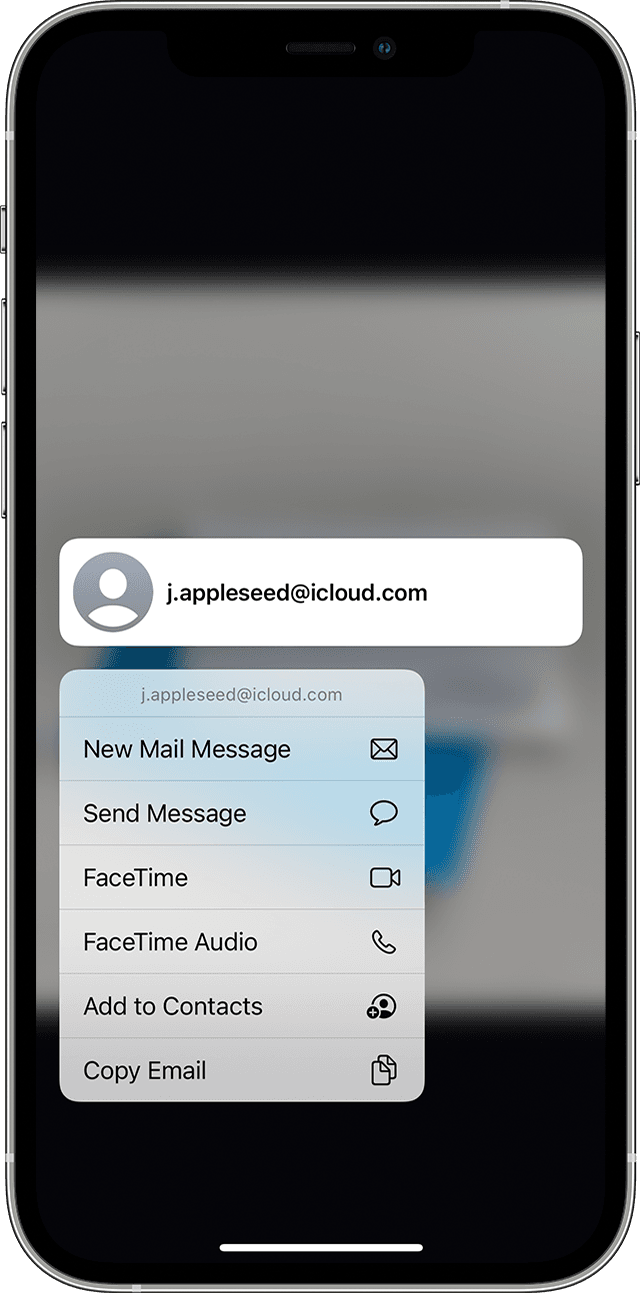
Совершение вызова или отправка электронного письма
- Откройте фотографию или видео либо выберите изображение в Интернете. Если текст находится в видео, сначала приостановите видео.
- Нажмите кнопку «Сканер текста» .
- Нажмите на номер телефона или адрес электронной почты, чтобы позвонить или отправить электронное письмо. В зависимости от фотографии, изображения или веб-сайта может отображаться вариант Make a FaceTime call (Совершить вызов FaceTime) или «Добавить в Контакты».
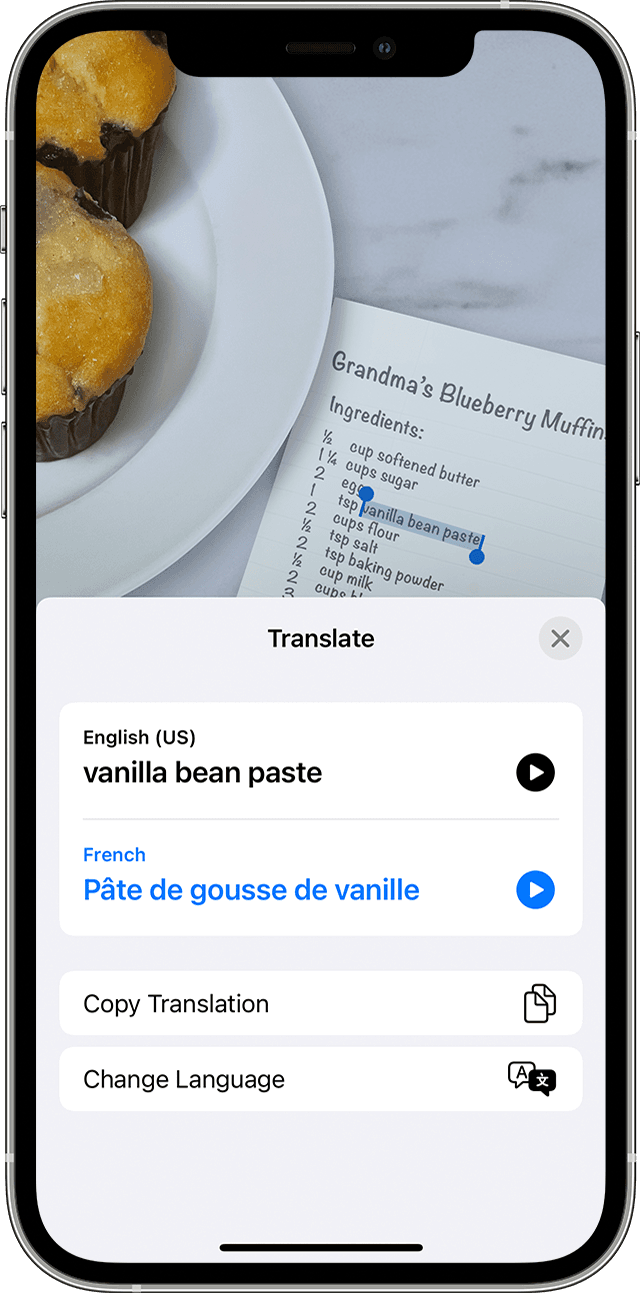
Перевод текста с фотографии, видео или изображения
- Откройте фотографию или видео либо выберите изображение в Интернете. Если текст находится в видео, сначала приостановите видео.
- Нажмите кнопку «Сканер текста» .
- Нажмите «Перевести». Возможно, потребуется нажать «Продолжить», затем выбрать язык для перевода или нажать «Сменить язык».
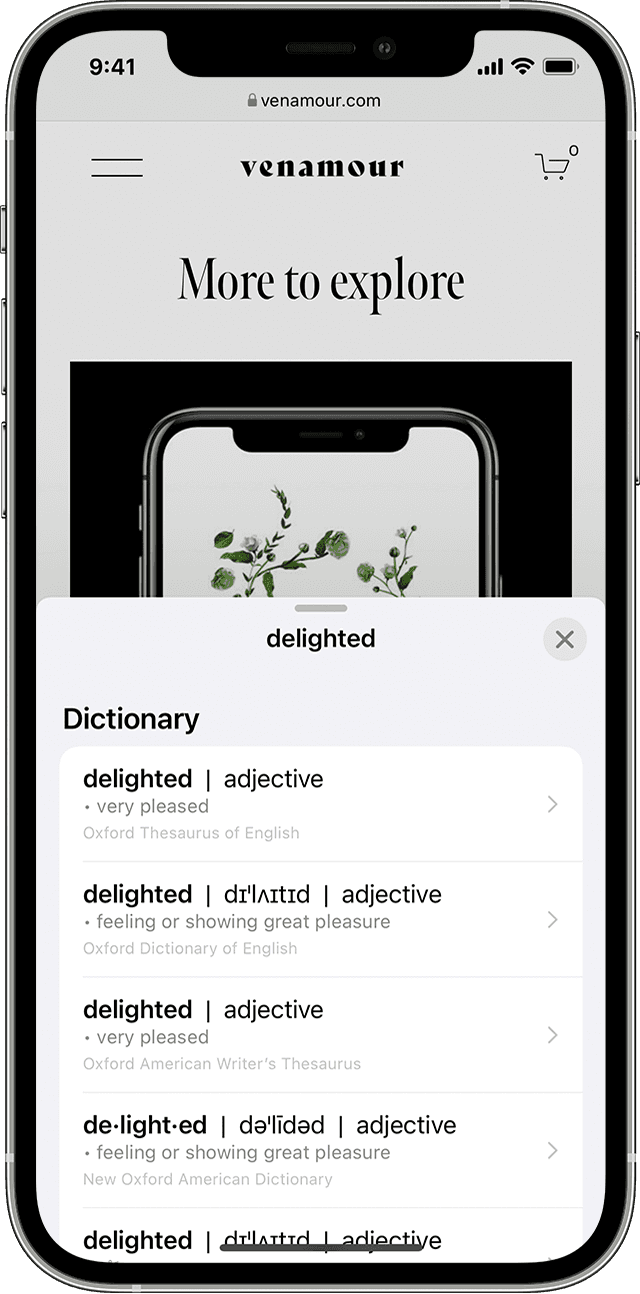
Поиск с помощью текста из изображений
- Откройте фотографию или видео либо выберите изображение в Интернете.
- Нажмите и удерживайте слово и переместите точки захвата, чтобы скорректировать выбор. Если текст находится в видео, сначала приостановите видео.
- Нажмите «Найти».
Если нажать «Найти» и выбрать только одно слово, появится словарь. Если выбрать несколько слов, отобразятся предложенные Siri веб-сайты и другие ресурсы по теме.
Как на iPhone распознавать текст на фото и переводить иностранные слова

В закладки
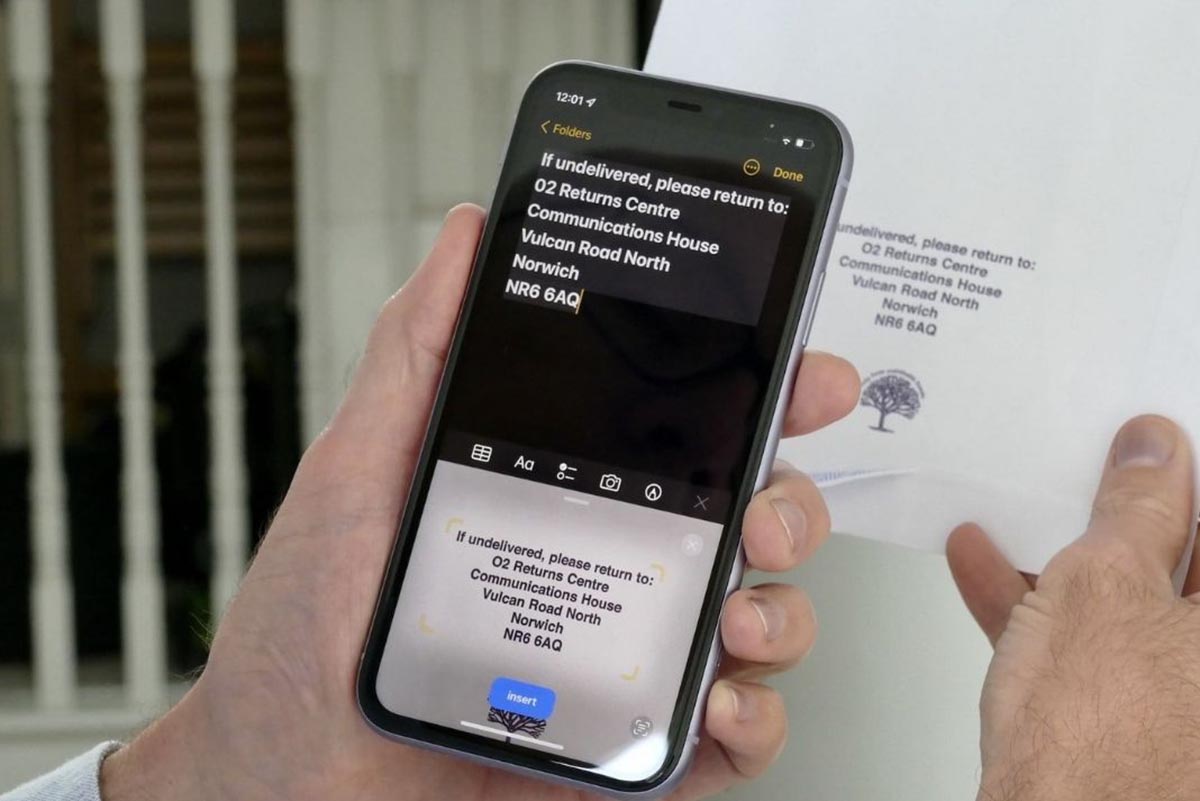
Одной из редко используемых, но достаточно интересных опций iOS 15 является фишка Онлайн-текст. Она позволяет распознавать символы на фото или через видоискатель камеры.
К сожалению, русский язык не поддерживается. Система распознавания работает с английским, испанским, итальянским, кантонским, китайским, немецким, португальским и французскими языками.
При помощи данной опции можно распознавать ссылки, адреса электронной почты и номера телефонов на визитках или рекламных баннерах. Есть еще одно полезное применение для Онлайн-текста, о котором расскажем ниже.
�� Спасибо re:Store за полезную информацию. ��
Как распознавать и переводить текст на фото
Данная опция работает на смартфонах Apple начиная с iPhone XS, iPhone XR и на планшетах начиная с iPad mini 5, iPad 8, iPad Air 3, iPad Pro (2018) или новее.
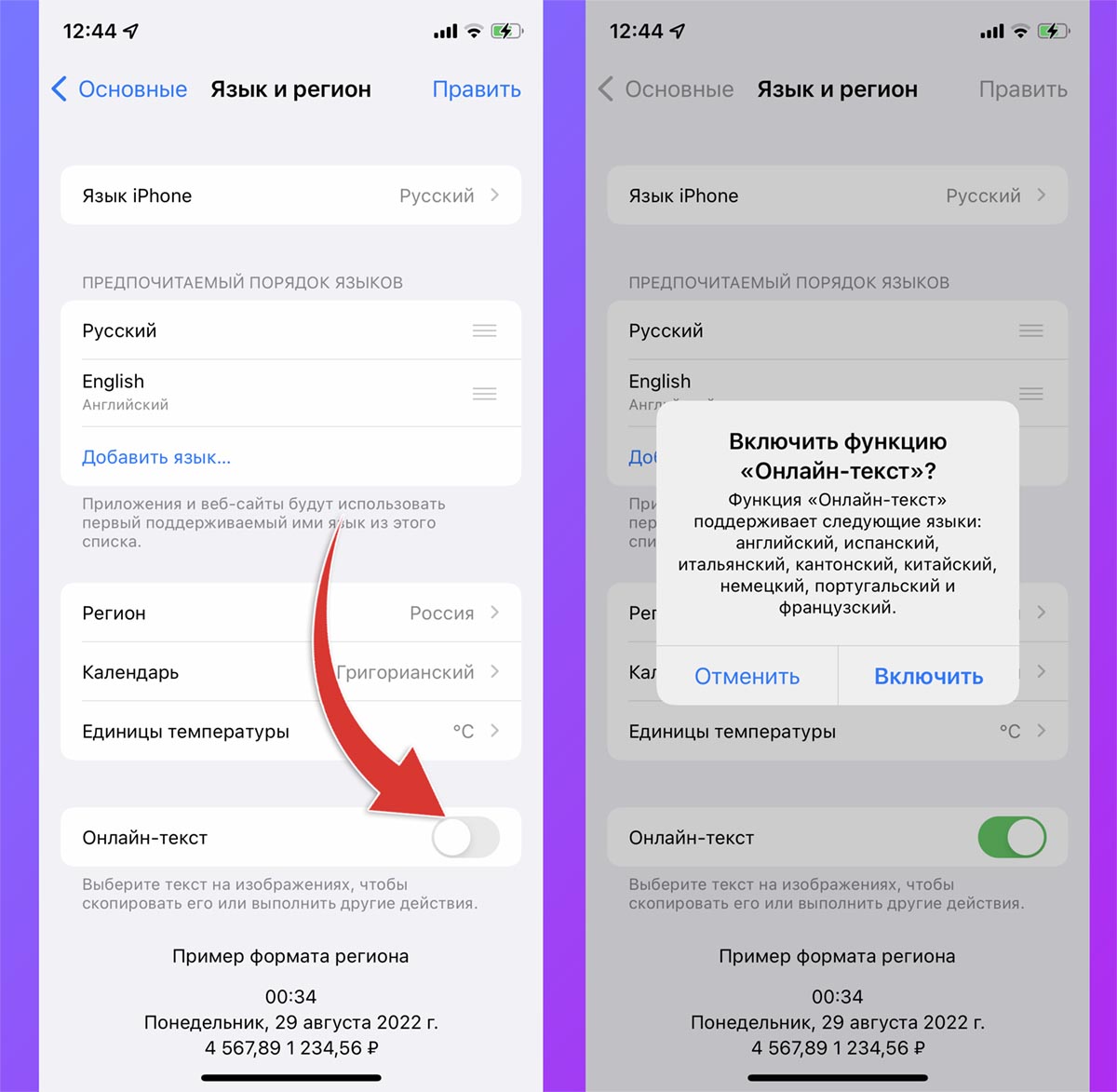
1. Перейдите в Настройки – Основные – Язык и регион и активируйте переключатель Онлайн-текст.
Из всплывающей подсказки узнаете, что данная опция не работает с русским языком. Однако, даже в таком виде ей можно найти несколько полезных применений.
2. После включения опции для распознавания текста найдите новый индикатор, который будет появляться в приложении Фото (для уже готовых снимков с текстом) или в стандартном приложении Камера (для распознавания в Live-режиме).
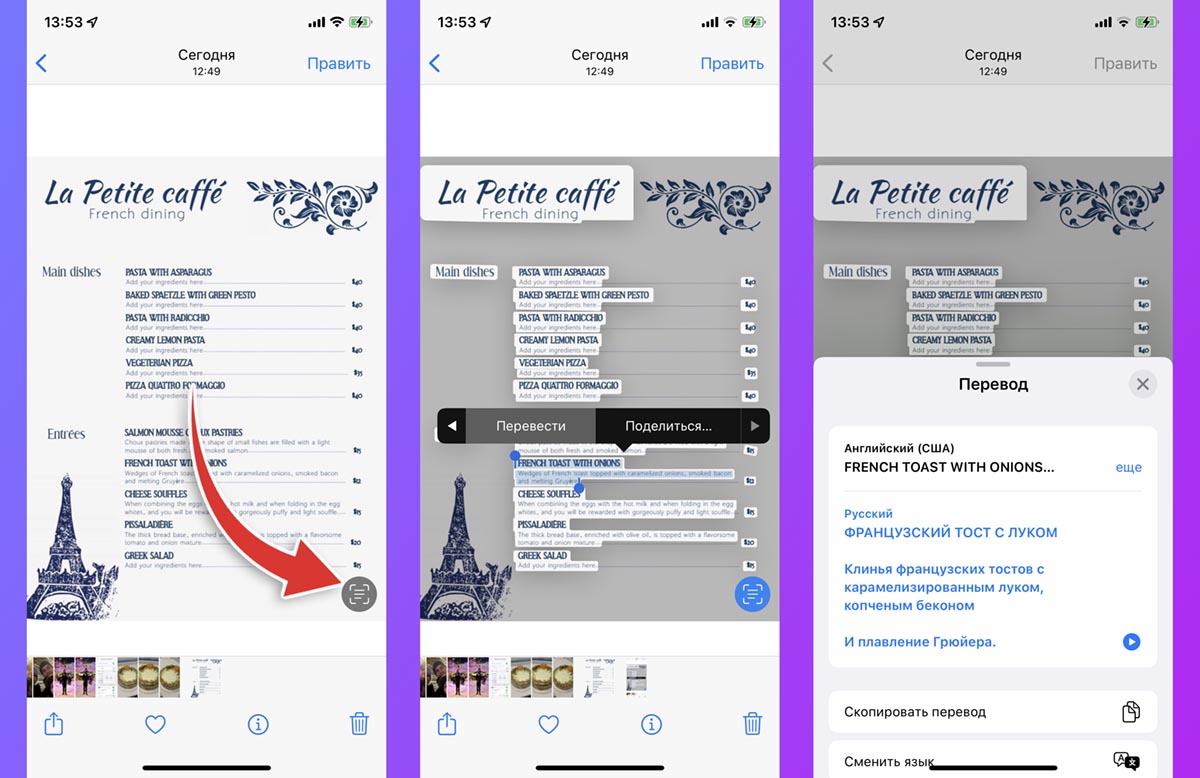
3. Нажмите на индикатор для активации режима распознавания.
4. Дважды тапните по нужному слову для включения режима выделения. Можно выделить слово, словосочетание или целое предложение для дальнейших действий.
5. В контекстном меню после выделения найдите пункт Перевод.
Если вы первый раз пользуетесь встроенным в iOS переводчиком, укажите русский язык в качестве целевого. Так сможете узнать перевод для большинства иностранных слов на фото или в live-режиме через камеру смартфона.
Как выбрать текст на фото ios
Будь в курсе последних новостей из мира гаджетов и технологий
iGuides для смартфонов Apple

Как скопировать текст с картинки, фото или видео на iOS 16. Это удобнее, чем перепечатывать

Олег Воронин — 8 августа 2022, 10:15
Функция Live Text впервые появилась в 2021 году вместе с iOS/iPadOS 15. Она распознавала текст на фотографиях и картинках и позволяла выделить его для дальнейшей работы — это гораздо удобнее, чем запоминать или перепечатывать.
В iOS 16 «Живой текст» прокачали очень серьезно. Режим получил несколько новых возможностей и поддержку новых языков. Все подробности мы собрали в этом тексте при помощи MacRumors.
1. Текст в видео
Это самое серьезное нововведение в Live Text — теперь функция умеет распознавать текст не только на картинках, но и в видеороликах прямо во время воспроизведения. Всё что от вас требуется — поставить видеоролик на паузу и удерживать палец на нужном слове или фразе.
Текст распознается автоматически, и смартфон предложит варианты работы с ним: скопировать, перевести на другой язык и так далее. Зону выделения текста можно регулировать синими маркерами вручную.
2. Переводчик
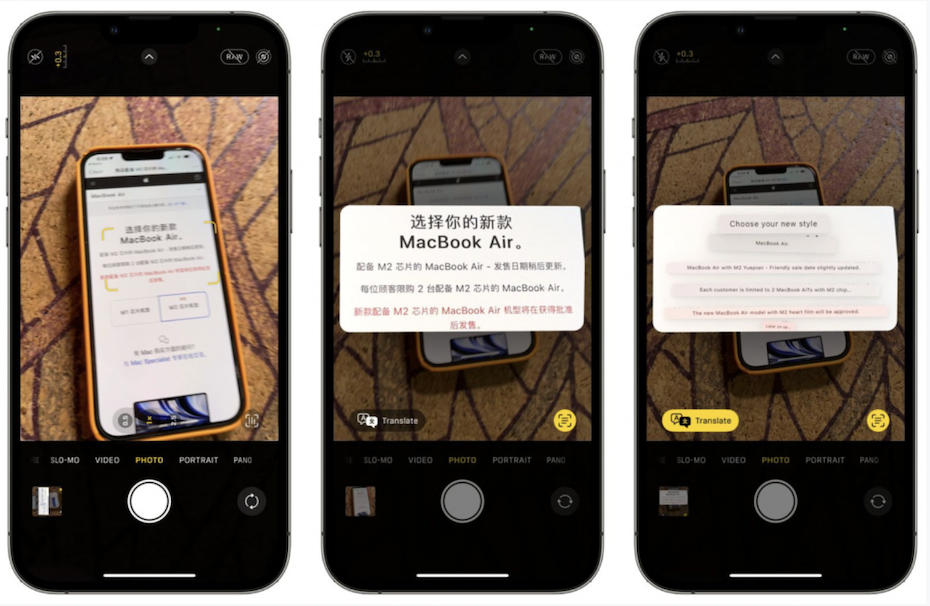
Переводить текст iOS могла с 2021 года, но теперь функциональность расширилась. Начиная с iOS 16, вы сможете переводить распознанный текст прямо в видоискателе камеры — даже не придется делать фото. Просто нажмите на кнопку Live Text и устройство всё сделает за вас.
3. Новые языки
В iOS 16 «Живой текст» стал работать с японским, корейским и украинским языком. Ранее уже распознавались английский, китайский, французский, немецкий, испанский, итальянский и португальский.
При этом перевод распознанного текста может осуществляться на любые другие, включая русский.
4. Spotlight
Теперь сквозной поиск Spotlight умеет искать текст на картинках. Это работает при помощи нейронных ядер. Если искомое слово встречается на ваших фотографиях — оно будет обнаружено.
Требования для Live Text
Напомним, что для полноценной работа «Живого текста» вам необходим iPhone/iPad с чипом Apple A12 и новее (iPhone Xs/ Xs Max/ XR, iPad Air 3, iPad mini 5 и новее), а также любой Mac и MacBook, официально совместимый с macOS Ventura.
Как получить уже сейчас live text для распознавания текста на фото из iOS 15
Мы являемся одним из крупнейших реселлеров в Казахстане. Также в наших магазинах продаются продукты ведущих мировых брендов и признанных лидеров рынка.
Забота о технике по высшим стандартам
Будьте спокойны за технику. Наш сервисный центр Apples.kz гарантируют качество обслуживания и ремонта по признанным стандартам Apple.
Индивидуальный подход
Персональные консультации, индивидуальные решения для личного использования, комплексный подход для бизнеса — это то, на чем основана наша ежедневная работа.