Как найти iPhone, если он выключен (потерян, украден)
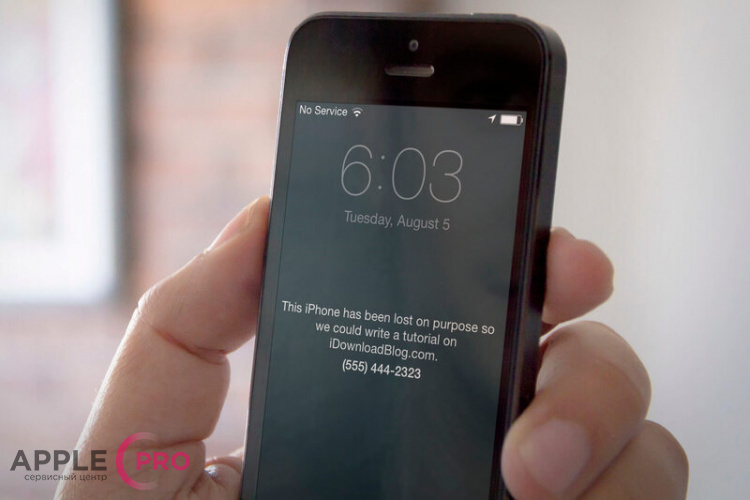
Компания Apple сделала все, чтобы ваши личные устройства были максимально защищены. Благодаря гибкой экосистеме, можно не только найти утерянный смартфон на карте, подать звуковой сигнал, но и удаленно заблокировать, стереть его. И вовсе не обязательно искать по IMEI или спутнику. Весь этот функционал реализован посредством встроенной технологии Find My. В этой статье мы подробно расскажем, как поставить Айфон в режим пропажи, или определить его местонахождение. Обратите внимание, что для ремонта iPhone в Москве, или получения помощи в его настройке вы можете обратиться в наш сервисный центр Apple Pro.
Приложение «Найти Айфон» (Локатор iOS)
- Перейдите в «Настройки» на iPhone — ваше имя в верхней части окна.
- Войдите в свою учетную запись Apple ID (если этого не было сделано ранее).
- Кликните на пункт «Локатор» — «Найти iPhone».
- Активируйте ползунки «Найти iPhone» и «Сеть Локатора».
По желанию можно также включить «Последнюю геопозицию». Это значит, что телефон будет отправлять сигнал о своем местонахождении на сервер Apple при критически низком разряде аккумулятора.
Функция «Режим пропажи» на Айфоне
Теперь, когда мы выполнили первоначальную настройку, можно воспользоваться всем функционалом. Допустим, что смартфон потерялся или был украден. Чтобы получить к нему доступ, можно воспользоваться MacBook, iPad или другим iPhone, которые привязаны к вашей учетной записи. Но на наш взгляд, более универсальным решением является использование сервера Apple через любой браузер (iOS, iPadOS, macOS, Windows, Android).
- Открываем браузер и переходим по адресу www.icloud.com/find.
- Вводим свой Apple ID и пароль.
- Во вкладке «Мои устройства» выберите утерянный Айфон.
- Откроется карта и отдельное окошко с доступными функциями.
Воспроизвести звук. Если гаджет не разряжен — он издаст звуковой сигнал в течении 2-х минут. Пригодится, если телефон находится где-то поблизости, например, в квартире.
Отметить, как пропавший. В таком случае устройство удаленно блокируется (в том числе Apple Pay). Рекомендуем также ввести текстовое сообщение, которое отобразится на экране пропавшего телефона. Например, ваши контакты и просьбу вернуть технику.
Стереть это устройство. Пользоваться этой возможностью стоит в крайнем случае. Означает, что все данные с девайса будут полностью удалены, таким образом он превратится в «кирпич».
Как разблокировать Айфон после режима пропажи
Итак, мы разобрались как поставить iPhone в режим поиска. Если же смартфон нашелся или был возвращен владельцу, нужно знать, как отключить режим пропажи. Сделать это очень просто на все том же сайта iCloud. Переходим на ресурс, вводим Apple ID, выбираем наше устройство, и отключаем режим пропажи.
Выключение отметки устройства как пропавшего с помощью Локатора на Mac

Если Вы нашли свое устройство, отмеченное как пропавшее, Вы можете разблокировать Mac с помощью пароля или код-пароля либо выключить режим пропажи с помощью Локатора на Mac.
Совет. Также можно выключить отметку устройства как пропавшего онлайн в разделе «Найти устройства» на iCloud.com.
Разблокировка Mac
Если Вы нашли свой потерянный Mac, выполните одно из указанных действий.
- На Mac с чипом Apple. Введите свой Apple ID и пароль. См. статьи службы поддержки Apple Если Вы забыли адрес электронной почты или номер телефона, которые используются в качестве идентификатора Apple ID и Если Вы забыли пароль для учетной записи Apple ID.
- На Mac с процессором Intel. Чтобы разблокировать устройство, введите на нем числовой код‑пароль (который Вы настроили, когда отмечали свой Mac как пропавший). Если Вы забыли код‑пароль, Вы можете восстановить его в разделе «Поиск устройств» на iCloud.com. См. раздел Использование режима пропажи в приложении «Поиск устройств» на сайте iCloud.com в Руководстве пользователя iCloud.
Выключение режима пропажи
Когда Вы найдете потерянный iPhone, iPad, iPod touch, Apple Watch или поддерживаемый чехол-бумажник iPhone с поддержкой MagSafe, выключите режим пропажи.
- В приложении «Локатор» на компьютере Mac нажмите «Устройства».
- В списке устройств выберите устройство, которое Вы отметили как пропавшее, и нажмите кнопку информации
 на карте.
 - В разделе «Отметить как пропавшее» нажмите «Ожидание» или «Активировано».
- Выберите «Выключить» для настройки «Отметить как пропавшее», затем еще раз нажмите «Выключить» для подтверждения.
Также можно выключить режим пропажи на потерянном устройстве, введя его код‑пароль (который Вы используете для разблокировки устройства). Выключить режим пропажи для поддерживаемого чехла-бумажника iPhone с поддержкой MagSafe можно, закрепив его на iPhone.
Подтверждение Apple ID для использования карт
После разблокировки Mac или выключения режима пропажи Вам может потребоваться подтвердить свой Apple ID, чтобы снова включить возможность использования карт и ключей. На устройстве, для которого Вы выключили параметр «Отметить как пропавшее», выполните одно из указанных действий.
- В появившемся уведомлении нажмите настройки Apple ID или коснитесь «Настройки», затем следуйте инструкциям на экране.
- Откройте раздел настроек «Wallet и Apple Pay», нажмите карту или коснитесь ее, нажмите или коснитесь «Введите пароль», затем следуйте инструкциям на экране.
Примечание. Предоставление доступа к геопозиции и поиск устройств доступны не во всех странах и регионах.
Пометка устройства как пропавшего в Локаторе на Mac
Если Вам не удается найти свое устройство Apple, Вы можете защитить свои персональные данные, отметив это устройство как пропавшее в приложении «Локатор» на Mac. Устройство можно отметить как пропавшее, только если Вы добавили его в Локатордо его пропажи.
Совет. Также можно отметить устройство как пропавшее онлайн в разделе «Найти устройства» на iCloud.com.
Как функция «Отметить как пропавшее» защищает устройство?
- Устройство блокируется код‑паролем, и никто не может выполнить вход.
- Можно создать сообщение с информацией о том, что устройство потеряно, и указать Ваши контактные данные. Это сообщение отображается на экране блокировки или когда кто‑либо пытается подключиться к устройству.
- Использование платежных карт и других сервисов временно блокируется.
- На устройстве не отображаются оповещения и не воспроизводятся звуки. (Но устройство по-прежнему может принимать телефонные вызовы и вызовы FaceTime.)
Отметка устройства как пропавшего с помощью Mac
Можно заблокировать Mac либо включить режим пропажи для iPhone, iPad, iPod touch, Apple Watch, iPhone Wallet с разъемом MagSafe или поддерживаемых наушников AirPods, на которых включена сеть Локатора.
- В приложении «Локатор» на компьютере Mac нажмите «Устройства».
- В списке устройств выберите устройство, которое нужно отметить как пропавшее, и нажмите кнопку информации на карте. Если Ваше устройство не отображается, см. статью службы поддержки Apple Если на пропавшем устройстве не включены функции «Найти iPhone» или «Найти iPad».
- В разделе «Отметить как пропавшее» нажмите «Активировать».
- Следуйте инструкциям на экране.
- Нажмите «Активировать» или «Заблокировать» (для компьютера Mac).
Важно! Разблокировка Mac онлайн или с другого устройства недоступна. Вы можете разблокировать его только с устройства, отмеченного как пропавшее. См. раздел Разблокировка Mac.
Проверка статуса устройства, отмеченного как пропавшее
- В приложении «Локатор» на компьютере Mac нажмите «Устройства».
- В списке устройств выберите устройство, которое Вы хотите проверить, и нажмите кнопку информации на карте.
- Если Вы отметили устройство как пропавшее, в разделе «Отметить как пропавшее» будет отображаться одно из указанных состояний.
- Ожидание. Если устройство не подключено к Wi‑Fi и сотовой сети, надпись «Ожидание» будет отображаться, пока устройство не перейдет в режим онлайн.
- Активировано. При подключении устройства к интернету оно отмечается как пропавшее.
Изменение сообщения для потерянного устройства
- В приложении «Локатор» на компьютере Mac нажмите «Устройства».
- В списке устройств выберите устройство, которое Вы отметили как пропавшее, и нажмите кнопку информации на карте.
- В разделе «Отметить как пропавшее» нажмите «Ожидание» или «Активировано».
- Измените сообщение или номер телефона, затем нажмите «Готово».
Если Вы нашли свое пропавшее устройство, можно выключить отметку устройства как пропавшего.
Примечание. Предоставление доступа к геопозиции и поиск устройств доступны не во всех странах и регионах.
Поиск утерянных AirPods с помощью Локатора
Локатор может показать ваши AirPods на карте, воспроизвести звук для упрощения их поиска и даже помочь определить их точное местоположение, когда они находятся поблизости.
- На iPhone откройте Локатор.
- В разделе «Устройства» выберите «AirPods». Если AirPods не находятся в футляре, возможно, понадобится выбрать левый или правый наушник. В случае AirPods Pro (2-го поколения) или более поздних моделей также можно выбрать футляр.

- Найдите AirPods на карте.

- Если наушники не рядом с вами, нажмите «Маршруты», чтобы открыть их геопозицию в приложении «Карты».
- Находясь поблизости, нажмите «Воспроизвести звук» и прослушайте серию звуковых сигналов.
- В зависимости от AirPods и iPhone, также может отображаться параметр «Поиск поблизости». Выберите его, дождитесь подключения AirPods к iPhone, а затем следуйте подсказкам, чтобы найти AirPods.
Подключение iPhone к AirPods для воспроизведения звука или поиска поблизости может занять больше времени, чем ожидалось.
Если у вас нет iPhone или другого устройства Apple для использования Локатора, вы также можете найти свои AirPods на сайте iCloud.com/find, но процесс поиска может отличаться, а некоторые функции могут быть недоступны.
Если AirPods находятся в режиме офлайн или отображается сообщение «Геопозиция не найдена»
- Если AirPods находятся вне зоны действия или нуждаются в зарядке, для них может отображаться последняя известная геопозиция. Также может отображаться сообщение «Офлайн» или «Геопозиция не найдена».
- Возможно, вы сможете проложить маршрут к их последней известной геопозиции, однако вам не удастся воспроизвести звук или использовать функцию «Поиск поблизости».
- Если наушники снова перейдут в режим онлайн, на iPhone (или другое устройство Apple, с которым они использовались) придет соответствующее уведомление.