Штатное расписание в ЗУП 3.1

Штатное расписание в 1С ЗУП – важная часть работы с персоналом на любом предприятии. В этой статье будет рассмотрено как, настроить, утвердить и изменить штатное расписание в 1С ЗУП 8.3.
Ведение штатного расписания в программе позволяет:
- принимать и переводить сотрудников, выбирая должность из списка, характерного для выбранного подразделения (в соответствии с действующим штатным расписанием);
- при приеме и переводе сотрудников автоматически формировать список начислений и их размер, соответствующий выбранной должности в выбранном подразделении (в соответствии с действующим штатным расписанием), с возможностью корректировки;
- при оформлении кадровых приказов контролировать их соответствие штатному расписанию;
- проводить анализ соответствия фактической штатной расстановки штатному расписанию;
- помимо должности, описывать место работы разрядом (категорией) этой должности;
- для подразделения определить, сформировано ли оно или расформировано, для должности — включена ли она в штатное расписание или уже исключена. Благодаря этому можно видеть только актуальные подразделения и должности в соответствующих списках;
- сформировать для печати унифицированную форму Т-3 и другие печатные формы.
Настройка штатного расписания
Ведение штатного расписания в программе настраивается при начальной настройке программы:
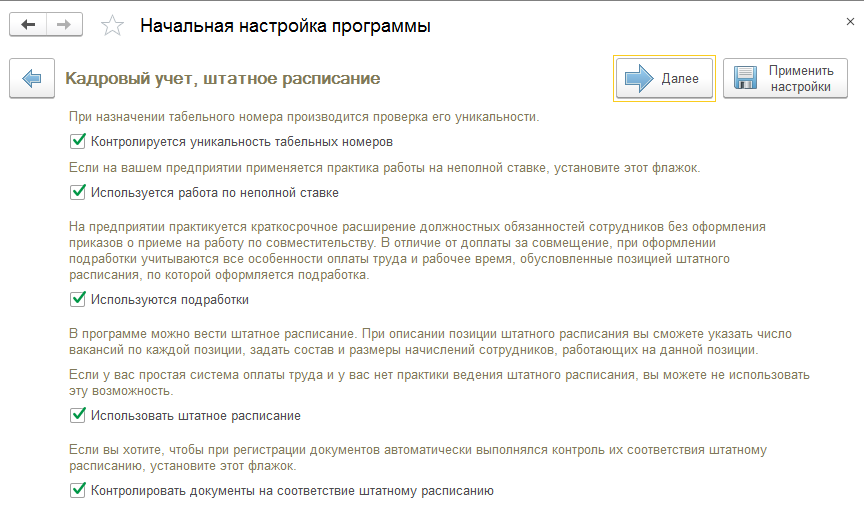
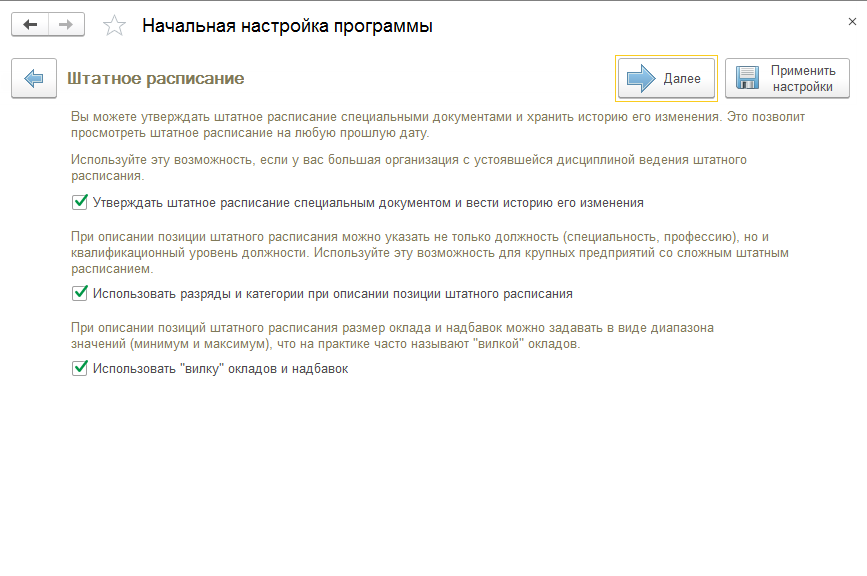
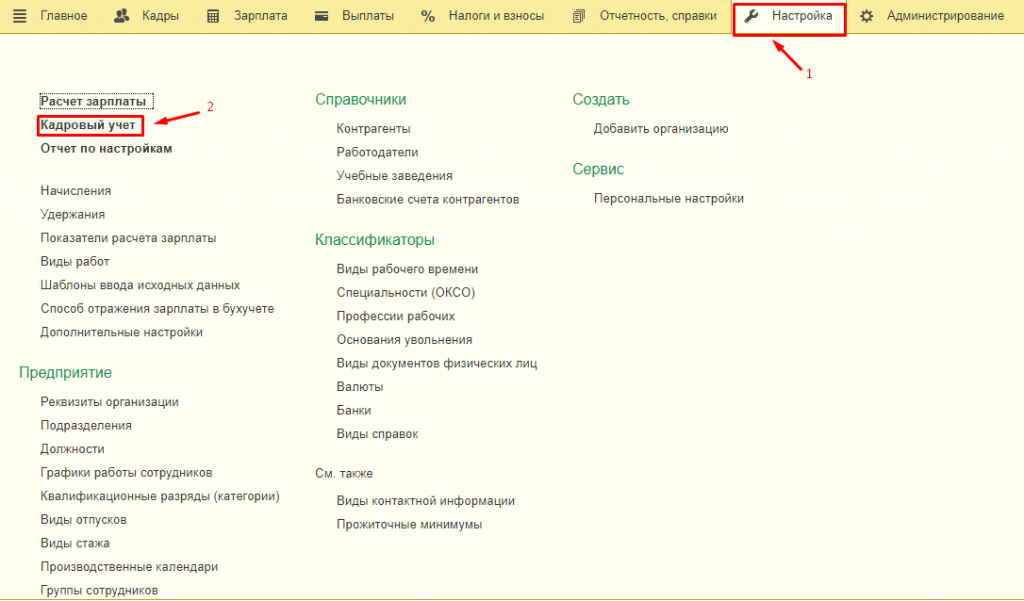
Если начальная настройка программы была завершена раньше или вовсе не была произведена, или возникла необходимость изменить настройки кадрового учета и штатного расписания, то необходимо перейти в раздел «Настройка — Кадровый учет»:
Если нужна возможность предусматривать в штатном расписании неполные штатные единицы, составлять графики неполного рабочего времени и оформлять кадровые документы (приказы) в отношении сотрудников, работающих на подобных условиях, то необходимо установить флажок «Используется работа по неполной ставке»:
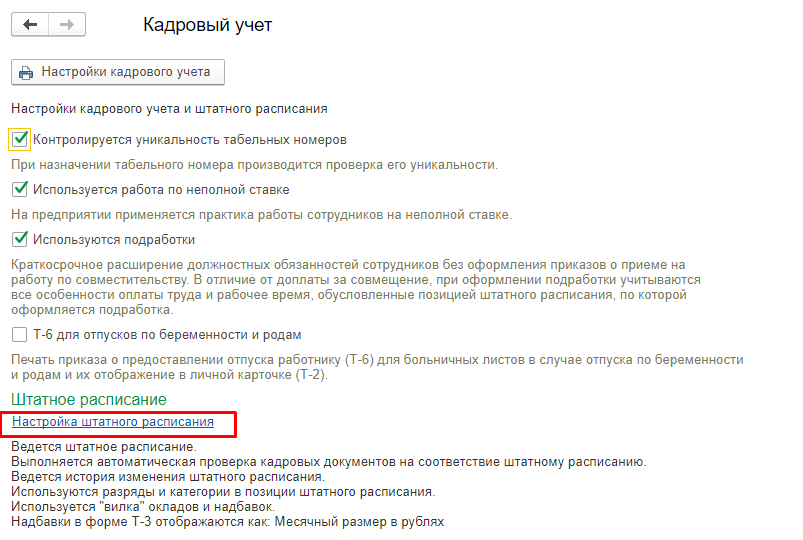
Далее переходим к настройке штатного расписания по одноименной ссылке:
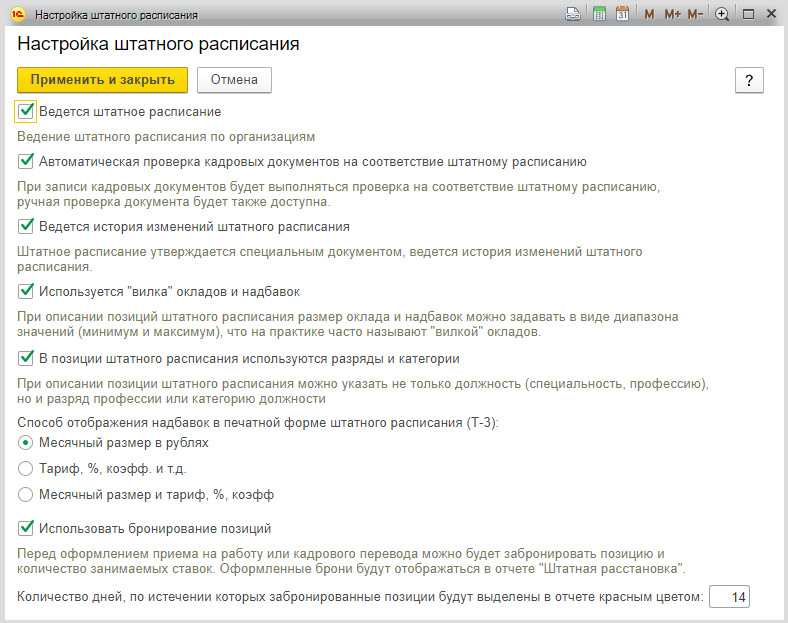
- флажок «Ведется штатное расписание» установите для возможности ведения штатного расписания по организациям;
- флажок «Автоматическая проверка кадровых документов на соответствие штатному расписанию» установите, чтобы при регистрации кадровых документов выполнялась проверка на соответствие их штатному расписанию (наличие в штатном расписании свободных штатных единиц, соответствие размера тарифной ставки, назначаемой сотруднику, размеру начисления, указанному для позиции штатного расписания);
- флажок «Ведется история изменений штатного расписания» установите для хранения истории изменения штатного расписания, оформления приказов об изменении штатного расписания. Если ведется история изменений штатного расписания, то все данные о позициях штатного расписания вводятся с помощью документов «Утверждение штатного расписания» и «Изменение штатного расписания». Если флажок не устанавливать, то история изменений штатного расписания вестись не будет, и сведения о его позициях будут заноситься непосредственно в справочник «Штатное расписание»;
- флажок «Используется «вилка» окладов и надбавок» установите для возможности указания размера оклада и надбавок в виде диапазона значений (минимальный и максимальный размер) при описании позиций штатного расписания;
- флажок «В позиции штатного расписания используются разряды и категории» установите, если при описании позиции штатного расписания следует указывать не только должность (специальность, профессию), но и разряд профессии или категорию должности. Например, не придется заводить должности «Токарь 6 разряда», «Токарь 5 разряда», а только одну — «Токарь» и уточнить разряды при описании позиций;
- способ отражения надбавок в печатной форме штатного расписания (Т-3) настраивается в одноименном разделе путем выбора одного из предоставленных вариантов:Месячный размер в рублях(по умолчанию предлагается данный вариант),Тариф, %, коэфф. и т.д. и Месячный размер и тариф, %, коэфф;
- флажок «Использовать бронирование позиций» установите для возможности бронирования позиций штатного расписания и количества занимаемых ставок перед оформлением приема на работу или кадрового перевода. Оформленные брони будут отображаться в отчете «Штатная расстановка». Причем количество дней, по истечении который забронированные позиции будут выделены в отчете красным цветом, можно указать в одноименном поле.
По завершению настроек нажмите кнопку «Применить и закрыть».
Утверждение штатного расписания
Как для первоначального ввода всех позиций в штатное расписание, так и для отражения его существенных изменений предназначен документ «Утверждение штатного расписания». Данный документ позволяет описать изменения, которые касаются сразу нескольких подразделений и приводят к появлению нового варианта штатного расписания. Вносимые документом изменения относятся к определенному месяцу и действуют с его начала.
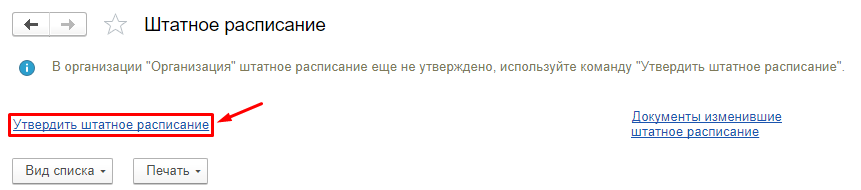
Перед началом заполнения штатного расписания необходимо заполнить справочники «Подразделения» (раздел Кадры — Штатное расписание — Подразделения) и «Должности» (раздел Кадры — Штатное расписание — Должности).
Программа создала документ «Утверждение штатного расписания», где нужно указать месяц и дату и затем добавить позиции по соответствующей кнопке. В каждой позиции указывается подразделение, должность, график работы, количество единиц (ставок).
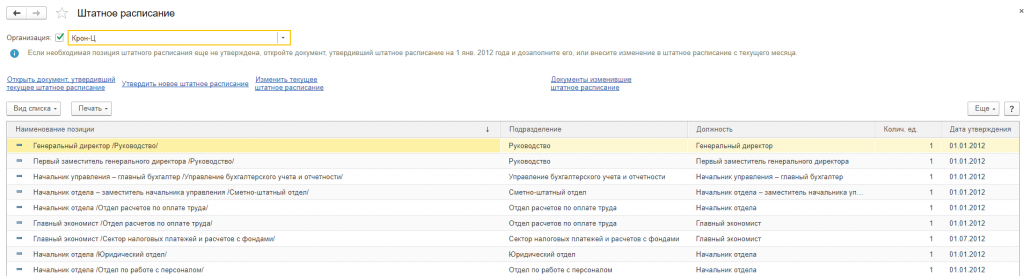
После проведения документа окно штатного расписания изменилось. Теперь в таблице отображаются позиции с указанием по каждой из них подразделения, должности, количества единиц и даты утверждения, а в «шапке» появились новые ссылки-команды.
Изменение штатного расписания
Для того, чтобы зарегистрировать изменение штатного расписания, перейдите по ссылке «Изменить текущее штатное расписание»:

Будет создан новый документ программы, который называется «Изменение штатного расписания».

После указания подразделения в документе отобразятся текущие позиции по этому подразделению. Каждую позицию можно открыть для изменения либо закрыть по соответствующей кнопке.
Кроме того, возможно добавление новых позиций таким же образом, как в «Утверждении штатного расписания».
Отчеты по штатному расписанию
После ввода и утверждения штатного расписания можно сформировать следующие формы и аналитические отчеты в разделе «Кадры — Кадровые отчеты — Штатное расписание» (отчеты строятся только по действующим позициям, т.е. утвержденным и не закрытым на дату его формирования):
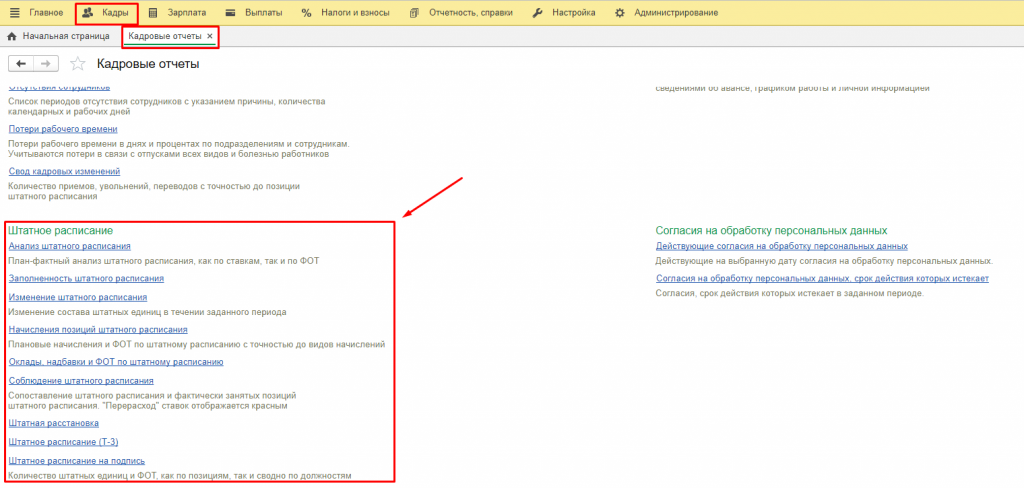
- Отчет «Штатное расписание (Т-3)» — унифицированная форма штатного расписания, утвержденная Постановлением Госкомстата России от 5 января 2004 г. № 1. В настройках штатного расписания (раздел Настройка — Кадровый учет— ссылка Настройка штатного расписания) имеется возможность выбрать способ отражения надбавок в печатной форме этого отчета – в рублях и/или в процентах, коэффициентах и т.п. Сведения об ответственных лицах в области подписи заполняются автоматически, если они указаны в карточке организации. Поля «Номер документа» и «Дата составления» заполняются автоматически только в том случае, если форма подготавливается из документа утверждения штатного расписания.
- Отчет «Анализ штатного расписания» — аналитический отчет по позициям штатного расписания. Показывает, сколько всего ставок запланировано, и сколько фактически занято. Также показывает, какой ФОТ предусмотрен штатным расписанием, и какой его объем фактически использован. В качестве использованного ФОТ выступает плановый ФОТ по фактически занятым позициям, независимо от того, какой ФОТ предусмотрен плановыми начислениями сотрудника, занимающего эту позицию. В отчете не отражаются временно освобожденные ставки.
- Отчет «Начисления позиций штатного расписания» — аналитический отчет по начислениям позиций штатного расписания. В первой таблице отчета отражается вклад начислений в месячный ФОТ (в рублях) по всем ставкам позиций, во второй – исходные значения тарифных ставок и других показателей (процентов, коэффициентов и т.п.).
- Отчет «Соблюдение штатного расписания» — показывает, сколько всего ставок запланировано и сколько фактически занято, как в разрезе позиций (подразделений и должностей), так и в разрезе только должностей. Автоматически формируется комментарий, например «Превышена штатная численность».
- Отчет «Штатное расписание на подпись» — имеет произвольную форму штатного расписания. Показывает, сколько всего ставок запланировано, и какой ФОТ предусмотрен, как в разрезе позиций (подразделений и должностей), так и в разрезе только должностей. Колонка «Описание» заполняется из поля «Краткое описание» карточки позиции. В настройках отчета имеется возможность указать руководителя и исполнителя отчета, и соответствующие реквизиты будут выведены соответственно в шапке и в подвале отчета.
- Отчет «Оклады, надбавки и ФОТ по штатному расписанию» — представляет штатное расписание в виде таблицы, в строках которой перечислены позиции с указанием количества ставок, а в колонках – месячный ФОТ по одной ставке каждой позиции, а также составляющие этот ФОТ показатели.
- Отчет «Заполненность штатного расписания» — отражает состояние штатного расписания (сколько ставок занято и свободно), при этом учитываются временно освобожденные ставки.
- Отчет «Изменение штатного расписания» — отражает изменение состава штатных единиц в течение заданного периода.
- Отчет «Штатная расстановка» — показывает позиции штатного расписания с указанием занимающих их сотрудников. Также показывает свободные ставки, установив отбор по ним в настройках отчета.
Штатное расписание для УПП (УТП) 2 в 1 Управленческий+Регламентированный учет

В типовой конфигурации нет отчета который бы показывал как оформлен сотрудник в Управленческом учете и Регламентированном одновременно. Отчет позволяет владельцам бизнеса оперативно посмотреть Штатное расписание по Подразделениям компании с отображением итогов по подразделениям и того в каких юридических лицах компании оформлен сотрудник, значение и валюту его управленческих начислений.
Скачать файлы
.erf 19,42Kb
Отчет разработан на СКД в толстом клиенте с внешним видом схожим под управляемую. Показывает на какую управленческую должность принят сотрудник, назначеную ему официальную должность, значение управленческих начислений, учитывает внутреннее, внешнее совместительство, разные валюты начислений
Также встроена в меню-Действия возможность упорядочивать справочник «Подразделения» (Структура предприятия) для того, чтобы избежать повторного вывода Иерархии по сотрудникам для которых выбран родительский элемент справочника.
Ведение штатного расписания в конфигурации Зарплата и Управление Персоналом для Украины (редакция 2.1)
Штатное расписание представляет собой совокупность различной информации о штатных единицах организации: предполагаемое количество сотрудников, занимающих штатную единицу («Количество ставок»), а также форму и размер оплаты труда.
Под штатной единицей понимается некая должность в конкретном подразделении организации .
Ввод штатного расписания
Создание штатного расписания осуществляется с помощью документа « Изменение штатного расписания организаций » (рис.1). Для ввода разработанного штатного расписания в программу необходимо нажать на кнопку Добавить или по клавише Insert.
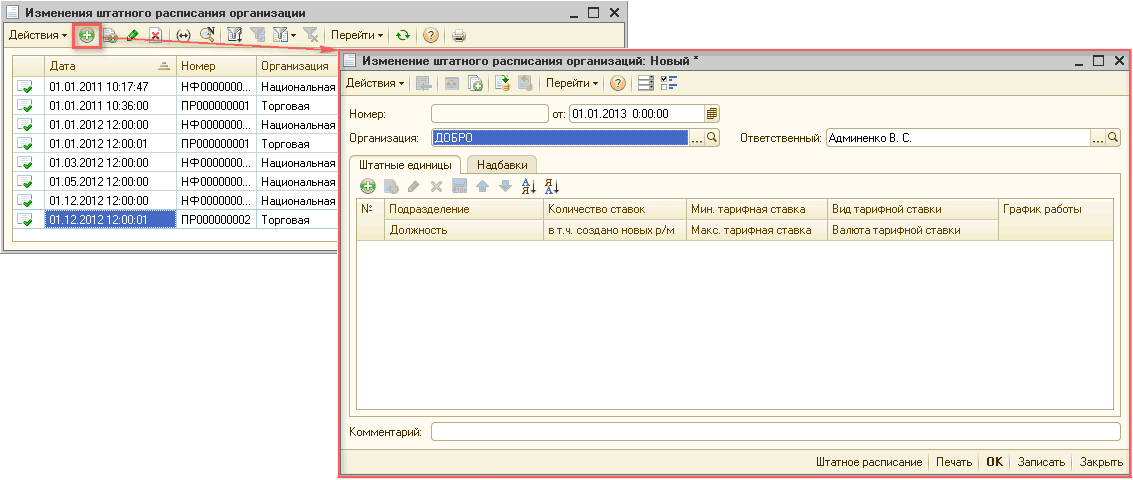
Рисунок 1 – документ «Изменение штатного расписания организаций»
Датой создания штатного расписания считается дата документа.
Поскольку штатная единица представляет собой должность в одном из подразделений организации , то при создании новой записи в документе « Изменение штатного расписания организаций» открываются два справочника « Подразделения организаций » и « Должности организаций ». Справочник «Подразделения организаций» (рис. 2) хранит структуру организации по подразделениям, то есть список подразделений для целей регламентированного учета.
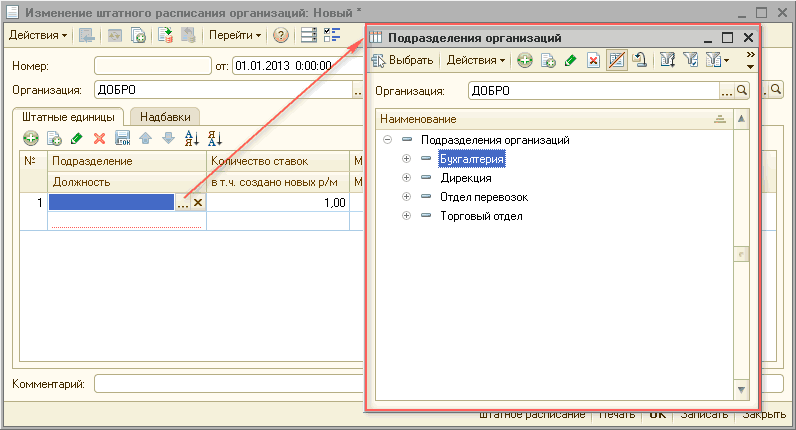
Рисунок 2 – Справочник «Подразделения организаций»
Справочник « Должности организаций » содержит список должностей, используемых в организациях (рис. 3):
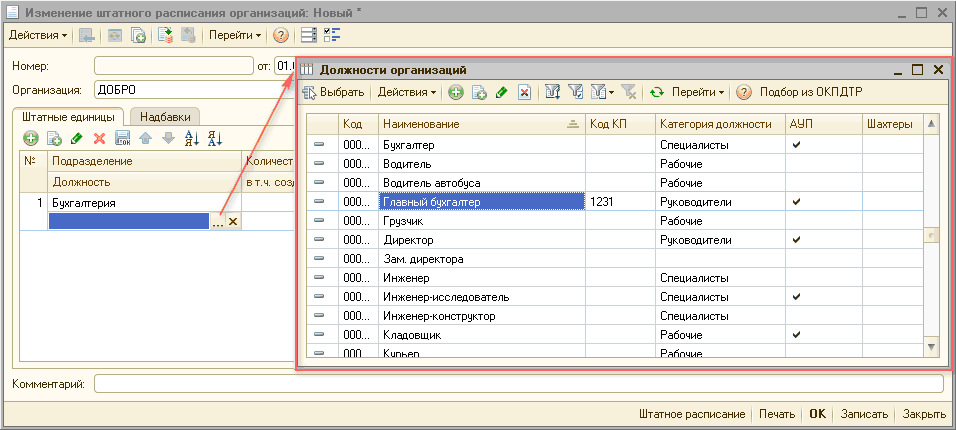
Рисунок 3 – Справочник «Должности организаций»
В этом справочнике перечисляются все должности, которые есть на данном предприятии, а также для каждой должности определяется, входит ли она в административно-управленческий персонал. В связи с особенностью обложения НДФЛ шахтеров, в данном справочнике есть возможность определить наличие такой льготы по НДФЛ. Для этого необходимо установить соответствующие флаги в справочнике (рис. 4):
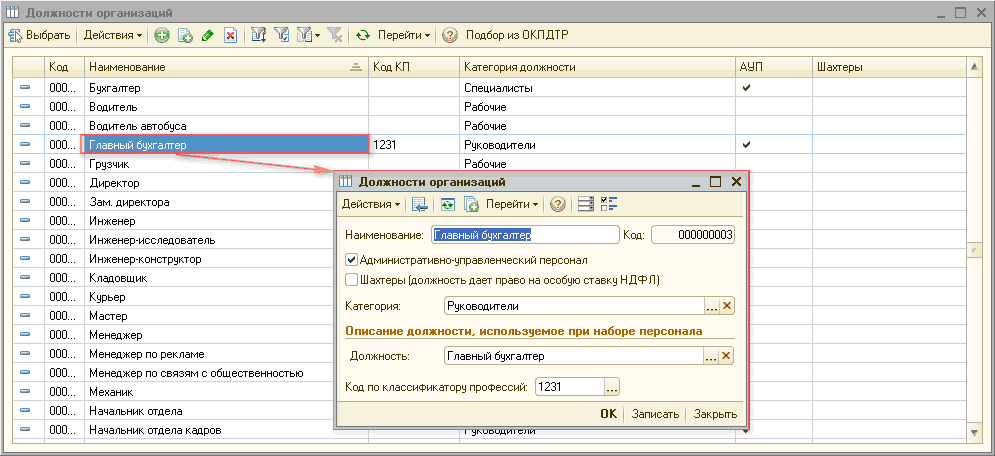
Рисунок 4 – Элемент справочника «Должности организаций»
Здесь же указывается категория должности. Список категорий содержится в справочнике «Категории должностей» и может дополняться.
Список должностей, используемый для целей кадрового планирования и подбора персонала, хранится в справочнике «Должности».
Связь между должностями, в разрезе которых ведется учет, и должностями, в разрезе которых ведется кадровое планирование (справочник «Должности») устанавливается в элементе справочника « Должности организаций » (рис. 5):

Рисунок 5 – Справочники «Категории должностей» и «Должности»
Для облегчения заполнения справочника «Должности организаций» в типовую конфигурацию включен национальный классификатор профессий, содержащий их коды. Открыть классификатор можно по кнопке «Подбор из ОКПДТР» из формы списка справочника «Должности организаций» (рис. 6):
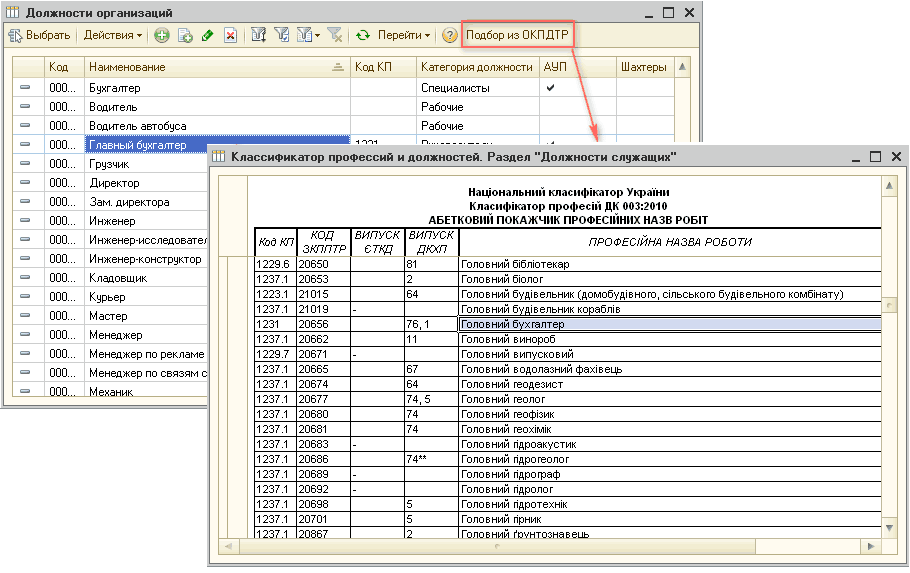
Рисунок 6 – Национальный классификатор профессий
В табличной части «Штатные единицы» вводится список штатных единиц организации и для каждой единицы указываются:
- количество ставок по штатной единице, а также количество созданных новых рабочих мест;
- минимальная и максимальная тарифная ставка (так называемая «вилка окладов»);
- вид тарифной ставки (месячная, дневная, часовая);
- валюта тарифной ставки;
- график работы.
Остановимся на некоторых пунктах подробнее.
Количество созданных новых рабочих мест. В соответствии с требованиями Закона № 5067 от 05.07.2012 г. в документе «Изменение штатного расписания организаций» кроме общего количества ставок реализована возможность указать количество созданных новых рабочих мест (рис. 7):
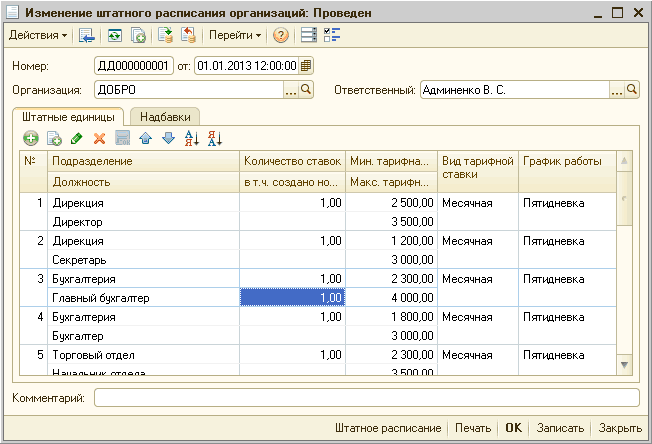
Рисунок 7 – документ «Изменение штатного расписания организаций»
Вид тарифной ставки определяет систему оплаты труда, то есть способ исчисления размера вознаграждения, подлежащего выплате работнику в соответствии с произведенными им затратами труда или по результатам труда (рис. 8):
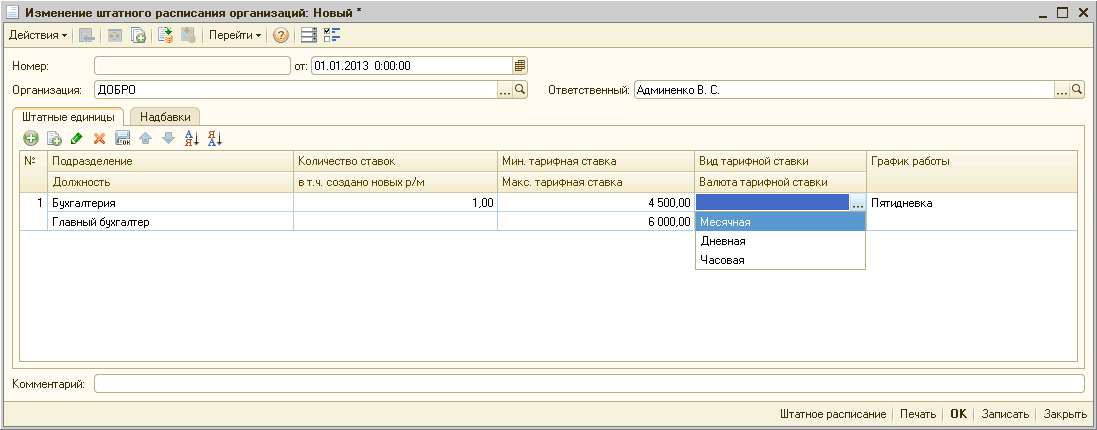
Рисунок 8 – выбор вида тарифной ставки
Валюта тарифной ставки. Валюта регламентированного учета для Украины – гривна. При указании размера тарифной ставке в валюте, отличной от гривны, необходимо из справочника «Валюты» выбрать данный элемент (рис. 9). При установке валюты, отличной от гривны, пересчет в валюту регламентированного учета для отражения в отчетах осуществляется по курсу, установленному на текущий месяц в регистре сведений « Курсы валют для расчетов с персоналом ».
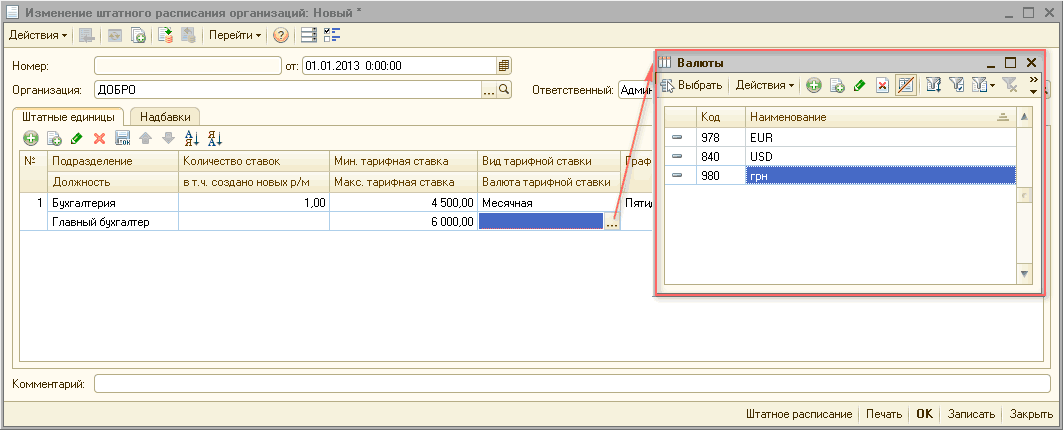
Рисунок 9 – выбор валюты тарифной ставки
График работы. Справочник «Графики работы» содержит перечень всех графиков работы предприятия и организаций и служит для задания нормы рабочего времени (рис. 10).
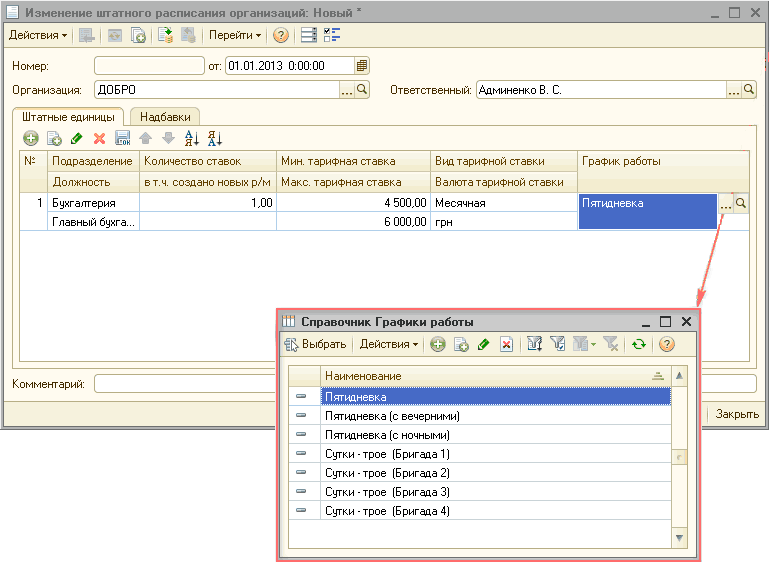
Рисунок 10 – Справочник «Графики работы»
Выбранное для данной штатной единицы значение используется в дальнейшем для заполнения по умолчанию. В частности, в документе приема на работу сотрудника на эту штатную единицу в случае, если график работы не указан в трудовом договоре сотрудника и в информационной базе не заполнены значения по умолчанию для реквизита «График работы» в настройке пользователя .
Также, значение используется для определения месячного фонда заработной платы по штатной единице в отчете. Например, если указывается дневная или часовая ставка, то для расчета месячной суммы затрат на оплату труда требуется количество рабочих дней или часов в месяце.
В табличной части «Надбавки» можно указать доплаты, связанные со штатной единицей, то есть те, которые будут начисляться всем работникам, занимающим данную штатную единицу, например, доплата за вредные условия труда. Данные о таких надбавках фиксируются в регистре сведений «Надбавки по штатному расписанию», а отображаются для просмотра в форме регистра « Штатное расписание организаций » (рис. 11):
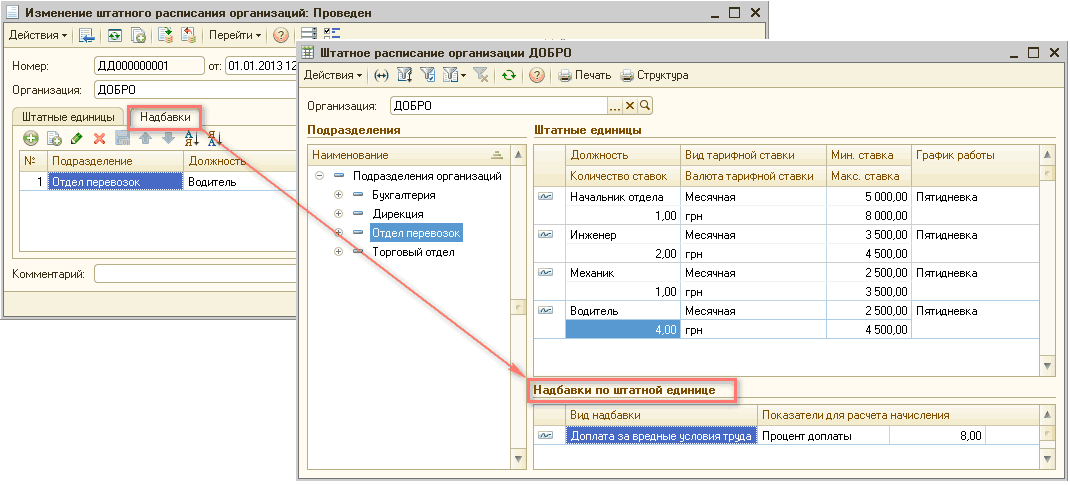
Рисунок 11 – Отражение надбавок в штатном расписании
Видимость тех или иных колонок табличной части документа настраивается в специальном окне «Настройка списка», вызываемом из контекстного меню табличной части документа (открывается нажатием правой клавиши мыши при условии, что курсор находится в табличной части документа).
Например, необходимо скрыть колонки «Мин.тарифная ставка» и «Макс.тарифная ставка». Для этого в «Настройке списка» снимаем флаг для этих колонок (рис. 12):
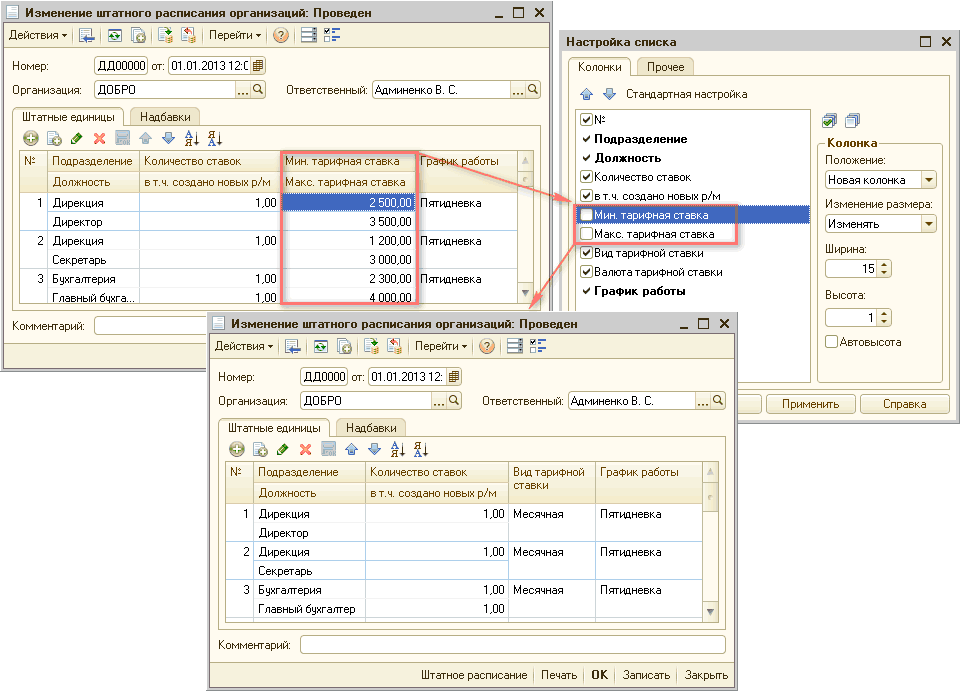
Рисунок 12 – документ «Изменение штатного расписания организаций»
После ввода штатного расписания в программу можно сформировать печатную форму штатного расписания. Это можно сделать по кнопке Печать как из документа «Изменение штатного расписания организаций», так и из регистра сведений «Штатное расписание организаций» (рис. 13):
![1_] Штатное расписание по организации ДОБРО по состоянию на 13 Февраля 2013 г. Ц _ П X ТОВ ДОБРО ______________________________________________________ 1.11 и юю1 е срга здц А ШТАТНОЕ РАСПИСАНИЕ I Номер документа Дата составления на период Февраль 2013 г.](https://stimul.kiev.ua/img/materialy_vedenie-shtatnogo-raspisaniya-v-konfiguratsii-zarplata-i-upravlenie-personalom-/image023.png)
Рисунок 13 – Печатная форма штатного расписания
Штатное расписание организаций в конфигурации хранится в периодическом (до дня) регистре сведений «Штатное расписание организаций» (рис. 14):
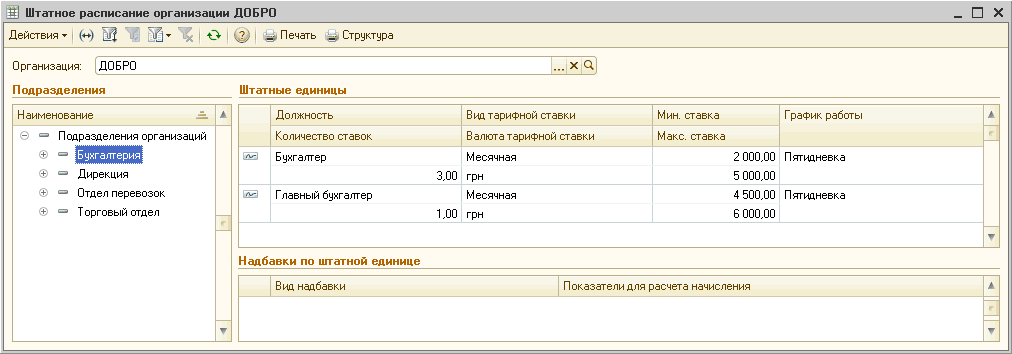
Рисунок 14 – регистр сведений «Штатное расписание организаций»
Отчетность по штатному расписанию
Отчетность по штатному расписанию организаций представлена в типовой конфигурации следующими отчетами:
-
«Штатное расписание организаций» (Штатное расписание в произвольной форме) — отчет отображает список штатных единиц с информацией о количестве вакантных, запланированных и занятых ставок и прочей характеристикой штатных единиц. Форма и состав отчета можно настраивать (рис. 15):
![я Штатное расписание организаций Действия Сформировать Дстпойк Т а [йу] 4 Ц _ П X Период: 01.02.2013 Штатное распис Период: на конец дня 01. С Группировки строк: Оргаг Группировки колонок: До Показатели: Количество Отбор: Организация Равн ание организаций](https://stimul.kiev.ua/img/materialy_vedenie-shtatnogo-raspisaniya-v-konfiguratsii-zarplata-i-upravlenie-personalom-/image027.png)
Рисунок 15 – отчет «Штатное расписание организаций»
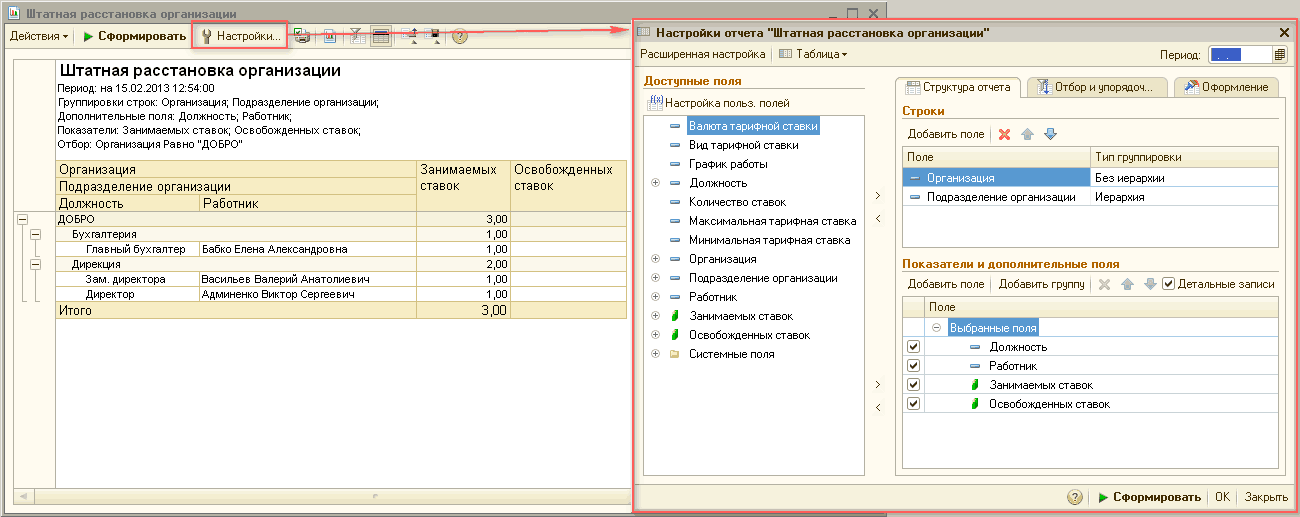
Рисунок 16 – отчет «Штатная расстановка организаций»
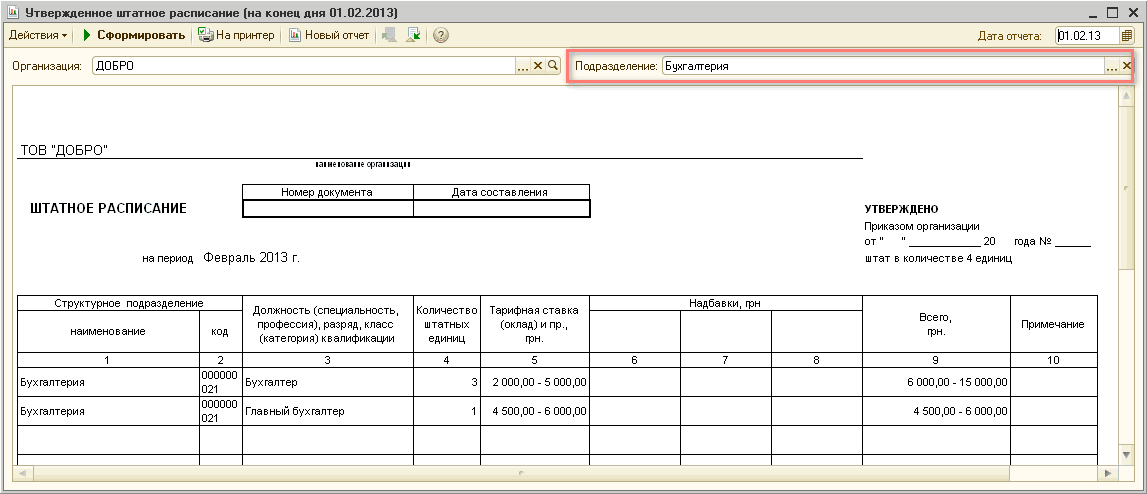
Рисунок 17 – отчет «Утвержденное штатное расписание организации»
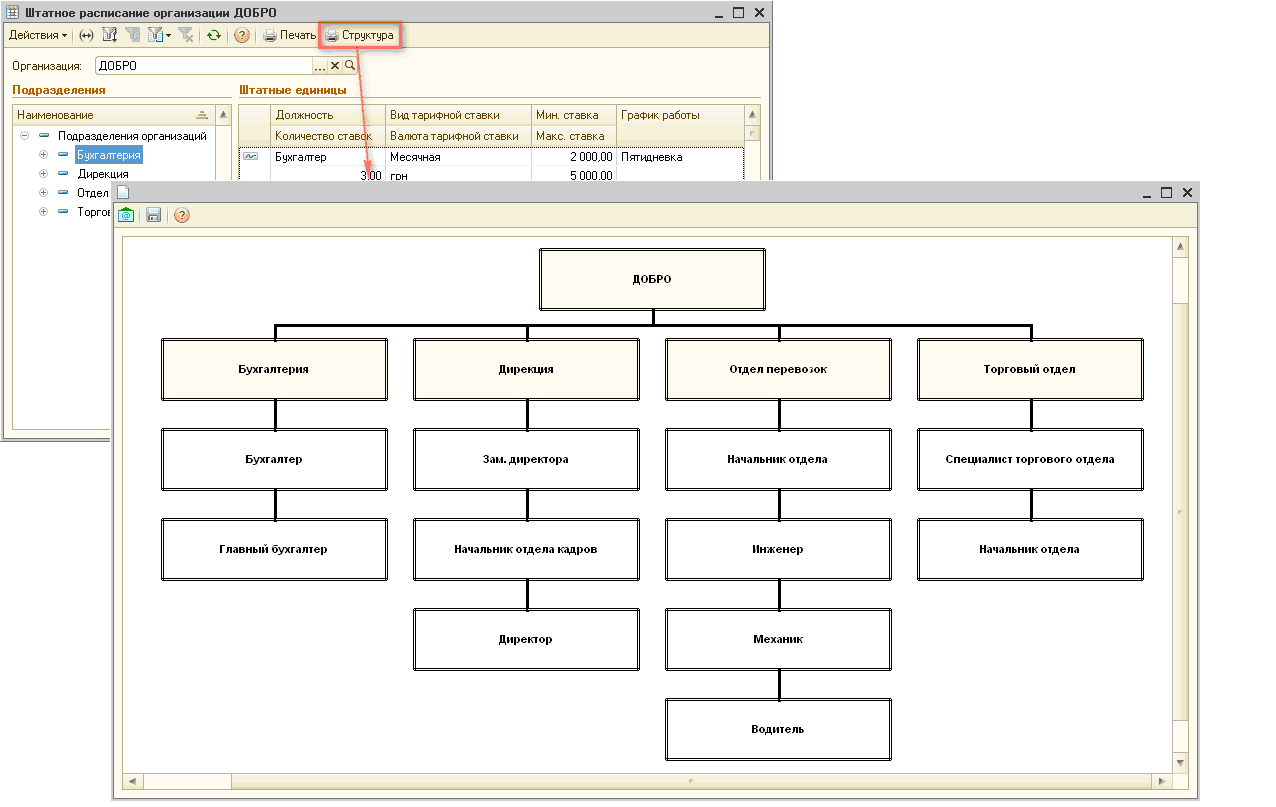
Рисунок 18 – отчет «Структура штатного расписания»
Контроль штатного расписания
В программе имеется возможность автоматического контроля данных регламентированного кадрового учета на соответствие штатному расписанию организации: может проверяться наличие свободных ставок в штатном расписании и/или соответствие размера тарифной ставки работника диапазону тарифных ставок, указанных для строки штатного расписания.
Подключение контроля штатного расписания производится на закладке « Кадровый учет » формы настроек параметров учета (рис. 19):
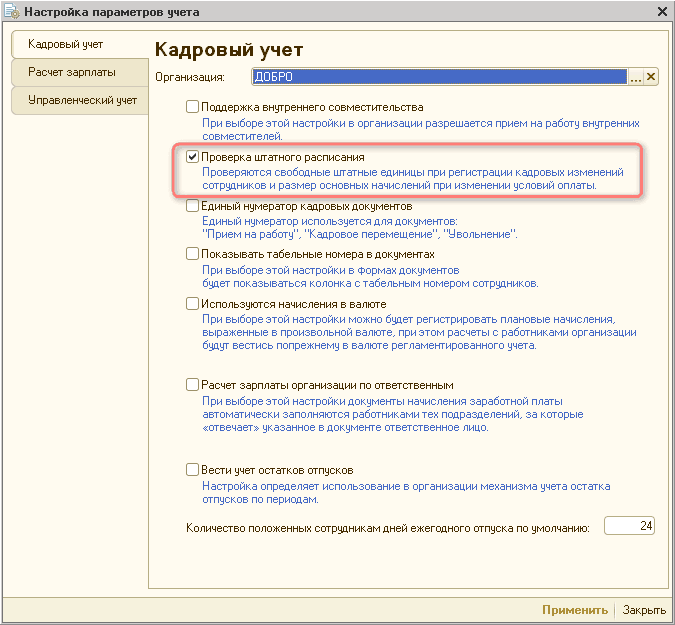
Рисунок 19 – Настройка параметров учета
Контроль осуществляется при регистрации кадровых событий: в случае обнаружения несоответствий регистрация кадрового события запрещается. Документ не проводится и выдается сообщение об ошибке (рис. 20).
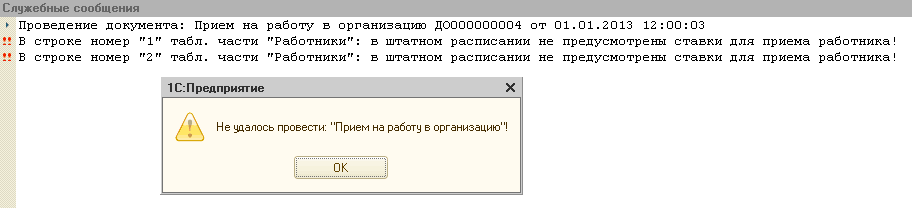
Рисунок 20 – Ошибка при проведении документа
Изменения штатного расписания
Внесение изменений/дополнений в штатное расписание осуществляется с помощью документа «Изменение штатного расписания организаций».

Как было сказано выше, датой изменения штатного расписания считается дата документа: .
- Изменение количества ставок по штатной единице Для уменьшения/увеличения количества ставок по какой-либо должности необходимо создать новый документ «Изменение штатного расписания организаций» и в строке по этой должности указать новое число ставок в колонке «Количество ставок».
- Ввод новой штатной единицы Ввод новой штатной единицы осуществляется в новом документе «Изменение штатного расписания организаций» созданием новой записи и заполнением сведений о штатной единице.
- Вывод штатной единицы Если какую-либо штатную единицу необходимо удалить из штатного расписания, то в новом документе «Изменение штатного расписания организаций» в графе «Количество ставок» для этой единицы следует указать количество «0».
- Изменения тарифной ставки по штатной единице Для изменения тарифной ставки для штатной единицы необходимо в новом документе «Изменение штатного расписания организаций» в строке по этой должности указать новую тарифную ставку.
- Ввод новых надбавок, предусмотренных для штатной единицы Добавление надбавок для штатной единицы регистрируется вводом новой записи в новом документе «Изменение штатного расписания организаций» на закладке «Надбавки» и заполнением сведений о надбавке.
- Изменение надбавок, предусмотренных для штатной единицы Изменить процент надбавки или сумму надбавки необходимо в новом документе «Изменение штатного расписания организаций» заполнением соответствующих полей новым значением.
- Удаление надбавок, предусмотренных для штатной единицы Удаление надбавки для штатной единицы регистрируется удалением строки с надбавкой в новом документе «Изменение штатного расписания организаций». Для замены одной надбавки на другую необходимо в документе «Изменение штатного расписания организаций» для старой надбавки установить процент надбавки 0, а затем ввести новую путем ввода новой записи и заполнением сведений о надбавке.
Другие материалы по теме:
Управление персоналом и расчет зарплаты в 1С:УПП 8. Практическое пособие.Караулова А.А.,Савченко Е.М
Книга посвящена вопросам практической работы с подсистемой расчета зарплаты и кадрового учета решения «1С:Управление производственным предприятием 8». Цель книги – обучить пользователей применять функционал подсистемы, связанный с управлением персоналом, вести кадровый учет и рассчитывать регламентированную зарплату, а также формировать регламентированную отчетность в «1С:Управление производственным предприятием 8».
В книге рассмотрены механизмы типового решения «1C:Управление производственным предприятием 8» предназначенные для автоматизации бизнес-процессов работы с сотрудниками организации: начиная с момента обращения потенциального соискателя в компанию, анкетирования, тестирования и отбора кандидатов, и заканчивая расчетом заработной платы сотрудников, расчетом налогов и получения необходимой отчетности.
Приведен сквозной пример в виде доступного пошагового описания действий, необходимых для решения той или иной задачи в рамках подсистемы.
Материал предназначен для пользователей, обладающих знаниями в области кадрового учета и расчета заработной платы, но не имеющих навыка работы с соответствующей подсистемой «1С:Управления производственным предприятием 8» и «1С:Комплексная автоматизация 8».
Авторы Караулова А.А., Савченко Е.М. — практикующие консультанты компании-франчайзи «1С:Автоматизация».
Структура книги
Глава 1. Начало работы с подсистемой
- Первый шаг: войдем в программу
- Что такое меню программы и другие используемые термины
- Познакомимся с интерфейсами программы
- Настроим дополнительные права для работы с программой
- Заполним справочники-классификаторы
- Адресный классификатор
- Классификатор стран мира
- Настроим учетную политику
- Сформируем структуру предприятия и организаций
- Регламентированный производственный календарь
- Создадим графики работы
Глава 2. Подбор персонала
- Определим потребность в персонале
- Должности организации и предприятия
- Откроем новую вакансию
- Планирование затрат на оплату труда
- Настроим начисления и удержания
- Определим предполагаемую схему мотивации персонала
- Заявка кандидата
- Заполним сведения о физическом лице
- Контактная информация
- Сотрудники организаций
- Прием на работу на предприятие
- Изменение в состоянии кадрового плана
- Закрытие вакансии
Глава 3. Учет персонала и кадровый учет организаций
- Определим отличия учета персонала и кадрового учета организаций
- Оформим штатное расписание организации
- Настройка штатного расписания
- Сведения о штатных единицах организации
- Унифицированная форма Т-3
- Оформим прием в организацию на основании приема на предприятие
- Оформим прием в организацию по данным справочника «Cотрудники»
- Запланируем отпуска работников предприятия
- Введем информацию о состоявшемся отпуске
- Отчеты по отпускам
- Зададим график отпусков организации
- Учтем фактический отпуск организации
- Проверим исполнение графика отпусков
- Неявки и болезни работников организации
- Возврат на работу
- Составим заявку на обучение
- Отметим фактическое прохождение обучения
- Отчеты по обучению
- Кадровое перемещение предприятия
- Кадровое перемещение организаций
- Увольнение предприятия
- Увольнение из организации
- Списки работников
- Штатная расстановка
- Статистика кадров
Глава 4. Воинский учет работников организаций
- Заполним данные по воинскому учету
- Сформируем извещения в военкоматы
- Заполним форму № 6
Глава 5. Расчет зарплаты в организации
- Первичная настройка
- Выполнение текущих операций
- Настроим виды расчета
- Основные начисления организаций
- Дополнительные начисления организаций
- Удержания организаций
- Учет плановых начислений работников организации
- Учет плановых удержаний работников организации
- Оплатим командировку работника
- Введем начальные данные для расчета среднего заработка
- Оформим больничный лист по беременности и родам
- Учтем невыходы работника
- Оплатим работу в праздничные дни
- Оплатим сверхурочные часы
- Зарегистрируем простои в организациях
- Внесем индивидуальные графики работы
- Заполним табель отработанного времени
- Оплатим работы по сдельному наряду
- Начислим зарплату работникам организаций
- Оформим материальную помощь работнику
- Оформим разовое удержание с работника
- Оформим выплату дивидендов
- Проверим необходимость перерасчета документов
- Выплатим зарплату работникам организации через кассу
- Произведем депонирование невыплаченных сумм
- Воспользуемся обработкой «Анализ неявок» для отслеживания невыходов работников
- Оплатим отпуск работника организации
- Начислим пособие за счет ФСС при рождении ребенка
- Оплатим отпуск по уходу за ребенком
- Оплатим больничный лист за прошлый период
- Произведем расчет и выплату аванса
- Рассчитаем премии работников организации
- Рассчитаем уволенного работника
- Сторнируем документ расчета сверхурочных часов
- Перечислим сумму отпускных на карточку сотрудника
- Выдадим расчетные листки
- Сформируем расчетную ведомость
- Сформируем свод начислений
- Проверим структуру задолженности перед работниками
- Проведем анализ начислений работникам
Глава 6. Исчисление налога с доходов физических лиц
- Внесем имущественный налоговый вычет
- Проверим настройку видов расчета
- Ввод данных для НДФЛ по физическому лицу
- Рассмотрим дополнительные возможности учета НДФЛ
- Оформим возврат НДФЛ
- Перерасчет НДФЛ
- Сформируем налоговую карточку 1-НДФЛ
- Выдадим сотруднику форму 2-НДФЛ
Глава 7. Исчисление единого социального налога и взносов в ПФР
- Проверим настройку видов расчета
- Посмотрим ставки ЕСН и ПФР
- Особенности расчета ЕСН и взносов в ПФР для организаций-плательщиков ЕНВД
- Произведем расчет ЕСН
- Сформируем индивидуальную карточку по ЕСН
- Сформируем индивидуальную карточку по ОПС
- Заполним регламентированную отчетность
- Подготовим отчет по авансовым платежам по ЕСН
- Подготовим отчет по авансовым платежам в ПФР
- Сформируем форму 4-ФСС
Глава 8. Персонифицированный учет
- Сформируем пачку АДВ-1
- Сформируем пачку АДВ-2
- Сформируем сведения для представления в ПФР по вышедшему на пенсию сотруднику
Глава 9. Формирование проводок по бухгалтерскому и налоговому учету начисленной зарплаты
- Составим схему отражения зарплаты в учете
- Зададим способы отражения зарплаты в учете
- Настроим отражение видов расчета в учете
- Внесем сведения об учете заработка работников
- Внесем сведения об учете заработка сотрудников подразделения
- Сформируем проводки
- Проверим обороты счета 70
Глава 10. Расчет заработной платы работников предприятия
- Рассчитаем зарплату работника
- Перенесем сведения о начислениях по регламентированному учету
- Сформируем расчетную ведомость по предприятию
- Выплатим заработную плату работнику