Обзор Samsung Smart Hub, умной половины телевизора
Обзоры телевизоров Samsung, поддерживающих сервис Smart Hub, уже выходили у нас на сайте, но про саму функцию «Умного ТВ» мы почти не говорили, ведь самое главное в телевизоре — изображение. В этом материале не будет ни слова о глубине чёрного или о цветопередаче, экрана. Речь пойдёт только о Smart Hub.
Smart Hub — это сервис, в котором представлены все дополнительные функции телевизоров Samsung: магазин приложений, браузер, поиск и, конечно же, сами приложения. Количество доступных функций Smart Hub зависит от серии, к которой принадлежит телевизор. Для примера рассмотрим телевизоры Samsung 2011 года. Сервис Smart Hub появляется только в телевизорах пятой серии, а именно, начиная с линейки D5500. В этих телевизорах из всего списка сервисов Smart Hub доступен только магазин приложений. Затем, в серии D6100 в Smart Hub появляется поиск и опция Social TV, далее в серии D6500 добавляются веб-браузер и Skype. Кроме того, для телевизоров этой серии и выше есть один приятный бонус — встроенный Wi-Fi.
У плазменных телевизоров Samsung всё намного проще. Smart Hub поддерживается, начиная с моделей серии D6900. Следующая категория устройств, на которых есть сервис Smart Hub — Blu-Ray плееры. Правда, у них есть одно ограничение — отсутствует браузер и часть приложений в фирменном магазине Samsung Apps. Тем не менее, при помощи Blu-Ray плеера можно попробовать сервис Smart Hub и оценить его функционал. Мы же тестировали сервис Smart Hub на телевизоре Samsung 55D8000, в котором собраны все функции Smart TV, доступные на декабрь 2011 года.
Samsung Smart Hub. Внешний вид и общие принципы работы
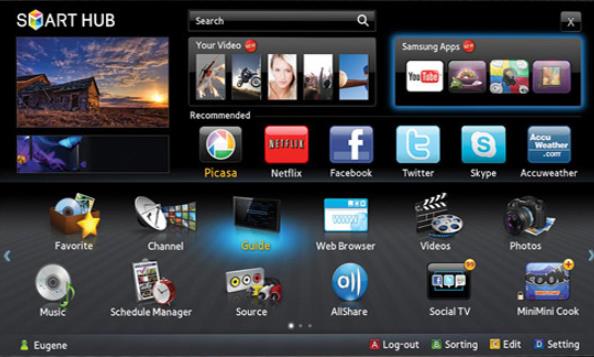
Попасть в Smart Hub легко: достаточно нажать на пульте дистанционного управления клавишу «Smart Hub» и на экране телевизора откроется соответствующий экран. Управлять Smart Hub можно как при помощи стандартного пульта управления, так и при помощи любого девайса на ОС Android или iOS. Об этом мы поговорим отдельно, а пока посмотрим на главный экран Smart Hub.
Главный экран Samsung Smart Hub
Что сказать, Smart Hub выглядит просто и лаконично. В левой верхней его части расположен небольшой экран, на котором видно, что происходит на телеканале, с которого мы перешли в Smart Hub. После него идёт строка поиска и вход в магазин приложений Samsung. Ниже расположился список приложений рекомендованных производителем телевизора, а ещё ниже — иконки установленных приложений. Иконки не имеют жёсткой привязки к своему местоположению, их можно сортировать по дате установки, частоте использования, категории, к которой они относятся, или же располагать вручную. Также в Smart Hub поддерживаются пользовательские папки, в которых можно сгруппировать необходимые приложения. Не забыт и родительский контроль — любое приложение можно защитить от несанкционированного доступа при помощи цифрового кода.
Виды сортировки приложений в Samsung Smart Hub
Теперь приложения c погодой поселились в своей папке
Продолжим наш осмотр с поисковой строки. Поиск в телевизоре не зря называется «глобальным», или, как говорят в Samsung, «поиском по всему». При вводе поискового запроса телевизор начинает искать в интернете, на DLNA-серверах локальной сети, и среди установленных приложений. Поиск в интернете осуществляется через Яндекс.
Телевизор нашёл «Twitter» на ютубе, фейсбуке и в списке установленных приложений
Запустим браузер. Его в Smart Hub можно назвать полноценным. Одновременно можно открыть до пяти окон, поддерживается Adobe Flash. И, что самое приятное, браузер не «тормозит» как во время загрузки, так и во время прокрутки по ним. Путешествуя по сайту Ferra.ru, мы не встретили подтормаживаний и «фризов», которые зачастую случаются в телевизионных браузерах.
Ferra.Ru в браузере Samsung Smart Hub
Ещё одна приятная функция браузера носит название «Картинка-В-Картинке» (Picture-In-Picture). Во время просмотра веб-страниц в маленьком окошке можно следить за любимым телеканалом и не пропустить окончание рекламной паузы в любимом шоу или сериале.
Следующая функция, о которой хотелось бы рассказать, называется Social TV. Это приложение позволяет смотреть Blu-ray видео или обычное телевидение и одновременно читать ленту из твиттера, фейсбука, или общаться в Google Talk.
Запущенное приложение Social TV
Со времён обзора телевизора Samsung 55D8000, который вышел в июне 2011 года, эта опция нисколько не изменилась. Слева находится «картинка», а справа — твиттер, фейсбук или Gtalk, на выбор.
Магазин Samsung Apps
Теперь перейдём к магазину приложений Samsung Apps. Для платформы Bada у Samsung существует магазин с точно таким же названием. Bada и Smart Hub — это разные платформы, но, тем не менее, некоторые приложения могут быть в двух магазинах одновременно. Например, приложение от Яндекса есть в Samsung Apps для платформы Bada и Smart Hub.
Вернёмся к Samsung Apps для ТВ. Все доступные приложения (а всего их насчитывается около трёхсот на момент выхода обзора) разделены на шесть групп: Новые возможности, Видео, Игры, Спорт, Стиль, Информация и Образование. На момент выхода этой статьи в магазине доступны только бесплатные приложения. Правда, в самом приложении может встретиться платный контент, например, в Yota Play или Omlet.ru. В каждом разделе, кроме самого первого, есть четыре вкладки. С их помощью приложения сортируются по четырём категориям: рекомендуемые, самые популярные, самые новые и все приложения в алфавитном порядке. Сами приложения занимают немного места в памяти телевизора, ведь основное содержимое всегда находится в «облаке».
Магазин приложений Samsung Apps в Smart Hub
Устанавливаются новые приложения за пару нажатий. Выбираем в списке приложение, нажимаем клавишу «ОК» на пульте ДУ, затем открывается подробное описание приложения. Ещё одно нажатие кнопки «ОК» — и приложение будет скачано и установлено.
Информация о приложении Tvigle. В описаниях приложений поддерживается и русский язык.
Загрузка приложений происходит очень быстро (разумеется, при наличии хорошего подключения к интернету)
Ждать установки долго тоже не придётся, процессор телевизора Samsung UE55D800 всё сделает быстро
Раздел «Новые возможности»
Теперь рассмотрим каждый раздел магазина Samsung apps более детально. В первом разделе, как нетрудно догадаться, находятся все новые или обновлённые приложения. Магазин Samsung Apps обновляется весьма активно. За время нашего тестирования в нём появилось два новых приложения: Pictorial Biography и Delivery-Club. Больше ничем этот раздел не примечателен, переходим к следующему.
Раздел «Новые возможности» в магазине Samsung Apps
Раздел «Видео»
Следующий раздел посвящён видео. Собственно, так он и называется. В этом разделе собраны клиенты сайтов, предоставляющих видео по запросу (Video-On-Demand). Кроме традиционных YouTube и Vimeo, в этом разделе находятся клиенты популярных русских видеосайтов: Tvigle.ru, Zoomby.ru, Omlet.ru, Russia.ru и т.д.
Раздел «Видео» в магазине Samsung Apps
Функционал приложения YouTube, наверное, самый бедный среди всех видео-приложений. При запуске сразу же начинает воспроизводиться самое популярное видео из русского сегмента YouTube. Найти поисковую строку в этом приложении не так просто, поэтому для поиска видео на YouTube лучше использовать «поиск по всему». Зато ручной поиск по категориям работает без проблем.
Приложение YouTube
У следующего приложения, Tvigle, дела с юзабилити обстоят намного лучше. После запуска на экране ТВ появляется каталог видео. Несколькими нажатиями кнопок на пульт можно выбрать нужный раздел, а затем и видеоролик.
Главный экран Tvigle
Раздел «Мультфильмы»
Мультфильм «Маша и медведь» на Tvigle
На 55-дйюмовом экране Samsung UE55D8000 видео с Tvigle смотрелось хорошо. Конечно, мультик воспроизводился не в Full HD-качестве, но для «видео по запросу» качество картинки было хорошим.
Следующее рассматриваемое нами приложение, Zoomby, наделено тем же функционалом, что и Tvigle. С его помощью можно бесплатно смотреть фильмы, сериалы, мультфильмы — лишь бы подключение к интернету было.
Главный экран Zoomby
Каталог фильмов Zoomby
Просмотр видео. Полноэкранный режим тоже поддерживается
Одно из главных преимуществ Zoomby — возможность просмотра контента в HD-разрешении. Правда, из-за постоянных сбоев (или одного Большого Сбоя) на сервере Zoomby посмотреть на видео в HD-качестве так не удалось. Приложение Omlet.ru позволяет делать то же самое, что и предыдущие два — просматривать видео. Только в Омлете, в отличии от конкурентов, не все фильмы бесплатны. Некоторые фильмы можно смотреть бесплатно, а за другие придётся платить.
Главный экран Omlet.ru
Бесплатный фильм в Omlet.ru
Платный фильм
Оплатить кино (на момент выхода этого обзора) можно только при помощи SMS от двух российских операторов: МТС и Мегафон. Стоимость фильма составит 75 рублей. При этом фильм будет доступен для просмотра в течение 30 суток с момента подтверждения покупки, а окончить просмотр надо в течение двух суток с момента начала просмотра. После этого, если захочется ещё раз пересмотреть фильм, придётся и заплатить ещё раз.
Последнее приложение, про которое хочется рассказать в разделе «Видео», носит название Samsung Explore 3D. Основное его отличие от конкурентов заключается в том, что всё видео — а это могут быть как трейлеры, так и полноценные фильмы — сделано в 3D. Сам сервис Samsung Explore 3D сделан компанией для популяризации стереоскопического видео. Все ролики или фильмы — бесплатны, но, к сожалению, весь контент предлагает только один, английский язык. Кроме того, для просмотра 3D-видео понадобится хороший канал в Интернет. Но и это понятно — битрейт у стереоскопического кино в среднем в два раза выше, чем у обычного.
Сразу при входе в Samsung Explore 3D появляется ненавязчивое предупреждение о необходимом толстом-претолстом канале в Интернет
Описание трёхмерного фильма
Раздел «Игры»
Этот раздел является самым обширным и популярным в магазине Samsung Apps. В нём собраны все игры, доступные для платформы Smart Hub.
Раздел «Игры» в магазине Samsung Apps
Первое, с чего хочется начать, это приложение PlayJam —игровой центр Samsung. При помощи этого приложения можно играть в несколько простых игр и сравнивать свои рекорды с достижениями других игроков.
Главный экран приложения PlayJam
Сервис PlayJam был запущен с 1 декабря 2011 года, в России он стал доступен немного позже, 7 декабря. Основной идеей приложения стал еженедельный розыгрыш призов. Каждую неделю выбирается один счастливчик, который получает планшет Samsung GalaxyTab 10.1. Розыгрыш призов продлится до конца декабря.
Розыгрыш планшетов Galaxy Tab 10.1 в PlayJam
Игры в PlayJam простые и несложные, если, конечно, не ставить себе цель победить и выиграть планшет. Сейчас в приложении доступно 11 игр.
Игра «Out Patients», главное меню
Пасьянс — суть игры
Остальные игры в Samsung Apps никак не относятся к PlayJam, никакой общей таблицы рекордов в них нет, и поиграть в них можно просто так, не гонясь за первыми местами. Сейчас в магазине доступны приложения как от зарубежных, так и от русских разработчиков. Из русских игр хочется отметить две: «Sheep Counter» и «Дед Мазай».
В первой игре на короткое время на экран выбегает несколько овец. За отпущенное время надо успеть сосчитать всех овец. Если овцы посчитаны правильно, то игра идёт дальше. Если же нет, то придётся начинать сначала. Несмотря на простые правила, игра получилась сложной и даже увлекательной, ведь овцы не только стоят на месте и бегают по экрану, ещё они любят прятаться друг за другом.
Главный экран Sheep Counter
Вроде, их всего трое
В следующей игре, «Дед Мазай», надо спасать тонущих зайцев и уворачиваться от всякого плавающего мусора: брёвен, покрышек и консервных банок. Спасать всех зайцев, конечно, не обязательно. Правда, утонувшие зайцы превращаются в зомби и будут, мести ради, кусать Мазая.
Дед Мазай больше похож на Смерть с косой…
…или на брутального русского рокера
Последняя примечательная игра, скорее всего, знакома большинству обладателей сотовых телефонов. Это Tower Blocks. В игре надо построить башню из блоков. Чем выше удастся построить башню, тем больше очков наберётся.
Главный экран Tower Blocks
Геймплей Tower Blocks
Раздел «Спорт»
В этом разделе собраны приложения, которые так или иначе касаются спорта.
Раздел «Спорт» в магазине Samsung Apps
В нем можно найти приложения не только от зарубежных новостных спортивных сайтов, но и от отечественных тоже. Например, вот так выглядит клиент «Спорт-экспресс»:
Клиент сайта «Спорт-экспресс» в Samsung Smart Hub
Но не едиными новостными приложениями заполнен раздел «Спорт». Нашлось в нём место и приложениям со спортивным видео. Например, в приложении Exercise TV можно смотреть видеоролики с разными упражнениями. Получается маленький спортзал на дому, остаётся лишь заменить диван, стоящий перед телевизором, на нужный тренажёр.
Главный экран Exercise TV
Список упражнений из раздела «йога»
Пример видео с упражнениями. Полноэкранный режим тоже поддерживается
Раздел «Стиль»
В этом разделе собраны клиенты социальных сетей, клиенты Picasa, Skype и Gtalk. Разумеется, кроме «социальных» приложений, есть программы, в которых можно научиться правильно завязывать галстук, послушать интернет-радио, и так далее.
Twitter на телевизоре Samsung 55D8000
Раздел «Информация»
В этом разделе находятся приложения, в которых можно узнать прогноз погоды или гороскоп, мировое время или посмотреть карты от Google.
Раздел «Информация» в Samsung Apps
Также в этом разделе находится приложение Яндекса. С его помощью можно узнать погоду, пробки в Москве, посмотреть телепрограмму, заголовки популярных новостей и фото дня.
Приложение от Яндекса
Пробки в Москве. Карта, к сожалению, не масштабируется
Программа телепередач
Прогноз погоды от зарубежного ресурса AccuWeather…
…И от отечественного Gismeteo
Раздел «Образование»
Последний раздел магазина Samsung Apps посвящён образовательным программам. Например, здесь можно найти красивую таблицу Менделеева с подробным описанием каждого элемента, русские правила дорожного движения и сказки для детей. Особенно приятно, что в этом разделе есть русскоязычные приложения, пусть даже их можно пересчитать по пальцам. Например, приложение с правилами дорожного движения и сказка про Айболита — полностью на русском языке.
Таблица Менделеева
ПДД. Можно не только проверить свои знания, но и сдать виртуальный экзамен
Сказка «Айболит»
На этом можно закончить описание магазина Samsung Apps и перейти к не менее интересному приложению — Samsung Smart Remote.
Samsung Smart Remote — управление телевизором при помощи смартфонов и планшетов
Samsung Smart Remote — бесплатное приложение, которое можно найти как в Android Market, так и в App Store. С его помощью можно управлять телевизором при помощи смартфона или планшета. Интерфейс программы на Android и iOS одинаковый, а вот функционал различается. Только для «Зелёного робота» доступна опция Dual TV. С её помощью можно по сети Wi-Fi выводить на экран смартфона то, что показывается на экране телевизора. Раньше для этой цели у Samsung был специальный пульт дистанционного управления с сенсорным экраном, который поддерживал функцию Dual TV. К сожалению, из-за сложностей с русификацией официально в Россию этот пульт так и не попал. Теперь вернёмся к программе Samsung Smart Remote, которую мы опробовали на планшете Samsung Galaxy Tab 10.1. При первом включении надо выбрать телевизор, которым мы будем управлять, а затем выбираем то, что будем делать с телевизором. Можно эмулировать нажатия кнопок на пульте ДУ, включить опцию Dual TV, перевести планшет в игровой (для телевизора) режим или же почитать инструкцию по работе с программой.
Настройка Smart Hub на телевизоре Samsung
Телевизоры марки Samsung пользуются большой популярностью, производитель давно закрепил за собой звание лидера, ассоциируясь с высоким качеством и надёжностью. В плане реализации инновационных технологий в своей продукции Samsung значительно преуспел, всегда выгодно выделяясь на фоне конкурентов и являясь примером для других. Среди многочисленных преимуществ телеприёмников бренда – качественная технология Smart TV, применяемая с целью расширения возможностей девайса. И хотя современного пользователя уже вряд ли удивишь присутствием умного функционала в технике для дома, в том числе и моделях телевизоров, что касается Smart Hub от Samsung, здесь будет актуален вопрос настройки и синхронизации платформы ввиду сложности осуществления процесса.
Рассмотрим, как настроить Smart Hub на телевизоре Samsung и что делать, если возникли проблемы с работой сервиса.
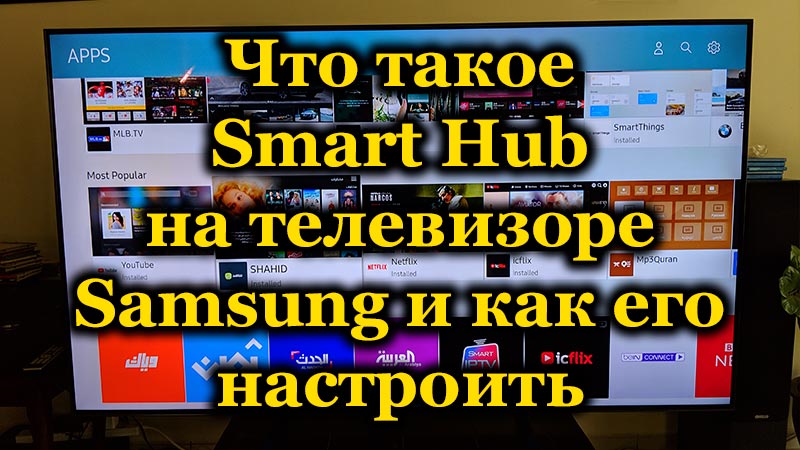
Smart Hub – что это
О фирменной технологии Smart Hub от Samsung слышали многие, но понимают, что это такое отнюдь не все. «Умный» функционал, предусмотренный в современных моделях телеприёмников марки Samsung, наделяет девайс новыми способностями, предоставляя пользователям возможность выхода в интернет с использованием мультимедийных приложений, а также интерактивное телевидение с неограниченным количеством каналов.
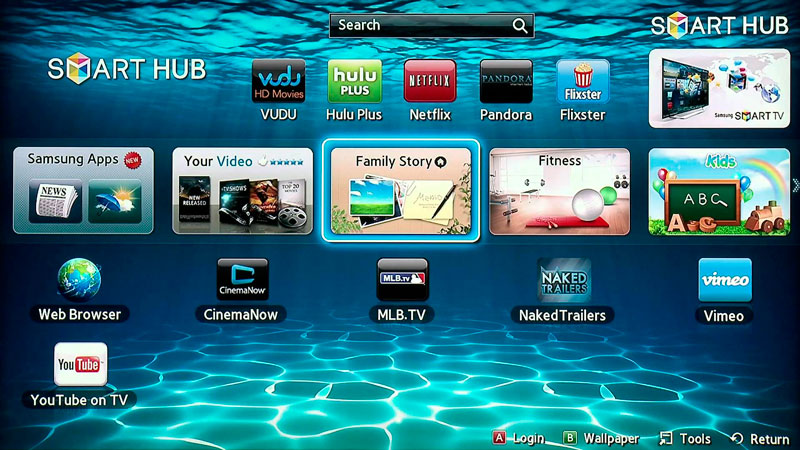
С момента внедрения Smart Hub в «умные» телевизоры Samsung в 2011 году сервис заметно эволюционировал. Теперь можно не только смотреть ТВ, но и общаться в социальных сетях, мессенджерах, играть, работать с браузером, отправлять контент с телефона на экран телевизора и т. д. Подобный функционал раньше был доступен только на компьютерах и ноутбуках. Кроме того, можно расширить платформу и настроить её под себя, сформировав уникальный набор возможностей. Софт различной направленности доступен для скачивания в интегрированном магазине Samsung Apps. Вооружившись пультом и воспользовавшись поиском можно легко отыскать интересующие приложения из существующих категорий.
Что такое Smart Hub в телевизоре Samsung мы разобрались, а также выяснили, что сервису необходима персональная настройка для максимального комфорта использования, поскольку базового функционала может быть недостаточно. По умолчанию имеется только необходимый набор опций, позволяющий выполнять основные задачи, а уж под собственные требования подгонять платформу пользователю придётся самостоятельно.
Инструкция по настройке Smart TV со Smart Hub
Настраивать сервис несложно, при этом пользователю не помешает помощь. Как подключить Smart Hub на телевизоре Samsung мы и рассмотрим, воспользуйтесь инструкцией, чтобы облегчить себе задачу. Настройка выполняется в несколько этапов:
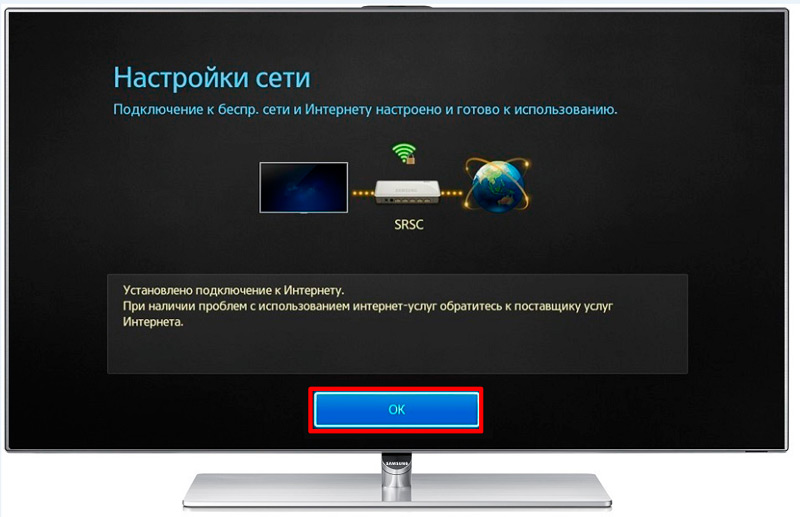
- Подключение Smart TV к сети интернет. Для начала нужно подключить телевизор к интернету, что обеспечивается посредством сетевого кабеля или роутера, модема. Наиболее удобным и простым способом подключения будет беспроводной вариант, при этом обязательно следует проверить качество сигнала. Проводное соединение всегда будет более надёжным, но если у вас индивидуальный статический IP, просто подключить кабель недостаточно, потребуется также прописать в настройках сети телеприёмника IP-адрес, маску подсети, шлюз и сервер DNS (эти параметры предоставляет провайдер).
- Вход в меню сервиса. Включаем экран телеприёмника и жмём на пульте управления кнопку, обозначенную как «Smart» (или с изображением куба), чтобы зайти в меню Smart Hub. Альтернативный вариант при отсутствии пульта – приложение, позволяющее управлять ТВ со смартфона, например, TV Remove Control.
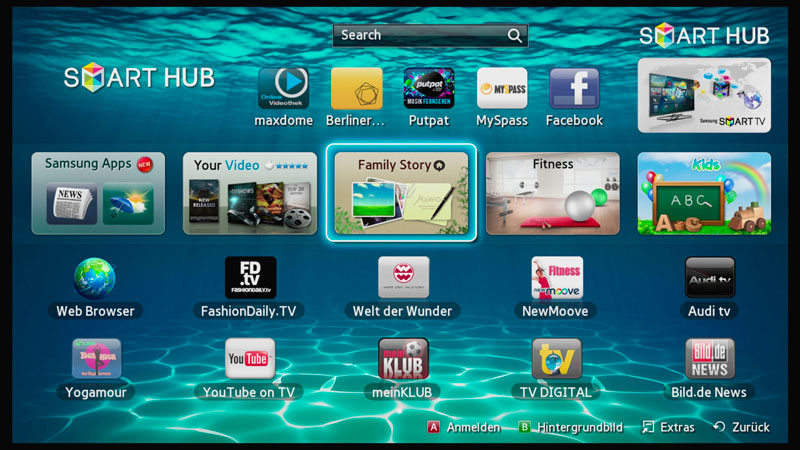
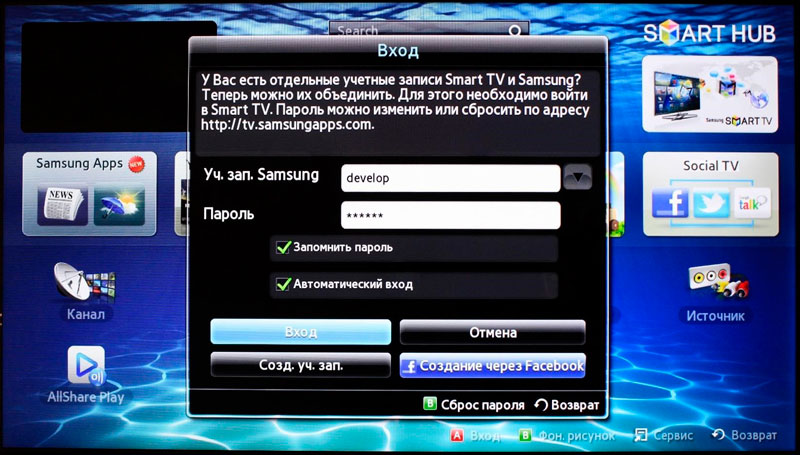
- Создание профиля. Открываем основное меню (жмём «А» на пульте управления), выбираем «Вход» – «Создать учётную запись». Принимаем пользовательское соглашение, задаём логин и пароль, указываем адрес почты, куда придёт письмо для подтверждения регистрации. Снова идём в меню и заходим в учётную запись, заполнив данные авторизации и нажав «Вход».
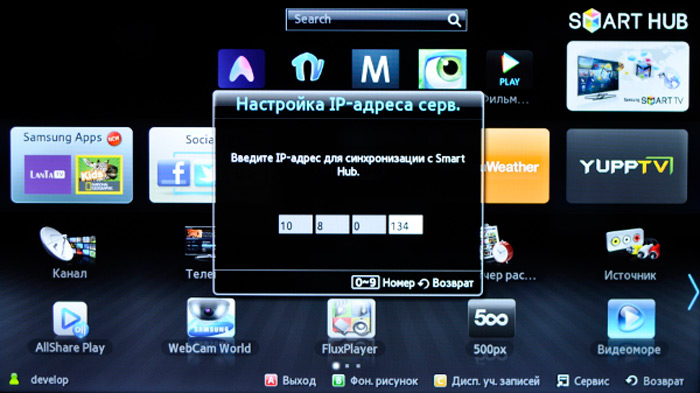
- Синхронизация с TENET-TV. Для настройки обновлений софта необходимо выполнить синхронизацию девайса с сервером, используя приложение TENET-TV. Авторизовавшись в сервисе Smart Hub, жмём на пульте управления «D» или «Tools», в разделе настроек выбираем пункт «Разработка». В меню вводим IP-адрес для удалённого соединения 138.78.68 и подтверждаем синхронизацию. Виджет TENET-TV работает отдельно и для него потребуется регистрация телевизора, в появившейся форме вводим логин и пароль. Если TENET-TV не отображается, дважды жмём кнопку «Smart» на пульте управления, после чего приложение будет доступно в главном окне.
Готово. Включить Smart Hub на телевизоре Samsung удалось и теперь можно скачивать приложения из магазина, адаптируя сервис под собственные потребности.
Что делать, если Smart Hub не работает
Любое ПО, в том числе и софт в Smart Hub, не может работать стабильно всегда и временами всё же случаются сбои. Например, не удаётся попасть в меню сервиса, долго грузятся страницы, телевизор самостоятельно включается и выключается или возникают прочие проблемы. На случаи, когда Smart Hub на ТВ Samsung не работает, есть несколько способов решения, позволяющих избавиться от возникшей неприятности.
Перезагрузка телевизора
Иногда сбой носит случайный характер, и решить проблему поможет перезагрузка девайса. Отключаем телевизор от источника питания на пару минут, затем включаем снова и пробуем запустить приложение.
Переустановка приложения
Способ подходит только для телевизоров на OS Tizen (2015-2018 годы выпуска). Когда Smart Hub не работает с определённой программой, её можно переустановить, для чего выполняем следующее:
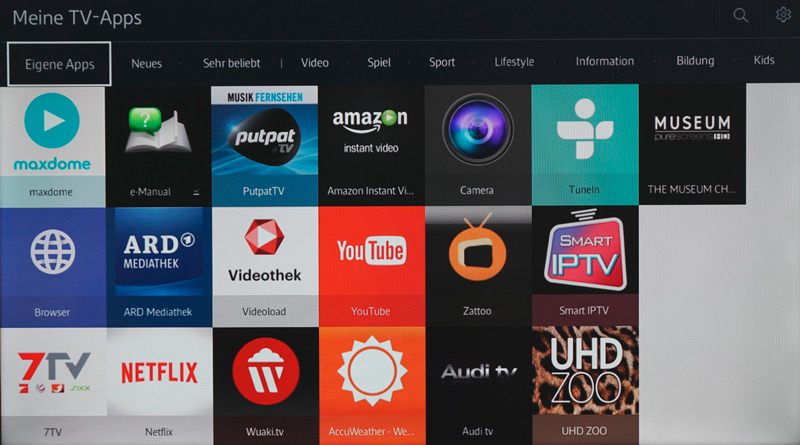
- Идём на панель приложений «Apps» и выбираем проблемную программу.
- Жмём и держим центральную кнопку ПУ (или «Tools»), в появившемся меню выбираем пункт «Повторная установка».
- Дожидаемся окончания процесса, затем пробуем запустить установленное приложение.
Смена точки доступа Wi-Fi
Приложение может отказываться функционировать по причине блокировки провайдером IP-адресов, к которому данный софт обращается. Чтобы проверить и подтвердить или опровергнуть догадку, нужно подключиться к иной точке доступа Wi-Fi. В качестве модема или точки доступа можно также использовать другой девайс, например, смартфон. Подключившись к другой сети, проверяем, работает ли проблемное приложение.
Сброс настроек
Сброс Smart Hub на ТВ Samsung возвращает девайс к заводским настройкам, то есть после процедуры все настройки и приложения, которые устанавливались пользователем, а также и ошибки пропадут.
Перед выполнением важно убедиться, что телевизор сертифицирован в России, иначе устройство может быть заблокировано после сброса. Сертификацию подтверждает значок EAC и код модели, заканчивающийся на XRU.
Чтобы сбросить настройки, выполняем следующие действия:
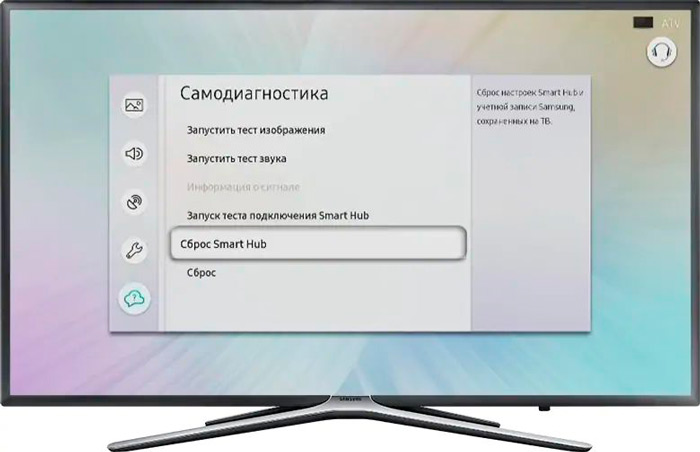
- Идём в «Настройки».
- Переходим на вкладку «Поддержка».
- Выбираем раздел «Самодиагностика» и жмём «Сброс Smart Hub».
- Вводим PIN телеприёмника (по умолчанию 0000).
- Ждём окончания процесса, затем выходим из меню.
- На главном экране нажимаем на панель «Apps» и в появившемся окне уведомления жмём «Ок», отмечаем «Принимаю всё» и «Ок».
- Заходим в профиль Samsung и устанавливаем необходимые приложения.
Замена DNS
Сбой может также быть связан с некорректной работой сервера DNS. Сменить настройки можно следующим образом:
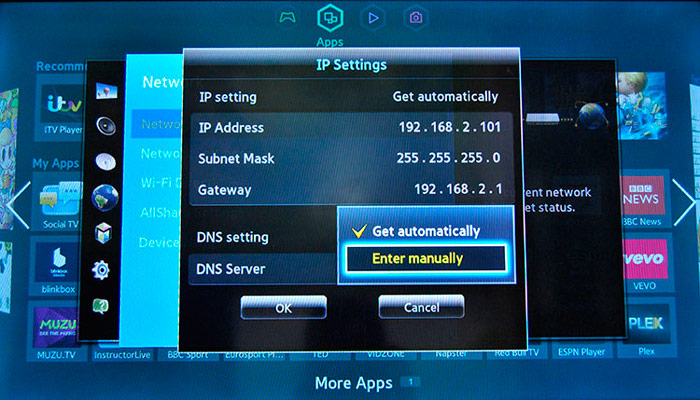
- Открываем в «Настройки» из меню, открываем раздел «Общие».
- Идём на вкладку «Сеть» – «Состояние сети», проверяем, есть ли доступ к сети.
- Нажимаем «Настройки IP», в окне настроек жмём «Настройки DNS» и выбираем ручной способ ввода.
- В строку «Сервер DNS» вводим 8.8.8.8 (это сервер от Google для общего доступа), жмём «Готово», после чего «Назад», сохраняем изменения.
- Проверяем, работает ли интернет.
Обновление прошивки
При наличии новой прошивки для Smart TV, можно установить её, после чего снова попробовать запустить проблемный софт. Рассмотрим, как обновить Smart Hub на телевизоре Samsung:
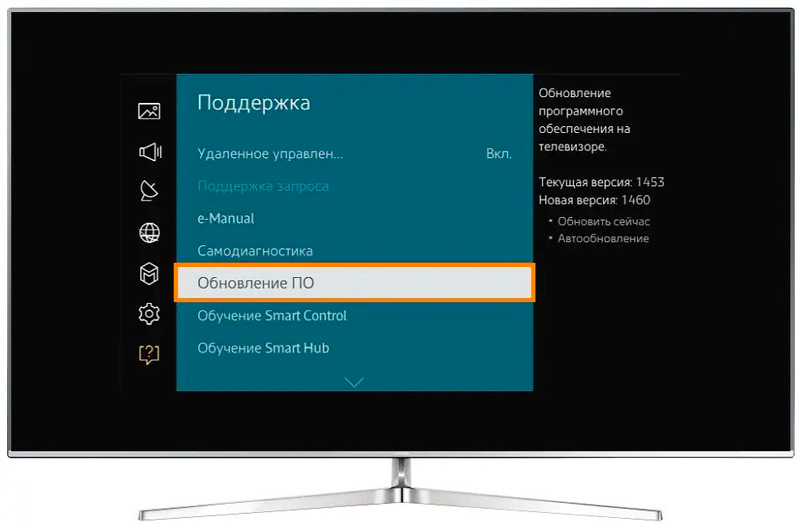
- Идём в «Настройки», открываем вкладку «Поддержка».
- Выбираем опцию «Обновление ПО» и вариант «Обновить сейчас».
- Если новая прошивка найдена, соглашаемся с её установкой и ожидаем завершения процедуры.
Обновив программное обеспечение, смотрим, исчезла ли проблема.
Дополнительные рекомендации
Если устранить проблему ни одним из вышеприведённых способов не удалось, можно связаться с разработчиком приложения. Контакты обычно указываются на странице с описанием софта в Samsung Apps, для чего жмём кнопку в виде трёх точек.
Как вариант, можно использовать аналог проблемного приложения. В магазине Samsung немало софта, поэтому найти ПО с похожим функционалом не составит труда.
Smart Hub и приложения
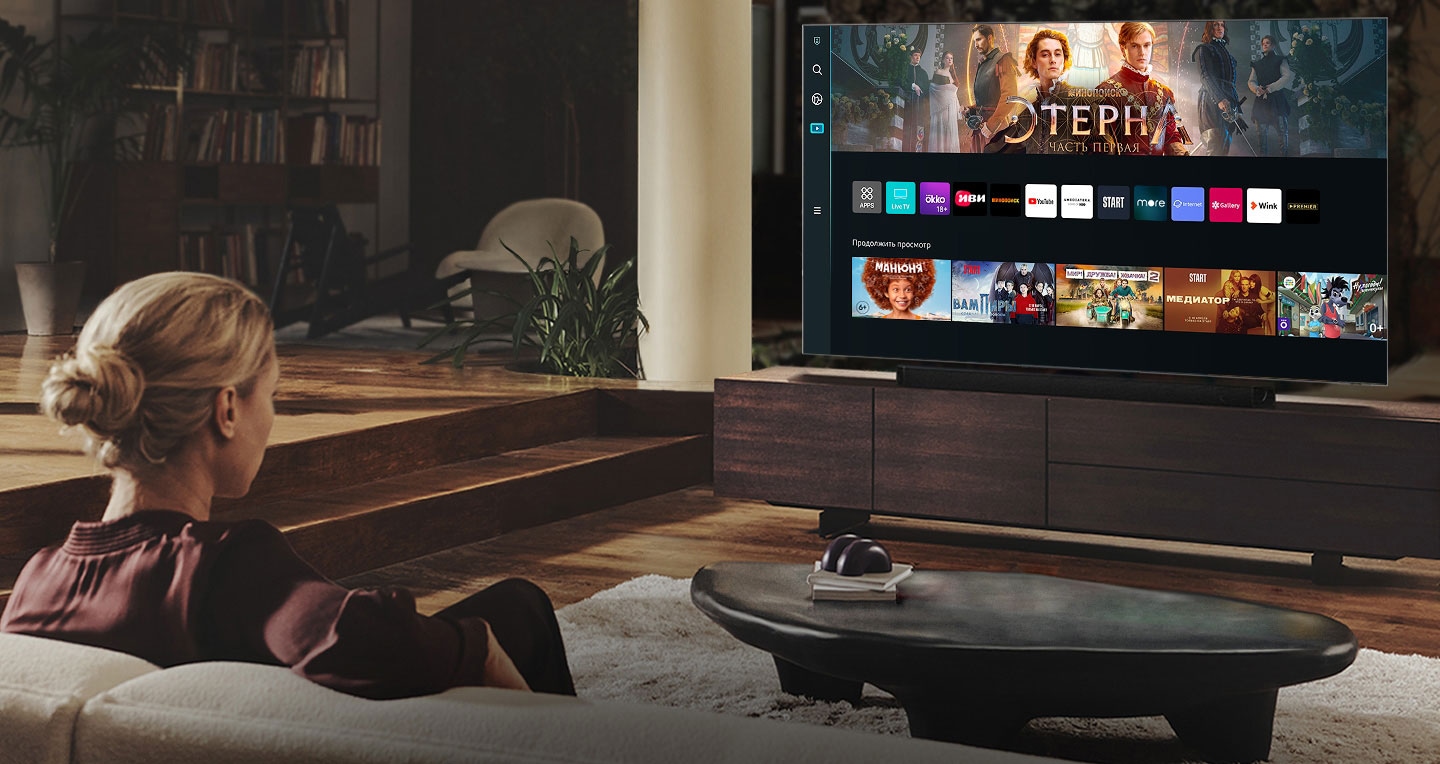
Samsung Smart Hub – ваш единый центр развлечений. В нем вы сможете управлять всеми подключенными устройствами и сервисами – от приставки цифрового ТВ и видео по запросу до ОТТ-контента. А пока вы переключаетесь между сервисами, Smart Hub быстро запоминает ваши предпочтения, чтобы со временем улучшать персональные рекомендации нового контента на разных платформах.

Приложение SmartThings
Приложение SmartThings объединит все ваши устройства в экосистему и даст возможность быстрее справляться с ежедневной домашней рутиной. Экосистема устройств поможет настроить дом в вашем ритме — следите, настраивайте и управляйте умным домом, не вставая с дивана. Задайте сценарии для ваших устройств, и дом будет работать как часы.

Сервисы предоставляют рекламу и рекомендации, которые помогают потребителям открывать для себя новый контент, приложения и бренды на устройствах со Smart Hub, включая наши Smart TV. Потребитель может в любое время отказаться от получения рекламы на основе интересов через приложение Privacy Choices или настройки устройства, но общие объявления все равно могут отображаться. Доступность и формат рекламы, а также рекламные кампании могут различаться в зависимости от региона, модели и года выпуска. Более подробная информация – на сайте https://smarthub.termsnprivacy.com.
* Набор приложений и графический интерфейс могут различаться в зависимости от модели и региона.
* Перед использованием необходимо принять Условия использования Smart Hub и Политику конфиденциальности.
* Доступные сервисы могут быть изменены без предварительного уведомления.
* Для использования некоторых служб или приложений требуется подписка или разовая покупка.
* Реальный продукт и пульт дистанционного управления могут отличаться от представленных на изображениях.
* Изображения смоделированы и предназначены только для иллюстративных целей. Внешний вид и технические характеристики продукта, не влияющие на его характеристики, могут быть изменены без предварительного уведомления.
Всё о Smart Hub на Samsung: основные функции и советы по устранению неполадок в работе
Последние годы много разговоров ходит вокруг Smart Hub на телевизорах от Samsung, но немногие понимают, что собой представляет этот сервис. Даже сейчас в сети одни считают это фирменной оболочкой Samsung, другие – небольшой функцией или ещё чем угодно. Важно правильно понимать, что собой представляет Смарт Хаб, только тогда удастся использовать все его функции.
Чтобы расставить всё по своим местам, мы провели тщательный анализ сервиса и готовы не только разъяснить его особенности, но и помочь исправить основные ошибки.
Smart Hub — что это?
Samsung Smart Hub – это некая платформа, в которой собраны встроенные программы для Smart TV и сюда же могут устанавливаться дополнительные приложения. Практически в любом телевизоре с данной платформой сюда установлены браузер и утилита для загрузки приложений с официального магазина.

Впервые сервис появился в линейке телевизоров D5500, а значит во всех более новых вариантах он встроен. Изначально платформа поставлялась только с фирменным магазином Samsung. Более продвинутые модели со Смарт Хаб Самсунг вмещают намного больше приложений.
Что включает данная платформа для Смарт ТВ:
- Интернет браузер;
- Social TV;
- Skype;
- Официальный магазин Samsung Apps;
- YouTube;
- Ivi;
- Megogo;
- Facebook;
- Игры и многое другое.
Платформа умеет легко расширяться за счёт дополнительных приложений. С заводскими настройками здесь может не быть и половины полезных программ. Это не страшно, ведь с помощью пульта и поиска в магазине не составит труда настроить Smart Hub.
Основные мысли: Смарт Хаб – это не какое-то отдельное приложение, а платформа, на которой размещаются остальные программы. Вторая ключевая мысль – сервис нужно настраивать под себя самостоятельно.
Инструкция по настройке Smart TV со Smart Hub
Пользователю пригодится помощь по настройке Смарт ТВ. Чтобы наверняка не запутаться в этом процессе, мы составили подробную инструкцию.
- Подключаем Smart TV к интернету. Это можно сделать с помощью кабеля Ethernet, Wi-Fi или модема. Самый удобный способ подключения – Wi-Fi. Только важно проверить, чтобы сохранилось высокое качество связи и скорость была не ниже 20 Мб/с.
- Включаем экран телевизора и в главном меню нажимаем на пульте «Smart». Должно открыться меню от Смарт Хаб. Полезно! Если нет пульта от телевизора, можно использовать смартфон с приложением TV Remote Control или аналогичным.
- Создаём профиль для Смарт ТВ. Для этого нажимаем на кнопку «А», выбираем пункт «Вход» и кликаем на элемент «Создать учётную запись». По ходу подтверждаем просмотр соглашения об обслуживании.
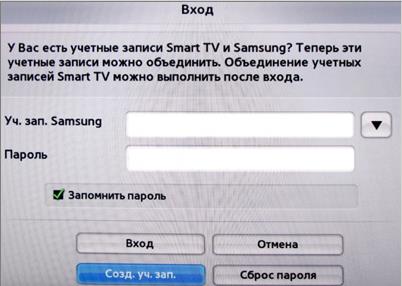
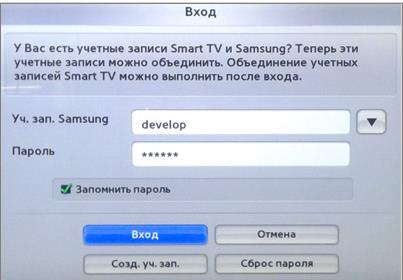
- Входим в только что созданную учётную запись. Также само нажимаем на пульте «А», вводим логин, пароль и нажимаем на «Вход».
- Синхронизируем ТВ с ТЕNЕТ-TV. В Смарт Хаб жмём на пульте клавишу «D» (или «Tools») и в разделе «Настройки» нажимаем на «Разработка».
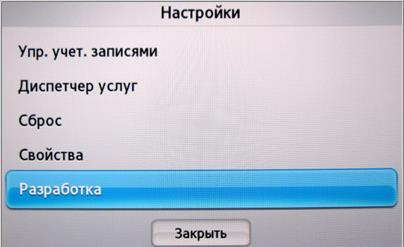
- Переходим в «Настройку IP-адреса» и устанавливаем IP от Smart Hub — 195.138.78.68.
- Регистрируем телевизор в появившейся форме в основном меню Смарт Хаб, если в этом появится необходимость.
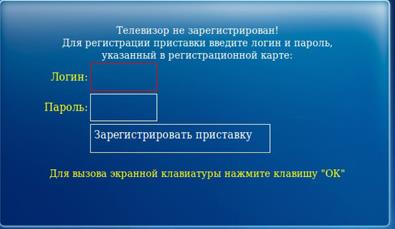
Важно! Если элемент TENET-TV не отображается, дважды нажимаем кнопку «Smart» на пульте.
На этом всё, сейчас можем переходить в магазин от Samsung и скачивать любые приложения для просмотра видео, поиска информации в сети и игр. Как видим, нет ничего сложного. Правда, бывают и исключения, когда загруженные приложения отказывают запускаться, но и в этом случае у нас есть решение.
Как разблокировать Smart Hub Samsung?
С 2019 года появилась большая проблема в использовании Smart Hub от Samsung, связанная с блокировкой платформы. Компания ввела ограничение на использование так называемых «серых» телевизоров. По сути, любой ТВ, завезенный из другой страны не официальным дилером, может рассматриваться в качестве «теневого». Samsung блокирует на таких телевизорах использование Smart Hub, отображая сообщение: «This TV is not fully function is this region». Простыми словами – телевизор не может использоваться в этом регионе.
Для определения региона система использует данные о локации IP-адреса – это общедоступные сведения, которые никак нельзя запретить отображать. Здесь нужно использовать обманный путь – подменить IP на европейский (скорее всего на телевизоре установлен EU-регион). Все сразу же заработает. Самый простой способ обойти это ограничение – установить VPN на компьютере и раздать сеть с него.
Как разблокировать Smart Hub Samsung:
- На ноутбуке или стационарном ПК с Wi-Fi-модулем устанавливаем любой VPN. Это может быть Cyberghost, ZenMate или любой другой. У нас есть подборка лучших VPN для Windows 10.
- Запускаем подключение к любой европейской стране.
- Устанавливаем программу Connectify. Она нужна для раздачи Wi-Fi.
- Запускаем Connectify и из списка «Общий доступ к интернету» выбираем тот пункт, который соответствует названию VPN-сервиса.
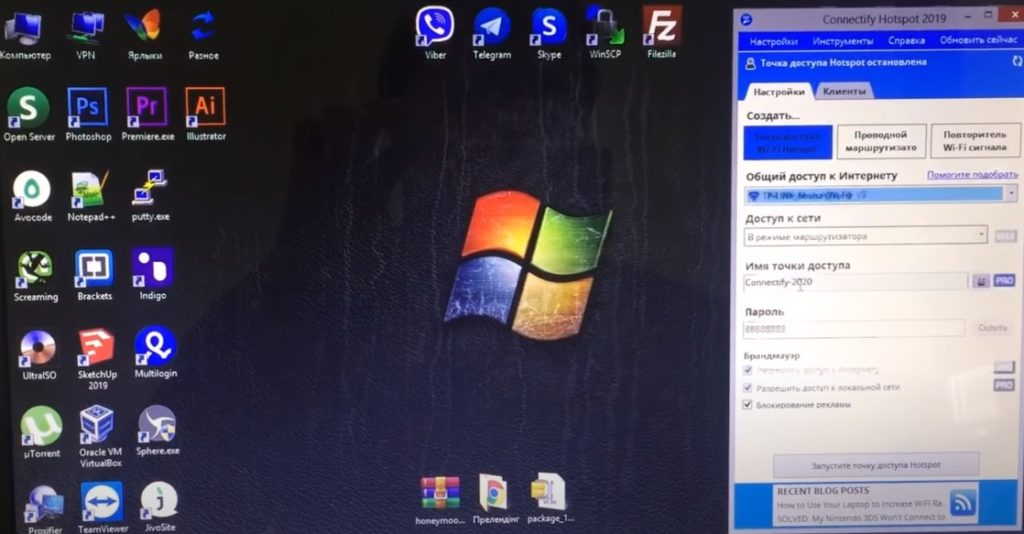
- Устанавливаем пароль и название точки доступа.
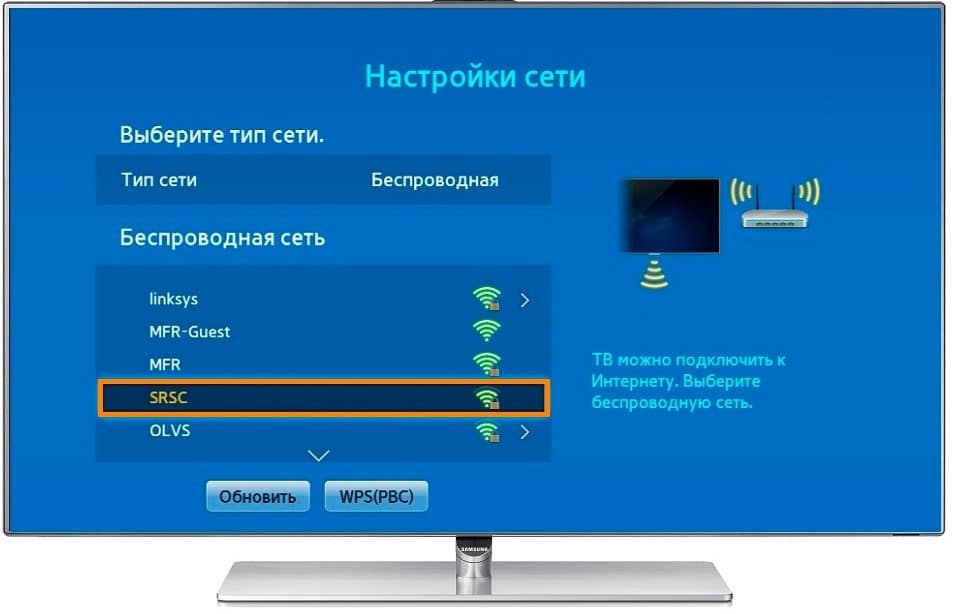
- На телевизоре открываем раздел «Настройки» — «Сеть» — «Беспроводное подключение».
- Выбираем только что созданную точку доступа, вводим пароль и проверяем результат.
Есть и другой путь – использовать прокси-сервер, подключившись к нему с Wi-Fi-роутера. У этого способа есть свои плюсы и минусы. Хорошо то, что не нужно задействовать компьютер для раздачи интернета. Плохо – весь трафик будет проходить через прокси, поэтому он должен быть высокоскоростным. Обычно достаточную скорость и стабильность предлагают только платные сервисы. Да и настраивать прокси немного сложно.
Что делать, если Smart Hub не работает?
Не всегда программы в Смарт Хаб работают без проблем. Порой окно не отображается вовсе или после нажатия кнопки Smart появляется чёрный экран. Если столкнулись с данными проблемами, инструкция снизу для вас.
Переустановка приложения
Если не работает SmartHub с отдельной программой, первым делом переустанавливаем её:
- Переходим и выделяем приложение «Apps» кнопкой по центру пульта.
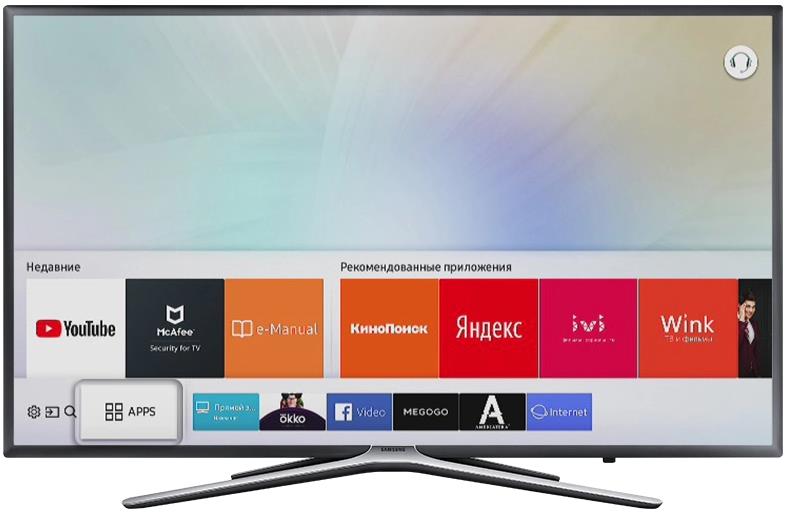
- Выбираем нерабочее приложение.
- Зажимаем центральную кнопку пульта и в появившемся меню выбираем «Повторная установка».
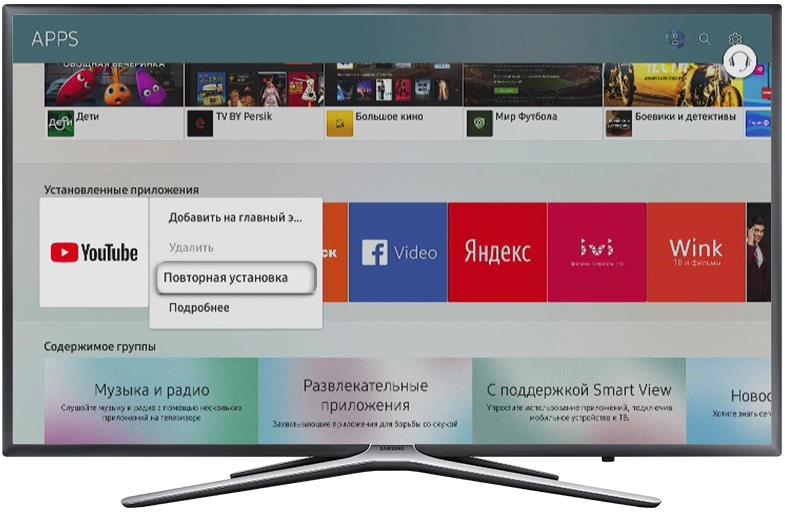
- Ждём завершения процедуры, и пробуем запустить проблемный сервис.
Важно! Инструкция актуальна только для телевизоров на OS Tizen от 2015 года выпуска.
У половины пользователей этот способ помогает. Если вы не попали в счастливую половину, пробуем другие решения.
Смена точки доступа Wi-Fi
Порой отдельное приложение перестаёт работать по причине блокировки провайдером некоторых IP-адресов. Во время обращения к ним, ничего не происходит или результат работы – ошибка. Чтобы удостовериться, что проблема не в провайдере, подключаемся к другому роутеру с иным провайдером. Самый простой способ – раздать интернет через мобильный телефон.
Сброс настроек
Эта процедура приводит к удалению всех установленных вручную приложений. На выходе пользователь получает телевизор со стандартным набором приложений, устанавливающихся на заводе. Все настройки, данные работы и причины, провоцирующие ошибки, пропадают после сброса.
Важно! Нужно проверить, что телевизор сертифицирован в стране. Для России об этом указывает изображение EAC и код модели должен заканчиваться на XRU. Если сбросить Smart Hub на несертифицированном телевизоре, он может заблокироваться.
- Переходим в раздел «Настройки».
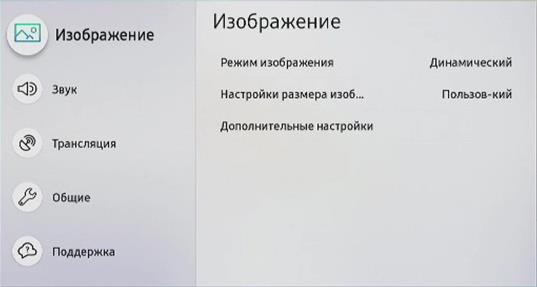
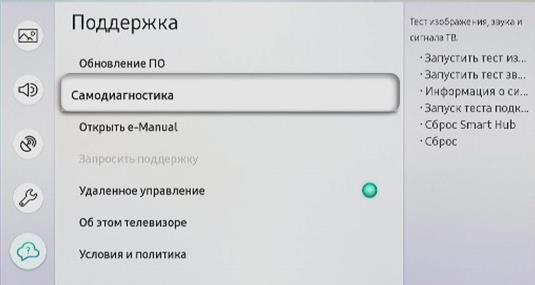
- Открываем вкладку «Поддержка».

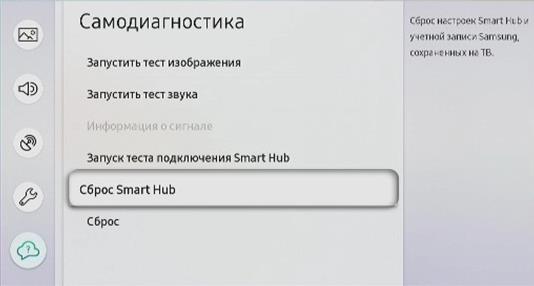
- Жмём на пункт «Самодиагностика».
- Выбираем опцию «Сброс Smart Hub».
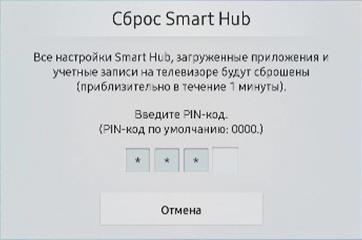
- Вводим PIN-код от телевизора. Если его не меняли – 0000.
- Ожидаем завершение процедуры и выходим из меню.
- На начальном экране выбираем «Apps» и нажимаем в уведомлении «Ок». Жмём на элементы «Принимаю всё» и «Ок».
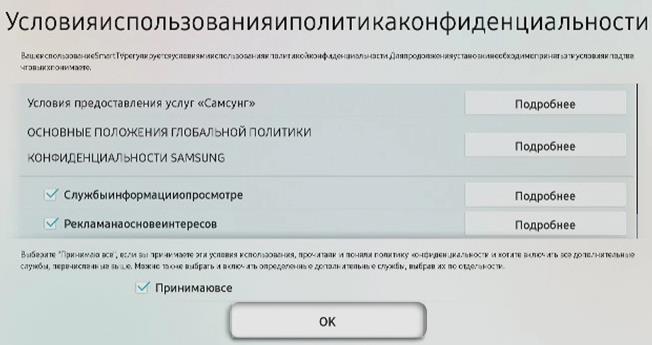
- Входим в учётную запись и скачиваем желаемые приложения.

Обычно после сброса все приложения работают исправно. Если это не так, продолжаем искать способ решения.
Замена DNS
Если с провайдером всё нормально, а проблема сохранилась, следующая вероятная причина – проблема с DNS-сервером.
- Открываем меню «Настройки» и выбираем раздел «Общие».
- Ищем вкладку «Сеть» и на ней нажимаем «Состояние сети».
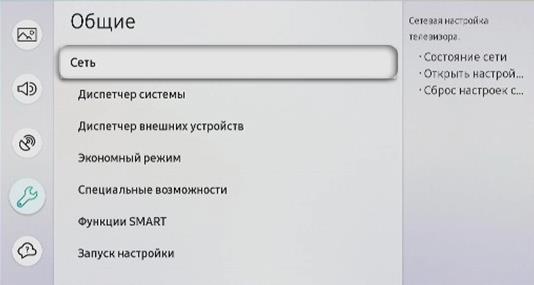
- Проверяем наличие доступа к сети.
- Жмём на пункт «Настройки IP».
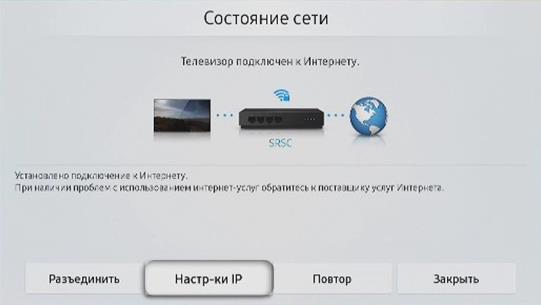
- Выбираем «Настройки DNS» и вводим их вручную. Можем использовать общедоступный сервер Google – 8.8.8.8.
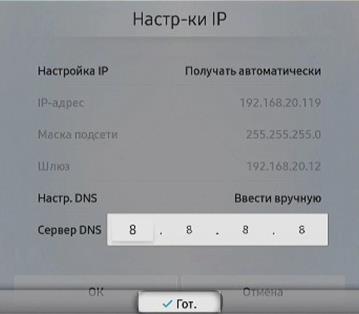
- Снова проверяем, что есть доступ к интернету.
Время проверить работает ли приложение в Smart Hub или нет.
Обновление прошивки
Имеет смысл проверить наличие более новой прошивки, в которой неисправность с приложением уже устранена.
Обновление Smart Hub Samsung:
- Идём в «Настройки» телевизора.
- Выбираем пункт «Поддержка».
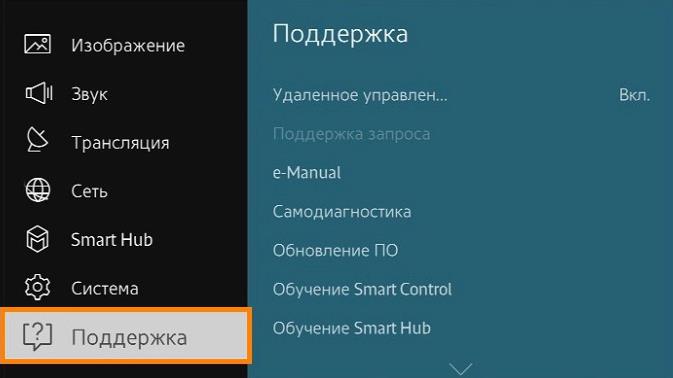
- Жмём на «Обновление ПО».
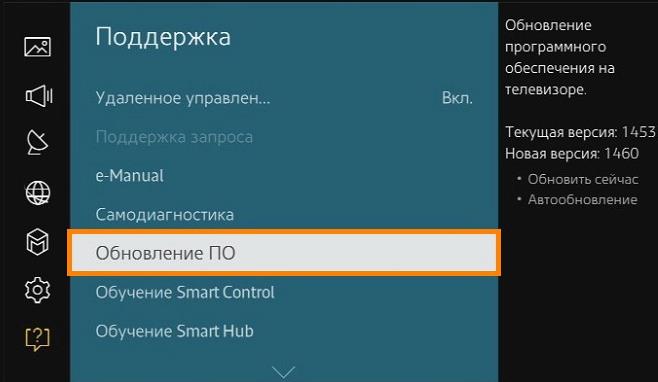
- Выбираем вариант «Обновить сейчас».
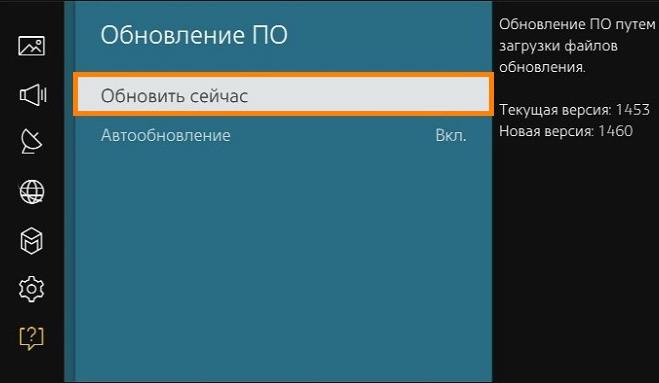
- Если удалось найти новую прошивку, подтверждаем её установку кнопкой «Да».
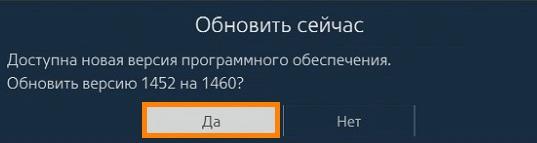
- Ждём завершение процедуры.
Если телевизору не удалось найти прошивку, лучше пропустить данный пункт. Можем попытаться установить прошивку от сторонних разработчиков, но это рискованно.
Дополнительные рекомендации
На крайний случай есть ещё пару советов:
- Пишем в поддержку разработчика приложения. Возможно, они поправят проблему в ближайшее время. Контактные данные обычно указываются на странице Samsung Apps, их можем открыть нажатием на троеточие. Ищем данные в разделе «Информация о разработчике».

- Используем аналогичное приложение. Большинство приложений имеют аналоги, их можем найти в том же официальном магазине Samsung.
Теперь мы знаем не только, что собой представляет Smart Hub на телевизорах Samsung, но и как настроить сервис. Вдобавок мы разобрались со всеми возможными способами восстановления работы приложений, в случае их сбоев.
Если у Вас остались вопросы по теме «Всё о Smart Hub на Samsung: основные функции и советы по устранению неполадок в работе», то можете задать их в комментария
Рейтинг статьи 4.4 / 5. Голосов: 20
Пока нет голосов! Будьте первым, кто оценит этот пост.
Поделитесь в социальных сетях!