Trackpad vs Touchpad
Под Trackpad’ом подразумевается торчащий из клавиатуры пиптик, в простонародье именуемый клитором.
На днях основательно пощупал MacBook Pro, оставлю недостатки в покое (их хватает) и сразу перейду к тому, что понравилось. Собственно это что-то состоит из одного пункта: Touchpad.
Тачпад большой, точный, бешеных прыжков курсора по углам не наблюдал. В связи с назревающей покупкой ноутбука для меня встал острым следующий вопрос: стоит ли брать бук с трекпадом? Какой у тебя, ЛОР, опыт работы с тем и другим? Что можно сделать с помощью одного, чего нельзя с помощью другого, или таки можно, но проблемно?
Соберу свои плюсы относительно тачпада:
1. Практически все операции можно выполнить только одними касаниями, без раздражающих щелчков:
— клик левой кнопкой (касание одним пальцем);
— клик правой кнопкой (касание двумя пальцами);
— клик средней кнопкой (касание тремя пальцами);
— скроллирование во все стороны (вождение двумя пальцами);
— перетягивание с зажатой левой кнопкой (двойное нажатие + вождение одним пальцем).
2. Точность и скорость наведения.
3. Разгруженная клавиатура.
Как вот такие типичные операции делаются трекпадом? Можно ли по трекпаду кликать? Не мешаются ли пальцы в клавиатуре, откуда этот самый трекпад как правило торчит? Как вообще делается скроллирование?
И конечно же насущный вопрос, насколько трекпады хорошо поддерживаются в Линуксах, как на уровне ядра, так и на уровне DE? Можно ли при желании стандартными средствами переопределить поведение (если оно конечно нужно)?
P.S. Предполагаемый бук — Lenovo ThinkPad X200s.
Чем тачпад отличается от трекпада
ПРИМЕЧАНИЕ. Между «сенсорной панелью» и «сенсорной панелью» нет разницы, поэтому эти два термина можно использовать одновременно. Однако «тачпад» обычно ассоциируется с компьютерами Windows, а «трекпад» обычно описывает сенсорные элементы управления, встроенные в Mac и периферийные устройства Apple.
Для чего нужен трекпад?
С помощью мыши поверхность вашего стола (или коврика для мыши) — это то, что вы используете для перемещения по экрану. С трекпадом ваш палец выполняет ходьбу. Если у вас мало места, если область вашего рабочего стола мала, Magic Trackpad может оказаться для вас слишком большим.
В чем преимущество тачпада перед мышью?
Для работы сенсорной панели требуется не больше места, чем фактический размер сенсорной панели. Все движения выполняются по тачпаду кончиком пальца. Мышь требует дополнительного места, чтобы перемещать указатель по экрану. Занимая меньше места, сотрудники могут работать более комфортно из любого места.
Что такое трекпад на Mac?
Вы можете многое сделать на MacBook Air с помощью простых жестов трекпада — прокручивать веб-страницы, увеличивать масштаб документов, поворачивать фотографии и т. Д. С трекпадом Force Touch возможности определения давления добавляют еще один уровень интерактивности.
Как включить тачпад без коврика для мыши?
Используйте комбинацию клавиш Ctrl + Tab, чтобы перейти на вкладку «Настройки устройства», «Сенсорная панель», «ClickPad» или аналогичная вкладка, и нажмите «Ввод». С помощью клавиатуры перейдите к флажку, который позволяет включать или отключать тачпад. Нажмите пробел, чтобы включить или выключить его. Tab вниз и выберите Применить, затем ОК.
Работает ли Magic Trackpad с Windows?
Если вам нравится Apple Magic Trackpad, но вы являетесь пользователем Windows, вы все равно можете воспользоваться преимуществами мультисенсорного устройства на вашем компьютере с Windows, используя извлеченные драйверы Boot Camp. Apple сделала свой Magic Trackpad совместимым с Windows, но только если вы используете Windows с их инструментом двойной загрузки, Boot Camp.
Может ли трекпад заменить мышь?
Magic Trackpad очень похож на трекпад на новых Apple MacBook. Подходит для большинства видов работ. Хотя он способен полностью заменить мышь по функциональности, он гораздо менее адекватен и, возможно, даже раздражает, использовать с программами редактирования изображений, такими как Aperture.
Почему в ноутбуках используется тачпад, а не мышь?
Для работы сенсорной панели требуется не больше места, чем фактический размер сенсорной панели. Все движения выполняются по тачпаду кончиком пальца. Мышь требует дополнительного места, чтобы перемещать указатель по экрану. Занимая меньше места, сотрудники могут работать более комфортно из любого места.
Что лучше тачпад или мышь?
Огромным преимуществом использования тачпада перед мышью является то, что тачпад встроен в ноутбук, поэтому вам никогда не придется брать с собой мышь. Он всегда рядом с тобой. … С тачпадом вы получаете те же функциональные возможности, что и мышь, без проблем с переноской или подключением мыши.
Мышь быстрее тачпада?
Нет. В вакууме они оба упадут с одинаковой скоростью. Если вы говорите о реальных результатах, то мышь, вероятно, будет иметь меньшую площадь поверхности и, следовательно, будет быстрее, чем трекпад при падении.
Действительно ли трекпад Mac щелкает?
Новый трекпад вообще не двигается. … Когда вы «щелкаете» по нему, он «щелкает», но на самом деле не щелкает. Раздается слышимый звук щелчка (это глупая картинка ниже, я слушаю), и на самом деле кажется, что он щелкает, но это просто иллюзия.
Почему мой тачпад не работает на Mac?
Если у вас не работает трекпад MacBook, самое простое решение — подключить к Mac внешний трекпад или мышь. Первое, что нужно сделать, это проверить, требуется ли обновление вашей версии macOS. … Возможно даже, что ваша система перегружена, и трекпад не успевает за вашими щелчками и командами.
Могу ли я использовать свой Iphone в качестве трекпада для Mac?
Нет. По-прежнему невозможно. Однако вы можете использовать iPhone и iPad в качестве клавиатур и трекпадов с поддержкой Wi-Fi для компьютеров Mac. Найдите приложения под названием Rowmote Pro, Remote Mouse and Keyboard и другие подобные приложения.
Почему у меня не работает тачпад?
Проверьте настройки сенсорной панели вашего ноутбука, чтобы убедиться, что сенсорная панель включена, и проверьте другие ее настройки, пока вы на ней. Если это не поможет, возможно, вам понадобится новый драйвер. … Посмотрите, есть ли драйвер, который вы можете скачать и установить. Если ни одно из этих предложений не работает, у вас проблема с оборудованием.
Как исправить, что тачпад не работает?
Нажмите клавишу Windows, введите touchpad и выберите опцию Touchpad settings в результатах поиска. Или нажмите клавиши Windows + I, чтобы открыть Настройки, затем нажмите «Устройства», «Сенсорная панель». В окне сенсорной панели прокрутите вниз до раздела «Сбросить сенсорную панель» и нажмите кнопку «Сброс». Проверьте тачпад, чтобы убедиться, что он работает.
Можно ли отключить тачпад на ноутбуке HP?
Свойства устройства доступны через «Панель управления». Чтобы выключить сенсорную панель, нажмите «Пуск», а затем «Панель управления». Дважды щелкните настройки «Мышь». Щелкните вкладку «Настройки устройства» и нажмите «Отключить», чтобы отключить сенсорную панель.
Похожие публикации:
- Том форд 2021 как выглядит
- Сколько весит одно фото
- Сколько денег у гендиректора дискорда
- Сколько звонит будильник на айфоне если не выключать
Использование трекпада Force Touch
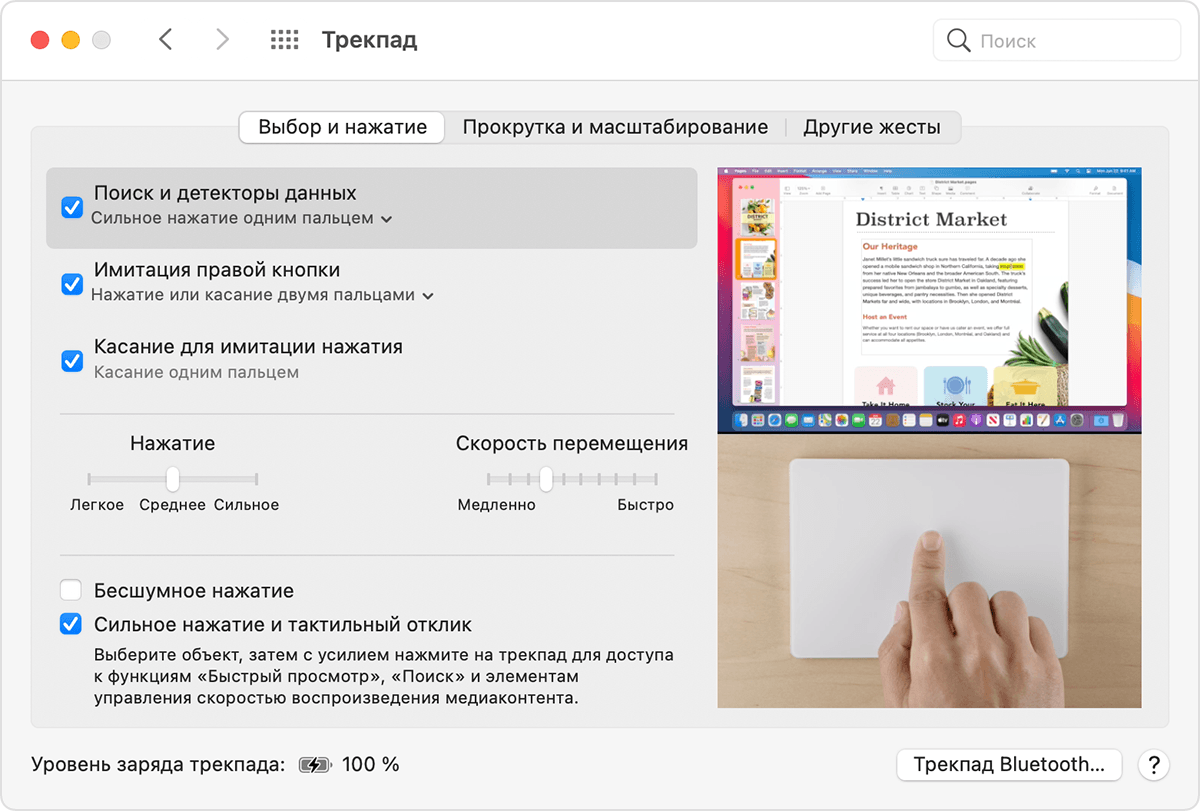
Трекпад Force Touch позволяет выполнять сильное нажатие. Для этого нужно нажать на трекпад, а затем приложить дополнительное усилие. Таким способом можно активировать дополнительные возможности многих приложений и системных функций компьютера Mac. Для просмотра видеоролика о сильном нажатии перейдите в меню Apple > «Системные настройки». Затем перейдите в раздел «Трекпад», откройте вкладку «Выбор и нажатие» и наведите указатель на флажок «Поиск и детекторы данных».
Что можно делать сильным нажатием?
- Поиск: нажмите с усилием текст на веб-странице или в сообщении приложения «Почта» для получения дополнительной информации о тексте из таких источников, как приложение «Словарь», Википедия и т. д.
- Адреса: нажмите с усилием адрес, чтобы увидеть предварительный просмотр его местоположения в Картах.
- События: нажав с усилием даты и события, можно добавить их в календарь.
- Номера рейсов: нажмите с усилием номер авиарейса, чтобы получить сведения о рейсе.
- Предпросмотр ссылок: нажмите с усилием ссылку в Safari или Почте, чтобы увидеть эту веб-страницу в предварительном просмотре.
- Номера отслеживания: нажмите с усилием номер отслеживания в Safari или Почте, чтобы увидеть сведения об отправке во всплывающем окне.
- Значки файлов: нажмите с усилием значок файла, чтобы увидеть предварительный просмотр содержимого файла.
- Имена файлов: нажмите с усилием имя файла в Finder или на рабочем столе, чтобы изменить имя файла.
- Панель Dock: нажмите с усилием приложение в Dock, чтобы открыть функцию Exposé. При этом будут показаны все открытые окна этого приложения.
- Почта: при составлении сообщения с вложенным изображением или PDF-документом нажмите с усилием вложение, чтобы активировать функцию разметки. Это позволяет добавить аннотацию к вложению.
- Сообщения: нажмите с усилием текст разговора на боковой панели, чтобы просмотреть подробности и вложения, а затем нажмите с усилием значок собеседника в заголовке чата, чтобы увидеть его карточку контакта во всплывающем окне.
- Напоминания: нажмите с усилием напоминание, чтобы увидеть более подробную информацию.
- Календарь: нажмите с усилием событие, чтобы увидеть более подробную информацию. Нажмите с усилием значок участника встречи, чтобы увидеть его карточку контакта во всплывающем окне.
- Отметки на карте: нажмите с усилием какое-либо место на карте, чтобы отметить его булавкой.
- iMovie: если в шкалу времени iMovie включена анимированная карта или глобус, можно нажать с усилием карту или глобус, чтобы открыть меню стиля.
- GarageBand: вы можете использовать сильное нажатие следующими способами.
- Нажмите с усилием регион, чтобы переименовать его
- Нажмите с усилием ноту в клавишном редакторе или в редакторе партитуры, чтобы удалить ее
- Нажмите с усилием пустую область дорожки виртуального инструмента, чтобы создать пустой регион MIDI
- Нажмите с усилием пустую область дорожки Drummer, чтобы создать регион Drummer
- Нажмите с усилием пустую область аудиодорожки, чтобы добавить аудиофайл
- Нажмите с усилием пустую часть клавишного редактора или редактора партитуры, чтобы добавить ноту
- Нажмите с усилием область автоматизации региона, чтобы добавить точки автоматизации на границы региона
- Нажмите с усилием регион во время перетягивания, чтобы увеличить масштаб шкалы времени
- Нажмите с усилием ниже заголовка последней дорожки, чтобы открыть диалоговое окно создания дорожки
Другие функции трекпада Force Touch
- QuickTime и iMovie: можно нажимать кнопки быстрой перемотки вперед и перемотки назад, прикладывая разное усилие. Это увеличит скорость, с которой выполняется быстрая перемотка вперед или перемотка назад.
- iMovie: при растягивании видеоклипа до максимальной длины трекпад даст вам знать, когда будет достигнут конец клипа. Добавьте заголовок и получите отклик, когда заголовок зафиксируется в начале или конце клипа. Дополнительный отклик также обеспечивается направляющими выравнивания, которые появляются в средстве просмотра при обрезке клипов.
- Spotlight: вы почувствуете толчок при перемещении панели поиска Spotlight в стандартное горизонтальное или вертикальное положение.
- Просмотр: вы почувствуете толчок при выравнивании форм, текста и других элементов разметки друг с другом.
- Просмотр фотографий: пролистывая фотографии какого-либо альбома или момента времени, можно прикладывать к стрелкам дополнительное усилие нажатия для более быстрой смены фотографий.
- Поворот фотографий: при повороте фотографии после обрезки в приложении «Фото» вы почувствуете толчок, когда поворот фотографии будет равен нулю градусов.
- GarageBand: вы почувствуете отклик с трекпада Force Touch при выполнении следующих действий.
- Перемещение ползунка громкости дорожки в положение 0 дБ
- Перемещение ручки панорамирования в центральное положение
- Переупорядочивание дорожек в новое положение
- Перемещение границ окон в точку, где окна появляются/исчезают
- Перемещение границ заголовка дорожки в точку, где элементы заголовка появляются/исчезают
- Перемещение главного окна приложения в точку, где кнопки элементов управления появляются/исчезают
Изменение настроек трекпада
Чтобы отрегулировать усилие, с которым следует нажимать на трекпад, выполните следующие действия.
- Перейдите в меню Apple > «Системные настройки».
- Нажмите пункт «Трекпад».
- Перейдите на вкладку «Выбор и нажатие».
- Найдите ползунок нажатия и отрегулируйте его по своему усмотрению. Обратите внимание, что звук щелчка меняется вместе с параметром усилия нажатия.
Чтобы отключить сильное нажатие, снимите флажок «Сильное нажатие и тактильный отклик». Это действие отключит функции, описанные на панели настроек трекпада.
Некоторые примеры того, что можно сделать с помощью сильного нажатия, работают только в том случае, если включен параметр «Сильное нажатие одним пальцем». Его можно включить или отключить на вкладке «Выбор и нажатие» в пункте «Поиск и детекторы данных».
На некоторых ноутбуках Mac можно отключить звук нажатия трекпада, выбрав параметр «Бесшумное нажатие».
Для реакции на нажатие трекпад Force Touch должен быть включен
Трекпад Force Touch не реагирует на нажатие, когда выключен, поскольку ему требуется питание для предоставления тактильного отклика (аналогичного щелчку). Это применимо к трекпаду Magic Trackpad, а также к трекпадам Force Touch, встроенным в ноутбуки Mac.
А как у Вас с касаниями? Поговорим о тачпадах
Доброго времени суток, друзья! На что Вы в первую очередь обращаете внимание, когда покупаете ноутбук? Экран, процессор, сколько в нём памяти , или может даже какая установлена видеокарта. А как же очень немаловажный элемент – тачпад? Замолвим пару слов о нём:
Тачпад
Помимо клавиатуры у вас есть еще одно средство управления компьютером – тачпад. Это небольшая гладкая площадка, расположенная под клавиатурой – сенсорная панель для управления ноутбуком. Состоит из рабочей поверхности и двух клавиш – правой и левой. Часто клавиши не выделены, их не видно. Они просто совмещены с рабочей поверхностью тачпада, и вам нужно нажать на нижний правый или левый уголок.
Тачпад ноутбука (англ. touchpad — сенсорная площадка), сенсорная панель — указательное устройство ввода, применяемое чаще всего в ноутбуках. Как и другие указательные устройства, тачпад обычно используется для управления «указателем» путем перемещения пальца по поверхности устройства. Тачпады имеют различные размеры, но обычно их площадь не превосходит 50 см². Форма исполнения — чаще всего прямоугольник, но существуют модели и в виде круга. Компания Apple традиционно использует для обозначения тачпада слово «трекпад» или «мультитач» (англ. trackpad , multitouch поддержка множественных касаний).
История
До тачпадов в ноутбуках использовались трекпоинты и трекболы. В 1988 году Джордж Герфайде (George E. Gerpheide) изобрел сенсорную панель (тачпад). Фирма Apple лицензировала его проект и начала использовать его в своих ноутбуках PowerBook, начиная с 1994 года. С тех пор, тачпад стал наиболее распространенным устройством управления курсором для ноутбуков.
Принцип действия
Работа тачпадов основана на измерении ёмкости пальца или измерении ёмкости между сенсорами. Ёмкостные сенсоры расположены вдоль вертикальной и горизонтальной осей тачпада, что позволяет определить положение пальца с нужной точностью. Поскольку работа устройства основана на измерении ёмкости, тачпад не будет работать, если водить по нему каким-либо непроводящим предметом, например, основанием карандаша. В случае использования проводящих предметов тачпад будет работать только при достаточной площади соприкосновения. (Попробуйте касаться тачпада пальцем лишь чуть-чуть). Влажные пальцы затрудняют работу тачпада.
Характеристики
Тачпады являются устройствами с довольно низким разрешением. Этого достаточно для использования их в повседневной работе за компьютером (офисные приложения, веб-браузеры, логические игры), но затрудняет работу в графических программах и делает практически невозможной игру в 3D-шутерах.
Однако у тачпадов есть и ряд преимуществ, по сравнению с другими манипуляторами:
- Не требуют ровной поверхности (в отличие от мыши);
- Не требуют большого пространства (в отличие от мыши или графического планшета)
- Расположение тачпада фиксировано относительно клавиатуры (в отличие от мыши);
- Для перемещения курсора на весь экран достаточно лишь небольшого перемещения пальца (в отличие от мыши или крупного графического планшета);
Работа с тачпадами не требует особого привыкания, как в случае с трекболом с помощью одного тачпада (не прикасаясь к кнопкам) можно выполнять часть манипуляций левой кнопки мыши:
- короткое касание — щелчок
- двойное короткое касание — двойной щелчок
- незавершённое двойное касание с последующим перемещением — перемещение объекта или выделение
- отдельные участки тачпада (полоска справа и сверху/снизу) могут быть использованы для вертикальной и горизонтальной прокрутки.
Тачпады ноутбуков Apple, Asus, а также практические любые от Synaptics (с помощью отдельной программы) могут имитировать нажатие правой кнопки и колесика без использования дополнительных кнопок:
- прокрутка — нажатие двумя пальцами и перемещение
- правая кнопка — короткое нажатие двумя пальцами
- Увеличение/уменьшение — стягивание или растягивание двух пальцев на поверхности тачпада друг относительно друга
- Переворот — изменение плоскости положения двух пальцев на тачпаде в требуемом направлении
- Перелистывание — легкое касание в движении слева направо или наоборот тремя пальцами
Также имеются различные жесты, задействующие и четыре пальца. Тачпад отключается на ноутбуке сочетанием клавиш Fn (рядом с кнопкой Ctrl)+F10 (или + одна из от F1 до F12).
Появилось желание прикоснуться к прекрасному? Приходите в наш магазин ( шоу — рум ) «ЕвроЦент» и сможете в протестировать различные тачпады на самых разных моделях ноутбуках, и различных брендах. Желаем удачного выбора, и приятных впечатлений от покупки.