Как скачать музыку с Яндекс Музыки: 3 проверенных способа

Рассказываем, как скачать музыку с Яндекса на телефон или компьютер — в статье мы разобрали только легальные методы, без пиратских сервисов.

Скачать трек с Яндекс Музыки можно только при наличии активной подписки на Яндекс Плюс. Она позволяет слушать загруженные песни даже без интернета — в режиме офлайн. Однако если подписка закончится, то эта возможность будет недоступна, а вся скачанная музыка окажется заблокирована.
Других ограничений при загрузке нет — количество треков, которые вы можете скачать, лимитировано только объемом встроенной памяти устройства.
Как скачать песни с Яндекс Музыки на смартфон
Итак, убедитесь, что у вас есть подписка на Плюс, подключен мобильный интернет или сеть Wi-Fi и загружено официальное приложение музыкального сервиса от Яндекс. У программ для Android и iOS одинаковый интерфейс, так что наша инструкция подойдет для всех смартфонов.
- Перейдите к треку, который вы хотите скачать. Можно начать воспроизведение или просто найти нужную песню в плейлисте.
- Далее необходимо нажать на три точки напротив названия, чтобы открыть всплывающее меню (это троеточие будет как в окне воспроизведения, так и в списке треков).
- Тапните «Скачать». Когда загрузка завершится, название пункта изменится на «Стереть из памяти устройства», а напротив трека появится значок с зеленой стрелочкой.

Всю сохраненную музыку можно найти найти на странице «Коллекция» в папке «Скачанные треки».

При необходимости отсортируйте их по алфавиту или дате добавления, кликнув на кнопку в виде пирамидки в правом верхнем углу.


Пока вы читаете эту новость, мы готовим еще более интересные. Подписывайтесь на наши каналы, чтобы не пропустить!
Как скачать плейлист с Яндекс Музыки на телефон
Еще один рабочий метод — загрузка плейлистов. Чтобы не сохранять любимые песни по одной, можно добавить их в подборку и скачать ее целиком. Однако эта функция доступна только в приложении для смартфонов, а на компьютер разрешают скачивать только отдельные треки.
- Чтобы скачать плейлист, перейдите в раздел «Коллекция» — «Плейлисты».
- Тапните по трем точкам напротив названия композиции папки и выберите «Скачать».

Около песен внутри плейлиста также появится знак со стрелочкой, обозначающий завершение загрузки. Их можно будет слушать как из общей папки «Скачанные треки», так и перейдя в плейлист в офлайн-режиме.
Как скачать с Яндекс Музыки на компьютер отдельные треки
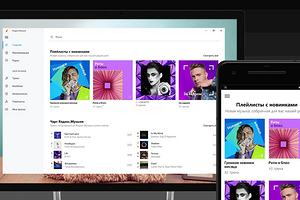
Скачать песни с Яндекс Музыки на ПК можно только через одноименное приложение — оно доступно для компьютеров на Windows. Программа бесплатная, ее легко установить через Microsoft Store (ниже представлена ссылка на загрузку). Правда, для скачивания треков все равно понадобится платный доступ к подписке Плюс, как и в случае с мобильной версией.
Важно: не путайте эту приложение с утилитой Я.Музыка — она просто копирует интерфейс сайта YandexMusic и служит для воспроизведения, но не дает скачивать ее и слушать офлайн.
Как скопировать песни из плейлиста Яндекс.Музыки на флешку

В последнее время я слушаю музыку на компьютере с помощью Яндекс.Музыки. Там у меня бесплатный аккаунт — мне хватает. Сервис позволяет создавать различные плейлисты, группируя песни по вашему вкусу.
Сегодня я покажу, как можно сохранить песни из плейлистов Я.Музыки в MP3-файлы. Но сначала — три абзаца про неудачные попытки.
В поисках решения
Раньше я пытался сохранять песни напрямую из браузера с помощью плагинов (возле каждой песни появлялся значок дискеты). Но пользоваться этими расширениями было неудобно: они часто сохраняли не только нужную песню, но и соседние.
Второй вариант — зайти на популярный портал Зайцев.нет и скачивать песни по одной через поиск. Но это очень долго и муторно. Особенно, если скачать нужно несколько десятков и даже сотен песен.
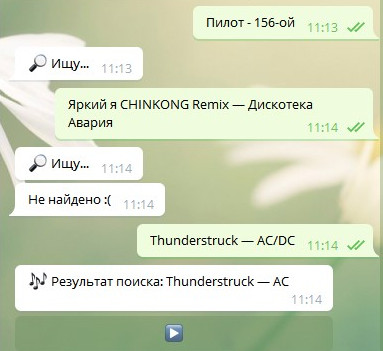
Потом я поискал телеграм-боты, которые могли бы упростить мою задачу. Нашел @zaycev_net_music_bot. Бот неофициальный. Вводим название композиции, получаем в ответ песню. Некоторые композиции не находились, хотя они точно имеются на Зайцев.нет. Кроме того, при сохранении файла иногда вместо имени подставлялось безликое название sound. Спасибо — не нужно. Я продолжил поиски.
Решение найдено
Решить мою задачу помог бот @yandex_music_bot. Он тоже неофициальный, но со своей задачей справляется на «отлично». Бот позволяет слушать и скачивать музыку из Яндекс.Музыки. Что особо приятно, можно скачивать плейлисты и альбомы. Инструкция по работе с ботом: https://yandexmusicbot.herokuapp.com/help.
Шаг 1
Создаем плейлист из любимых песен, либо используем имеющийся. Чужие плейлисты также прекрасно скачиваются. В Яндекс.Музыке их полно: на любой вкус.
Шаг 2
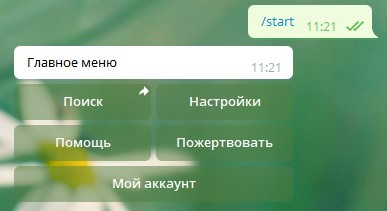
Открываем Телеграм и запускаем бот @yandex_music_bot. Если что, для его запуска служит команда /start. Если вас смущает английский язык в главном меню, можно поменять язык.
Шаг 3
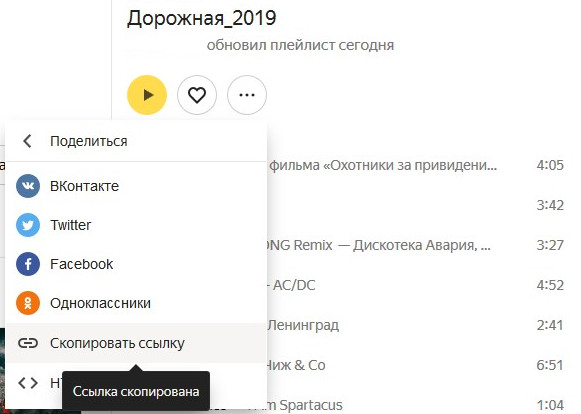
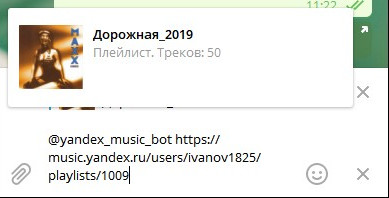
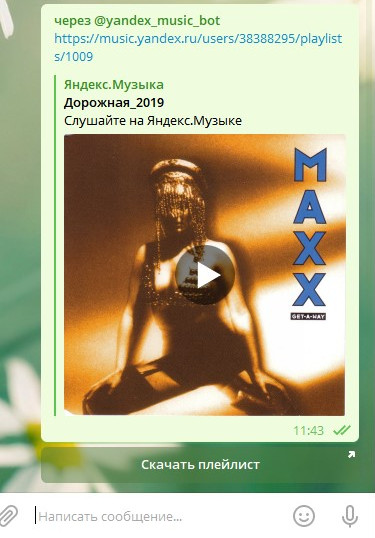
После старта кликаем на Поиск (Search) и выбираем, в какой чат будет сохраняться музыка (можно в этот же чат). Остается вставить ссылку на плейлист (ищите ее на Яндекс.Музыке). Сразу же начнется закачка песен в чат.
Если вам нужно скачать несколько плейлистов, убедитесь, что предыдущий докачался. Можно подождать пару минут, чтобы треки не перепутались (сортировку позднее будем делать по дате закачки файлов).
Шаг 4
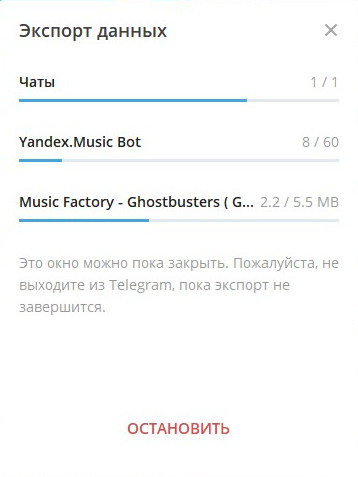
Telegram не позволяет выделить песни в чате и сохранить их на компьютер. Сохранять по одной — долго. Воспользуемся небольшой хитростью. Заходим в параметры чата и выбираем «Экспорт истории чата». Там отмечаем галочкой пункт «Файлы», не забыв увеличить лимит файлов (по умолчанию стоит 8 Мб, а некоторые песни превышают этот объем). Кстати, можно экспортировать содержимое чата в определенные дни, а не весь.
Шаг 5
Спустя некоторое время все песни скачаются на компьютер. Их можно отсортировать по времени, но не все автомагнитолы умеют это делать. Поэтому добавим нумерацию к MP3-файла.
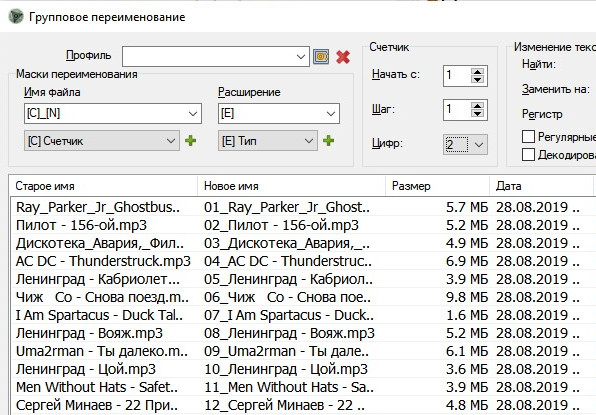
Я пользуюсь двухпанельным файловым менеджером Unreal Commander. Выделяю нужные файлы, затем Файл > Переименовать. В маску добавляю [C]_, где [C] — счетчик. Не забудьте установить число цифр в числах. У меня 50 песен, поэтому выбираю двузначный: 01, 02, 03 и т.д. Иначе автомагнитола будет проигрывать песни в следующем порядке: 1, 10, 11, 12…19, 2, 20 и т.д. Если у вас больше 100 песен — используйте трехзначную нумерацию.
Шаг 6
Переписываем песни на флешку. Флешку вставляем в автомагнитолу. Наслаждаемся.
Как перенести треки из Spotify в Яндекс.Музыку (полное руководство)
Недавно компания Spotify заявила о временном уходе с рынка РФ. Сейчас не понятно, что будет с аккаунтами российских пользователей и сохраненной ими музыкой, поэтому самое время позаботиться о переносе своих любимых треков в другой сервис. В Яндекс.Музыку можно перенести треки и без подписки, поэтому пока что я выбрал её.

Итак, чтобы не потерять свою музыку, вам нужно воспользоваться одним из сервисов по ее переносу. (Как оказалось, у спотифай нет возможности вывести музыку в файл без сторонних приложений, по крайней мере я не нашел).
Способ 1. Автоперенос
У этого способа есть свои недостатки:
- Вы не можете выбрать определенные плейлисты и треки — только всю музыку, что у вас есть.
- Он не всегда срабатывает — иногда сервис недоступен
Если вам это не подходит — переходите сразу к способу 2.
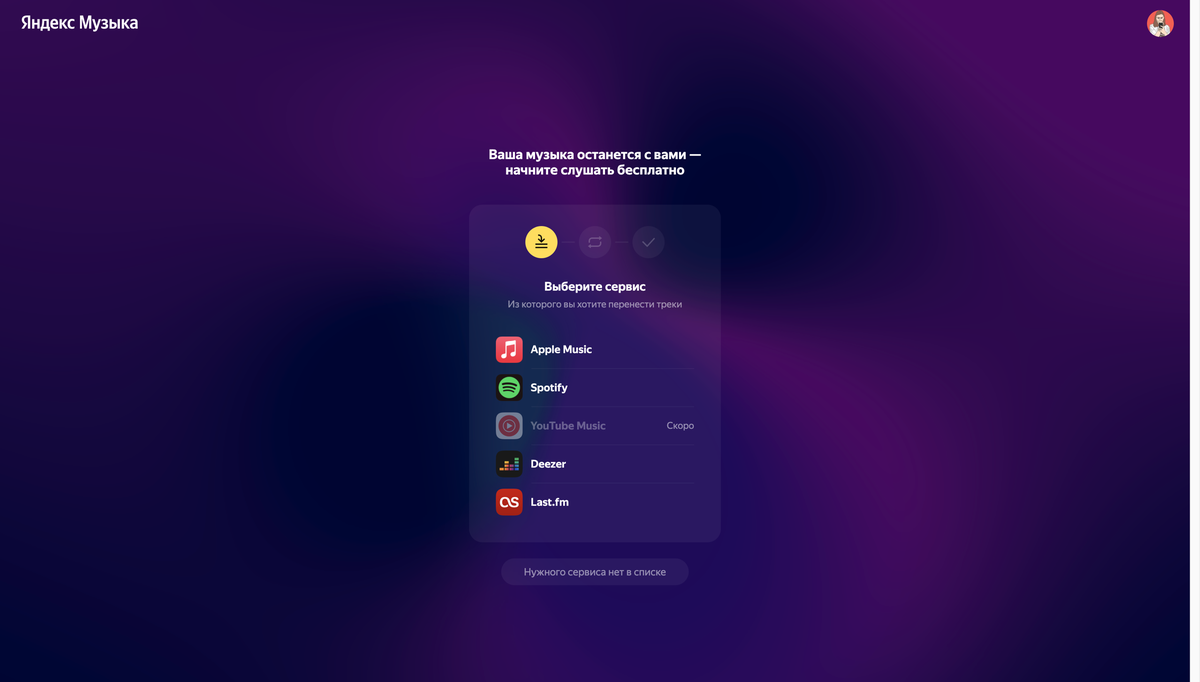
1. Заходим на новую страницу импорта Яндекс.Музыки — видим возможность выбора сервиса из которого будет экспортироваться музыка, выбираем спотифай:
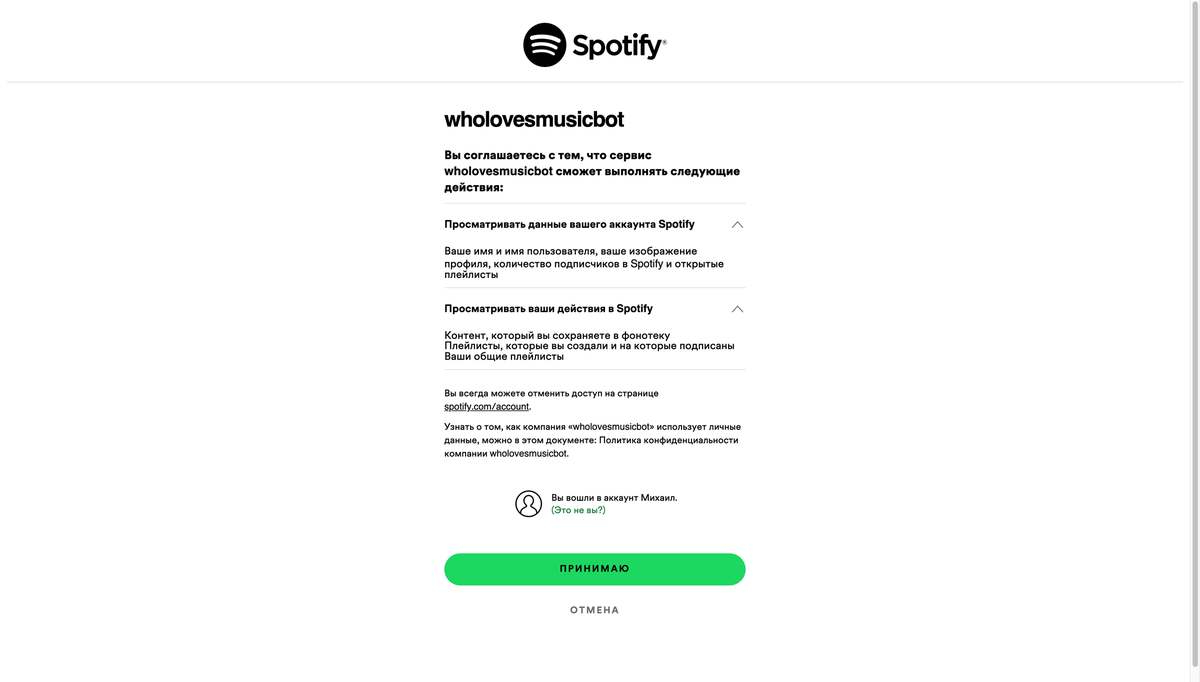
2. Откроется страница со входом в спотифай, после входа появится предложение дать разрешение боту на использование ваших данных — соглашаемся (отключение бота показано в самом низу страницы)
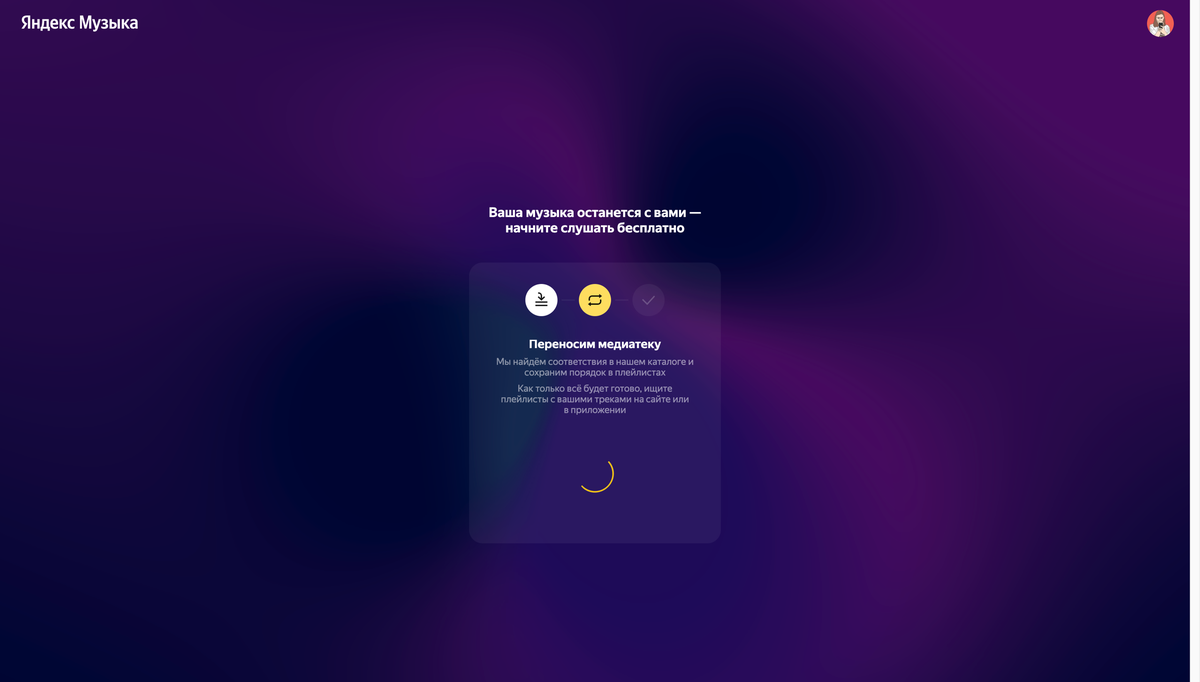
3. После этого вас вернет на страницу Яндекс.Музыки и вам нужно будет просто дождаться переноса ваших треков — все треки и плейлисты, которые есть в наличии перенесутся и станут доступны в вашем профиле.
Способ 2: Вручную и надежно
Буду показывать на примере tunemymusic, но, думаю, что порядок действий в других сервисах не будет сильно отличаться.
Если каких-то треков не найдется, вы можете загрузить их прямо со своего компьютера — инструкция. Они будут доступны только вам, конечно.

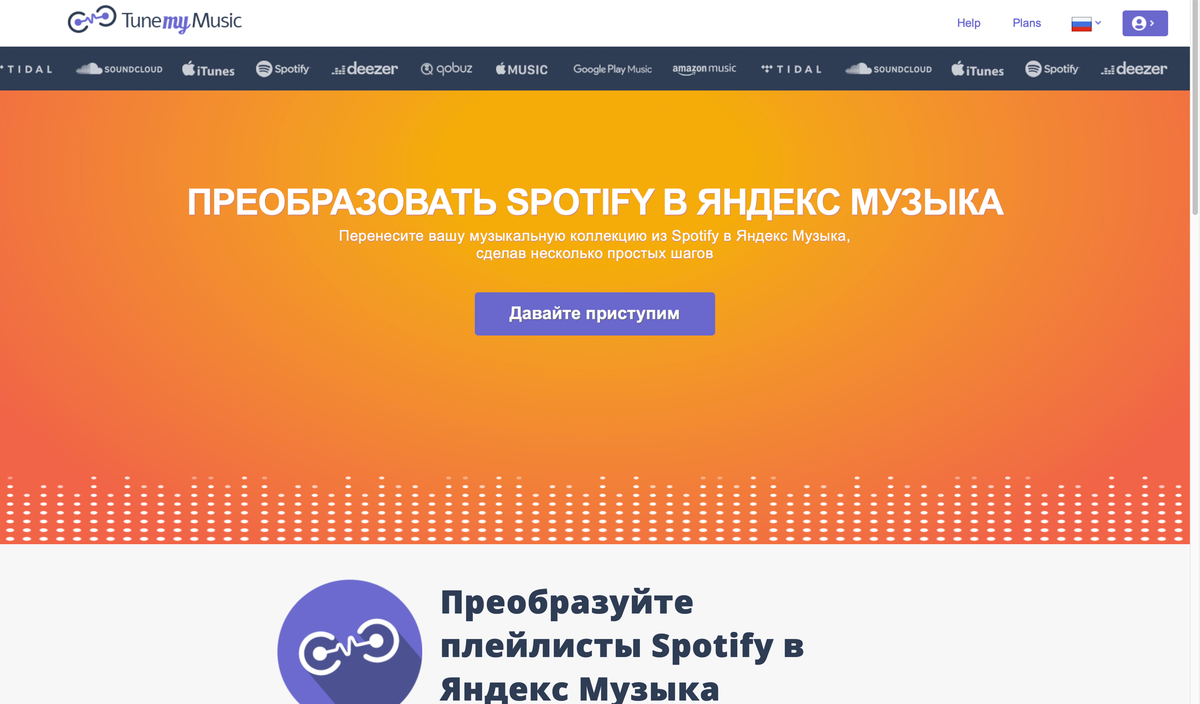
1. Зайдя на главную страницу сайта tunemymusic вы увидите большой банер, собственно, на нем нужно нажать кнопку «Давайте приступим».
2. После этого вам предложат выбрать сервис, из которого вы хотите перенести музыку — выбираем, конечно, Spotify (благо он идет первым).
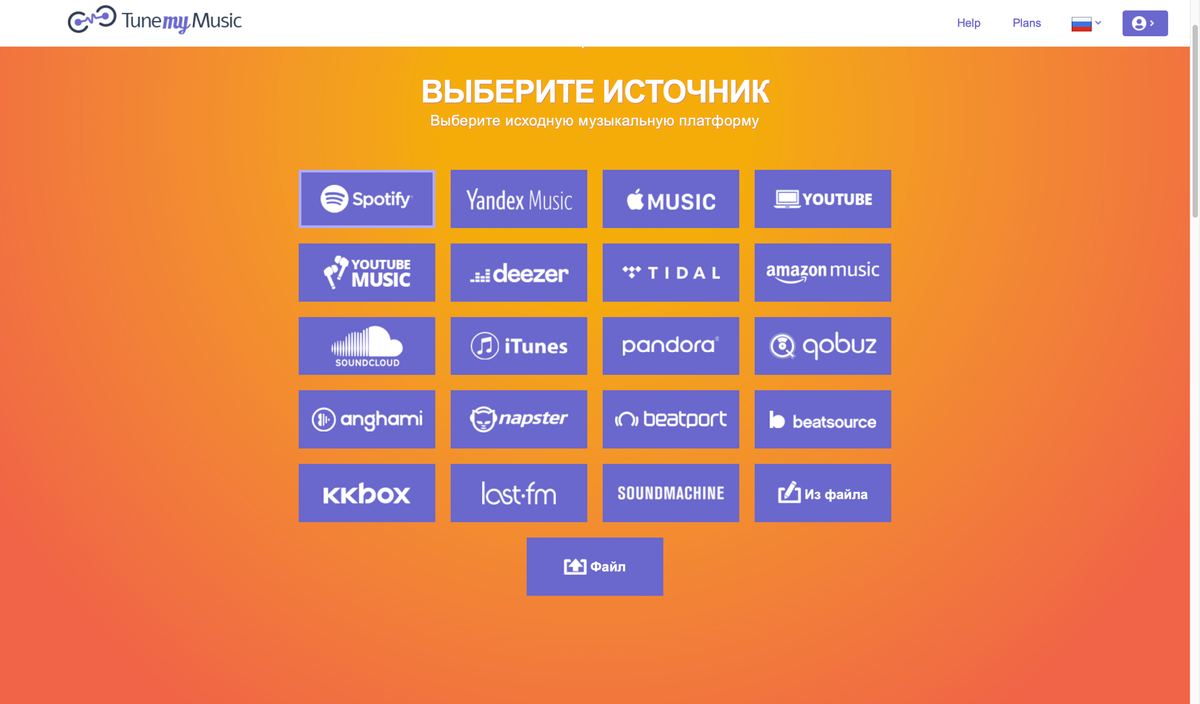
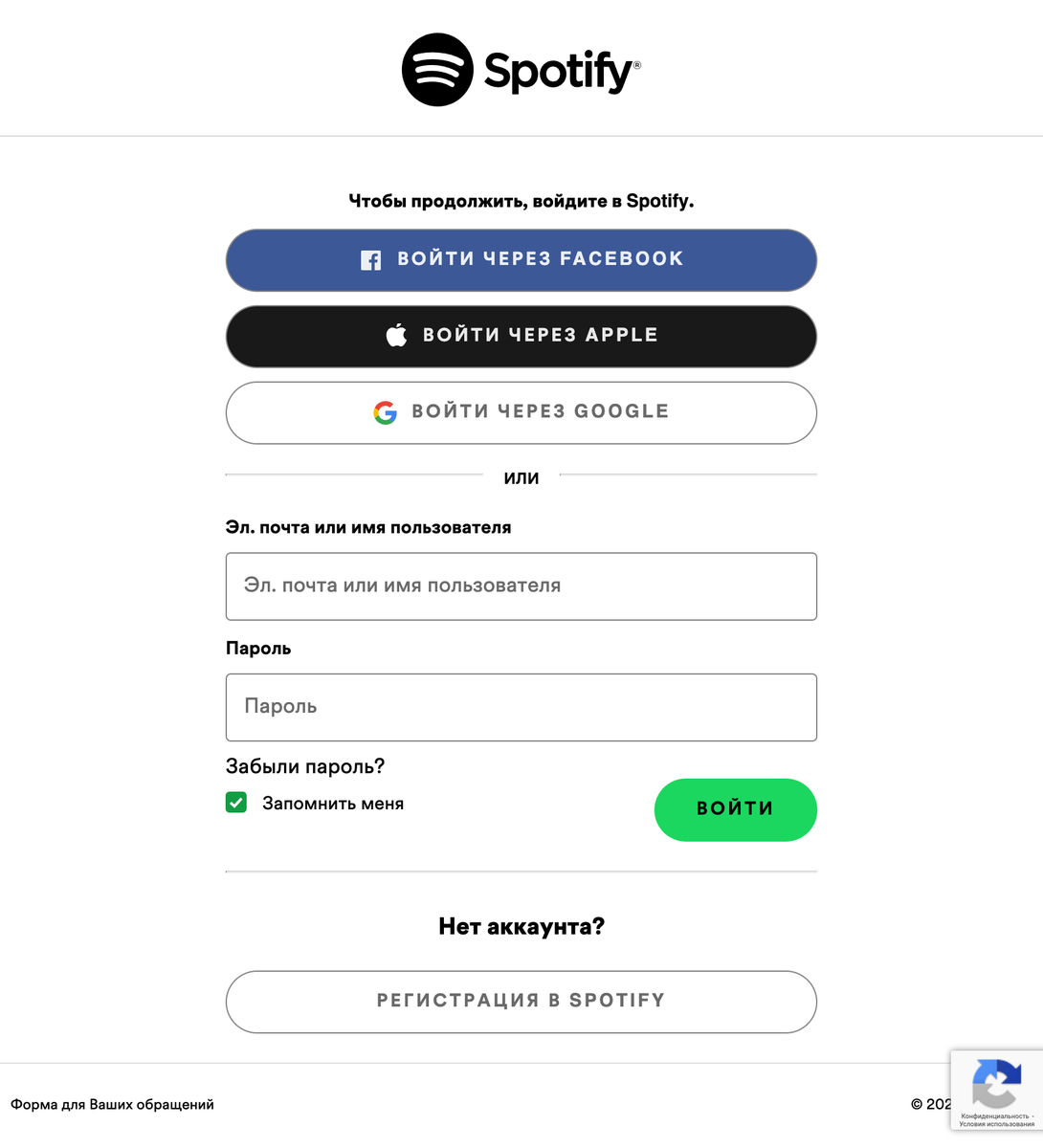
3. Далее вас автоматически перенесет на страницу Spotify, либо сверху появится плашка, на которую нужно нажать и вы окажитесь на этой самой странице. Тут нужно просто войти в свой аккаунт (если вы оплачивали подписку, то наверняка это уже делали раньше)
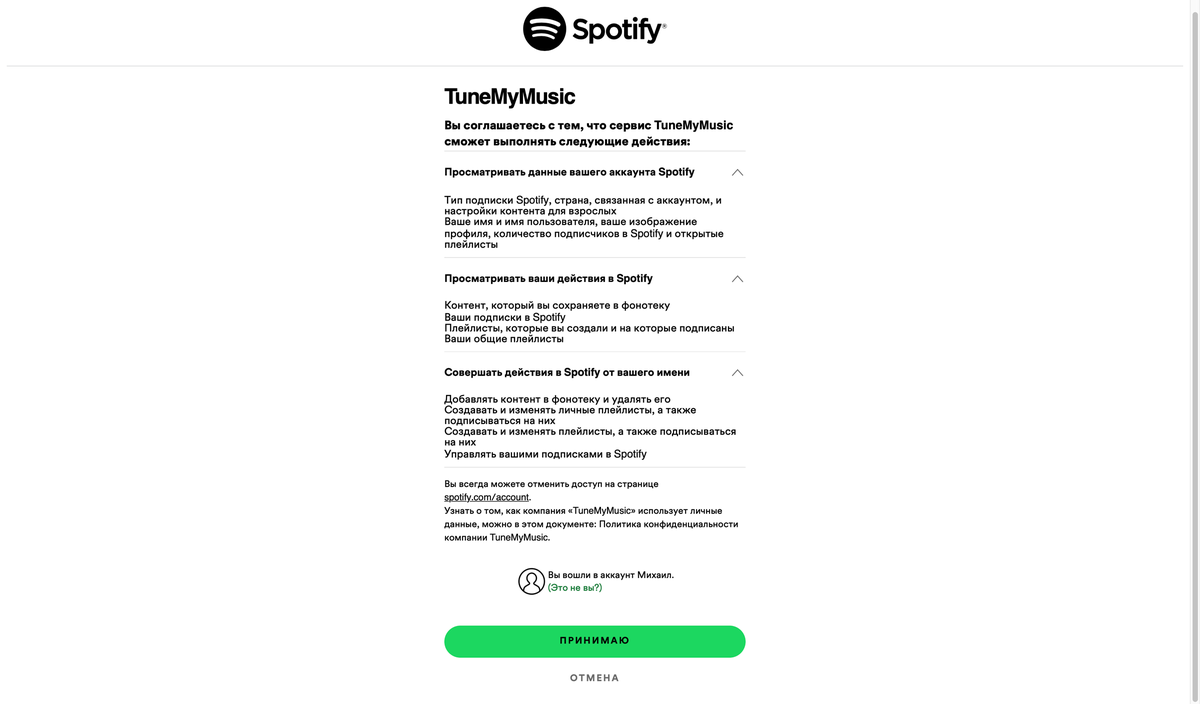
4. После входа вам откроется окно, в котором нужно резрешить приложению доступ к вашим данным (позже это можно будет отключить в настройках) сейчас нажимаем «Принимаю»
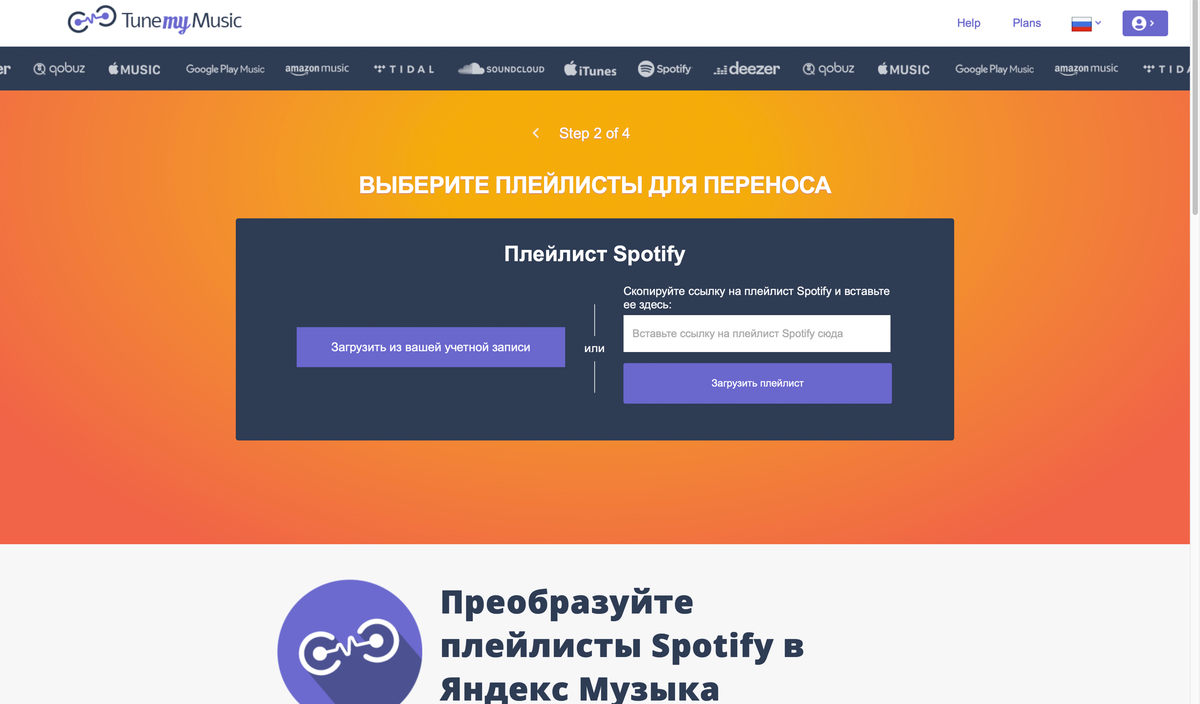
5. Вас снова перенесет на сайт сервиса, где нужно нажать на кнопку «Загрузить из вашей учетной записи»
6. Приложение покажет все ваши треки и плейлисты, вам нужно выбрать те, которые вы хотите перенести.
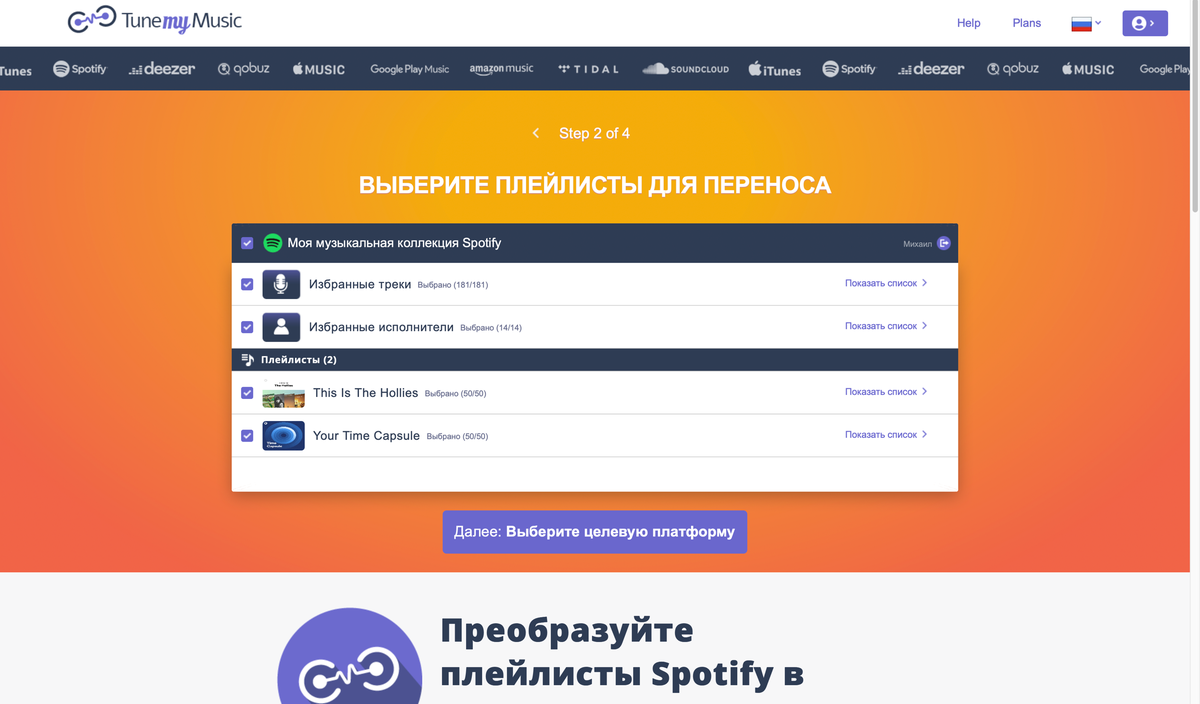
Выбираем и нажимаем «Далее: Выберите целевую платформу»
7. Здесь есть нюанс. Вы можете экспортировать всё файлом или же перенести на платформу напрямую. К сожалению, когда нажимаешь на Яндекс.Музыку он предлагает нам ввести пароль и логин от нее (без каких либо безопасных подключений к аккаунту, что кажется подозрительным), поэтому я просто перенес музыку в файл.
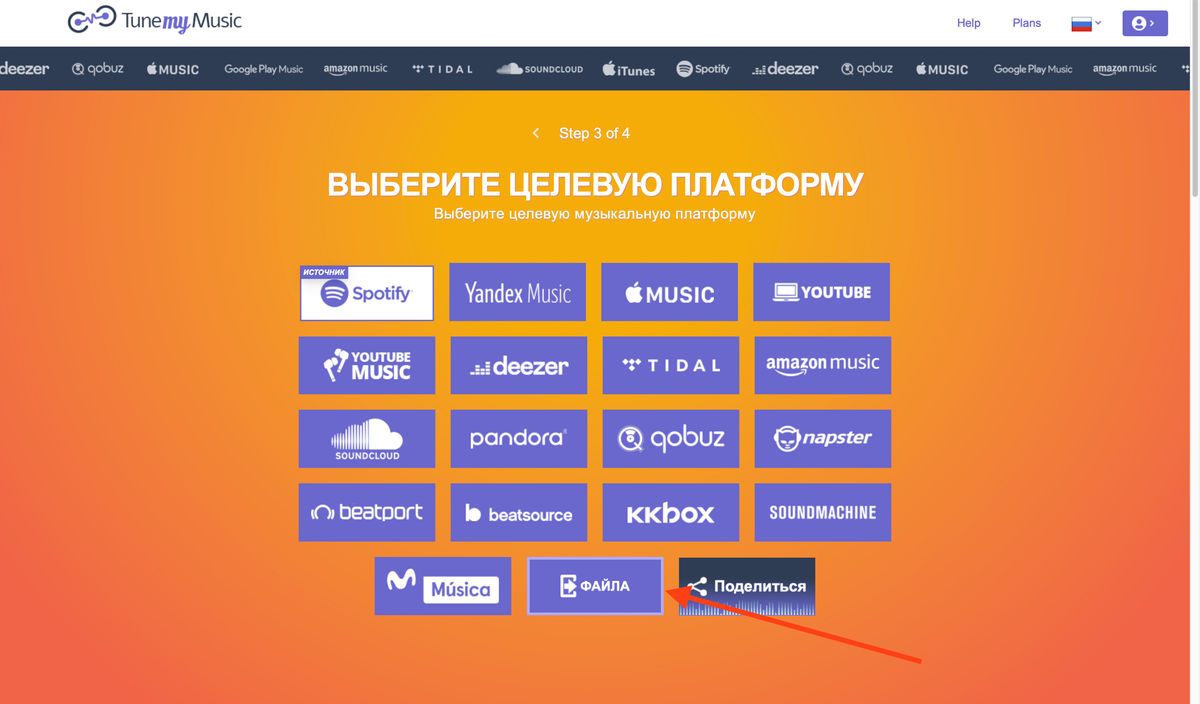
Для Яндекс.Музыки выбираем формат .txt.
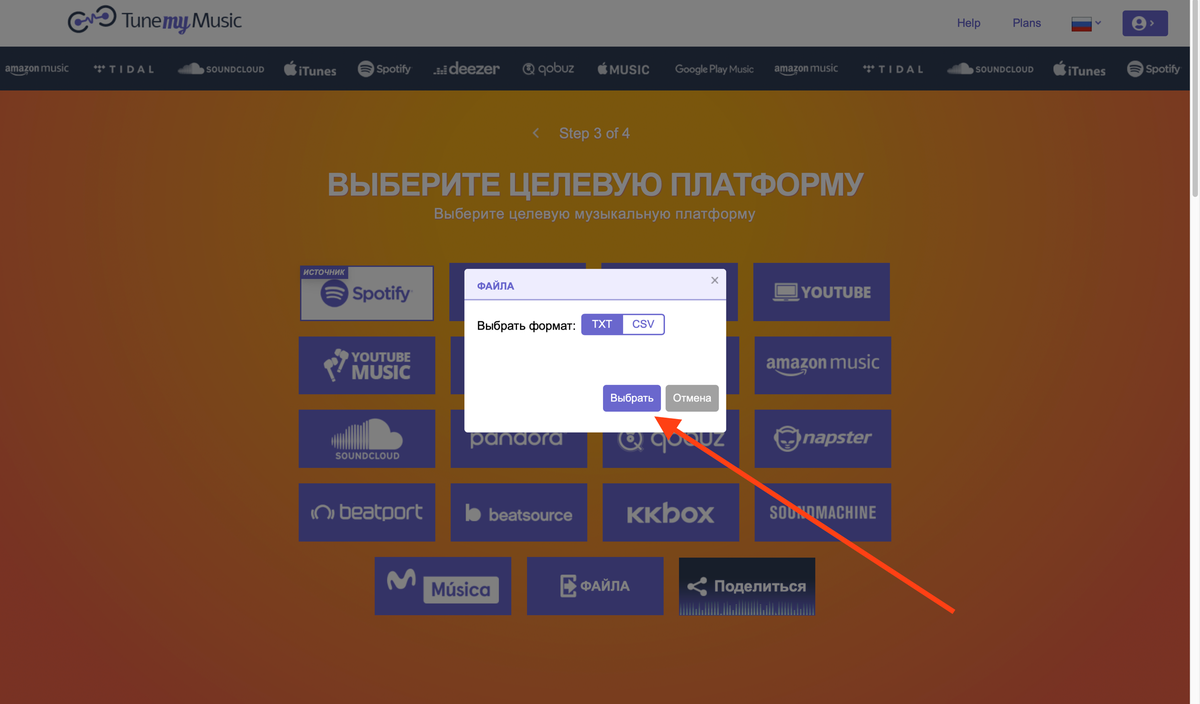
Сервис заботливо переспросит нас о том, хотим ли мы перенести выбранную музыку — просто нажмите «Начать перенос музыки»
По завершению работы вы получите текстовый файл такого вида:
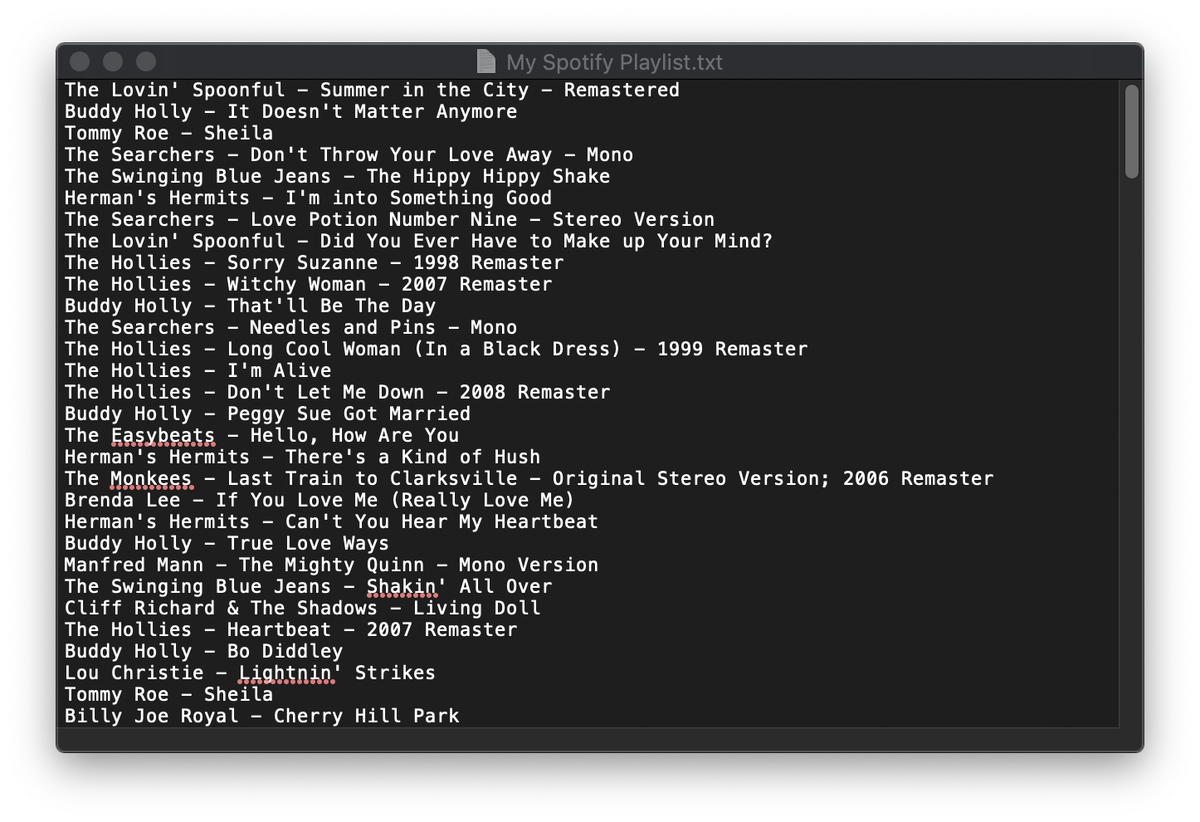
8. Далее просто переходим на страницу импорта Яндекс.Музыки.
Не переживайте, чтобы импортировать музыку в этот сервис, не обязательно быть на него подписанным, я, например, на момент написания статьи не подписан.
Здесь вы можете выбрать файл, либо просто вставить весь его текст в соответствующее поле. Я вставил текстом и нажал «Найти»
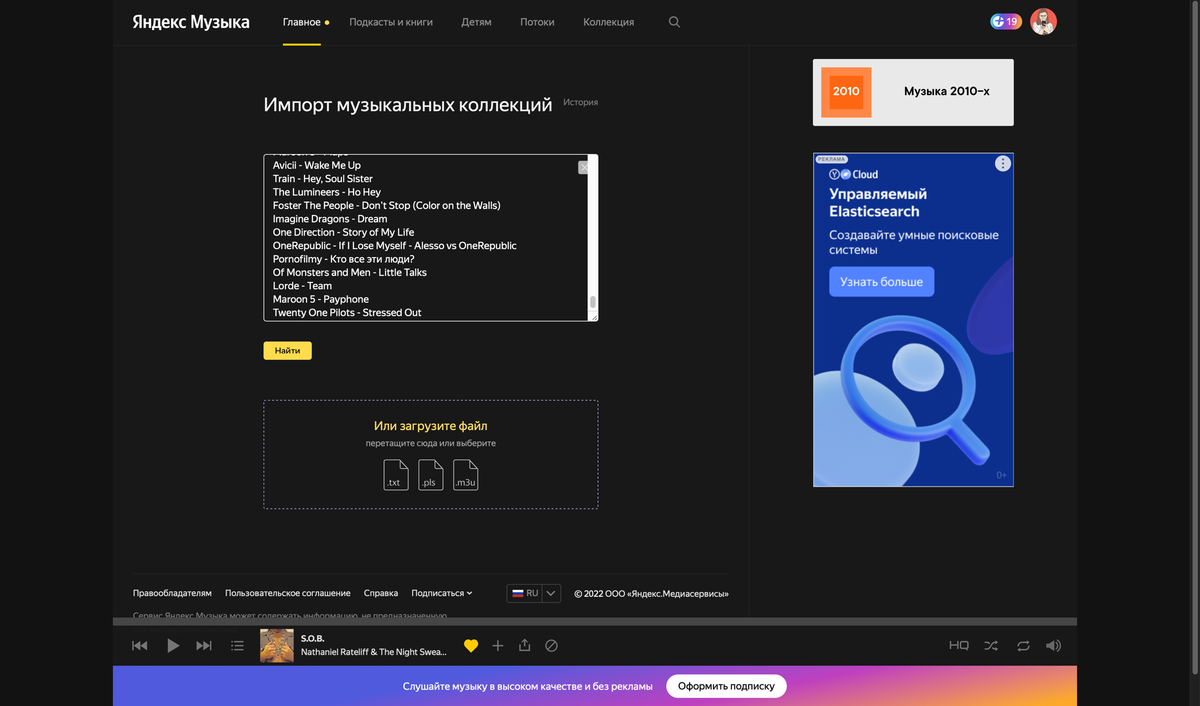
Какое-то время запрос будет обрабатываться, не переживайте, по завершению работы все ваши треки (если они есть в Яндекс.Музыке) найдутся и выпадет такой список:
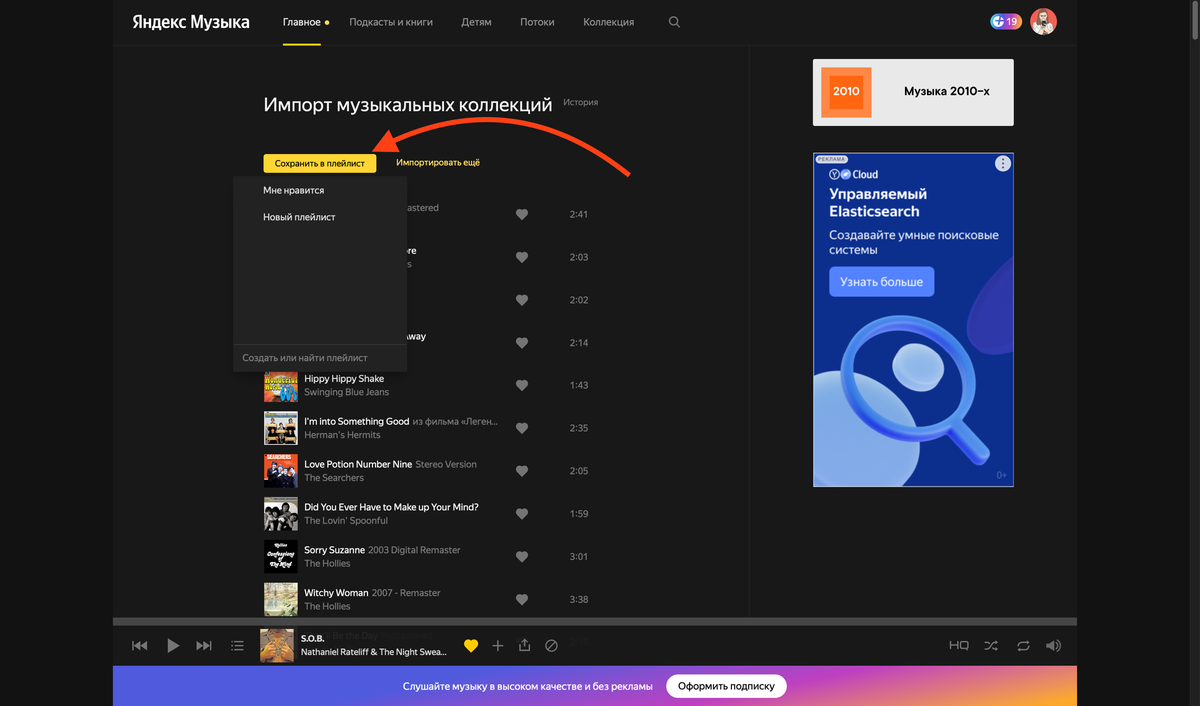
9. Нажмите кнопку «Сохранить в плейлист» и далее выберите плейлист в который хотите сохранить все свои треки. Либо вы можете сделать тоже самое для каждого трека отдельно.
Готово. Музыка теперь в вашем аккаунте, даже если нет подписки!
Пункт 10 не обязательный, но я бы на вашем месте позаботился о своих данных, зашел в спотифай, во вкладку «Account» далее «Apps» и нажал «Remove access»
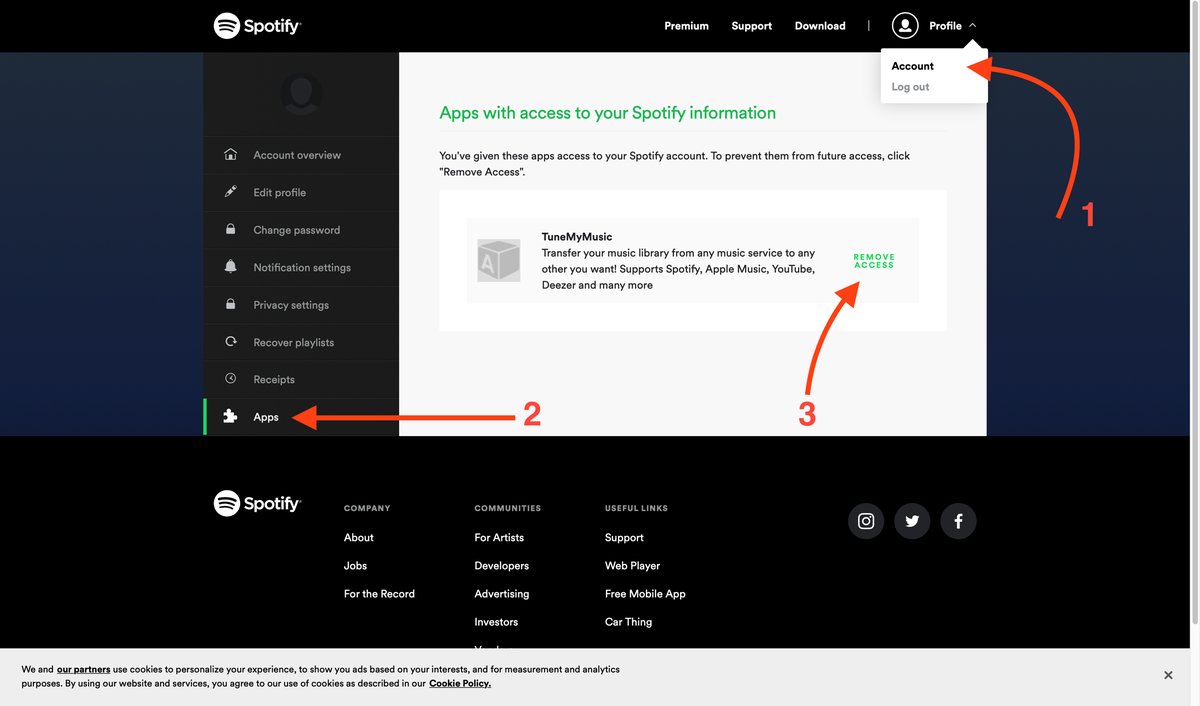
Так приложение больше не сможет получать ваши личные данные.
Приложение Яндекс Музыки на Android теперь не узнать. Посмотрите, как оно изменилось после обновления
Компания Яндекс впервые почти за 10 лет сделала редизайн своего музыкального сервиса, в ходе которого не только изменился логотип, но и существенно обновилось само приложение Яндекс Музыки на Андроид. Команда стриминговой платформы в очередной раз прокачала рекомендательную систему, а еще поменяла местами отдельные пункты меню. Чтобы вы не запутались и смогли всесторонне оценить новую версию Яндекс Музыки, мы подготовили для вас небольшой обзор.
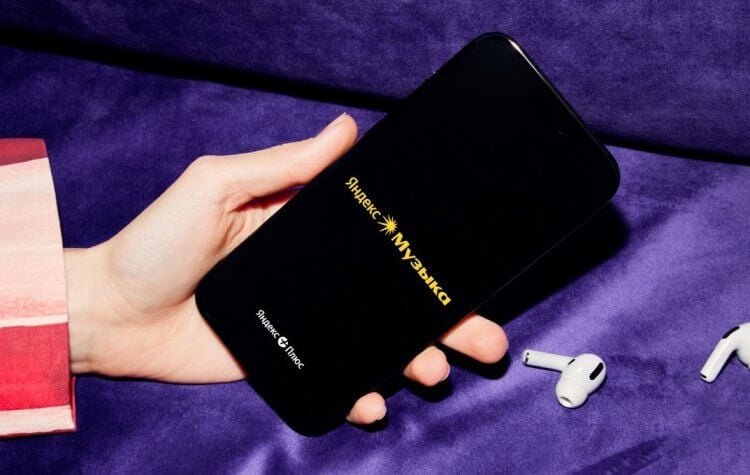
Привыкайте к новому логотипу Яндекс Музыки
Как обновить Яндекс Музыку на телефоне
Обновление Яндекс Музыки на Андроид уже доступно для скачивания через Google Play и AppGallery. Это единственные источники, через которые мобильный клиент стримингового сервиса распространяется официально. Обязательно проверьте наличие апдейта в своем магазине приложений и нажмите кнопку «Обновить».
Несмотря на то, что теперь у Яндекс Музыки новый логотип, ярлык приложения на рабочем столе не изменился. До поры до времени вы будете видеть уже приевшуюся иконку со значком мелодии, но вскоре вместо нее появится искра — обновленный символ музыкального сервиса.
⚡ Подпишись на AndroidInsider в Дзене, чтобы получать новости из мира Андроид первым
Большое обновление Яндекс Музыки
До запуска нового приложения Яндекс Музыки важно заострить внимание на апгрейде рекомендательной модели. Представители стримингового сервиса заявляют, что теперь «Моя волна» использует глубокие нейросети. ИИ внимательно отслеживает, как меняются музыкальные предпочтения пользователя, и даже прогнозирует их дальнейшие изменения.
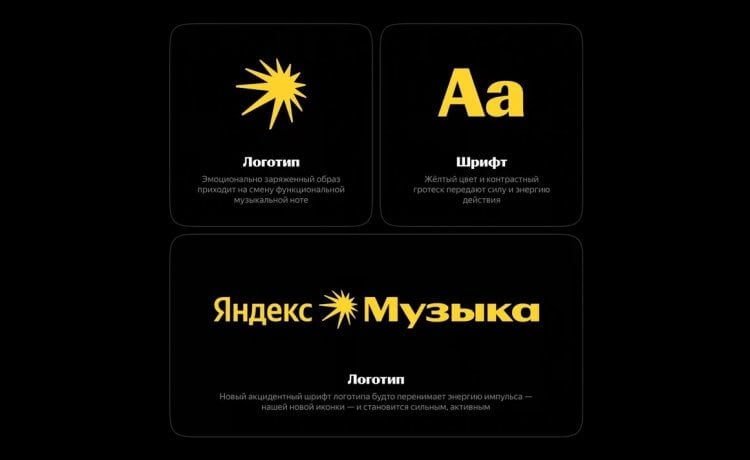
Изменениям подвергся не только логотип, но и вся айдентика сервиса
Ну и никуда без цифр. Команда сервиса отмечает: после обновления Яндекс Музыки эффективность рекомендательной системы выросла настолько, что через стриминговую платформу вы откроете для себя в 3 раза больше любимых исполнителей, чем при самостоятельном поиске.
❗ Поделись своим мнением или задай вопрос в нашем телеграм-чате
Что появилось в приложении Яндекс Музыка на Андроид
После первого запуска обновленного приложения Яндекс Музыки нас по традиции встречает Моя волна — бесконечный поток треков, основанный на предпочтениях пользователя. Поначалу в глаза бросается только свежий логотип сервиса, но стоит опуститься чуть ниже, как перед нами открывается самое важное изменение.
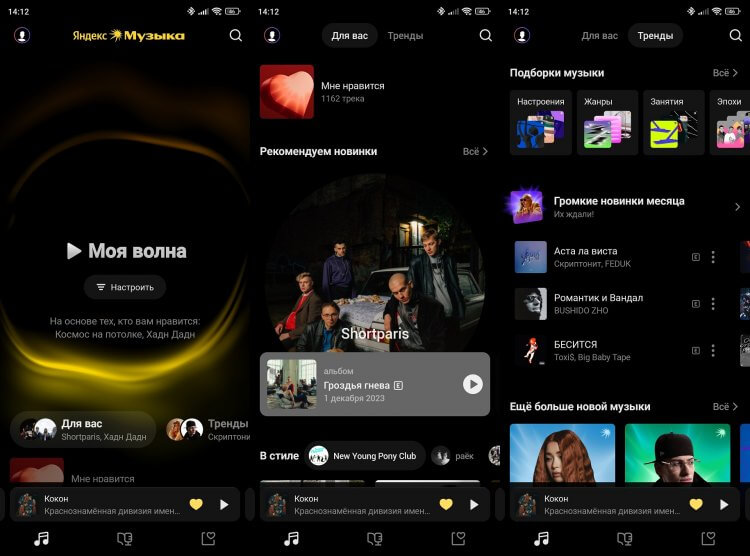
Популярные треки Яндекс Музыки и ваши любимые песни разбили на две вкладки
На главном экране приложения появились две вкладки: «Для вас» и «Тренды». В первой представлены музыкальные подборки, основанные на ваших предпочтениях:
- Мне нравится. Фонотека залайканных песен.
- Рекомендуем новинки. Свежие релизы от любимых исполнителей.
- В стиле. Подборка альбомов в стиле недавно прослушанных вами музыкантов.
- Встретились в Моей волне. Исполнители, которых вы открыли при помощи рекомендательной системы Яндекс Музыки.
- Больше открытий. Бесконечный поток Моей волны, разбитый по жанрам и настроению.
- Собираем для вас. Персональные плейлисты от Яндекс Музыки.
- Вы недавно слушали. Последние исполнители и альбомы, поставленные вами на «Play».
Вторая вкладка состоит из треков, популярных среди всех пользователей Яндекс Музыки. Здесь тоже есть несколько подборок:
- Подборки музыки. Список тематических плейлистов.
- Громкие новинки месяца. Самые популярные песни, вышедшие за последние 30 дней.
- Еще больше новой музыки. Плейлисты с новинками, разбитыми на жанры.
- Главные альбомы месяца. Свежие релизы от самых популярных исполнителей.
- Чарт. Список самых популярных треков в Яндекс Музыке.
- Только хиты. Разноплановые подборки поп-музыки.
- Зажглись от Искры. Исполнители, набравшие популярность при помощи Моей волны.
- Открытия. Плейлисты с песнями от новых исполнителей.
- Выбор редакции. Релизы, с которыми рекомендует познакомиться команда Яндекс Музыки.
- Альбомы с видеошотами. Релизы с видеозаставками для треков.
- Артисты комментируют. Расширенные версии альбомов с комментариями исполнителей.
Многое из этого уже было раньше, но теперь есть четкое разделение на общие и персонализированные подборки. Также изменилось окно плеера. После обновления Яндекс Музыки рядом с названием песни отображается обложка карточки исполнителя. Нажав на нее, вы попадете на страницу нужного артиста, а ведь раньше для этого приходилось вызывать отдельное меню через «три точки».
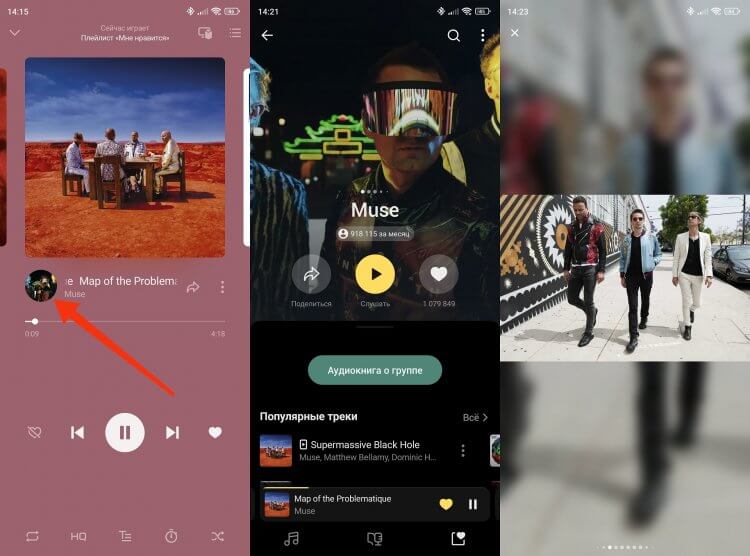
Стало легче попасть на страницу исполнителя в Яндекс Музыке
Сами карточки исполнителей в Яндекс Музыке тоже изменились. Сделан еще больший упор на отображение информации о количестве слушателей за месяц, а фотографии исполнителей пролистываются автоматически.
�� Загляни в телеграм-канал Сундук Али-Бабы, где мы собрали лучшие товары с АлиЭкспресс
Наконец, состоялся важный переезд. До обновления было сложно найти дизлайки в Яндекс Музыке, так как нелюбимые исполнители и треки прятались в настройках профиля. В новой версии приложения они доступны через вкладку «Коллекция».
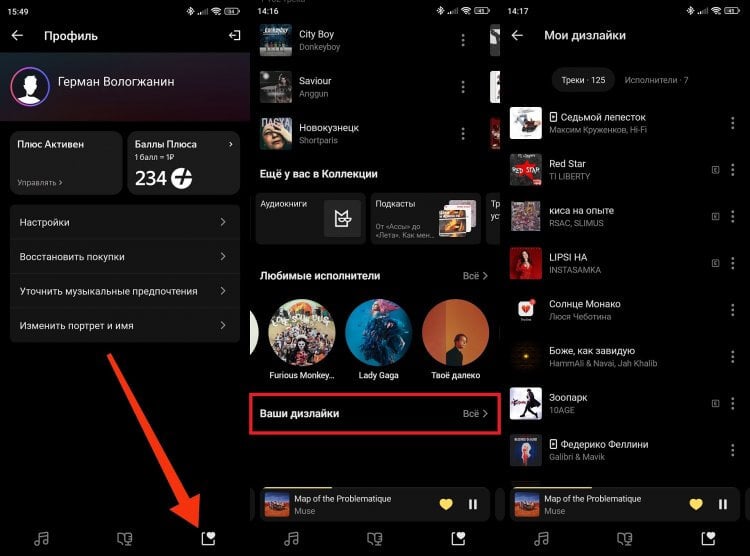
Не теряйте дизлайки. Они переехали в «Коллекцию»
Очевидно, что это далеко не все изменения Яндекс Музыки, и в ближайшие месяцы нас ждет еще больше нововведений. А пока вы можете поделиться своими впечатлениями от апдейта в телеграм-чате AndroidInsider.ru.

Теги
- Искусственный Интеллект
- Музыка
- Операционная система Android
- Приложения для Андроид