Как можно освободить системную память на Android
Системная память устройств на базе Android с давних пор считается самым слабым местом мобильного аппарата. А в особенности, в тех девайсах, в которых она не поддается дополнительному увеличению. Чрезмерная загрузка самыми разными файлами, через некоторое время повлияет на загрузку системы. Но и из данной ситуации можно найти выход. В сегодняшней статье мы постараемся дать полный ответ на такой важный вопрос – как очистить системную память устройства.
Способы очистки системной памяти
Как мы уже упомянули ранее, на рынке смартфонов существуют такие модели, которые обладают встроенной памятью и модулями, которые дополнительно можно установить на телефон. С такими моделями дела обстоят намного проще: если на них вы не держите особо важных данных, для очистки нужно всего лишь отформатировать флешку. Сделать это можно при помощи обычного кардридера. Теперь расскажем про методы очистки системной памяти на Андроид.
Андроид. Недостаточно свободной памяти: Видео
Очистка через проводник
Первый метод – использование проводников, установленных на самом аппарате. В разных устройствах он будет называться по-разному. Для удаления ненужных данных нужно перейти в эту программу, выбрать одну из показанных категорий, тапнуть на значок карандаша и выделить те данные, которые требуют очистки, после чего в нижней части экрана нажать на кнопку со значком урны. После выполнения всех процедур файлы будут стерты. Если при очистке вы по незнанию удалили нужные приложения, то вы также сможете их восстановить к первоначальному состоянию.
Как получить ROOT права: Видео
Очистка с помощью Clean Master
Следующий метод, помогающий очистить системную память – использование приложение Clean Master. Программа является лучшим чистильщиком в своей сфере, и после использования которой, работа устройства становится заметно быстрее. Работать с данным продуктом не составит труда. Нужно загрузить и включить ее. Перед нами покажется основное окно программы, в котором будет два значения. Первое значение – системная память устройства, второе значение – оперативная память.
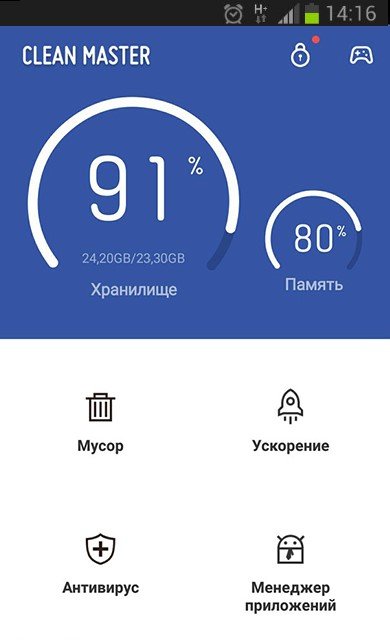
При выборе первого значения начнётся процесс сканирования системы, после окончания которого, будет показана вся информация о ненужных данных.
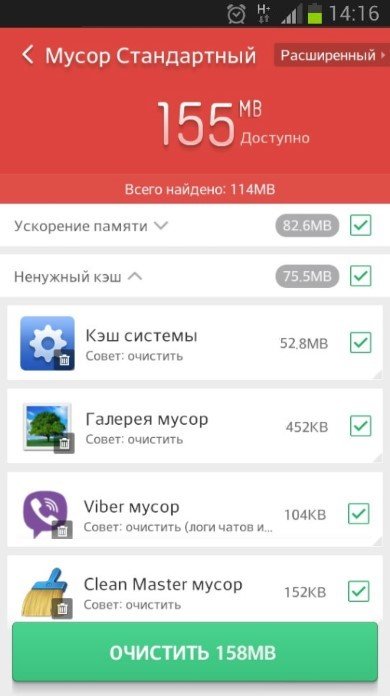
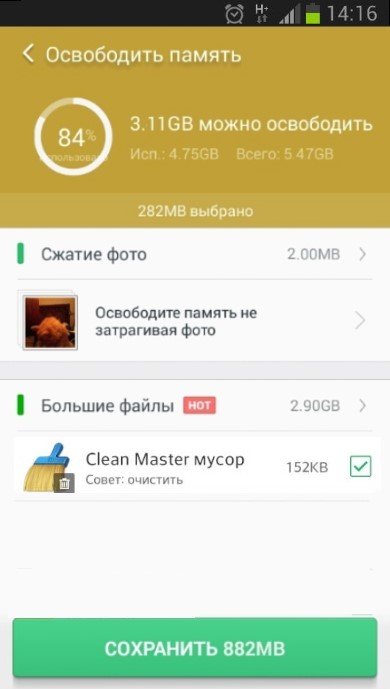
Далее на экране отобразится подробный список, какие файлы поддаются удалению и отсутствие которых не скажется отрицательно на работе системы. Тапнув по клавише «Сохранить», начнется процесс очистки.
Очистка через диспетчер задач
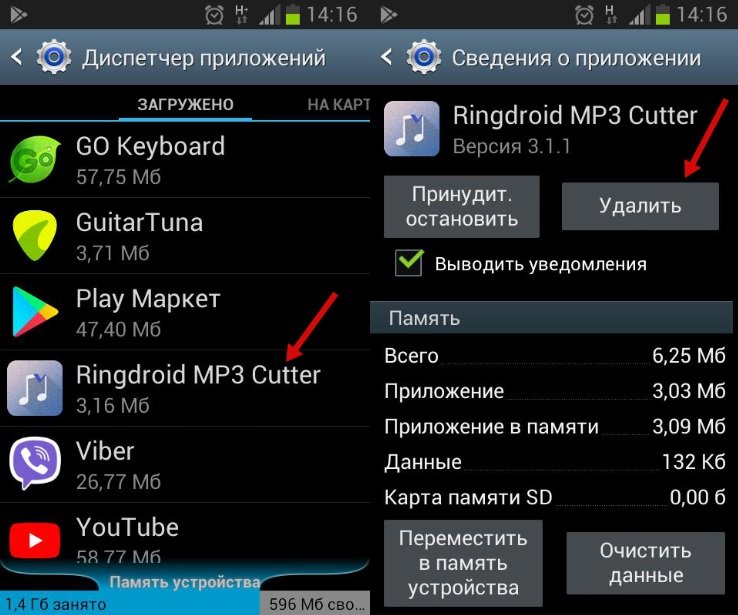
Последний метод – диспетчер задач смартфона. Этот раздел находится в категории настроек. Далее следует зайти в раздел «Приложения». Чтобы удалить ненужные программы, требуется выбрать интересующую утилиту и найти раздел с названием «Удалить».
Если возникли проблемы с хранилищем на Андроид
Временами случается так что, память устройства заполнилась без дополнительной установки приложения. Наиболее частая проблема – вирус. Решением станет сканирование устройства на наличие подозрительной активности. Но чаще всего бывает так, что программы, ранее установленные на устройстве, начинают обновляться и следовательно, занимать свободное места.
Настройка хранилища
И последнее, но не менее важное о чем мы хотели рассказать – как правильно настроить системную память. Любая установленная программа может быть перенесена на флеш-карту. Для этого пользователю потребуется зайти в «Настройки», выбрать раздел приложений, далее найти утилиту и выбрать опцию «Перенести на SD-карту». Данная опция сработает в том случае, когда софт не является частью Android-системы и на смартфоне имеется карта.
Как очистить внутреннюю память на Android: Видео
Выводы
Из этой статье, можно понять, что очистка системной памяти устройства является очень простой задачей, с которой смогут справится даже новички.
Что такое системная память ?
Крч, сидел сейчас в настройках телефона в отделе памяти, и крч ниже упомянутого обьёма память, написано Системная память : 5 гигов, с копейками. Если это не память оперативки и видеочипа, тогда как её задействовать ?
Дополнен 4 года назад
Спасибо, теперь то ясно)
Лучший ответ
это место, занятое системой (андроидом) — скорее всего ОЗУ+подкачка
Остальные ответы
Не парьтесь, вам её никак не задействовать.
Это внутренняя память телефона, занятная операционкой
это память под систему операционную
V̲i̲s̲t̲a̲s̲t̲e̲r̲Искусственный Интеллект (228769) 4 года назад
есть чистилки этой памяти, в основном полная херня, но для лохов может подойти и да уменьшают расход энергии, фоновые процессы надо подчищать
На оперативной памяти, обычно стоят всякие программы необходимые для андроида
Похожие вопросы
Ваш браузер устарел
Мы постоянно добавляем новый функционал в основной интерфейс проекта. К сожалению, старые браузеры не в состоянии качественно работать с современными программными продуктами. Для корректной работы используйте последние версии браузеров Chrome, Mozilla Firefox, Opera, Microsoft Edge или установите браузер Atom.
Системная память android
Эта статья посвящена устройству системной памяти android, проблемам, которые могут возникать из-за ее нехватки и способам их решения. Я сам не так давно столкнулся с тем, что мой телефон на базе android стал регулярно выдавать сообщения о нехватке памяти при попытке установить то или иное приложение. Что было для меня очень странно при том, что по описанию на маркете там должно было иметься около 16GB, да еще и я увеличил этот объем при помощи дополнительной карты памяти. Однако проблема имелась, и пришлось основательно повозиться, прежде чем я нашел правильное решение, не требующее получения root-доступа или полного восстановления телефона к заводскому состояние.
Но прежде чем я опишу решение, мне бы хотелось рассказать про типы памяти на android.

Android — типы памяти
Надо понимать, что ваш android телефон — это такой компьютер в миниатюре. Поэтому и память в нем бывает разной:
- Оперативная память (ОЗУ): то временное пространство, которое используют программы, когда они работают. Бывает, что что-нибудь не работает именно из-за нехватки оперативной памяти в данный момент, но такая проблема уж точно решается перезагрузкой вашего телефона. Или есть более простой способ — подержите клавишу home, и из появившегося меню выберите «диспетчер задач». На вкладке «Активные» можно закрыть активные приложения, а на вкладке «ОЗУ» — вообще почистить память от лишнего. Есть также программы, которые специально занимаются тем, что подчищают вашу оперативную память, но я не вижу в них большой необходимости — обычно «оперативки» бывает достаточно;
- Встроенная память: объем, написанный в характеристиках вашего телефона. Например, у меня 16GB. Однако, эта память не едина, а разбита на разделы. В частности, около полутора гигабайт занимает системный раздел, на котором расположена операционная система. У пользователя вообще отсутствует доступ к этой части.
- USB-накопитель: наибольшая часть встроенной памяти, в моем случае — около 11.5GB. Используется для данных большинства программ, видео, фотографий, музыки и многого другого;
- Дополнительная SD-карта: зачастую если вам не хватает памяти на USB-накопителе, вы можете вставить дополнительную SD-карту и использовать ее в аналогичных целях;
- Память приложений: а вот это самый интересный раздел, технически расположенный во встроенной памяти и ограниченный даже в современных телефонах объемом в 2GB. Особенностью этого раздела является то, что приложения устанавливаются исключительно в этот раздел (хоть и имеется возможность перенести потом часть из них на SD-карту). Однако, он используется не только для приложений и именно из-за этого зачастую пользователи и сталкиваются с нехваткой системной памяти на Android.
Примечание: в некоторых моделях телефонов память приложений и USB-накопитель объединены в единое целое, и это несколько облегчает ситуацию.
В настройках в диспетчере приложений у части из них имеется выбор — перенести приложение на карту SD и обратно. К сожалению, даже те приложения, которые позволяют себя переносить, делают это не полностью. Для понимания приведу расшифровку сводки объема приложения:
- Приложение: основные файлы программы, хранящиеся в памяти приложений;
- Приложение в памяти: основные файлы программы, хранящиеся на SD карте;
- Данные: данные программы, хранящиеся в памяти приложений;
- Карта памяти SD: данные программы, хранящиеся на SD-карте;
- Кэш (немного ниже): временные данные программы, хранящиеся на USB-накопителе.
Команда «очистить данные» удаляет пункты 3 и 4, однако это может привести к тому, что вы потеряете все настройки программы. Удаление кэша теоретически не должно ничего портить, но через некоторое время он восстановится обратно. Кнопка переноса на карту данных носит из пункта 1 в 3 и из 2 в 4 или обратно, но переносит лишь часть этих данных. Практически все приложения при нажатии кнопки «перенести в память устройства» полностью освободят карту SD, но некоторые большие данные (например, словари переводчика) могут там остаться.
Очистка кэша удаляет пункт 5.
Кстати, обратите внимание, что приложение может хранить данные не только в указанных здесь «данных». Например, Яндекс.Карты предлагают выбор папки для сохранения данных, и скачанные таким образом оффлайн-карты не учитываются в подсчете того объема, что указан в свойствах приложения.
Android — недостаточно памяти
Если на вашем android-телефоне недостаточно памяти, но могут происходить разные неприятные явления. Вы не сможете фотографировать, не сможете устанавливать или обновлять приложения, часть системных функций может отрубиться. В интернете есть множество советов на тему того, как освободить место, но, в основном, копируются с одного сайта на другой самые базовые советы, а они могут помочь лишь частично. Кроме того, многие способы требуют root-прав на ваш телефон, но мы попробуем обойтись без этого.
Для начала сделайте вот что. Установите из play.market программу disk usage. Откройте ее и изучите разделы. Надо понять, где именно недостаточно памяти. Просто советы, допустим, освобождающие место на «USB-накопитель» не помогут, если у вас не хватает памяти во встроенной памяти (если они не объединены в вашей модели телефона). Итак, в зависимости от того, что заканчивается, могут помочь или не помочь следующие рекомендации:
- Если вам так повезло, и заканчивается место на внешней SD-карте, то это самый простой случай. Вам потребуется карта большего объема, на которую надо будет переписать старые данные.
- Частая проблема с местом во встроенной памяти (не устанавливаются приложения). Частично поможет стандартный совет по переносу некоторых приложений на SD-карту, однако он не спасает ситуацию полностью. Дело в том, что если вы изучите упомянутым выше приложением этот раздел, то увидите часть с названием «system data». И объем этого куска растет со временем и может зашкаливать — в моем случае он превысил гигабайт. В нем, как выясняется, хранятся «дампы» — описания состояния телефона в те моменты, когда он зависает. К счастью, имеется возможность очистить эти дампы. Для этого наберите на телефоне *#9900#, после чего в возникшем меню выберите «Delete dumpstate/logcat».
- Если же у вас забивается внутренний SD-раздел, то опять-таки вам может помочь стандартный совет по удалению кэша приложений (руками или же через специальные утилиты). Однако, следует изучить его при помощи disk usage поподробней. Имеются еще некоторые «мусорные директории», которые можно смело удалять, но при этом они постоянно увеличиваются в размере. Не то, чтобы вам нужно было за ними постоянно следить — думаю, вы просто можете их подчищать, когда заканчивается место. Например, у меня после года работы телефона таким образом забилось несколько гигабайт. Итак, что же это за директории? Во-первых, DCIM/thumbnails. Если в самой папке DCIM еще могут храниться ваши фотографии, то в DCIM/thumbnails располагаются мини-версии этих изображений, и со временем они только накапливаются. Удалять их не страшно, так как необходимые система быстро пересоздаст сама. Да, удалять можно через ту же самую программу disk usage или через любой иной файловый менеджер. А во-вторых, очень разрастаться может папка под названием log (с файлами типа logcat_cp_boot_radio). Ее тоже можно удалить, только не забудьте потом создать пустую папку с таким названием.
Вот такие простые советы могут помочь серьезно подчистить память вашего телефона и решить проблему с тем, что программы не устанавливаются. Если же вы знаете какие-либо еще ненужные объемные папки на памяти вашего телефона, пишите, и я добавлю эту информацию в статью.
Как очистить память смартфона с помощью секретного кода
Вам надоели постоянные уведомления о том, что память смартфона заполнена? В этой статье расскажем как можно освободить лишние мегабайты, набрав короткий номер в «звонилке».
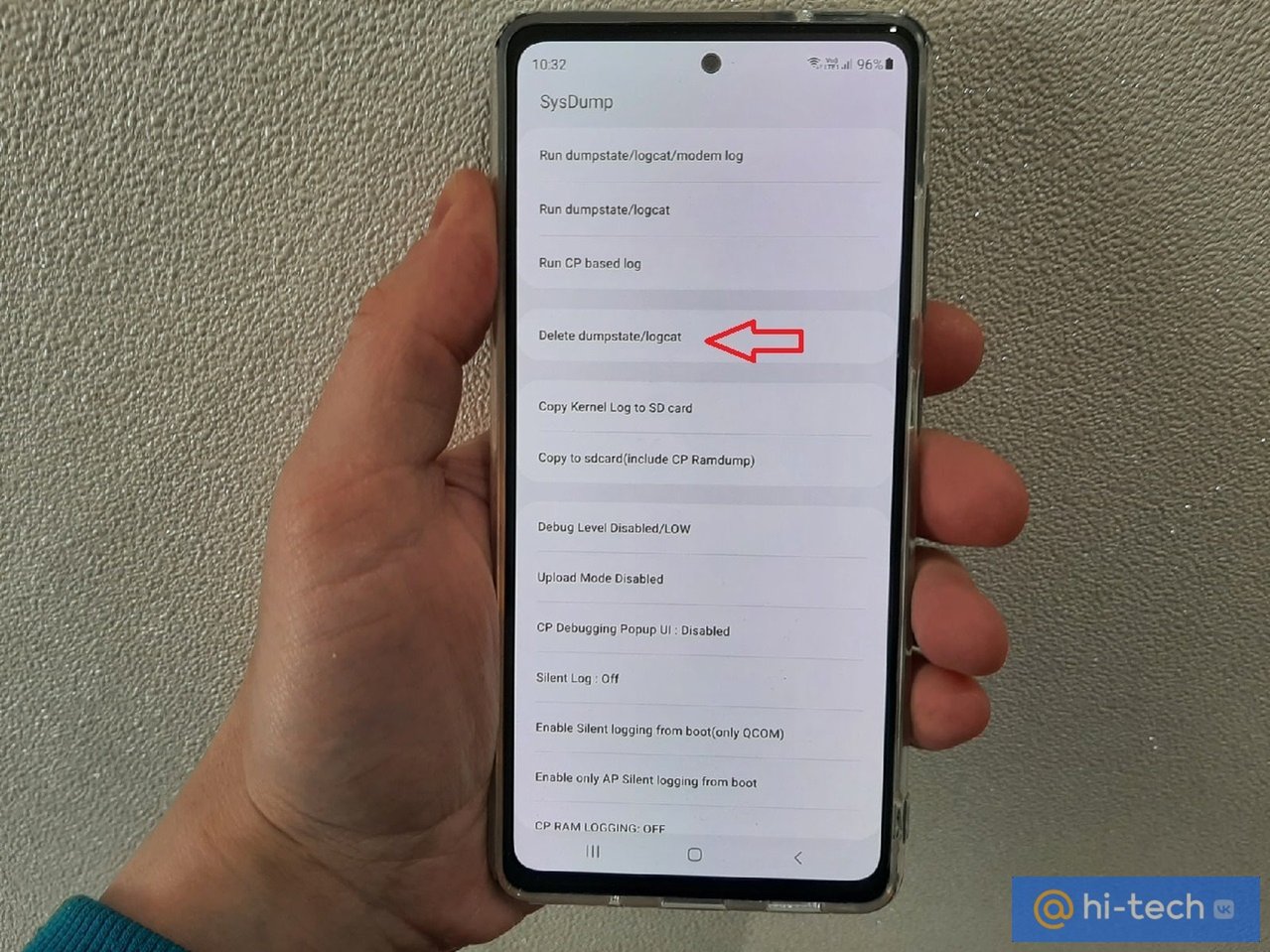
Не секрет, что в современных смартфонах львиную долю дискового пространства занимает системная память, которая используется под нужды операционной системы. Обычно здесь хранятся различные файлы с обновлениями, дампы памяти, кэш системных данных, а также различные пакетные данные системы. Зачастую именно этот раздел забирает у пользователя заветные мегабайты и со временем приводит к нехватке памяти в устройстве.
Если вы уже перепробовали все наши ранее описанные способы по борьбе с нехваткой пространства: очистили кэш приложений, кэш системных данных и удалили все лишние папки, но памяти в смартфоне по-прежнему не хватает, рекомендуем воспользоваться еще одним неочевидным решением.
Речь сегодня пойдет о скрытой в Android системной папке, в которой хранится содержимое о состоянии вашей системы. Инструмент называется SysDump. Это своего рода журнал дампа памяти, который служит для записи всех ошибок в операционной системе, и для рядового пользователя Android не представляет особого интереса.
Со временем этот журнал накапливает много записей, которые могут иметь внушительный объем данных, и в некоторых случаях его очистка может решить проблемы с нехваткой памяти.
Как очистить смартфон с помощью комбинации на клавиатуре
Чтобы удалить журнал с ошибками системы, нам необходимо попасть в скрытое меню SysDump. Для этого откройте приложение «Телефон» и наберите комбинацию *#9900#.
Перед началом очистки не забудьте посмотреть, сколько памяти доступно на внутреннем накопителе смартфона в данный момент, чтобы сравнить эти данные после процедуры. Для этого перейдите в Настройки → Обслуживание устройства → «Память».
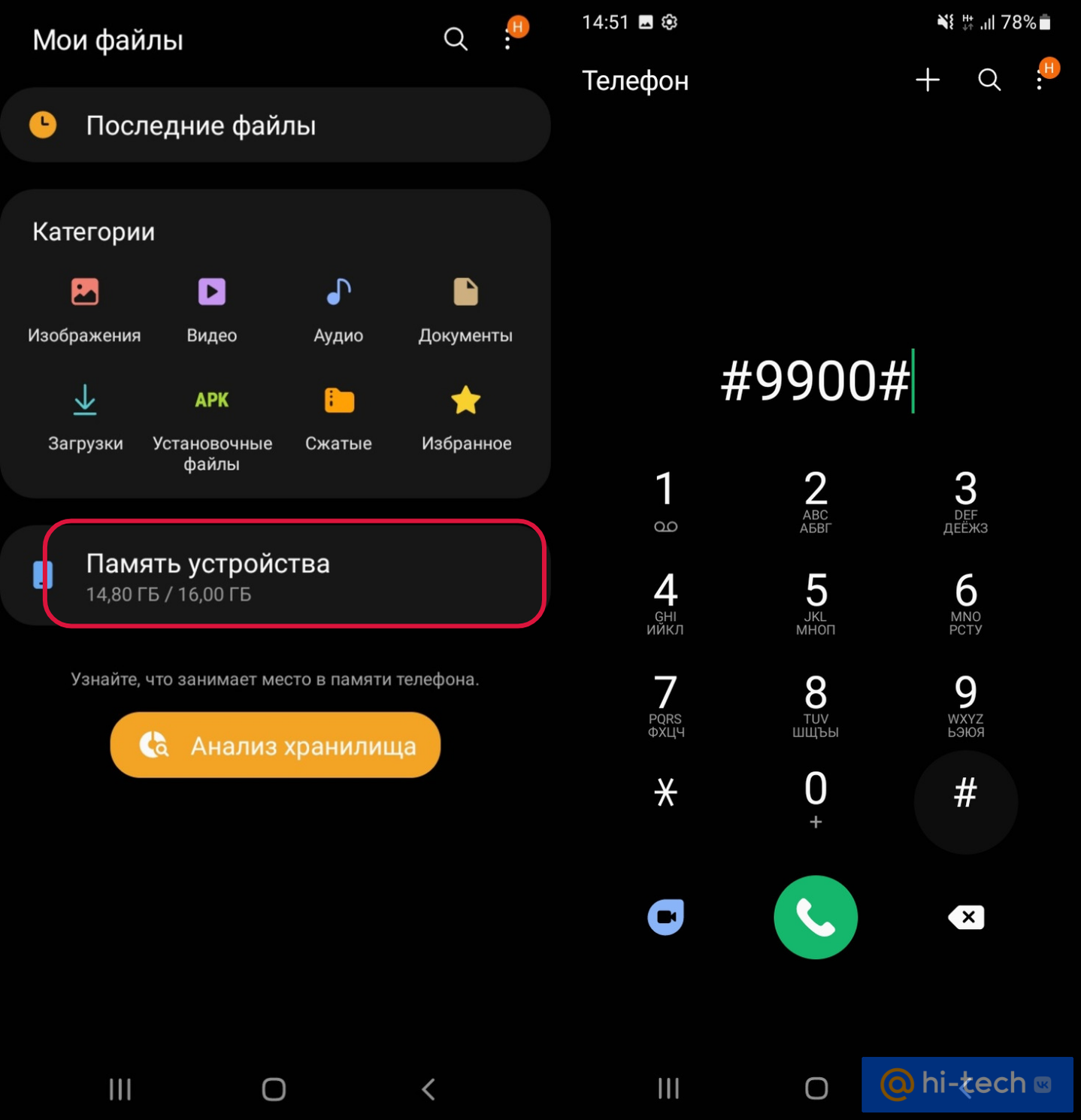
В открывшемся системном меню нажмите на пункт «Delete dumpstate / logcat». Сразу же начнется процесс очистки, по завершении которого появится всплывающее сообщение с надписью «Delete Dump». Нажмите «ОК» и закройте меню. Все системные логи, которые хранились в вашем телефоне, будут удалены. Если дамп ваших системных ошибок никогда ранее не очищался, то возможно пройдет несколько минут, прежде чем появится сообщение о завершении процедуры. Этот процесс никак не визуализирован, поэтому нужно просто подождать.
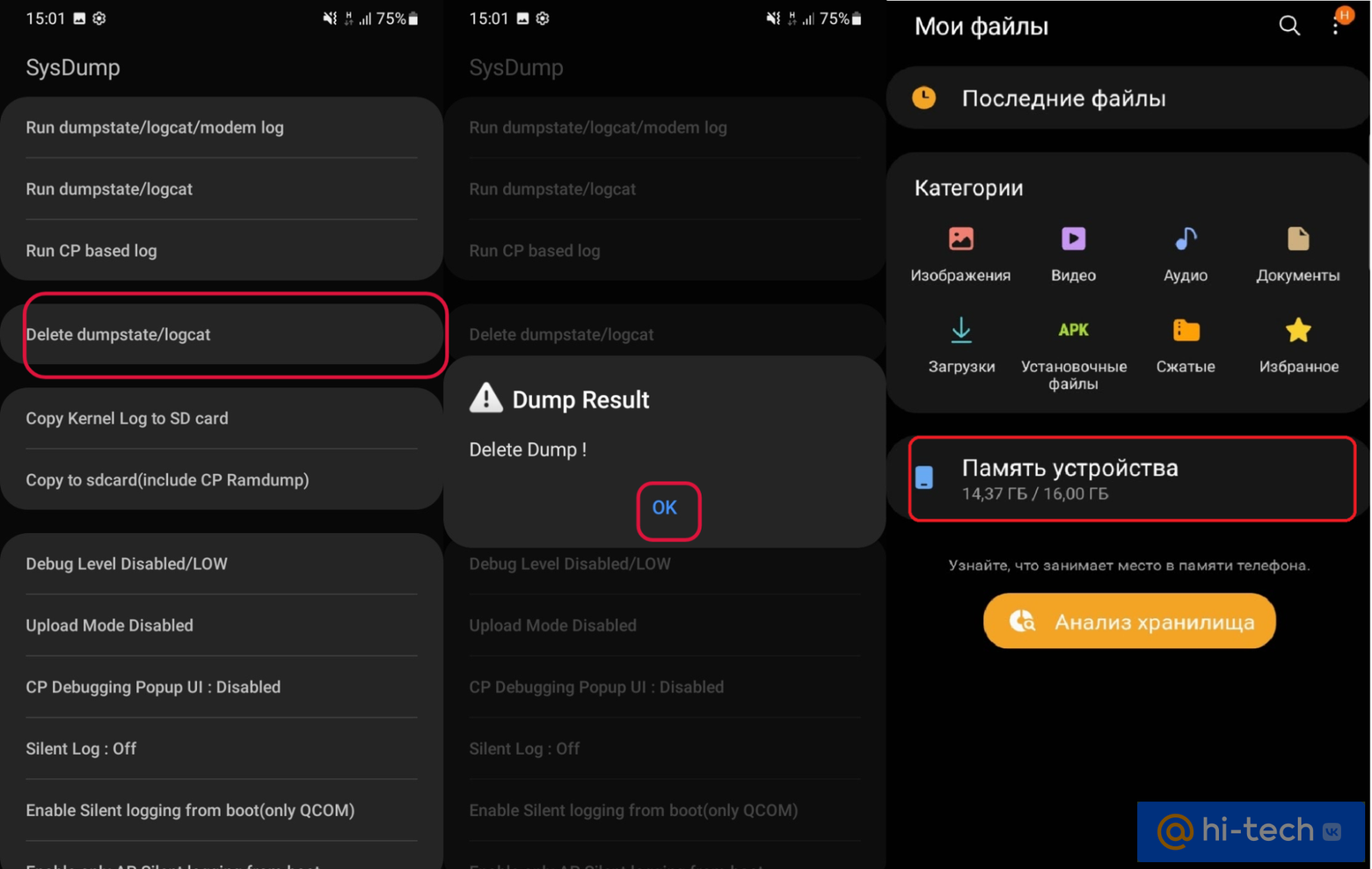
После этого можно снова открывать раздел «Память устройства», чтобы вычислить, сколько места удалось освободить. В нашем случае файл с ошибками занимал около 430 Мб, но это далеко не предел. Некоторые пользователи отмечают, что таким способом им удавалось очистить до 1Гб памяти внутреннего накопителя.
Неплохо! Особенно, если учесть, что для этого лишь требуется набрать простой код на клавиатуре.
Отметим также, что данный код срабатывает далеко не на всех моделях смартфонов, но попробовать стоит, ведь это не отнимет у вас много времени.
Заключение
Проблема нехватки памяти в смартфонах Android преследует своих пользователей еще со времен их первого появления и даже спустя полтора десятилетия практически не утратила свою актуальность. Ведь вместе с ростом размера внутренних накопителей смартфонов, растут сегодня и «аппетиты» пользователей. Требовательные игры, профессиональные приложения и другие прелести современного медиамира — все это рано или поздно приводит к нехватке места в смартфоне, а очистка стандартными методами помогает обычно лишь ненадолго.
Надеемся, что наш способ поможет вам освободить смартфон от лишнего содержимого, и проблема с памятью в смартфоне больше вас не коснется!