Что такое Wi-Fi Direct в телефоне на Android и как пользоваться
Думаю, все знают, что такое Wi-Fi, Bluetooth и LTE. Это беспроводные протоколы, которые в широком смысле позволяют нам принимать и отправлять те или иные данные. Мы настолько к ним привыкли, что даже не придаём никакого значения принципам их работы. Да и зачем, если они просто функционируют и исполняют то, что от них требуется? Другое дело, когда появляется что-то новенькое. Нам сразу становится интересно, как оно устроено и чем отличается от того, к чему мы уже привыкли. Показательный пример – 5G, которого многие так испугались. Но расскажу я сегодня кое о чём менее распиаренном. Я расскажу о Wi-Fi Direct.
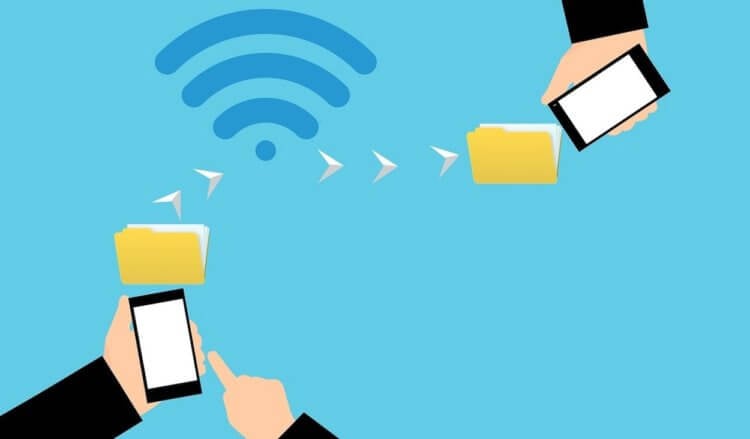
Wi-Fi Direct — это очень удобная и полезная технология. А главное — она универсальна
Wi-Fi Direct – это беспроводной протокол передачи данных между устройствами, поддерживающими Wi-Fi. Он позволяет им обмениваться файлами, независимо от наличия подключения к интернету. Просто устройства связываются по Wi-Fi и устанавливают выделенный шлюз, по которому отправляют друг другу выбранные пользователями данные.
Wi-Fi Direct – относительно новая технология и доступна далеко не всем устройствам. Тем не менее многие современные смартфоны поддерживают её. Чтобы проверить, совместим ли ваш аппарат с этой технологией, просто откройте настройки и в поиске вбейте Wi-Fi Direct. А для поиска совместимых устройств поблизости нажмите на кнопку «Поиск». Как правило, она размещается в самом низу списка доступных действий.
Как экран телефона вывести на телевизор
Wi-Fi Direct может поддерживаться не только смартфонами, но и телевизорами. Например, мой телевизор Samsung поддерживает эту технологию, позволяя установить сопряжение с телефоном. Благодаря Wi-Fi Direct я могу вывести на большой экран рабочий стол своего аппарата, отправить с него видео или фотографию или даже включить десктопный режим. Это эксклюзивная фишка смартфонов Huawei и Honor, поэтому не уверен, что у вас она тоже есть. Но попробуйте:
- Включите режим Wi-Fi Direct в «Настройках» смартфона;
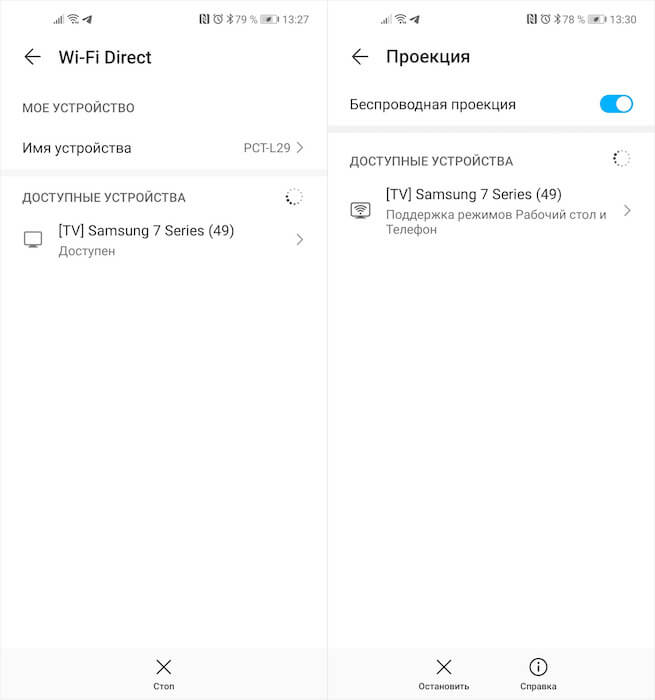
Wi-Fi Direct можно включить почти на любом смартфоне
- Установите соединение с телевизором и нажмите «Проекция»;
- Включите функцию «Рабочий стол» и выключите Bluetooth;
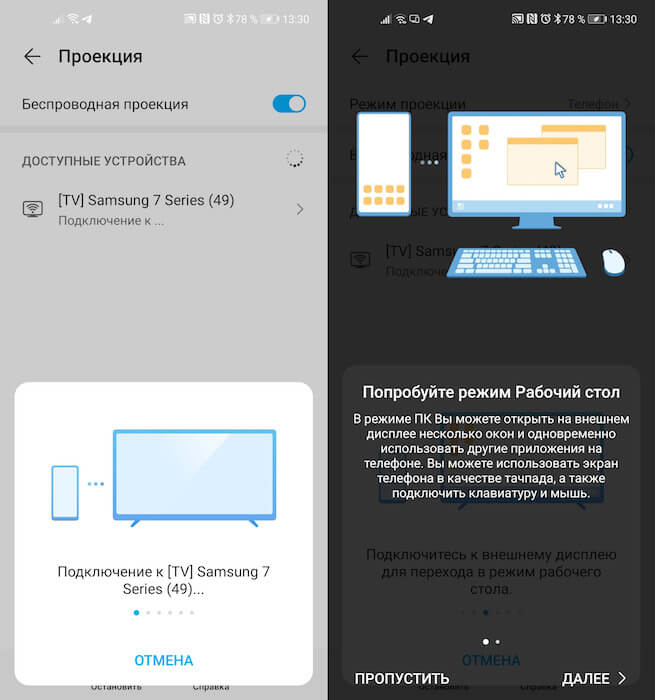
А вот режима рабочего стола на многих смартфонах нет
- Управляйте интерфейсом телевизора при помощи тачпада на экране смартфона.
Честно сказать, я никогда раньше не пользовался этим режимом, но мне очень понравилось. В этом режиме на телевизоре отображается полноценный десктопный интерфейс как на компьютере со всеми иконками и нижним доком с актуальной информацией и текущих задачах, выполняемых на устройстве. А если установить смартфон рядом с телевизором, можно будет вести видеоконференции на большом экране.
Как передать файл через Wi-Fi Direct
Однако Wi-Fi Direct можно использовать и для быстрой передачи данных. Как по мне, так это даже лучше непонятного Nearby Sharing. В отличие от него, Wi-Fi Direct работает на больших расстояниях, а скорость передачи данных у обеих технологий оказывается сопоставимой. Правда, некоторые аппараты почему-то не позволяют передавать данные без специальных приложений. Поэтому я для этих целей пользуюсь «Передача файлов Wi-Fi».
- Скачайте приложение «Передача файлов Wi-Fi»;
- Дайте ему разрешение на доступ к геолокации;
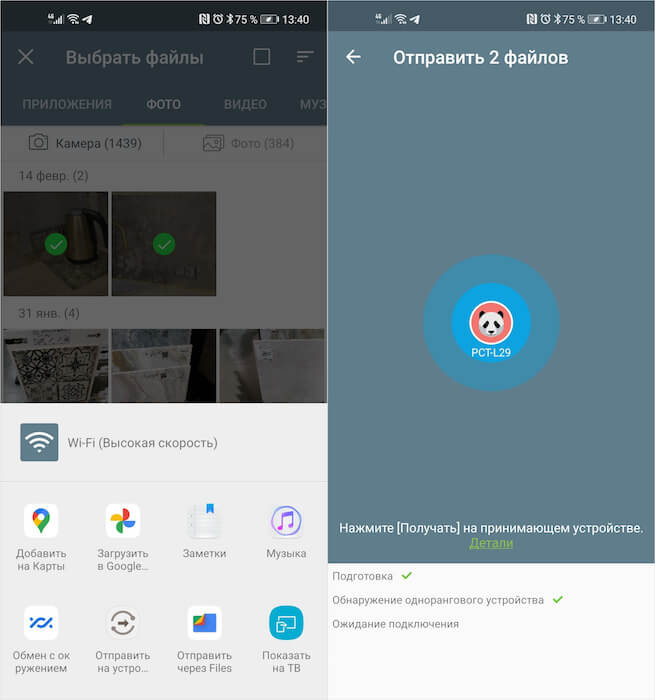
По WI-Fi Direct данные передаются очень быстро
- Выберите файлы, которые хотите передать;
- Нажмите «Передать» и дождитесь приёма.
Само собой, для передачи данных по «Передача файлов Wi-Fi», нужно, чтобы оба пользователя имели это приложение на своих устройствах. Оно выступает в роли связующего звена, хоть фактическая передача и осуществляется по беспроводному Wi-Fi-каналу. Приложение «Передача файлов Wi-Fi» хоть и устроено довольно просто, в нём есть все необходимые элементы – оно позволяет сразу выбрать нужные файлы для передачи, найти устройство-приёмник и быстренько всё отправить или принять.

Теги
- Новичкам в Android
- Приложения для Андроид
- Технология Wi-Fi
Наши соцсети
Новости, статьи и анонсы публикаций
Что такое Wi-Fi Direct и как его использовать на смартфоне под управлением Android
Список функций наших Android-смартфонов довольно обширен, и некоторые из них могут запросто остаться незамеченными. Между тем они могут оказаться весьма и весьма полезными. Например, на практически каждом смартфоне имеется функция Wi-Fi Direct. Пару лет назад она наделала не мало шума, но сегодня большинство людей о ней даже не догадываются. А зря, ведь это очень полезная особенность вашего смартфона.
Для начала разберемся, что же это такое. Wi-Fi Direct — это сертификат объединения под названием Wi-Fi Alliance, который включает в себя более 600 членов, таких как Apple, LG, Intel, Microsoft, Google, Dell и так далее. Устройства с Wi-Fi Direct при этом совместимы между собой вне зависимости от производителя. В первую очередь это планшеты, смартфоны, ноутбуки и цифровые камеры. Начиная с Android 4.0 Ice Cream Sandwich все Android-смартфоны имеют эту функцию «из коробки».
Благодаря Wi-Fi Direct вы можете создать беспроводную сеть между несколькими устройствами. Кроме того, вы можете использовать Wi-Fi Direct в сочетании с, например, Miracast для трансляции изображений на другое устройство. Новейшее поколение Wi-Fi Direct также совместимо с NFC.
В случае Android-смартфонов и планшетов, вы можете объединить гаджеты в одну сеть и быстро передавать файлы между ними. Преимущество использования Wi-Fi Direct над Bluetooth заключается в том, что диапазон частот Wi-Fi и скорость передачи значительно выше, чем у Bluetooth.
Как настроить Wi-Fi Direct
Каждый Android-смартфон, который использует Android 4.0 и выше, имеет функцию Wi-Fi Direct (за некоторыми очень редкими исключениями). Хотя пользовательские интерфейсы систем могут отличаться, настройка этой функции относительно проста и унифицирована на всех устройствах. Wi-Fi Direct не поддерживает передачу файлов в данный момент, поэтому вам нужно будет установить стороннее приложение. Например, Send Anywhere.
В отличие от Bluetooth, для работы функции нет специальной кнопки в быстром меню. Wi-Fi Direct работает всегда, когда у вас есть стабильное подключение к интернету. Но это не означает, что Wi-Fi Direct включен все время. Чтобы включить Wi-Fi Direct, проследуйте в «Настройки» — «Настройка соединения» — «Wi-Fi» — «Wi-Fi Direct».
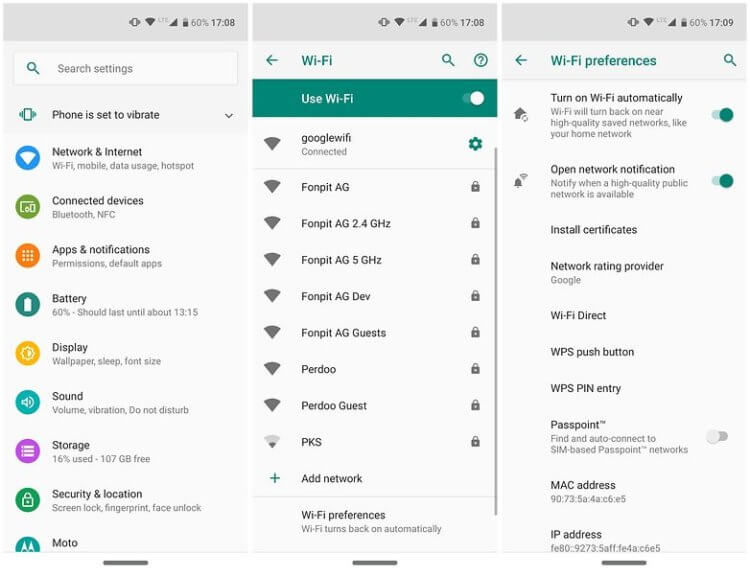
Важно: Вам также необходимо включить Wi-Fi Direct на всех ваших устройствах, иначе объединить их в одну беспроводную сеть не получится.
Обсудить эту и другие статьи вы можете в нашем чате в Телеграм.
Теги
- Новичкам в Android
- Операционная система Android
- Технология Wi-Fi
Подключение с помощью Wi-Fi Direct (без беспроводного маршрутизатора)
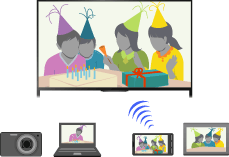
Телевизор можно напрямую подключить к устройству, совместимому с Wi-Fi/Wi-Fi Direct (например, смартфону, компьютеру), которое также поддерживает функцию “DLNA Push-контроллера”. Содержимое устройства, например фотографии/музыку/видео, можно воспроизвести на телевизоре. При использовании этой функции не требуется беспроводной маршрутизатор (или точка доступа).
Шаги
- Нажмите кнопку HOME, а затем выберите [Установки].
Если устройство не поддерживает Wi-Fi Direct, нажмите кнопку OPTIONS и выберите [Вручную].
Для получения дополнительной информации см. инструкции к устройству.
Если подключение не удалось установить
При отображении экрана ожидания для настроек Wi-Fi Direct нажмите кнопку OPTIONS, затем выберите [Вручную].
Если устройство поддерживает WPS, выберите [WPS (кнопка)]. В противном случае выберите [Другие способы] и следуйте инструкциям на экране для завершения настройки.
Подключение к другому устройству
Выполните вышеперечисленные шаги для подключения устройств. Можно одновременно подключить до 10 устройств. Чтобы подключить другое устройство, когда уже подключены 10 устройств, отключите ненужное устройство, затем подключите требуемое устройство.
Изменение имени телевизора, отображаемого на подключенном устройстве
Нажмите кнопку HOME, затем выберите [Установки] → [Сеть] → [Имя устройства].
Отображение списка подключенных устройств/отмена регистрации устройств
При отображении экрана ожидания для настроек Wi-Fi Direct нажмите кнопку OPTIONS, затем выберите [Показать список устр-в / Стереть]. Чтобы отменить регистрацию устройства, выберите в списке устройство, которое требуется удалить, затем нажмите кнопку (или нажмите тачпад на пульте ДУ с тачпадом). Затем на экране подтверждения выберите [Да]. Чтобы отменить регистрацию всех устройств, нажмите кнопку OPTIONS в списке, выберите [Удалить все], затем [Да] на экране подтверждения. Значки слева от списка обозначают следующее.
 (флажок): подключенные устройства
 (значок дисплея): устройства, совместимые с функцией Дублирование экрана
Отображение диалогового окна при попытке подключения устройства к телевизору
Активация этой функции позволяет избежать подключения ненужного устройства. При отображении экрана ожидания для настроек Wi-Fi Direct нажмите кнопку OPTIONS, затем выберите [Уведомление о регистрации]. Обратите внимание, что после отклонения запроса на регистрацию от устройства, это устройство не удастся подключить, пока оно не будет удалено из списка устройств. Чтобы подключить отклоненное устройство, нажмите кнопку OPTIONS, выберите [Показать список устр-в / Стереть], затем удалите отклоненное устройство. Затем выполните новое подключение к данному устройству.
Изменение настроек полосы (для специалистов)
Если телевизор не подключен к беспроводному маршрутизатору, вы можете выбрать беспроводную полосу для функции Wi-Fi Direct. При отображении экрана ожидания для настроек Wi-Fi Direct нажмите кнопку OPTIONS, затем выберите [Настройка диапазона]. [Авто]: обычно используется данная функция. Она позволяет автоматически выбрать соответствующую полосу для функции Wi-Fi Direct. [Авто (2.4GHz)]: используйте данный параметр при подключении устройств, которые поддерживают только 2,4 ГГц. Данный параметр поддерживает больше устройств, чем другие параметры. [Авто (5GHz)]: используйте данный параметр при подключении устройств, которые поддерживают только 5 ГГц. Данный параметр позволяет улучшить качество передачи видео. Обратите внимание, что при выборе данного параметра к телевизору будет невозможно подключить устройства, которые поддерживают только 2,4 ГГц. [Выберите канал]: используйте данный параметр для выбора определенного беспроводного канала. Обратите внимание, что если телевизор подключен к беспроводному маршрутизатору (точке доступа), вы не сможете изменить [Настройка диапазона].
Советы
- Для получения сведений о поддерживаемой на вашем устройстве беспроводной полосе см. руководство устройства.
- Полоса в 5 ГГц может не поддерживаться в зависимости от вашей страны/региона. Если полоса 5 ГГц не поддерживается, вы можете использовать только параметры [Авто] и [Выберите канал].
Примечания
- При подключении телевизора к беспроводному маршрутизатору (или точке доступа) с частотой 5 ГГц:
- — Подключение 5 ГГц будет отключено, если для параметра [Wi-Fi Direct] установлено значение [Вкл.].
- — Подключение будет восстановлено, если для параметра [Wi-Fi Direct] установлено значение [Выкл.].
- Полоса в 5 ГГц может не поддерживаться в зависимости от вашей страны/региона. Если полоса 5 ГГц не поддерживается, телевизор можно подключить только к беспроводному маршрутизатору (точке доступа) с помощью полосы 2,4 ГГц.
Android: что такое Wifi Direct и как его использовать для отправки больших файлов с мобильного телефона
Функция Wifi Direct полезна для отправки фотографий и видео без потери качества
31 Mar, 2022 10:31 a.m. EST
Compartir articulo
:quality(85)/cloudfront-us-east-1.images.arcpublishing.com/infobae/YJURUL2I3FAHPJICXXTKPWISGY.jpg)
За прошедшие годы способ отправки файлов с одного мобильного телефона на другой сильно изменился. Еще не так давно отправка фотографии означала размещение двух сотовых телефонов вместе, чтобы использовать инфракрасные лучи. Кроме того, есть Bluetooth, который значительно упрощает задачу, а также Wi-Fi и смартфоны, такие приложения, как WhatsApp или Google Фото установлены в качестве системы по умолчанию для отправки файлов.
Но есть и другие системы. Одним из самых популярных способов, хотя и не так известен, как WhatsApp или Telegram, является Wifi Direct. Эта функция установлена на всех современных мобильных телефонах и позволяет подключать два смартфона с поддержкой Wi-Fi друг к другу без маршрутизатора или точки доступа.
В этой статье Infobae представлена дополнительная информация об этой технологии, о том, как она работает и как ее можно настроить на смартфоне Android.
Что такое вай-фай директ
В частности, Wi-Fi Direct сертифицирован Альянсом Wi-Fi. Проще говоря, Wifi Direct позволяет одному из устройств выступать в роли точки доступа, а другому — в качестве клиента. Таким образом, между ними устанавливается соединение без необходимости использования промежуточного устройства (обычно маршрутизатора). По сути, это частная беспроводная сеть между двумя устройствами.
Wifi Direct интегрирован во все телефоны Android, но функция отправки файлов не реализована как таковая. Чтобы использовать его, вам необходимо использовать стороннее приложение, такое как Mi Drop, Share It, Xender или Send Anywhere.
Выгоды? Скорость может достигать 250 Мбит/с, а Bluetooth 5.0 остается на скорости 2 Мбит/с. Требуется, чтобы приложение было установлено на обоих устройствах.
Wi-Fi прямой. (фото: Телефонный дом А)
Вот как настроить Wifi Direct на Android
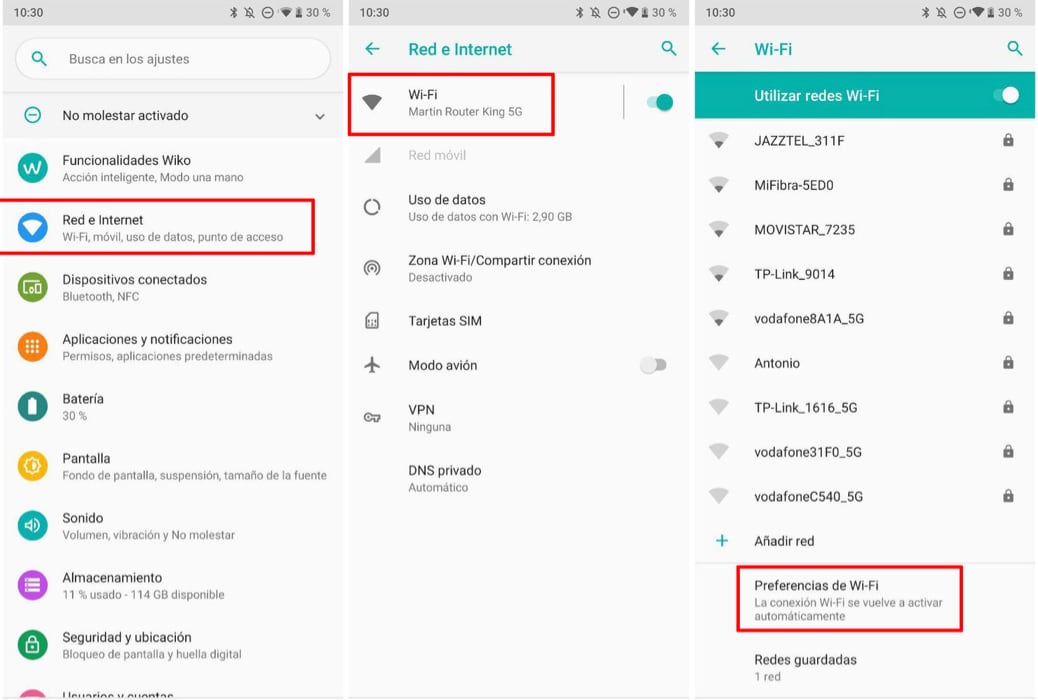
Путь отслеживания будет зависеть от используемого мобильного устройства и его уровня настройки, но настройки Wifi Direct всегда находятся в разделе сети. В случае чистого Android, что в подавляющем большинстве случаев, следующие шаги:
1. Присоединитесь к приложению «Настроек».
2. Перейдите в раздел «Сеть и Интернет».
3. Выберите «Wi-Fi».
4. Перейдите в нижнюю часть страницы и выберите «Настройки Wi-Fi».
Wi-Fi прямой. (фото: справка Android)
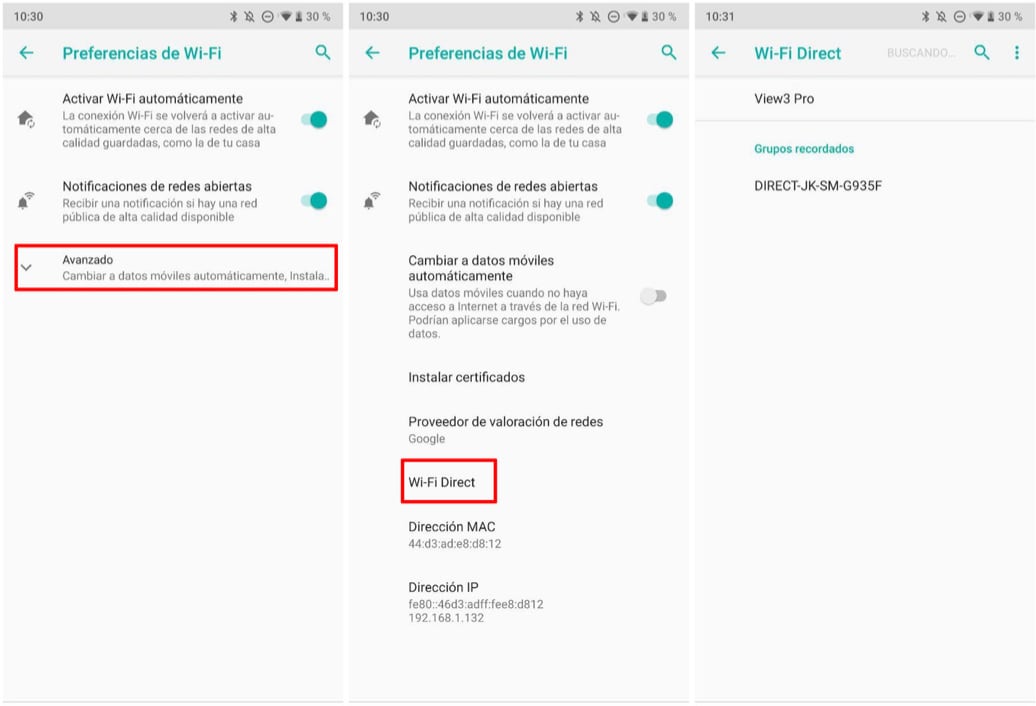
5. Откройте меню «Дополнительно» и выберите «Wi-Fi Direct».
Оказавшись там, телефон начнет поиск устройств Wifi Direct вокруг него и отобразит их в списке. Если вы хотите подключиться к устройству, просто нажмите на него и подтвердите подключение на нем.
Что касается мобильных телефонов, то в настоящее время мало что можно сделать или ничего не сделать. Как упоминалось ранее, в большинстве случаев вам понадобится специальное приложение.
Wi-Fi прямой. (фото: справка Android)
Вот как можно отправлять файлы с помощью Wifi Direct
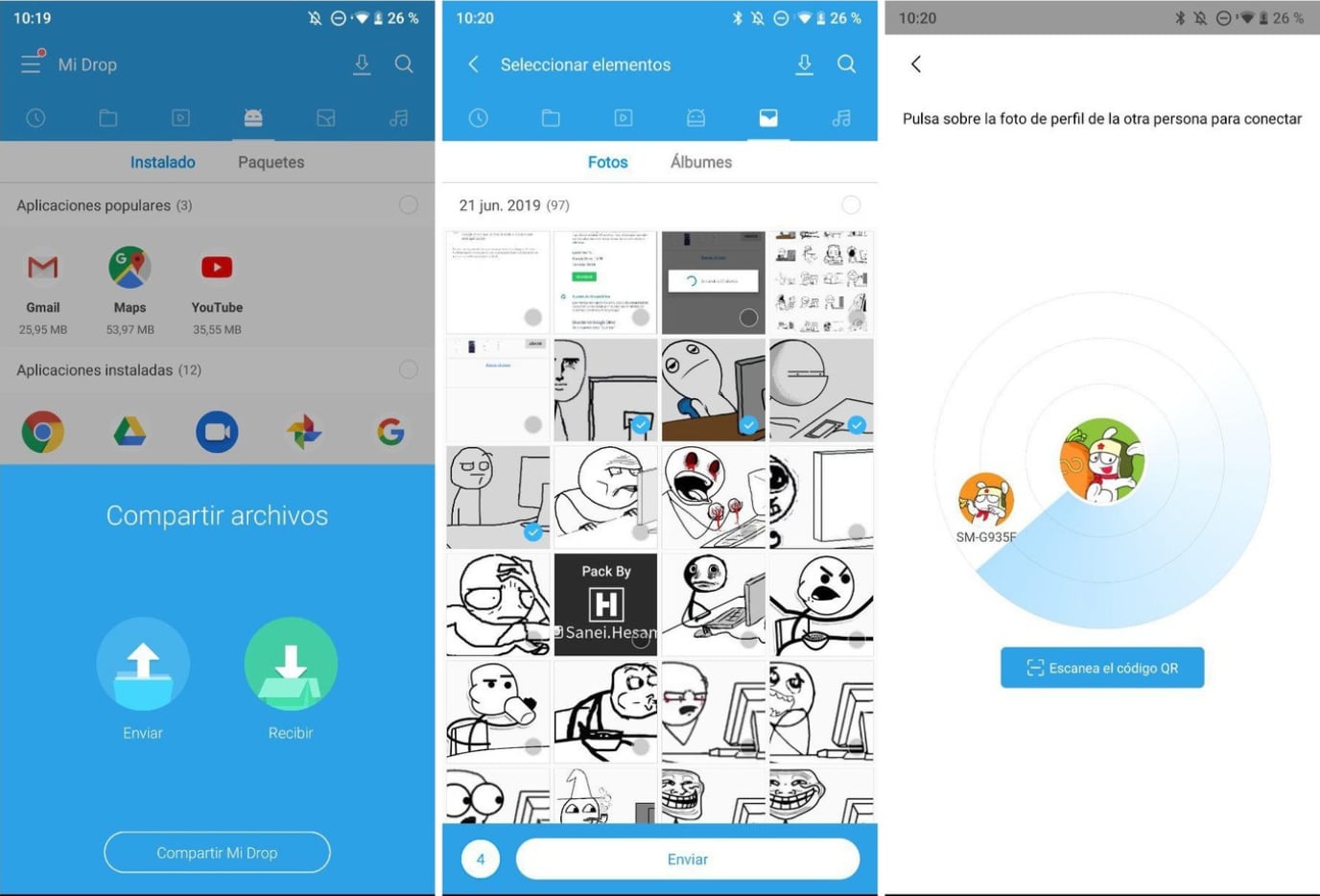
Существует множество приложений для отправки файлов через Wifi Direct, но на этот раз был выбран Mi Drop, который был полностью бесплатным.
Первым делом загрузите и установите его на оба устройства, что можно сделать прямо из магазина Google Play. Теперь вам нужно выполнить следующие действия:
1. На отправляющем мобильном телефоне нажмите «Отправить».
2. На принимающем мобильном телефоне нажмите «Получить».
3. На отправляющем мобильном телефоне выберите файл (ы), которые вы хотите отправить. Ограничений нет.
4. На появившемся радаре нажмите на имя принимающего мобильного телефона или, в противном случае, отсканируйте QR-код.
5. Согласитесь с подключением и дождитесь завершения передачи.
Я Дроп. (фото: код ISENA)
Готов. Все файлы будут отправлены через секунду. Это может быть полезно для отправки фотографий без потери качества, больших файлов, которые занимают слишком много времени через Bluetooth или потребляют много данных из вашего тарифного плана.
ПРОДОЛЖАЙТЕ ЧИТАТЬ