Сопряжение отрезка и окружности
Отрезок и окружность могут быть сопряжены  Дугой и
  Клотоидой . В любом из этих режимов в первую очередь нужно указать отрезок и окружность.

При сопряжении дугой появляются все возможные варианты сопряжения для некоторого значения радиуса. Чтобы уточнить радиус, введите в числовом поле нужное значение и нажмите клавишу Tab . Щелчок мыши на одном из вариантов подтверждает построение сопряжения.
Для сопряжения отрезка и окружности клотоидой достаточно выбрать щелчком мыши один из предложенных вариантов.
Сопряжение линий
Две любые линии могут быть сопряжены  Дугой ,
  Дугой с клотоидами , Дугами с клотоидами ,
  Обратной дугой с клотоидами , Обратными дугами с клотоидами и
  Биклотоидой . В любом из этих режимов сначала нужно указать две исходные линии.

После выбора сопрягаемых линий в инспекторе объектов появляются параметры построения.
- В процессе выполнения построения в инспекторе объектов можно указать, нужно ли строить фигуру за границами сопрягаемых сегментов, включив или отключив соответствующую опцию.
- Во время построения программа предлагает варианты сопряжения сегментов линий, находящихся ближе всего к курсору. Чаще всего этого бывает достаточно. Однако если необходимо, чтобы были предложены все возможные варианты построения, выберите пункт Все в разделе Рассматриваемые сегменты ломаных .

- При сопряжении линий дугой можно либо визуально определить радиус кривой, перемещая указатель мыши, либо указать точное значение радиуса в числовом поле. Для удобства при построении подсвечивается активный сегмент.

- Если выполняется сопряжение линий дугой с клотоидами или обратной дугой с клотоидами, то можно указать конкретные значения длин клотоид и радиуса кривой.

 При фиксации одного из параметров дуги появляется жёлтая линия. При наведении на неё указателя мыши (она при этом становится ярче) длины клотоид принимают равные значения.
- В случае выполнения сопряжения линий дугами с клотоидами или обратными дугами с клотоидами можно указать конкретные значения длин клотоид и радиуса кривой.

 Жёлтая линия в этом случае показывает положение для создания двух дуг без прямой вставки. Если подвести указатель мыши к жёлтой линии (она при этом станет ярче), длина прямой вставки будет равна нулю.
- При сопряжении линий биклотоидой доступны три поля: радиус в конечных точках клотоид и длины клотоид. Любое из этих значений можно зафиксировать, введя конкретное значение в поле ввода. Жёлтая линия показывает положение для создания симметричной биклотоиды. Если подвести указатель мыши к жёлтой линии (она при этом станет ярче), то длины клотоид будут равными.

Для закрепления заданных параметров сопряжения щёлкните мышью в рабочей области — на плане отобразится предварительный вид сопряжения. После этого в инспекторе объектов можно дополнительно скорректировать его параметры. Для завершения построения нажмите кнопку Завершить в инспекторе объектов или повторно щёлкните мышью в рабочей области, для отмены построения нажмите кнопку Отменить или клавишу Esc .

Замечание. В случае если решение с учётом заданных параметров не найдено, в инспекторе объектов появляется соответствующее сообщение, некорректный параметр подсвечивается, а рядом появляется поле с последним подходящим значением, заданным пользователем. Чтобы принять значение, предлагаемое системой, нажмите кнопку .
СОПРЯЖЕНИЕ (команда)

найти
Скругление или сопряжение:
- это дуга, которая создается по касательной между двумя 2D-объектами;
- это криволинейный переход между двумя поверхностями или смежными ребрами 3D-тела.
В этом примере дуга создана по касательной к выбранным отрезкам, которые совмещаются с конечными точками дуги путем обрезки.
Создание 2D-сопряжений
Скругление и сопряжение могут создаваться между двумя объектами, каждый из которых относится к одному из следующих типов: 2D-полилинии, дуги, окружности, эллипсы, эллиптические дуги, отрезки, лучи, сплайны или прямые.
Если два выбранных объекта находятся на одном слое, дуга создается на этом же слое. В противном случае дуга создается на текущем слое. Слой определяет такие свойства объекта, как цвет и тип линий.
При создании 2D-сопряжения отображаются следующие запросы.
Первый объект
Выберите первый из двух объектов или первый линейный сегмент 2D-полилинии для определения сопряжения.
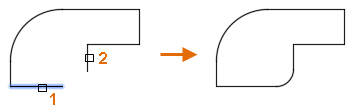
Выбор объекта или нажатие клавиши Shift при выборе для создания угла
Выберите второй объект или линейный сегмент 2D-полилинии для определения сопряжения.
Нажав и удерживая клавишу SHIFT перед выбором второго объекта или линейного сегмента 2D-полилинии, можно удлинить или обрезать выбранные объекты для получения острого угла. Пока клавиша SHIFT нажата, текущему значению радиуса сопряжения временно назначается нулевое значение.
Сопрягаемые линейные сегменты 2D-полилинии не обязательно должны быть смежными, между ними может находиться третий сегмент. Если выбранные сегменты разделены таким сегментом, то сегмент-разделитель удаляется и заменяется сопряжением.
Направление и длина созданной дуги определяются точками, указанными при выборе объектов. Следует всегда выбирать объект, который находится ближе всего к тому месту, где должны быть конечные точки сопряжения.

Если выбрать окружность, то она не обрезается, и создаваемое сопряжение полностью совпадает с окружностью.
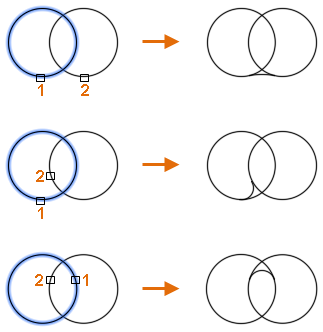
Прим.: Добавление сопряжения или скругления в границах штриховки, определенных отдельными объектами, приводит к отмене ассоциативности штриховки. Если же граница штриховки задана полилинией, ассоциативность сохраняется.
Отменить
Отменяет предыдущую операцию в команде.
Полилиния
Добавление сопряжения ко всем вершинам 2D-полилинии, являющихся точками пересечения двух прямолинейных сегментов. Если параметру «Обрезка» не присвоено значение «Без обрезки», сопряжения становятся новыми сегментами полилинии.
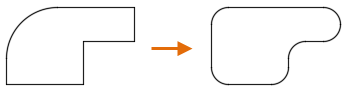
Выберите 2D-полилинию
Выберите 2D-полилинию, к вершинам которой нужно добавить сопряжения.
Если два прямолинейных сегмента разделены дуговым сегментом, то дуговой сегмент удаляется и заменяется сопряжением.
Прим.: Слишком короткие для радиуса сопряжений линейные сегменты не изменяются.
Радиус
Настройка радиуса для новых сопряжений. Изменение этого значения не влияет на существующие сопряжения.
Прим.: Нулевое значение радиуса можно использовать для формирования острого угла. При сопряжении двух отрезков, лучей, прямых или линейных сегментов 2D-полилинии с нулевым радиусом указанные объекты удлиняются или обрезаются до пересечения.
Обрезка
Настройка обрезки выбранных объектов для совпадения с конечными точками сопряжения.
- Обрезка. Выбранные объекты или линейные сегменты обрезаются для совпадения с конечными точками сопряжения.
- Без обрезки. Выбранные объекты или линейные сегменты не обрезаются перед добавлением сопряжения.
Текущее значение сохраняется в системной переменной TRIMMODE.
Несколько
Добавление скругления к нескольким наборам объектов.
Создание 3D-сопряжения (недоступно в AutoCAD LT)
Эта функция позволяет добавить сопряжение к ребру 3D-тела или поверхности. При появлении запроса выбора первого объекта для определения сопряжения выберите ребро 3D-тела или поверхность.
Прим.: Если выбрать объект-сеть, то эту сеть можно преобразовать в 3D-тело или поверхность, а затем продолжить выполнение операции.
После выбора ребра 3D-тела или поверхности отображаются следующие запросы.
Ребро
Если выбрано ребро 3D-тела, то для сопряжения можно указать несколько ребер. Чтобы завершить выбор объектов, нажмите клавишу ENTER.
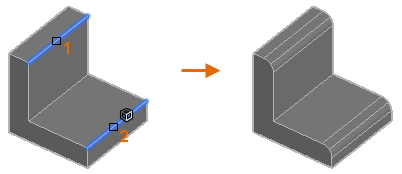
Если выбрано не менее трех ребер, сходящихся в вершине и образующих угол параллелепипеда, то при совпадении радиусов трех сопряжений эти вершины объединяются и формируют шарообразный участок.
Изменение режима выбора с одного ребра на несколько последовательных касательных ребер (цепочка).
Например, при выборе ребра, идущего вдоль одной из сторон 3D-тела, касательные ребра, примыкающие к выбранному ребру, также будут выбраны.

- Цепь ребер. Включение режима выбора цепочки ребер.
- Ребро. Включение режима выбора отдельного ребра.
Задание замкнутого контура, формируемого ребрами на грани 3D-тела или поверхности.
Например, при выборе ребра верхней грани 3D-параллелепипеда все остальные ребра, образующие цепочку вдоль верхней грани параллелепипеда, также будут выбраны.

- Принять. Выбор ребер, формирующих текущей замкнутый контур.
- Далее. Выбор ребер, формирующих примыкающий контур.
Радиус
Настройка радиуса сопряжения.
Выражение
Задание математического выражения для определения радиуса сопряжения.
Список допустимых операторов и функций см. в разделе об управлении геометрией с помощью диспетчера параметров.
Понятия, связанные с данным
- Сопряжения и скругления
- об управлении геометрией с помощью диспетчера параметров
Сопряжение тангенса и дуги
Команда предназначена для сопряжения тангенса и кривой различными комбинациями клотоид. При запуске на экран выводится диалоговое окно с вариантами сопряжения.
В окне нажатием на кнопку или двойным щелчком по рисунку выбирается нужная комбинация сопряжения. Также можно указать, следует ли запрашивать подтверждение построенной комбинации. После выбора варианта предлагается выбрать исходные объекты и ввести параметры, необходимые для расчета сопряжения. При выборе объектов фиксируются не только сами объекты, но и точки, в которых пользователь щелкнул мышью. Эти точки учитываются при выборе одного из нескольких возможных вариантов сопряжения. Т.е. выбор стороны дуги, с которой будет сопрягаться прямая, зависит от того, на какой половине дуги (ближней или дальней от прямой) был щелчок при выборе дуги.
Перед запросом каждого параметра в командную строку выводятся диапазоны допустимых значений. Вводимые значения, выходящие за пределы диапазона, игнорируются, и система просит повторить ввод. В случае корректного расчета результат сопряжения выводится на экран и (если данная опция ранее была включена) выдается запрос на подтверждение варианта. Если от варианта отказаться, то будет предложено повторно ввести параметры.
В качестве радиусов при запросах можно также задавать значение кривизны. В качестве длин клотоид можно также указывать параметр клотоиды (С).
Сопряжение выполняется в соответствии с установками геометрии.
Тангенс и кривая могут быть сопряжены следующими комбинациями:
1. Сопряжение одной клотоидой:
1.1. как есть (клотоида подбирается по параметрам исходных объектов, сами исходные объекты остаются на своих местах);
1.2. подстраивать прямую (прямая при этом перемещается). Задаются:
1.3. подстраивать кривую (кривая при этом перемещается). Задаются:
2. Сопряжение комбинацией «клотоида-кривая-клотоида-клотоида»:
3. Сопряжение комбинацией «клотоида-кривая-неполная клотоида»:
Запрос «Промежуточная кривая опережающая [Да/Нет]?» в команде сопряжения прямой и кривой комбинацией «клотоида-кривая-клотоида». Опережающая кривая будет иметь угол больше 180, охватывая большую часть исходной кривой. Неопережающая – меньше 180.