Фавикон сайта
Мы делимся полезными советами по электронному маркетингу, информацией о новой функциональности, акциями и скидками.
Главная eSputnik / Marketer Dictionary / Показатели эффективности / Фавикон сайта
- Для малого бизнеса
- Email-рассылки
- SMS-рассылки
- Viber-рассылки
- Web Push-уведомления
- Мобильные Push-уведомления
- Маркетинговое агентство
- App inbox
- Виджеты для сайта
- Для крупного бизнеса
- Автоматизация email-маркетинга
- Продвинутая сегментация
- Мультиязычные рассылки
- Рекомендации на сайте
- Мобильный маркетинг
- База знаний
- Блог
- Кейсы
- Примеры email-рассылок
- Руководство пользователя
- Документация по API
- О компании
- О нас
- Отзывы
- Условия использования сервиса
- Политика конфиденциальности
- Соглашение об обработке данных
- Соответствие GDPR
- Контакты
eSputnik Omnichannel CDP
2024 © All rights reserved.
Создание favicon для сайта 2020
Favicon – это значок (иконка), который отображается во вкладке браузера, закладках, а также в сниппетах результатов поиска.
Favicon играет важную роль в веб-приложениях. Он может улучшить внешний вид сайта в выдаче, повышает узнаваемость вашего сайта, помогает пользователю быстро найти необходимую страницу в закладках и вкладках.
Кроме того, пользователь может добавить страницу вашего сайта на главный экран телефона или сохранить как веб-приложение. В таком случае с помощью favicon можно быстро найти сайт среди большого количества других приложений.
Какой формат использовать для favicon?
Раньше в качестве основного формата использовали ICO. Особенность данного формата – мульти-размерность. Данный файл может хранить в себе несколько размеров иконки. На смену ICO пришел формат PNG. ICO все еще поддерживаемый, но большинство современных браузеров выбирают PNG формат иконки, который легче. Некоторые браузеры не могут выбрать правильный значок в файле ICO, что приводит к неправильному использования значка с низким разрешением.
О каких платформах пойдет речь в этой статье?
- Десктопные браузеры
- Chrome на Android
- Иконка закладки в iOS (PWA)
- macOS
- Windows
Десктопные браузеры
Начнем, пожалуй, с классического десктопа.
Как было упомянуто ранее, формат ICO сегодня является устаревшим, но это не значит, что про него нужно забыть. Формат ICO может спасти вашу иконку и корректно отображать favicon в некоторых случаях. Например, до 11 версии IE PNG-формат не поддерживается. Поэтому для IE10 и младших версий нужно использовать старый формат ICO. В таком случае желательно использовать следующую комбинацию ICO и PNG форматов:
Для создания мульти-размерной иконки ICO можно использовать сервис-конвертер icoconvert. При генерации иконки необходимо выбрать следующие размеры: 16х16, 32х32, 48х48 (highest resolution icon).
Иконки PNG имеют следующие размеры: 16х16, 32х32, 96х96, 120х120. Зачем иконка 120х120? Яндекс Справка сообщает, что может воспользоваться иконкой данного размера.
Если обратить внимание на значение rel (тип ресурса), то icon – учитывается большинством браузеров, а shortcut icon – учитывается браузером IE.
Chrome на Android
Android ожидает увидеть значок 192х192 в формате PNG, alpha-канал (прозрачность) приветствуется.
Android Chrome полагается на манифест веб-приложения. Любой сайт может использовать манифест для того, чтобы ссылаться на некоторые значки.
Сам файл манифеста формата json и объявляется следующей строкой:
Файл манифеста для Android Chrome можно сгенерировать с помощью сервиса RealFaviconGenerator.
Иконки должны иметь следующие размеры: 72х72, 96х96, 144х144, 192х192, 512х512 в формате PNG, прозрачность приветствуется. Так как иконка может иметь прозрачный фон, то в манифесте можно указать цвет с помощью background_color.
Стоит отметить, что на телефоне пользователь имеет возможность сохранить страницу браузера на главный экран. Это будет просто ссылка на страницу вашего сайта, подтянется иконка с названием android-icon-192×192.png, которая объявлена у вас в коде.
Если же подключить к сайту манифест, то при открытии страницы пользователю может быть предложено сохранить сайт в качестве приложения. В данном случае вы имеет возможность объявить визуально ту же иконку (android-icon-192×192.png) или переделать дизайн иконки для приложения под свои нужды и объявить в манифесте с соответствующими размерами.
Иконка закладки в iOS (PWA)
iOS Safari ожидает увидеть apple touch icon. Это иконка PNG формата 180х180, без alpha-канала (без прозрачности). Углы иконки будут автоматически скруглены, что упрощает создание apple touch icon.
Пользователи iOS также могут добавить сайт на главный экран, и он будет выглядеть как приложение. Такая ссылка отображается в виде значка и называется Web Clip.
Нижеперечисленные размеры иконок предназначены для поддержки различных устройств, например, для iPhone и iPad:
В коде нужно добавить атрибут rel=«apple-touch-icon» и указать размер с помощью sizes.
Если на сайте нет значка, размер которого является рекомендованным для устройства, то будет использована сама близкая по размеру иконка большего размера. Основная apple touch icon это иконка размером – 180х180. Остальные устройства могут уменьшать иконку.
При создании иконки не забывайте об отступах. Они должны быть не менее 4px со всех сторон. Это необходимо, чтобы ваша иконка не обрезалась, так как значок приложения в iOS имеет скругленные углы.
Следует отметить, что устройства под iOS не единственные, которые ищут apple touch icon. Некоторые браузеры, вроде Android Chrome, могут использовать apple touch иконки, так как они встречаются чаще других PNG иконок высоких разрешений.
macOS
В Mac OS дела обстоят совершенно иначе. Если пользователь попробует сохранить сайт на рабочий стол, то вместо иконки сайта будет отображен скриншот страницы.
Чтобы добавить иконку необходимо использовать формат SVG, который позволит сделать маску иконки. Данная иконка будет отображена при закреплении вкладки в Safari.
В коде нужно добавить атрибут rel=«mask-icon». Сама SVG-иконка должна быть черного цвета. Цвет иконки задается в атрибуте color=»#e52037″.
SVG-иконка используется в закрепленной вкладке (pinned tab – no focus) в монохромном виде. При наведении (pinned tab – focus) иконка будет закрашена в цвет, который имеет атрибут «color». В touch bar также передается цвет атрибута «color».
При создании иконки необходимо убрать все имеющиеся тени, сделать ее плоской и простой. Упростить иконку до одного объекта можно с помощью операций «Union» и «Flatten». Данные операции легко применить в программе Figma.
Если закрыть глаза на создание иконки-маски, то браузер просто отобразит первую букву домена вашего сайта.
Windows
С Windows нужно немного запариться, чтобы сделать хорошо.
Для IE10 и более младших версий необходимо использовать формат ICO, так как до IE11 формат PNG не поддерживался.
С приходом IE11 и Windows 8.1 появилась возможность закреплять сайты в виде живых плиток. Для маленьких плиток используется по умолчанию favicon, а для больших и широких плиток необходимо задавать изображение конкретного размера. Это можно сделать с помощью добавления тегов метаданных в разметку сайта или создать browserconfig.xml (файл конфигурации браузера).
Пример добавление тегов метаданных в разметку веб-сайта для больших плиток:
Данной строкой мы указываем цвет фона плитки:
Можно указать имя вашего веб-сайта:
Что такое browserconfig? Это XML-документ, в котором перечислены различные значки, соответствующие пользовательскому интерфейсу Metro UI.
Чтобы подключить файл browserconfig в разметке необходимо добавить следующую строку в head:
Сам файл будет выглядеть следующим образом:
#ffc40d В browserconfig файле определены изображения для различных размеров плитки.
Microsoft рекомендует брать больший размер изображений в целях поддержки экранов с высокой плотностью пикселей.
В следующем списке приведены некоторые рекомендации по использованию различных размеров:
- Small — 70×70 (Рекомендуемый размер: 128×128)
- Medium — 150×150 (Рекомендуемый размер: 270×270)
- Wide — 310×150 (Рекомендуемый размер: 558×270)
- Large — 310×310 (Рекомендуемый размер: 558×558)
Подготовка favicons
Перед тем как добавлять ваши иконку в корневую папку сайта необходимо их подготовить. Исходные размеры иконок не очень большие, но можно их сжать с наименьшей потерей качества.
Например, в моем случае вес всех изображений был 200кб, после сжатия 50кб. Качество изображений практически не изменилось. Вы можете воспользоваться любым удобным сервисом для сжатия картинок. Я использовала iloveimg.
Заключение
Последовательность подключения в разметке веб-сайта:
С помощью последней строки кода «theme-color» можно закрасить адресную строку и строку уведомлений в любой цвет. В значении content задается цвет.
Для проверки иконок вашего сайта воспользуйтесь RealFaviconGenerator. Данный сервис покажет, как отображаются ваши иконки на разных платформах, подскажет где и какие могут быть проблемы.
Кроме того, данный сервис может сгенерировать необходимые размеры, форматы иконок и код. Но необходимо проверять исходники на наличие всех рекомендуемых размеров для корректного отображения на различных устройствах.
Как добавить фавикон (favicon, иконку в браузере)?
Чтобы загрузить фавикон, перейдите: «Настройки сайта» → «SEO» → «РЕДАКТИРОВАНИЕ ИКОНОК (FAVICONS)» → «Загрузить файл». Исходя из особенностей поисковых систем, рекомендуем загружать файл размером 32px × 32px и только в формате .ico, название файла должно быть favicon.ico (без цифр и других символов).
После этого обязательно переопубликуйте все страницы вашего проекта.
Создать фавикон вы можете при помощи сервиса xiconeditor.
Примечание: чтобы фавикон начал отображаться в результатах выдачи в поиске Яндекса, необходимо, чтобы Яндекс обновил информацию о сайте. Этот процесс может занимать до 2-х месяцев и зависит от поисковой системы.
Похожие вопросы
- Как сделать «шапку» (header, хедер) сайта?
- Как добавить HTML-код в Head сайта?
- Как создать сайт на нескольких языках?
- Как скопировать страницу?
- Как добавить еще одну страницу на сайт?
Как сделать favicon для сайта
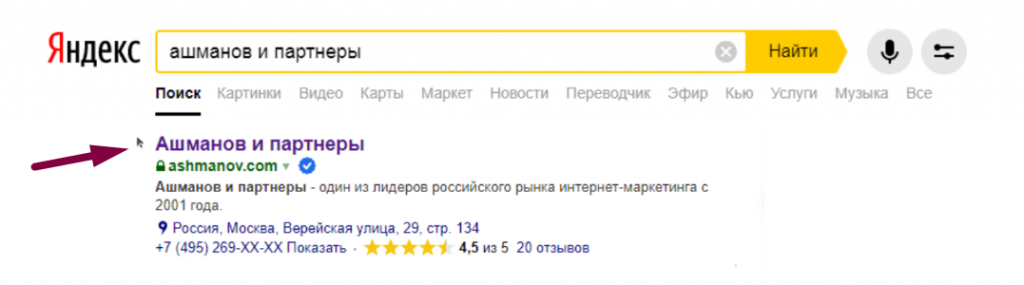
Сегодня favicon – это возможность для бренда сайта выйти за пределы окна браузера и стать заметным и узнаваемым в разных контекстах пользовательского опыта. Визуальный значок ресурса позволяет выделиться среди конкурентов на странице поисковой выдачи. Его видно во вкладке браузера, в сниппетах результатов поиска, в закладках и на экране мобильного телефона. Он привлекает внимание и запоминается пользователям. Подробности рассказываем в нашей статье.
Последнее обновление: 17 октября 2022 года
- Что такое фавикон и каких форматов он бывает
- Какие требования предъявляют разные платформы
- С помощью каких инструментов можно создать иконку
- Можно ли не создавать фавикон и как это повлияет на выдачу
Что такое фавикон
Favicon – это сокращение от favorites icon, то есть иконка для избранного. Это может быть логотип сайта или любое другое изображение, которое позволит сделать ресурс узнаваемым. Первоначально фавикон служил для визуального выделения сайтов в закладках. Сейчас он отображаться практически везде, где это возможно: во вкладках и на пустом начальном экране десктопных и мобильных браузеров, в адресной строке и на странице поисковой выдачи рядом с url сайта. Когда вы сохраняете закладку на сайт на главном экране мобильного устройства, там тоже будет отображаться фавикон. Поэтому если раньше можно было создать favicon одного размера только для отображения в браузере, то сейчас необходимо генерировать иконки под разные контексты, платформы и технологии.
Так выглядят фавиконки во вкладках браузера и в сохраненных ссылках.

Формат и стили фавиконов
Очень долго основным форматом фавикона был .ico. Он удобен тем, что в файл можно прописать сразу несколько размеров иконок с разной битностью. Сейчас ему на смену пришли форматы .png и .svg. Формат .svg используется в Safari MacOS, а .png — в остальных операционных системах и платформах. .ico до сих пор используется, но современные версии браузеров иногда не могут выбрать правильную иконку в файле, из-за чего фавикон отображается в низком разрешении. Фавиконку можно сделать в форматах .jpeg и .gif, однако мы не рекомендуем их использовать, потому что такие фавиконы поддерживают не все браузеры.
С помощью сервиса caniuse.com можно проверить поддержку браузерами разных типов фавиконов. Современные сайты переходят на форматы фавиконов в .svg и .png, так как те мало весят и хорошо отображаются..
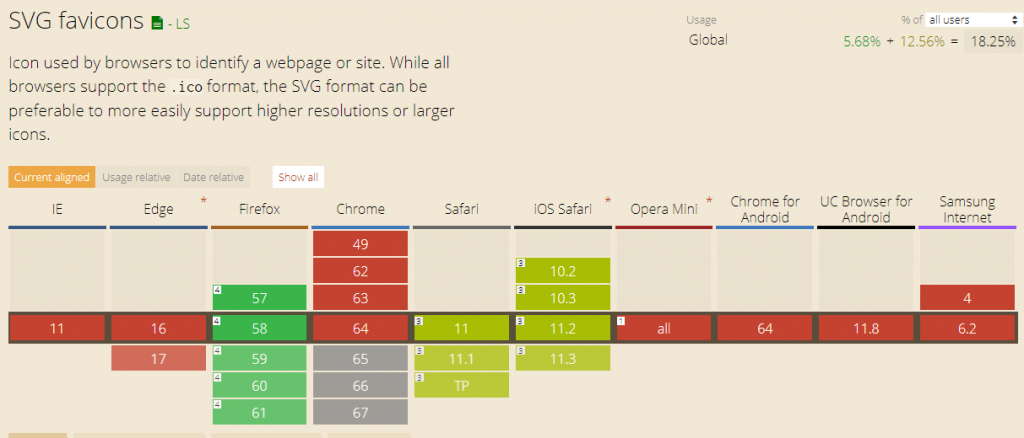
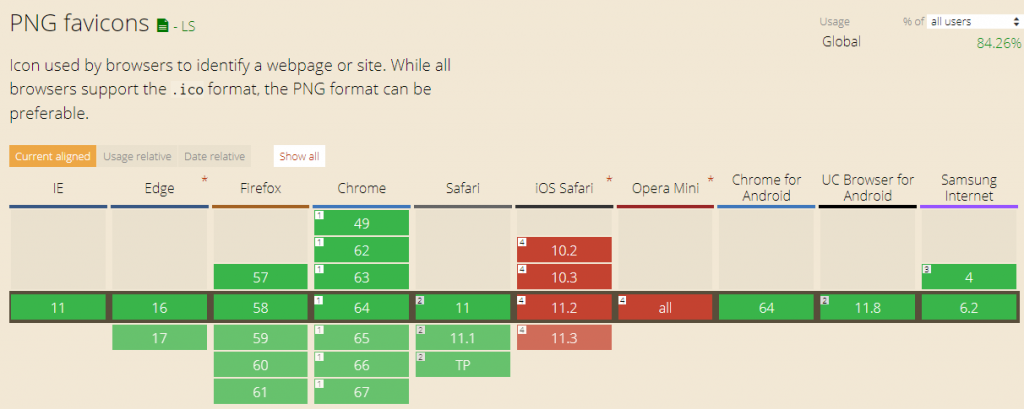
Чтобы фавиконки хорошо отображались в разных контекстах – в списках закладок, контекстном меню, на главных экранах мобильных устройств и телевизоров, создайте их в двух стилях.
- Один вариант с прозрачным фоном. Этот фавикон будет отображаться во всех местах рядом с url-адресом или именем сайта: в адресной строке, в закладках и пр.
- Второй вариант со сплошной заливкой. Он будет использоваться в сетчатых закладках и контекстных меню, где браузер или устройство применяет маску к фону, например, на домашнем экране устройства.
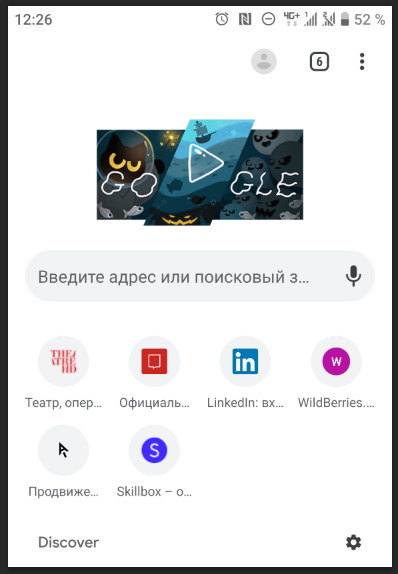
Фавиконки отображаются на пустой стартовой странице Google
Оставить заявку
Особенности фавиконов для разных платформ
Десктоп
Несмотря на то, что формат .ico постепенно устаревает, его всё ещё можно встретить в браузерах Internet Explorer 10 версии и ниже. В них .png не поддерживается, поэтому для корректного отображения нужно прописать в коде сайта комбинацию .ico и .png форматов фавиконок. Размеры иконок: Google рекомендует устанавливать иконки, размеры которых кратны 48 пикселям. Т.е. 48х48, 96х96, 144х144. Или использовать формат .svg, который не имеет конкретного размера. Яндекс указывает в Справке, что рекомендуемые размеры favicon: 120х120 пикселей – именно такая иконка выглядит четче и заметнее в его сервисах, а также 16х16, 32х32 пикселей. Из всех форматов рекомендуемый – также .svg.
Если вы используете формат .ico, мультиразмерную иконку удобно создавать в сервисе icoconvert или аналогичном. В настройках выберите следующие размеры: 16х16; 32х32; 48х48 пикселей. Andriod, Chrome и Opera Google рекомендует создать фавикон для этих платформ размером 192х192 и 512х512 пикселей в формате .png. Назовите файлы соответственно android-icon-192×192.png или android-chrome-512×512.png.
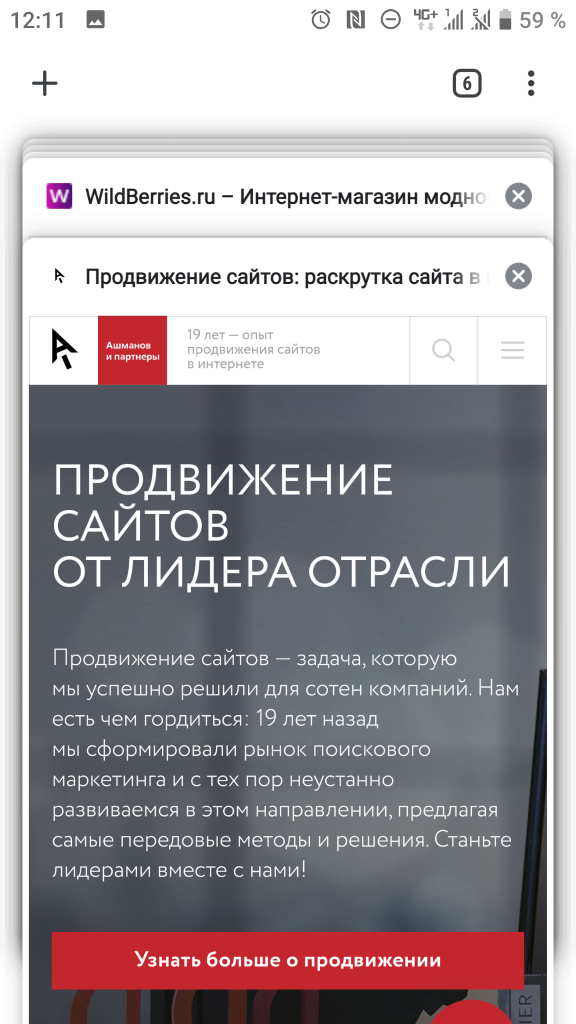
Так выглядят фавиконы в мобильной версии браузера Google Chrome
Andriod, Chrome и Opera
Google рекомендует создать фавикон для этих платформ размером 192х192 и 512х512 пикселей в формате .png. Назовите файлы соответственно android-icon-192×192.png или android-chrome-512×512.png.
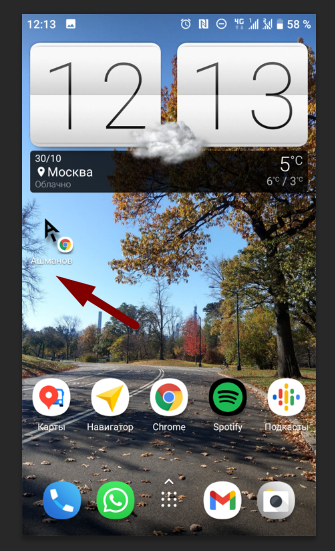
Если вы хотите, чтобы иконку вашего сайта можно было сохранить на домашнем экране телефона, планшета и даже телевизора теперь, создайте файл .png размером 192х192 пикселя и веб-манифест – текстовый файл JSON, который предоставляет информацию о приложении. Затем добавьте файл site.webmanifest на свой сайт и сошлитесь на него в HTML-странице в теге таким образом:
В манифесте есть ключ icons. Он принимает список иконок, их размеры и форматы. Если его не указать, браузер будет искать в коде такие варианты, как favicon.ico, Если вы подключили манифест, то можно сохранить сайт на экране устройства, как приложение.
Если сохранить сайт на домашнюю страницу мобильного устройства, favicon будет выглядеть, как приложение
Mac OS и iOS Safari Web Clip
Для корректного отображения в Mac OS favicon нужно создавать в формате .svg. Тогда иконка корректно отобразится при закреплении вкладки в браузере Safari. При создании фавикона, его нужно сделать простым, плоским и убрать все тени.
Для iOS Safari создают apple touch icon – фавикон в формате .png размером 180х180 пикселей. Как и в ОС Android, страницу сайта можно сохранить на экран мобильного устройства, и иконки в этом случае будут выглядеть как приложение. Такая ссылка называется Web Clip.
При создании фавикона для iOS помните, что уголки иконки будут автоматически скруглены, поэтому отступите от краев примерно по 4 пикселя с каждой стороны.
Apple touch icon используются не только в iOS. Браузер Chrome также может искать их в коде сайта, так как такие фавиконки часто встречаются, сделаны в нужном формате .png и в высоком разрешении.
Размеры фавиконов для разных экранов устройств Apple:
| Ретина версия 6 и ниже | Ретина версия 7 | Не ретина версия 6 и ниже | Не ретина версия 7 | |
| iPhone | 144х144 | 120х120 | 57х57 | 60х60 |
| iPad | 144х144 | 152х152 | 72х72 | 76х76 |
Для iPhone 6 Plus версия 8 и выше – 180х180 пикселей.
Другие варианты
| Android TV (до 2014 г. – Google TV) | Opera Coast |
| 96х96 | 228х228 |
Как создать?
Для создания фавикона используйте графические редакторы или специальные сервисы.
Adobe Photoshop или Figma
Если у вас есть навыки работы в графических редакторах, будет несложно создать фавиконку. В Photoshop , например, для этого даже есть специальный плагин – Favicon . ico . В редакторе сразу можно задать размер созданного
изображения в пикселях и фон – прозрачный или непрозрачный.
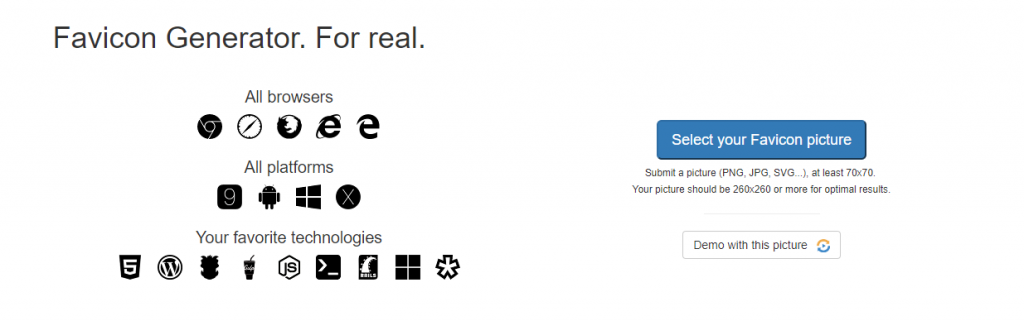
Realfavicongenerator.net – генерирует фавикон разных размеров онлайн. Загружайте исходник размером не менее 260х260 пикселей, желательно квадратной формы. Затем выберите настройки для iOS, Android, Windows Phone, MacOS Safari. Дополнительно выберите степень сжатия. В результате получаете все типы иконок и код для вставки.
Favicon.cc – еще один сервис для создания favicon формата .ico. Вы можете загрузить готовую картинку или нарисовать самостоятельно, используя инструменты графического редактора.
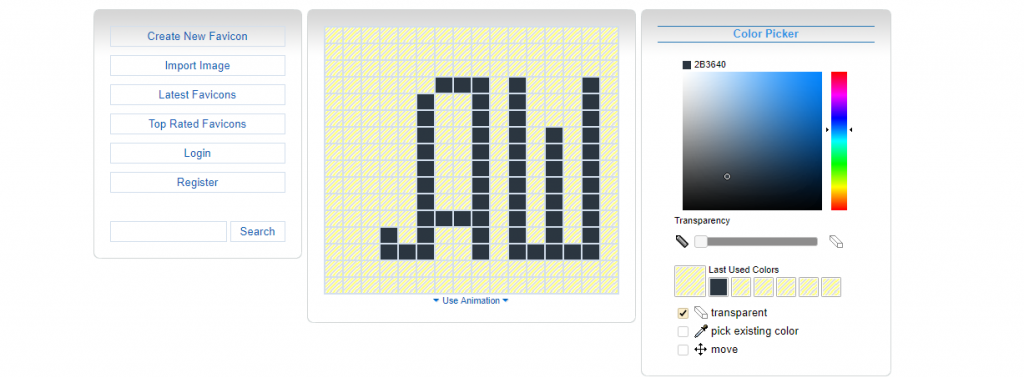
Не стоит создавать фавикон простым переименованием файла в нужный формат. Допустим, у вас есть файл favicon.png и вы его просто переименовываете favicon.ico. Такой значок будет отображаться с ошибкой или не показываться.
Также лучше не брать иконки из открытых источников. Они неуникальные и если их скачает кто-то еще, ваш сайт не будет отличаться. Если же вы случайно установите в качестве фавикона для сайта логотип чужой компании, к вам могут возникнуть юридические претензии. Лучше создать свою уникальную иконку самостоятельно или закажите создание фавикона у профильного специалиста.
Как установить
Задайте правильное имя – favicon .ico или другой тип расширения. Помните, что браузеры прежних версий не смогут определить иконку, если она будет в другом формате. Перед загрузкой на сайт откройте свойства файла, убедитесь, что нужный формат есть не только в названии файла, но и в его типе.
Делайте кроссплатформенные иконки. Пропишите правильно размеры и форматы для разных мобильных платформ и браузеров. Современные роботы и браузеры при отображении выбирают наиболее подходящий формат из загруженных. Он будет отображаться лучше, чем при ресайзе, когда фавикон загружен один и его приходится изменять под требуемые размеры. Воспользуйтесь сервисом realfavicongenerator.net.
Положите файлы в корневую директорию сайта и проверьте корректность. Для этого введите в адресную строку “yoursite.com/ favicon .ico” для файлов формата .ico, для других форматов — соответствующее расширение файла. Браузер должен отобразить иконку.
Пропишите адрес в коде на главной странице в теге . Требование желательно, но не обязательно, потому что браузеры новых версий автоматически ищут фавикон в корневом каталоге, если не нашли его в коде. С помощью можно задавать для разных страниц сайта собственные иконки.
Иконки в устройствах Apple всегда закругляются по углам, чтобы этого избежать используйте apple — touch — icon — precomposed вместо apple — touch — icon .
Проверьте ответ сервера. Фавикон индексирует специальный робот. Чтобы индексация прошла успешно, проверьте, что ссылка на фавикон не закрыта от индексации в файле robot.txt и отдает ответ сервера HTTP 200.
Узнайте, виден ли фавикон. Проверьте через сервисы, подставив адрес своего сайта:
- в Яндекс — http://favicon.yandex.net/favicon/mysite.ru
- в Google — http://www.google.com/s2/favicons?domain=mysite.ru.
Если у сайта нет фавиконки, то Яндекс.Вебмастер предупреждает об ошибке. Она может отображаться в журнале с системной информацией. Если же браузер не нашел в коде сайта нужный файл, например, favicon.ico, то сервер зафиксирует ошибку 404.
Когда поисковые роботы видят наличие технических недостатков, то понижают сайт в выдаче. Так фавиконы косвенно влияют на SEO-продвижение ресурса.