Как называется страница презентации
Компьютерные презентации – один из типов мультимедийных проектов, которые применяются в рекламе, при выступлениях, на конференциях и совещаниях, используются на уроках в процессе объяснения нового материала. При создании презентаций используются мультимедиа технологии, которые позволяют одновременно использовать различные способы представления информации: числа, текст, графику, анимацию, видео и звук.
Важной особенностью мультимедиа технологии является ее интерактивность, то есть то, что в диалоге с компьютером пользователю отводится активная роль. Графический интерфейс мультимедийных проектов обычно содержит управляющие элементы (кнопки, текстовые окна и так далее).
В последнее время создано много мультимедийных программных продуктов. Это и энциклопедии из самых разных областей жизни (история, искусство, география, биология, музыка) и обучающие программы (по иностранным языкам, физике, химии) и так далее.
Если вы готовите какой-нибудь обширный доклад, нужно иметь в виду, что его восприятие «на слух» может оказаться слишком тяжелым для некоторых слушателей, а сопровождение его необходимыми записями, рисунками, графиками, которые вы будете выполнять на доске по ходу доклада, может слишком сильно растянуть доклад по времени. В этом случае часто бывает полезно заранее создать конспект доклада и материал для раздачи или демонстрации слушателям. Все это называется презентацией, и вы этим, скорее всего, уже не раз пользовались. Мультимедийная презентация — это подготовка такого материала с использованием определенного ПО.
Для работы с презентациями существует универсальная, очень удобная программа Microsoft PowerPoint. Это приложение – лидер среди организации презентации. С его помощью текстовая и числовая информация легко превращаются в красочно оформленные слайды и диаграммы.
Программа PowerPoint предназначена для создания и графического отображения презентаций в составе пакета Microsoft Office. При помощи PowerPoint можно строить диаграммы и графики, готовить слайды, проспекты, служебные сообщения и практически любые материалы для презентации, а также организовывать показы слайдов. Допускается просмотр на экране компьютера или с использованием проектора. Кроме того, имеется возможность устраивать показы слайдов в Web–сети. В приложении Power Point можно создавать презентации в виде распечатанных графических материалов или посредством демонстрации электронного слайд – фильма.
Вместе с данной программой поставляется многообразный набор шаблонов, задействовав которые, можно легко подобрать стиль оформления презентаций и, как следствие, сконцентрировать внимание на содержательной стороне, то есть текстовых данных и прочее. Также в PowerPoint включен комплект готовых форм, которые используются при создании новой презентации.
В полной мере осознается преимущество данной программы, когда наступает время показа презентации. При желании используются специальные телевизионные эффекты и переходы, обеспечивается звуковое сопровождение. Также на персональных компьютерах под управлением Windows наиболее часто в этих целях используются Lotus Freelance Graphics. Презентация может использоваться в качестве сопроводительного материала для доклада, учебного пособия или рекламного ролика и т.п.
PowerPoint создает файл презентаций, который имеет расширение имени РРТ или PPS и содержит набор слайдов. Программа предоставляет пользователю большое количество шаблонов презентаций на различные темы. Такие шаблоны содержат слайды, оформленные определенным образом. В поле слайда мы можем вставить свой текст, графику, а также таблицу и диаграмму. Кроме того, мы можем изменить художественное оформление любого шаблона презентации, выбрав дизайн по своему вкусу. При этом изменится только внешний вид презентации, а не его содержание. И, наконец, мы имеем достаточно времени и чувствуем в себе способности дизайнера, можем начать работу над презентацией “с нуля” — в PowerPoint для этого есть все средства.
Презентации можно создавать для любой школьной дисциплины или классных часов и затем демонстрировать на уроках с помощью мультимедиапроектора.
Основные понятия:
— Компьютерная презентация – набор слайдов, объединенных тематически с использованием мультимедиаэффектов. — Слайд – электронная страница презентации.
— Интерактивность – возможность для человека управлять ходом презентации при ее просмотре.
— Гиперссылка – какой – либо объект слайда (рисунок, заголовок, текст и т.д.), при использовании которого (щелчок мыши) происходит переход на другой слайд, объект, файл, страницу Интернета и т.д.
— Анимация – движение какого – либо объекта в рамках слайда.
— Проект – создание мультимедийной презентации.
— Мультимедиа – «многосредовость», различные виды информации (звук, текст, видео, анимации и т. д.)
— Мультимедиа технологии – приемы и методы для создания, сохранение и воспроизводства мультимедиа информации с помощью компьютерной техники.
Мультимедиа
Мультимедиа — понятие комплексное. В переводе с латинского – «многосредовость» (Multum – много, Media – среда). С одной стороны, подразумевается особый тип документов, а с другой стороны — особый класс программного и аппаратного обеспечения. Мультимедийные документы отличаются от обычных тем, что кроме традиционных текстовых и графических данных могут содержать звуковые и музыкальные объекты, анимированную графику (мультипликацию), видеофрагменты. Мультимедийное программное обеспечение — это программные средства, предназначенные для создания и/или воспроизведения мультимедийных документов и объектов.
Мультимедийное аппаратное обеспечение — это оборудование, необходимое для создания, хранения и воспроизведения мультимедийного программного обеспечения. Исторически к нему относятся звуковая карта, дисковод СD-RОМ и звуковые колонки (либо наушники). Эту группу оборудования называют также базовым мультимедийным комплектом. Значит, мультимедиа – это комплекс программных и аппаратных средств, позволяющих человеку взаимодействовать с компьютером, используя при этом различные среды, такие как звук, видео, текст, графику, анимацию и т. д.
В последние годы класс аппаратных средств мультимедиа бурно развивается. Так, в него вошли устройства для обработки телевизионных сигналов и воспроизведения телепрограмм (ТВ-тюнеры), аппаратные средства для обработки сжатой видеоинформации (MPEG-декодеры), дисководы для воспроизведения цифровых видеодисков (DVD), оборудование для записи компакт-дисков (CD-R и CD-RW) и многое другое.
При наличии мультимедийного аппаратного обеспечения (хотя бы в объеме базового мультимедийного комплекта) операционная система Windows позволяет создавать, хранить и использовать мультимедийные объекты и документы. Программные средства, предназначенные для этой цели, находятся в категории Все программы ► Стандартные ► Звукозапись, а также Все программы ► Проигрыватель Windows Media.
Программа Микшер громкости является базовым регулятором громкости всей компьютерной системы. Это значит, что она выполняет центральную роль, и все регулировки громкости иных программ или аппаратных средств действуют только в пределах, первично заданных Микшером громкости. После установки Микшера громкости на панели индикации создается значок. Щелчок левой кнопки мыши на этом значке открывает мастер-регулятор, оказывающий влияние на все звуковые устройства, установленные в компьютере. Щелчком правой кнопки мыши можно открыть расширенное окно, в котором можно задать громкость, стереобаланс и установки тембра для каждого из устройств отдельно.
Программу Проигрыватель Windows Media можно использовать для воспроизведения аудиодисков, хотя она и не имеет столь широкого набора функций. С другой стороны, она отличается высокой универсальностью и позволяет воспроизводить не только звукозаписи, но и видеозаписи, представленные в многочисленных форматах.
Автоматически подключает кодеки, необходимые для воспроизведения сжатых записей. В тех случаях, когда в электронных текстовых документах встречаются мультимедийные объекты, они воспроизводятся именно этим стандартным средством Windows.
Программа Звукозапись предназначена для самостоятельного создания файлов звукозаписи. В качестве источника звука может использоваться микрофон, дисковод CD-ROM или внешнее устройство. Программа имеет графические элементы управления, эквивалентные органам управления обычного бытового магнитофона. Создаваемые звуковые файлы могут проходить ограниченное редактирование с наложением некоторых эффектов (изменение скорости звукозаписи, громкости, эффект «Эхо», обращение звукозаписи). Программа позволяет создавать аудиоклипы небольших размеров, которые можно использовать в звуковых схемах оформления системных событий. Ее также используют в качестве OLE-сервера при необходимости вставить звуковой объект в текстовый документ.
Примерами программных систем, широко использующих средства мультимедиа, являются системы подготовки презентаций, обучающие системы, в том числе компьютерные тренажеры и виртуальные лаборатории, компьютерные энциклопедии, фоно- и видеотеки, игры.
Основными объектами мультимедиа в настоящее время являются записи звука и динамических изображений, представленные в различных цифровых форматах.
Практически все программные системы, использующие мультимедиа-объекты, являются интерактивными, то есть ведущими интенсивный диалог с пользователем, поэтому для них очень важна возможность не только качественного, но и быстрого воспроизведения звука и изображений.
Широко распространены программы, служащие для воспроизведения объектов мультимедиа. Такие программы называются проигрывателями или плеерами (от английского «player»).
10 часто используемых терминов PowerPoint
В данном уроке рассматриваются наиболее часто используемые специфические термины PowerPoint.
1. Слайд — Слайд-шоу
Каждая страница презентации PowerPoint называется слайдом. По умолчанию слайды представлены в альбомной ориентации, с размерами 25,4 на 19,05 см. На данные слайды добавляется текст, графика, медиафайлы.
Вспомните демонстрацию слайдов с использованием слайд-проектора. Так вот. PowerPoint по сути является новой версией такого рода слайд-шоу. Слайд-шоу может состоять из текста и графических объектов, а также может быть представлен одним изображением, как в фотоальбоме.
2. Маркеры или маркированный список слайдов
Маркеры представляют из себя маленькие точки, квадраты, тире или графические объекты, с которых начинаются текст на слайде.
Маркированный список на слайде используется для ввода отдельных тезисов, ключевых моментов темы доклада. Для создания нового пункта списка необходимо нажимать клавишу enter на клавиатуре.
3. Тема оформления
Шаблон оформления является гармоничным дополнением к содержанию. На слайде может быть представлен текст, графическа, диаграммы. Все эти объекты должны сочетаться и взаимообогащаться.
4. Макет слайда
В PowerPoint существуют различные типы макетов слайдов. В зависимости от характера презентации можно использовать следующие типы макетов:
- титульный слайд
- слайд — маркированный список
- слайд содержимого (для добавления графики, рисунков, таблиц, диаграмм;
- и многое другое.
5. Вид слайдов
- Обычный вид — это основное рабочее окно в презентации. Собственно то, что представлено в этом поле и демонстрируется во весь экран во время выступления докладчика.
- Режим структуры — показывает весь текст всех слайдов в виде списка в левой части экрана PowerPoint. Графика в этом режиме не показывается. Режим структуры полезен для редактирования текста. Текст, представленный в режиме структуры может быть экспортирован в документ word для подготовки раздаточного материала.
- Сортировщик слайдов — это окно в PowerPoint, которое отображает миниатюры слайдов, расположенных в виде горизонтальной строки. Это опция удобна для применения изменений сразу для нескольких слайдов одновременно. Также в режиме сортировщика удобно переструктурировать или удалять слайды.
- Заметки — показываются уменьшенные копии слайдов. Каждый слайд создается на отдельной странице. Докладчик может напечатать эти страницы, чтобы использовать в качестве ориентира во время доклада. Примечания не показываются на экране во время презентации.
6. Панель задач
Расположена в правой части экрана программы. Панель задач – понятие не постоянное, контекстное. Зависит от выбранного пункта меню. Например, если мы выберем меню Формат – Оформление слайда, то в правой части экрана откроются доступные варианты дизайна. Если выберем Вставка – Создать слайд, то появятся макеты для нового слайда и так далее.
7. Смена слайдов
Смена слайдов представляет собой возможность создания различных визуальных эффектов для перехода от одного слада к другому.
В Microsoft PowerPoint возможно применять визуальные эффекты не только к отдельным слайдам, но и к различным объектам на отдельных слайдах: графика, заголовки, абзацы и так далее.
Предустановленные анимационные эффекты разделены на группы (PowerPoint 2003): простые, средние и сложные. Использование анимации — быстрый способ визуально улучшить презентацию, сделать акценты.
9. PowerPoint Viewer
PowerPoint Viewer – это дополнение к программе Microsoft PowerPoint. PowerPoint Viewer делает возможным просмотр презентаций, созданных в PowerPoint на любом компьютере, даже на таком, где не установлен PowerPoint. PowerPoint Viewer работает как отдельная программа.
10. Мастер автосодержания
Шаблон по умолчанию при создании новой презентации PowerPoint — это обычный, белый слайд. При создании новой презентации можно воспользоваться мастером автосодержания. В зависимости от выбранного из предложенных типов презентации мастер автосодержания создаст необходимое оформление, разметку слайдов и даже вставит нужные для выбранного типа презентации шаблоны диаграмм или других объектов.
Как называется страница презентации
Кроссворд: Компьютерные презентации MS PowerPoint
Задание:
Разгадайте кроссворд

1. Последовательность слайдов, содержащих мультимедийные объекты.
2. Определенный стиль оформления презентации.
3. Один из режимов отображения слайдов.
4. Мультимедийный эффект.
5. Схема размещения структурных элементов на слайде.
6. Процесс показа презентации.
7. Отдельная электронная страница презентации.
Компьютерные презентации
Современные способы организации презентаций средствами PowerPoіnt
Обучающий материал
Основные понятия
В настоящее время существуют прикладные программы для подготовки выступлений или создания презентаций (демонстрационных материалов) с использованием компьютерных слайдов. К таким приложениям относится Mіcrosoft PowerPoint, входящее в комплект Mіcrosoft Office.
Каждая страница презентации называется слайдом. Презентация состоит из множества слайдов, которые хранятся в одном файле. Расширение файла «.ppt». Презентации можно представлять в электронном виде, распечатывать в виде раздаточного материала (копии всех слайдов) или распространять через интернет. Для размещения презентации на сайте, необходимо сохранить ее как веб-страницу.
Основными элементами презентации являются слайды. С помощью редактора PowerPoint можно создавать слайды, в которых текст сочетается с таблицами, диаграммами, графическими объектами, картинками, рисунками, фотографиями, фильмами и звуком, видео клипами.
Каждый слайд презентации обладает свойствами, которые влияют на его отображение во время демонстрации:
- размер слайда;
- разметка слайда (расположение заголовков, текста и объектов на слайде);
- шаблон оформления (дизайн слайда);
- эффект перехода от слайда к слайду
Презентацию можно создать несколькими способами:
- Новая презентация (без разметки или на базе: макетов текста, макетов содержимого или макетов текста и содержимого).
- Из шаблона оформления.
- Из мастера автосодержания (на базе шаблонов презентации).
- Из имеющейся на компьютере презентации.
Способы вывода презентации (стили презентации):
- Презентации на экране (для показа презентации используется компьютер или компьютер и мультимедийный проектор).
- WEB-страницы для размещения презентации на сайте.
- Черно-белых прозрачек (для черно-белых иллюстраций к презентации)
- Цветных прозрачек (для цветных иллюстраций к презентации)
- 35 — мм слайдов (пленки размером 35 мм).
Окно приложения PowerPoint
Widows позволяет запустить Power Point несколькими способами. Проще всего воспользоваться кнопкой Пуск/Программы/ PowerPoint. По умолчанию приложение PowerPoint открывается в режиме «Обычный», в правой части окна приложения выводится область задач с панелью «Приступая к работе», с помощью которой можно открыть существующие презентации и «Создать презентацию».
В левой части окна приложения находится область Структура или Слайды для переключения между режимами Слайды и Структура. По умолчанию в области Структура / Слайды устанавливается режим Слайды, т.е. отображается панель Слайды. В этом режиме в этой области отображаются миниатюрные изображения слайдов, входящих в презентацию.
В режиме Структура в этой области отображается иерархическая структура, содержащая заголовки и тексты слайдов презентации. Перед заголовком каждого слайда стоит номер и значок. Основной текст, включающий до пяти уровней отступов, расположен после каждого заголовка.
В центре приложения находится область слайда, в которой отображается слайд. Режим обычный — это основной режим для создания, редактирования и форматирования отдельных слайдов.
Ниже главного окна находится область заметок. В этой области к каждому слайду можно добавить заметки докладчика, которые не отображаются в режиме показа слайдов.
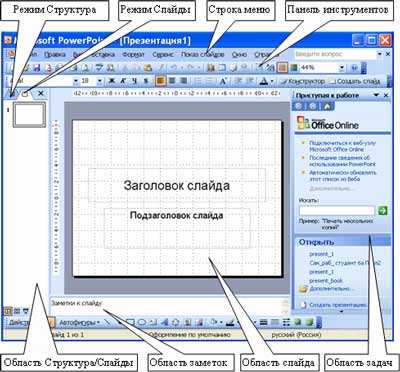
Строка меню предоставляет доступ ко всем важным командам программы PowerPoint. Панели инструментов предоставляют быстрый доступ к используемым командам. В Power Point используется группа команд меню Показ слайдов вместо меню Таблица редактора Word.
На панели форматирования размещены следующие инструменты: Конструктор и Создать слайд. При выборе кнопки Конструктор в области задач отображается панель Дизайн слайда, в которой размещены три раздела: Шаблоны оформления; Цветовые схемы; Эффекты анимации. С помощью команд этих разделов можно к слайду применить шаблон оформления, цветовые схемы и эффекты анимации.
При выборе на панели инструментов команды Создать слайд, в области задач отображается панель Разметка слайда, с помощью которой можно изменять разметку слайдов (Макет текста, Макет содержимого, Макет текста и содержимого).
Бегунок линии прокрутки позволяет переходить между слайдами, а не по тексту в пределах одного слайда. Кроме того, во время перетаскивания бегунка редактор показывает номер и название каждого слайда.
Кнопки режима просмотра слева от горизонтальной полосы прокрутки, позволяют быстро переключиться в один из режимов просмотра Power Point (Обычный режим, Режим сортировщика слайдов, Показ слайдов). В левой части строки состояния отображается номер слайда, над которым идет работа в данный момент, и тип создаваемой презентации
Режимы просмотра
Для эффективного применения PowerPoint при создании и редактировании презентаций необходимо использовать различные режимы просмотра документов. Режимы представляют собой разные способы отображения слайдов на экране. К основным режимам, применяемым в PowerPoint, относятся: обычный режим и режим сортировщика слайдов.
Переключение режимов отображения можно осуществлять в меню Вид (Обычный, Сортировщик слайдов, Показ слайдов, Страницы заметок). Переключение режимов можно также осуществлять с помощью кнопок, расположенных слева от горизонтальной полосы прокрутки (Обычный режим, Режим сортировщика слайдов, Показ слайдов).
Режимы отображения слайдов:
- Режим «Обычный». В этом режиме в окне приложения отображаются три области: Структура/Слайды; область Слайда; Заметки к слайду. Размеры областей можно изменять, перетаскивая их границы.
- Режим «Сортировщик слайдов» – это режим, в котором все слайды презентации отображаются виде миниатюр. В этом режиме можно легко перемещать слайды, изменяя порядок их следования в презентации.
- Режим «Показ слайдов» — это режим, с помощью которого можно просмотреть презентацию на экране.
- Режим «Страницы заметок» – режим просмотра, в котором к каждому из слайдов можно добавить заметки докладчика. В верхней половине страницы появляется уменьшенное изображение слайда, а в нижней половине отображается большая панель для текста заметок.