Сторис в Telegram: кому они доступны и как их отключить
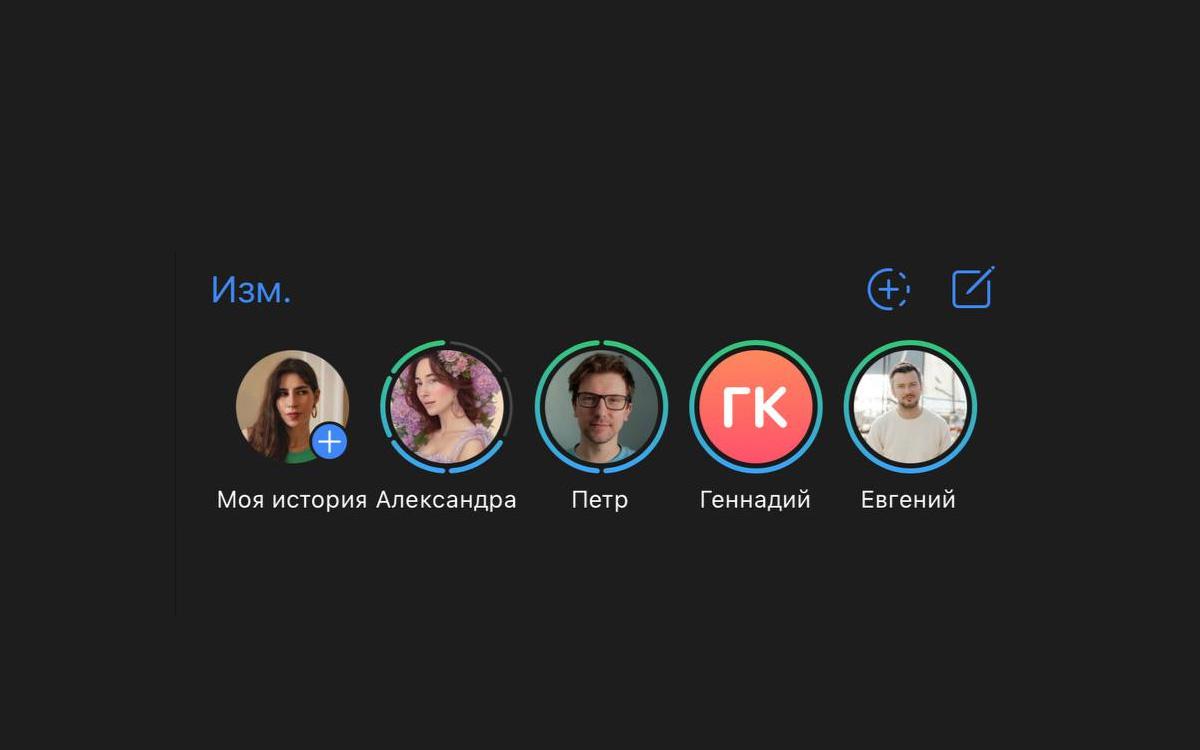
Если вы не хотите видеть сторис в Telegram, переходите сразу к способу отключить сторис в мессенджере.
Что такое сторис в Telegram
Сторис (stories), или истории в Telegram, — это формат постов в приложении, которые выкладываются на время (от шести до 48 часов), а затем исчезают. Аналогичная опция есть в соцсетях «ВКонтакте» и Instagram (принадлежит компании Meta, которая признана в России экстремистской и запрещена).
Как работают сторис в Telegram
Опция сторис появляется после установки обновления для приложения Telegram до версии 9.6.4 в iOS или
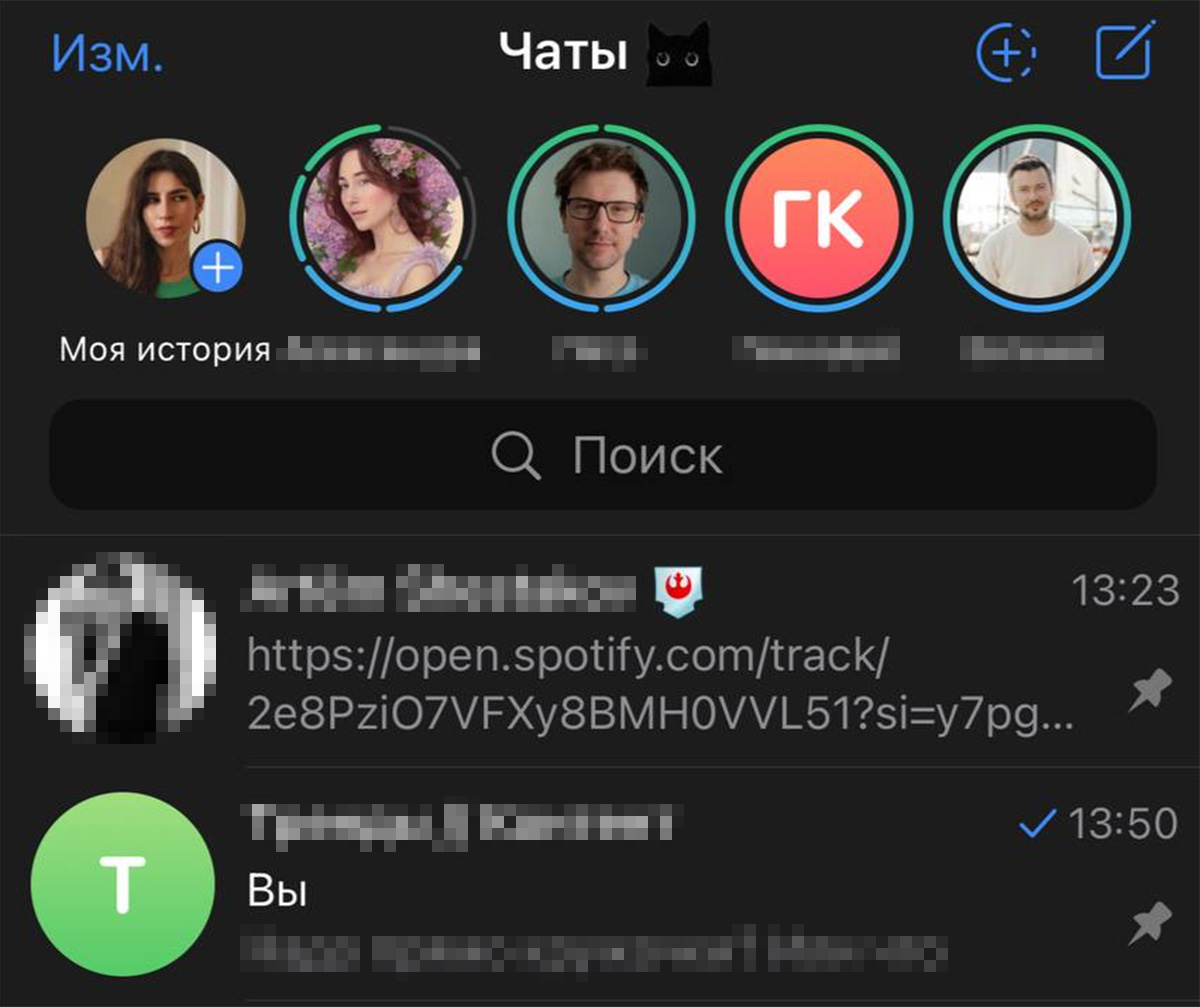
Фото: Алина Адырхаева
Панель со сторис разместили над списком чатов в расширяющемся разделе. Публиковать в историях можно фото и видео, причем для съемки можно использовать и основную, и фронтальную камеру. Также доступен встроенный редактор, с помощью которого пользователи смогут редактировать пост, добавляя к нему стикеры, эмодзи, подписи, рукописные надписи и рисунки. В сторис можно будет добавлять ссылки и отмечать других пользователей. Истории можно будет сопровождать текстом в 200 символов (для подписчиков Telegram Premium — 2048). Можно выбирать срок показа сторис — шесть, 12, 24 и 48 часов. Если вы не хотите размещать историю сразу, можно оставить ее в виде черновика или вернуться к редактированию позже либо установить таймер для отложенной публикации. Все опубликованные сторис сохраняются в архив.
Пользователи смогут взаимодействовать со сторис друг друга. Можно отправлять и получать реакции или ответы на сторис: тексты, GIF, эмодзи, стикеры, фото и видео. Все эти реакции будут отображаться в личном чате с отправившим их пользователем и остаются в нем даже при удалении истории.
Кому доступны истории в Telegram
Появившаяся новая функция доступна всем пользователям, обновившим приложение. Сначала опция находилась в режиме тестирования и доработки, поэтому создавать истории мог ограниченный круг людей — подписчики Telegram Premium. Обычным пользователям без подписки был доступен только просмотр. Но с 14 августа 2023 выкладывать сторис могут все желающие.
Как выложить сторис в Telegram
Если вы обновили приложение, вы сможете выкладывать сторис со смартфона.
На Android для создания поста нужно потянуть экран вниз, тогда открывается экран с историями, а после нажать на «Моя история» (когда вы выложите первую историю, этот значок нужно будет удерживать какое-то время, чтобы появилось меню для создания сторис). Либо нажать на значок с фотоаппаратом в правом нижнем углу.
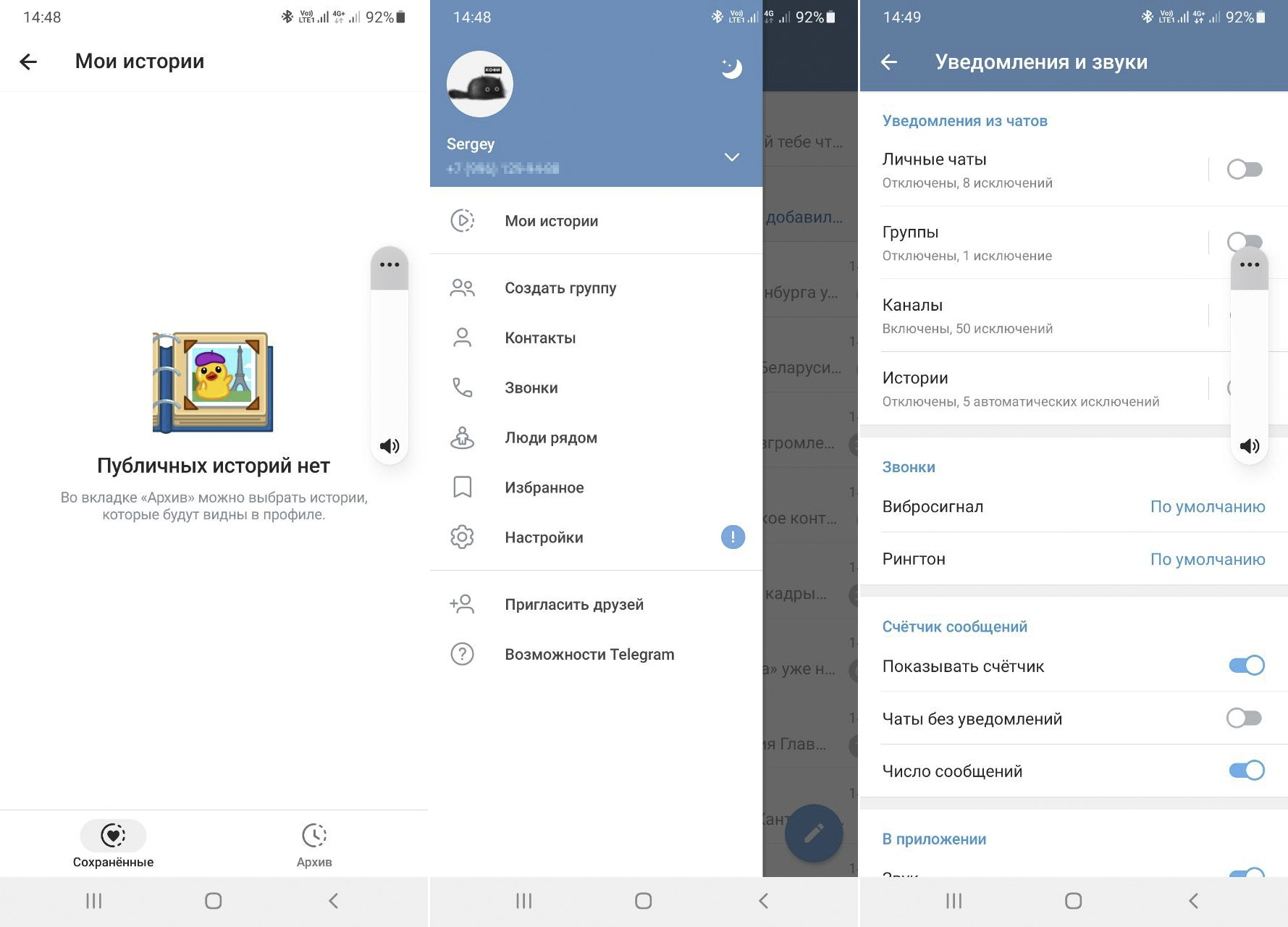
Настройки сторис в Android (Фото: Елена Кривицкая)
Пользователи iPhone видят значок Stories в правом верхнем углу приложения (он выглядит как плюсик внутри круга и располагается рядом с кнопкой «Написать сообщение»). Либо можно зайти в «Чаты», а затем нажать на «Моя история» (после добавления первой сторис нужно будет также нажать на иконку и удерживать ее пару секунд).
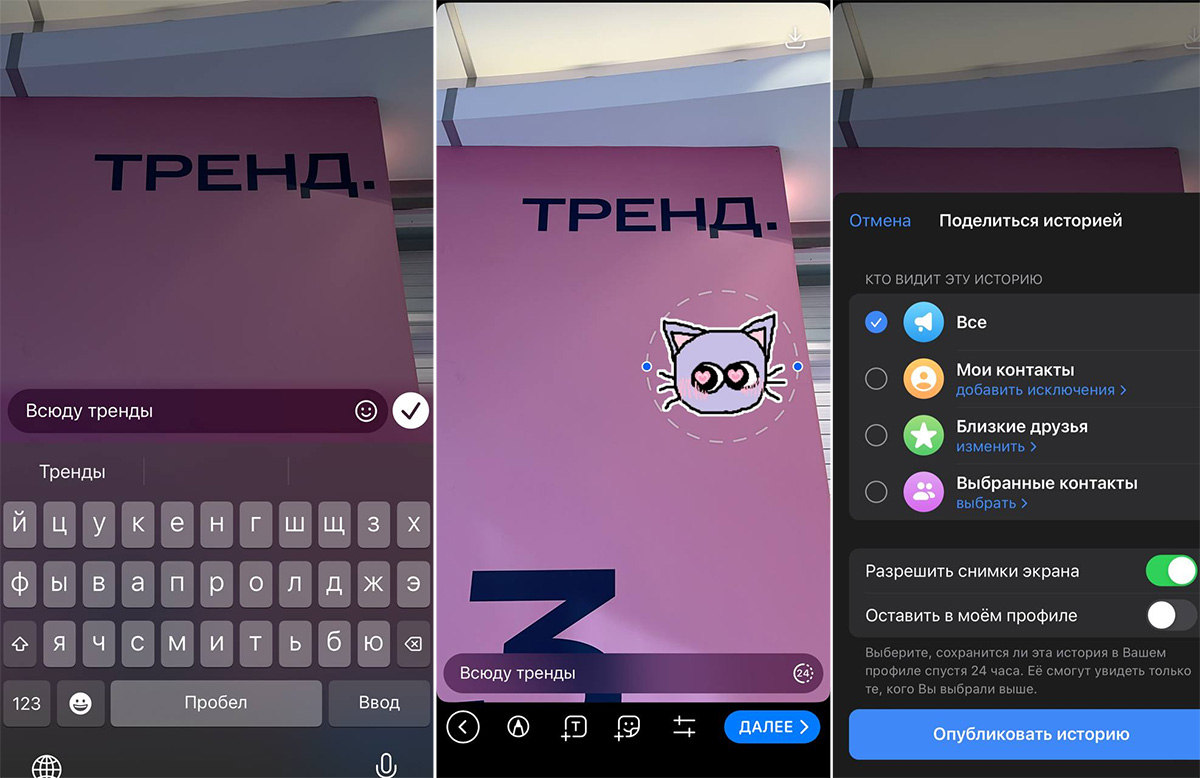
Создание и публикация сторис на iPhone (Фото: Алина Адырхаева)
Можно выбрать настройки приватности, чтобы ваша история отображалась только для определенных контактов, для всех или не показывалась никому. Причем менять круг доступа к вашей истории можно даже после ее публикации. Нужно открыть свой пост, нажать на меню с тремя точками и изменить настройки в опции «Кто видит историю». После публикации пользователи могут просматривать свою историю, изменить ее, удалить, поделиться ею, а также узнать, кто просматривал сторис. Все выложенные пользователем сторис будут доступны во вкладке «Настройки» (шестеренка в правом нижнем углу на iPhone) или в боковом меню (значок с тремя полосками в левом верхнем углу экрана на Android).
Как посмотреть истории в Telegram анонимно
Опция доступна для пользователей Telegram.Premium. Если подписка активна, при нажатии на меню в режиме просмотра истории (три точки в правом верхем углу экрана) становится доступна опция «Скрыть просмотр». С ее помощью можно скрыть свои просмотры за прошедшие 5 минут или активировать режим «Инкогнито» для просмотра сторис конкретного пользователя на ближайшие 25 минут.

Как отключить уведомления об историях в Telegram
Многие пользователи не хотят получать уведомления обо всех сторис, которые выкладывают люди из их контактов. Чтобы выключить их, нужно перейти в «Настройки», выбрать пункт «Уведомления и звуки», найти в них раздел «Истории» и отключить опцию «Всегда оповещать». Там же получится настроить исключения по определенным пользователям. Можно еще зайти в профиль нужного вам человека, чьи уведомления вы хотите или не хотите получать, нажать на кнопку «Звук», затем «Настроить», выбрать «Уведомления об историях» и включить их или отключить.
Как отключить сторис в Telegram
Если вам пока не доступна функция просмотра сторис в Telegram, значит, вы пока не обновили приложение. Все, что нужно, — не устанавливать обновления впредь. Если же функция уже появилась, вам нужно через настройки своего смартфона удалить все обновления Telegram, а затем скачать версии до 9.6.4 в iOS или 9.7.0 в Android.
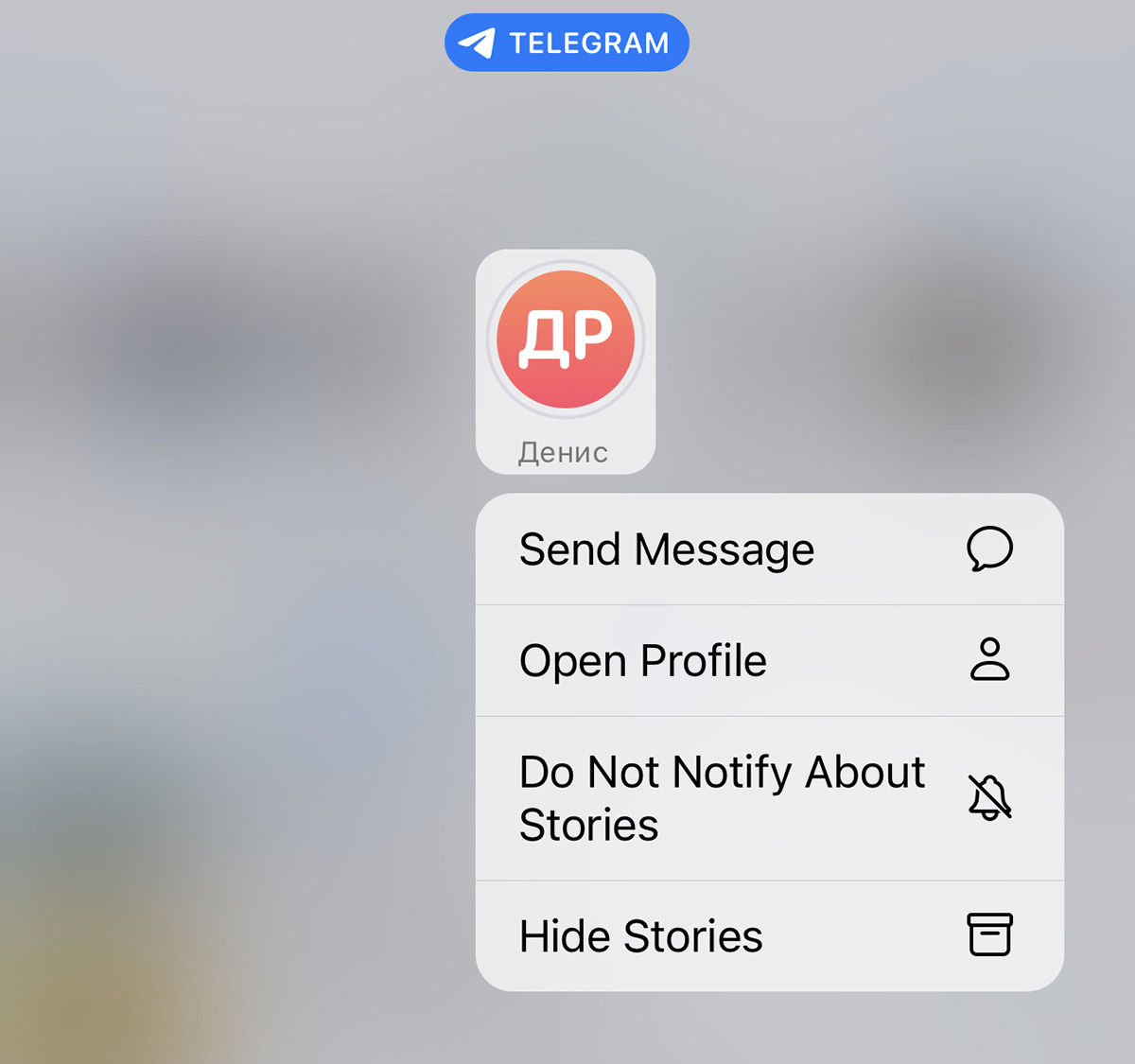
Как удалить сторис в Telegram (Фото: Иван Звягин)
Опционально можно убрать сторис по одной: удерживайте палец на сторис, выберите «Скрыть истории», а затем повторите это для всех сторис.
12 функций Telegram, о которых вы могли не знать
В рубрике «Скрытые возможности» мы рассказываем о неочевидных функциях сервисов, программ и операционных систем, которые сделают пользование ими удобнее. В свежем выпуске разбираемся с самым обсуждаемым мессенджером последних дней — Telegram.
Отмена автозагрузки файлов
Telegram передает файлы размером до 1,5 гигабайта, которые кэшируются в памяти телефона или компьютера. Чтобы поток фотографий, видео и гифок не засорял память, настройте автозагрузку файлов. Отключите автозагрузку полностью, только для мобильного интернета или выберите нежелательные категории: картинки, аудиосообщения, гифки, видео и другие. Например, если отключить загрузку фотографий, то новые картинки в чате отобразятся размытыми превью, и каждую придется загружать отдельно. Для подробной настройки перейдите в раздел Data and Storage. Там же очистите кэш приложения (в пункте Storage Usage). Во время подготовки материала с телефона были удалены 324 мегабайта кэшированных файлов.
Секретный просмотр сообщений
Допустим, пришло сообщение, которое вы очень хотите прочитать, но не хотите, чтобы собеседник знал об этом. Активируйте авиарежим в настройках телефона, зайдите в Telegram и прочитайте сообщение, а затем закройте приложение и выключите авиарежим. Таким образом, вы прочитаете сообщение, но у собеседника оно будет отображаться как непрочитанное.
Картинка в картинке
Видео с YouTube воспроизводится прямо в чатах, без перехода по ссылке или запуска другого приложения. Для этого нажмите на превью ролика. Это удобно, но еще удобнее смотреть видео и читать переписку. Чтобы отправить видео в режим «картинка в картинке», нажмите на иконку в правом верхнем углу плеера. Режим работает не только внутри чата — видео останется на экране, даже если перейти в другой чат или свернуть приложение.
Как выключить автоматическое удаление сообщений в Telegram: подробная инструкция

Telegram предоставляет пользователям функцию автоматического удаления сообщений после определённого времени. Это может быть полезно для сохранения приватности и защиты конфиденциальной информации.
Ранее мы уже осветили тему о порядке включения функции автоматического удаления сообщений для новых чатов или отобранных старых. Для перехода к ней нажмите здесь.
Если же вы хотите оставить сообщения в Telegram без удаления, то необходимо отключить эту функцию автоматического удаления. В этой статье мы расскажем вам, как это сделать.
Ниже прилагаемая Инструкция будет состоять из 2 частей: - Часть 3: отключение удаления сообщений по таймеру для новых чатов. - Часть 4: отключение удаления сообщений по таймеру для определённых чатов.
Важное замечание: Автоматическое удаление затронет только те сообщения, которые были отправлены после установки таймера — более ранняя переписка в чате останется незатронутой. В отличие от секретных чатов, обратный отсчёт начнётся сразу после отправки сообщения, а не в момент прочтения получателем.
Инструкция по отключению удаления сообщений по таймеру в чатах Telegram на телефонах Android
Часть 3: отключение удаления сообщений по таймеру для новых чатов.
1. Запускаем приложение Telegram на смартфоне.
На основной странице мессенджера Telegram нужно открыть основные настройки. Для этого нужно нажать на значок «Три линии» вверху экрана.
После этого нужно нажать на позицию «Настройки».

2. В настройках чата нужно нажать на пункт «Конфиденциальность».
Далее в подразделе «Конфиденциальность» нужно нажать на пункт «Автоудаление сообщений – 1 день»

3. На странице «Автоудаление сообщений» для выключения автоматического удаления всех сообщений для всех вновь создаваемых чатов нужно нажать на позицию «Откл.».
После этого возвращаемся на страницу «Конфиденциальность». Теперь функция автоудаления сообщений для вновь создаваемых чатов отключена, и функция «Автоудаление сообщений» находится в выключенном состоянии: «Автоудаление сообщений – Выкл.»

Часть 4: отключение удаления сообщений по таймеру для определённых чатов.
4. Для отключения функции автоудаления сообщений для отдельно отобранных «старых» чатов нужно на странице «Конфиденциальность» войти в подраздел «Автоудаление сообщений», который должен находиться в выключенном состоянии, т.е. иметь вид «Автоудаление сообщений – Выкл.».
Если он включён и имеет значение 1 день, 1 неделя или 1 месяц, то отключите автоудаление для вновь создаваемых чатов, нажав на позицию «Откл.»
Итак, вы находитесь на станице «Автоудаление сообщений». Здесь нужно в тексте внизу экрана нажать на строчку «применить к ранее созданным чатам»!

5. После этого мы попадаем на страницу «Выберите чаты, где будет отключено удаление по таймеру».
Здесь нужно отметить чаты, для которых нужно выключить функцию автоудаления сообщений.
Отмечаем чат «Рита», нажатием на позицию «Рита – автоудаление через 1 день».
Для сохранения внесённых настроек для функции автоудаления для отобранных чатов, нужно нажать на кнопку «Галочка» в синем круге внизу экрана.

6. После чего, внизу экрана появилось уведомление «Автоудаление сообщений отключено в 1 чат.».
Переходим основную страницу мессенджера Telegram.
В строчке чата «Рита», видим, что на иконке чата Рита уже отсутствует маленький значок включения функции автоудаления «1Д».
Открываем беседу в чате Рита, нажав на её позицию.

На странице чата «Рита» два уведомления осуществлённых нами операций по включению функции автоудаления сообщений и выключению автоудаления по таймеру.
20 неизвестных функций Telegram. Мы не знали примерно половину

В закладки

Telegram не является самым популярным мессенджером в стране. Но опыт подсказывает, что именно им чаще других пользуются в профессиональных целях. Он отличается трепетным отношением к конфиденциальности и сохранности данных. Это важно.
Сам настолько давно отдаю предпочтение Telegram, что даже страшно становится. Но куда больше меня пугает обилие возможностей, о которых я даже не слышал. Данный материал расскажет про самые интересные из них.
1. Можно задать время для отправки конкретного сообщения
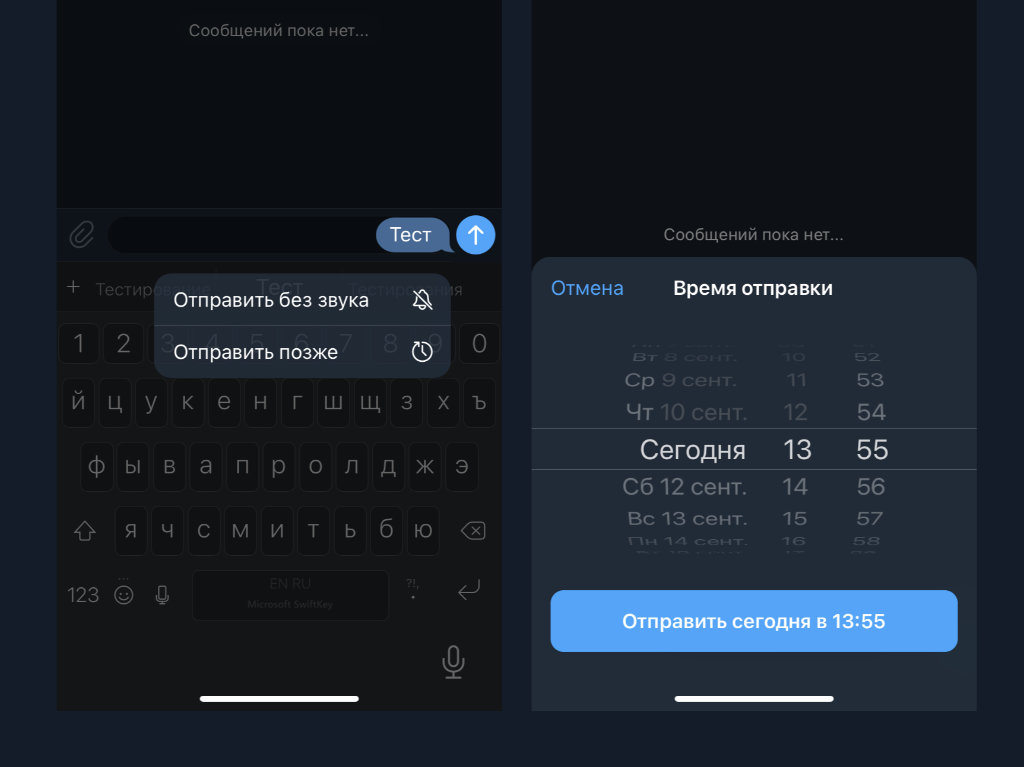
Как это сделать: введите необходимое сообщение и зажмите кнопку отправки на секунду-две, а потом выберите дату и время доставки.
Крайне полезная фишка с неочевидной реализацией: большинство находит ее случайно или по аналогичной наводке.
Подобной отложкой крайне удобно пользоваться, чтобы напомнить собеседнику о вопросе, который был задан в неудобное время, или задать его в удобное.
2. Хэштеги можно использовать для организации «Избранного»
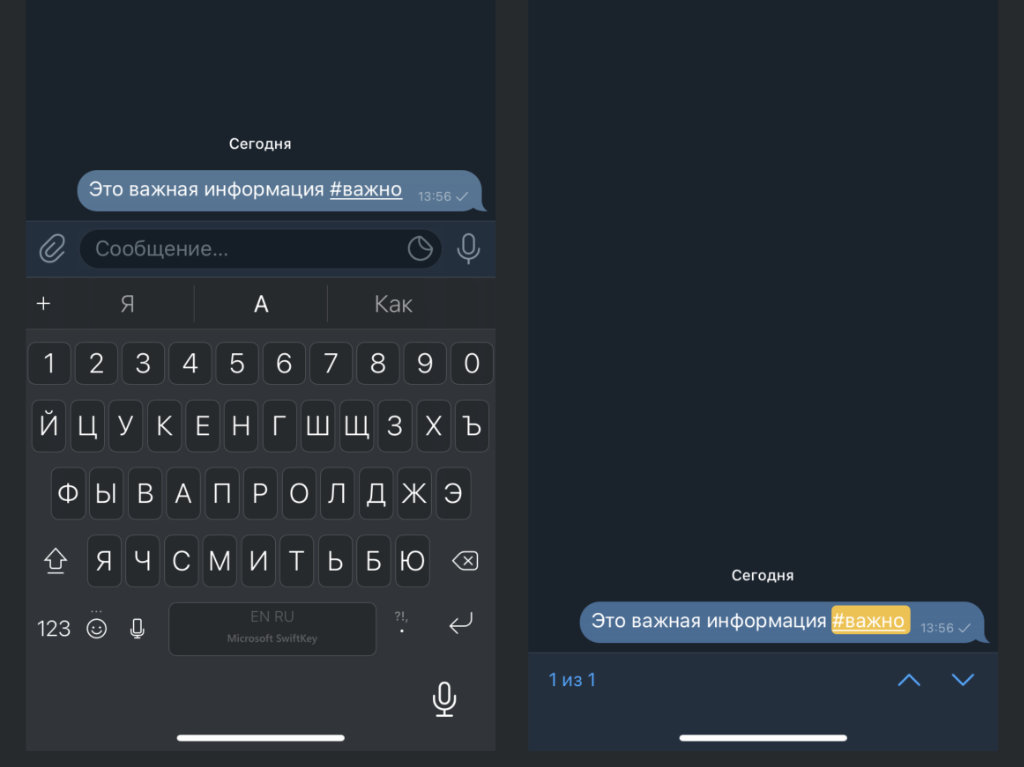
Как это сделать: добавьте к важной информации в соответствующем диалоге необходимый хэштег через #.
При активном использовании диалога «Избранное» для хранения данных любого типа обойтись без гибкой структуры получится вряд ли. Организовать ее и помогут хэштеги, которыми можно отметить сообщения, привязанные к конкретному проекту или случаю.
3. Аудиосообщения можно слушать через разговорный динамик
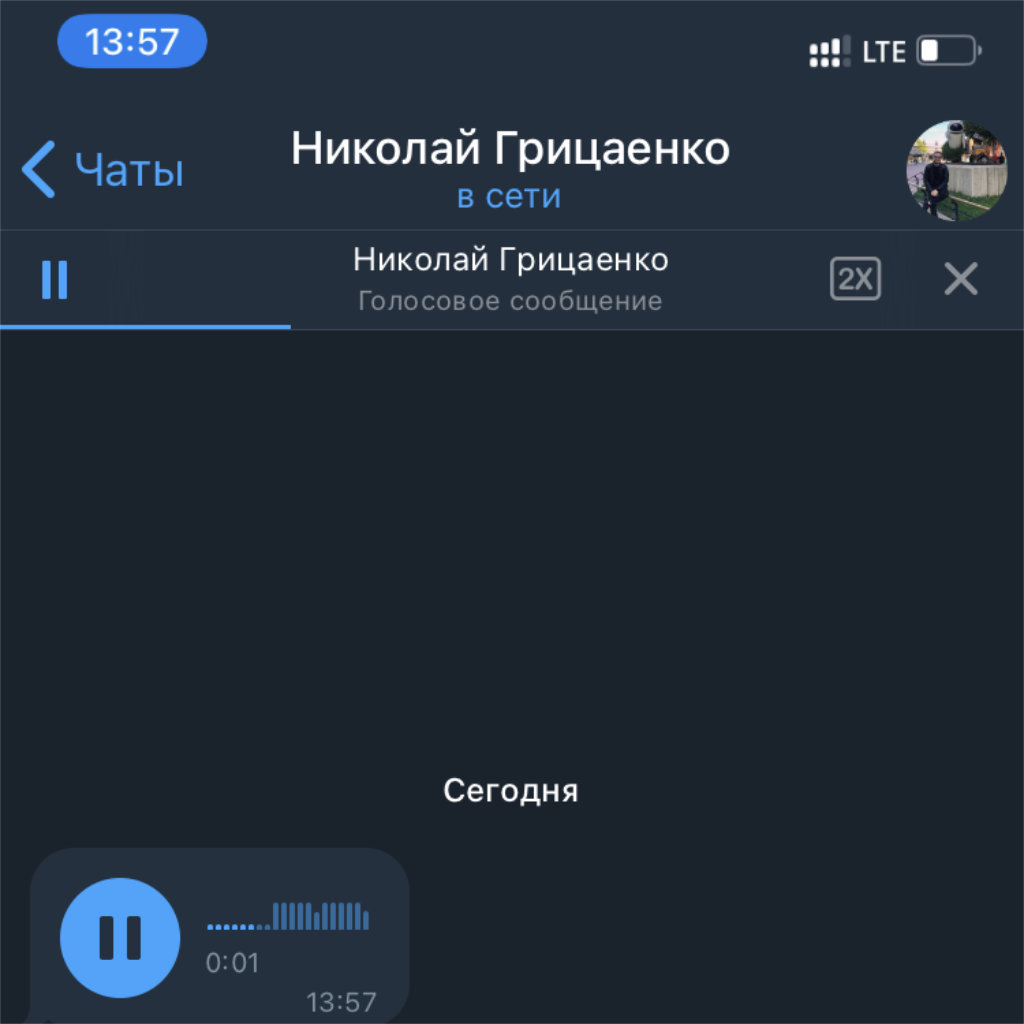
Как это сделать: включите аудиосообщение и прислоните iPhone к уху, как когда ведете диалог через голосовую связь.
В стандарте они транслируются через динамик громкой связи, поэтому становятся достоянием общественности. Тем не менее, этого достаточно просто избежать.
4. Меню дополнительных действий можно вызвать очень быстро
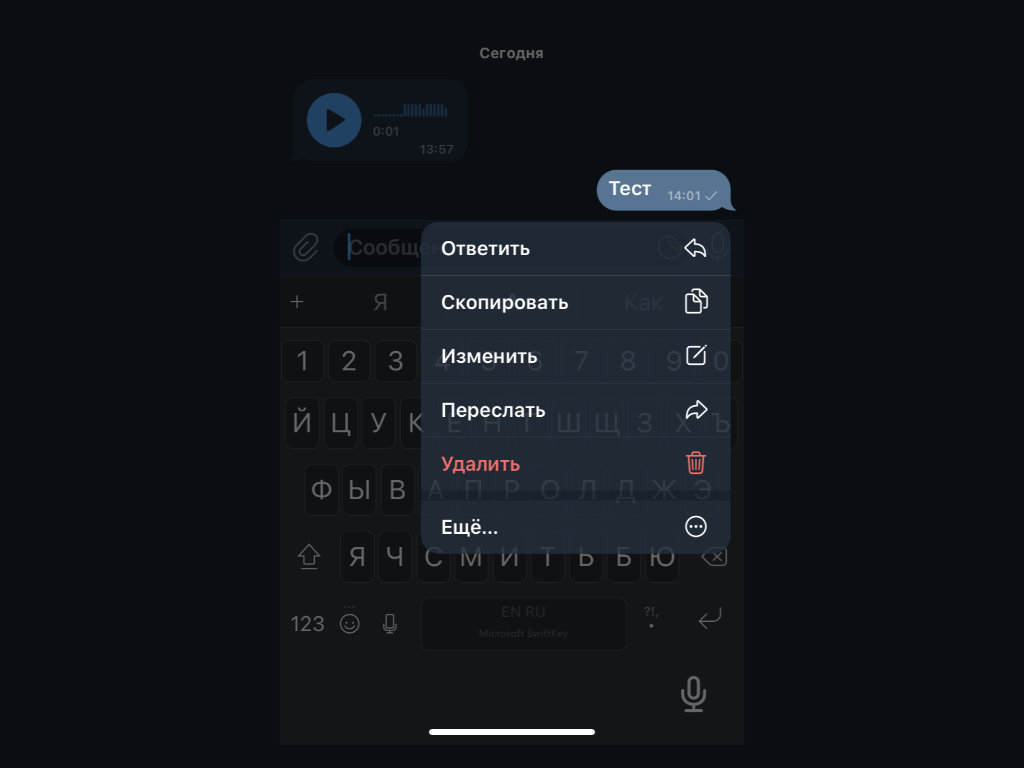
Как это сделать: достаточно быстро нажать на любое сообщение дважды.
Обычно данное меню с дополнительными действиями для работы с сообщениями вызывают их длительным удержанием. Это куда дольше и не так удобно, как использовать двойной тап.
5. Любой диалог можно отметить в качестве непрочитанного
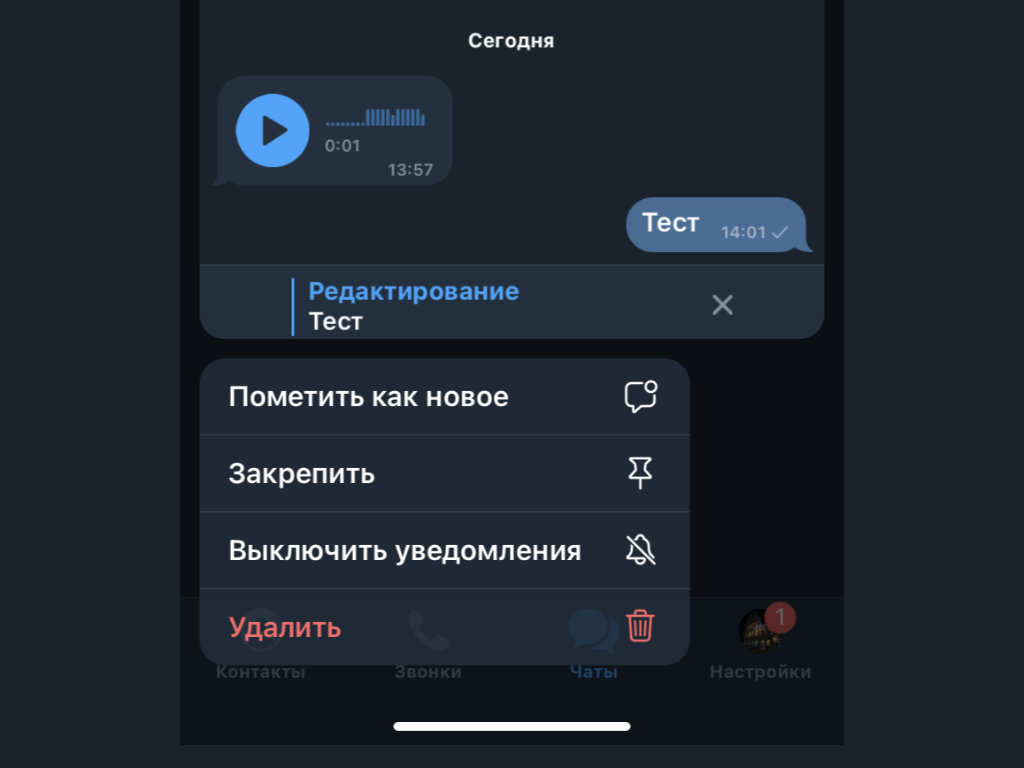
Как это сделать: зажмите любой диалог из общего перечня и выберите возможность «Пометить как новое».
Многие не открывают важные сообщения в диалогах и используют уведомления о новых входящих, чтобы не забыть про задачу или не пропустить важный ответ. Вероятно, они не знают, что любой прочитанный чат можно отметить в качество нового.
6. Для разных чатов можно назначить автоматические папки
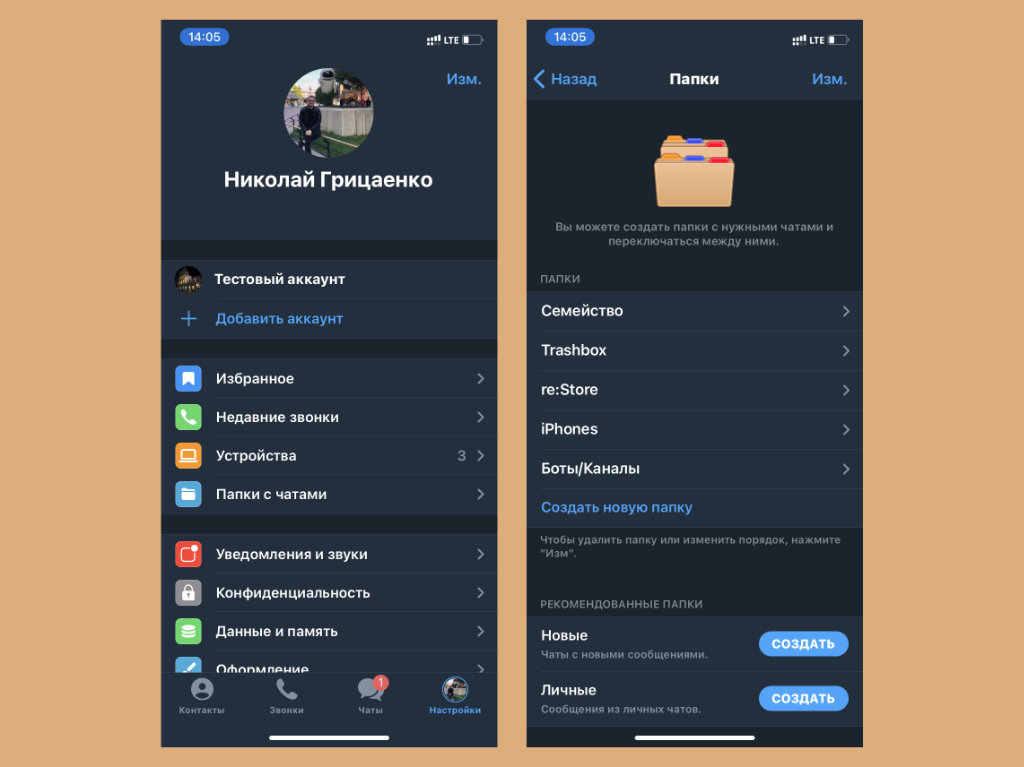
Как это сделать: перейдите в раздел «Настройки», разверните меню «Папки с чатами», нажмите на кнопку «Создать» возле необходимого варианта из пункта «Рекомендованные папки».
Да, разбивка диалогов на папки, которая появилась в Telegram не так давно, стала настоящим открытием для активных пользователей мессенджера.
Тем не менее, немногие из них обратили внимание, что приложение также дает возможность автоматически сортировать чаты. Для этого оно предлагает рекомендованные папки. К примеру, «Личные» для диалогов тет-а-тет, а также «Новые».
7. Есть возможность изменить настройки счетчика на значке
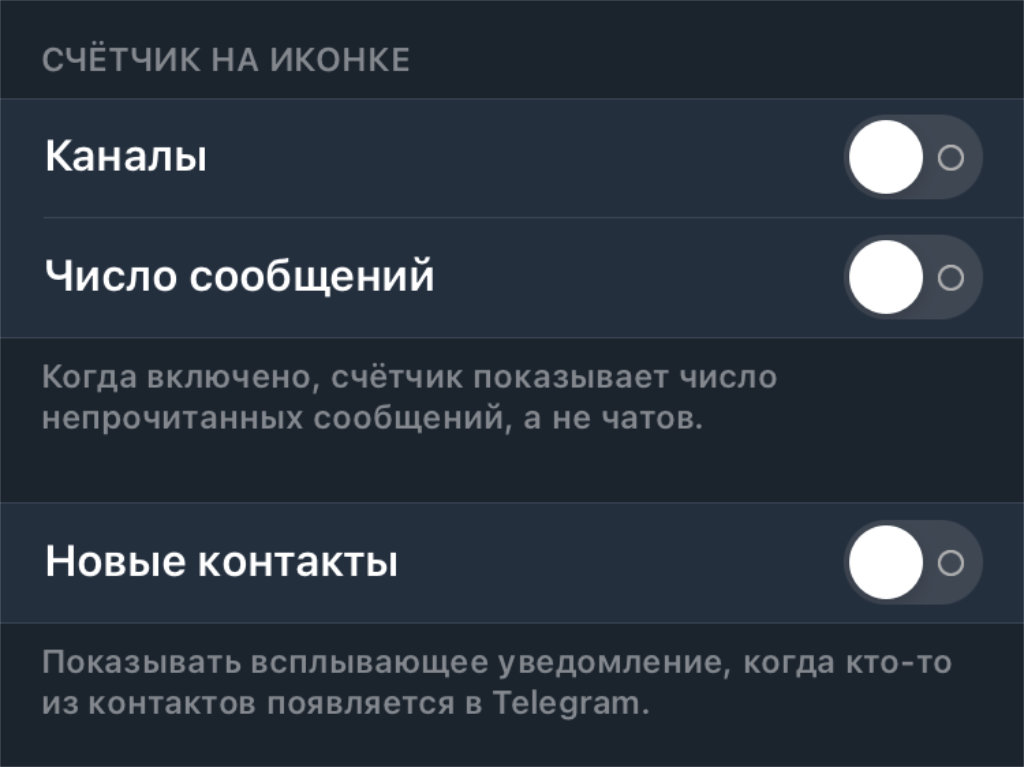
Как это сделать: перейдите в раздел «Настройки», разверните меню «Уведомления и звуки», переведите в активное положение переключатель «Каналы» или «Число сообщений» из пункта «Счетчик на иконке».
Цифра на значке приложения Telegram на домашнем экране iPhone может показывать абсолютно разные значения. В стандарте на ней красуется число чатов и каналов с новыми сообщениями, но вы можете вывести сюда и общее число входящих.
8. Для работы со звонками можно задать отдельный раздел
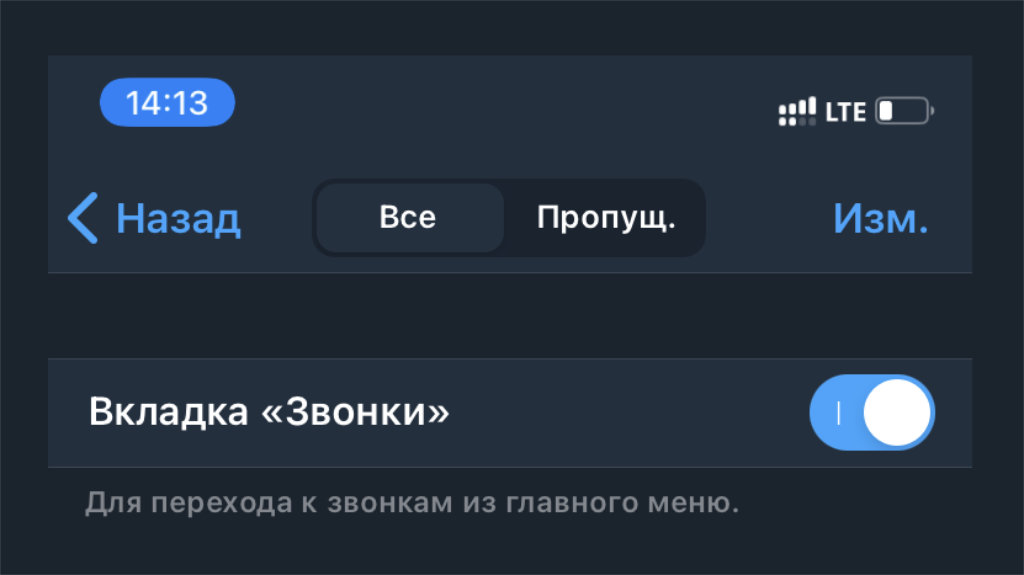
Как это сделать: перейдите в раздел «Настройки», разверните меню «Недавние звонки», переведите в активное положение переключатель «Вкладка «Звонки»».
Если активно используете Telegram для голосовых вызовов и видеосвязи, можете добавить в приложение отдельный раздел с последними звонками.
9. Рекомендации чатов для меню «Поделиться» можно настроить
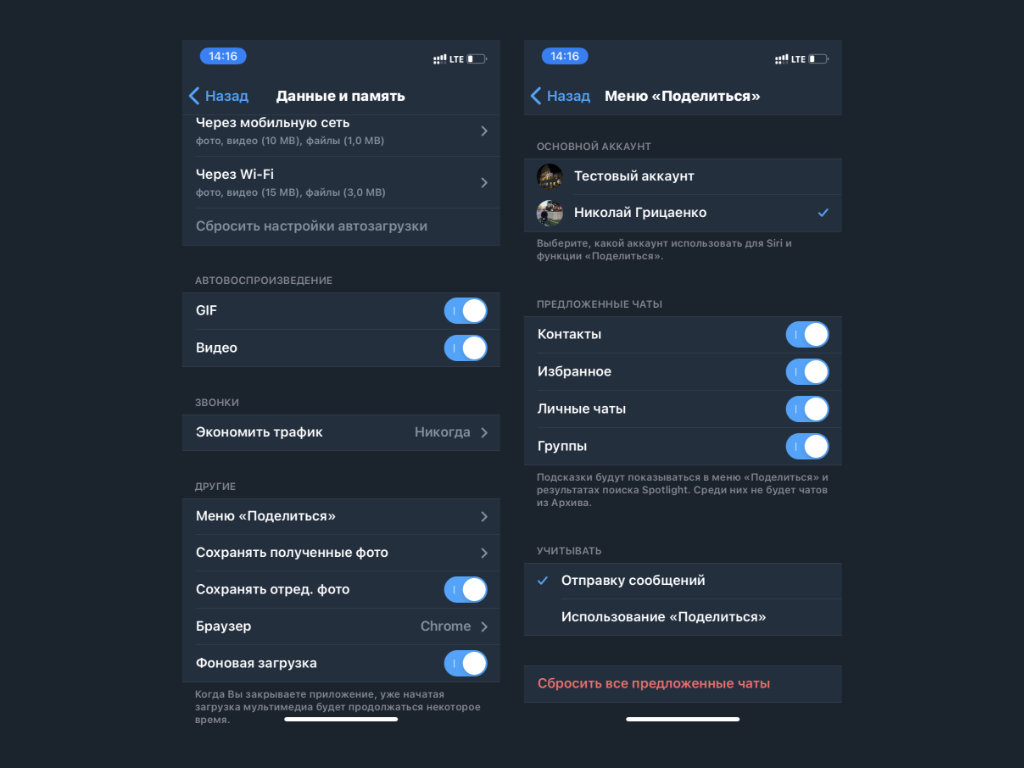
Как это сделать: перейдите в раздел «Настройки», разверните меню «Данные и память», определите пункт «Меню «Поделиться»», выберите необходимые варианты из «Предложенных чатов».
В меню «Поделиться» в последних версиях iOS появились умные рекомендации Siri, которые помогут быстрее направить необходимую информацию в нужное направление.
В Telegram можно выбрать, какие именно чаты будут указываться в данном меню, а какие необходимо скрыть из любых соображений.
10. Используемую мессенджером память можно быстро очистить
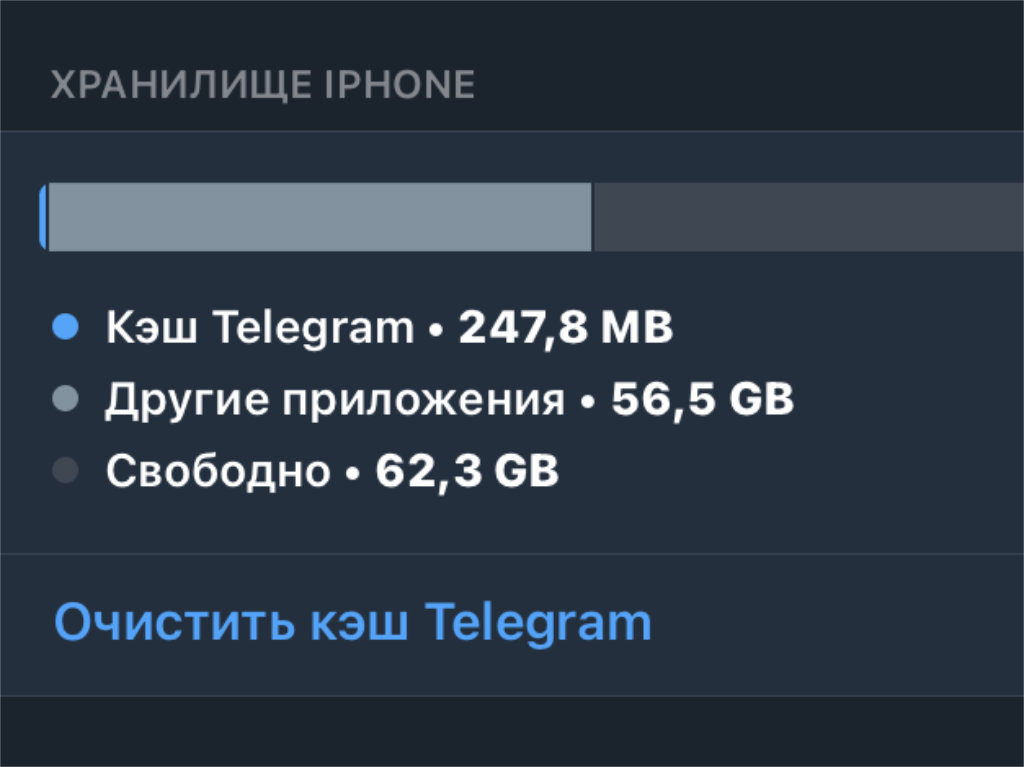
Как это сделать: перейдите в раздел «Настройки», разверните меню «Данные и память», определите пункт «Использование памяти», воспользуйтесь кнопкой «Очистить кэш Telegram».
До недавней чистки мой Telegram занимал больше 7 ГБ в памяти iPhone. Хорошо, что даже для такого объема у меня достаточно свободного места в хранилище. Если ваше подошло к концу, теперь вы знаете, как быстро избавиться от кеша.
11. Все данные из «Избранного» можно очень быстро очистить
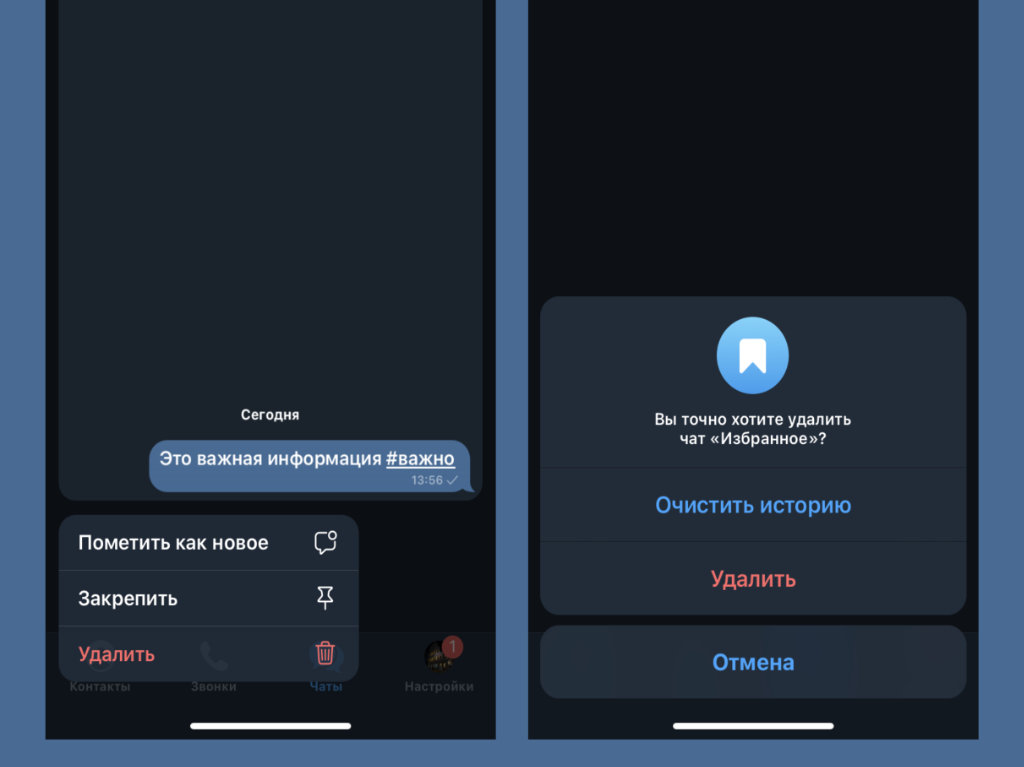
Как это сделать: зажмите диалог «Избранное», определите вариант «Удалить» в быстром меню, выберите пункт «Очистить историю».
Если вы используете диалог «Избранное» только лишь в роли временного хранилища для данных, его придется регулярно чистить. Достаточно лишь попробовать удалить данный чат, и Telegram предложит в качестве альтернативы его очистку.
12. Вы можете самостоятельно создать новую тему оформления
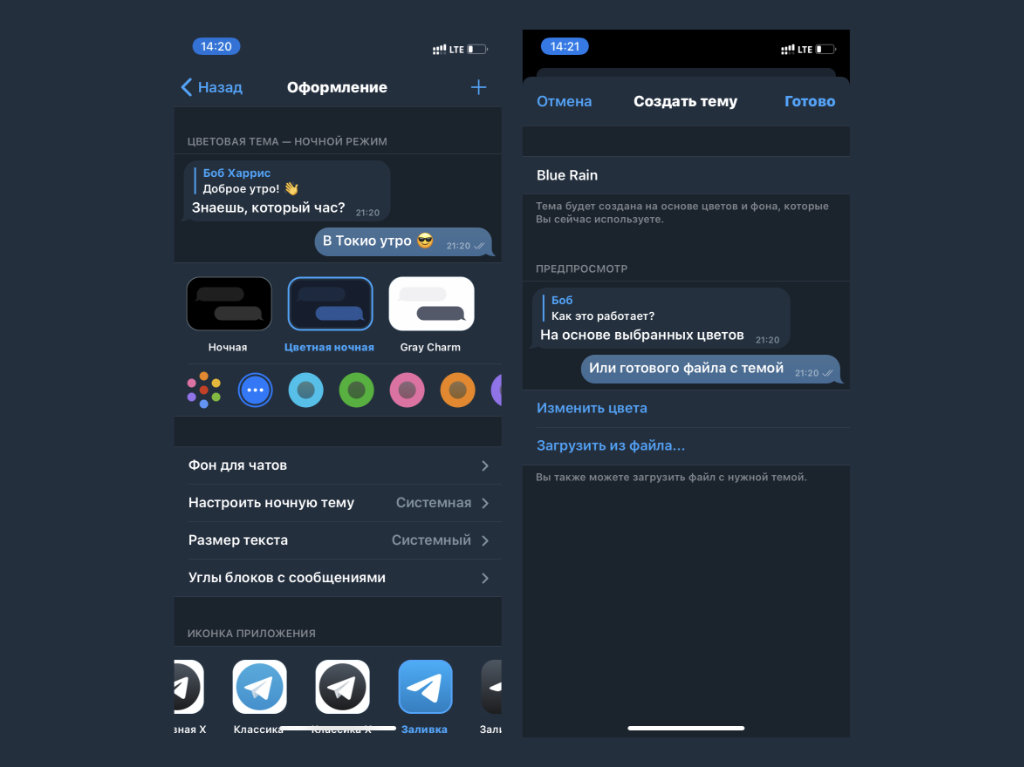
Как это сделать: перейдите в раздел «Настройки», разверните меню «Оформление», нажмите на «+» в правом верхнем углу экрана, воспользуйтесь кнопкой «Создать новую тему», задайте имя и выберите необходимые цвета.
Про темы оформления Telegram знают многие. Тем не менее, далеко не все обратили внимание на заветную кнопку, которая даст возможность настроить цвета интерфейса вручную. Теперь и вы знаете про это.
13. Создать новые стикеры для Telegram — вообще не проблема
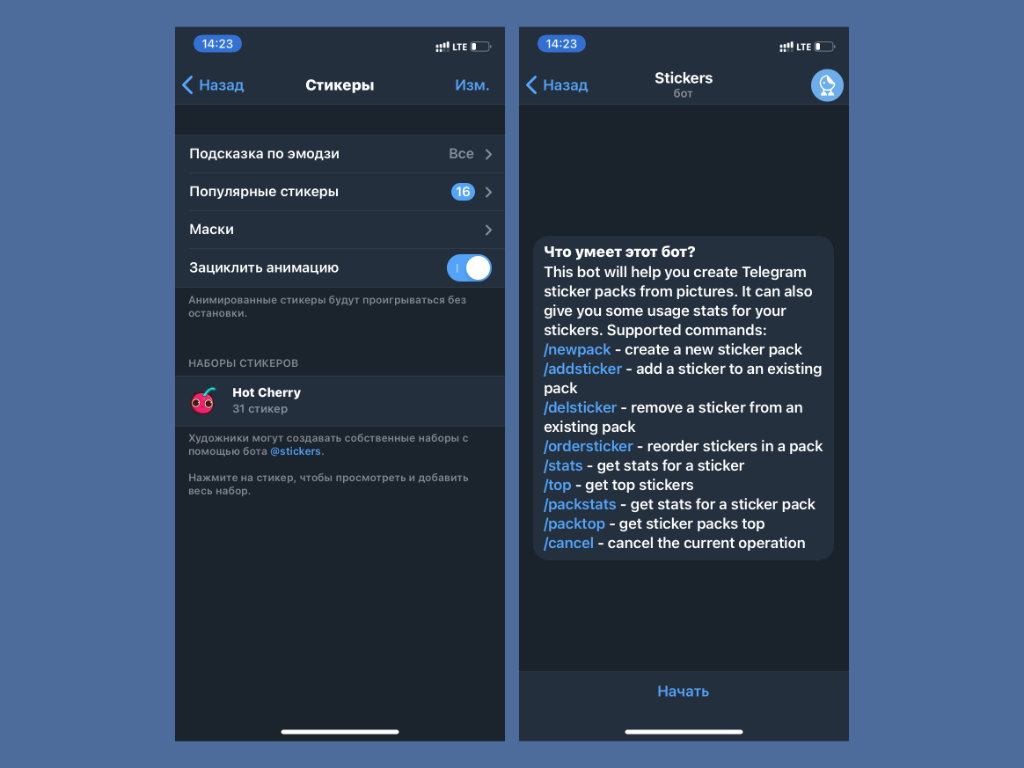
Как это сделать: перейдите в раздел «Настройки», разверните меню «Стикеры», нажмите на ссылку бота @stickers мелким шрифтом в нижней части интерфейса.
Для создания новых стикеров для Telegram используется специальный бот. Именно он поможет организовать пак, загрузить изображения и даже проследить активность их использования, если отправить подборку в открытый доступ.
14. Свой номер мобильного телефона можно очень просто скрыть
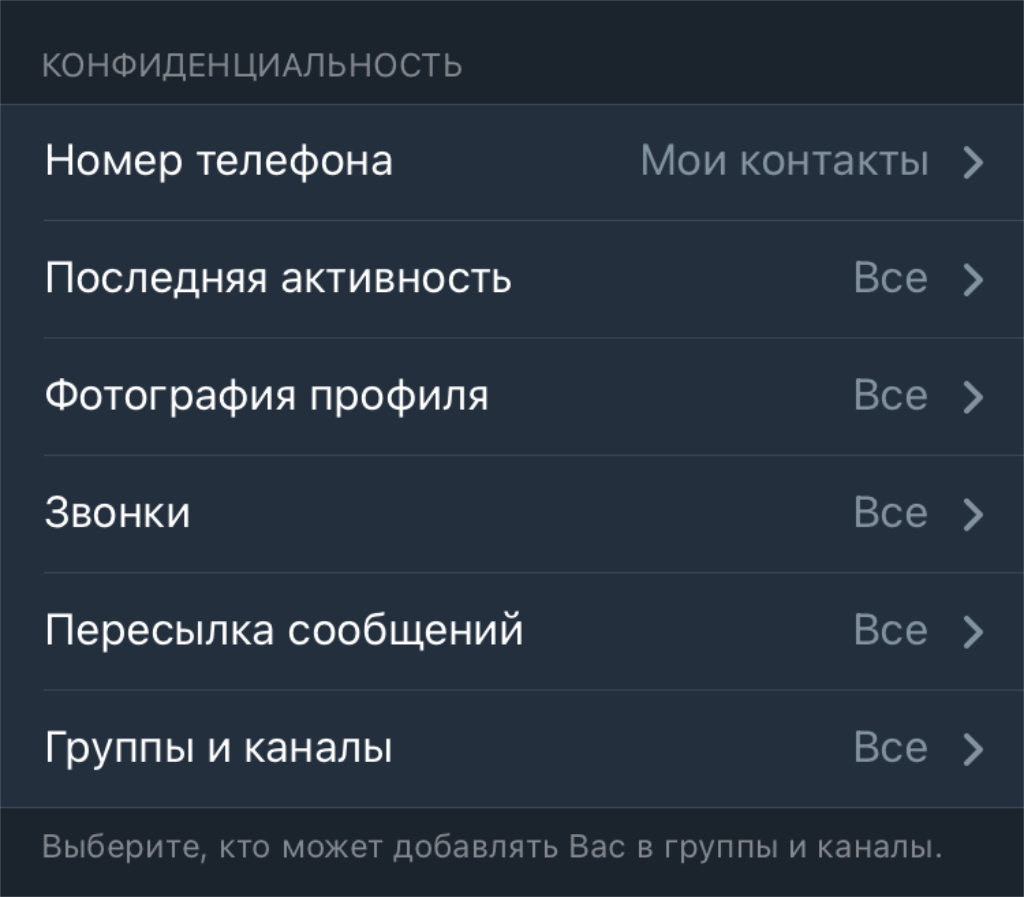
Как это сделать: перейдите в раздел «Настройки», разверните меню «Конфиденциальность», определите пункт «Номер телефона», выберите вариант, кто сможет видеть ваш номер.
Telegram использует ваш номер телефона для идентификации конкретного аккаунта. Если вы не хотите, чтобы он стал достоянием общественности, можете скрыть его от всех пользователей или определенной их части.
15. Важные переговоры можно вести через секретные диалоги
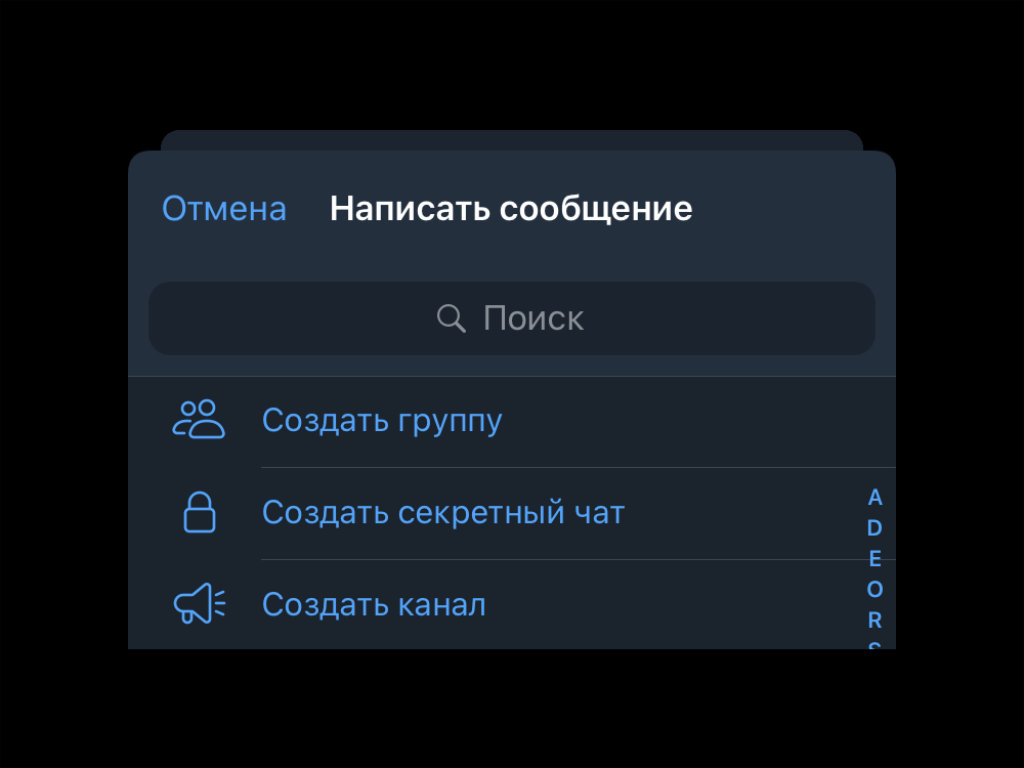
Как это сделать: нажмите на кнопку создания нового диалога в верхнем правом углу главного меню Telegram, выберите возможность «Создать секретный чат» и определите его участников.
У секретных чатов есть несколько особенностей: более продвинутая схема шифрования сообщений, отсутствие следов на серверах сервиса, возможность удаления данных по таймеру, а также запрет на пересылку информации.
16. Вход в Telegram можно защитить кодом, Face ID и Touch ID
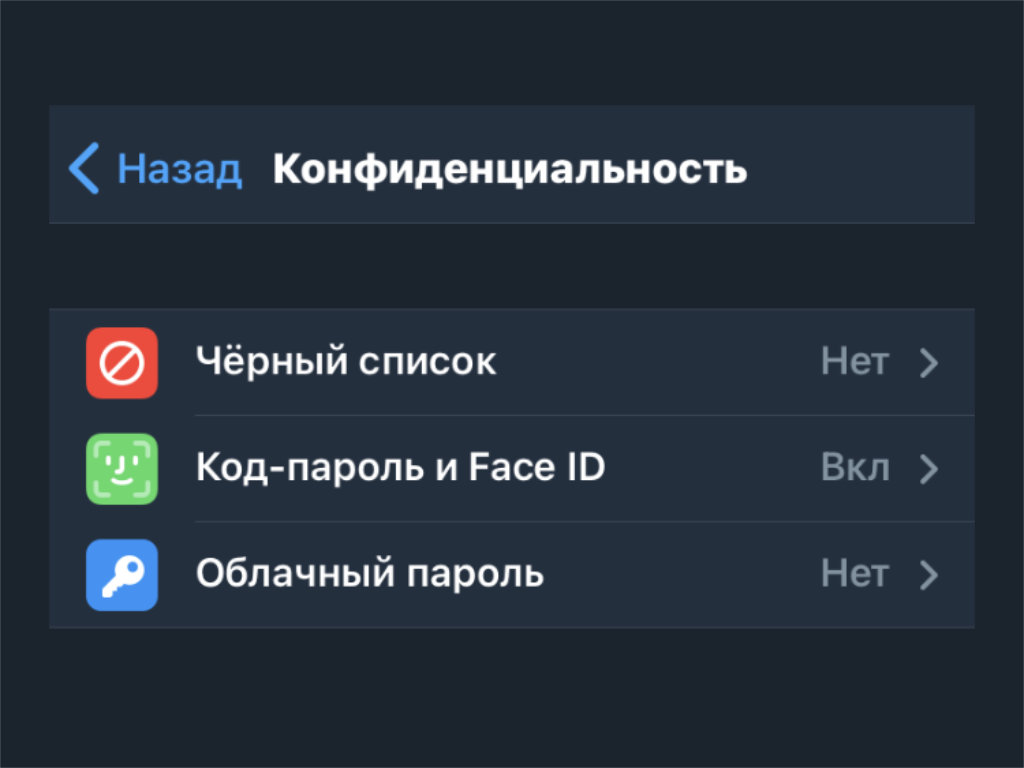
Как это сделать: перейдите в раздел «Настройки», разверните меню «Конфиденциальность», определите пункт «Код-пароль и Face ID».
К примеру, если защитить Telegram с помощью Face ID, вход в него не будет отнимать сильно больше времени. Тем не менее, в приложение не смогут попасть недоброжелатели.
17. Для надежной защиты аккаунта можно задать облачный пароль
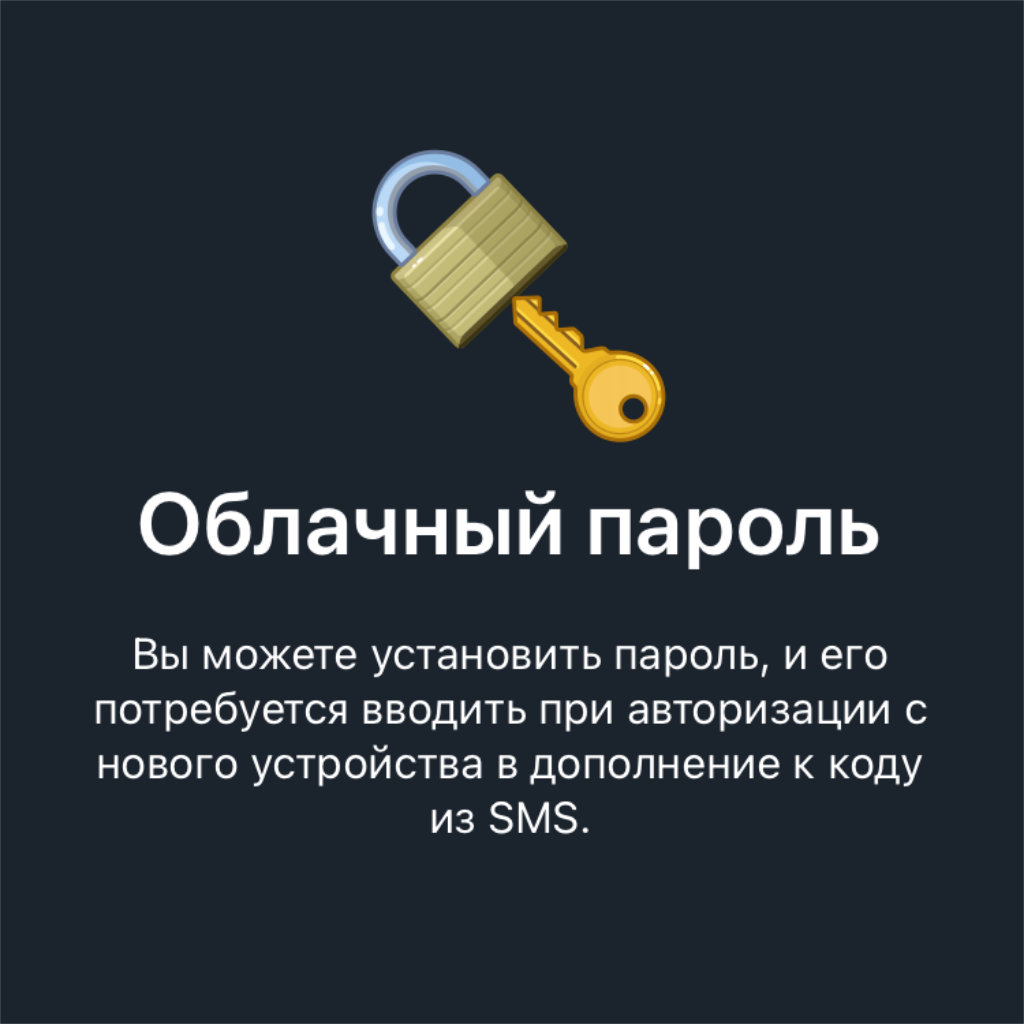
Как это сделать: перейдите в раздел «Настройки», разверните меню «Конфиденциальность», определите пункт «Облачный пароль».
«Облачный пароль» потребуется ввести, чтобы привязать к текущей учетной записи дополнительный гаджет. Это защитит ее от недоброжелателей.
18. В Telegram спрятано тайное меню для опытных пользователей
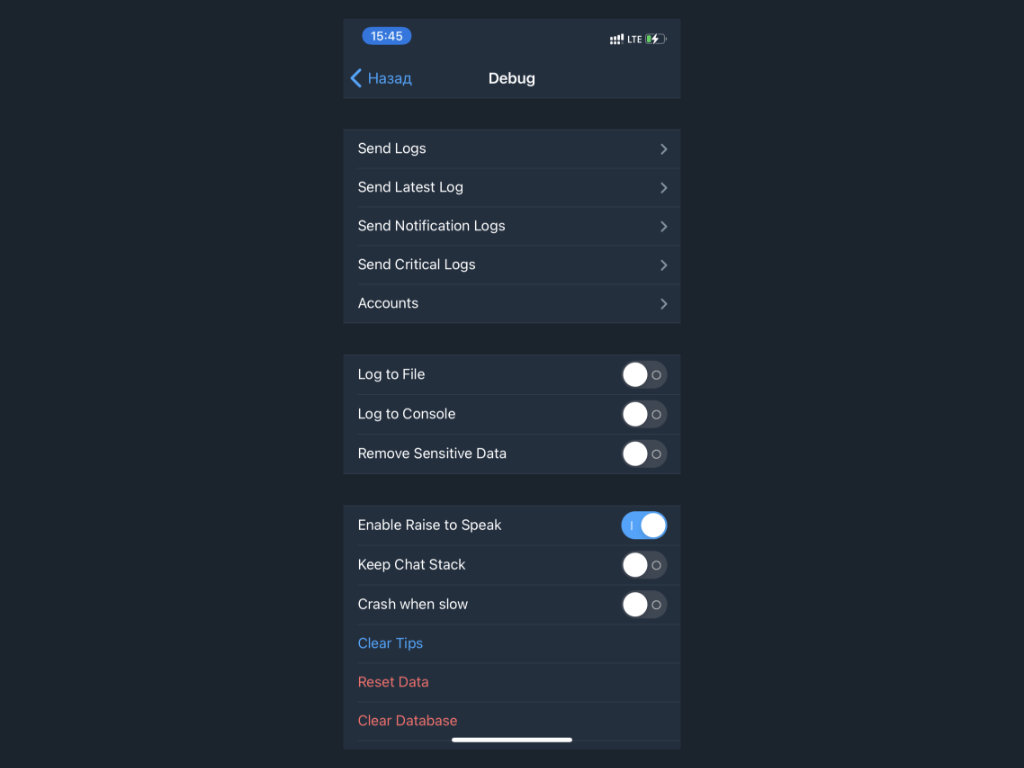
Как это сделать: быстро нажмите на значок раздела «Настройки» десять раз.
Именно в этом меню появляются тумблеры для включения экспериментальных возможностей до релиза. К примеру, здесь была и возможность включения видеозвонков, пока они не стали достоянием всего сообщества.
19. Вы можете использовать пару аккаунтов в одном приложении
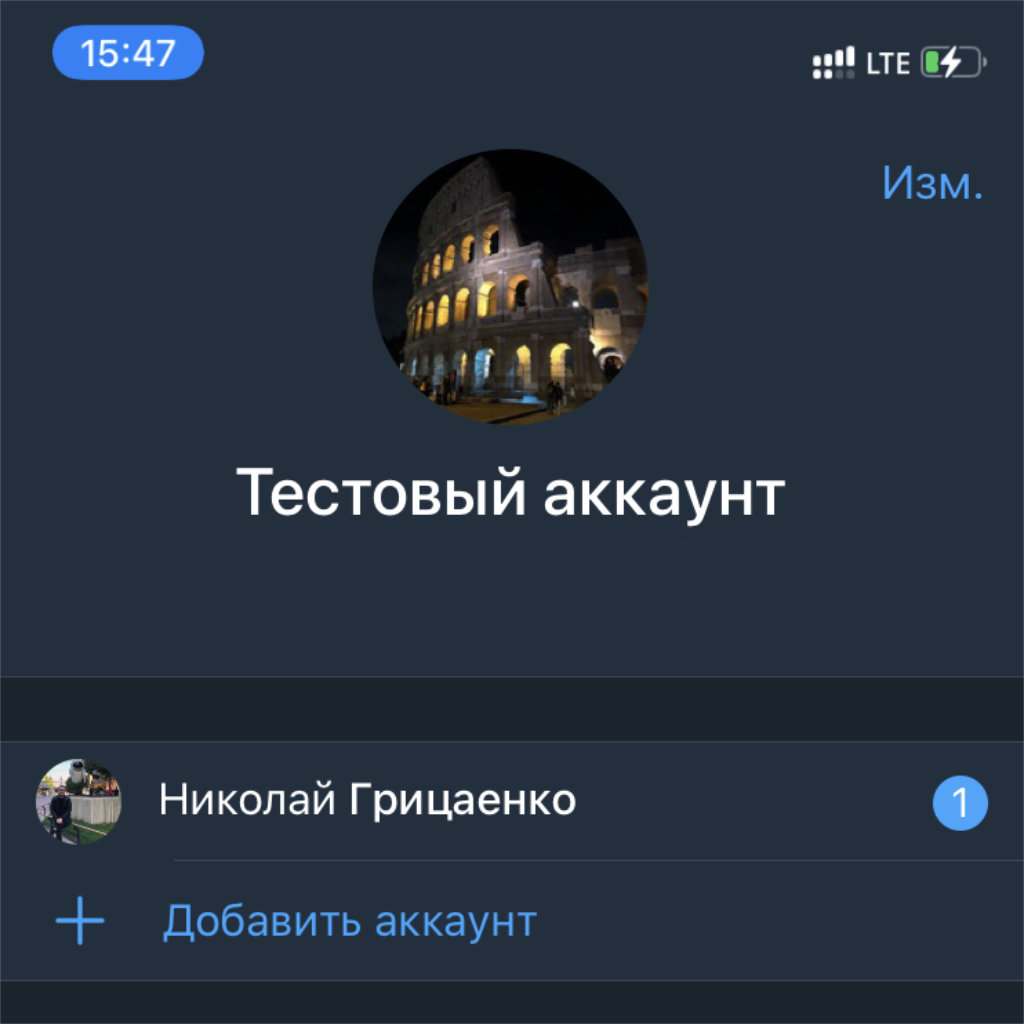
Как это сделать: перейдите в раздел «Настройки» и воспользуйтесь возможностью «Добавить аккаунт».
Да, кстати, немногие знают, что одно приложение Telegram можно использовать сразу для нескольких аккаунтов. Это особенно важно, если ваша профессиональная деятельность завязана на общении с клиентами. Дополнительная учетка поможет отделить личные диалоги от рабочих.
20. Если Telegram больше не нужен, можно удалить свой аккаунт
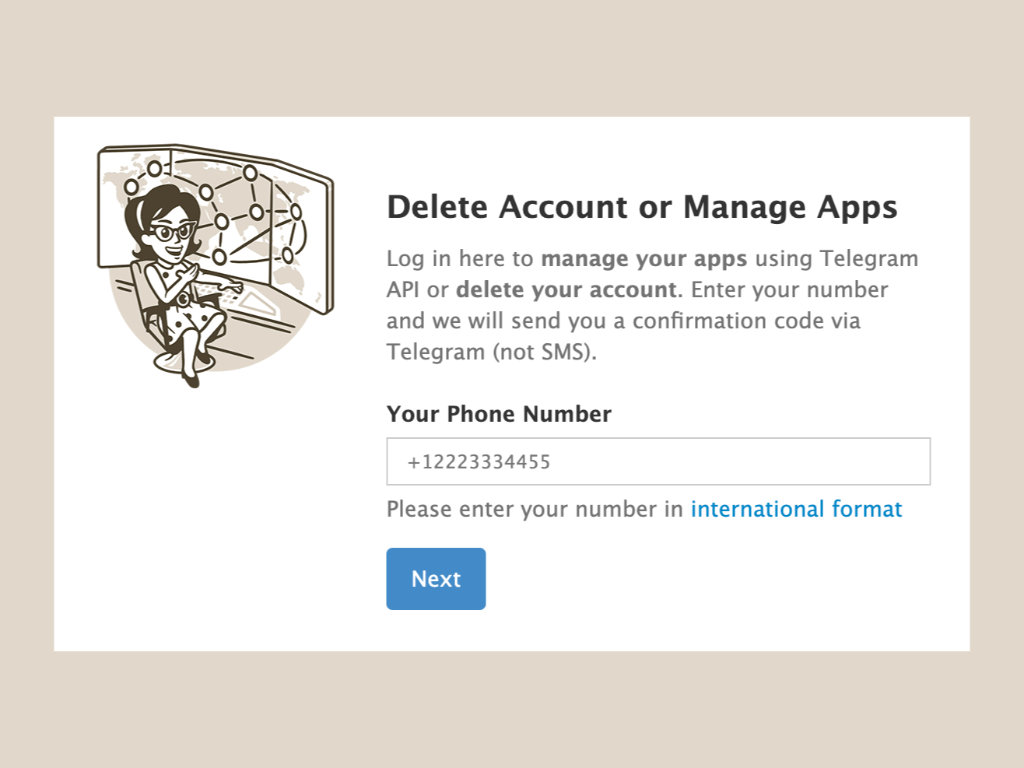
Как это сделать: перейдите по данной ссылке, введите номер телефона, к которому привязан аккаунт Telegram, и следуйте инструкциям на экране.
В «Настройках» Telegram можно установить время, спустя которое учетная запись мессенджера со всеми данными будет удалена автоматически. Если это нужно сделать быстрее, теперь вы знаете, как это сделать.
(113 голосов, общий рейтинг: 4.66 из 5)
�� Хочешь ещё? Читай больше в Telegram
�� Ищешь ответ на вопрос? Приходи на Форум
Актуальные советы для активных пользователей Telegram.
Николай Грицаенко
Кандидат наук в рваных джинсах. Пишу докторскую на Mac, не выпускаю из рук iPhone, рассказываю про технологии и жизнь.
Я распаковал Apple Watch Series 6 и новые монобраслеты. Первые впечатления
Новые монобраслеты совместимы со старыми Apple Watch, но есть момент
�� Читайте также . Всё по теме
Сколько я потратил за 5 дней отдыха в Тбилиси. Расходы на билеты, жильё, еду и развлечения
Это не чемодан! Обзор винилового проигрывателя Alive Audio Stories с тем самым ламповым звуком для ценителей
Штука дня. Удобный настольный держатель для iPhone с MagSafe зарядкой за копейки (не AliExpress)
Воскресный дайджест. Здесь всё самое интересное за неделю, что вы могли пропустить
Зачем нужна PlayStation Vita в 2023 году. Эта консоль опередила своё время и до сих пор топ
Как передать файлы с Android на Mac по проводу и через Bluetooth. Простой и официальный способ
Как записать экран в iPhone вместе со своим голосом. Ничего качать не нужно
17 способов освободить место на диске вашего Mac. Есть необычные
�� Комментарии 54
Niyazik 19 сентября 2020
Неплохо, Спасибо!
Николай Грицаенко 19 сентября 2020
@Niyazik , спасибо
Dmitry Paletsky 19 сентября 2020
редкая статья на ресурсе по делу
Derini 19 сентября 2020
Спасибо, теперь знаю, что неизвестных функций нет 🙂
Sasha Versus 19 сентября 2020
@Derini , +1 )))))) ps. 20 неизвестных функций автомобиля:
1. Мотор…
flint 19 сентября 2020
Не упомянутой осталась фишка, которая меня удивила больше всего в своё время) можно редактировать уже отправленное сообщение. Или это так банально, что не достойно упоминания?)
Николай Грицаенко 19 сентября 2020
@flint , слишком банально и все знают
flint 19 сентября 2020
@Николай Грицаенко , точно не все)
Николай Грицаенко 19 сентября 2020
@flint , ну, быть может)
vetok 19 сентября 2020
@flint , те кто не пользуется телегой наверное)
38kzb42k55 19 сентября 2020
Как можно отправлять в чат сообщение по графику? Например, каждый день в 19 вечера? Есть такой бот?
Николай Грицаенко 19 сентября 2020
@38kzb42k55 , поищите
38kzb42k55 19 сентября 2020
@Николай Грицаенко , искал. Не нашёл
z3r0 20 сентября 2020
@38kzb42k55 , это вряд ли сможет делать бот, это делается по api то есть нужно найти вебсервис и дать ему доступы, или написать свой скрипт на пхп/js/петон
svida 21 сентября 2020
@38kzb42k55 , какого рода сообщения?
У меня когда-то был бот погоды, в котором можно было задать время время уведомлений, но толи бот закрыли, толи я его просто удалил.
У себя везде на устройствах и системах мониьторинга дергаю прмитивную функцию api. telegram. org/botXXX:YYYYYYYYYYY/sendMessage при жедании на комьюетере Планировщиком заданий в винде/кроном в никсах можно задать выдачу по времени. А ещё удобнее на роутере – например, на тех же Asus/Xiaomi с OpenWRT|LEDE/Padavan/ddwrt/tomato/… Mikrotik/RouterOS можно чуть ли не в три клика сделать.
T34 19 сентября 2020
Ещё бы не генерировались автоматически сообщения при подключении нового пользователя, цены бы ему не было.
Николай Грицаенко 19 сентября 2020
@T34 , есть такое дело
Pavel 19 сентября 2020
@T34 , правится запретом телеге доступа к контактам.
Николай Грицаенко 19 сентября 2020
@dmtr.klmnk, спасибо, не знал
AzbukaIT 20 сентября 2020
@Николай Грицаенко , по моему так же и в iMessage было
walkman99 19 сентября 2020
Если отправлять отложенное сообщение в Избранном, то текст меню меняется на “Напомнить”. На скрине в первом пункте у меня два варианта: отправить позже и отправить, когда будете в сети.
Николай Грицаенко 19 сентября 2020
@walkman99 , вот этот вот очень интересно
Гио Берая 19 сентября 2020
А как же лучшее и самое быстрое создание GIF))
MerZ@vcheG 19 сентября 2020
Попробуйте отправить эмодзи ? в телегу кому-то или в избранное, тоже иногда может пригодиться )
z3r0 20 сентября 2020
@MerZ@vcheG , еще дартс, футбольный мяч, баскетбольный мяч
collder 19 сентября 2020
Ещё можно выделять часть текста из всего отправленного Сообщения. Почему этого ещё не сделали в стандартных Сообщениях в ios – странно.
russianvoodoo 19 сентября 2020
@collder , это как?
nnm1 20 сентября 2020
@russianvoodoo , может он имеет в виду 3д тачем, надавливая на баббл с сообщением.
keejer 19 сентября 2020
>>> 10. Используемую мессенджером память можно быстро очистить Стоит дополнить этот пункт указанием на возможность очищать не аесь кэш Телеграма целиком, а только кэш отдельных чатов или каналов.
При этом можно даже выбрать какие типы данных удалить из кэша чата или канала.
* 9190 * 19 сентября 2020
«7. Есть возможность изменить настройки счетчика на значке. В стандарте на ней красуется число чатов и каналов с новыми сообщениями, но вы можете вывести сюда и общее число входящих». В стандарте, как раз-таки, красуется и всегда красовалось число входящих, а не чатов и каналов. Что на iPhone, что на Android, что на Десктопе. “19. Вы можете использовать пару аккаунтов в одном приложении. Как это сделать: перейдите в раздел «Настройки» и воспользуйтесь возможностью «Добавить аккаунт»”. Пропущен шаг: нажать в правом верхнем углу “Изм.”. По крайней мере, когда добавляешь первый дополнительный аккаунт. “В «Настройках» Telegram можно установить время, спустя которое учетная запись мессенджера со всеми данными будет удалена автоматически. Если это нужно сделать быстрее, теперь вы знаете, как это сделать”. Нет, не знаем. Так как не указано, где конкретно в «Настройках» («Конфиденциальность»). И, конечно же, я бы ещё добавил пункт с напоминаниями. В Telegram это делается очень быстро и удобно. Заметил за собой, что чаще всего теперь предпочитаю именно этот способ другим решениям в виде отдельных приложений. Для этого достаточно в чате “Избранное” зажать кнопку отправки сообщения. А потом в том же чате можно просматривать запланированные напоминания.
Николай Грицаенко 19 сентября 2020
@* 9190 * , “В «Настройках» Telegram можно установить время, спустя которое учетная запись мессенджера со всеми данными будет удалена автоматически. Если это нужно сделать быстрее, теперь вы знаете, как это сделать”. — до этого ссылка для быстрого удаления вроде указана, и про него вообще речь идет. Поэтому воспринимают комментарий как придурку и дальше не читаю, спасибо