Как обновить биос на ноутбуке acer
Содержание:
-
- Как обновить БИОС(Bios) на ноутбуке Acer Aspire
Всем привет! В сегодняшней статье мы с вами обновим БИОС на ноутбуке Acer Aspire, но прежде чем начать, ознакомьтесь пожалуйста с некоторой важной информацией. Если у вас возникли какие-то неполадки с ноутбуком и вам посоветовали обновить BIOS, то не поленитесь и посоветуйтесь с нами, объясните вашу проблему в комментариях к этой статье, так как не всегда обновление БИОСа может помочь в той или иной ситуации. Существует распространённая ошибка начинающих пользователей, винить во всех проблемах БИОС, но уверяю вас, не всегда дело именно в нём. Друзья, если у вас не загружается операционная система или пропал интернет, а может ноутбук постоянно выключается при играх, то дело здесь отнюдь не в БИОС, но в повреждённом загрузчике системы, драйверах, а также забитой пылью системе охлаждения. В своих статьях я не раз говорил, что БИОС, это важнейшее звено компьютера или ноутбука. Дело в том, что именно БИОС обеспечивает базовый доступ операционной системы к аппаратной платформе компьютера! Простыми словами, все комплектующие работают под полным контролем со стороны БИОС. В большинстве случаев существующая заводская прошивка актуальна на всё время эксплуатации ноутбука и обновлять её нет никакой надобности, но всё же в некоторых случаях обновить БИОС придётся, и сделать это очень просто, как на ноутбуке, так и на обычном компьютере. Далее в статье, я расскажу, при каких именно неисправностях нужно обновлять БИОС и как это сделать правильно, также поделюсь с вами одним секретом. У одного клиента нашего сервиса на ноутбуке с магазина была установлена Windows 8.1 и после обновления системы до Windows 10 начались проблемы с драйвером видеокарты, приходилось его устанавливать заново каждый раз после очередной загрузки ОС, переустановка Win 10 не помогла, но помогло обновление БИОСа. Другой клиент нашёл на своём ноутбуке разъём M2 для установки SSD и установил в него твердотельный накопитель, но БИОС в упор не хотел его видеть, вопрос решила только новая прошивка BIOS. Один мой знакомый заменил на ноутбуке дисковод на переходник Slim DVD и установил в него штатный жёсткий диск, а на место HDD установили SSD, в итоге БИОС не увидел HDD и понадобилось его обновление. Ещё примеры, когда может понадобиться обновление БИОС:
— Если на вашем ноутбуке был произведён апгрейд процессора, то вам обязательно нужно установить последнюю прошивку на БИОС.
— На ноутбуке пропал звук и установка заново операционной системы с самыми новыми драйверами не помогла. Обновляем BIOS.
— Ноутбук невозможно загрузить ни с одной с флешки (USB 2.0, USB 3.0), БИОС просто не видит их.
— В БИОСе не отображается какое-либо комплектующее ноутбука (дисковод, жёсткий диск, твердотельный накопитель SSD).
— Ваш ноутбук выключается или перезагружается без видимой причины. Переустановка OS не помогла, также не помогла очистка системы охлаждения и замена термопасты на процессоре.
— Ноутбук не видит подключенные к нему устройства: флешки, переносные USB-диски.
— В БИОСе отсутствует какая-либо опция, в некоторых случаях после обновления прошивки она появляется. Например, на многих ноутбуках невозможно отключить опцию Secure Boot (неактивна, но она есть) в некоторых случаях после установки последней прошивки на БИОС данная опция становится активной. К сожалению это бывает не во всех случаях, так как производители портативных компьютеров вправе «зашивать» некоторые опции на своё усмотрение.
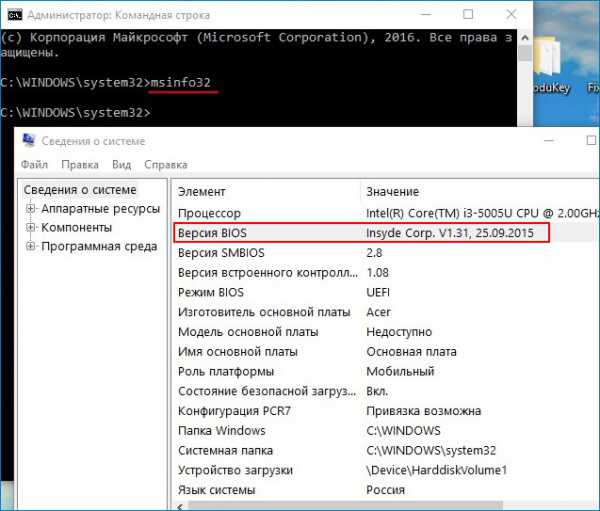
А что будет, если обновить БИОС просто так без причины, неужели ноутбук от этого будет работать хуже? – может спросить внимательный читатель. Отвечу так — в большинстве случаев ноутбук будет работать точно не хуже, но если вы произведёте обновление неправильно, то операционная система не загрузится и БИОС придётся восстанавливать (поговорим об этом в следующей статье). Прежде чем начать обновление БИОС ноутбука, обязательно подсоедините его к электросети и зарядите аккумуляторную батарею до максимума, затем скачайте файл последнего обновления на БИОС и запустите его установку. Сам процесс обновления будет происходить в течении нескольких секунд. Приведу пример на модели Acer Aspire E5-573G. В первую очередь определяем версию прошивки БИОСа нашего ноутбука. Вводим в командной строке команду: msinfo32. Откроется окно «Сведения о системе», версия БИОСа нашего ноутбука — 1.31.
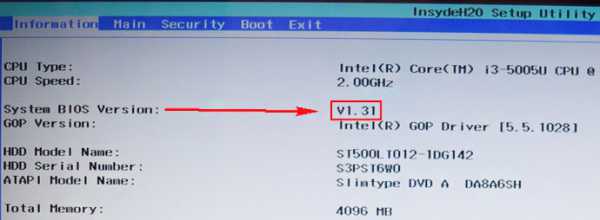
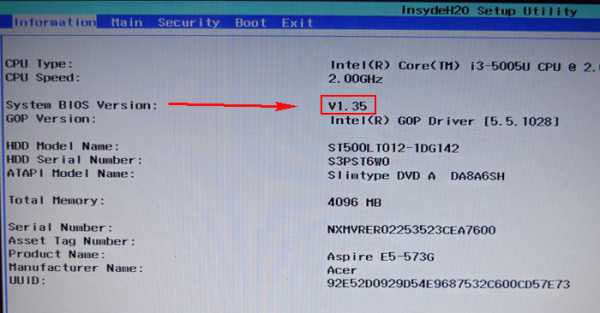
Ещё версия указана в самом BIOS на начальной вкладке «Information».
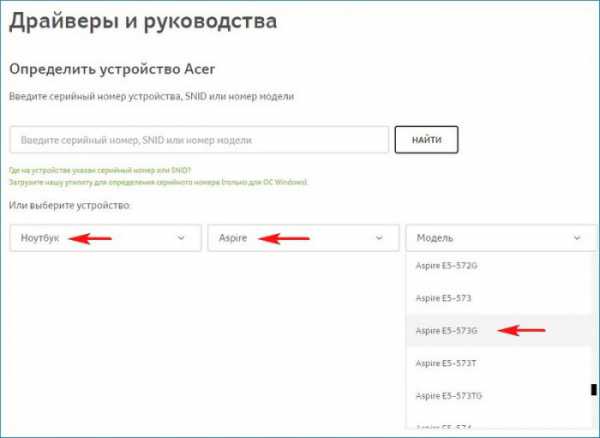
Осталось только скачать файл прошивки и запустить обновление. Переходим по ссылке на официальный сайт производителя ноутбука по ссылке https://www.acer.com/ac/ru/RU/content/support Выбираем Категорию, Серию и Модель ноутбука.
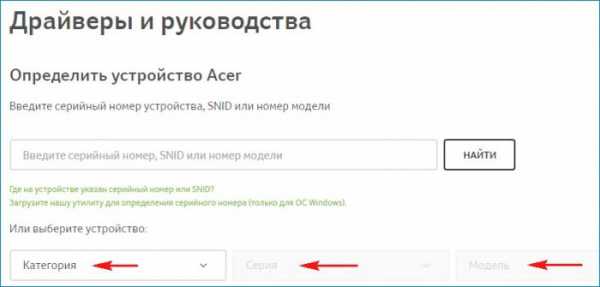
Ноутбук. Aspire. E5-573G.
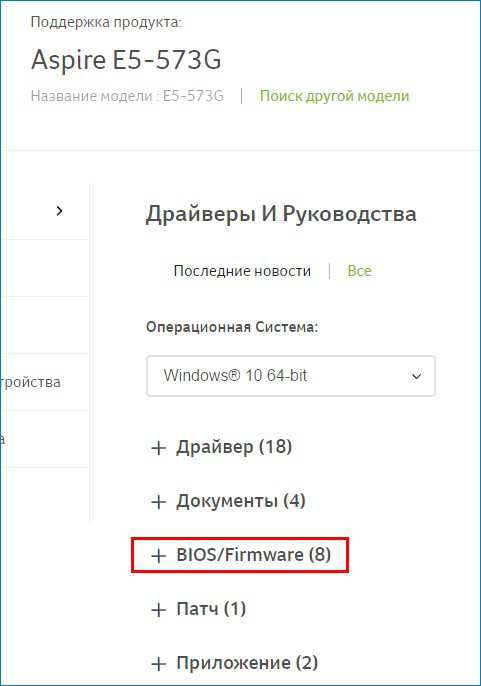
Выбираем пункт BIOS/Firmware и жмём на плюсик.
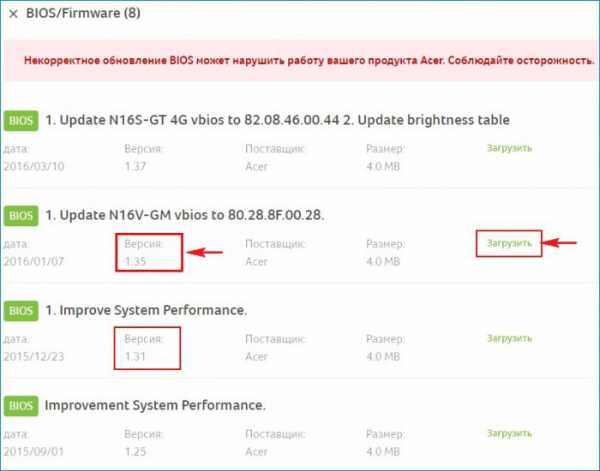
Видим предупреждение, что «Некорректное обновление BIOS может нарушить работу вашего продукта Acer. Соблюдайте осторожность». Мы уже знаем, что на нашем ноутбуке установлена прошивка от 2015/12/23. Версия: 1.31.
Все версии обновлений сопровождаются комментарием об улучшениях, но наша не устраняет никаких багов, а просто повышает общую производительность системы (Improve System Performance). На данном этапе дам вам один совет. Устанавливайте обновления поэтапно. Например в моём случае следующее обновление 1.35, вот именно его я и установлю (то есть не буду сразу устанавливать самое последнее 1.37), затем я загружусь в операционную систему и посмотрю, решена ли моя проблема, если да, то последнее обновление устанавливать не буду. Если проблема не решена, значит я установлю следующее (последнее обновление). Итак, я выбираю прошивку от 2016/03/10. Версия: 1.35 и жму «Загрузить».
Открываю его и вижу папку «Windows».
Внутри папки находится файл обновления БИОСа. Версия: 1.35. На данном этапе я советую вам отключить антивирусную программу и закрыть все открытые приложения. Или просто перезагрузитесь и отключите антивирус. Вообще можете не беспокоится за это, так как весь процесс будет происходить в среде предустановки OS.
Запускаем установку прошивки.
На секунду мелькает окно установщика (жать ни на что не нужно) и ноутбук перезагружается.
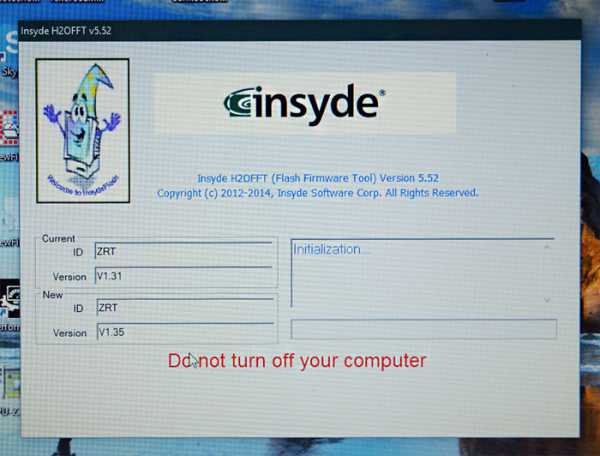
Начинается процесс обновления БИОСа Acer Aspire длительностью 15 секунд.
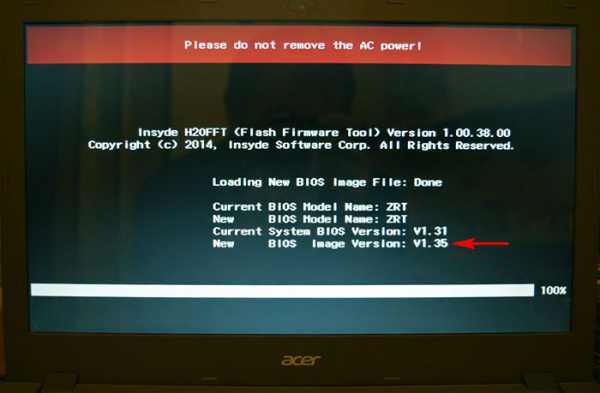
Затем компьютер перезагружается. Жмём F2 при загрузке и входим в БИОС, смотрим версию обновленной прошивки 1.35.
Загружаемся в операционную систему.
Самый простой способ показать снимки друзьям — это разместить их в Сети. Самый простой способ разместить снимки в Сети — использовать программу iPhoto.

Привет друзья! Вы хотите знать, какой антивирус является самым лучшим? Сегодня мы рассмотрим топ 10 лучших антивирусов 2017 года и и подробно расскажем о каждом из них.

Здравствуйте друзья, читатели нашего сайта. Сегодня для Вас хотелось сделать обзор браузеров 2017 года. Каждый день в мире появляется множество новых программ, которые удовлетворяют наши потребности во всех областях цифровой жизни.

С каждым годом количество мобильных устройств в мире постоянно увеличивается. Пользователи все чаще отдают предпочтение ноутбукам, планшетам и смартфонам.
Инструкция по прошивки BIOS Acer Aspire
Нередко случается так, что требуется прошивка BIOS ноутбука. В пределах данной статьи мы поговорим о том, как самостоятельно прошить или перепрошить BIOS на ноутбуках Acer.
Чаще всего, прошивка Bios нужна тогда, когда ноутбук работает нестабильно (системные сбои, самопроизвольная перезагрузка, выключение). Перед тем, как начать процедуру обновления BIOS следует проверить наличие новых версий под вашу модель ноутбука: ftp://ftp.acer-euro.com/notebook/, для владельцев нетбуков: ftp://ftp.acer-euro.com/netbook/
Если вы нашли новую версию Bios под свою модель, то ее необходимо скачать с официального сайта и распаковать в папку. В архиве вы найдете программу эмулятор и служебные файлы, необходимые для инсталляции.
Следующим шагом станет форматирование флешь-накопителя в системе FAT (не путать с FAT32). Для этого, необходимо взять флешку объемом не более 2Gb т.к. система FAT не поддерживает более 2Gb. Перед форматированием следует удостовериться, что накопитель не содержит важных данных т.к. при форматировании они будут уничтожены. В режиме форматирования рекомендуется не использовать опцию «Быстрое (очистка оглавления)».
Теперь когда у нас есть отформатированный флешь-накопитель, осталось записать на него содержимое архива. На следующем шаге, перед прошивкой bios ноутбук необходимо отключить . Вставляем накопитель в порт USB, нажимаем и удерживаем комбинацию клавиш Fn+Esc для того, чтобы активировать режим обновления Bios, затем включаем ноутбук и как только индикатор питания начнет мигать клавиши Fn+Esc необходимо отпустить.
Теперь вы должны заметить, что началось считывание с вашего флешь-накопителя (мигает индикатор) – идет обновление bios. По завершению прошивки, ноутбук самостоятельно перезагрузиться. Если прошивка ноутбука прошла неудачно, следует повторить все шаги сначала, либо обратиться в сервисный центр по ремонту ноутбуков Acer, где вам помогут прошить bios.
В данной статье был описан пример прошивки ноутбука Acer серии Aspire. Для ноутбуков других серий схема прошивки может отличаться.
Прошивка БИОС Acer
Инструкция по прошивке BIOS Acer Aspire One
Инструкция по прошивке BIOS Acer Aspire One
Хочу поделиться с новичками, о том как прошить bios(биос) на нетбуке(ноутбуке) acer aspire one. Прошивка — это файл с расширением .fd, который является «образом» BIOS.
Процесс обновления BIOS называется перепрошивкой. BIOS в Acer Aspire One можно прошить тремя способами: через Windows, через DOS и Аварийная перепрошивка (без загрузки ос).
Подробно эти варианты прошивки Acer Aspire One описаны ниже:
Прошивка BIOS(БИОС) Acer Aspire One через Windows
Для прошивки BIOS в среде Windows используется программа
слева отображается текущая версия BIOS Acer Aspire One и та,
что будет после перепрошивки, для обновления BIOS нажмите OK
Данная программа была написана специально для того, чтобы облегчить процедуру перепрошивки BIOS Acer Aspire One.
Для прошивки необходимо просто скачать BIOS, программа Insyde Flash, уже находится в архиве с БИОС, затем разархивировать его в любое удобное место и запустить программу. Перед прошивкой необходимо подключить блок питания к Acer Aspire One иначе программа не будет работать.
Прошивка BIOS(БИОС) Acer Aspire One через DOS
Итак, для прошивки биоса через DOS нам понадобится:
1)USB Flash drive(флешка);
3)Собственно сам bios(биос), можно загрузить с офф. сайта, можно из Здесь.
1)Запустить программу unetbootin, в строке дистрибутив выбрать FreeDOS, в строке тип — USB-накопитель и букву вашей флешки.Нажать ок.
2)После создание загрузочной флешки в п.1, нужно разархивировать архив с биосом и перенести полученные файлы на флешку. Все теперь презагружаем нетбук.
3)Отключаем от Acer Aspire one всё, кроме зарядки и флешки(flash) c BIOS . При старте нетбука нажимаем F12, и выбираем загрузку с USB Flash drive, затем нажимаем Enter, должно появиться меню из 5-ти пунктов, нам нужен — 5-й(FreeDOS Live CD only), выбираем его. Должна появиться коммандная строка, вводим c:,затем dir, в появившемся списке должен быть файл биоса(если биос 3305, то в имени файла должно присутствовать 3305). Теперь остается ввести в коммандной строке номер биоса, если 3305, то 3305, затем Enter, всё — пошла прошивка.
Аварийная перепрошивка BIOS(БИОС) Acer Aspire One (Без загрузки какой-либо ОС)
В нетбуках Acer Aspire One производитель предусмотрел возможность восстановления BIOS с USB-flash(Флешки), в том случае если нетбук включается, но операционная система не загружается, только тёмный экран и кулер шуршит в тишине 🙂 . Для аварийной перепрошивки большую роль играет модель нетбука, так что найдите инструкцию именно для своего Acer Aspire One и приступайте к аварийной прошивке: Аварийная прошивка Acer Aspire One A110, Acer Aspire One A150, Acer Aspire One 531: 1)Отформатируйте USB флешку в формат FAT. 2)Скачайте BIOS и скопируйте файл BIOS (имеет расширение .fd) в корневую директорию вашей флешки(USB-flash). 3)Теперь, всё зависит от уже установленной на вашем нетбуке прошивки:
a)Acer Aspire One
A110/A150 с официальной прошивкой: переименуйте скопированный файл BIOS в ZG5IA32.FD; b)Acer Aspire One A110/A150 с неофициальная прошивкой Packard Bell: переименуйте скопированный файл BIOS в ZG6IA32.FD; c)Acer Aspire One A110/A150 с неофициальная прошивкой Gateway: переименуйте скопированный файл BIOS в ZG7IA32.FD;
Acer Aspire One 531: переименуйте скопированный файл BIOS в ZG8IA32.FD; 4)Выключите ваш Acer Aspire One и вставьте usb флешку(flash) с переименованным(п.3) BIOS. 5)Проверьте, чтобы аккумулятор и адаптер внешнего питания были подключены. 6)Зажмите комбинацию клавиш Fn+Esc, и, удерживая их, кратковременно нажмите на кнопку питания. 7)Через несколько секунд отпустите Fn+Esc, кнопка питания должна начанать мигать. Начнётся прошивка BIOS. Не прерывайте её ни при каких обстоятельствах! Перепрошивка будет идти в течении нескольких минут.Дождитесь окончания прошивки, когда кнопка питания перестанет мигать, нетбук сам перезагрузится. Аварийная прошивка Aspire One D150, Aspire One D250, Aspire One Pro 531, Aspire One 532: 1)Отформатируйте USB флешку в формат FAT32. 2)Скачайте BIOS и скопируйте файл BIOS (имеет расширение .fd) в корневую директорию вашей флешки(USB-flash).
3)Дальше, в зависимости от модели нетбука: a)Acer Aspire One D150: переименуйте скопированный файл BIOS в KAV10.fd; b)Acer Aspire One D250: переименуйте скопированный файл BIOS в KAV60.fd; c)Acer Aspire One Pro 531: переименуйте скопированный файл BIOS в KAVA0.fd; d)Acer Aspire One 532: переименуйте скопированный файл BIOS в NAV50.fd; 4)Вставьте флешку в отключенный Aspire One. 5)Отключите аккумулятор и адаптер внешнего питания. 6)Зажмите комбинацию клавиш Fn+Esc, и, удерживая их, подключите адаптер внешнего питания.
7)Щёлкните кнопку питания, а затем отпустите Fn+Esc. Начнётся прошивка BIOS, это
займёт нескольких минут. Не прерывайте её ни при каких обстоятельствах! Дождитесь окончания прошивки, нетбук сам перезагрузится.
Если перепрошивка не удалась, можно попытаться повторить перепрошивку.
Скачивайте и прошивайте BIOS только для своей модели нетбука Acer Aspire One, вы повредите устройство!
Как обновить БИОС на ноутбуке Acer
Всем привет! В сегодняшней статье мы с вами обновим БИОС на ноутбуке Acer Aspire, но прежде чем начать, ознакомьтесь пожалуйста с некоторой важной информацией .
Если у вас возникли какие-то неполадки с ноутбуком и вам посоветовали обновить BIOS, то не поленитесь и посоветуйтесь с нами, объясните вашу проблему в комментариях к этой статье, так как не всегда обновление БИОСа может помочь в той или иной ситуации. Существует распространённая ошибка начинающих пользователей, винить во всех проблемах БИОС, но уверяю вас, не всегда дело именно в нём. Друзья, если у вас не загружается операционная система или пропал интернет, а может ноутбук постоянно выключается при играх, то дело здесь отнюдь не в БИОС, но в повреждённом загрузчике системы, драйверах, а также забитой пылью системе охлаждения.
Как обновить БИОС на ноутбуке Acer
В своих статьях я не раз говорил, что БИОС, это важнейшее звено компьютера или ноутбука. Дело в том, что именно БИОС обеспечивает базовый доступ операционной системы к аппаратной платформе компьютера! Простыми словами, все комплектующие работают под полным контролем со стороны БИОС. В большинстве случаев существующая заводская прошивка актуальна на всё время эксплуатации ноутбука и обновлять её нет никакой надобности, но всё же в некоторых случаях обновить БИОС придётся, и сделать это очень просто, как на ноутбуке, так и на обычном компьютере. Далее в статье, я расскажу , при каких именно неисправностях нужно обновлять БИОС и как это сделать правильно, также поделюсь с вами одним секретом.
У одного клиента нашего сервиса на ноутбуке с магазина была установлена Windows 8.1 и после обновления системы до Windows 10 начались проблемы с драйвером видеокарты, приходилось его устанавливать заново каждый раз после очередной загрузки ОС, переустановка Win 10 не помогла, но помогло обновление БИОСа.
Другой клиент нашёл на своём ноутбуке разъём M2 для установки SSD и установил в него твердотельный накопитель, но БИОС в упор не хотел его видеть, вопрос решила только новая прошивка BIOS.
Один мой знакомый заменил на ноутбуке дисковод на переходник Slim DVD и установил в него штатный жёсткий диск, а на место HDD установили SSD, в итоге БИОС не увидел HDD и понадобилось его обновление.
Ещё примеры, когда может понадобиться обновление БИОС:
- Если на вашем ноутбуке был произведён апгрейд процессора, то вам обязательно нужно установить последнюю прошивку на БИОС.
- На ноутбуке пропал звук и установка заново операционной системы с самыми новыми драйверами не помогла. Обновляем BIOS.
- Ноутбук невозможно загрузить ни с одной с флешки (USB 2.0, USB 3.0), БИОС просто не видит их.
- В БИОСе не отображается какое-либо комплектующее ноутбука (дисковод, жёсткий диск, твердотельный накопитель SSD).
- Ваш ноутбук выключается или перезагружается без видимой причины. Переустановка OS не помогла, также не помогла очистка системы охлаждения и замена термопасты на процессоре.
- Ноутбук не видит подключенные к нему устройства: флешки, переносные USB-диски.
- В БИОСе отсутствует какая-либо опция, в некоторых случаях после обновления прошивки она появляется. Например, на многих ноутбуках невозможно отключить опцию Secure Boot (неактивна, но она есть) в некоторых случаях после установки последней прошивки на БИОС данная опция становится активной. К сожалению это бывает не во всех случаях, так как производители портативных компьютеров вправе «зашивать» некоторые опции на своё усмотрение.
– А что будет, если обновить БИОС просто так без причины, неужели ноутбук от этого будет работать хуже ? – может спросить внимательный читатель.
Отвечу так — в большинстве случаев ноутбук будет работать точно не хуже, но если вы произведёте обновление неправильно, то операционная система не загрузится и БИОС придётся восстанавливать (поговорим об этом в следующей статье). Прежде чем начать обновление БИОС ноутбука, обязательно подсоедините его к электросети и зарядите аккумуляторную батарею до максимума, затем скачайте файл последнего обновления на БИОС и запустите его установку. Сам процесс обновления будет происходить в течении нескольких секунд. Приведу пример на модели Acer Aspire E5-573G.
В первую очередь определяем версию прошивки БИОСа нашего ноутбука. Вводим в командной строке команду: msinfo32 . Откроется окно «Сведения о системе», версия БИОСа нашего ноутбука — 1.31.
Как обновить БИОС с помощью флешки
После выпуска и продажи новых компьютеров производители часто устраняют множество проблем с ними, выпуская новые версии БИОСа. Проблемы могут быть самыми разными.
Например, компания Acer создала новый БИОС для ноутбука Aspire E5-574G, которая улучшает производительность на видеокартах Nvidia, а также решает проблемы с черным экраном при подключении ноутбука по кабелю HDMI.
Кроме устранения проблем и недочетов, производители улучшают характеристики своих продуктов, создавая новый БИОС. Например, производители материнских плат с процессорным разъемом FM2+, выпуская новую версию БИОС, дают возможность пользователям использовать новейшие процессоры.
Чтобы пользователь смог самостоятельно обновлять БИОС своего ПК мы подготовили материал, в котором подробно опишем этот процесс. Для новых компьютеров сейчас существуют два варианта обновления БИОСа:
- Первый — обновление через флешку.
- Второй — обновление с помощью утилиты для Windows.
В наших примерах мы будем использовать установку с помощью флешки, так как этот вариант более надежный.
Новая версия BIOS
Самым первым делом, которое необходимо сделать для установки нового БИОСа — это осуществить загрузку его новой версии.
Загружать новую версию БИОСа нужно только с официальных источников, то есть с сайтов производителей ноутбуков, нетбуков, неттопов и других видов ПК. Ни в коем случае не скачивайте BIOS со сторонних источников.
Используя БИОС из сторонних источников, вы можете вывести из строя свой компьютер, а также лишиться гарантии, после чего придется заниматься восстановлением компьютера в сервисном центре.
Рассмотрим загрузку БИОСа для ноутбука Aspire E5-574G, нетбука ASUS Transformer Book T100HA и стационарного ПК на базе материнской платы MSI A58M-E33. Для загрузки прошивки к ноутбуку Aspire E5-574G нужно перейти на официальный сайт компании Acer — www.acer.com. На главной странице сайта ищем ссылку «Поддержка» и переходим по ней к странице поддержки устройств Acer.

На этой странице откроем вкладку «Поиск по категории» и введем в появившихся параметрах серию и номер нашего ноутбука. После этих действий откроется страница поддержки ноутбука Aspire E5-574G. На этой странице есть вкладка BIOS / Firmware, в которой находятся все версии микрокода прошивки для Aspire E5-574G.
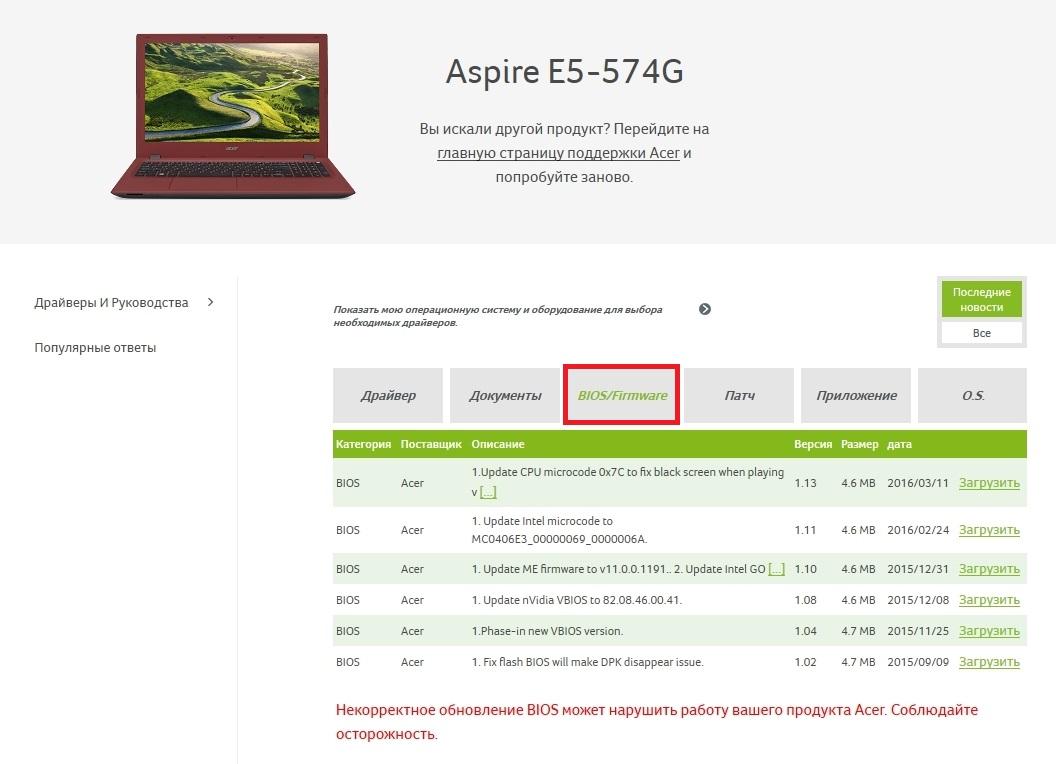
На данный момент последняя версия микрокода прошивки идет под номером 1.13. Эта версия содержит исправление ошибок за март 2016 года. Кроме этого, все новые версии прошивок также включают все исправления микрокода, которые были в предыдущих версиях.
Загрузим эту версию прошивки BIOS и сохраним ее на локальный диск. Микрокод БИОСа распространяется в архиве, поэтому мы распакуем его на локальном диске и обнаружим файл «ZRW_113.exe». Файл с расширением «exe» означает, что прошивка для ноутбуков и нетбуков Acer устанавливается только через Windows.
Обновляя BIOS из-под Windows, нужно быть предельно осторожным, так как любая антивирусная программа может нарушить процесс обновления, тем самым повредив ноутбук, после чего его восстановление будет возможно только через сервисный центр.
Планшет ASUS Transformer Book T100HA, умеющий трансформироваться в нетбук, является интересной моделью для нашего обзора, так как его можно обновлять через БИОС с флешки.
Скачать новую версию БИОСа можно на официальной странице ноутбука www.asus.com/ru/Notebooks/ASUS_Transformer_Book_T100HA. Для этого перейдем на вкладки «Поддержка/Драйверы и Утилиты» и загрузим новую версию BIOS.
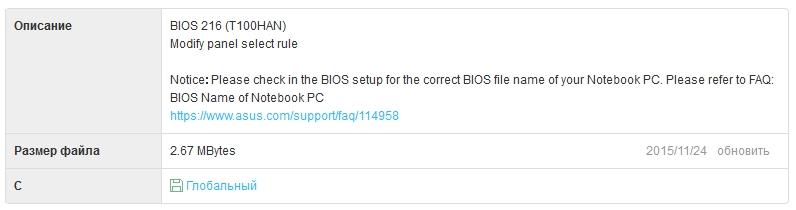
После загрузки архива его нужно распаковать на локальный диск и записать файл прошивки для примера обновления.
Принцип загрузки нового BIOS для стационарного ПК на базе материнской платы MSI A58M-E33 схож с предыдущими примерами. Загрузку можно осуществить с официальной страницы материнской платы на вкладке поддержки https://ru.msi.com/Motherboard/A58M-E33.html.
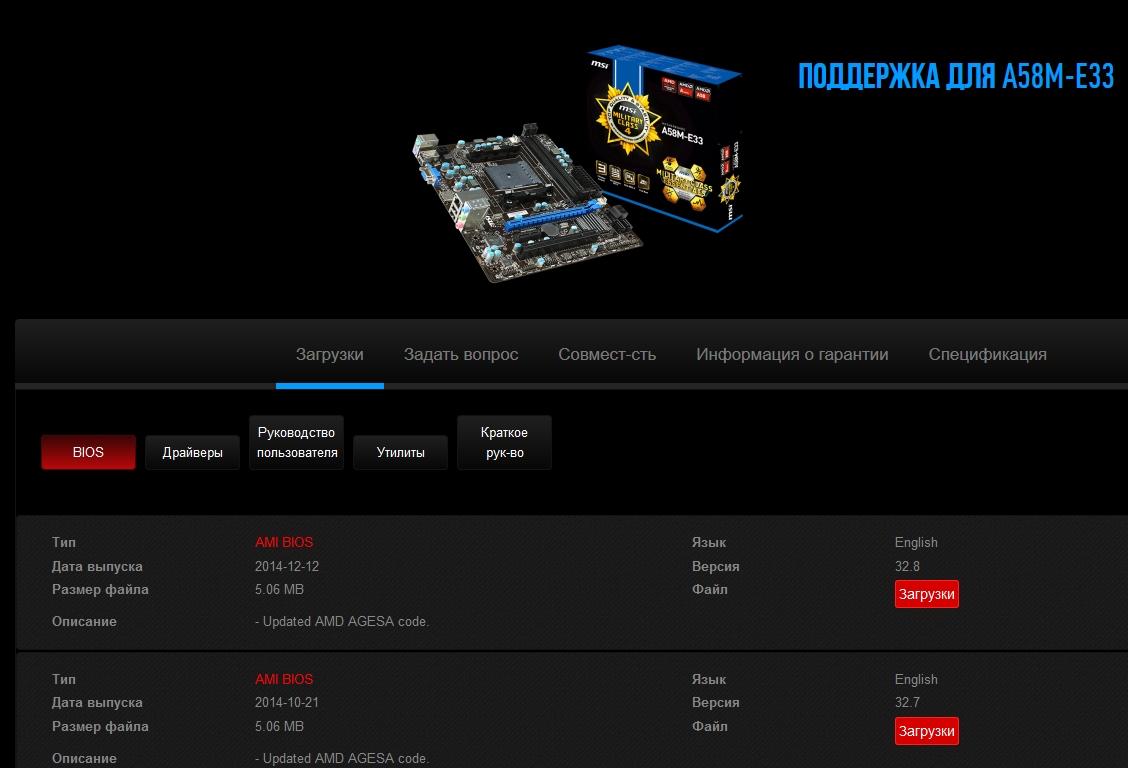
Загрузим последнюю версию архива с БИОСом на локальный диск под номером 32.8 и распакуем файл с микрокодом также на флешку для примера установки прошивки.
Обновляем BIOS нетбука ASUS Transformer Book T100HA с флешки
Первым делом опишем процесс обновления нетбука ASUS Transformer Book T100HA. Воспользуемся флешкой с сохраненным файлом BIOS и перезагрузим нетбук. На этапе старта нетбука нажмем клавишу Delete и перейдем к главному окну БИОСа. В этом окне откроем вкладку «Advanced».
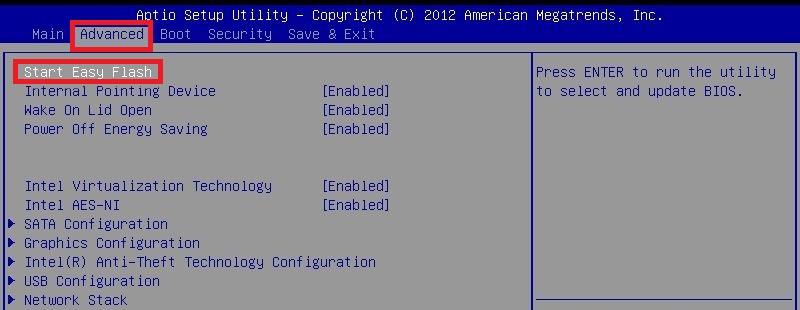
В открывшемся окне перейдем по ссылке «Start Easy Flash». Эта ссылка позволит нам открыть БИОС утилиту Easy Flash.
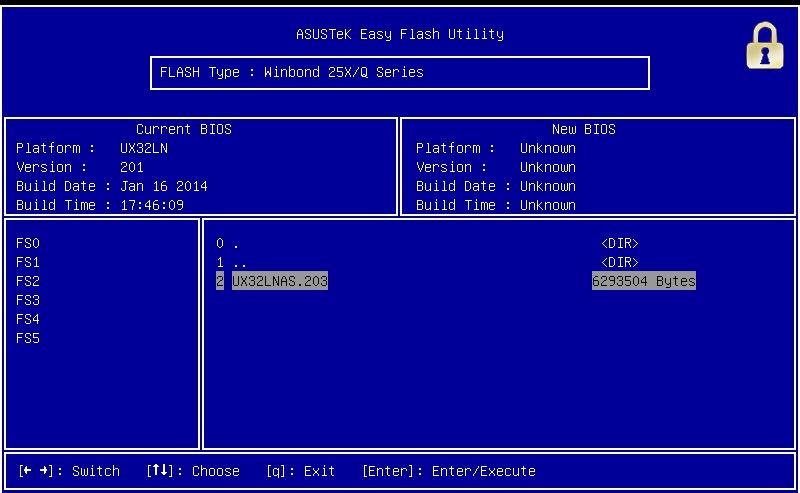
С помощью этой утилиты можно выбрать файл обновления как с флешки, так и с локального диска. В нашем случае мы выберем файл не с локального диска, а с флешки и подтвердим установку БИОСа.

После проделанных действий начнется обновление БИОСа.
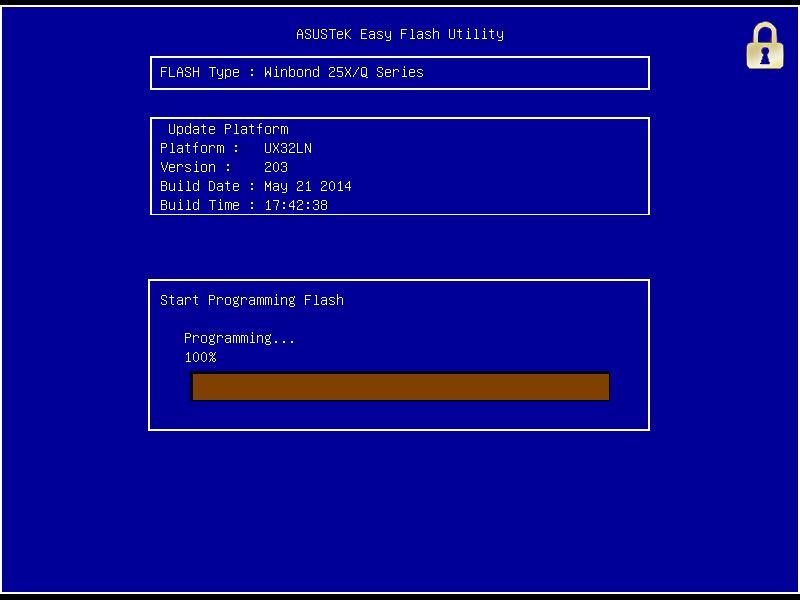
Как видно из примера, перепрошить БИОС нетбука ASUS Transformer Book T100HA совсем несложно, тем более, если у вас нет флешки, его можно легко прошить с локального диска.
Обновляем BIOS материнской платы MSI A58M-E33 с флешки
Также как в примере с нетбуком, перезагрузим компьютер и перейдем в BIOS с помощью клавиши Delete .
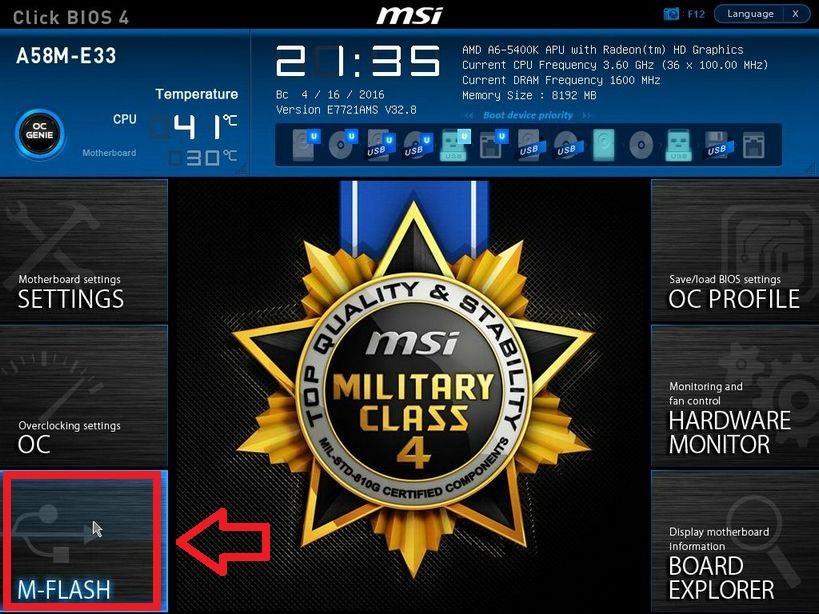
В главном окне перейдем на вкладку «M-FLASH», после чего откроются параметры обновления BIOS.

Для обновления с флешки мы выберем пункт «Update BIOS», который откроет следующее окно. В открывшемся окне выберем файл БИОСа с нашей флешки.

После этих действий начнется процесс обновления микрокода БИОСа.
На этом этапе нужно следить, чтобы подача электропитания на компьютер не отключилась, так как это может привести к поломке материнской платы, после чего придется заказывать ее восстановление в сервисном центре.
Поэтому при обновлении BIOS стационарного компьютера лучше всего использовать источники бесперебойного питания.
Вывод
Из рассмотренных примеров видно, что обновление БИОСа совсем несложная задача. Но при обновлении нужно быть предельно внимательным и не допускать, чтобы во время этого процесса компьютер выключился.
Также хочется еще раз напомнить нашим читателем, что ни в коем случае не используйте файлы БИОСа для прошивки с неофициальных источников, так как это может привести к поломке и вам придется делать восстановление компьютера в сервисном центре.
Надеемся, что руководствуясь нашими примерами, читатели смогут обновить BIOS, обеспечив тем самым стабильную работу своего ПК.
Прошивка BIOS ноутбука Acer
Прошивка BIOS ноутбука Acer – процедура, способная и вернуть жизнь компьютеру, и вывести из строя материнскую плату в случае неквалифицированного вмешательства. Поэтому на выполнение обновления программы сервис-центр дает гарантию. Благодаря использованию специализированного оборудования, прошивка выполняется в краткие сроки. Далее читайте о следующих моментах:
- Что такое BIOS;
- Зачем прошивать;
- Ход работы;
- Гарантии.
Что такое BIOS
Пользователи делятся на два типа – те, кто знает, что такое BIOS и те, кто не знает. Поэтому посвятим этот пункт представителям второго типа. BIOS – программа, содержащаяся на небольшой флешке, которую питает круглая батарейка, и размещающаяся на материнской плате ноутбука. Эта программа помогает компьютеру запуститься, после включения проверяя подключение и работоспособность периферийного оборудования и функциональных узлов лэптопа. Также Базовая Система Ввода/Вывода (так расшифровывается эта аббревиатура) активирует загрузчик Windows. Поэтому при выходе программы из строя устройство Acer не запустится. При желании в меню можно попасть в момент запуска, однако 80% пользователей не нужно заходить в этот раздел. Исправить неполадки не получится, а навредить можно не напрягаясь. Однако, несмотря на неприкасаемость прошивки, иногда она нуждается в обновлении.
Зачем прошивать
Обычно прошивка BIOS на ноутбуке не рекомендована, потому что после устранения старых ошибок нередко возникают новые – это цикл не остановить. Но обновление необходимо выполнить в следующих случаях:
- если материнская плата не видит новый процессор;
- чтобы исправить ошибки предыдущей версии;
- для повышения производительности ноутбука Acer;
- чтобы устранить последствия программного сбоя.
Для обновления нельзя выбрать любую прошивку. Новая версия должна соответствовать и марке, и модели ноутбука Acer.

Ход работы
В быту люди, не боящиеся возни, прошивают BIOS с помощью специализированных программ и загрузочных флешек– этот процесс не лишен неудобств. В ходе обновления пользователь не застрахован от сбоев установки и появления дефектов. К тому же это занимает время.
В условиях сервис-центра этот процесс происходит в разы быстрее и удобнее. Дело в том, что сервисный инженер использует в работе программатор. С его помощью BIOS прошивается менее чем за минуту. Для выполнения задачи сотрудник СЦ выполняет следующие действия:
- находит нужную прошивку;
- разбирает ноутбук Acer;
- извлекает флешку с BIOS;
- прошивает на программаторе (на фото);
- устанавливает флешку;
- собирает компьютер.
После того как лэптоп собран, сервисный инженер отправляет устройство на тестирование в Отдел контроля качества. В результате заказчик получает работающий компьютер с обновленной прошивкой и без неполадок, возникших при старой версии.
Гарантии
Прошивка БИОС ноутбука Acer в Сервисном центре избавляет от лишней траты времени, гарантируя квалифицированное выполнение заказа и отсутствие вероятности появления сбоев после обновления. К тому же сотрудники Отдела логистики доставляют неисправные ноутбуки в Сервисный центр Acer для восстановления. Они же выполняют транспортировку компьютеров после ремонта.
Распространенные виды ремонта: