Как очистить базу 1с
Использован релиз 3.0.83
Создание чистой копии информационной базы может потребоваться для ведения учета во вновь созданной или реорганизованной организации, для использования в тестовых целях, в других случаях.
Если конфигурация типовая, то достаточно скачать полный дистрибутив конфигурации на странице обновления программ портала 1С, установить конфигурацию и создать новую информационную базу из шаблона.
Если в конфигурацию вносились изменения (даже самые минимальные), то для создания новой информационной базы с такой же конфигурацией нужно воспользоваться конфигурацией рабочей информационной базы.
Этап 1. Сохранение конфигурации в файл (рис. 1)
- Откройте окно запуска программы и выделите информационную базу, на основе которой должна быть создана новая чистая информационная база.
- Запустите программу в режиме «Конфигуратор».
- Меню: Конфигурация – Сохранить конфигурацию в файл. Если этот пункт меню неактивный, сначала откройте конфигурацию меню: «Конфигурация» – «Открыть конфигурацию».
- В открывшемся окне выберите диск и каталог, куда будет сохранен файл 1Cv8.сf. Имя файлу программа присваивает автоматически (1Cv8.сf), но его можно изменить, тип файла – *.cf.
- Кнопка «Сохранить».
- После окончания процесса появится сообщение об успешном сохранении конфигурации в файл.

Этап 2. Создание новой информационной базы без конфигурации (рис. 2)
- Откройте окно запуска программы.
- Кнопка «Добавить».
- В открывшейся форме установите переключатель в положение «Создание новой информационной базы»и перейдите к следующему шагу по кнопке «Далее >».
- Установите переключатель в положение «Создание информационной базы без конфигурации . » (нижнее положение переключателя) и перейдите к следующему шагу по кнопке «Далее >».
- Укажите наименование информационной базы и выберите ее тип расположения, по кнопке «Далее >» перейдите к следующему шагу.
- Укажите каталог, где будет физически располагаться информационная база, по кнопке «Далее >» перейдите к следующему шагу.
- Укажите параметры запуска информационной базы. Эти параметры для рабочих баз обычно устанавливают специалисты. Оставьте настройки, предложенные программой по умолчанию – оба переключателя в положении «Выбирать автоматически».
- Кнопка «Готово».

Этап 3. Загрузка конфигурации из файла (рис. 3)
- Откройте окно запуска программы и выделите информационную базу, созданную на этапе 2.
- Запустите программу в режиме «Конфигуратор».
- Меню: Конфигурация – Загрузить конфигурацию из файла. Если этот пункт меню неактивный, сначала откройте конфигурацию меню: «Конфигурация» – «Открыть конфигурацию».
- В открывшемся окне выберите файл с типом *.cf, в который была сохранена конфигурация на этапе 1.
- Кнопка «Открыть». В окне будет выдано предупреждение, что загрузка приведет к полной замене конфигурации. Кнопка «Да».
- После окончания процесса появится сообщение об успешной загрузке. Кнопка «Да».
- Откройте программу в пользовательском режиме по клавише F5 и дождитесь, пока будет выполнено начальное заполнение данных. После этого новая (чистая) информационная база готова к работе.

Смотрите также
- Как в «1С:Бухгалтерии 8» (ред. 3.0) выгрузить информационную базу в файл в режиме «Конфигуратор»?
- Как в «1С:Бухгалтерии 8» (ред. 3.0) создать резервную копию (архив) информационной базы в пользовательском режиме?
- Как в «1С:Бухгалтерии 8» (ред. 3.0) восстановить резервную копию (архив) информационной базы в пользовательском режиме?
Подпишитесь на новости
Не пропускайте последние новости — подпишитесь
на бесплатную рассылку сайта:
- десятки экспертов ежедневно мониторят изменения законодательства и судебную практику;
- рассылка бесплатная, независимо от наличия договора 1С:ИТС;
- ваш e-mail не передается третьим лицам;
Полное удаление данных в базе
Внешняя обработка 1С:Предприятие 8, позволяет полностью очистить все данные в базе, относящиеся к конкретному объекту (например, организации, складу, номенклатуре, контрагенту).
Это готовое решение Установка в базу занимает пару минут. Отправим вам инструкцию.
При необходимости подключимся удаленно и поможем. Легкое обновление Конфигурация остается «на замке», без изменений. Есть техподдержка Бесплатно в течение трех месяцев
- Основное
- Совместимость
- Прочее
| Артикул | 349 |
| Обновлено | 21.12.2022 |
| Исходный код | Открыт |
| Изменение конфигурации | Не требуется |
| Входит в | абонемент |
| Ограничение | Не подходит для 1С:Фреш |
| Покупок | 46 |
- Бухгалтерия предприятия 3.0
- Зарплата и управление персоналом 3.1
- Комплексная автоматизация 2.4 (Беларусь)
- Комплексная автоматизация 2.4 (Казахстан)
- Комплексная автоматизация 2.4 и 2.5
- Розница 2.2 и 2.3
- Управление нашей фирмой 1.6
- Управление нашей фирмой 3.0
- Управление предприятием ERP 2.4 и 2.5
- Управление торговлей 11.4 и 11.5
- Управление торговлей 3 (Беларусь)
- Управление торговлей 3 (Казахстан)
Обработка позволяет удалить не только выбранные объекты информационной базы, но и все связанные с ними ссылки.
К примеру, удалим из информационной базы две организации и все связанные с ними данные.
На форме обработки добавляем данные в список, сначала выбрав тип.product349-1_выбор типа значения
Добавляем две организации.


На экране можно увидеть прогресс выполнения.


По окончании выполнения будет показан список связанных объектов, помеченных на удаление

Следующий шаг — окончательное удаление помеченных объектов из базы.

Выбираем Удаление помеченных объектов .

Расставляем галки напротив всех объектов и жмем Удалить все .

По окончании увидим такую картину

Организации и все связанные с ними данные удалены.
Как удалить данные по организации в базе 1С?
Сегодня любой бухгалтер, работающий на предприятии или на аутсорсе имеет возможность автоматизированного ведения учета сразу нескольких организаций. Это стало возможным благодаря широкому использованию программных продуктов от фирмы 1С. Состав программ, которых достаточно разнообразен и охватывает большую часть отраслей бизнеса. Звучит воодушевляющие, но как у всего, так и у программного обеспечения 1С есть ахиллесова пята, которая заключается в функционале удаления данных и разделения одной информации базы по организациям на несколько. Опытные пользователи или администраторы и программисты 1С закидают меня камнями. Однако будем честны и взглянем правде в глаза. Возвращаясь к началу публикации, завел речь о ведении бухгалтерами двух или нескольких организаций одновременно, представим банкротство одной компании из списка сопровождаемых бухгалтером фирм. Удобно ли будет в 1С удалить данные по организации пользователю из конфигурации, например, «Бухгалтерия предприятия 3.0»? Нет, и на мой скромный взгляд, столкнувшиеся с этим вопросом коллеги не дадут соврать.
Рассмотрим еще одну неприятную ситуацию, когда необходимо удалить какой-то отдельный документ или возможно определенный элемент справочника и предопределенный (стандартный) функционал удаления объектов не справляется с этой задачей потому, что много ссылок на этот объект есть, но все эти связанные ссылки не нужны. Понятно, что удаление не осуществляется из-за ссылающихся объектов и это естественно поправимо. А если таких объектов ни один, ни два и при этом пользователь не уверен к какой именно организации относится документ.
Вот тогда начинаются танцы, отнимающие драгоценное рабочее время, которого и без того вечно не хватает. Перед тем, как перейдем к основной части публикации, хочется внести ясность в то, что я не утверждаю полную бесполезность стандартной обработки удаления объектов, а констатирую факт непрактичности.
Универсальное удаление данных из 1С или решение проблем с удалением
Как видим проблема существует и доставляет ряд неприятностей конечным пользователям программ 1С. Однако не отчаиваемся, ведь Вы уже читаете эту статью, а это значит, что решение найдено и называется «Универсальное удаление данных из 1C». Не придется больше «ломать» голову вопросом как удалить данные в 1С 8.3. Что это такое и с чем его едят? Это обработка, которая предназначается для удаления данных из базы с функцией наглядного отображения ссылочного дерева. После того, как приходит небольшое понимание того, с чем сегодня будем иметь дело, давайте определимся с функциональными возможностями обработки. А также рассмотрим список поддерживаемых конфигураций 1С. После этого приступим к практической части, где на примерах разберем работу обработки.
Что умеет обработка по удалению данных
- Удаление объектов. Основная функция обработки предназначенная для удаления объекта 1С из информационной базы. Позволяет выбирать конкретные «Метаданные» и «Вид метаданных». Доступен выбор способа удаления(полное удаление);
- Удаление не используемых объектов. Способ удаления объектов, которые не используются в конфигурации. Из списка выбранных метаданных обработка предоставляет список значений неиспользуемых данных;
- Монопольный режим. Осуществляется возможность организации монопольного способа удаления, который ускоряет процесс удаления большого количества данных;
- Дерево ссылок. Перед тем как произвести удаление данных обработка отобразит полный список зависимых ссылок в регистрах сведений, где можно перепроверить правильность выбранных на удаление данных;
- Максимальная глубина поиска. Настройка, позволяющая отыскать полную ссылочную зависимость удаляемого объекта с объектами базы.
Поддерживаемые конфигурации:
Решение универсально и будет работать в любой конфигурации как типовой, так и не типовой с доработками и без них на платформе 8.2 и 8.3. В процессе разработки работа была успешно протестирована в следующих типовых конфигурациях: 1С:Бухгалтерия предприятия 3.0, 1С:Зарплата и управление персоналом 3.0, 1С:Управление торговлей 11, 1С:Управление торговлей 10.3, 1С:Управление нашей фирмой, редакция 1.6, 1С:Управление производственным предприятием, редакция 1.3.
Теперь давайте плавно отплывем от берега теории и причалим к практическим примерам, на которых разберем различного рода использование данной обработки. На практике постараемся рассмотреть все возможные варианты, при которых может быть использована обработка.
Универсальное удаление на практике
В начале хотелось бы разобрать самые примитивные ситуации, при которых пришлось бы использовать обработку «Универсальное удаление данных из 1С». Так будет проще разобраться с функционалом обработки и понять принцип ее работы. В качестве примера буду использовать конфигурацию «Бухгалтерия предприятия 3.0». И так первым делом необходимо добавить обработку в конфигурацию. Это можно сделать двумя способами, первым и самым простым, просто перетащить обработку из каталога(компьютера) в конфигурацию. Или вторым способом, перейдя в раздел «Администрирование»-«Печатные формы, отчеты и обработки»-«Дополнительные отчеты и обработки», нажать кнопку «Добавить из файла» и добавить данную обработку. Начальная страница, она же «Настройки» выглядит следующим образом.
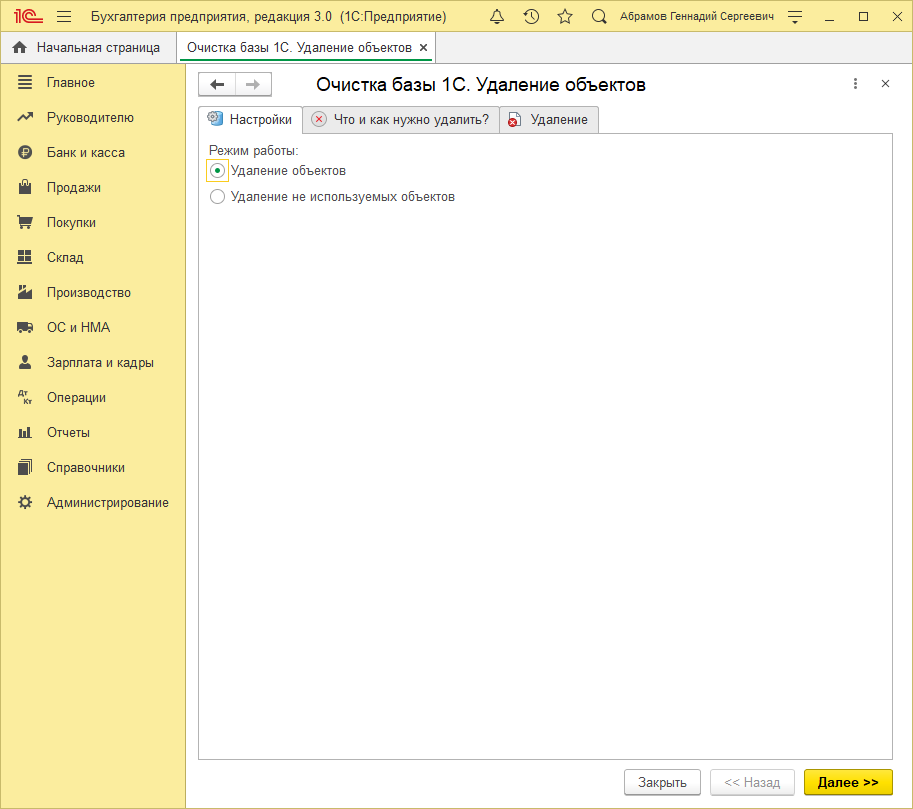
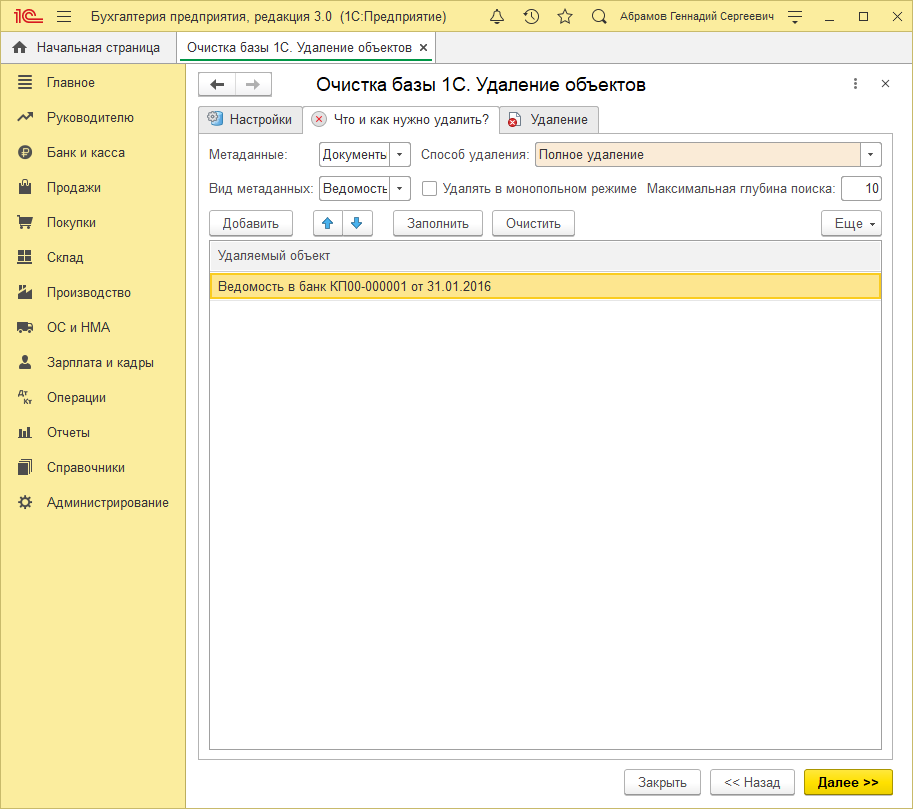
На данной странице выбирается один из режимов работы, после чего осуществляется переход к этапу выбора данных для удаления. Выберем режим «Удаление объектов» и нажмем кнопку «Далее», чтобы перейти к выбору метаданных, которые хотим удалить. На закладке «Что и как нужно удалить?» выбираем метаданные, например, «Документы» и следом укажем вид метаданных «Ведомость в банк». Далее по необходимости можем указать чек-бокс «Удалять в монопольном режиме», но лучше это делать при большом количестве удаляемых объектов. Поэтому в данной ситуации активировать флажок не будем.
Также нужно не забывать установить глубину поиска, чтобы полностью удалить документ и все связанные с ним ссылки (если данный реквизит не был установлен, тогда глубина поиска по умолчанию будет равна трем). После заполнения всех реквизитов, перейдем к заполнению табличной части, где с помощью кнопки «Добавить» можно добавить один конкретный объект. Если необходимо добавить сразу все объекты выбранного вида метаданных, тогда можно воспользоваться кнопкой «Заполнить» и табличная часть автоматически будет заполнена объектами, выбранного вида метаданных. В данном случае добавим только один объект и нажмем «Далее».
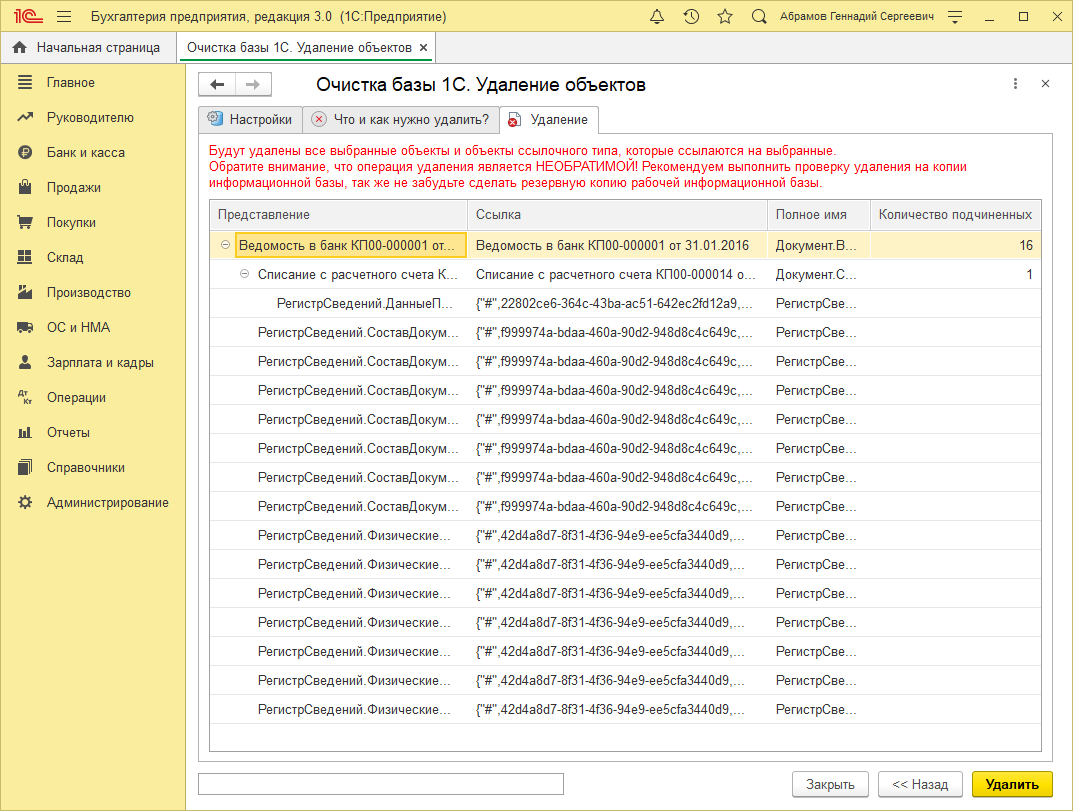
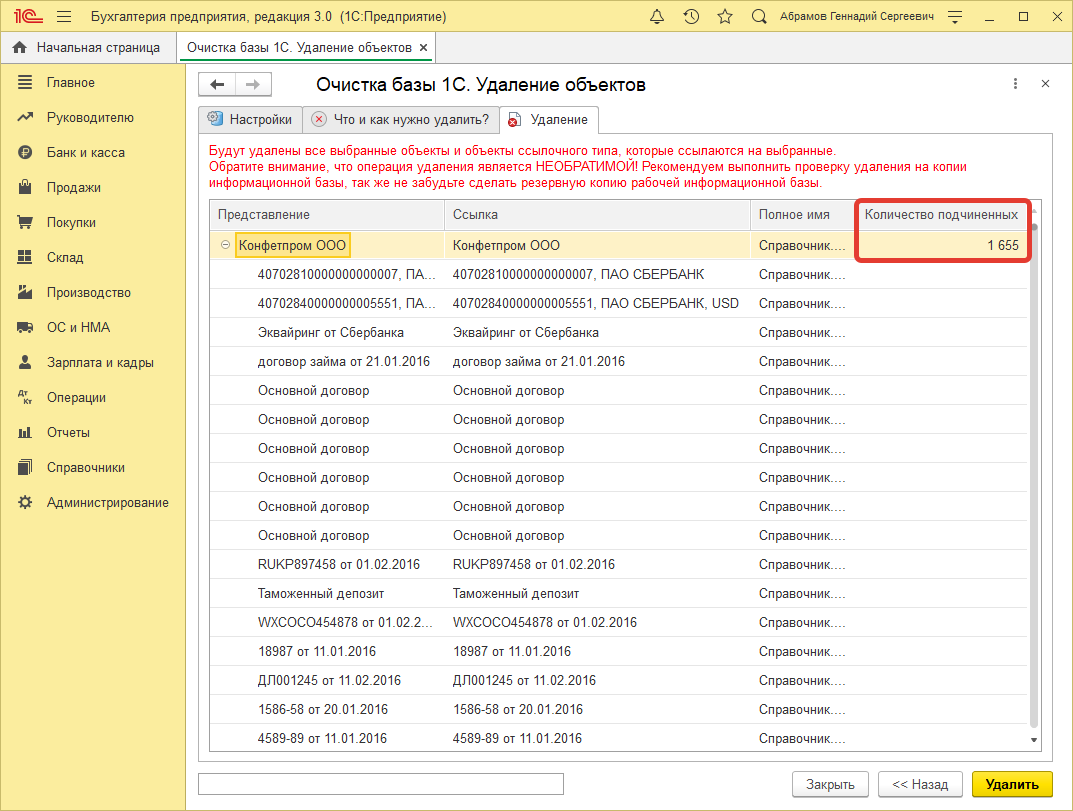
На закладке «Удаление» отобразится табличная часть, в которой выведется информация в виде дерева со всеми связанными с объектом ссылками. В табличной части отражается:
- «Представление» — представление удаляемого объекта;
- «Ссылка» — связанная ссылка на объект;
- «Полное имя» — отображается полное наименование удаляемого объекта;
- «Количество подчиненных» — отображается количество подчиненных объектов удаляемых метаданных.
Перед удалением, рекомендую «по диагонали» пробежаться по данной табличной части и проверить удаляемые объекты, после чего нажать кнопку «Удалить». Обработка произведет удаление информации из базы данных.
Вот так выглядит примитивный вариант использования данной обработки. Далее перейдем к более сложной ситуации, которая была упомянута в начале публикации. Постановка задачи звучит так:
Одна организация из списка наших компаний обанкротилась / закрылась и теперь нужно удалить из базы все связанные с ней объекты.
Используя обработку «Универсальное удаление данных из 1С», подобная задача становится сущим пустяком. Сейчас в этом наглядно убедимся, запускаем обработку. На закладке «Настройки» выбираем флажок «Удаление объектов» и нажимаем кнопку далее. В реквизите «Метаданные» укажем объект метаданных «Справочники», а в виде метаданных справочник «Организации». При подобно выбранных реквизитах будут доступны для указания в табличной части все имеющиеся организации в базе. С помощью кнопки «Добавить» укажем удаляемую организацию, в качестве примера, это Конфетпром ООО. Стоит отметить, что в текущем случае нелишним будет активировать удаление в монопольном режиме. Так как, объектов метаданных организации будет приличное количество. Также укажем глубину поиска, чтобы обработка могла максимально захватить и отобразить на удаление все объекты этой организации.
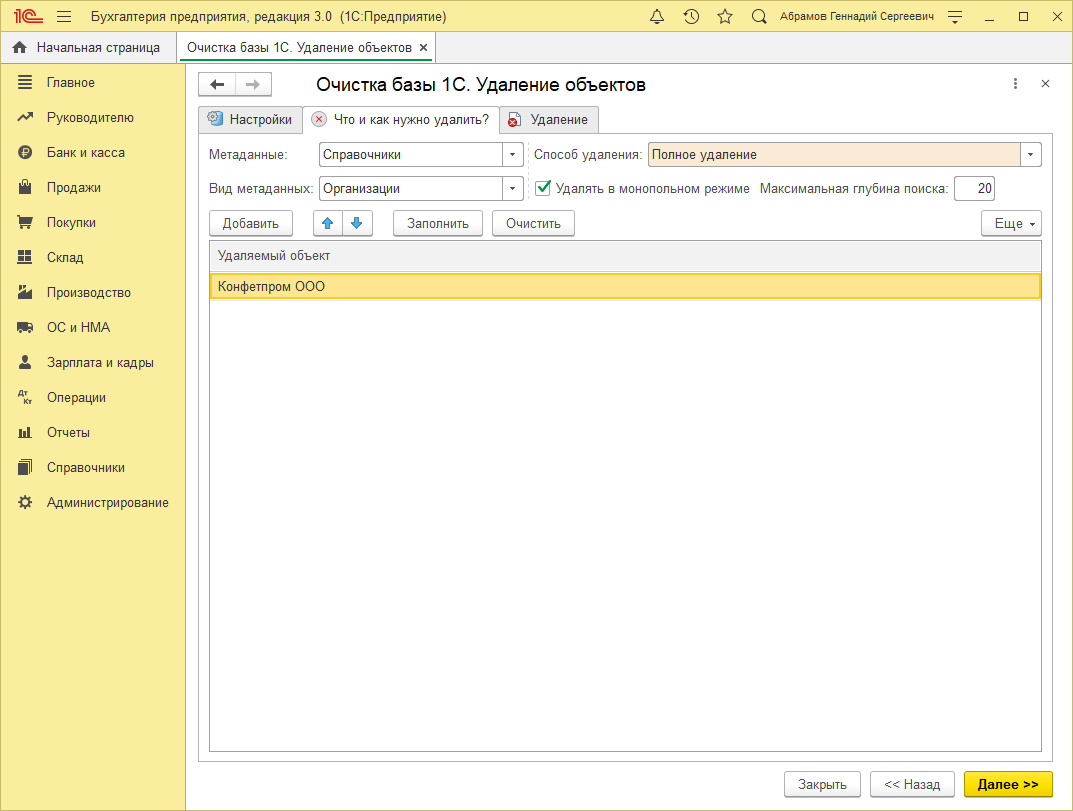
Результатом работы обработки будет выведенное дерево ссылок, которое необходимо удалить, чтобы полностью очистить базу от информации по данной организации. Удаляем эти данные и на этом удаление организации можно считать завершенным.
Ну и на десерт оставили сладкое, ситуацию когда встает необходимость разделения единой базы, в которой велся учет по двум организациям на две совершенно отдельные друг от друга информационные базы. Да, не типичный пример, но имеет место быть. И к сожалению, стандартный механизм удаления объектов в конфигурациях 1С никогда не сможет справиться с поставленной задачей. Рассмотрим как подобное можно провернуть, используя обработку универсального удаления. Перейдем в конфигуратор центральной базы и выгрузим базу в *.dt-файл. Следом создадим новую чистую базу, которую назовем, к примеру, «Бухгалтерия 2».
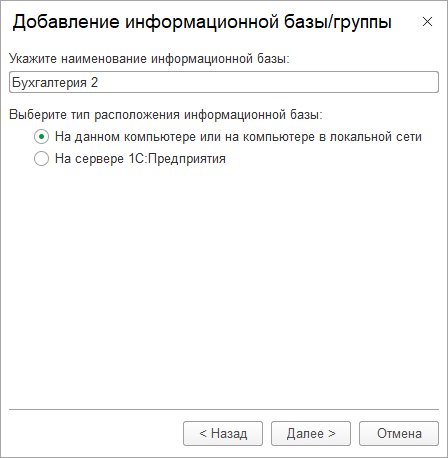
После создания новой базы, открываем конфигуратор и загружаем ранее выгруженный *.dt-файл. Таким образом, получается две базы с одинаковыми данными. В порядке очереди запускаем первую (центральную базу) и с помощью обработки универсального удаления отчищаем информацию от второй организации способом, который был описан выше. Аналогичные манипуляции производим с новой базой (Бухгалтерия 2), в которую уже был загружен основной *dt-файл, за исключением удаления информации о первой организации.
В результате получаем две отдельные базы, в которых теперь будет вестись отдельный учет. То есть, в центральной базе будет вестись учет по Конфетпром ООО, а в базе (Бухгалтерия 2) учет по организации (Торговый дом «Комплексный» ООО). Казалось бы, простая в использовании обработка, но так много применений, которые упрощают жизнь. На этой ноте хотелось бы закончить, удачи и спасибо за внимание.
Универсальное удаление данных из базы 1С
Ознакомьтесь с обработкой, которая поможет удалить справочники и документы, которые не удаляются стандартными механизмами платформы 1С

Соломахин Руслан
Разработчик компании Софтонит
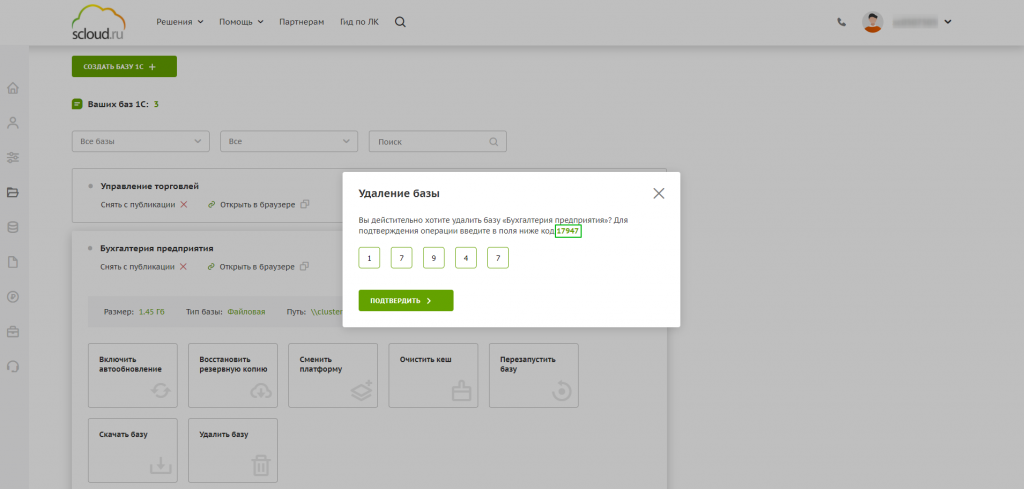
Удаление баз 1С

Для подтверждения удаления базы, необходимо ввести код, указанный в уведомлении и нажать «Подтвердить».
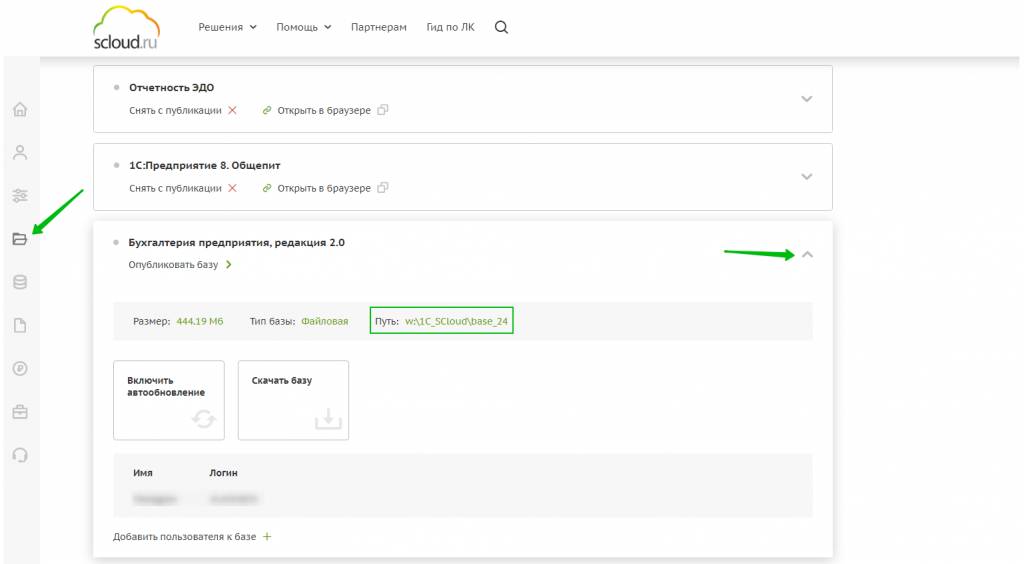
- необходимо определить физическое расположение базы, его можно посмотреть в личном кабинете, в разделе «Мои базы 1С», раскрыв карточку нужной базы;
Даже при отсутствии возможности терминального подключения (RDP), у вас есть возможность взаимодействовать с файлами на облаке. Сделать это можно через FTP.
Наиболее быстрый вариант — это использование для этих целей программы запуска Scloud.ru.
Скачать приложение можно на сайте, в разделе «Справка и поддержка» или на домашней странице личного кабинета scloud.ru.
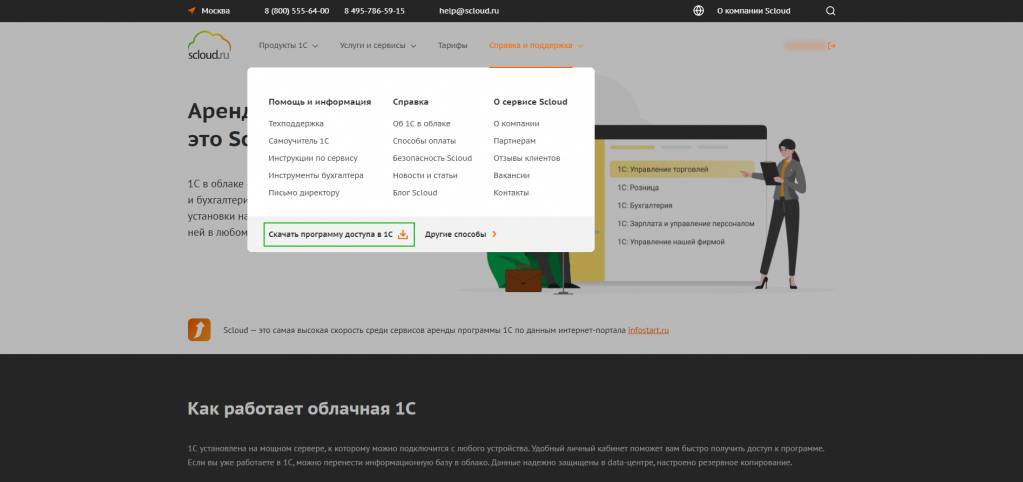
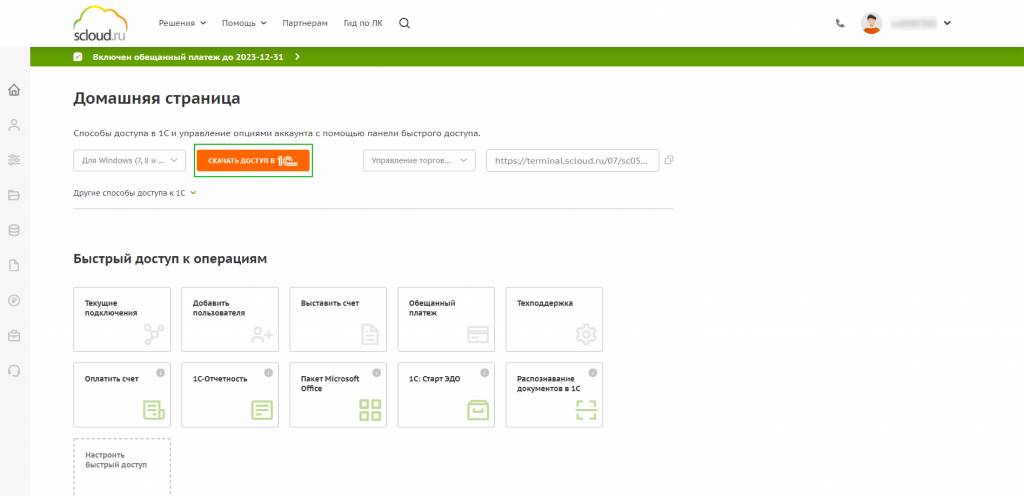
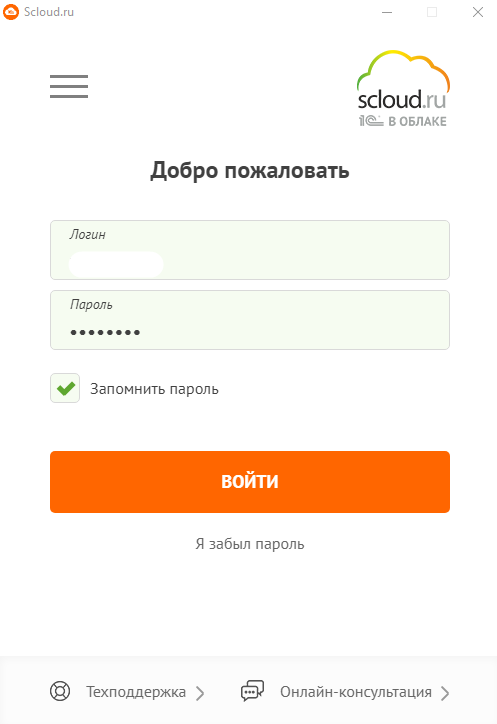
Ввести логин и пароль от личного кабинета scloud.ru.
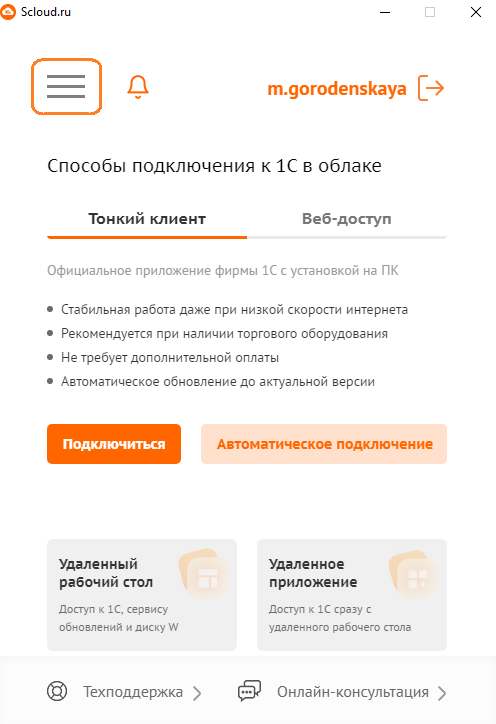
В меню приложения выбрать пункт «Доступ к сетевому диску».
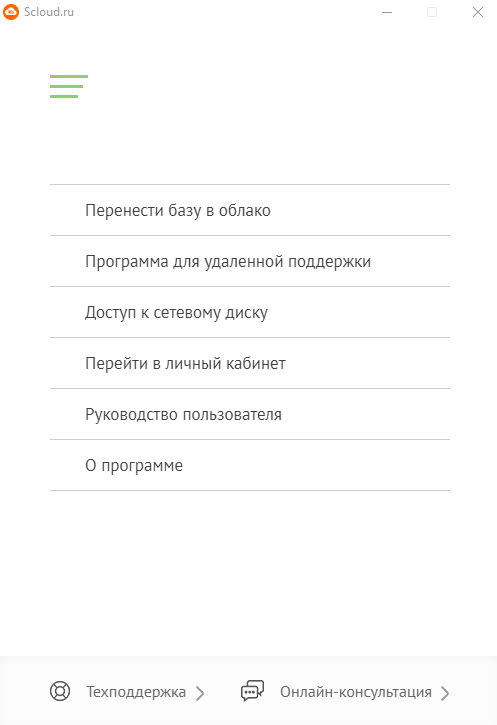
Откроется представление структуры файловой системы на диске «W» (место хранения файловых баз данных).
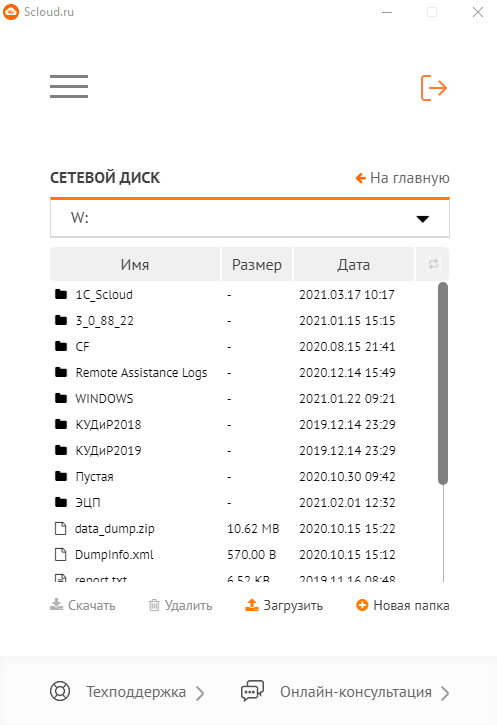
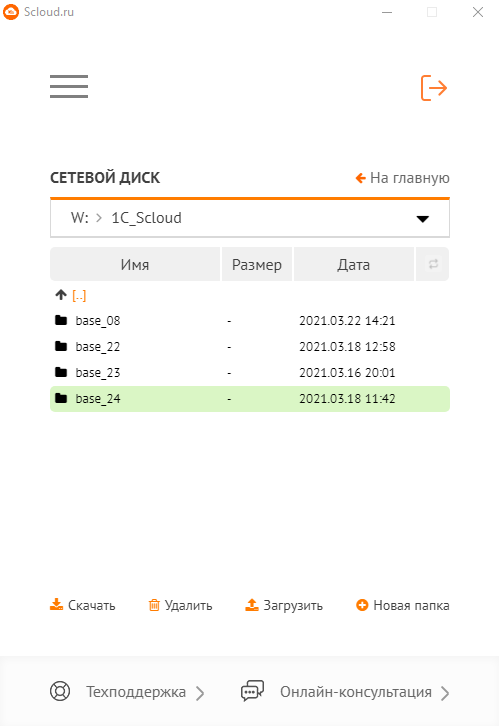
Теперь следует пройти пойти в расположение папки на диске, мы определяли его в 1 шаге данного раздела. Далее выделить папку с базой, которую требуется удалить и нажать кнопку «Удалить» и подтвердить запрос нажатием на «ОК».
- необходимо подключиться к удаленному рабочему столу;
- Открыть ярлык «1С:Предприятие»;
- Выделить базу, которую требуется удалить. В нижней части окна программы запуска будет отображено физическое место хранения базы.
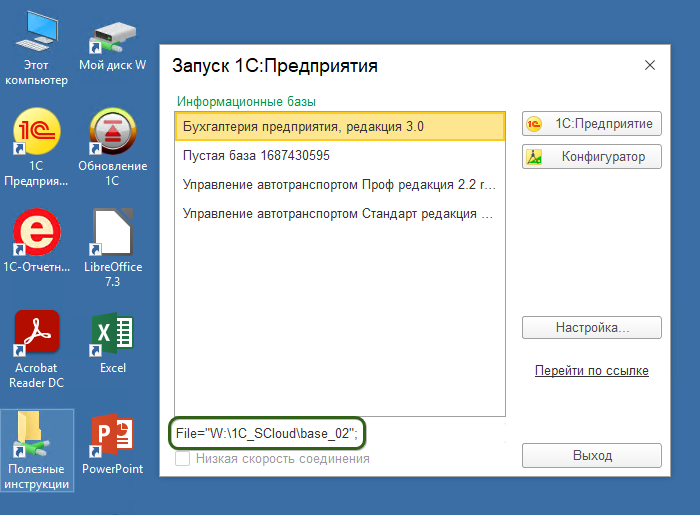
Примечание: файловые базы хранятся на Вашем диске W, путь к базам может быть указан через полный сетевой путь «\\clusterfsXX\ts_users\ts_login\1C\. » так и через сокращенное представление «W:\1C\. ». В данном случае разницы для выполнения удаления нет.
После определения пути следует открыть «Компьютер», «диск W» и найти папку с базой.
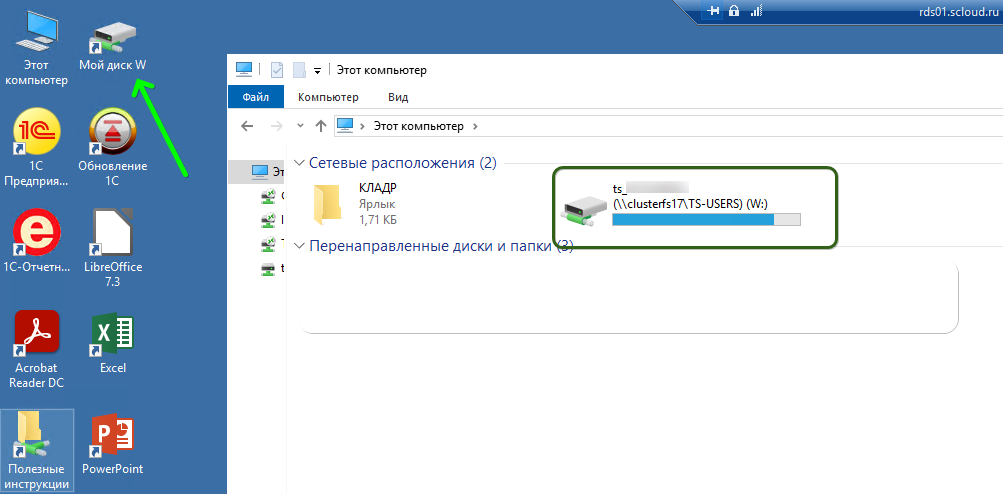
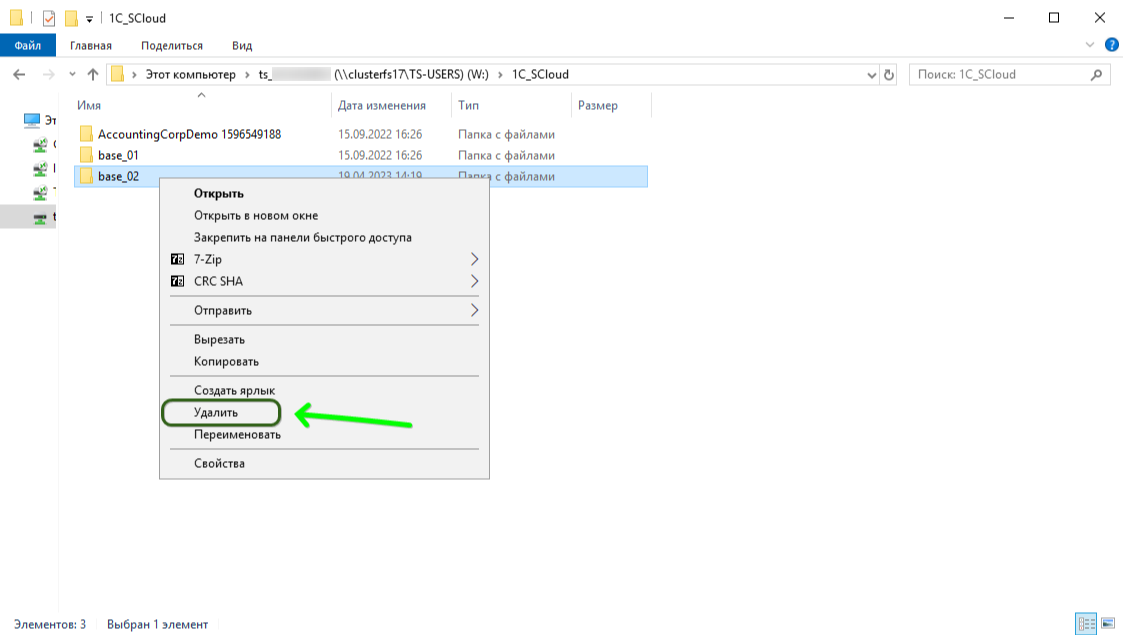
Нажать на данную папку правой кнопкой мыши и выбрать «Удалить». Перед началом удаления база должна быть закрыта у всех пользователей.
Для удаления из списка необходимо обратиться в техническую поддержку.