Не работают плавающие окна на Xiaomi
Если вы столкнулись с тем, что на вашем смартфоне Xiaomi, на MIUI 12 не работают плавающие окна, хотя раньше работали, то скорее всего, нужно включить пункт «Оптимизация MIUI» в настройках «Для разработчиков».
От него зависит стабильная работа некоторых, поэтому не рекомендуем отключать его.
- Настройки—>Расширенные настройки—>Для разработчиков—>Включить оптимизацию MIUI.
Настройки faqpda.ru
Всего: 3 комментария
- Бобп 05.07.2022
Спасибо не помогло у меня нет такого пункта: (
- Джин 17.12.2022
Надо включить сначала режим для разработчиков, если не ошибаюсь надо клацнуть много раз по значку андроида в настройках, где хранилище написано и прочие сведенья о телефоне
Прошу прощения, надо нажать на версию miui раз 5 где-то, в пункте мое устройство
Добавить комментарий Отменить ответ
- Yan on Всплывающие окна (подсказки) долго не исчезают на Xiaomi
- Александр on Чем отличается Российская версия смартфонов Realme от глобальной и китайской
- Алексей on Не подключается флешка через OTG
- Семён on Как поменять сенсорные кнопки местами?
- Черный on Обои на рабочем столе затемняются на Xiaomi
- Как отличить глобальную прошивку от китайской для Xiaomi
823 182591 - Выбрать тип сети — только 3g, только LTE и другие
71 181135 - Как добавить ярлык приложения на рабочий стол
30 175914 - Отличия глобальной версии от китайской
122 161849 - Как изменить приложение по-умолчанию в MIUI
36 161349
- Обратная связь
- Добавить свой FAQ
- Отказ от ответственности
- Пользовательское соглашение
- RSS записей
- RSS комментариев
- Карта сайта
- Карта категорий
Как включить плавающие окна на MIUI 12, Как сделать плавающие окна на телефоне XIAOMI #ромашка

�� Плавающие окна MIUI 12. Полный обзор, все нюансы. Как пользоваться плавающими окнами XIAOMI В MIUI 12 на телефонах XIAOMI появились плавающие окна. Это новый элемент для данной системы и в данном видео мы подробно разберем, как ими пользоваться, где их включать и какие преимущества они дают Моя страница в ВК https://vk.com/pomaiiikachannel Мой Instagram: https://www.instagram.com/kamenny79/ Мой Телеграм канал: https://t.me/PomaIIIka_13 Ссылка на мой основной канал на Youtube: https://www.youtube.com/channel/UCXT_xng1fAhsDtssJLIdvcQ Ссылка на оригинал видео на Youtube: https://youtu.be/QbVQ_BJyKAM #Ромашка#PomaIIIka#РомашкаPROАндроид Ромашка,PomaIIIka,Ромашка PRO Андроид,андроид,miui,миюай,ксиаоми,сяоми,xiaomi,redmi,mi,рэдми,редми,ми,PRO Андроид,miui 12,плавающие окна miui 12,плавающие окна,floating window android,плавающие окна сяоми,как использовать плавающие окна,как настроить плавающие окна,где включить плавающие окна,miui 12 global,глобальная версия miui 12,mi 9t,где включать плавающие окна,когда обновление miui 12,андроид 10,floating window miui 12
Показать больше
Войдите , чтобы оставлять комментарии
Как работает полноценный режим «Картинка в картинке» в MIUI 12
Компания Xiaomi в конце апреля в Китае презентовала новую фирменную оболочку MIUI 12 для своих устройств, а одним из ключевых нововведений стало появление в прошивке полноценного режима «Картинка в картинке». Данная функция MIUI 12 позволяет настроить на рабочем столе
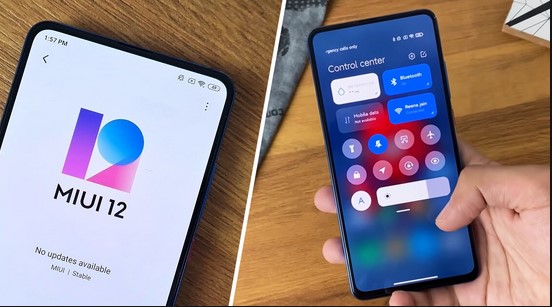
Компания Xiaomi в конце апреля в Китае презентовала новую фирменную оболочку MIUI 12 для своих устройств, а одним из ключевых нововведений стало появление в прошивке полноценного режима «Картинка в картинке». Данная функция MIUI 12 позволяет настроить на рабочем столе отображение компактных окон с активным содержимым. Владелец устройства может перемещать окна по дисплею, при этом осуществляя запуск других приложений и работая с ними.
Функция «Картинка в картинке» в MIUI 12 находится в Настройки — Специальные функции — Плавающие окна.
При работе в этом режиме пользователю необходимо нажать, удерживать, а затем отпустить уведомление, чтобы открыть его в плавающем окне или нажать на Плавающие окна в центре событий, чтобы выбрать требуемое приложение.
Руководство по функции «Картинка в картинке» в MIUI 12
- Открытие плавающих окон — Нажимаем и удерживаем уведомление, а затем опускаем панель действий уведомления.
- Перемещение плавающих окон — Нажимаем и удерживаем панель действий плавающего окна для перемещения.
- Закрытие плавающих окон — Делаем свайп пальцем вверх от панели действий плавающего окна.
- Просмотр плавающих окон — Нажимаем и удерживаем уведомление, а затем опускаем панель действий плавающего окна.
- Минимизация плавающих окон — Перемещаем плавающее окно в угол экрана.
Здесь нужно отметить, что полноценный режим «Картинка в картинке» пока доступен только в китайской версии MIUI 12, но будет добавлять и в глобальные версии по мере их выхода.
Похожие новости:
19 мая компания Xiaomi провела глобальную презентацию своей новой фирменной прошивки MIUI 12. Среди многочисленных нововведений можно выделить «Плавающие окна».
19 мая компания Xiaomi провела глобальную презентацию своей новой фирменной прошивки MIUI 12. Среди многочисленных нововведений можно выделить «Плавающие окна».
Компания Xiaomi планирует выпустить обновление фирменного программного обеспечения, которое добавит возможность запускать калькулятор поверх других приложений.
Уведомления на Xiaomi (Сяоми): как включить, отключить и настроить
Оповещения, пуши — важная часть взаимодействия со смартфоном. Уведомления предупреждают о возможных угрозах безопасности, напоминают о важных делах. Через оповещения любые приложения доносят до пользователя информацию: о сообщениях, пропущенных звонках, списании и поступлении денег и т. д. Настроить уведомления на Xiaomi (Сяоми) можно. Сегодня покажем, что можно сделать.
Пользователю доступно не очень много элементов настройки, но кое-что изменить можно. Фото: ajax.systems
Как проверить, в каких уведомлениях включены пуши (оповещения)
Сделать это просто. Достаточно перейти в «Настройки» — «Уведомления и Центр управления» — «Всплывающие».
Перед пользователем откроется следующая страница. На ней будут перечислены все утилиты, разделённые на три категории: с включёнными/отключёнными всплывающими уведомлениями, с выключенными любыми оповещениями.
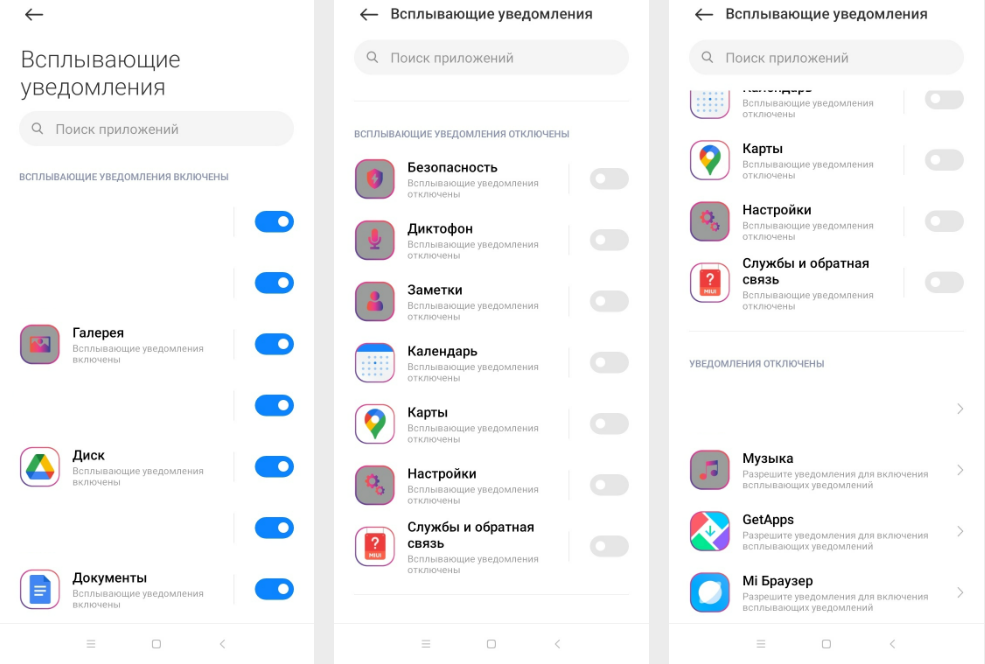
Прямо на этом этапе можно включить/отключить пуши. Достаточно потянуть бегунок рядом с утилитой вправо или влево. Иллюстрация: Елизавета Чупикова, Xi.Express
Базовые изменения
Если перейти в меню «Настройки», а потом тапнуть на «Уведомления», можно попасть базовые настройки оповещений.
Первое, что видит пользователь, это три вкладки:
– экран блокировки — можно менять дизайн оповещений, которые приходят на заблокированный дисплей. Об этом пункте лучше рассказать более подробно, поэтому ниже мы вынесли его в отдельный блок;
– всплывающие — если перейти сюда, откроется список всех установленных программ. Чтобы отключить всплывающие уведомления на Xiaomi, бегунок нужно деактивировать. Чтобы включить — активировать (должен окраситься в синий цвет);
– метки — если перейти в этот блок, опять откроется весь перечень приложений. Если бегунок активирован — как только придёт уведомление от приложения, на нём (в меню или на рабочем столе) появится красная метка. Если бегунок деактивирован, меток не будет. Почему метки — это удобно? Например, вам пришло много оповещений от разных приложений. Вы смахнули их с экрана и они пропали. Если меток нет, трудно вспомнить, в какие программы приходили пуши. А если метки включены — открыв меню, можно сразу увидеть, в каких приложениях непрочитанные уведомления.
Следующее, что реально изменить — вид оповещений в «Шторке уведомлений». Тут возможностей у пользователя мало. На выбор только два дизайна: стандартный от Android или от MIUI. Отличаются они масштабом картинки и размещением текста.
Тем пользователям, кому очень хочется кастомизировать стиль оповещений на шторке, можем посоветовать покопаться в «Темах». Некоторые из них предлагают не только свой стиль обоев, фонов и иконок, но и уведомлений на шторке.
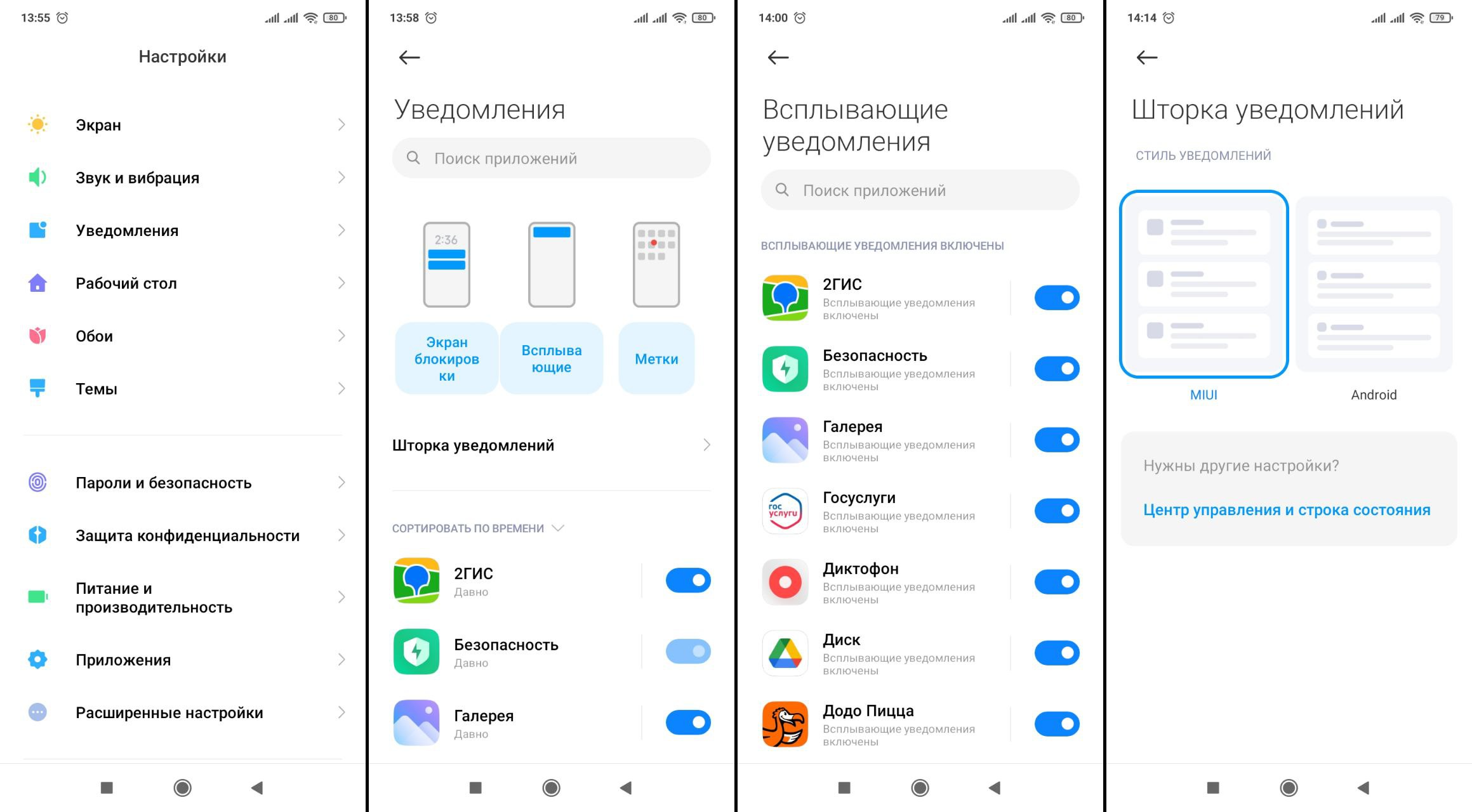
Главное в этом блоке — можно выключить назойливые пуши там, где они не нужны. Иллюстрация: Елизавета Чупикова, Xi.Express
Уведомления на экране блокировки Сяоми
Появляться пуши могут не только во время активного использования телефона. На тёмный или AlwaysOn дисплей они также приходят. Их внешний вид человек может немного скорректировать. Для чего? Например, чтобы скрыть текст пришедшего сообщения и сохранить важную информацию от посторонних глаз.
Для настройки следует зайти в «Уведомления» и тапнуть на «Экран блокировки».
Появится меню с двумя вкладками:
– «формат» — доступно три варианта: только оповещение без содержимого сообщения, с содержимым или не показывать уведомление вообще;
– «доступ с экрана блокировки» — если деактивировать, то попасть в утилиту кликнув на пуш будет невозможно.
Можно увидеть список всех установленных приложений с бегунками рядом. Их можно активировать/деактивировать, тем самым включив или выключив уведомления на заблокированном экране для каждой отдельной утилиты.
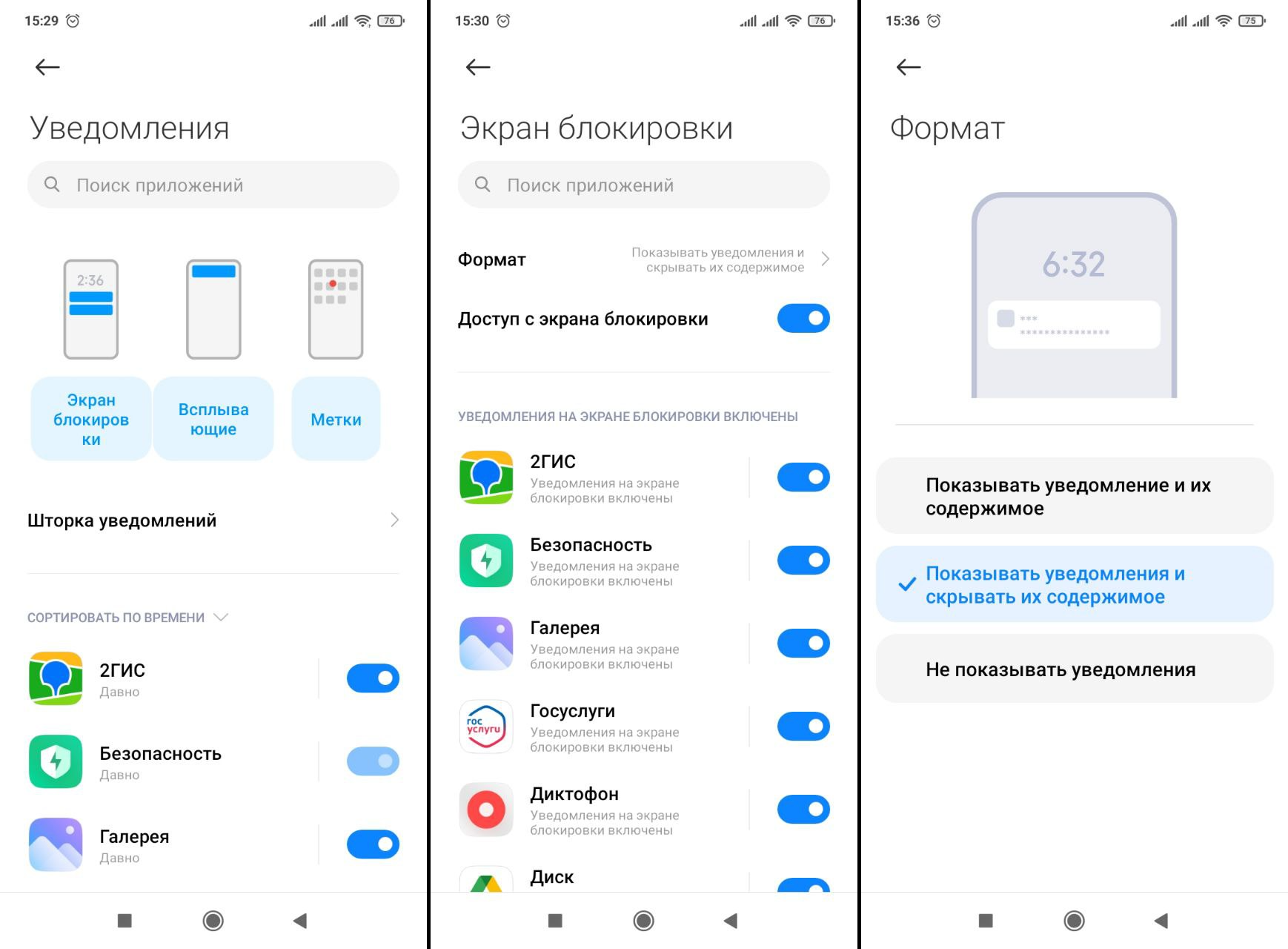
На заблокированном дисплее можно выключить пуши или немного изменить их внешний вид. Иллюстрация: Елизавета Чупикова, Xi.Express
Детальная настройка оповещений
Если снова нажать на «Настройки» — «Уведомления», то ниже «Шторки уведомлений» можно увидеть перечень софта, который установлен на смартфоне. Рядом с каждым есть бегунок, который можно деактивировать, если хочется отключить уведомления на Сяоми для этой программы. А вот если тапнуть на иконку, можно попасть в детальное меню.
Попасть в это меню можно другими способами:
- на рабочем столе зажать иконку программы и дождаться появления небольшого меню. Кликнуть в нём «О приложении» — «Уведомления»;
- или нажать «Настройки» — «(Все) Приложения» — выбираем любое — «Уведомления»;
- или тапнуть «Настройки» — «Уведомления» — «Экран блокировки» — кликнуть в списке на интересующую утилиту.
Что можно поменять:
- самый верхний бегунок — сдвинуть вправо — активировать, двинуть влево — деактивировать получение уведомлений (от указанной программы);
- установить или снять метку с конкретно этого приложения. Даже если все остальные метки будут отключены, для этого приложения можно их включить;
- разрешить/запретить показывать пуши на экране блокировки;
- включить/выключить мелодию и виброотклик.
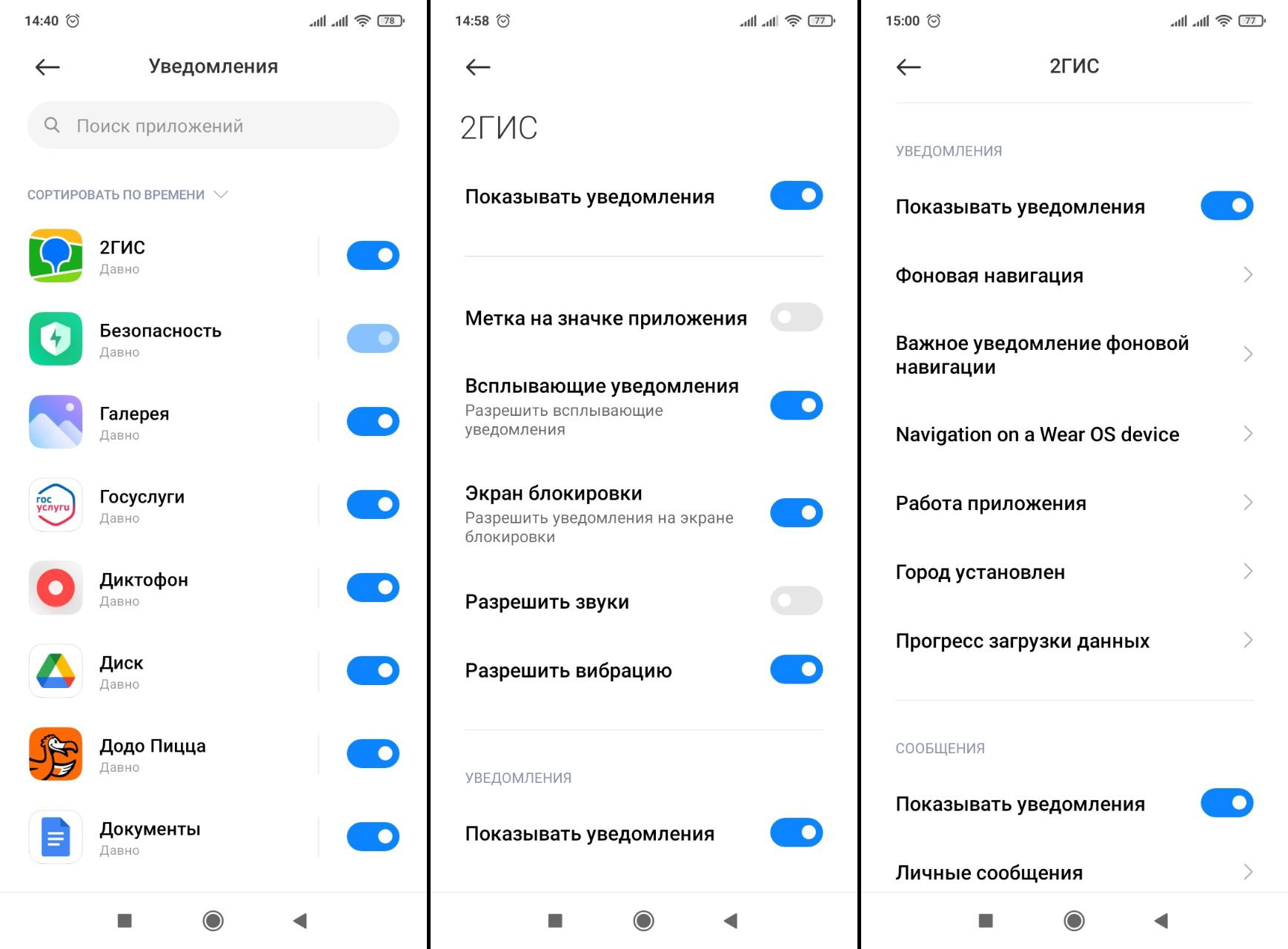
Настроить, включить и выключить уведомления просто для каждого приложения. Иллюстрация: Елизавета Чупикова, Xi.Express
В блоке «Уведомления» (иногда называется «Другое» или не имеет вообще названия) можно активировать бегунок. Это сделает активной ещё часть настроек.
Она индивидуальна для многих приложений. Например, в «2ГИС» можно настроить звук, вибрацию, демонстрацию оповещения на обычном и заблокированном экранах отдельно для фоновой навигации, установки городов, прогресса загрузки данных. У «Кинопоиска» доступна настройка приходящих сообщений, отчёты о прогрессе и завершении скачивания.
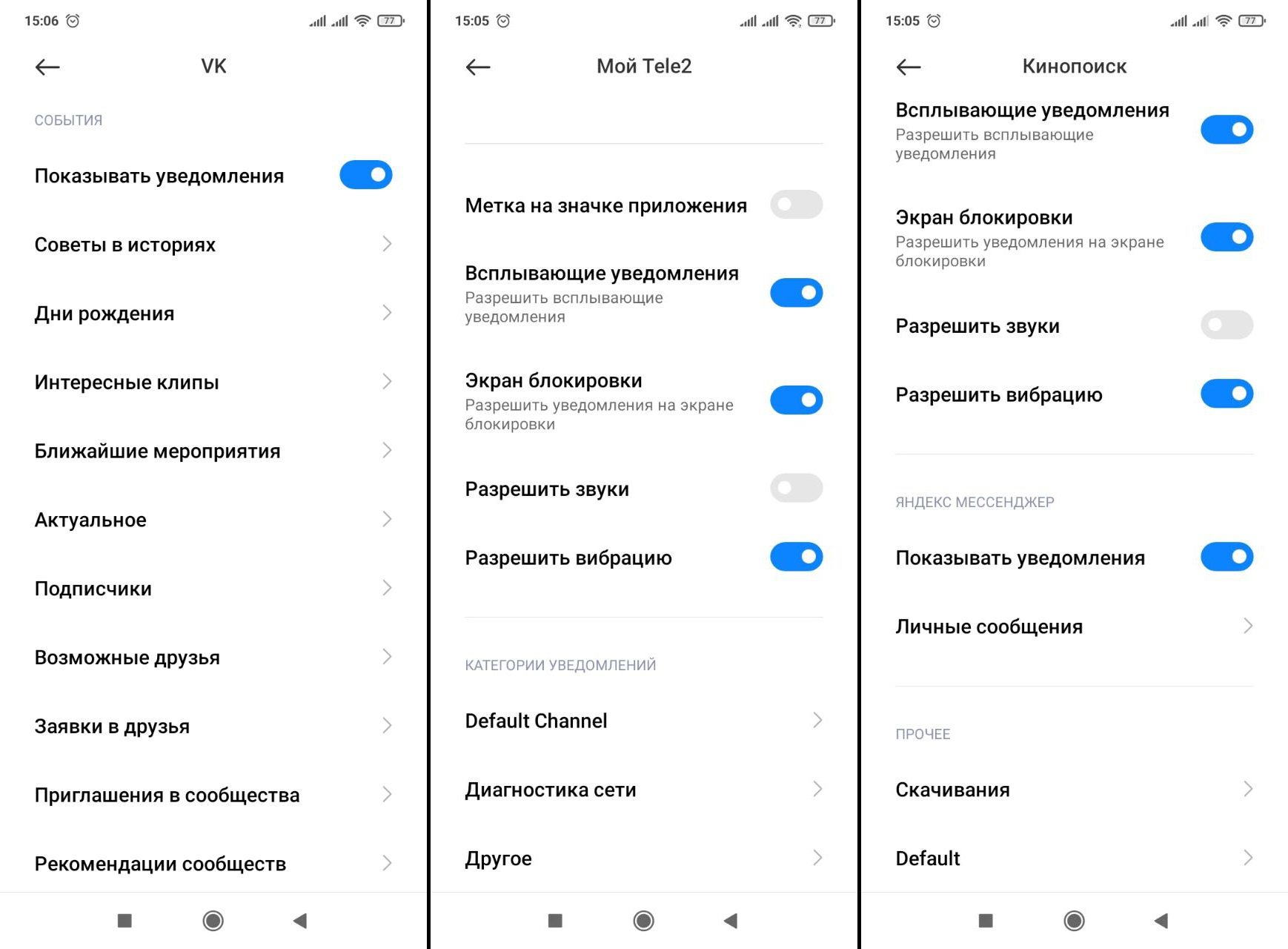
В разных утилитах есть свои «тонкие» настройки. Например, в приложении VK их максимально много. Пользователь может детально выделить то, о чём он хочет получить оповещения, а о чём — нет. Иллюстрация: Елизавета Чупикова, Xi.Express
Обратите внимание: отключить оповещения на Сяоми реально не всё всех случаях. Это недоступно в важных предустановленных программах. Как пример — в программе «Безопасность» полностью это сделать не удастся. Точно так же, как и стереть её. Сделано это в интересах пользователя. Если программа получит какой-то опасный сигнал, она должна тут же оповестить человека.
Как изменить мелодию уведомлений
Хочется, чтобы оповещение приходило с особым рингтоном? Сделать это возможно. Достаточно выбрать софт, и во вкладке «Уведомления» найти пункт «Звук». Например, в «Безопасность» мы нажали на «Уведомления» — «Батарея» — «Звук». В других программах вкладка может быть спрятана в другом блоке.
После этого откроется привычный магазин от Сяоми. Тут есть платные и бесплатные звуки, которые разбиты по тематикам. Достаточно выбрать мелодию и тапнуть на колокольчик. После этого оповещение станут появляться с таким звуком.
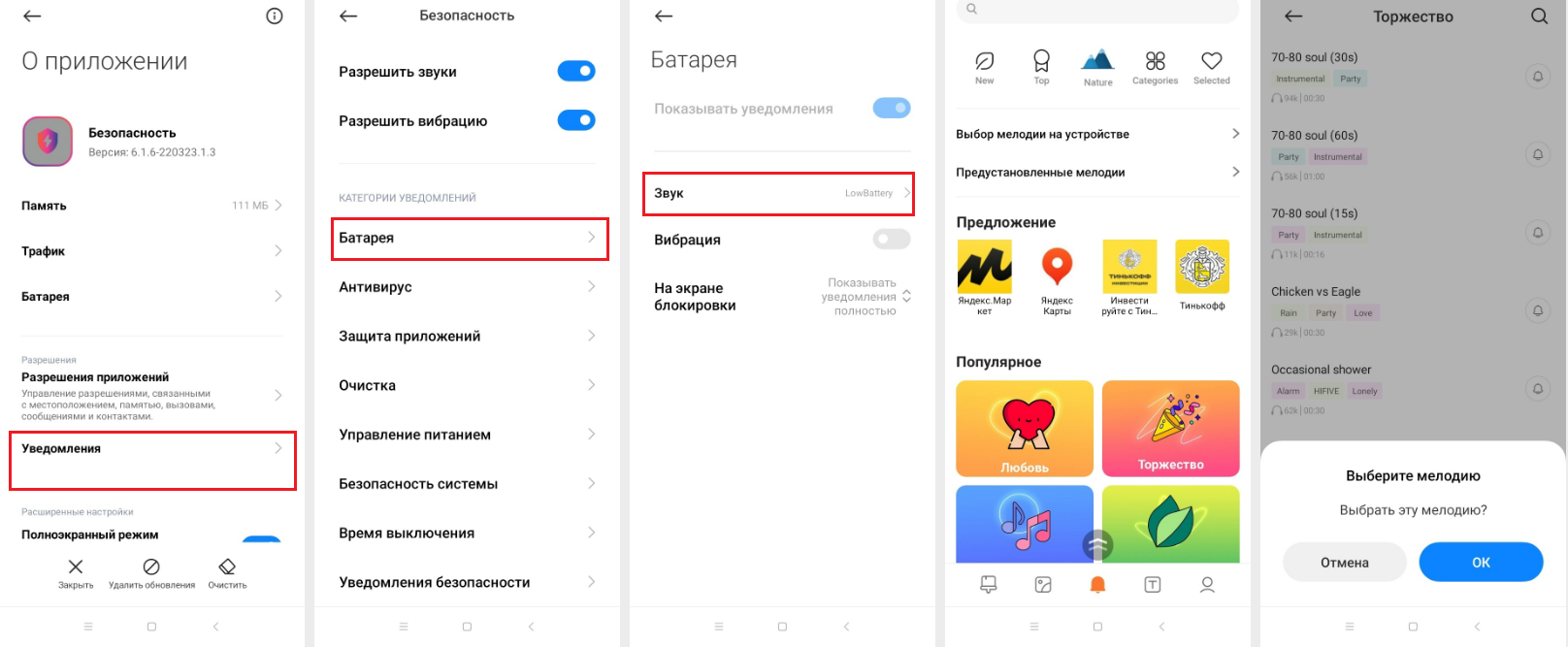
Важно: доступна возможность не везде. Каждую проверить придётся отдельно. Иллюстрация: Елизавета Чупикова, Xi.Express
Дополнительная анимация
В оболочке MIUI 13 и выше есть интересная особенность. Можно добавить анимацию на дисплее, когда появляется пуш. Нужно:
- перейти в «Настройки»;
- кликнуть на «Активный экран и блокировка» — «Активный экран» — «Вкл»;
- тапнуть на «Эффект уведомлений».
Пользователю доступны разные виды анимаций. Например, обычное включение дисплея, брызги синего или розового цвета, звёздная россыпь.
На Xiaomi (Сяоми) не всё можно полностью кастомизировать и настроить под свои требования. Но пользователи могут немного изменить, отключить/включить уведомления, чтобы сделать взаимодействие со своим смартфоном более удобным.