Как очистить историю Яндекса на телефоне Андроид
Какой браузер для Android лучше? Ну, самый логичный выбор, который приходит на ум, — это Google Chrome. Мало того, что он предустанавливается почти на все смартфоны прямо из коробки, так ещё и в целом довольно интуитивен, быстр и удобен. Однако кое-кто, кто не хочет связывать себя с сервисами Google, выбирают решения Яндекса. Это тоже неплохой выбор, поскольку Яндекс.Браузер весьма и весьма функционален. Другое дело, что, прежде, чем начать взаимодействовать с ним, неплохо бы сначала в нём разобраться.

Нужно удалить историю в Яндексе? Нет ничего проще
Разобраться в Яндекс.Браузере, на мой взгляд, всё-таки сложнее, чем в Google Chrome. В первую очередь это связано с тем, что в браузере Яндекса почти все интерфейсные элементы даны чисто в виде значков, а в Chrome они в большинстве своём ещё и подписаны. Более того, дизайнеры Яндекса придумывают довольно необычные внешние обозначения для интерфейсных компонентов, поэтому понять вот так сходу, что они значат, для многих оказывается довольно непросто. Безусловно, это полезный навык, но куда логичнее просто обратиться к нашей инструкции.
Как удалить историю в Яндекс.Браузере
Чтобы очистить историю в Яндексе вам потребуется проделать следующие манипуляции:
- Запустите Яндекс.Браузер на своём Android-смартфоне;

Попробуй разберись, куда надо нажимать, без подписей
- На главной странице справа от адресной строки нажмите на три горизонтальные полоски;
- В открывшемся окне нажмите на значок часов (это и есть история поисковых запросов);

Удалить можно и одну вкладку, и все сразу
- Нажмите пальцем на любую вкладку из истории и выберите «Удалить всю историю».
При необходимости в выпадающем окне вы можете выбрать не только удаление всей истории, но и конкретной вкладки, избавившись от признаков того, что вы вообще когда-либо его посещали. Это очень удобно, например, если нужно скрыть от кого-то факт посещения того или иного веб-ресурса. Это может быть актуально, если одним устройством пользуются сразу несколько человек, или, если вы боитесь, что ваш ребёнок, который возьмёт аппарат поиграть, зайдёт туда, куда ему заходить, в общем-то, не следует.
Как очистить Яндекс.Браузер
При необходимости можно очистить не только историю посещений, но вообще все данные браузера, в том числе куки, пароли, кэш, загрузки и всё остальное:
- На главной странице в Яндекс.Браузере справа от адресной строки нажмите на три вертикальные точки;

Удалить можно не только историю посещений, но и другие данные
- В открывшемся окне выберите вкладку «Настройки», а оттуда перейдите в «Очистить данные»;
- Выберите все типы данных, которые хотите удалить из веб-браузера, отметив их галочками;

Не забывайте удалять кэш, он может занимать довольно много места
- После того, как ненужные данные будут выбраны, нажмите на кнопку «Очистить данные».
Но это ещё не все. Важно помнить, что по умолчанию Яндекс.Браузер сохраняет в адресной строке несколько последних поисковых запросов. Они появляются в предложенных, если вы нажимаете на адресную строку и не вводите собственных запросов. Они не относятся к истории и поэтому не удаляются при очистке поисковых запросов. Однако вы можете удалить их самостоятельно, нажав на крестик напротив каждого из запросов, которые вы отправляли в браузер. Это самый просто способ не спалиться, если вам приходится делиться смартфон с кем-то ещё.

Теги
- Новичкам в Android
- Приложения для Андроид
Наши соцсети
Новости, статьи и анонсы публикаций
Свободное общение и обсуждение материалов
Лонгриды для вас

Android хоть и перенимает фишки из iOS, но даже в 2023 году остается самим собой: система по-прежнему предлагает пользователям массу различных настроек. Это касается не только кастомизации внешнего вида, но и удобства эксплуатации. Например, на любом Андроид-смартфоне можно пользоваться либо жестами, либо включить кнопки навигации. Второй вариант хоть и выглядит старомодно, зато универсален на все случаи жизни. Мало кто знает, но панель навигации можно настроить дополнительными способами, а не только теми, что предлагает система. Можно поменять значки клавиш навигации — вот как это сделать.

В 2023 году в России очень сложно найти смартфон, на котором нет ни одного VPN приложения. Так получилось, что к некоторым ушедшим из нашей страны сервисам можно подключиться только с использованием VPN. И вроде бы ничего нет сложного, чтобы запускать VPN и после этого открывать нужное приложение. Однако в некоторых ситуациях сделать это надо очень быстро, а некоторые ВПН включаются ну совершенно неторопливо. Еще и рекламу предлагают посмотреть после запуска.

Функция записи экрана на телефоне и любом другом устройстве играет важную роль. Она позволяет зафиксировать видеозвонок, вырезать фрагмент из ролика или, например, подготовить инструкцию. Конечно же, этими сценариями дело не ограничивается, и каждый сам в праве определить, зачем ему нужна подобная функция. Наша задача — рассказать, как сделать запись экрана на Андроиде, чтобы вы в любой момент могли осуществить задуманное.
Как посмотреть и очистить историю браузера в телефоне Huawei/Honor

Как посмотреть историю в мобильном гаджете Хонор и Хуавей? Раздел «History» — это место, куда сохраняются все Ваши запросы в браузере и поисковые сайты. С одной стороны, это удобный инструмент, так как Вы всегда держите под рукой вкладки и интересные страницы. Но с другой стороны — это засоренный кэш, память браузера и безопасность.
Какие данные сохраняются в истории приложений и веб-поиска
Информация, которая появляется в поисковике (при стандартных настройках):
посещенные интернет-ресурсы;
запросы;
скачанные файлы — фото, видео, аудио;
кэш;
закладки;
понравившиеся Вам страницы.
Преимущества:
Вы легко найдете сайт, который просматривали раньше;
это контроль за детьми и другими пользователями, которые берут Ваш планшет или смартфон в руки;
не занимает много памяти;
сохраняется месяцами и годами.
Чтобы просмотреть перечень ресурсов, на которые заходит хозяин, воспользуйтесь руководством:
откройте поисковик;
зайдите на настройки (обычно это иконка с тремя точками, расположенными вертикально);
найдите раздел, который ищите.
Эта инструкция универсальная, так как почти все поисковые системы в мобильном формате имеют одну и ту же структуру. Применимо к Goоgle Chrоme, Яндекс, Опера и т.д.
Как включить или отключить историю приложений
Отключить сохранение запросов и посещений нельзя. Но у каждого поисковика есть специальный режим, при использовании которого ничего не показывается в памяти программы — это Инкогнито. На мобильном гаджете он открывается через настройки. Обычно он подсвечен темным или серым, и на строке расположен силуэт в очках и шляпе. Это значит, что Вы скрываете свои действия в интернете.
Как очистить историю браузера на Huawei и Honor
Чтобы удалить историю браузера в телефоне Huawei и Honor, проделайте следующее:
Chrome
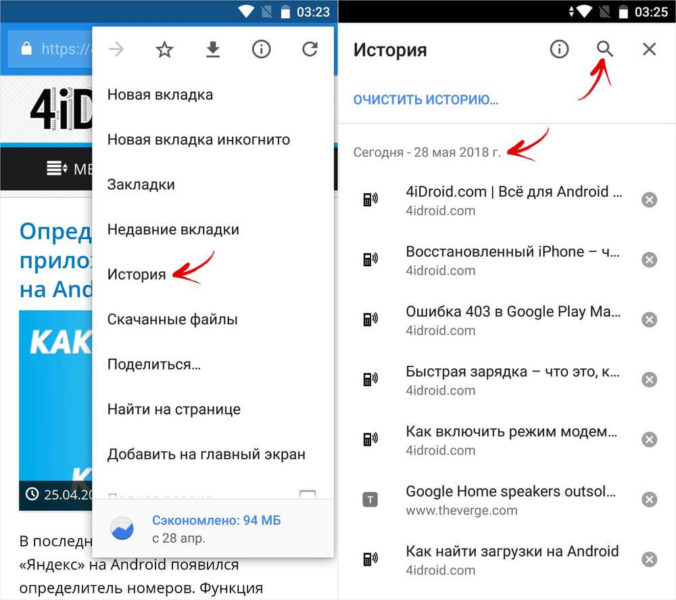
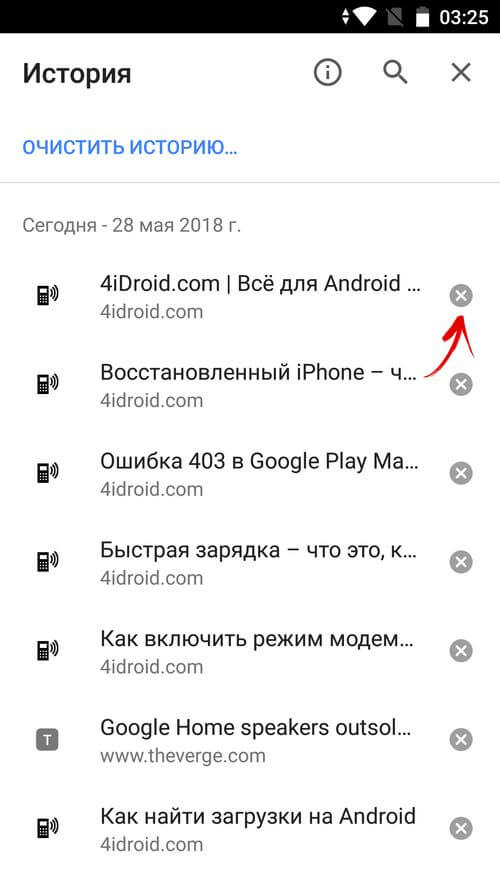
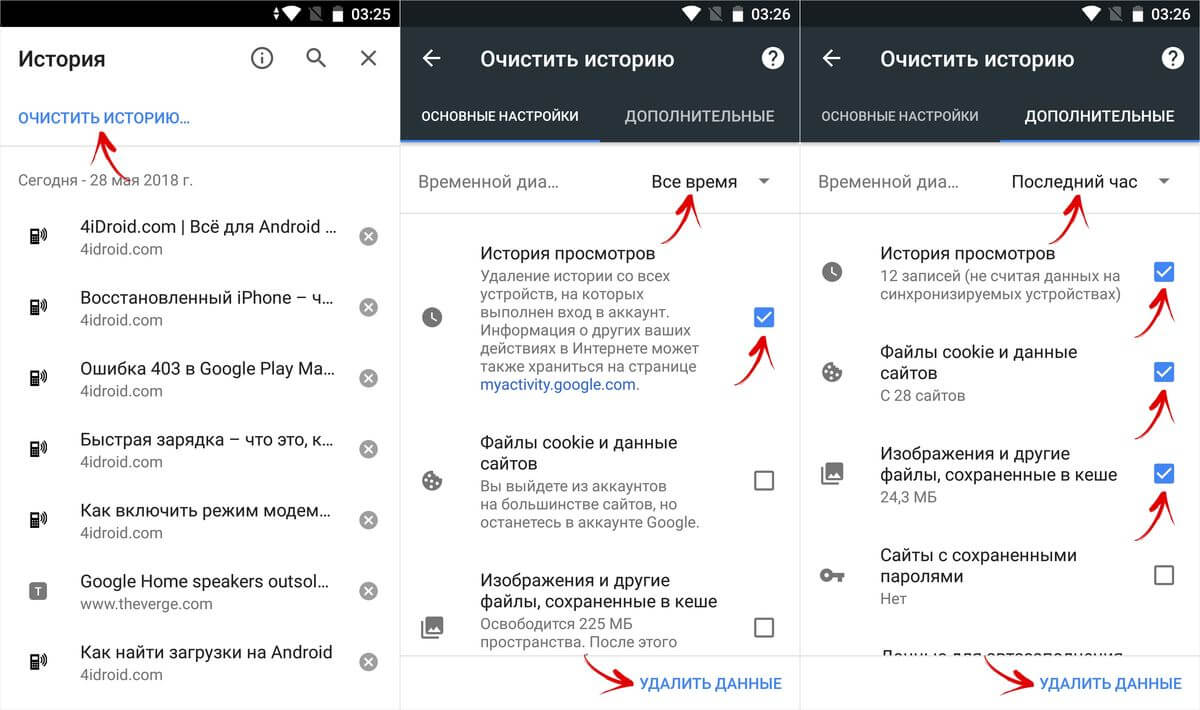
Откройте софт, справа вверху кликните на 3 точки, зайдите в раздел и нажмите «Очистить все». Потом подтвердите действие. Чтобы убрать один пункт, нажмите на крестик справа.
Смотрите также: Как установить TWRP Recovery на Xiaomi
Operа Mоbile
Зайдите в Opеra Mobilе, кликаете внизу на параметры, и выбираете там пункт «Очистить записи». Выберите какой именно тип файлов Вы удаляете, и подтвердите действие.
UC Brоwser
Открываете приложение, нажимаете на шестиугольник, выбираете «Очистить список посещений». В диалоговом окне кликаете «Да».
Как очистить историю клавиатуры на Honor и Huawei
Чтобы скрыть свои пароли, логины, фразы т9 и введенный текст, возможно включить закрытый режим. Для этого перейдите в программу, которая отвечает за ввод. По умолчанию это G-Bоard. Выберите в настройках необходимый режим, и включите его.
Как очистить данные и кэш в Яндекс.Браузере на смартфоне Huawei

Для увеличения быстродействия Яндекс.Браузер при посещении сайтов сохраняет в памяти телефона некоторые данные о работе в Интернете, чтобы при повторном посещении этих сайтов смартфон «не выкачивал» всю информацию заново, а взял её из своей памяти. Как правило, такие данные содержат информацию частного характера, например, пароли, данные автозаполнений, введённые поисковые запросы, адреса посещаемых сайтов.
К сожалению, в Интернете можно столкнуться с мошенниками, которые желают получить доступ к вашим данным: номера телефонов, ваше имя, пароли учётных записей, паспортные данные, номера банковских карт и ваших счетов, а также другие сведения. Мошенники используют их для доступа к вашим учётным записям и к личной переписке.
И ещё, такая личная информация пользователей Интернет нужна для полноценной работы всех маркетинговых компаний и всевозможных сервисов с целью реализации своих коммерческих интересов и продажи данных.
А как обеспечить безопасность при поиске информации в Интернете с телефона Huawei или Honor?
Для того чтобы обеспечить безопасность при работе в Интернете, как правило, используют метод анонимности, включив в браузере режим Инкогнито.
Если же приватный режим оказался недоступным, и данные сохранились в памяти вашего смартфона, то вы после посещения сайтов можете их удалить.
Чтобы удалить личную информацию из браузера, нужно выполнить следующие действия:
1. Очистить историю просмотров.
2. Удалить файлы cookie и данные сайтов.
3. Очистить файлы кэш.
История просмотров — это журнал сайтов, которые вами были открыты в Интернете с вашего телефона.
Сache (кэш или кеш) браузера — это папка с файлами некоторых данных с сайтов, которые вы посещали. Обычно в кэш сохраняются те элементы страницы, которые вряд ли успели измениться за промежуток времени между двумя запросами, — картинки, музыка, видео, стили, скрипты. При повторном просмотре страниц мобильный Яндекс.Браузер уже не будет запрашивать эти данные из Интернета, а извлечет их из кэш. Это позволяет снизить трафик и повысить скорость загрузки страниц на телефоне.
Cookie (куки) – это файлы в памяти телефона, создаваемые веб-сайтами, которые вы посетили. Они делают работу в Интернете проще и удобнее.
Внимание: По умолчанию сохранение файлов cookie в Яндекс.Браузере уже подключено.
Вот примеры добросовестного использования cookie:
– Если для доступа к сайту требуется авторизация, то в cookie могут храниться логин и пароль. Тогда при повторном обращении к сайту вам уже не нужно будет их вводить повторно.
– Если вы выбираете товары в интернет-магазине, то в cookie может храниться информация о товарах, добавленных в корзину. Тогда, если вы покинете сайт, не оформив заказ, а затем вернетесь на него, — в корзине вы увидите добавленные ранее товары.
– Если на сайте необходимы персонализированные страницы, то в cookie может храниться ваша личная информация. Например, при первом посещении вы указали свое имя. При последующих посещениях вы можете увидеть приветствие «Здравствуйте, Николай Петрович!».
Cookie — это риск для вашей безопасности. Сookie могут быть использованы злоумышленниками в корыстных целях. Если вашим смартфоном воспользуется посторонний, а в cookie сохранены пароли, то он сможет войти в ваш аккаунт и получить доступ к паролям. Через cookie можно также узнать, какие страницы вы посещали, и использовать эти данные для показа навязчивой рекламы.
А можно ли в целях безопасности в Яндекс.Браузере выключить постоянную запись истории поиска и просмотра в Интернете?
Да, это можно сделать, если на странице «Настройки» браузера выключить переключатель пункта «Сохранять историю». Для перехода к инструкции нажмите здесь.
Далее мы опишем процесс удаления данных для браузера Яндекс.Браузер с целью обеспечения конфиденциальности и безопасности, на примере редакционного смартфона Huawei P smart с ОС Android 9.
Инструкция по очистке данных и кэш в приложении Яндекс.Браузер на смартфоне Huawei (Honor).
1. С Рабочего экрана запускаем приложение Яндекс.Браузер.
Далее открываем основное меню браузера. Для этого нужно нажать на значок «Три точки» в строке поиска.

2. В открывшемся окошке основного меню нужно открыть раздел «Настройки».
В странице «Настройки» нужно в подразделе «Конфиденциальность» нажать на пункт «Очистить данные».

3. В открывшемся подразделе «Очистить данные» нужно обязательно отметить следующие пункты:
– Локальная история;
– Веб-история запросов;
– Данные веб страниц;
– Кеш.
В этом случае мы сможем удалить личную информацию из браузера и осуществить «Очистку истории просмотров», «Удалить файлы cookie и данные сайтов» и «Очистить файлы кэш». Выбор же остальных пунктов этого раздела остаётся на ваше усмотрение.
Далее, для того, чтобы очистить историю посещения сайтов, файлы куки и кэш нужно нажать на кнопку «Очистить данные».

После этого откроется окошко, в котором для подтверждения очистки данных нужно нажать на кнопку «Да».

4. Если опуститься в самый низ страницы подраздела «Очистить данные», то откроется следующая надпись: «Чтобы сбросить все настройки приложения без возможности восстановления, нажмите здесь».
Поэтому, если вы хотите разом очистить все данные и все настройки браузера, тогда вы можете просто нажать на строчку текста «ЗДЕСЬ».
После этого вновь откроется окошко для подтверждения вами удаления всех данных и настроек приложения, где нужно будет нажать на кнопку «Да».

5. Если вы желаете в целях безопасности в дальнейшем отказаться от записи истории всех ваших действий в Яндекс.Браузере, тогда вам на странице «Настройки» браузера нужно выключить переключатель пункта «Сохранять историю».
Для этого возвращаемся назад в «Настройки» браузера, нажав на навигационную кнопку «Назад», и выключаем переключатель пункта «Сохранять историю».
Как очистить историю поиска в Яндексе на смартфоне Huawei

Все интернет браузеры, включая и Яндекс.Браузер, которыми вы пользуетесь при посещении сайтов, сохраняют в памяти телефона некоторые данные, чтобы при повторном посещении сайтов смартфон мог взять их из своей памяти, не скачивая повторно.
Как правило, такие данные содержат информацию частного характера, например, пароли, поисковые запросы, адреса посещаемых сайтов и т.д. Сбор именно такой информации осуществляют многие маркетинговые компании с целью реализации своих коммерческих интересов.
Поэтому при работе в Интернете для обеспечения безопасности рекомендуют использовать метод анонимности, включив в Яндекс.Браузере режим Инкогнито.
Если же режим Инкогнито не был включен и данные сохранились в памяти вашего смартфона, то вы после посещения сайтов можете их удалить.
А какие данные нужно удалять, чтобы сохранить личную конфиденциальность после работы в Интернете с помощью Яндекс.Браузера?
Основные данные, которые можно удалить:
1. Очистить историю просмотров.
2. Удалить файлы cookie и данные сайтов.
3. Изображения и другие файлы, сохраненные в кеше. При этом удаляются тексты и изображения со страниц, просмотренные в браузере.
Также существуют дополнительные типы данных, которые можно удалить отдельно: это история поиска в сервисах поисковых систем и браузерах.
А как удалить историю поиска в Яндексе на смартфоне Huawei (Honor)?
Далее мы опишем процесс удаления истории поиска в поисковой системе Яндекс и в браузере Яндекс.Браузер, на примере редакционного смартфона Huawei P smart с ОС Android 9.
Стандартный набор программ от Яндекс включает в себя голосового помощника Алиса, который осуществляет поиск по вашим голосовым запросам, поэтому, чтобы полностью удалить всю историю запросов в Яндексе нужно очистить информацию в четырёх местах:
Инструкция по очистке истории запросов в поисковой системе Яндекс на смартфоне Huawei (Honor).
1. Запускаем поисковую систему Яндекс, нажав на значок «Яндекс» с буквой «Я».
На основной странице поисковой системы Яндекс нужно нажать на значок активации голосового помощника Алиса внизу экрана.

2. Теперь мы находимся на странице диалога с Алисой. На этой странице нужно нажать на значок «Три точки» вверху экрана.
И в отрывшемся меню выбрать пункт «Очистить историю».

3. Для очистки истории запросов в поисковой системе Яндекс, нужно войти в настройки вашего аккаунта. Для этого на основной странице нужно коснуться значка открытого аккаунта в нижней строчке экрана.
И в открывшемся окошке текущего аккаунта нажать на пункт «Настройки».

4. Теперь в Настройках нужно войти в подраздел «Очистить данные».
После этого на странице подраздела «Очистить данные» нужно отметить два пункта:
– История;
– Веб-история запросов.
С остальных пунктов значки отметки лучше снять.
После этого нажать на кнопку «Очистить данные».

Вот таким способом мы очистили историю запросов (поиска) в поисковой системе Яндекс.
Инструкция по очистке истории запросов в Яндекс.Браузере на смартфоне Huawei (Honor).
1. Запускаем приложение Яндекс.Браузер, нажав на значок «Браузер» с буквой «Y».
На основной странице Яндекс.Браузера нужно в строке поиска нажать на значок активации голосового помощника Алиса в виде микрофона в круге сиреневого цвета.

2. Теперь мы находимся на странице диалога с голосовым помощником Алиса. На этой странице нужно нажать на значок «Три точки» вверху экрана.
И в открывшемся меню нажать на пункт «Очистить историю».

3. Для очистки истории поиска в Яндекс.Браузере, нужно открыть основное меню браузера. Для этого нужно нажать на значок «Три точки» в строке поиска.
Далее в основном меню нужно запустить Настройки браузера. Для этого нужно коснуться значка «Настройки».

4. После этого в разделе Настройки браузера нужно открыть подраздел «Очистить данные».
И уже на странице подраздела нужно отметить два пункта:
– Локальная история;
– Веб-история запросов.
Значки отметок с остальных пунктов лучше снять.
После этого нажать на кнопку «Очистить данные».

Вот таким способом мы очистили историю поиска в Яндекс.Браузере.