Как отключить зарезервированное хранилище Windows 11 и освободить место на системном разделе диска
По умолчанию Windows 11 «прячет» от пользователя некоторое количество свободного места на системном разделе диска, отображая его как занятое, хотя по факту оно свободно. Называется это «Зарезервированное хранилище» и занимает около 7 Гб на диске C.
Для чего нужно зарезервированное хранилище и как посмотреть, сколько места оно занимает

Целью внедрения функции «Зарезервированное хранилище» в Windows (впервые появилось в Windows 10, сохраняется и в Windows 11) — обеспечить наличие свободного пространства для целей операционной системы при обновлениях и иных задачах обслуживания, поскольку недостаток места на «Диске C» — одна из наиболее частых причин ошибок при этих процессах.
Вы можете посмотреть, сколько места занято под «Зарезервированное хранилище» в Параметрах:
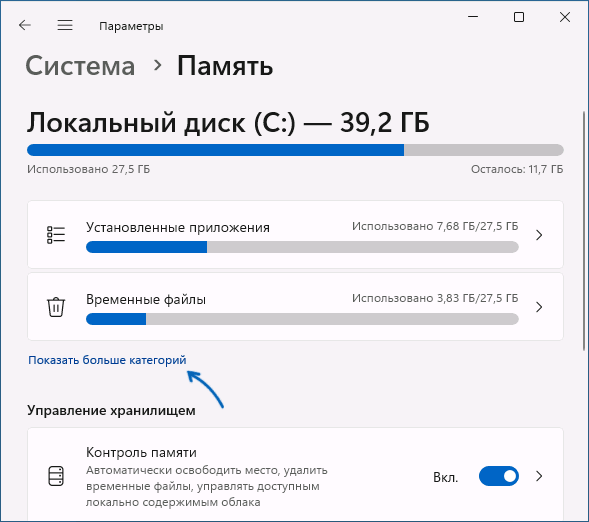
- Откройте «Параметры» — «Система» — «Память» и нажмите «Показать больше категорий».
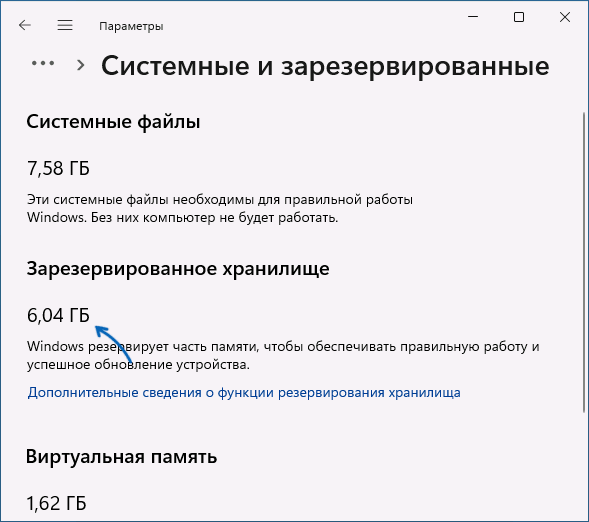
- Нажмите по пункту «Системные и зарезервированные».

- Вы увидите информацию о том, сколько занимает Зарезервированное хранилище.
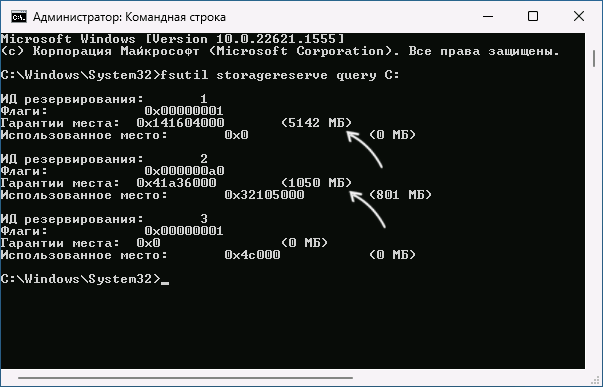
Ещё одна возможность увидеть размер зарезервированного хранилища — использовать командную строку:
fsutil storagereserve query C:
Отключение зарезервированного хранилища Windows 11
Прежде чем приступить, отмечу: без явной необходимости отключать зарезервированное хранилище не требуется: это повлияет лишь на числа отображаемого свободного места на системном разделе диска, но если в нём и так нет недостатка, каких-то дополнительных преимуществ вы не получите.
Есть несколько способов отключить зарезервированное хранилище Windows 11, по порядку рассмотрим их все.
Командная строка
Первый способ — использовать команды DISM в командной строке для отключения зарезервированного хранилища:
-
Для проверки текущего статуса функции запустите командную строку от имени Администратора, введите команду
DISM /Online /Get-ReservedStorageState
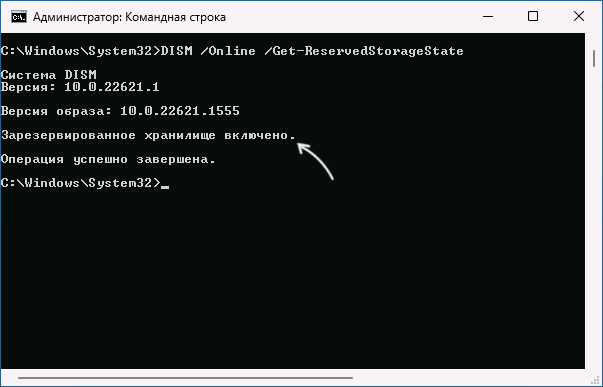
Если в результате выполнения команды вы увидели в статусе «Зарезервированное хранилище включено», используйте команду
DISM /Online /Set-ReservedStorageState /State:Disabled
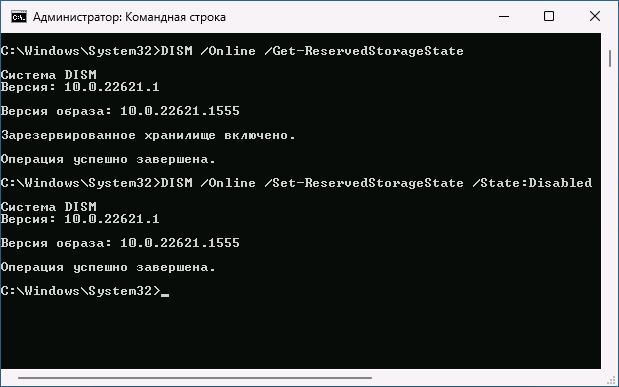
Если в дальнейшем вы вновь захотите его включить, используйте команду из 2-го шага, заменив Disabled на Enabled.
Терминал Windows (Windows PowerShell)
Вторая способ — команды PowerShell, шаги будут следующими:
- Запустите Терминал Windows или Windows PowerShell от имени Администратора, для этого можно использовать меню по правому клику кнопки «Пуск».
- Введите командe
Get-WindowsReservedStorageState
Set-WindowsReservedStorageState
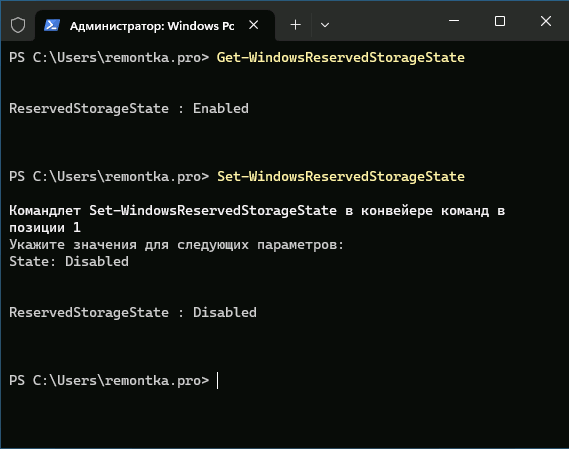
после ввода команды и нажатия Enter вам потребуется ввести новое значения параметра State, введите Disabled и нажмите Enter — это отключит функцию.
Реестр Windows
Windows Registry Editor Version 5.00 [HKEY_LOCAL_MACHINE\SOFTWARE\Microsoft\Windows\CurrentVersion\ReserveManager] "MiscPolicyInfo"=dword:00000002 "PassedPolicy"=dword:00000000 "ShippedWithReserves"=dword:00000000
После чего «запустить» этот файл и согласиться с добавлением данных в реестр. Также вы можете вручную прописать в разделе реестра
HKEY_LOCAL_MACHINE\SOFTWARE\Microsoft\Windows\CurrentVersion\ReserveManager
Это так же отключит зарезервированное хранилище Windows 11.
На этом всё. Если у вас остались вопросы на рассмотренную тему, вы можете задать их в комментариях, я постараюсь предложить возможные решения.
А вдруг и это будет интересно:
- Лучшие бесплатные программы для Windows
- Клавиши Alt и Win поменялись местами — как исправить?
- Ошибка 0x80072efd — как исправить?
- AV Block Remover — убираем блокировку антивирусов и сайтов майнером
- Ошибка 0x80070643 при обновлении KB5034441 — как исправить?
- Загрузочная флешка или карта памяти в balenaEtcher
- Windows 11
- Windows 10
- Android
- Загрузочная флешка
- Лечение вирусов
- Восстановление данных
- Установка с флешки
- Настройка роутера
- Всё про Windows
- В контакте
- Одноклассники
- Живые обои на рабочий стол Windows 11 и Windows 10
- Лучшие бесплатные программы на каждый день
- Как скачать Windows 10 64-бит и 32-бит оригинальный ISO
- Как смотреть ТВ онлайн бесплатно
- Бесплатные программы для восстановления данных
- Лучшие бесплатные антивирусы
- Средства удаления вредоносных программ (которых не видит ваш антивирус)
- Встроенные системные утилиты Windows 10, 8 и 7, о которых многие не знают
- Бесплатные программы удаленного управления компьютером
- Запуск Windows 10 с флешки без установки
- Лучший антивирус для Windows 10
- Бесплатные программы для ремонта флешек
- Что делать, если сильно греется и выключается ноутбук
- Программы для очистки компьютера от ненужных файлов
- Лучший браузер для Windows
- Бесплатный офис для Windows
- Запуск Android игр и программ в Windows (Эмуляторы Android)
- Что делать, если компьютер не видит флешку
- Управление Android с компьютера
- Клавиши Alt и Win поменялись местами — как исправить?
- Ошибка 0x80072efd — как исправить?
- AV Block Remover — убираем блокировку антивирусов и сайтов майнером
- Ошибка 0x80070643 при обновлении KB5034441 — как исправить?
- Загрузочная флешка или карта памяти в balenaEtcher
- RtkAudUService64.exe — что это в автозагрузке и списке процессов?
- Как включить звонки по Wi-Fi на iPhone
- Использование Kaspersky Rescue Disk для удаления вирусов с компьютера
- Как извлечь иконки из EXE и DLL файлов
- Как изменить язык на экране блокировки Windows 11 и 10
- Как открыть Свойства системы Windows 11 и 10
- Как отключить или удалить Связь с телефоном в Windows 11 и 10
- Ошибка 0xc000001d при запуске игры или программы — как исправить?
- Ключ восстановления BitLocker в Windows — способы посмотреть
- User OOBE Broker — что это за процесс в Windows 11 и 10
- Windows
- Android
- iPhone, iPad и Mac
- Программы
- Загрузочная флешка
- Лечение вирусов
- Восстановление данных
- Ноутбуки
- Wi-Fi и настройка роутера
- Интернет и браузеры
- Для начинающих
- Безопасность
- Ремонт компьютеров
- Windows
- Android
- iPhone, iPad и Mac
- Программы
- Загрузочная флешка
- Лечение вирусов
- Восстановление данных
- Ноутбуки
- Wi-Fi и настройка роутера
- Интернет и браузеры
- Для начинающих
- Безопасность
- Ремонт компьютеров
Как очистить резервное хранилище на windows 11
Чтобы удалить резервные копии файлов из резервного хранилища, выполните следующие действия:
- Откройте главное окно программы.
- Нажмите на кнопку Хранилища , расположенную в нижней части главного окна программы.
- Откроется окно Резервное хранилище .
- Если вы хотите удалить все файлы из резервного хранилища, то выполните одно из следующих действий:
- В контекстном меню любого файла выберите пункт Удалить все .
- Нажмите на кнопку Очистить хранилище .
Kaspersky Endpoint Security удалит все резервные копии файлов из резервного хранилища.
- В таблице в окне Резервное хранилище выберите один или несколько файлов резервного хранилища. Чтобы выбрать несколько файлов резервного хранилища, откройте по правой клавише мыши контекстное меню любого файла и выберите пункт Выделить все . Далее отметьте те файлы, с которых вы хотите снять выделение, удерживая клавишу CTRL .
- Удалите файлы одним из следующих способов:
- Нажмите на кнопку Удалить .
- По правой клавише мыши откройте контекстное меню и выберите пункт Удалить .
Kaspersky Endpoint Security удалит выбранные резервные копии файлов из резервного хранилища.
О резервном копировании и синхронизации параметров Windows
Когда архивация данных Windows включена, Windows создает резервные копии выбранных вами параметров на всех устройствах с Windows 11, в которые вы вошли с учетной записью Майкрософт.
Включить архивацию данных Windows
Чтобы включить программу архивации данных и задать параметры архивации, выберите Пуск > Параметры > Учетные записи > Программа архивации данных.
Можно создавать резервные копии для следующих элементов:
-
Синхронизация папок OneDrive
Вы можете создать резервные копии своих параметров, включая пароли, язык и другие параметры Windows. Если включить параметр Другие параметры Windows, Windows будет синхронизировать определенные параметры устройств (например, параметры принтера и мыши), параметры проводника и параметры уведомлений.
Примечание: Параметры Запомнить мои настройкидоступны для рабочей или учебной учетной записи (если это разрешено вашей организацией). Дополнительные сведения о принципах работы Azure Active Directory и Enterprise State Roaming в части синхронизации параметров пользователей и приложений в облаке см. в статье Обзор службы Enterprise State Roaming.
Как прекратить резервное копирование
Чтобы прекратить резервное копирование параметров и удалить их из облака, выключите параметры архивации данных Windows на всех устройствах, подключенных к вашей учетной записи Майкрософт. После этого вам потребуется удалить эти параметры из вашей учетной записи. Для этого выполните следующие действия.
- Перейдите на сайт account.microsoft.com/devices.
- В нижней части страницы нажмите Очистить сохраненные параметры.
Когда параметр Синхронизация включен, Windows синхронизирует выбранные вами параметры на всех устройствах с Windows 10, в которые вы вошли с учетной записью Майкрософт.
Примечание: Вы также можете синхронизировать параметры для рабочей или учебной учетной записи (если это разрешено вашей организацией). Дополнительные сведения о том, как Azure Active Directory и служба Enterprise State Roaming выполняют синхронизацию параметров пользователя и приложения с облаком см. в статье Обзор службы Enterprise State Roaming.
Чтобы найти параметры синхронизации, нажмите Пуск , а затем выберите Параметры > Учетные записи > Синхронизация параметров .
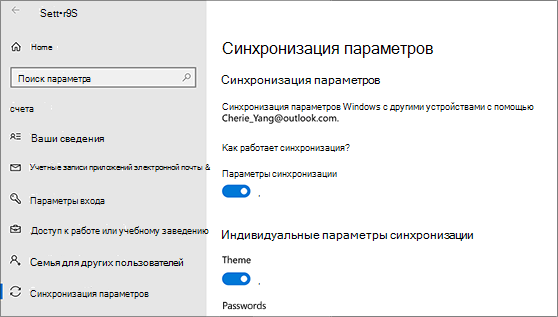
Например, можно выбрать такие параметры как настройки языка, пароли и цветовые темы. Если включить параметр Другие параметры Windows, Windows также будет синхронизировать некоторые параметры устройств (например, настройки принтера и мыши), параметры проводника и настройки уведомлений. Полный список параметров, которые можно синхронизировать в Windows, см. в статье Справочник по параметрам перемещения в Windows 10.
Чтобы остановить синхронизацию параметров и удалить их из облака, выключите синхронизированные параметры на всех устройствах, подключенных к вашей учетной записи Майкрософт. После этого вам потребуется удалить их из своей учетной записи. Для этого выполните следующие действия.
- Перейдите на сайт https://account.microsoft.com/devices.
- Прокрутите страницу вниз и выберите пункт Очистить сохраненные параметры.
Отключение или удаление OneDrive
Если вы просто не хотите использовать OneDrive, самое простое решение заключается в том, чтобы удалить связь с ней. См. инструкции ниже.
Советы: Если вы хотите остановить OneDrive на некоторое время или не использовать его все, вот некоторые другие решения:
- Если вы хотите приостановить синхронизацию на короткое время, ознакомьтесь с разделом Как приостановить и возобновить синхронизацию в OneDrive.
- Если вы хотите остановить синхронизацию файла, прочтите статью Как остановить или отменить синхронизацию в OneDrive.
- Если вы хотите удалить с компьютера папку OneDrive, выполните действия, описанные в разделе Выбор папки OneDrive для синхронизации с компьютером.
- Если вы хотите отменить подписку на OneDrive, ознакомьтесь со статьей Как отменить подписку Майкрософт.
- Если вы хотите выйти из OneDrive в Интернете, щелкните свой аватар и выберите Выйти.
Отмена связи OneDrive с компьютера
Разрыв связи OneDrive с компьютером не приведет к потере файлов и данных. Вы всегда сможете получить доступ к файлам, выполнив вход в систему на сайте OneDrive.com.
Windows 10/11
- Выберите облако OneDrive в области уведомлений, чтобы отобразить всплывающее окно OneDrive.

- Нажмите значок справки и параметров OneDrive , а затем выберите Параметры.
- Перейдите на вкладку Учетная запись.
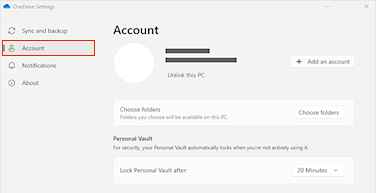
- Щелкните значок облака OneDrive вверху в строке меню, нажмите три точки , чтобы открыть меню, и выберите Настройки.
- Перейдите на вкладку Учетная запись.
- Щелкните Удалить связь с этим компьютером.
Скрытие или удаление OneDrive
В некоторых версиях Windows также можно скрыть или удалить OneDrive. Кроме того, вы можете удалить мобильное приложение OneDrive на устройствах с Android и iOS.
Скрыть OneDrive в Windows 10/11
Приложение OneDrive входит в состав некоторых версий Windows, поэтому удалить его невозможно. Но вы можете скрыть его и отменить синхронизацию, чтобы оно оставалось скрытым. Для этого отключите все параметры OneDrive и удалите папку OneDrive в проводнике.
Отмена связи с OneDrive.
- Выберите облако OneDrive в области уведомлений, чтобы отобразить всплывающее окно OneDrive.
- Нажмите значок справки и параметров OneDrive , а затем выберите Параметры.
- Перейдите на вкладку Учетная запись.
Скрыть OneDrive.

- Откройте проводник, щелкните правой кнопкой мыши OneDrive, а затем выберите пункт Свойства.
- На вкладке Общие рядом с пунктом Атрибуты установите флажок Скрытый. Это действие скроет OneDrive в проводнике.
- Снова нажмите и выберите Выйти из OneDrive. При этом значок OneDrive будет удален из области уведомлений.
Удаление OneDrive
Удаление OneDrive с компьютера не приведет к потере файлов и данных. Вы всегда сможете получить доступ к файлам, выполнив вход в систему на сайте OneDrive.com.
Windows 10/11
- Нажмите кнопку Пуск, введите в поле поиска запрос «Программы» и выберите в списке результатов пункт Установка и удаление программ. Открытие установленных приложений
- В разделе Приложения и функции найдите и выберите Microsoft OneDrive, а затем нажмите кнопку Удалить. Если будет предложено ввести пароль администратора или подтвердить операцию, введите пароль или подтвердите выполняемое действие.
- Приложение OneDrive входит в состав Windows 8.1 и Windows RT 8.1, и его невозможно удалить.
Windows 7 или Windows Vista
Важно: С 1 января 2022 года мы прекращаем поддержку определенных классических приложений OneDrive в операционных системах Windows 7, 8 и 8.1. Дополнительные сведения.
- Нажмите кнопку Пуск. В поле поиска введите Добавить программы , а затем в списке результатов выберите Программы и компоненты.
- Выберите Microsoft OneDrive, а затем нажмите кнопку Удалить. При появлении запроса на ввод пароля администратора или подтверждение введите пароль или подтвердите выполняемое действие.
Устройства с Android
- Откройте список приложений.
- Коснитесь и удерживайте значок OneDrive , чтобы отобразить меню.
- Удалите приложение.
Устройства с iOS
- Перейдите на начальный экран, а затем коснитесь значка приложения OneDrive и удерживайте его.
- Коснитесь элемента X, который появится в левом верхнем углу значка приложения.
- Просто перетащите приложение OneDrive в корзину.
Дополнительные сведения

Обратитесь в службу поддержки
Получите помощь по своей учетной записи Майкрософт и подпискам, посетив раздел Справка по учетной записи и выставлению счетов.
Чтобы получить техническую поддержку, Обратитесь в службу поддержки Майкрософт, введите свою проблему и выберите Техническая поддержка. Если вам по-прежнему нужна помощь, выберитеОбратитесь в службу поддержки, чтобы получить наилучший вариант поддержки.