Почему нет аа в адресной строке
Будь в курсе последних новостей из мира гаджетов и технологий
iGuides для смартфонов Apple

Это все нововведения Safari в iOS 15. Браузер стал еще лучше

Олег Воронин — 6 сентября 2021, 14:20

2021 год и новые ОС от Apple, представленные в этом году, войдут в историю. И совсем не из-за своих классных фишек или нововведений — хотя и таковые тоже имеются. Этот год запомнится всем фанатам и критикам Apple кое-чем другим — впервые за долгое время компания, которая обычно «гнет свою линию» и не слушает никого, похоже, решила внять просьбам своих поклонников. Фирменный браузер Safari — яркое тому подтверждение.
7 июня 2021 года Apple показала нам серьезно обновленный Safari — но уже спустя несколько бета-версий решила некоторые фишки переосмыслить, а некоторые и вовсе отменить. Однако такие пертурбации не делают приложение хуже — напротив, оно очень похорошело. Мы собрали все нововведения в фирменном браузере от Apple, которые появятся уже в сентябре после релиза iOS 15.
Пожалуй, это самая заметная часть изменений в Safari. И редизайн браузера за последние два месяца стал камнем раздора для многих. Некоторые жаловались, что пользоваться им стало очень неудобно и непривычно, а другие были в восторге от перемен.
Изначально адресная строка была перенесена от верхней грани экрана к нижней, и разместилась там в плавающем окошке поверх страницы. Однако совсем недавно Apple решила внести коррективы и убрала прозрачность — теперь адресная строка стала панелью управления и объединилась с кнопками на нижней грани. Кроме того, компания добавила в настройки Safari переключатель, который возвращает адресную строку наверх для пользователей, настроенных консервативно.
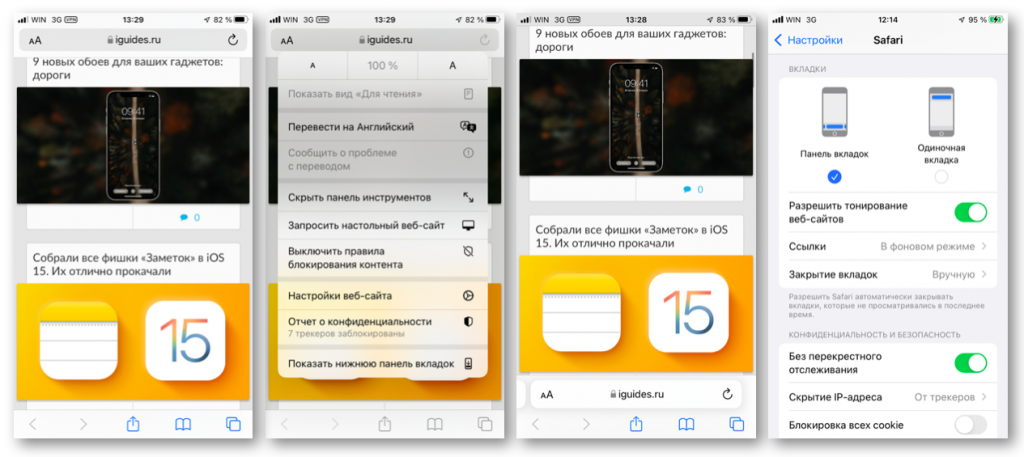
Кстати, чтобы перенести адресную строку вниз, откройте «Настройки» — Safari и найдите блок «Вкладки». Выберите удобный для себя вариант. Другой способ — в самом браузере нажмите кнопку «аА» и выберите «Показать верхнюю адресную строку».
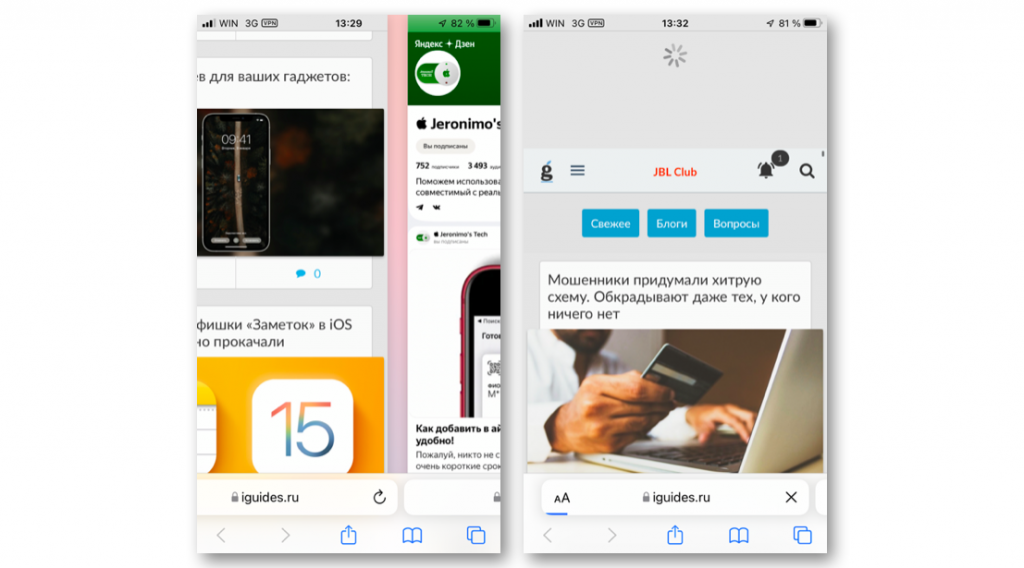
Перемещаться между вкладками теперь стало проще — достаточно провести по адресной строке влево или вправо, чтобы переключиться на предыдущую или следующую вкладку. Нюанс: эта фишка работает только в режиме нового дизайна (адресная строка внизу экрана).
Новый способ обновления страницы
Кнопка обновления веб-странички всё еще есть панели управления Safari. Однако теперь в iOS 15 страница перезагружается еще одним способом — простым свайпом сверху вниз. Это выглядит логично, так как именно таким жестом обновляется контент во многих нативных и сторонних приложения.
Тонирование веб-сайтов
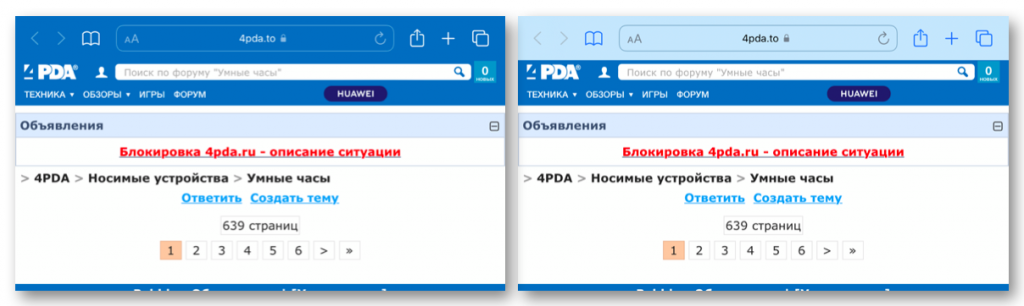
Эта небольшая функция автоматически подстраивает окраску панели управления Safari под цвет веб-странички. Это улучшает внешний вид страницы визуально, но какого-то утилитарного назначения не несет.
Панель вкладок «а-ля Mac»
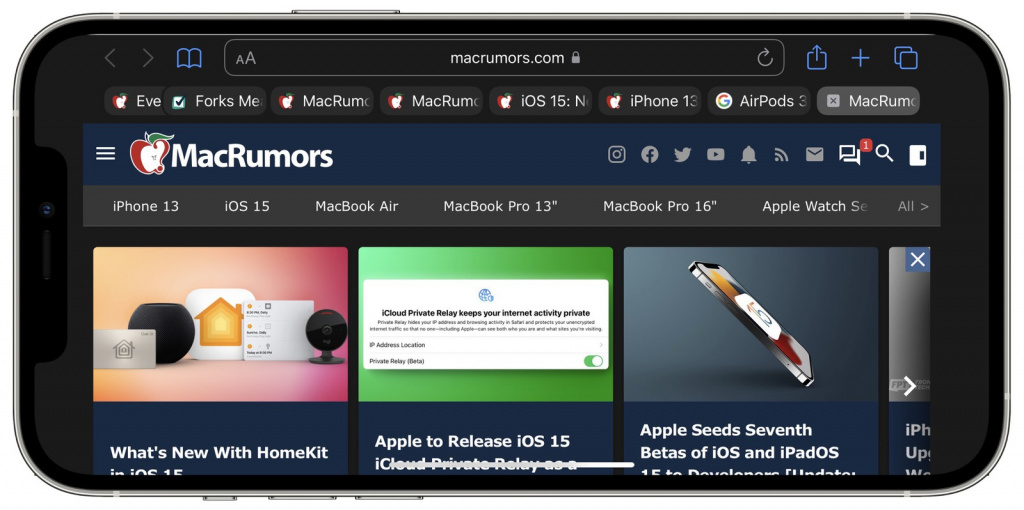
Это новый режим вкладок, который очень напоминает таковой в macOS Monterey — вкладки отображаются сверху в виде горизонтальной карусели. Этот режим активируется при использовании iPhone в горизонтальной ориентации. Из нюансов: фишка не работает на iPhone SE 2020; возможно, дело в его небольшой диагонали, а может быть это баг, который впоследствии будет исправлен.
Группы вкладок
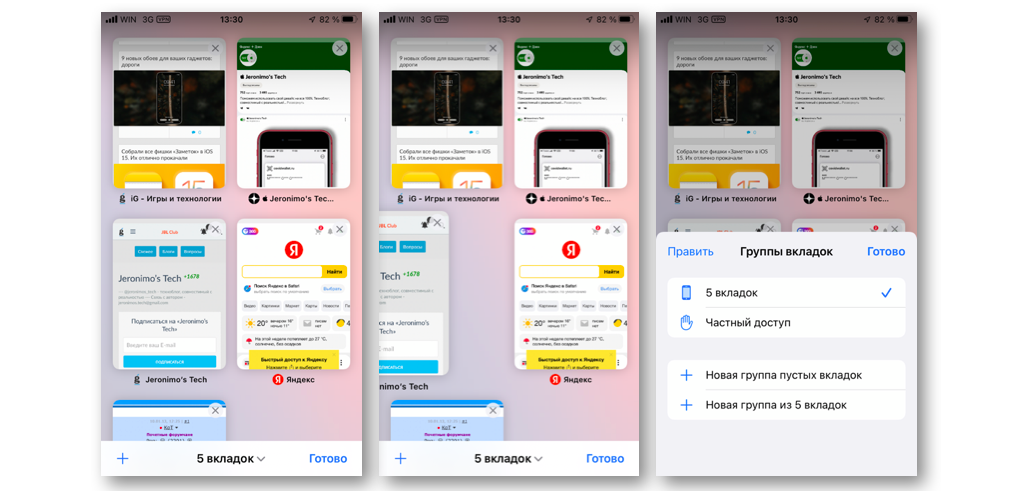
Начиная с iOS 15, Safari позволяет упорядочить вкладки, распределив их по группам. Чтобы создать новую группу или просмотреть имеющуюся, нажмите на значок редактирования вкладок и коснитесь счетчика вкладок возле нижнего края экрана.
Группы вкладок могут пригодиться, если вы строите планы на короткое время — например, поехать в отпуск. В таком случае все вкладки, касающиеся брони жилья, заказа такси и туристических мест можно сгруппировать — и они не будут «мозолить глаза» на основном экране.
Обзор вкладок
В iOS 14 вкладки просматривались в виде карточек, которые складывались в «карусель». Теперь же они отображаются в виде плиток, рассмотреть которые гораздо проще. Ненужные вкладки закрываются, как и раньше — достаточно «выбросить» их свайпом за пределы экрана.
Настраиваемая начальная страница
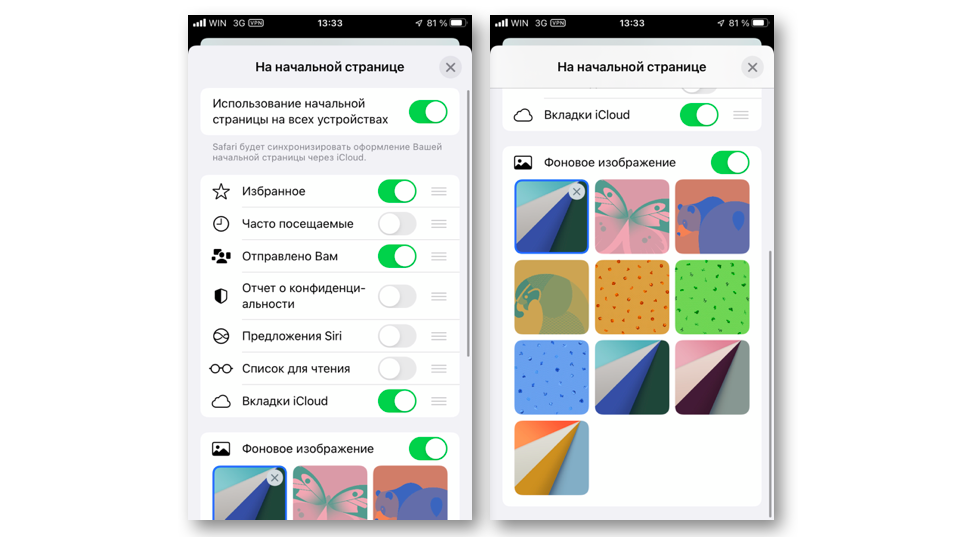
Начиная с macOS Big Sur, браузер Safari позволяет кастомизировать начальную страницу — например, выбирать нужные информационные блоки или менять фоновый рисунок. Теперь такая же кастомизация доступна и в iOS/iPadOS 15.
Safari в iOS 15 теперь поддерживает те же расширения, которые доступны для Mac. Многие ждали эту возможность, и совсем скоро ею можно будет воспользоваться. Чтобы скачать новое расширение, потребуется зайти в App Store и выбрать его в списке доступных.
Эта фишка позволяет распознавать текст на изображениях и фотографиях, чтобы работать с ним в дальнейшем в текстовых редакторах. Чтобы распознать и использовать текст с изображения, нужно удерживать картинку, после чего выбрать «Показать текст».
В бета-версии iOS 15 эта функция работает нестабильно и не на всех устройствах.
«Отправлено Вам»
Это небольшой информационный блок, который появился на стартовой странице Safari. Он собирает в себе все ссылки, которые были недавно отправлены владельцу iPhone или iPad через iMessage или другие приложения, совместимые с функцией «Отправлено Вам».
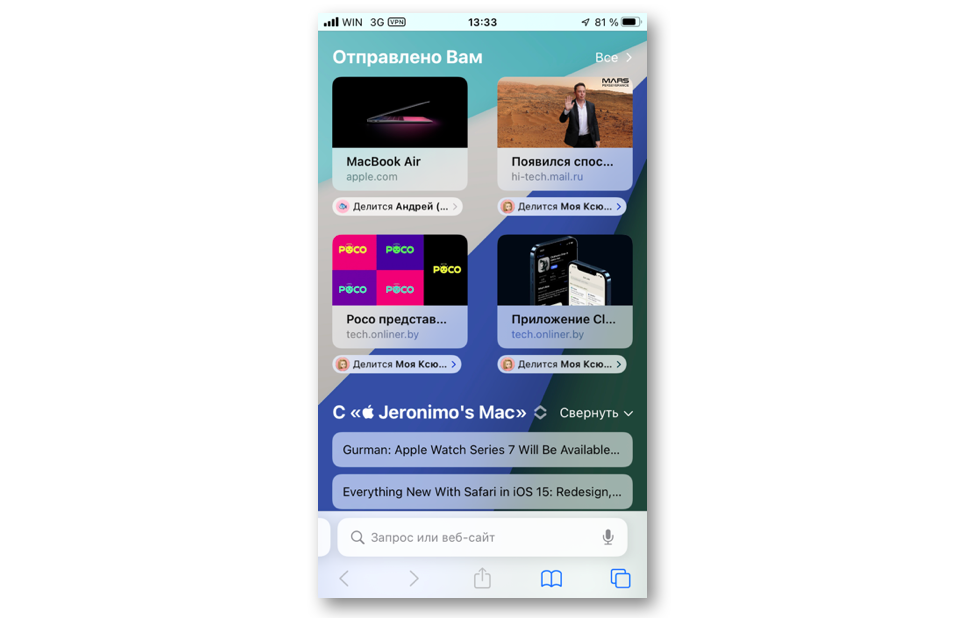
Помимо самой ссылки, в блоке «Отправлено Вам» отображается её предпросмотр, а также имя и аватар пользователя, который её прислал.
20 новых функций Safari в iOS 15. Разбираемся в редизайне встроенного браузера

В закладки
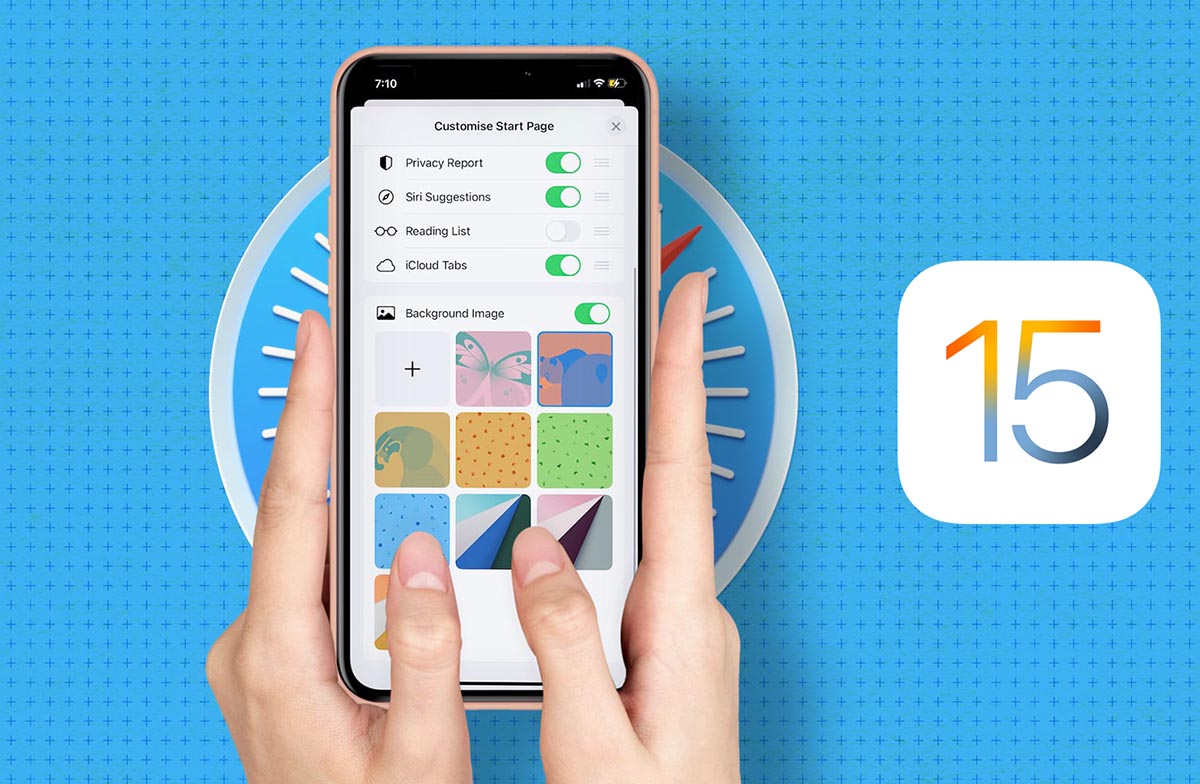
В вышедшем недавно обновлении iOS 15 большое количество изменений пришлось на стандартный браузер Safari.
В просмотрщике страниц обновили внешний вид, добавили новые жесты и перенесли адресную строку. Такого количества новшеств Safari не получал с момента появления в первых версиях ОС для iPhone.
Сейчас разберемся со всеми нововведениями и научимся пользоваться новыми фишками.
Новый внешний вид браузера
1. Адресная строка в самом низу экрана. Самым заметным отличием обновленного Safari стала переехавшая на нижнюю грань дисплея адресная строка. Данный элемент сильно изменился за последние месяцы.
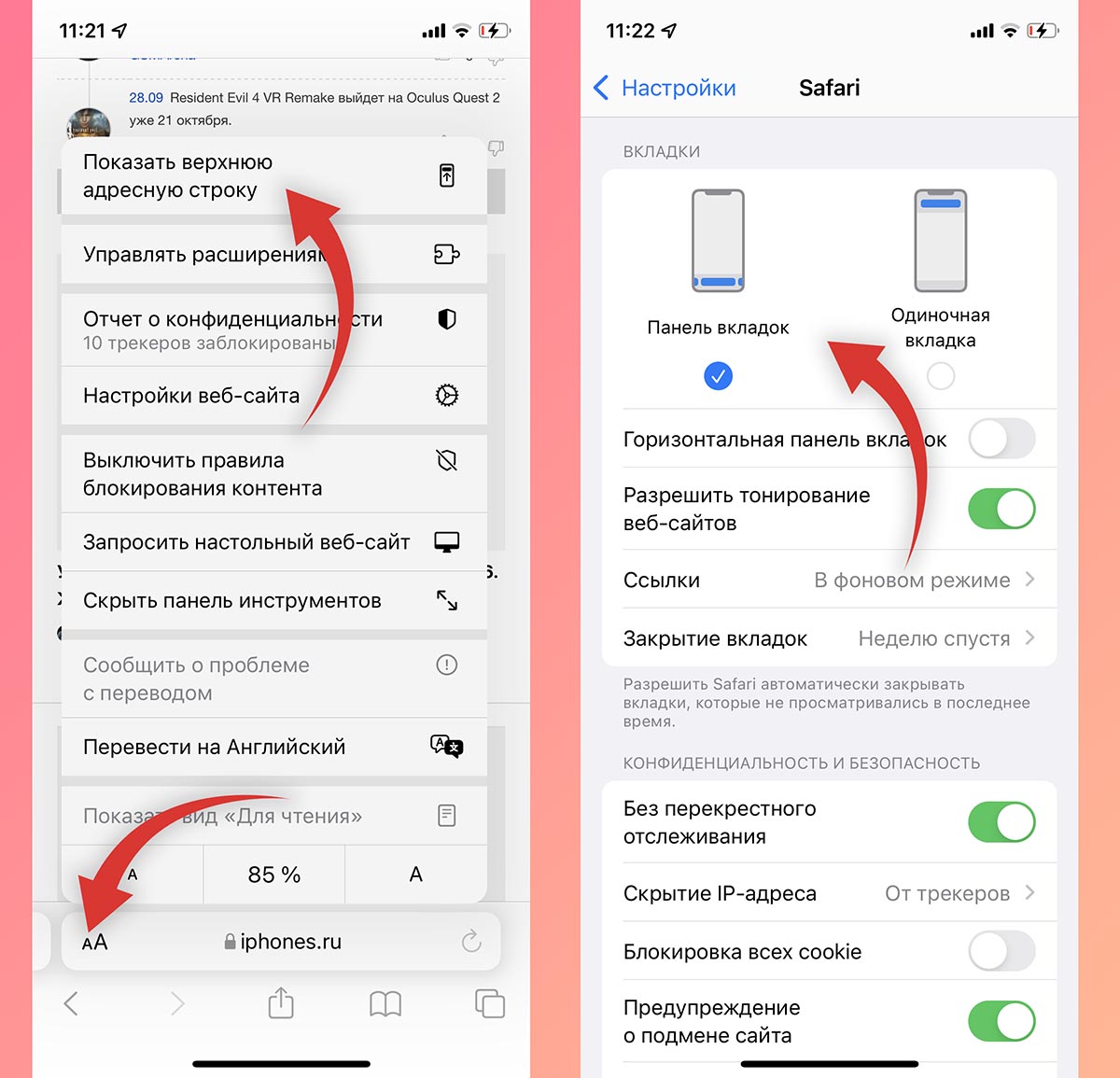
В первых бета-версиях iOS 15 строка находилась в нижней части экрана и “парила в воздухе”, не касаясь других элементов интерфейса. Позже адресную строку закрепили в самом низу, а затем добавили возможность возвращать привычный внешний вид браузера в настройках.
Чтобы изменить положение адресной строки, следует перейти в Настройки – Safari и в разделе Вкладки выбрать подходящий вариант. Кроме этого можно изменить положение строки в самом браузере.
Для этого нажмите кнопку аА в левом углу адресной строки и выберите пункт Показать верхнюю адресную строку.
Мы рекомендуем привыкнуть к расположению строки снизу, ведь на этом построены другие новые фишки браузера, которые не работают при отображении строки сверху.
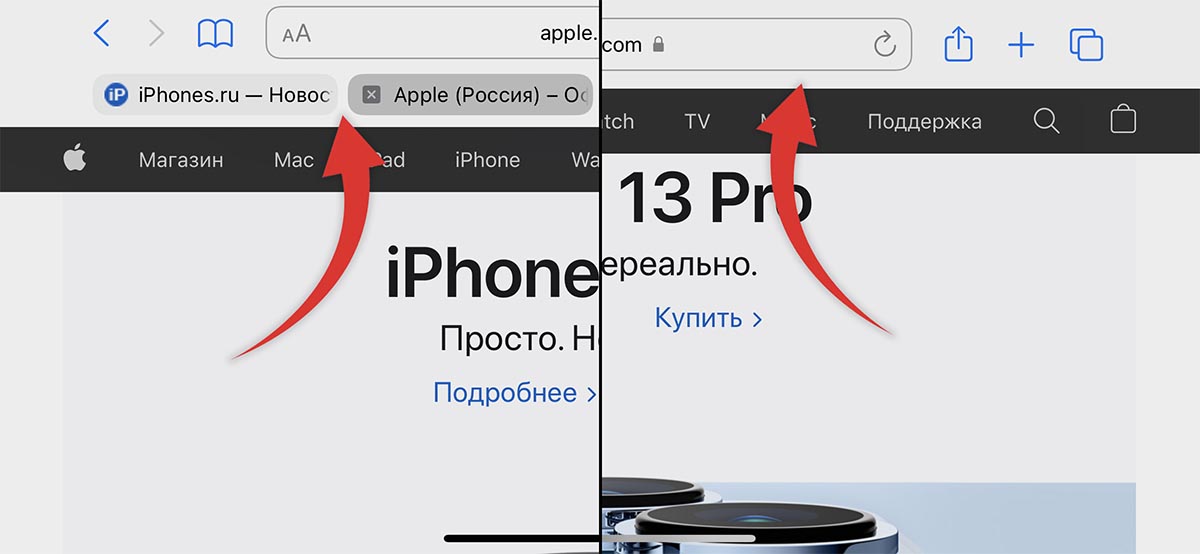
2. Горизонтальное отображение вкладок. Эта опция способна ввести в заблуждение даже самых опытных пользователей iOS. Купертиновцам не мешало бы снабдить настройку дополнительным поясняющим блоком.
Переключатель активирует режим отображения вкладок исключительно для ландшафтной ориентации экрана iPhone. В выключенном состоянии вкладки отображаются как обычно, а во включенном – занимают дополнительный ряд верхней панели и напоминают настольный браузер Safari.
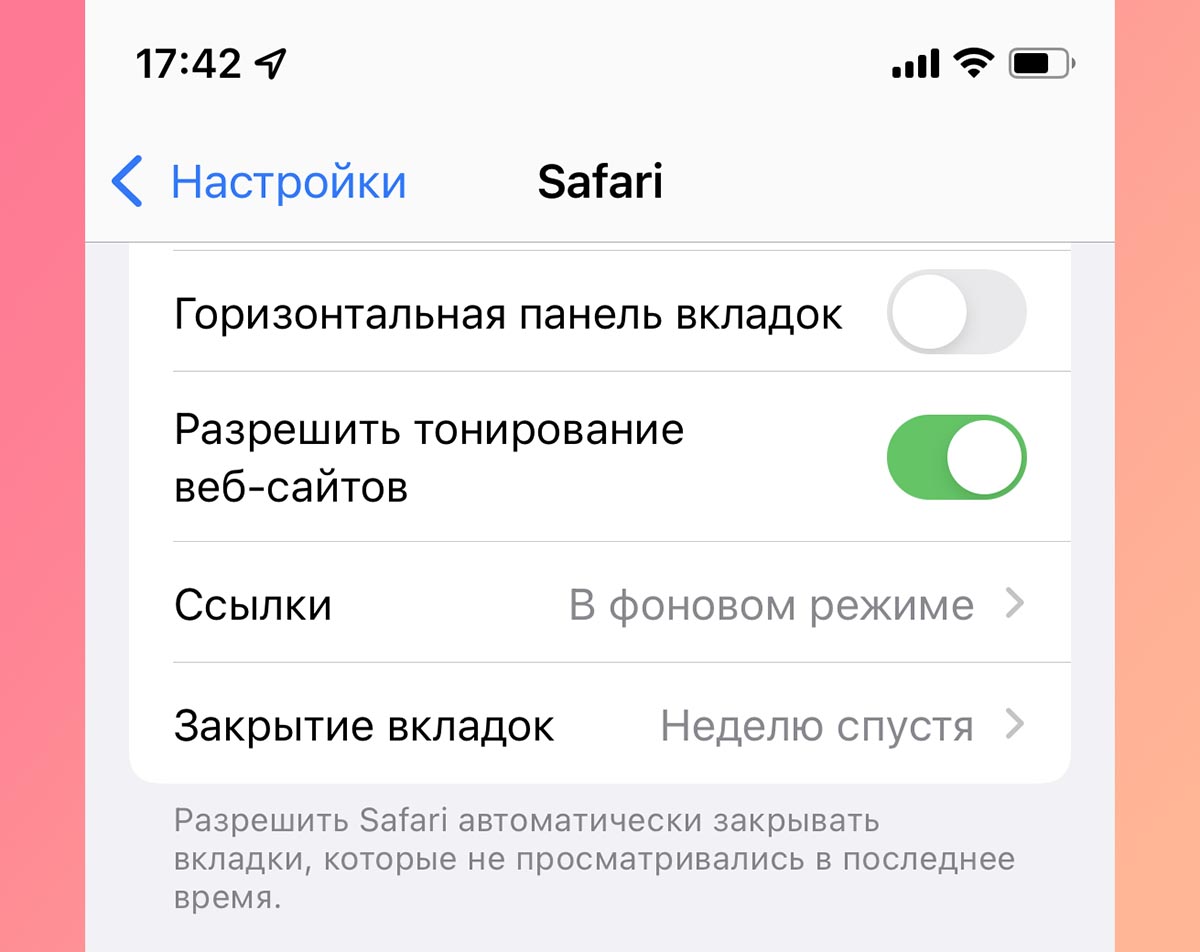
3. Изменение цвета браузера в тон сайта. Адресная строка браузера и некоторые элементы интерфейса теперь могут подстраиваться под основной цвет оформления просматриваемого сайта.
Фишка сделает работу с просмотрщиком страниц более комфортной, а включить ее можно по пути Настройки – Safari – Разрешить тонирование веб-сайтов.

4. Стартовая страница получила множество параметров. Настройки перекочевали из настольного браузера Safari и сделали мобильный браузер схожим со своим старшим братом.
Для изменения параметров откройте пустую страницу в браузере и найдите кнопку Изменить в самом низу экрана. Главный переключатель позволяет сохранить настроенные параметры стартовой страницы Safari в iCloud и перенести его на все остальные ваши устройства.
Ниже можно включать или отключать некоторые элементы браузера: панель с избранными ссылками, часто посещаемые сайты, расшаренные другими пользователями ссылки, предложения Siri, список для чтения, вкладки iCloud и отчет о конфиденциальности.
Последний параметр позволяет выбрать фоновую картинку для пустой вкладки браузера.
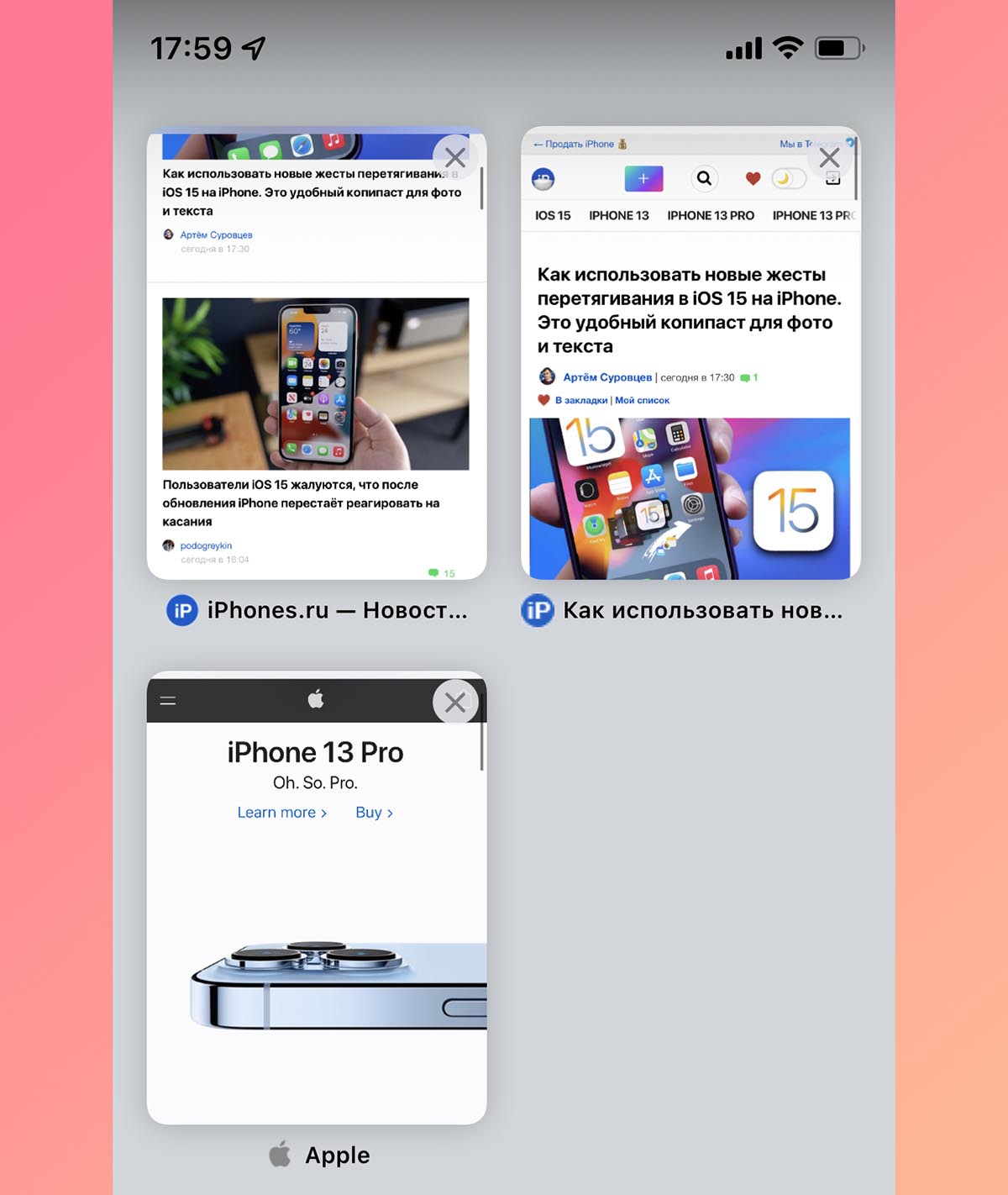
5. По-новому стал выглядеть экран с открытыми вкладками. Теперь это панель из плиток с вертикальной прокруткой. Вызывается она, как и ранее, нажатием на кнопку с парой квадратов в правом углу панели инструментов браузера.
Здесь можно управлять открытыми вкладками, менять их местами и закрывать. Для этого используется боковой свайп влево или кнопка с крестиком.
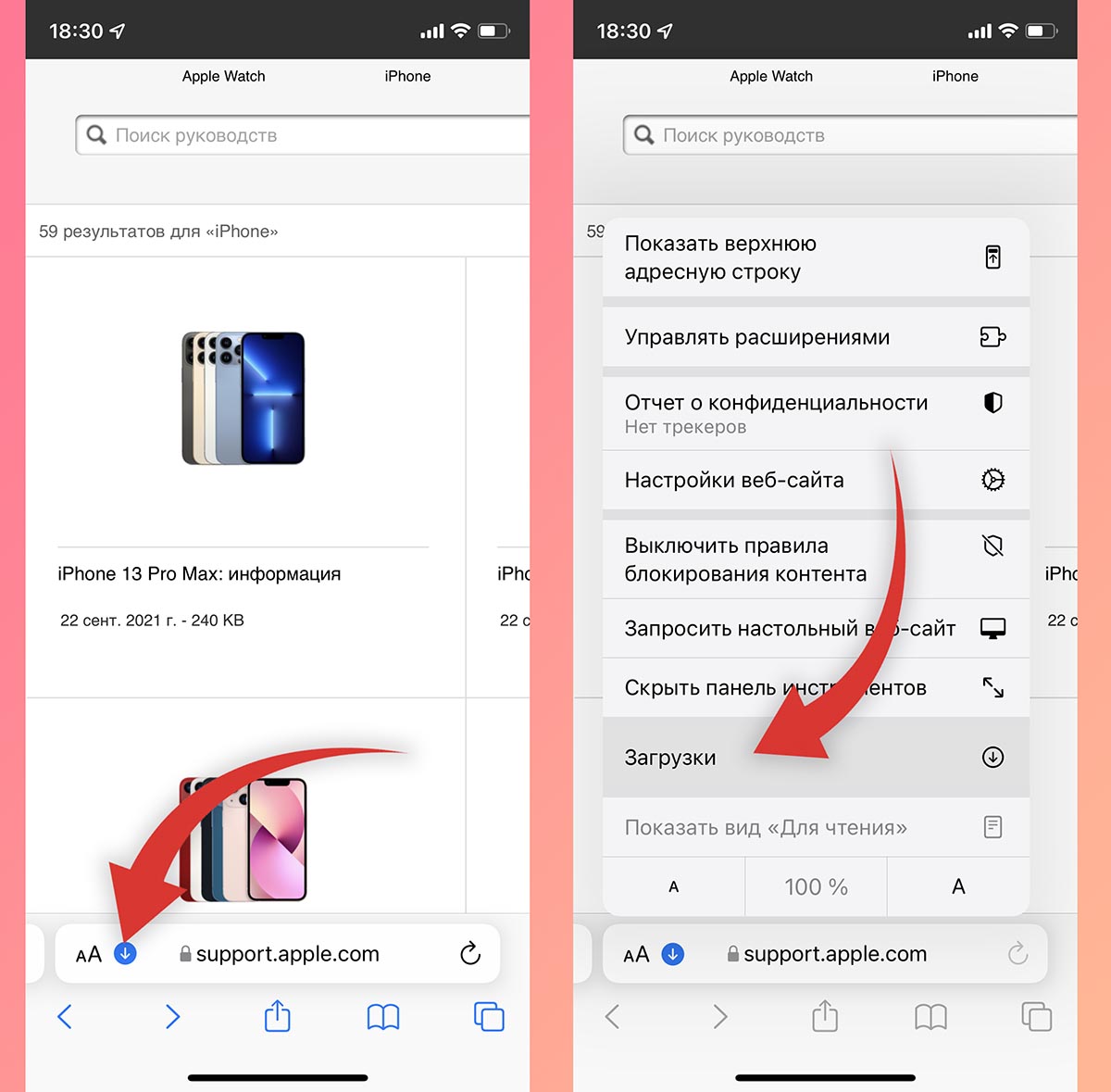
6. Новое меню загрузок. Кнопка для просмотра загруженных файлов спрятана в адресную строку в виде небольшого синего индикатора.
Для просмотра скачанных файлов нужно нажать на кнопку аА и выбрать раздел Загрузки.
Новые жесты управления в Safari
Для более удобной работы с поисковиком разработчики добавили несколько новых жестов. Обратите внимание, что все жесты работают только при расположении адресной строки в нижней части дисплея (фишка №1).
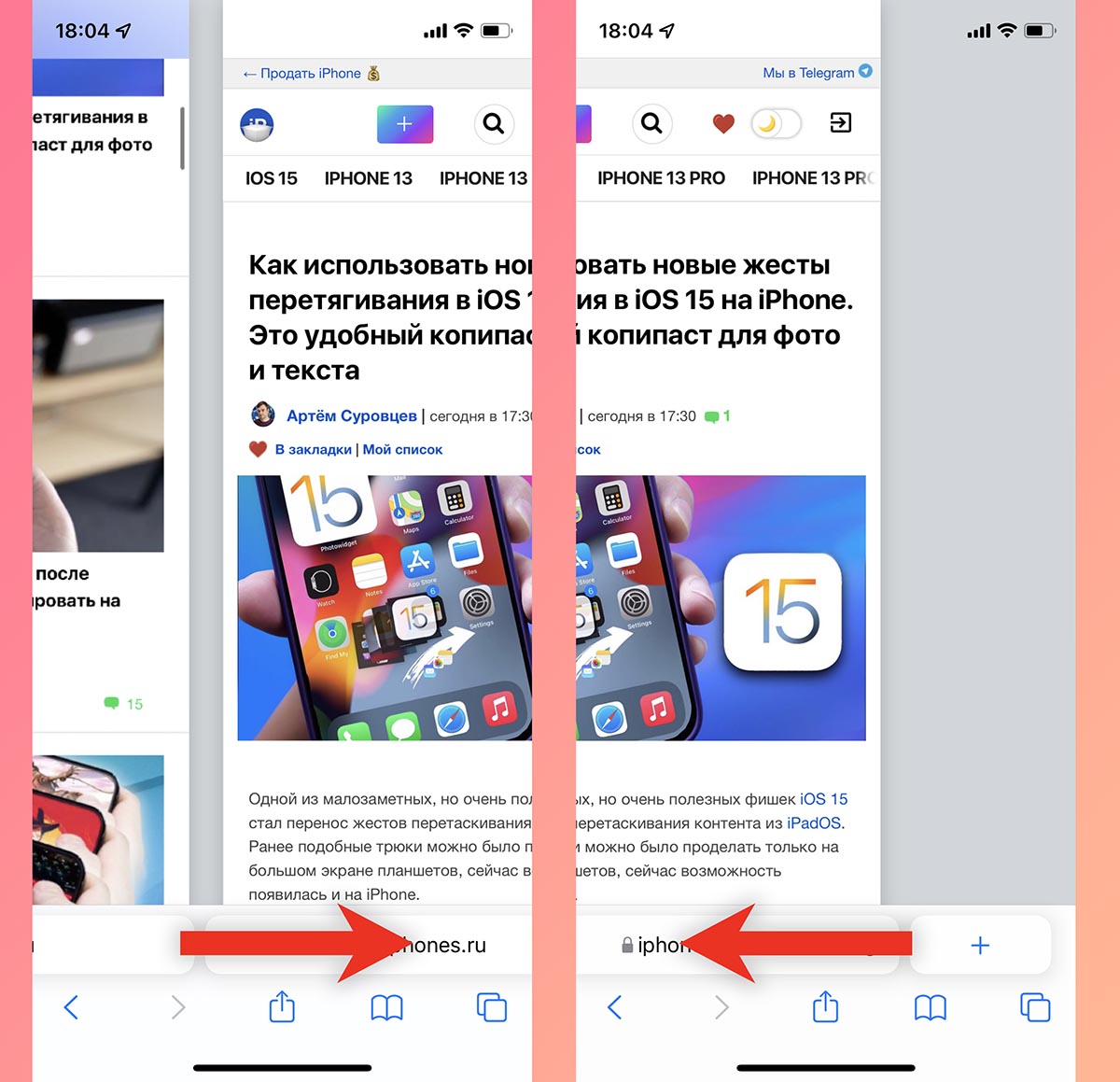
7. Быстрое переключение между вкладками. Оно осуществляется боковыми свайпами по адресной строке, как переключение между приложениями на iPhone с Face ID.
8. Добавление новой вкладки свайпом. Если открыть последнюю из вкладок и сделать боковой свайп влево, то вместо перехода к следующей вкладке получится открыть новую страницу.

9. Быстрый переход к панели с открытыми вкладками. Сделать это можно как нажатием на привычную кнопку с двумя квадратами, так и свайпом вверх по адресной строке. Обновленная панель содержит больше вкладок на одном экране, а для закрытия любой достаточно нажать на крестик или резко смахнуть её влево.
10. Быстрая перезагрузка страницы. Долгожданный жест pull-to-refresh добавили в стандартный браузер iOS. Достаточно потянуть страницу вниз и вкладка будет перезагружена.
Измененные кнопки и меню в браузере
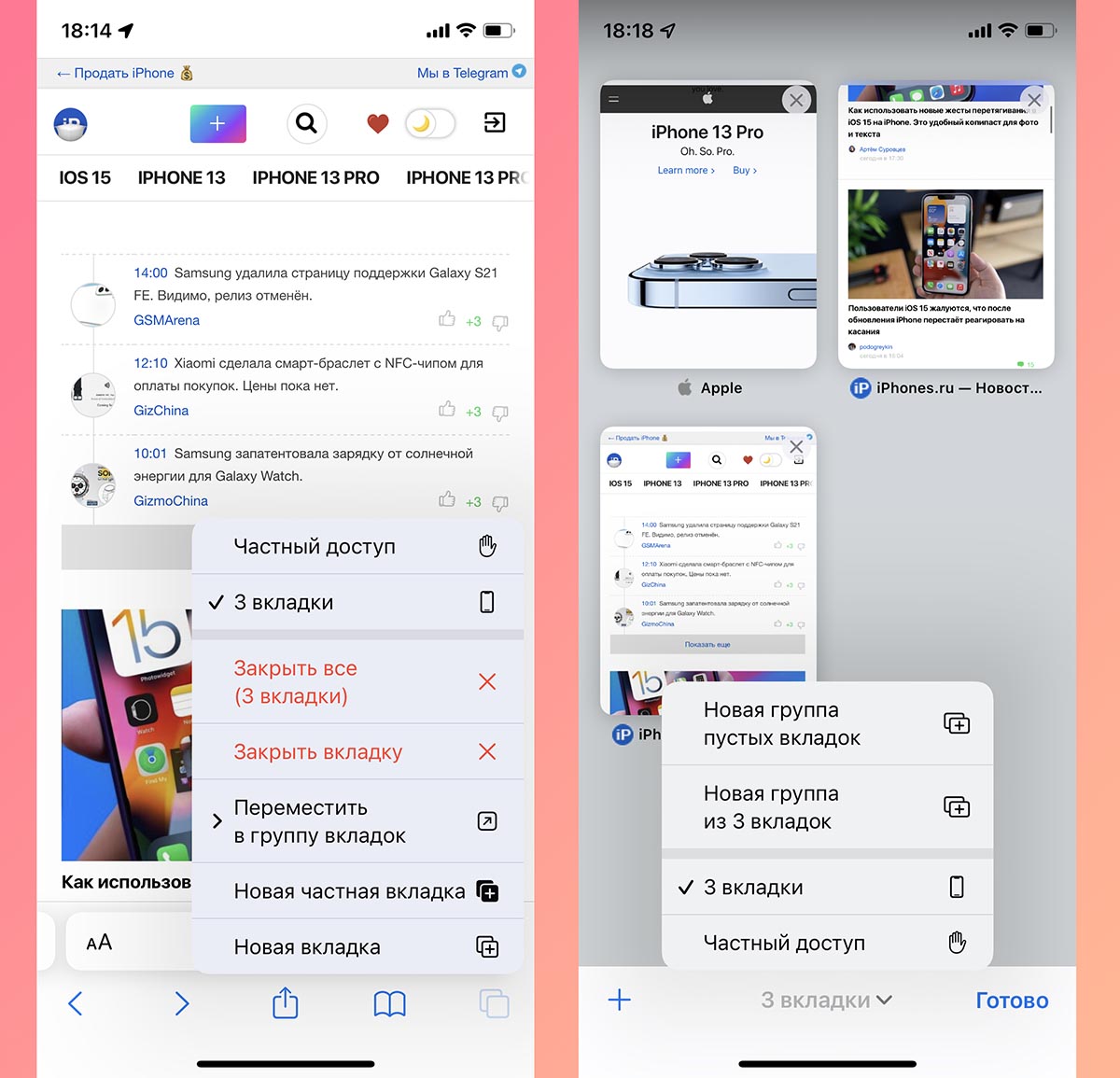
Из-за изменившегося интерфейса в новом месте оказались некоторые уже привычно для пользователей кнопки и панели.
11. Частые действия скрыты в боковом меню. Некоторые кнопки спрятаны в меню, которое доступно по долгому удержанию кнопки с квадратами в правом углу панели инструментов.
Здесь есть кнопки для быстрого закрытия текущей вкладки, закрытия всех вкладок в браузере, переключение между обычным режимом браузера и приватным.
12. Обновленная активация приватного режима. В меню просмотра открытых вкладок пропала кнопка Частного доступа. Теперь режим приватного браузинга запускается из описанного в предыдущем пункте меню либо зажатием кнопки с количеством вкладок.
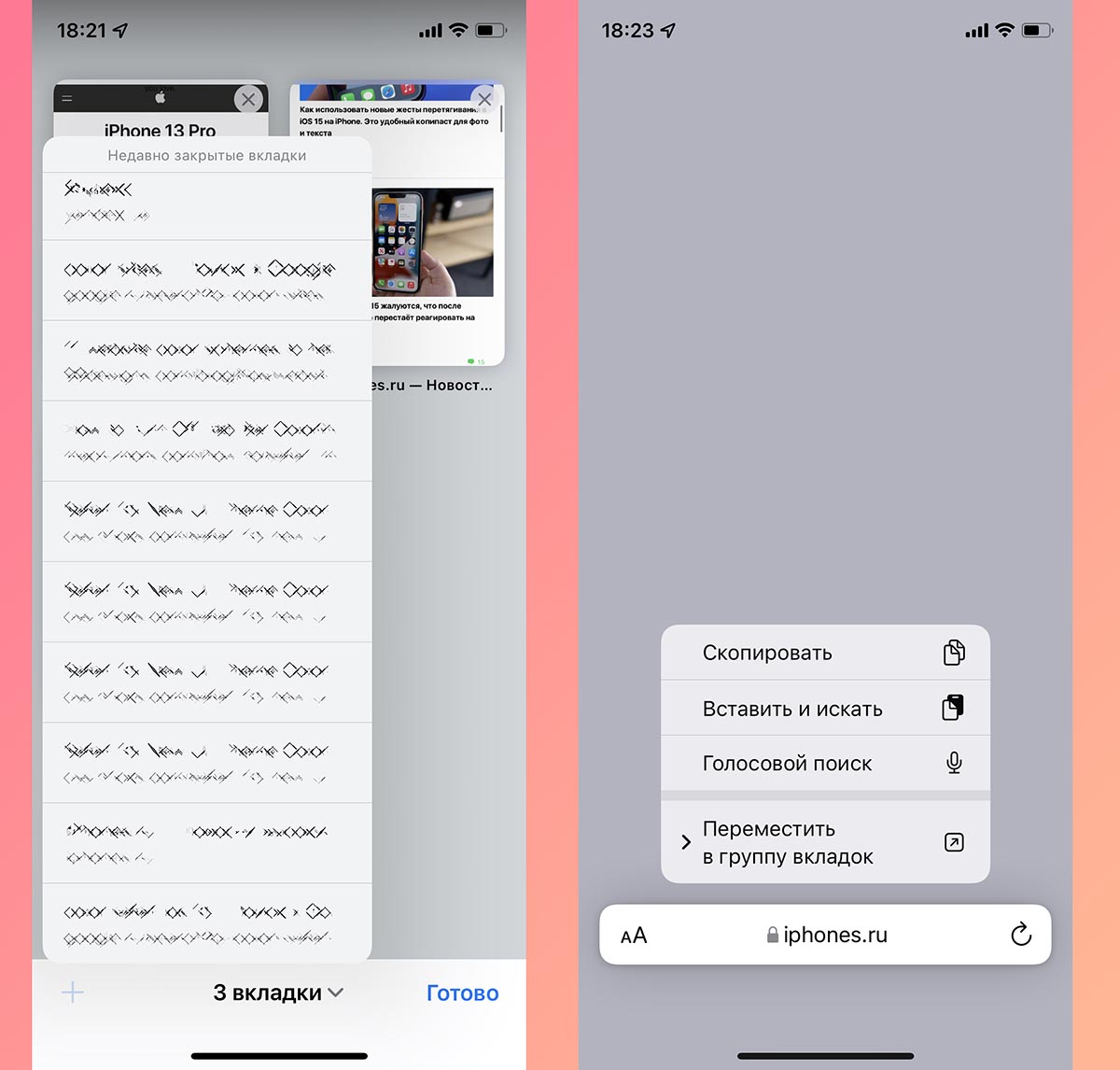
13. Переехала кнопка создания новой страницы. Теперь она сдвинута влево, а ее зажатие, как и раньше, открывает список недавно закрытых страниц.
14. Добавлено новое меню, которое вызывается удержанием адресной строки. Отсюда можно скопировать адрес сайта, вставить содержимое буфера обмена для поиска или запустить голосовой поиск в сети.
Работа с группами вкладок
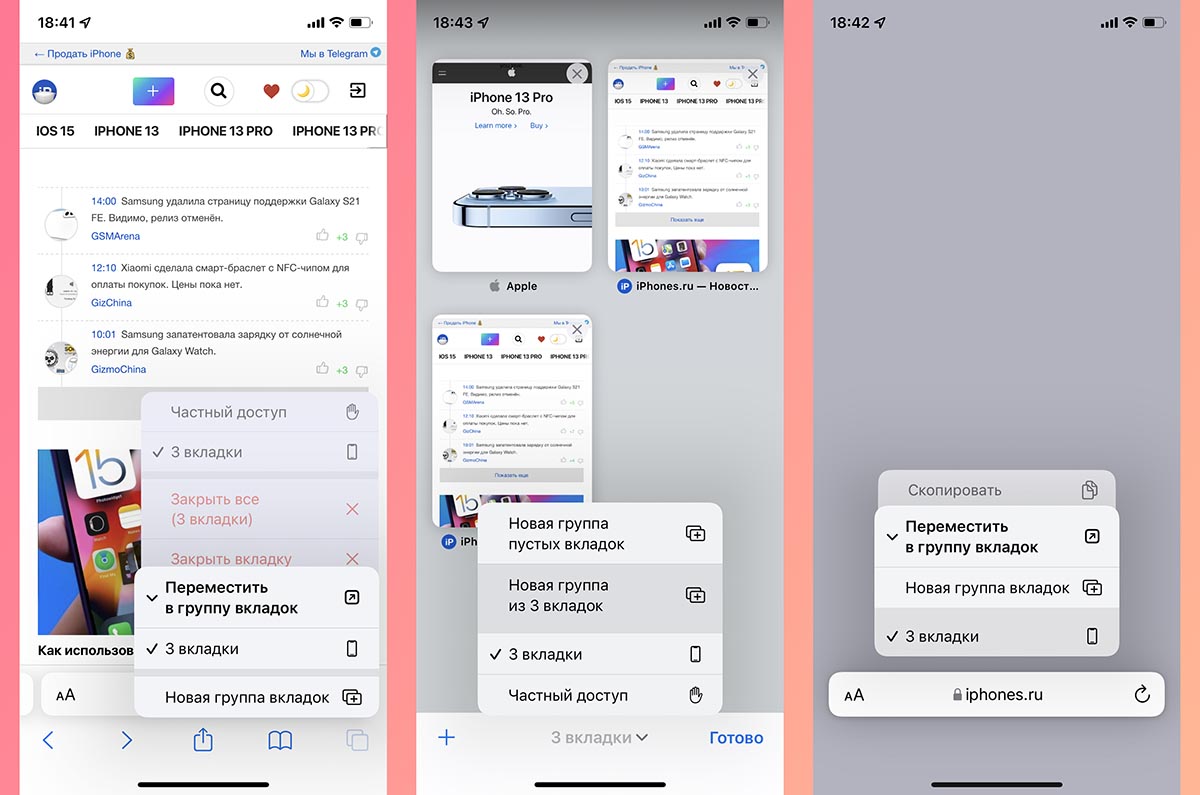
15. В этом году разработчики из Купертино представили кроссплатформенный механизм работы с группами вкладок. Он доступен во всех обновленных браузерах Safari из iOS 15, iPadOS 15 и macOS Monterey (пока только в тестовых версиях системы).
С его помощью можно группировать вкладки по определенному признаку для удобной и быстрой работы с несколькими сайтами одновременно. Так можно объединить несколько вкладок для работы над определенным проектом или развлечений, а затем быстро открывать или обновлять их, передавать на другое устройство, делиться с друзьями.
К новому механизму следует привыкнуть и поискать применение для него в своих сценариях эксплуатации. Я, например, так и не понял, когда лично мне будет полезно группировать вкладки.
Для управления группами вкладок появилось сразу несколько меню или отдельных пунктов в уже привычных диалоговых панелях. Обратите внимание, что меню с выбором группы вкладок чаще всего раскрывается для выбора дополнительного действия.

16. Новое меню для работы с группами вкладок. Если в режиме просмотра открытых страниц нажать на кнопку с количеством вкладок, попадете в новое меню управления группами сайтов.
Здесь будут находиться все сгруппированные ссылки с возможностью изменения и добавления новых групп.
Новые расширения для Safari
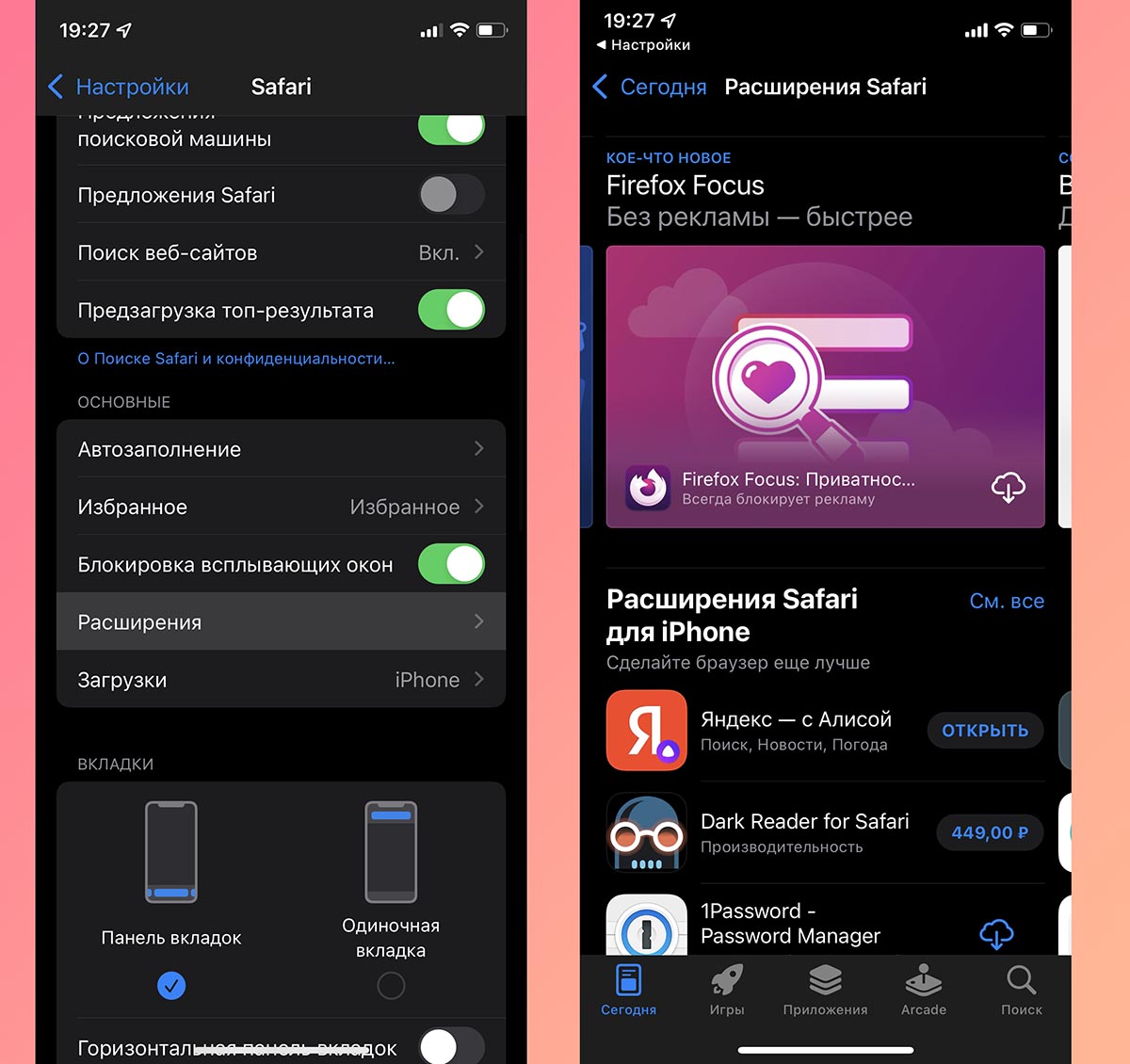
17. Появилась возможность добавлять расширения для браузера. Специально для этого в App Store выделен новый раздел. В нем будут собраны все приложения, которые встраиваются в стандартный браузер на iPhone и расширяют его возможности.
Искать новые дополнения и управлять установленными можно в разделе Настройки – Safari – Расширения.
Сторонние разработчики смогут добавлять кастомные стартовые страницы для браузера, дополнения для удобного просмотра сайтов, управления сохраненными паролями или блокировки рекламы.
Прочие мелкие фишки
18. Появился голосовой поиск. Во время создания новой вкладки адрес или поисковый запрос можно не вводить с клавиатуры, а продиктовать голосом. Для этого добавлена кнопка с микрофоном в правой части адресной строки.
19. Новая защита от трекинга. Safari оснастили новым механизмом Intelligent Tracking Prevention который будет защищать пользователей от фишинговых атак и несанкционированного отслеживания действий в сети.
Фишка включается по пути Настройки – Safari – Скрытие IP-адреса.
20. Автопереключение на HTTPS. Просмотрщик страниц будет автоматически переключаться на защищенный протокол HTTPS, если просматриваемый сайт его поддерживает.
Эта возможность работает по умолчанию и не требует дополнительных настроек.
Как всегда открывать полную версию веб-сайта на iPhone и iPad
Несколько лет назад попытка открыть более-менее серьезный сайт на смартфоне превращалась в весьма плохую затею, так как на небольшом экране невозможно полноценно отобразить все ссылки, текст, графику, видеоролики. Кроме того, иногда вдобавок все это перекрывает ещё и громадный рекламный баннер. Соответственно нужно было как-то увеличивать отображаемый контент и работать с вебстраницей «по частям». К счастью, вебдизайнеры довольно быстро сообразили, что можно делать версии сайтов, адаптированные для мобильных устройств, с которыми будет удобно работать. Некоторые разработчики также решали проблему, выпуская мобильные приложения для iOS, Android и Windows.
Safari — лучший браузер на мобильных гаджетах Apple, который имеет много возможностей
Какая версия сайта открывается по умолчанию на iPhone и iPad
На сегодняшний день большинство сайтов сами умеют определять, с какого устройства и каким браузером их пытаются открыть, и если пользователь работает в браузере на смартфоне или планшете, ему по умолчанию будет загружена мобильная версия сайта. Так работает практически на всех Android смартфонах и планшетах, и на iPhone. На iPad так происходит до версии iOS 12 включительно. Начиная с iPadOS 13, встроенный браузер Safari по умолчанию пытается открыть версию, предназначенную для десктопных браузеров.
Как открыть версию сайта для компьютера на iPhone
Иногда все же требуется работать не с мобильным приложением, а с самим сайтом, причем с его полной десктопной версией. У меня такая необходимость возникала при работе с сайтом моего банка, поскольку в мобильном приложении реализованы не все функции клиент-банка. Также это было необходимо для прослушивания «бесплатной» музыки и расширенного управления списком друзей ВКонтакте, для сортировки плейлистов на YouTube-канале. Да и мало ли сценариев может быть в жизни, когда на какое-то время на экране мобильного гаджета возникает необходимость отобразить версию веб страницы для компьютера.
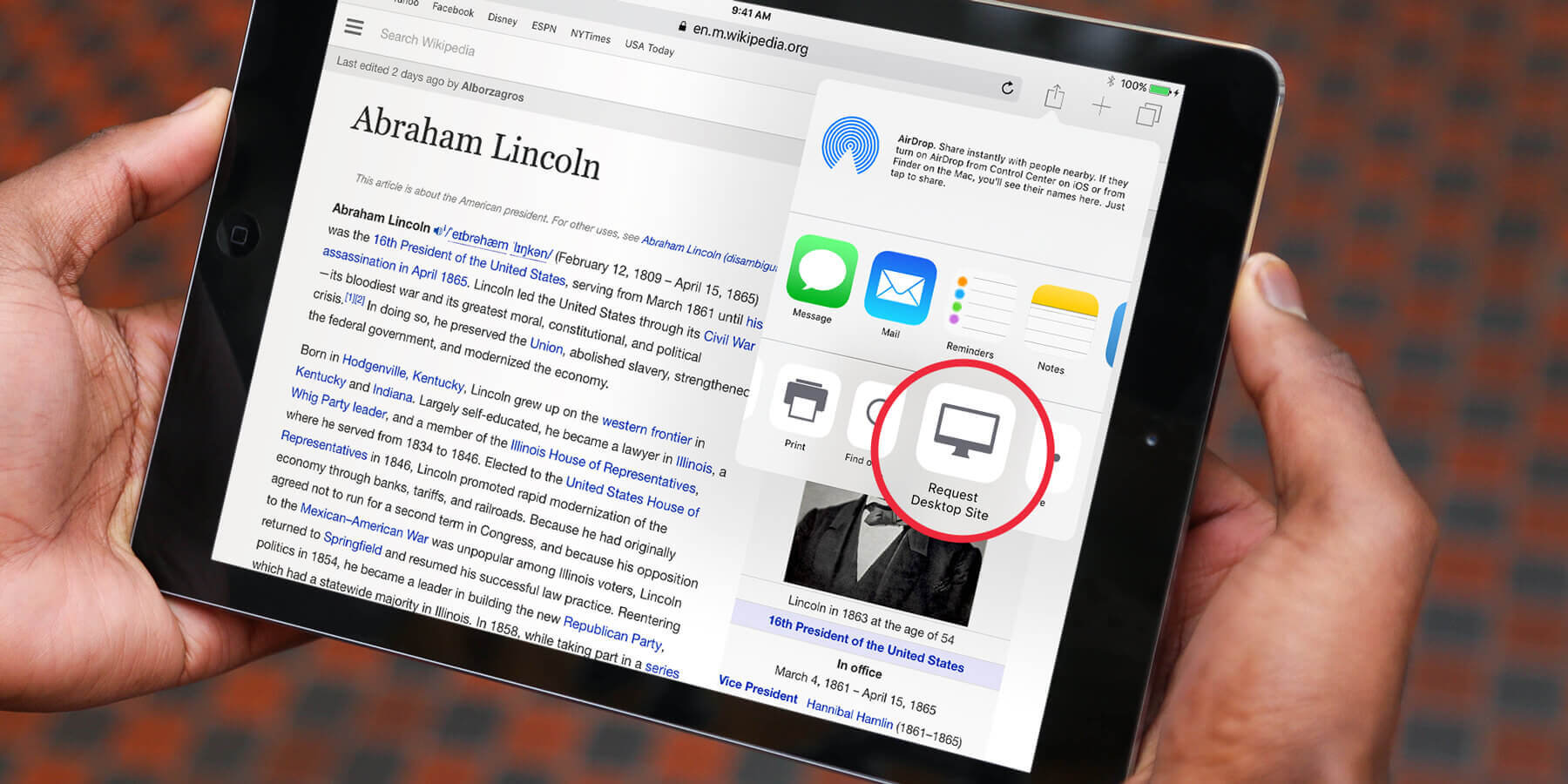
Чтобы отобразить десктопную версию сайта на iPhone и iPad под управлением iOS ранее 13 версии, нужно в Safari тапнуть по кнопке «Поделиться» и внизу меню прокрутить вправо и выбрать соответствующий пункт.
Или воспользоваться более легким способом – коснуться и удерживать палец на кнопке «Обновить» в адресной строке браузера. Последний поймёт, что ему нужно запросить десктопную версию сайта.
Начиная с iOS 13, на iPhone необходимо в левой части адресной строки Safari тапнуть на кнопке АА и в открывшемся меню выбрать «Запрос настольного веб-сайта».
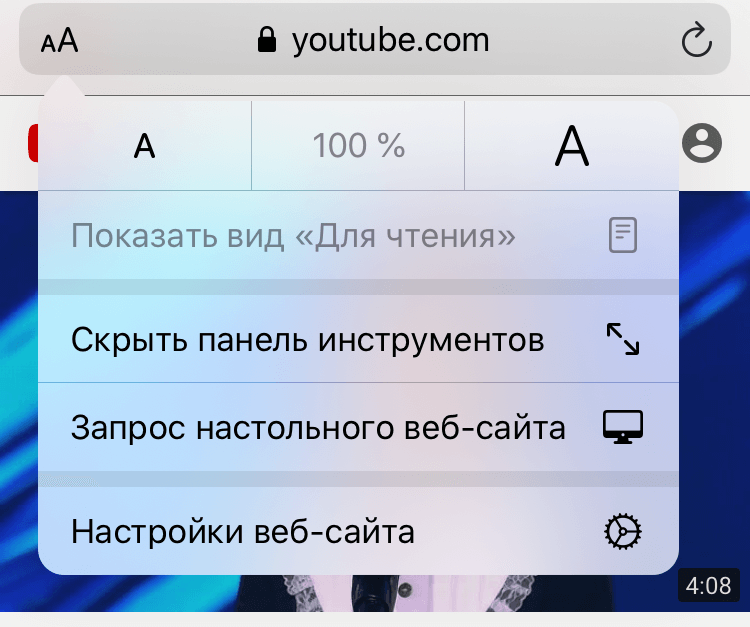
Открываем десктопную версию сайта на iPhone
Если же по каким-то причинам требуется напротив открыть мобильную версию сайта, например на iPad, где по умолчанию iPadOS настроена на открытие версии для компьютера, то нужно в меню, открываемом при тапе по кнопке АА, выбрать «Запрос мобильного веб-сайта».
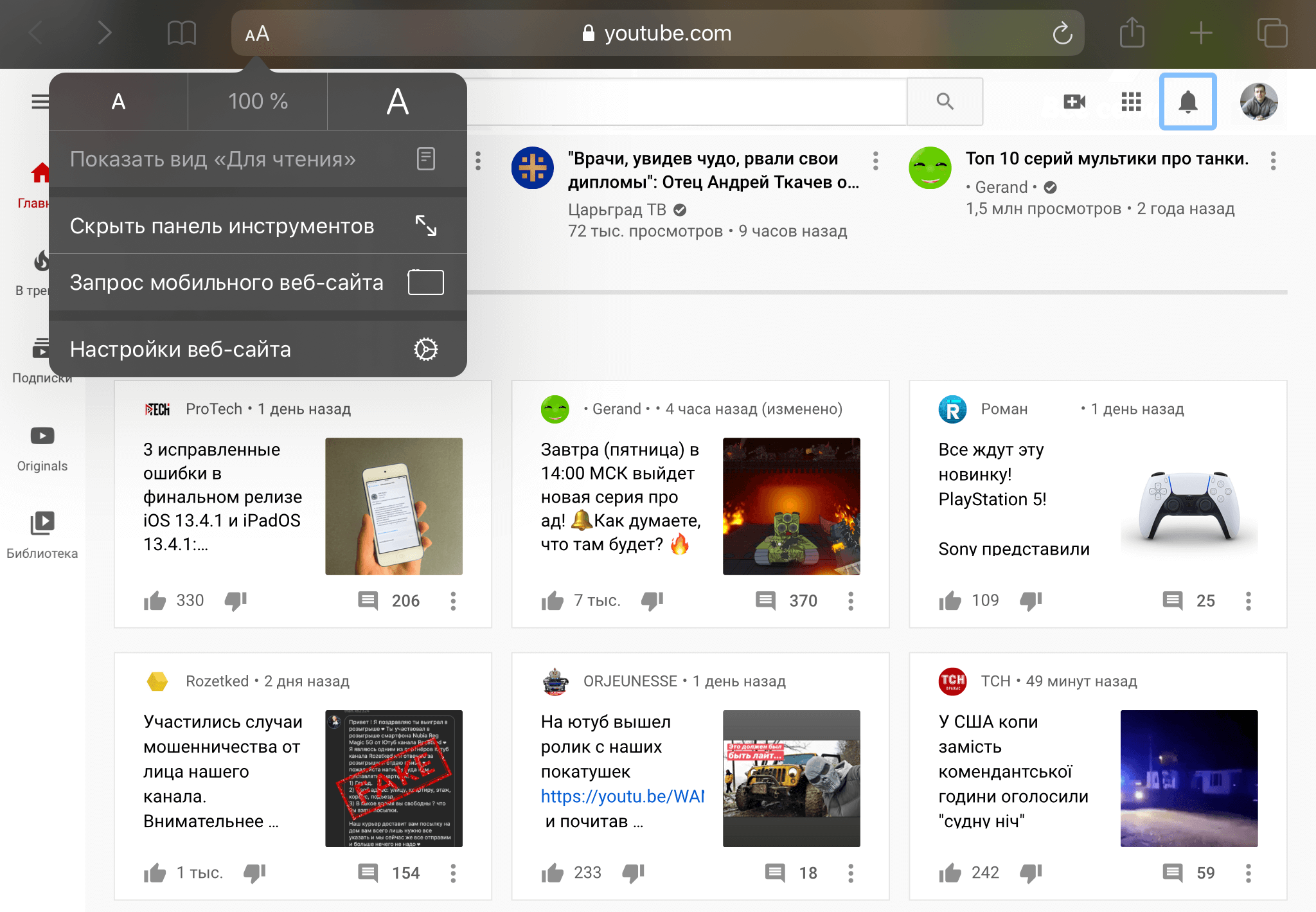
Открываем мобильную версию сайта на iPad
Как всегда открывать нужный сайт на iPhone в настольной версии
Для того, чтобы всегда открывать определенный сайт на iPhone в десктопной версии в iOS 13, нужно в меню Safari, открываемом по тапу на кнопке АА в адресной строке, выбрать «Настройки веб-сайта» и в открывшейся странице параметров включить первый сверху переключатель «Запрос настольного веб-сайта». Теперь нужный сайт всегда будет открываться в своей полной версии, предназначенной для просмотра на компьютере.
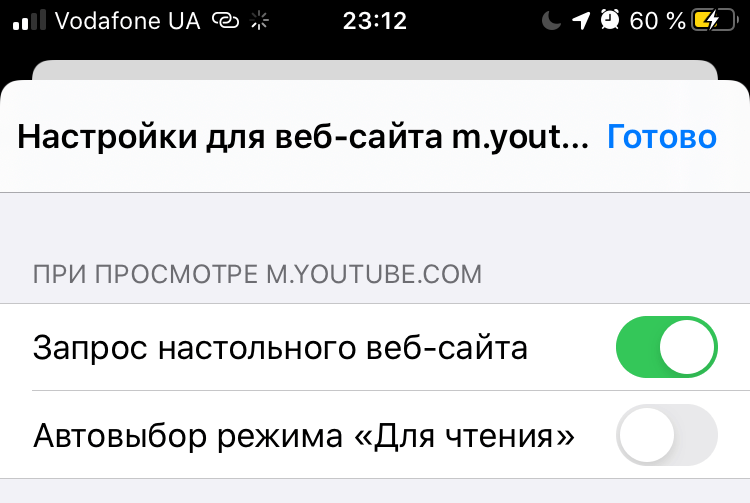
Этот сайт всегда будет открываться на iPhone в полной версии
Как узнать, какие сайты будут всегда открываться на iPhone в полной версии
Для управления сайтами, которые открываются в десктопной версии, предназначен соответствующий пункт настроек Safari. Достаточно пройти по пути Настройки–Safari и в разделе «Настройки для веб-сайтов» выбрать второй пункт «Запрос настольного веб-сайта». Откроется страница настроек, на которой будут представлены все сайты, для которых пользователь определил режим открытия в полной версии. Напротив каждого сайта есть переключатель, который можно перевести в положение «Выключено», если нужный сайт потребуется открыть по умолчанию в мобильной версии.
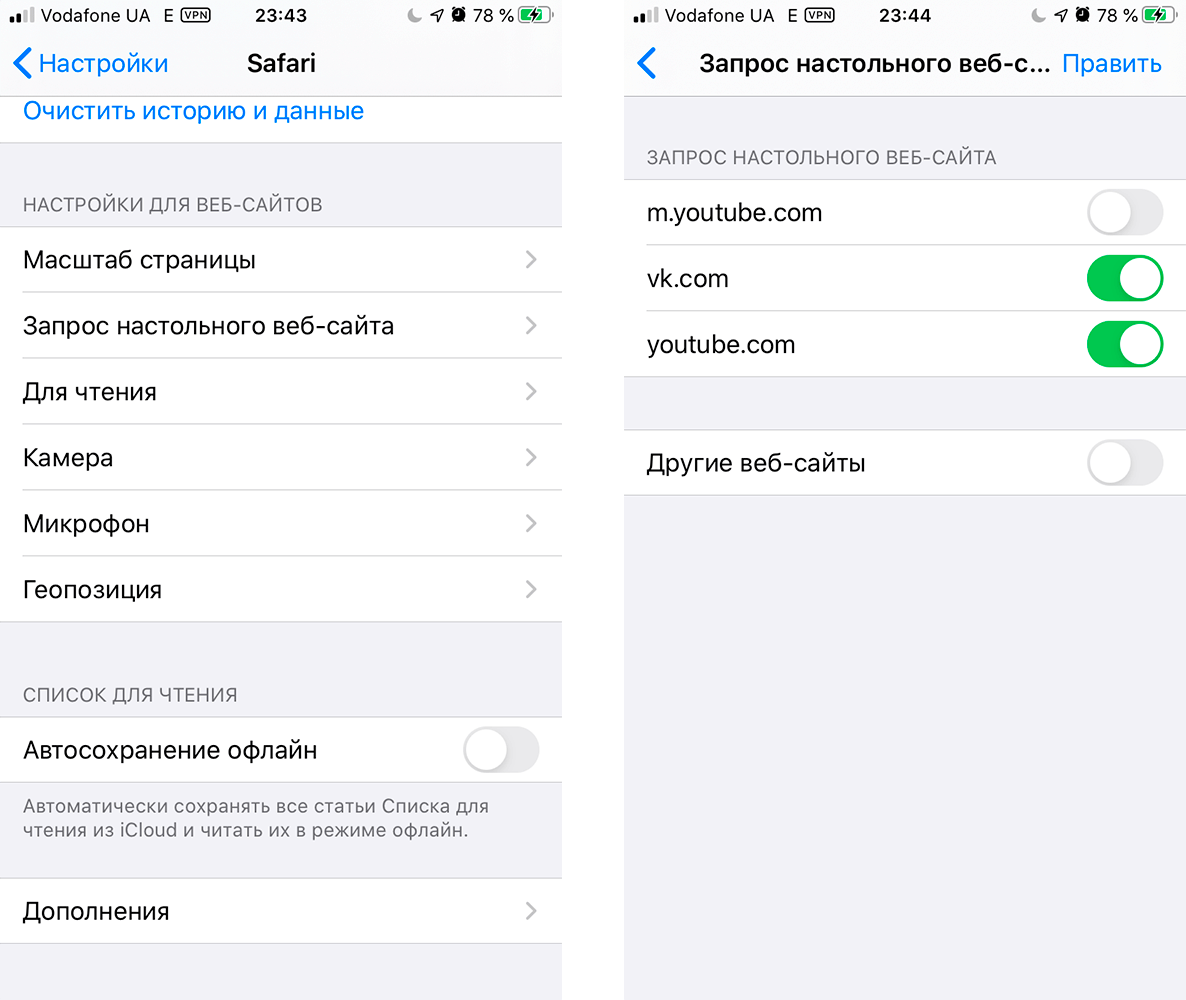
Управление сайтами, которые открываются в настольной версии в настройках
Также возможно полное удаление из списка сайта, для которого предусмотрено исключение в виде открытия его в настольной версии. Для этого тапаем справа вверху по кнопке «Править» и, отметив нужные записи, тапаем «Удалить» в верхнем левом углу. При желании можно удалить все записи для чего тапаем «Удалить все настройки».
Вам также могут быть интересны еще 7 трюков для работы в Safari на iPhone и iPad.
Как открывать вообще все сайты на iPhone исключительно в полной версии
Если пользователем не был добавлен ни один сайт для открытия его на iPhone в настольной версии, то в соответствующем пункте настроек Safari будет только один пункт «Все веб-сайты» с переключателем в положении «Выключено». Достаточно перевести этот переключатель в положение «Включено», как браузер начнёт запрашивать всегда десктопные версии сайтов. Кстати, на iPad под управлением iPadOS этот переключатель по умолчанию стоит в положении «Включено».

Так все сайты на устройстве будут открываться в настольной версии
Как на iPad вернуть загрузку мобильной версии сайта по умолчанию
Бывают и обратные ситуации, когда мобильное приложение для конкретного сайта написано исключительно для iPhone. Соответственно, при установке его на iPad оно отображается в небольшом окошке причём только в портретной ориентации. Смотрится это ужасно неэстетично и работать с этим некомфортно. Пользователи Instagram на iPad понимают, о чем я. В тоже время полная версия сайта может быть слишком перегружена различными элементами и, как результат, быть плохоюзабельной даже на немаленьком экране iPad Pro.
В таком случае отличным решением является как раз выбор мобильного представления сайта. Для меня таким сайтом является фирменный сервис «Укрзалізниці» для покупки билетов на железнодорожный транспорт. Соответствующее мобильное приложение существует исключительно для iPhone, а с полной версией сайта удобно работать только на компьютере с хорошей диагональю экрана. Поэтому для таких случаев я тапаю по кнопке АА в адресной строке Safari, выбираю «Настройки веб-сайта» и перевожу переключатель «Запрос настольного веб-сайта» в положение «Выключено». При этом соответственно всегда есть возможность управлять такими исключениями также как и на iPhone в настройках Safari в разделе «Настройки для веб-сайтов» пункт «Запрос настольного веб-сайта».
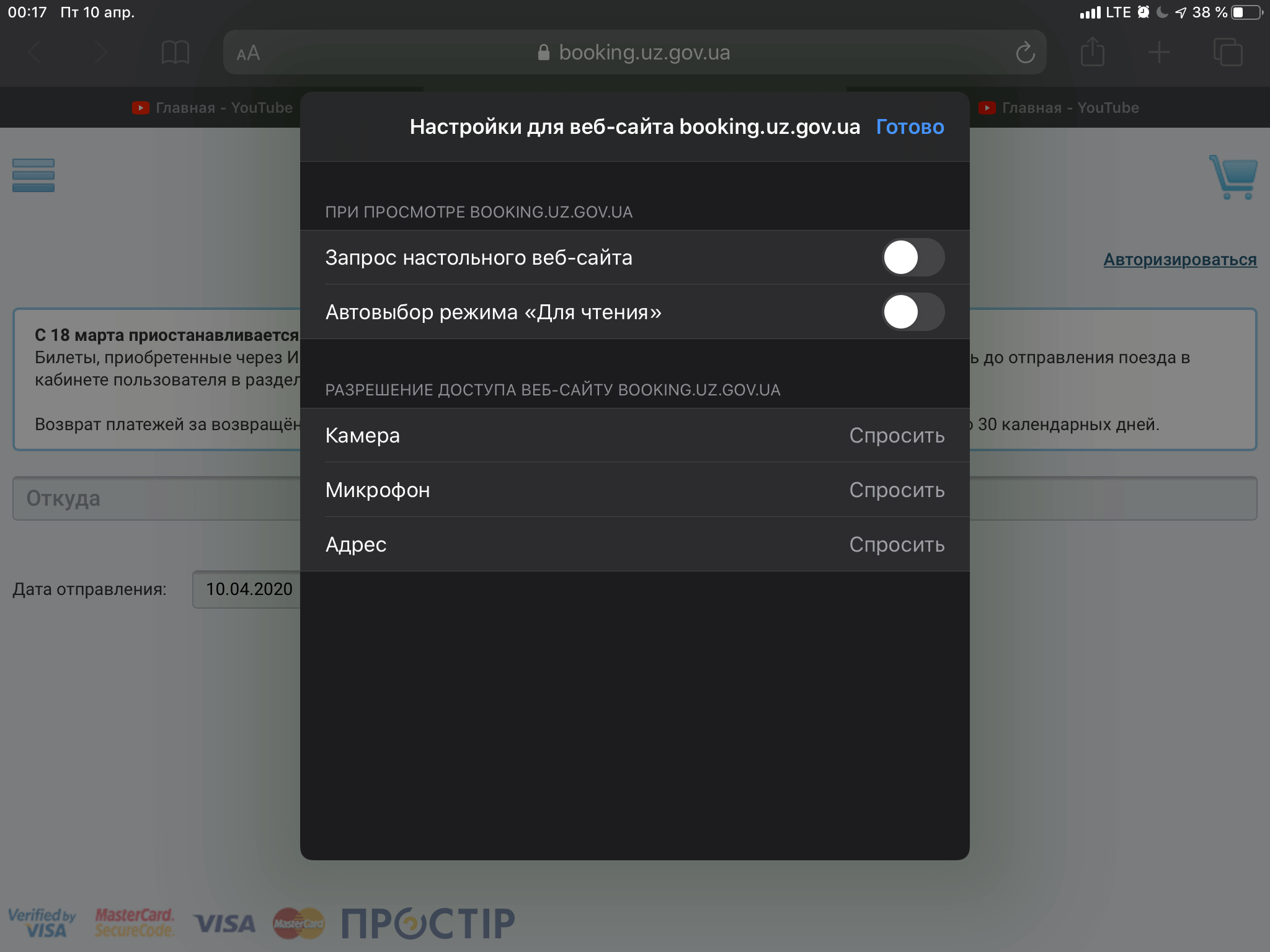
Отключаем полную версию сайта на iPad
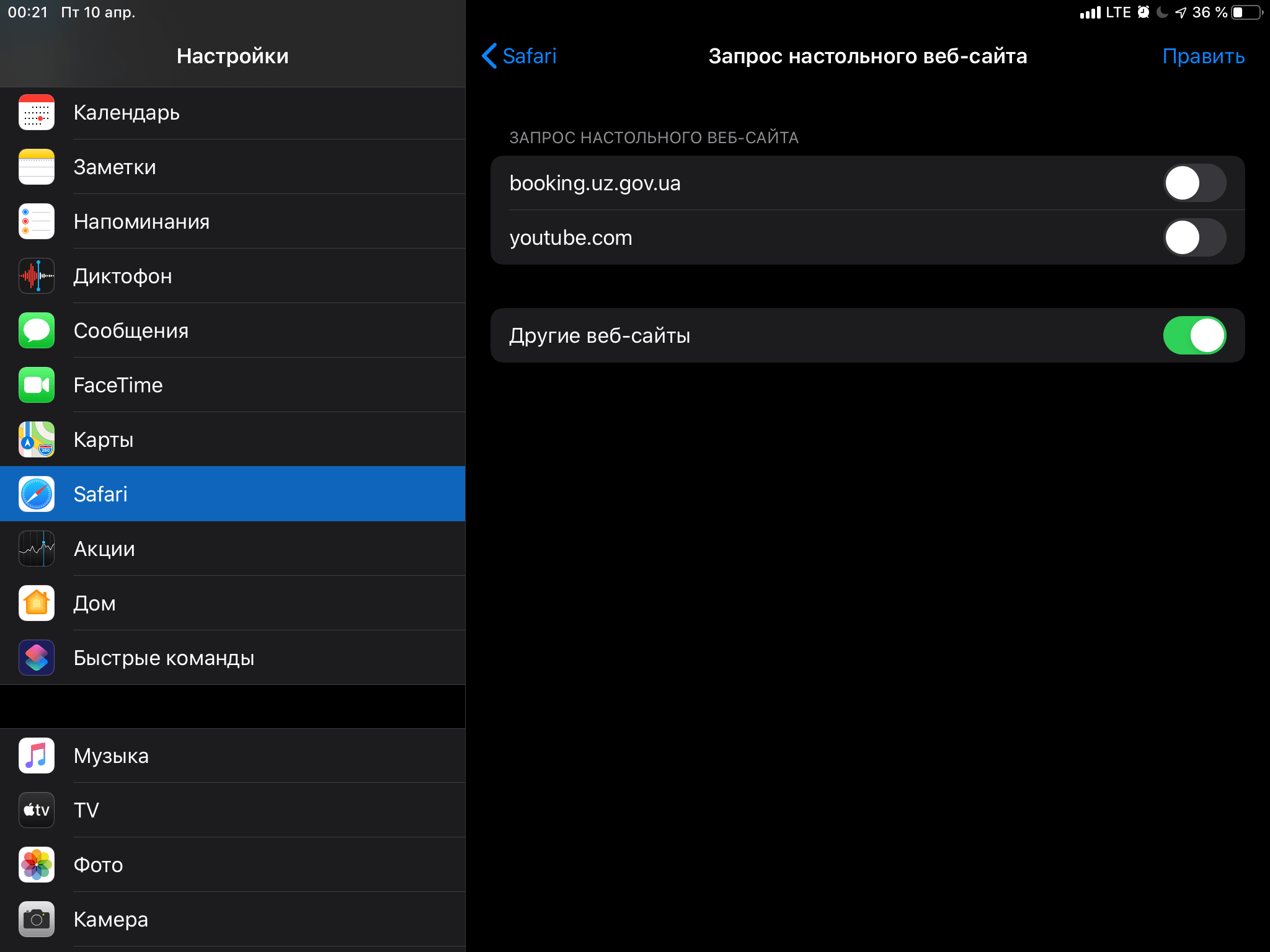
Управление списком сайтов на iPad, которые всегда открываются в мобильной версии
Пользуетесь ли вы соответствующими возможностями на iOS и iPadOS? Делитесь мнением в комментариях и в нашем Telegram-чате.
Наши соцсети
Новости, статьи и анонсы публикаций
Свободное общение и обсуждение материалов
Лонгриды для вас

Apple выпустила инструкцию по поддержанию AirPods в чистоте. Компания привела несколько простых, но полезных правил эффективной чистки, а также рассказала, чего с ними категорически нельзя делать

С помощью Быстрых команд на Айфон можно добавить функции, которых никогда не будет на Андроиде без стороннего софта. В этой статье вы узнаете, как отключить автоповорот экрана в отдельных приложениях, создать кредитный калькулятор, который рассчитает ежемесячный платеж и переплату, и другие прикольные фишки.

На iPhone вышло приложение Niji Journey, позволяющее абсолютно бесплатно рисовать по словам с помощью нейросети Midjourney. Как им пользоваться без оплаты и настроить генерацию изображений на самое крутое качество.
Почему нет аа в адресной строке
Будь в курсе последних новостей из мира гаджетов и технологий
iGuides для смартфонов Apple
Скрытая функция iOS 17, о которой Apple умолчала на WWDC. Сайты теперь можно слушать

Фархад Усманов — 19 июня 2023, 21:30
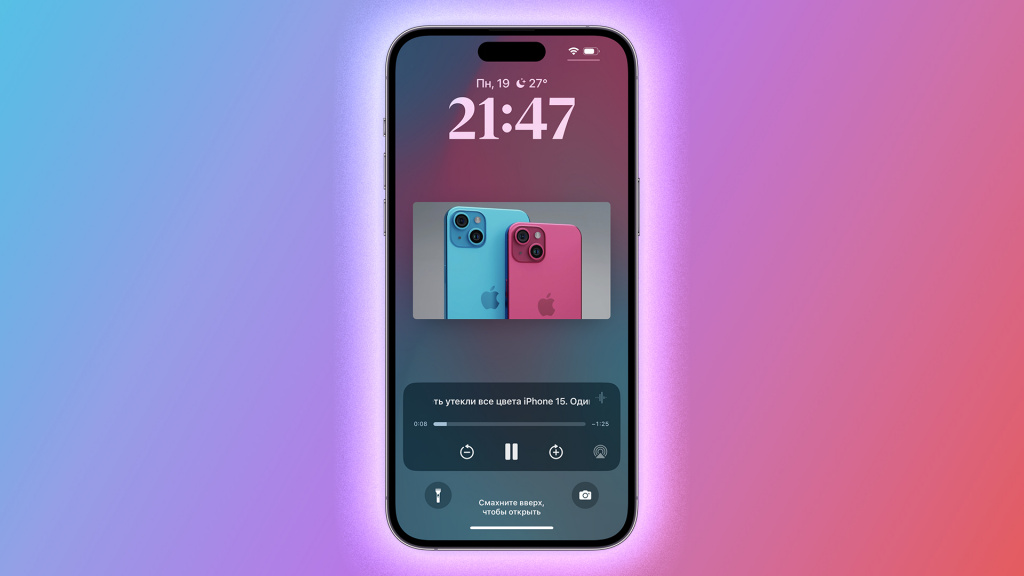
В начале месяца Apple представила следующее масштабное обновление ПО для своих смартфонов — iOS 17. Как обычно, компания прошлась поверхностно по ключевым нововведениям, но многие интересные фичи остались без внимания. Например, в Safari теперь можно послушать содержимое с открытой страницы. Вот как это работает.
Сразу отметим, что и в предыдущих версиях iOS можно заставить систему зачитать вслух контент с экрана через функцию «Проговаривания» в Универсальном доступе.

В iOS 17 всё работает намного проще:
- Откройте нужный сайт и выберите нужную страницу (статью);
- Нажмите на значок с буквами «аА» в адресной строке;
- Выберите опцию «Слушать страницу»;
- Готово.
Теперь Siri зачитает весь текст с экрана, кроме контекстной рекламы. Функция продолжит работать даже с заблокированным экраном.
Также вы можете заранее перевести нужную страницу на русский язык через значок с буквами «аА» в адресной строке, а после прослушать текст.
Безусловно, это одна из полезнейших функций iOS 17, которая позволит слушать новости в фоне, пока собираешься на работу.