Откат обновления Windows 11 при возникновении проблем
Сводка: В этой статье представлена информация о том, как выполнить откат обновлений Windows 11.
- Содержание статьи
- Свойства статьи
- Оцените эту статью
Возможно, эта статья была переведена автоматически. Если вы хотите поделиться своим мнением о ее качестве, используйте форму обратной связи в нижней части страницы.
Содержание статьи
Инструкции
Откат обновления Windows 11
Если вы недавно обновили Windows, у вас возникли проблемы или вам не нравится текущая версия Windows, вы можете удалить обновления Windows.
Для удаления и отката к предыдущей версии Windows выполните следующие действия.
- Откройте меню «Параметры системы».
- НажмитеСистема.
- Нажмите на страницу Восстановление справа. (См. рис. 1)
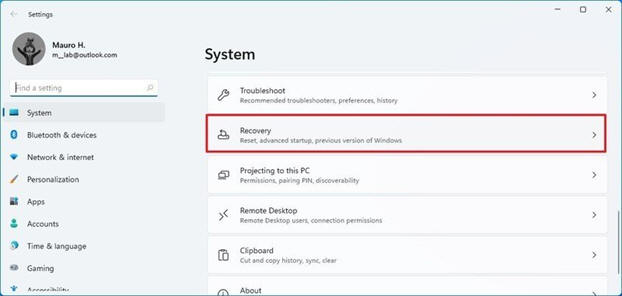
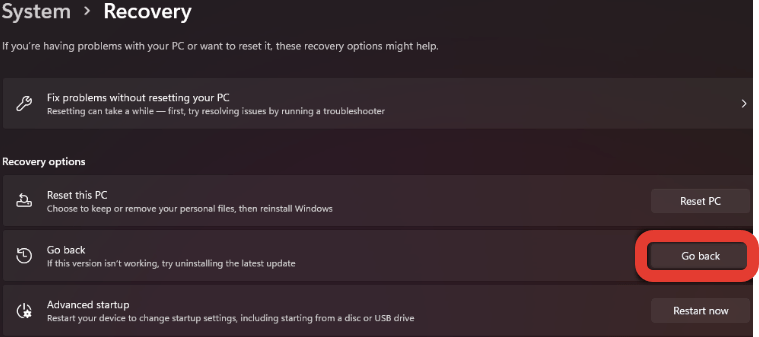
Рис. 1. Страница «Восстановление системы» - В разделе «Параметры восстановления», параметр Предыдущая версия Windows. Нажмите кнопку Возврат.
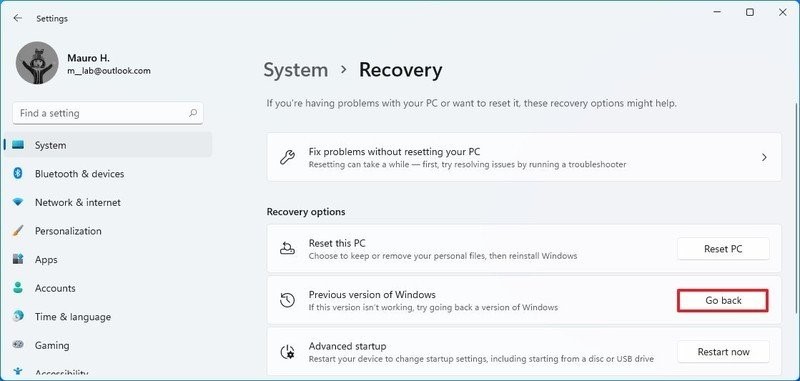
Рис. 2. Возврат
Примечание. Если этот параметр недоступен, возможно, потребуется выполнить процедуру переустановки, как описано ниже.
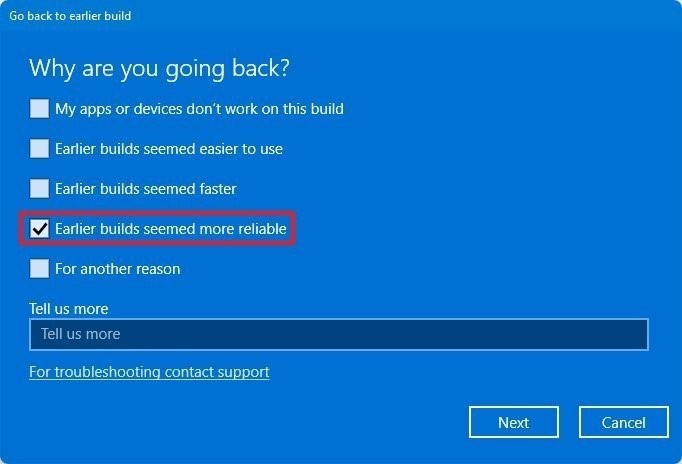
Рис. 3. Более ранние сборки были надежнее
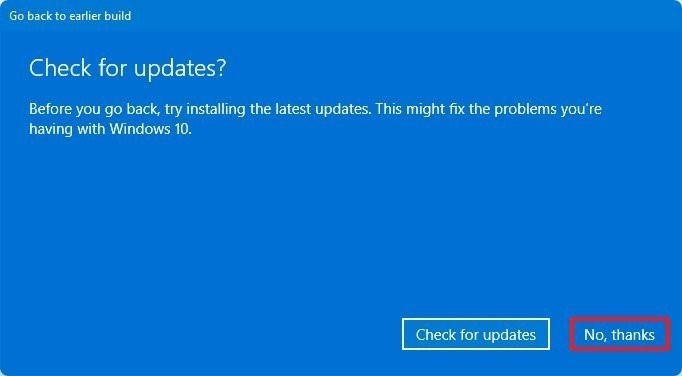
Рис. 4. Проверить наличие обновлений
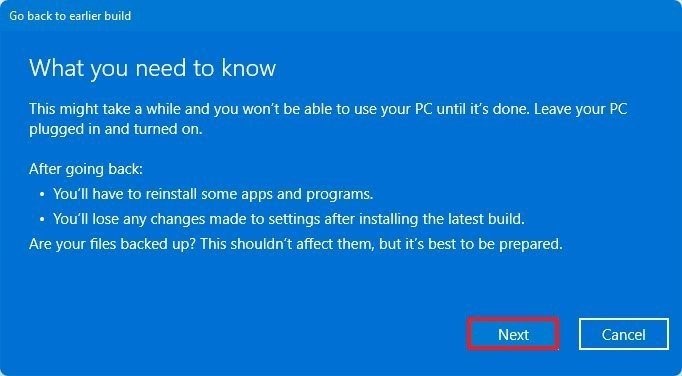
Рис. 5. Не блокировать систему
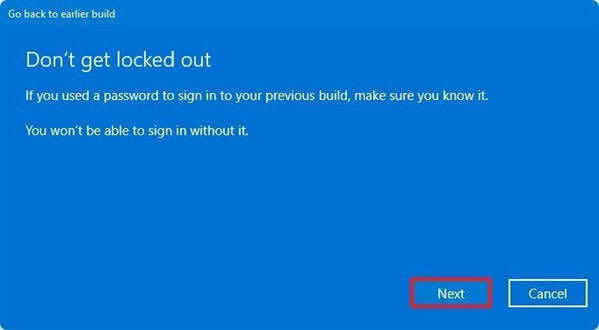
Рис. 6. Не блокировать систему
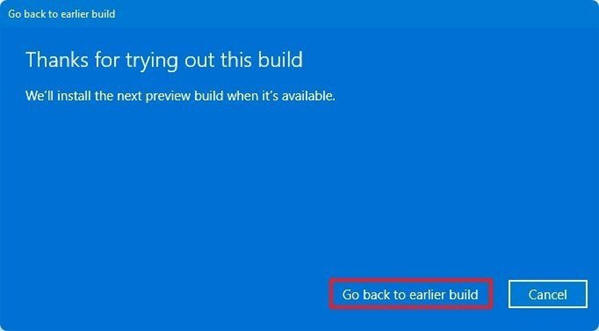
Рис. 7. Спасибо, что решили использовать эту сборку
После выполнения этих действий необходимо дождаться появления нового обновления, которое устранит проблемы, и повторить попытку модернизации.
[Windows 11/10] Как вернуться к предыдущей сборке системы Windows?
Отсканируйте QR-код, чтобы открыть эту страницу на вашем смартфоне.
Связанные темы
[Windows 11/10] Как вернуться к предыдущей сборке системы Windows?
Пожалуйста, перейдите к соответствующей инструкции для текущей операционной системы Windows на вашем компьютере:
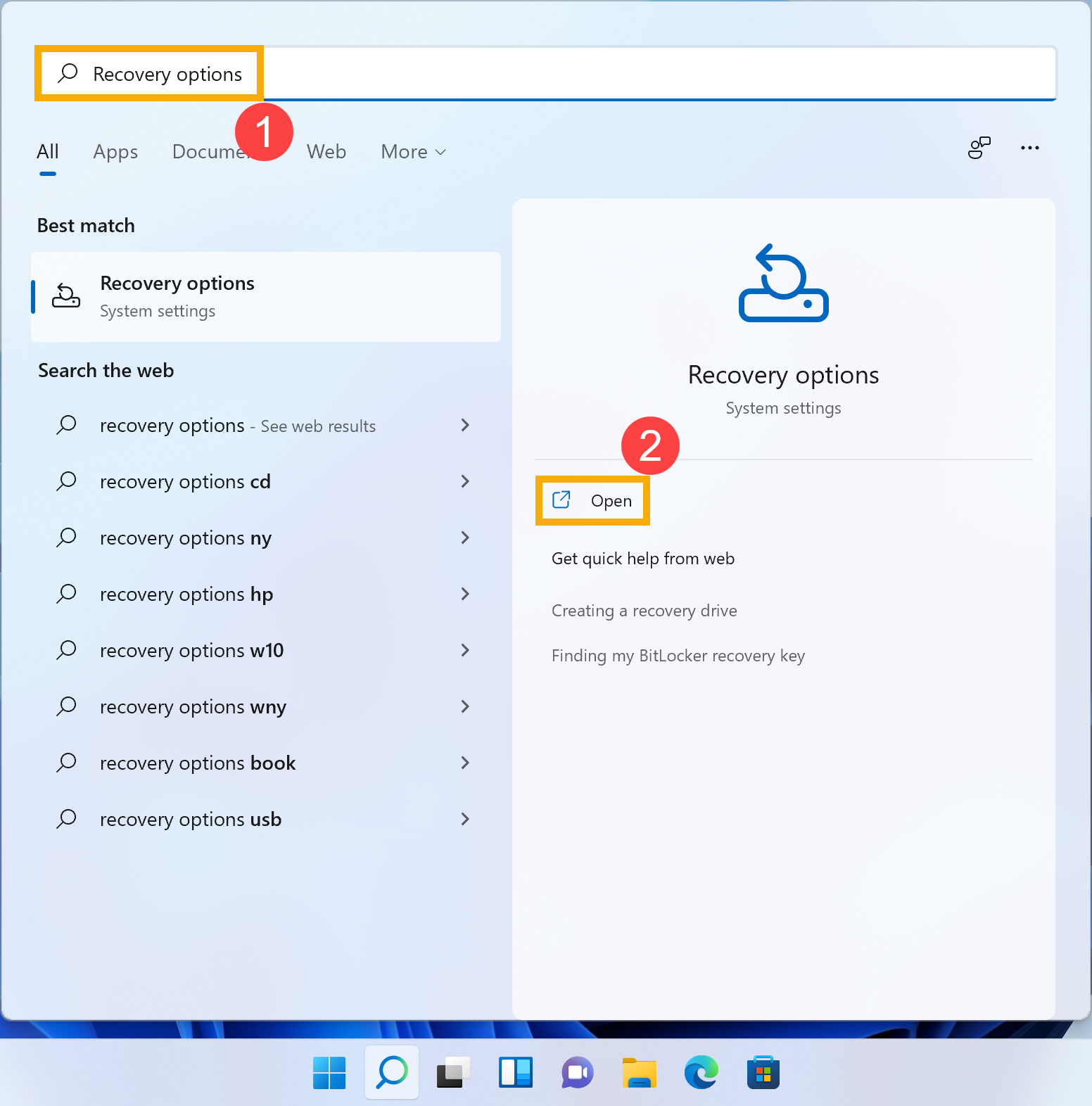
- Введите в поисковой строке Windows [Варианты восстановления] ① , нажмите [Открыть] ② .
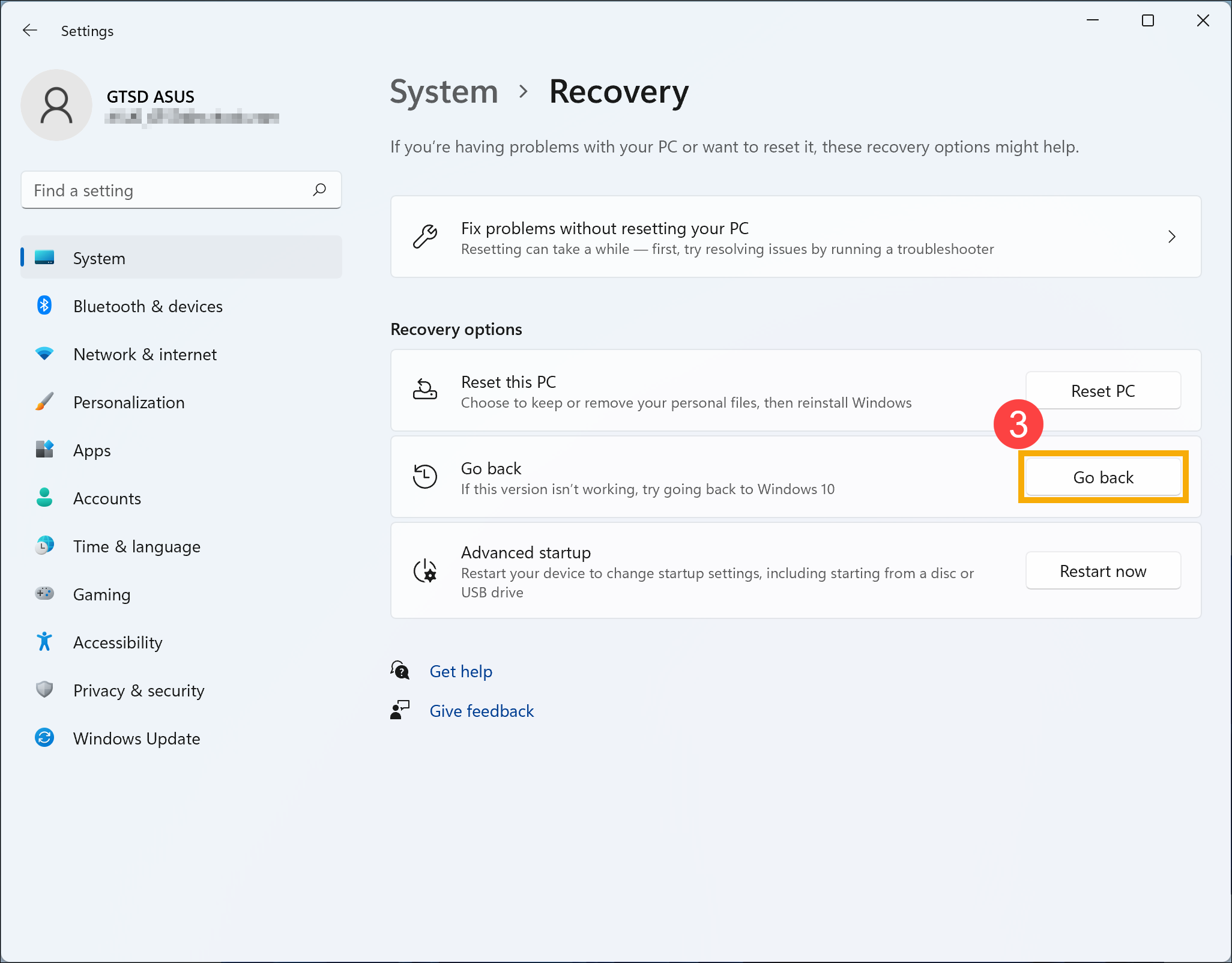
- В Вариантах восстановления нажмите на [Go back] ③ . Если эта опция недоступна, возможно, прошло 10 дней или возникли другие обстоятельства.
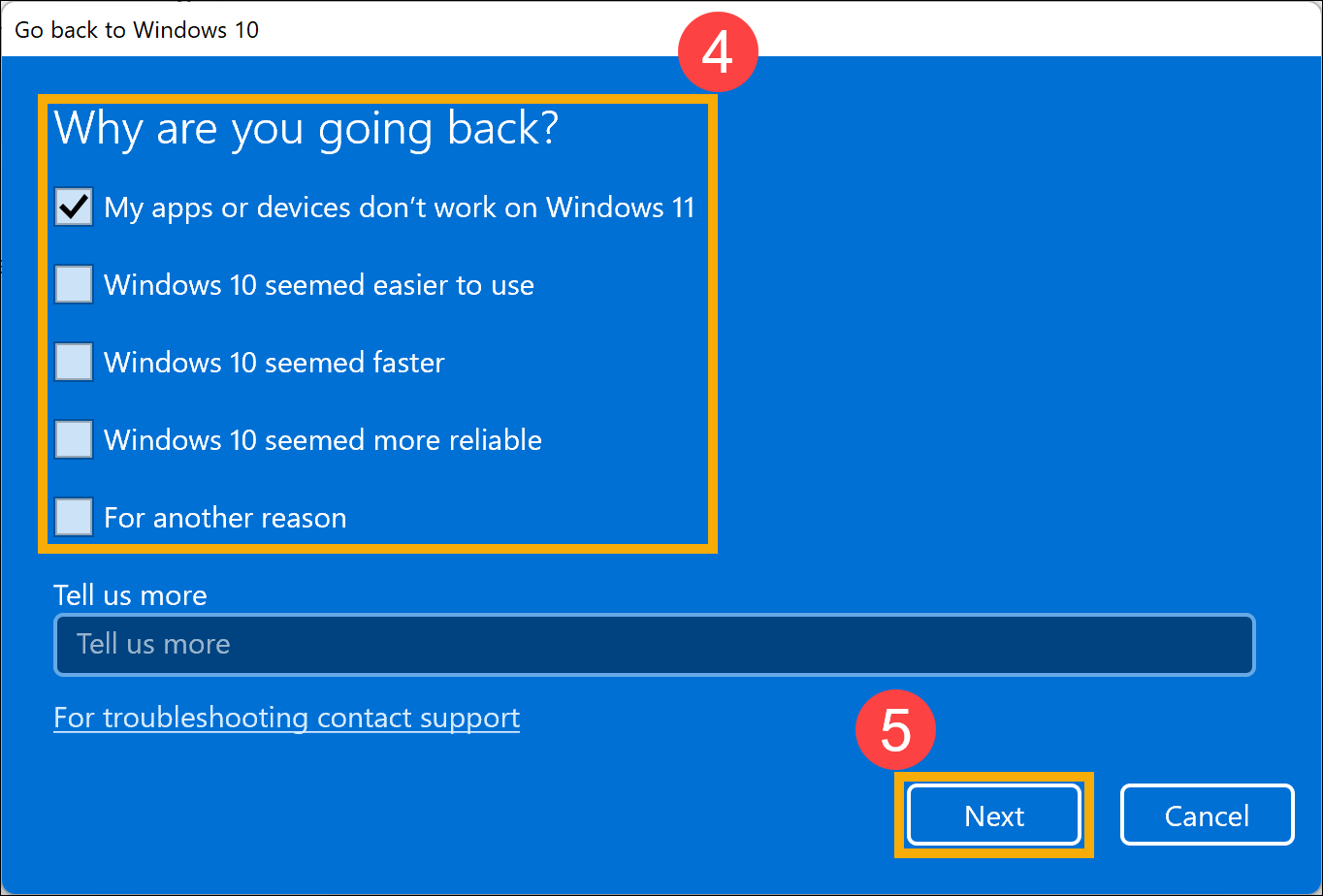
- Выберите несколько или один вариант причины ④ , нажмите [Далее] ⑤ .
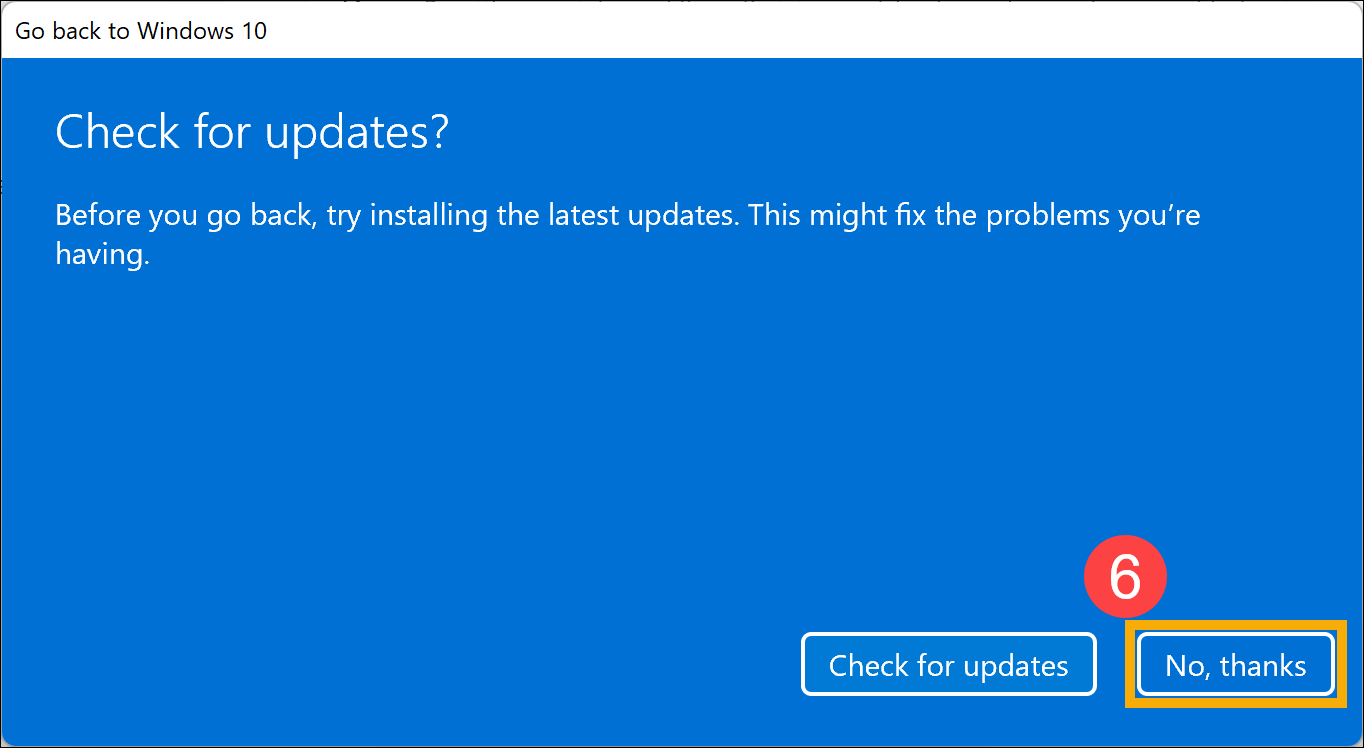
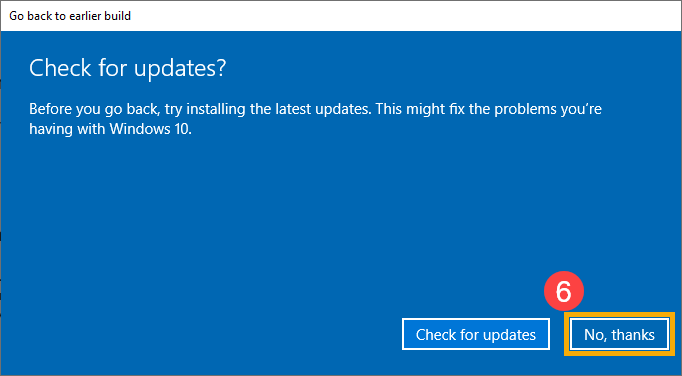
- Нажмите [Нет, спасибо] ⑥ для продолжения процесса возврата. Или, прежде чем вернуться, вы также можете нажать Проверить наличие обновлений, и вас направит в Центр обновления Windows для проверки наличия последних обновлений.
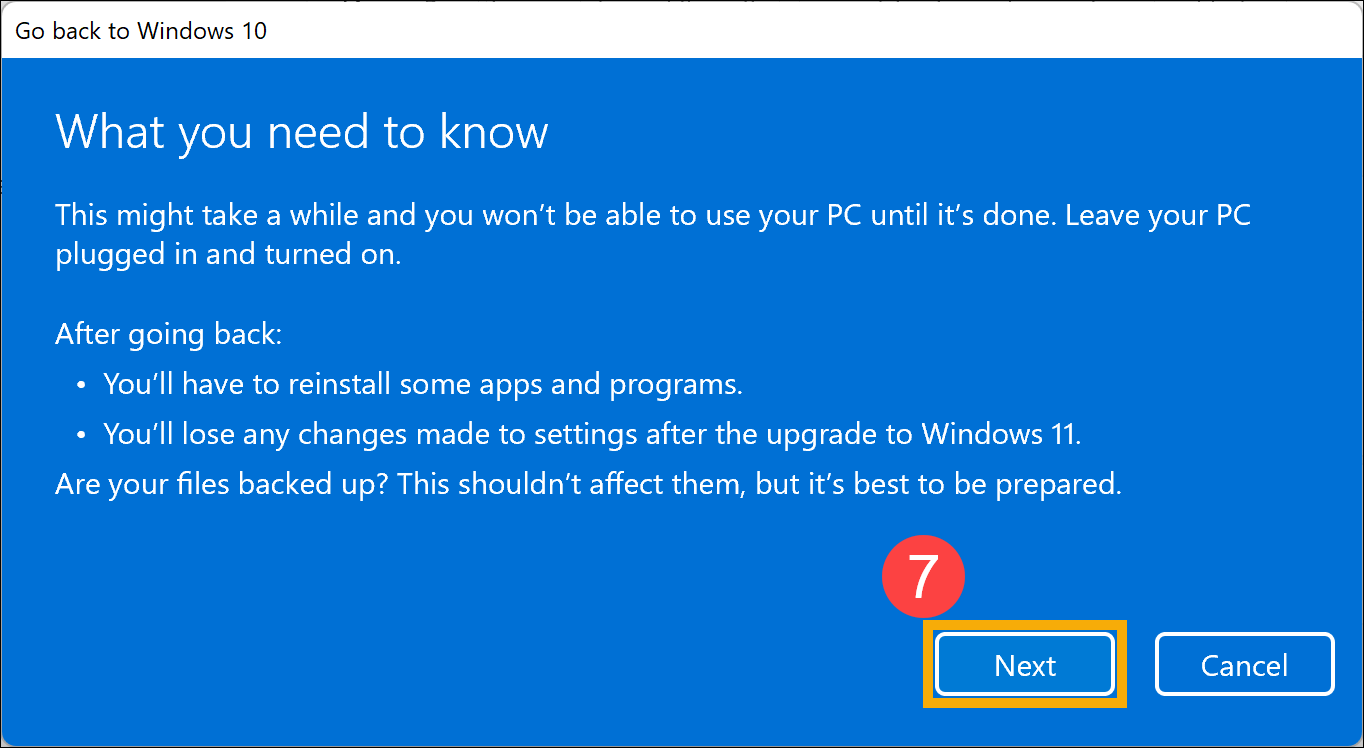
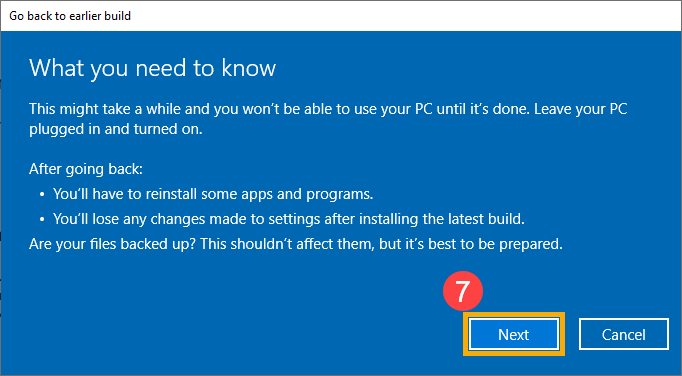
- Обратите внимание на то, что вам нужно знать ниже, и оставьте свой компьютер подключенным к сети и включенным, затем нажмите [Далее] ⑦ .
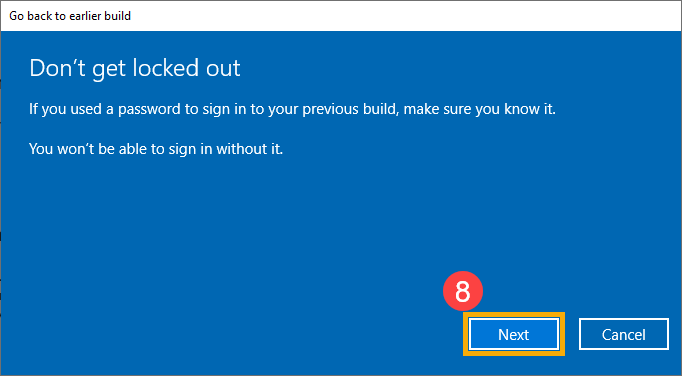
- Если вы изменили пароль, вам понадобится исходный пароль, который использовался для предыдущей версии. Нажмите [Далее] ⑧ для продолжения процесса возврата.
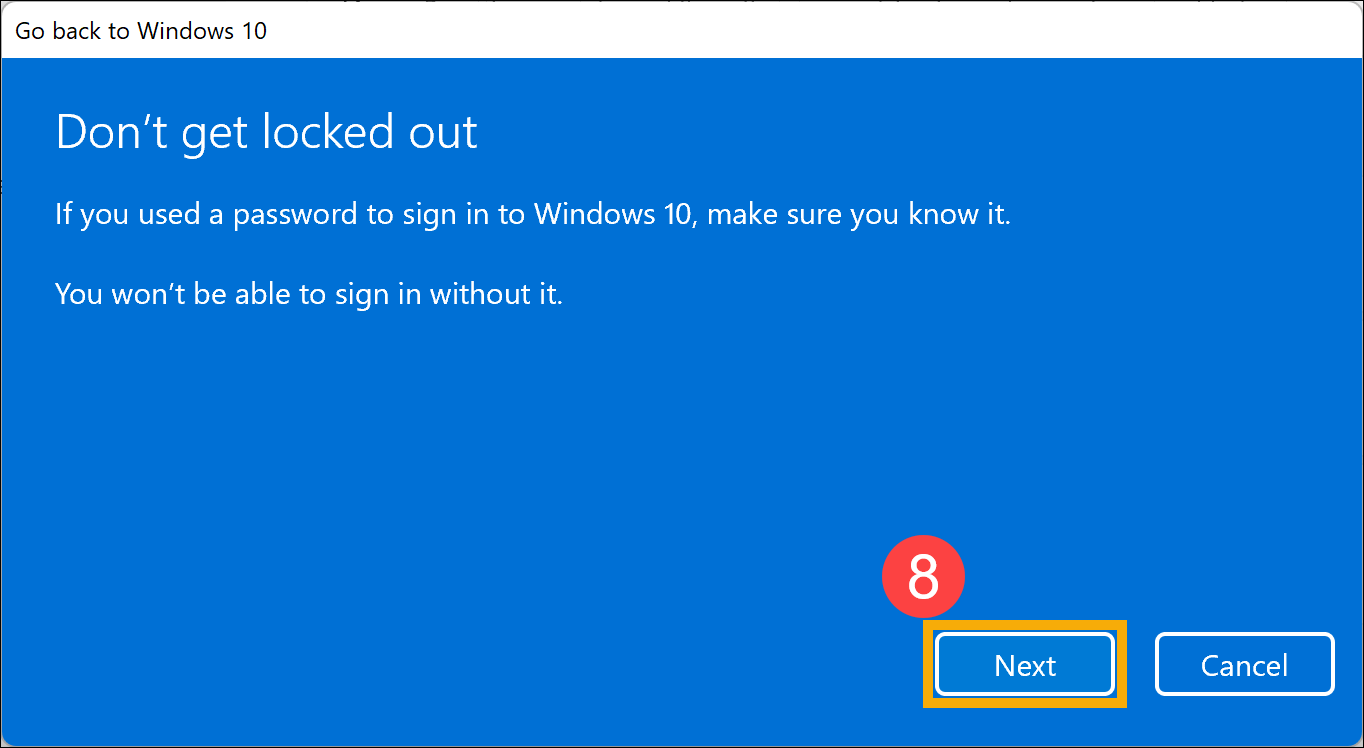
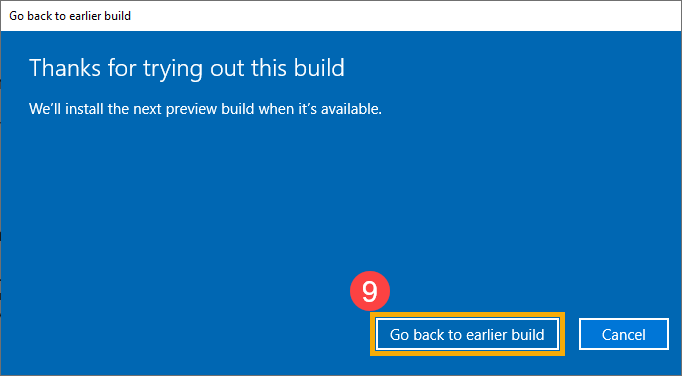
- Щелкните [Вернуться к предыдущей сборке] ⑨. ПК начнет процесс возврата и войдет в Windows после завершения возврата. В этот период убедитесь, что адаптер переменного тока подключен, и не выключайте устройство принудительно, чтобы предотвратить возникновение каких-либо проблем.
Примечание. На следующем рисунке для справки показано, как Windows 11 вернуться к Windows 10.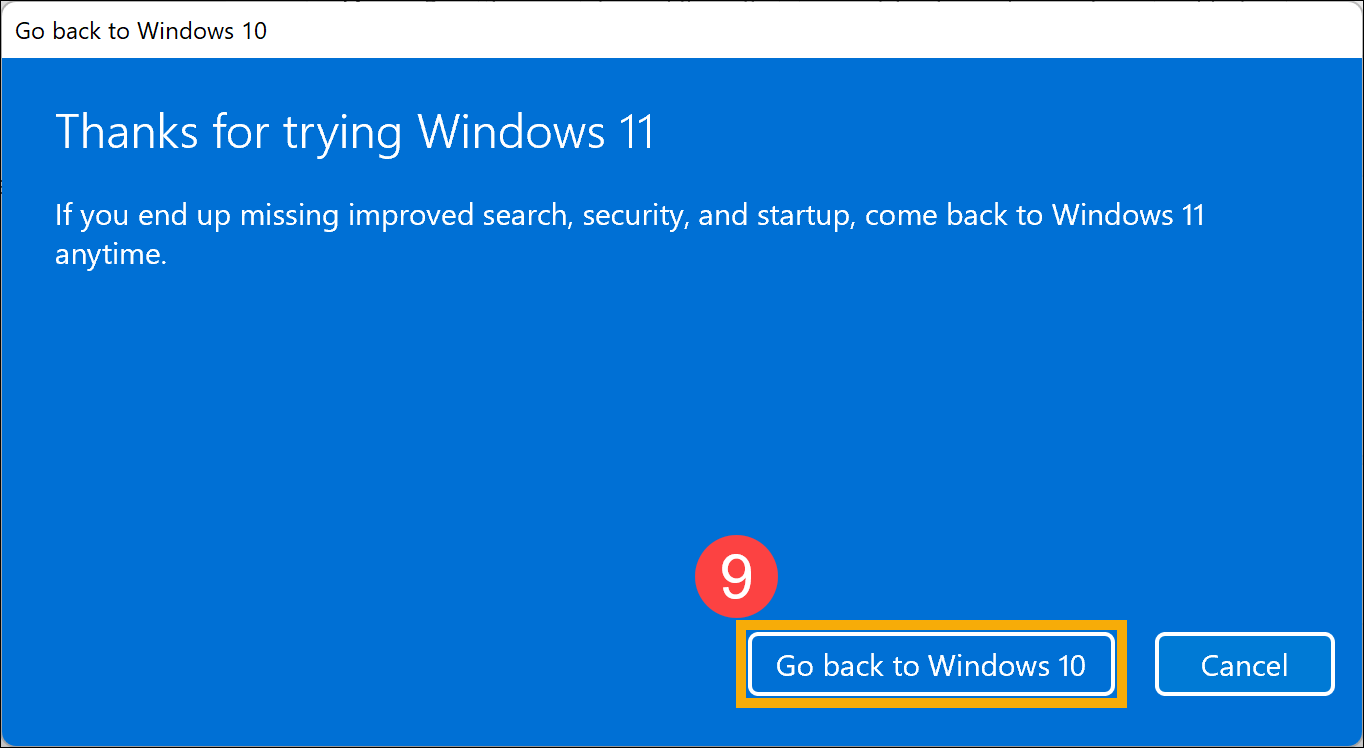
- Введите в поисковой строке Windows [Варианты восстановления] ① , нажмите [Открыть] ② .
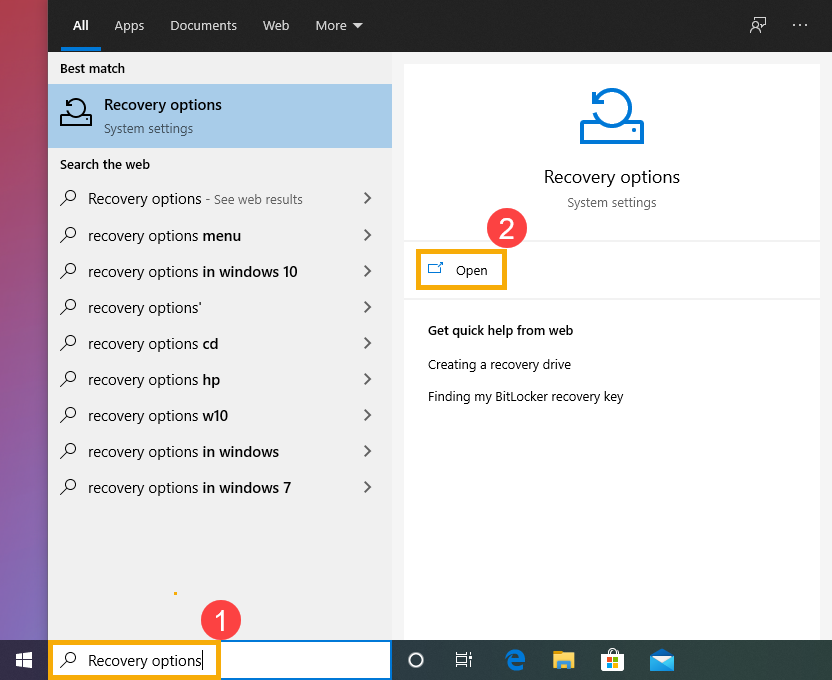
- В Вернуться к предыдущей версии Windows 10, нажмите [Начать] ③. Если эта опция недоступна, возможно, прошло 10 дней или возникли другие обстоятельства.
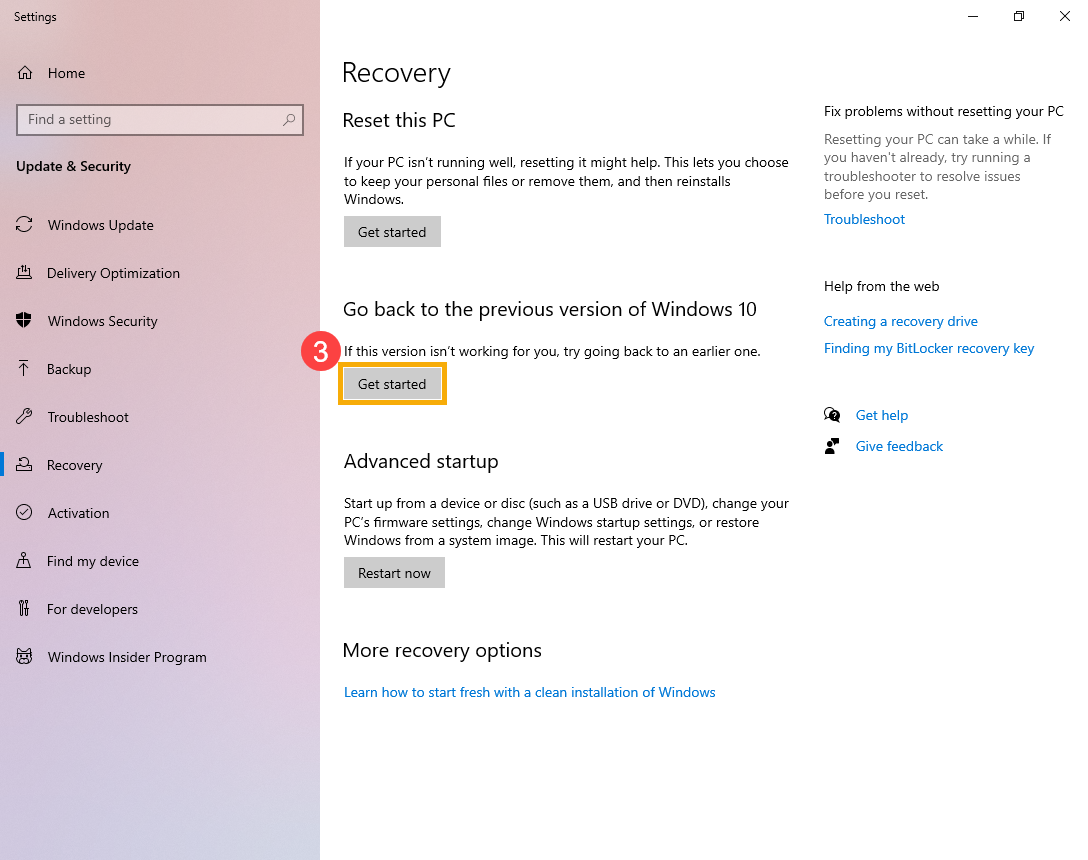
- Выберите ответ или введите дополнительные сведения ④, затем щелкните [Далее] ⑤.
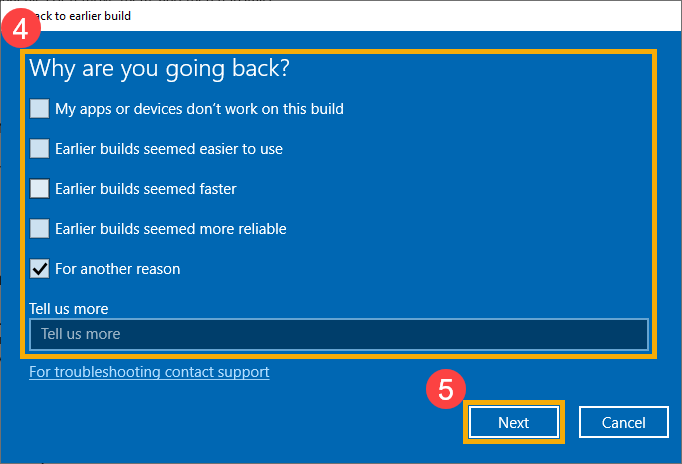
- Щелкните [Нет, спасибо] ⑥, чтобы продолжить процесс возврата. Или, прежде чем вернуться, вы также можете нажать Проверить наличие обновлений, и вас направит в Центр обновления Windows для проверки на наличие последних обновлений.
- Обратите внимание на то, что вам нужно знать ниже, и оставьте свой компьютер подключенным к сети и включенным, затем нажмите [Далее] ⑦.
- Если вы изменили пароль, вам понадобится исходный пароль, который использовался для предыдущей версии. Щелкните [Далее] ⑧, чтобы продолжить процесс возврата.
- Щелкните [Вернуться к предыдущей сборке] ⑨. ПК начнет процесс возврата и войдет в Windows после завершения возврата. В этот период убедитесь, что адаптер переменного тока подключен, и не выключайте устройство принудительно, чтобы предотвратить возникновение каких-либо проблем.
Как откатить систему назад с Windows 11 до 10
Windows 11 – последняя версия операционной системы от Microsoft, которая включает в себя передовые обновления и новейшие функции для вашего ПК. В связи с этим количество желающих попробовать ОС всегда огромно и многие даже не задумываются, нужно ли им обновляться на самом деле и с какими проблемами они могут столкнуться.
В сегодняшнем материале мы расскажем о некоторых из них и объясним, как в случае чего откатиться с 11-ой версии Windows на 10-ую.
Если же вам не хочется тратить лишнее время, просто вызовите мастера на дом. Найти хороший сервисный центр по ремонту и настройке компьютеров в СПб вам поможет Сервис Рейтинг: https://sankt-peterburg.servicerating.ru/kompyutery
Причины для отката
Одной из главных причин для отката является использование «сырого» продукта. Даже на стадии релиза у операционной системы может быть много недоработок, которые не были выявлены на этапе разработки и тестирования. И хотя на первый взгляд кажется, что они должны быть незначительными, по факту мы имеем баги с комплектующими ПК, отсутствие звука, а иногда и картинки, отсутствие интернета и прочие прелести. Исправляют их обычно только через несколько месяцев, которые пользователь, естественно, не захочет ждать.
Помимо этого, людям может элементарно не понравиться интерфейс 11-ой версии Windows или урезание некоторых настроек.
Можно ли откатиться до 10-ой версии?
Сама компания Microsoft дает пользователю возможность протестировать операционную систему в первые 10 дней после установки. В течение 10-дневного срока файл старой операционки Windows.old будет находиться на вашем компьютере и занимать существенный объем памяти. После истечения этого времени он автоматически удаляется.
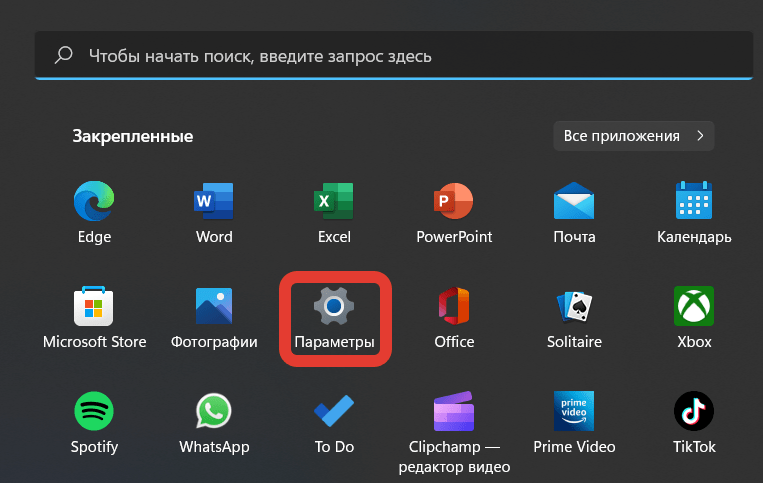
Итак, для возврата к Windows 10 переходим в Пуск, где выбираем «Параметры»:
Там выбираем раздел «Система» и «Восстановление», «Параметры восстановления». В этой вкладке вы найдете опцию «Предыдущая версия Windows», после нажатия на кнопку «Вернуться» начнется процесс возврата на предыдущую операционную систему.
После открытия диалогового окна выберите причину возврата, при желании можно даже самостоятельно написать комментарий для разработчиков. В ответ на сделанный выбор программа предложит установить последние обновления относительно ОС, если таковые имеются. Вполне возможно, что они решат те проблемы, которые ранее были у пользователя, но если вы уверены в обратном, то нажимаем «Нет, спасибо».
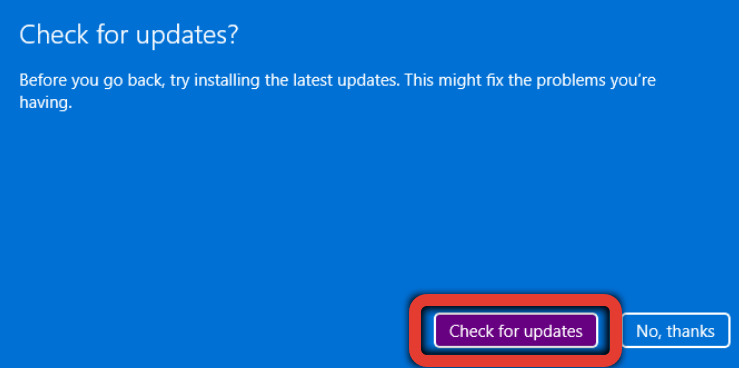
На следующем этапе соглашаемся, что при повторном желании установить Windows 11 вам придется по новой все устанавливать. Дальше потребуется дать системе еще одно подтверждение, где вам скажут, что при возвращении к старой версии ОС необходимо помнить пароль от нее. Если вы не ставили его или помните нужную комбинацию, то подтверждаем действие и двигаемся к заключительному этапу установки.
В нем нажимаем «Вернуться к более ранней сборке», после чего ПК совершит перезагрузку и вам останется только пользоваться Windows 10. При этом обратите внимание, что успешность отката не гарантируется и при возникновении ошибок попробуйте произвести вышеназванные шаги еще раз. Если даже это не поможет, то придется выполнять «чистую установку».
Ну и напоследок отметим, что расширить время тестирования 11-ой версии можно с 10 до 60 дней. Для этого переходим в командную строку с поддержкой прав администратора:
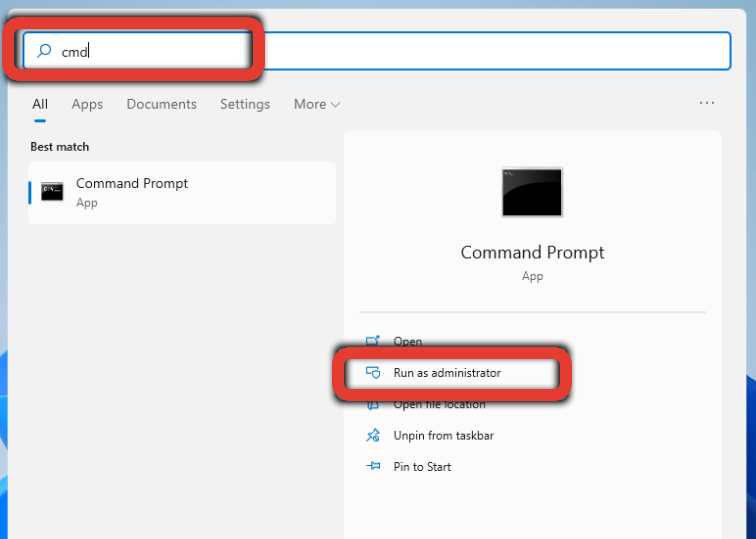
Там вводим DISM /Online /Get-OSUninstallWindow и смотрим, какой срок остался у пользователя для тестирования системы. Если он еще не истек, то продлить 10-дневный период не составит труда. Для этого вводим команду DISM/Online /Set-OSUninstallWindow /Value:60. Дожидаемся уведомления об успешном окончании процедуры и на этом продление срока заканчивается.
Чистая установка
Если вы уже успели удалить старую операционную систему или срок тестирования закончился, то остается только один вариант – чистая установка.
Для нее необходимо перейти на официальный сайт Microsoft, откуда мы скачиваем инсталлятор Windows 10:
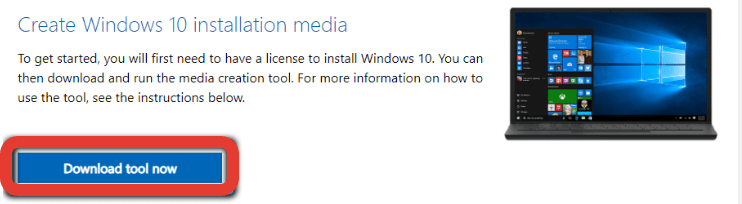
Открываем скачанный файл, подтверждаем желание переустановить текущую операционную систему, после чего начнется подготовка к инсталляции. После ее завершения программа спросит, хотите ли вы обновить ОС прямо сейчас или загрузить установочный образ на флешку или иной носитель памяти.
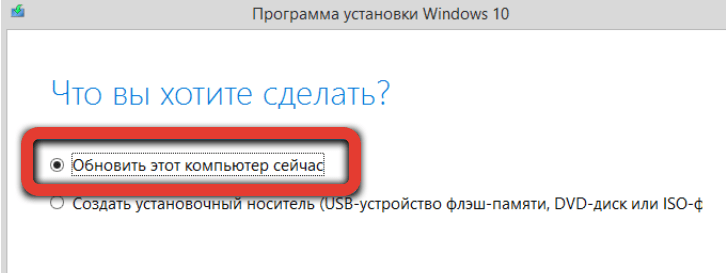
В нашем случае выбор очевиден – мы не хотим ждать и немедленно начинаем переустановку. На данном этапе Windows 10 будет скачиваться в фоновом режиме, и вы можете пользоваться компьютером. Дальше нажимаем Next и вводим ключ продукта для ОС.
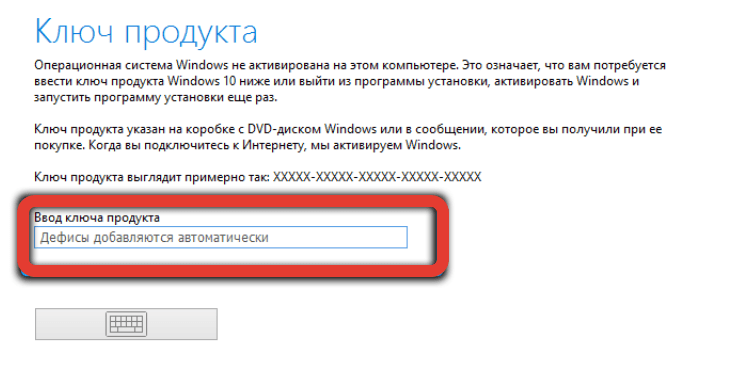
На следующей части загрузочного экрана нажимаем кнопку «Install» и переходим к финальному этапу переустановки. ПК перезагрузится, вам нужно будет ввести базовые настройки операционной системы, после чего можно пользоваться ей. Напоследок рекомендуем отказаться от автоматических обновлений – сделать это можно в настройках, в том же самом разделе, где мы откатывали систему до окончания срока тестирования.
Как откатить систему Windows 11 обратно к Windows 10
В этой статье мы расскажем, как вернуться обратно к Windows 10 после обновления до Windows 11, выполнить полный откат системы с сохранением всех пользовательских данных.
Многие пользователи, решившие обновиться до Windows 11, беспокоятся, что не смогут вернуться к предыдущей версии системы, если им что-то не понравится в «11», и им придется полностью переустанавливать свою Windows 10. На самом же деле об этом можно не беспокоиться.
Это возможно потому, что в процессе обновления до Windows 11 файлы предыдущей установки Windows автоматически сохраняются в папке Windows.old на системном диске. Но имейте ввиду, данная папка автоматически удаляется системой через 10 дней после обновления. Если была осуществлена чистая установка Windows 11, то описанный метод не подойдёт.
Чтобы выполнить откат с Windows 11 до предыдущей версии системы, откройте «Параметры» в меню Пуск или используя сочетание клавиш Win+I.