Обзоры, прошивки, ремонт смартфонов, ноутбуков и планшетов Lenovo
Обзоры, прошивки, ремонт смартфонов, ноутбуков и планшетов Lenovo

Как прошить планшет Леново: поэтапные действия
- Прошивка с флэш-карты
- Прошивка через компьютер
Иногда возникают непредвиденные ситуации, когда планшет Леново начинает тормозить. Порой в таких случаях без прошивки не обойтись. Обычно она используется в крайних случаях, когда ничего другое не помогает. Прошивка также поможет тем пользователям, которые хотят получить от своего устройства новые возможности. Итак, как прошить планшет леново?
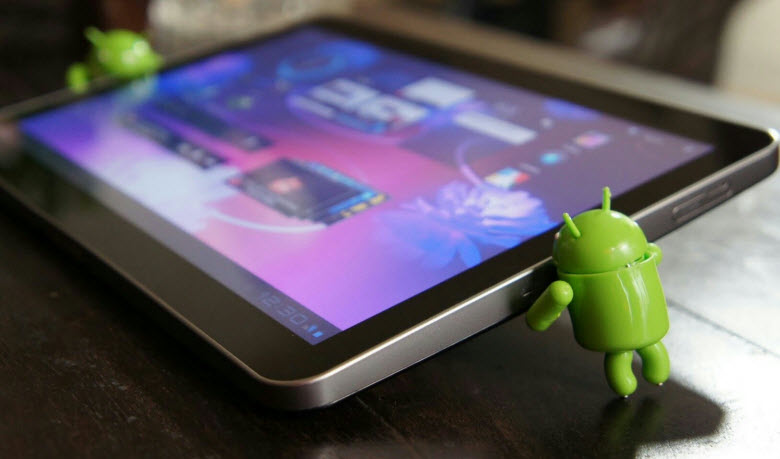
Важно соблюдать предельную осторожность, поскольку некорректное ПО, которое было установлено в результате прошивки, может негативно сказаться на работоспособности планшета. Также необходимо сохранить ценные данные на съемном носителе. Следует понимать, что они сотрутся с памяти устройства. Существует два способа: прошить устройство при помощи microSD или путем подключения к компьютеру.
Что касается самих прошивок, они бывают официальные и кастомные. Первые представлены производителем, а вторые созданы самими пользователями. Конечно, выбор должен быть очевидным, однако дело в том, что неофициальные версии прошивок обладают более широким функционалом. Именно поэтому их и выбирают многие пользователи. Правда, они подходят не к каждому устройству. Существенный минус – если что-то пойдет не так, исправить ошибку практически невозможно.
Прошивка с флэш-карты
Схемный носитель способен оказать услугу и решить вопрос, как прошить планшет Леново. Такой способ привлекателен своей простотой и экономией времени. Потребуется выполнить такие действия:
- Батарея заряжается до максимума. Загружается выбранная версия прошивки на компьютер (формат .zip).
- Флешка форматируется, на нее переносится прошивка.
- Планшет включается, карта памяти устанавливается в него.
- Зажимается клавиша «Домой» или регулятор добавления звука (если кнопка «Домой» сенсорная) и одновременно клавиша питания. После этого на экране появится логотип Андроид белого, а потом зеленого цвета. Это означает, что процесс прошивки начинается.
- Когда установка будет завершена, логотип Андроид снова станет белым. После него на экране можно будет увидеть надпись Леново.

В случае удачной пошивки после перезагрузки планшет будет работать нормально.
Прошивка через компьютер
Как и в предыдущем случае, необходимо полностью зарядить планшет. Затем нужно скачать версию прошивки, которая подходит для конкретной модели. Также понадобится скачать и установить программу Flash Tool. Потребуются и драйвера USB. Когда все подготовительные действия выполнены, нужно сделать следующее:
- Перейти в «Диспетчер устройств» на ноутбуке или компьютере.
- Подсоединить кабель USB, соединив ним планшет и компьютер.
- Когда в «Диспетчере устройств» отобразится неопознанное устройство, следует кликнуть по нему правой клавишей мыши. Нужно указать «Установить драйвер из указанного места», а потом выбрать драйвер, который был загружен ранее.

- Планшет отсоединить от компьютера, запустить Flash Tool. Важно использовать опцию Scatter Loading, чтобы указать путь к файлу из архива, где содержится прошивка.

- Поставить отметку на DA DL All With Check Sum.

- Нажать Firmware Upgrade.
- Когда это будет выполнено, придется дождаться, пока система перейдет в режим ожидания. Затем отключенный планшет снова подсоединяется к компьютеру. При правильно выполненных действиях можно увидеть активацию процесса (процент будет увеличиваться).

- В конце на экране отобразится кружок зеленого цвета.

- Кабель USB отсоединяется, планшет включается.
Как прошить Леново планшет? Все, что нужно, это в точности следовать инструкции.
Как правильно прошивается планшет Lenovo
Существует множество причин для того, чтобы изменить прошивку устройств на Андроид. Имеется также множество резонов отказаться от этого шага. Но если уж вы решились на это кардинальное действие, то из этой статьи узнаете, как прошить планшет Леново без опасных для себя и своего устройства последствий.

ВАЖНО! Будьте внимательны при осуществлении перепрошивки планшета. Любая ошибка в этом процессе может стать фатальной — от потери гарантии до приведения устройства в негодность.
Программа-помощник
Для переустановки операционной системы не только смартфонов (таких как Lenovo, Zopo, Oppo, No Name и др.), но и прочих устройств на Андроид, большую популярность приобрела специальная программа Sp Flash Tool (Эс Пэ Флэш Тул, англ.). Обратите ваше внимание на то, что с её помощью могут быть прошиты устройства на базе чипов компании Mediatek (сокращённо MTK).

Подготовка устройства к прошивке
В этой статье мы рассмотрим, как прошить планшет Lenovo IdeaTab A3000.
Сначала нам нужно вооружиться скачанными из интернета необходимыми программами:

- Флеш Тул (для Виндовс) —
- Флеш Тул для Линукс — https://yadi.sk/d/nqHCeNMhaKJT7
- Драйвер прошивки с ПК — https://yadi.sk/d/dPnMLOIwaKKuu
- Официальная операционка для планшета A 3000-H — A422_012_024_140507_WW_CALL_FUSE – http://android-sklad.ru/index.php
- Официальная прошивка для планшета A 3000-F — A3000_os_update_20130506 – http://android-sklad.ru/index.php
Пошаговая прошивка Lenovo A3000
- Прошивать будем через компьютер, поэтому на его рабочем столе создаём новую папку для того, чтобы поместить в неё распакованные драйверы. Заглавие этой папки должно содержать только буквы латиницей.
- Все обнаруженные файлы с расширением «*.inf» должны быть помещены в директорию «C:\WINDOWS\INF».
- Пришло время подключить девайс к компьютеру. При правильно произведённых предыдущих действиях операционная система ПК опознаёт драйвера.
- Программа «Флэш Тул» должна находиться в одной папке с прошивкой, её необходимо запустить от имени администратора.
- После нажатия на кнопку Scatter-Loading нужно выбрать файл, который может называться по-разному, но обязательно будет содержать в своем имени «scatter», а находиться — в папке с прошивкой.

- Дальше нужно найти файл «MT6589_Android_scatter_emmc» в директории Target_Bin. Открыть найденный файл.
- Поставить галочку чекбокса возле «MT6589_Android_scatter_emmc» и «FAC».
- Входим нажатием энтер или два раза мышкой по «FAC», отыскиваем и нажимаем на файл с расширением «*.fac».
- Нажимаем на «Firmware», потом «Upgrade».
- Повторно подключаем устройство к ПК. Нажимаем на задней панели устройства кнопку «Reset».
- Если всё было выполнено правильно, то процесс прошивки должен автоматически запуститься. По его окончании на экране монитора появится кружочек зелёного цвета.

- Теперь нужно отключить планшет от компьютера, перезагрузить его.
- Планшет уже готов к работе.
Прошивка на планшетах Lenovo
* Минимальная сумма ремонта составляет 500р., оплачивая которую Вы бронируете время мастера и необходимые детали. В случает отказа от услуг гарантируется полный возврат средств.
Быстрый выбор ремонта
Онлайн заявка
Адреса сервис-центров:
Москва
Санкт-Петербург
Нижний Новгород
Екатеринбург
Казань
Новосибирск
Красноярск
Самарканд
Ремонт планшетов Lenovo — Прошивка на планшетах Lenovo

С течением времени старая система постепенно засоряется ненужными файлами, что сказывается на скорости и качестве работы. Появляются сбои, зависания, проблемы с фотокамерой, загрузкой приложений. Аппарат перестает включаться/выключаться, выходить в сеть. Прошивка планшетов Lenovo – эффективная процедура, которая используется для оптимизации и восстановления стабильной работы устройства. Она позволяет расширить функциональные возможности аппарата, предоставляя пользователю больший простор для работы. Однако перепрошивка гаджета сопряжена с определенным риском, особенно если пользователь пытается сделать это самостоятельно, не обладая достаточным опытом и навыками. Поэтому в целях экономии времени, сил и средств стоит обращаться в специализированные мастерские.
Прошивка планшетов Леново производится несколькими способами. Выбор определенного метода зависит от существующей проблемы, модели устройства и конкретных задач. Делается это либо непосредственно через планшет, либо с помощью ПК. Сервисные инженеры «Ремоби» используют качественные, официальные прошивки Android, надежные приложения и гарантируют сохранность вашей техники. После завершения всех манипуляций аппарат тщательно тестируется на предмет корректности работы.
Прошивка ликвидирует системные ошибки, позволяет получить обновленное ПО, сменить заставки, интерфейс, цветовые схемы, мелодии и пр. Она улучшает качество видео- и фотосъемки, звучания. С помощью нее можно изменить функции отдельных клавиш, увеличить общую громкость. Remobi – это удобный, надежный сервис, оперативное разрешение проблем с электроникой, гарантия на все манипуляции, доступные цены. Обращайтесь в наши центры, оставляйте заявки на сайте.

Гарантия:
от 1 месяца
Время ремонта:
от 1 часа
Прошивка планшета Леново пошагово: инструкция для чайников
В нескольких предыдущих статьях я вскользь упоминал о прошивке планшета Lenovo, но не углублялся в тему, так как она обширна и достойна отдельного материала. Эта статья как раз о том, как прошить планшетный компьютер производства Леново.

Я расскажу не только о переустановке операционной системы для модели Lenoыvo Tab 2 A10 30, но также о прошивке Lenovo Tab 2 A8 50LC и других мобильных устройств под данным брендом.
К счастью, процесс перепрошивки везде одинаковый, и ставится всегда одна система — Android. Разница лишь в ее версии.
Где скачать прошивку Леново

Первый шаг для инсталляции операционной системы — загрузка прошивки, которая будет установлена на планшетник или телефон.
Существует множество сайтов для того где скачать прошивку. Могу порекомендовать один из многих — Proshivkis.ru.
В нем регулярно обновляют версии, и что самое главное, выкладывают прошивки как официальные, так и пользовательские, которые также известны как кастомные.
Портал, на который я дал ссылку выше, публикует только проверенные операционные системы, так что можно не опасаться об инсталляции вредоносного программного обеспечения.
Более того, сначала на сайте надо выбрать модель смартфона или планшетного компьютера, и только потом кликать на необходимую операционную систему. Ссылка на страницу портала с моделями бренда Леново вот: http://proshivkis.ru.
Официальная прошивка

Теперь хочу ненадолго остановиться на типах прошивок. Существует официальный вариант, который одобрен производителями мобильного устройства определенной модели.
Такая операционная система оптимизирована под конкретную модель и гарантирована будет работать на ней хорошо.
Я рекомендую инсталлировать именно официальные версии прошивок, потому что они точно будут стабильно функционировать на вашем аппарате.
Да, в случае с устаревшими или проблемными моделями можно будет устанавливать лишь старые версии Андроида, но я считаю, что лучше тот же Android 7, который будет гарантированно стабильно работать, нежели Андроид 10, который может просто не подходить, замедлять функционирование всего мобильного устройства, и в целом делать его медленнее.
Дело в том, что у любой версии операционной системы есть системные требования. Чтобы аппарат нормально функционировал, он должен подходить под данные требования. Но и это не все.
Помимо технических спецификаций, аппаратные составляющие должны поддерживать определенную версию операционной системы. В частности, речь идет о чипсете, будь то Qualcomm или китайские процессоры.
Если чипсет не был предназначен для какого-либо Андроида, то он либо не будет на нем работать, либо будет работать хуже.
Кастомная

Под кастомной прошивкой подразумевается пользовательская операционная система. Это может быть либо прошивка на ядре Линукса, либо Андроид, измененный частными разработчиками.
Как правило, пользовательские версии операционных систем могут похвастаться большим количеством функций и возможностями, которые упрощают работу с мобильным устройством. Казалось бы, это идеальный вариант, но нет.
Опять-таки, я выражу собственное мнение, с которыми многие поспорят, но ставить кастомные операционные системы я крайне не рекомендую.
Безусловно, большинство частных разработчиков стараются оптимизировать свои работы под множество моделей, но их знания, и главное, возможности, значительно уступают возможностям официальных разработчиков.
Нередко бывают случаи, когда после инсталляции пользовательской прошивки гаджет не включается, начинает медленнее работать, возникают всевозможные ошибки и прочие неполадки. При этом частные разработчики не несут никакой ответственности за это.
Пошаговая инструкция по прошивке планшета Lenovo

Перейдем непосредственно к прошивке планшетного компьютера Леново. Но сначала стоит кое-что учесть.
Сначала ознакомьтесь со всей инструкцией, и если все понятно, можно приступать к инсталляции.
Если же вы сомневаетесь и не уверены в чем-то, лучше отнесите аппарат в сервисный центр, чтобы прошивку поставили там. Ведь если ошибиться, можно превратить технику в кирпич.
- Полностью зарядите девайс.
- Скачайте выбранную прошивку на компьютер.
- Подсоедините аппарат к компьютеру через USB-кабель.
- Откройте диспетчер устройств (открыть папку “Компьютер”, нажать правой кнопкой в свободную площадь в папке, кликнуть на “Свойства”, справа нажать на “Диспетчер устройств”).
- У порта, к которому подключен ЮСБ, нажмите правой кнопкой мышки и выберите “Обновить драйвер”.
- Скачайте и установите драйвера для вашей модели Леново с этого сайта.
- Скачайте и инсталлируйте программу для установки ОС FlashTool.
- Отсоедините гаджет от компьютера.
- Запустите программное обеспечение ФлешТул на ПК, дважды кликнув исполняемый файл формата .exe.
- Кликните на кнопку “Scatter-Loading”.
- Выберите файл операционной системы с форматом .txt. Чаще всего данный файл расположен в папке “target_bin”.
- Сверху в панели “Option” надо найти строчку “Download”, и установить галочку напротив надписи “DA DL ALL WITH Cheksum”. Это нужно для того, чтобы после выполнения всех процедур аппарат включился.
- Кликнуть на “Firmware Upgrade”. Запустится проверка целостности файлов.
- Когда проверка закончится, программа будет ожидать гаджет. Его надо включить и подсоединить к компьютеру через ЮСБ-провод. Как только софт обнаружит подсоединенный гаджет, инсталляция прошивки запустится автоматически.
- Когда процесс завершится, отобразится окно с зеленой галочкой внутри. Теперь можно отсоединять технику от компьютера и закрыть программу.
- Включите планшетный компьютер.
На этом прошивка планшета Lenovo завершена. Имейте в виду, что первое включение будет происходить дольше, чем обычно. Это нормально.
Важно: в процессе инсталляции операционной системы ни в коем случае не должно прерываться соединение, будь то разрыв подключения, отключение компьютера или выключение мобильного устройства.
Добавить комментарий Отменить ответ
Об авторе этого сайта

Привет. Меня зовут Петр. Я автор этого сайта. В нем я рассказываю о том, что мне очень интересно. А именно о планшетах. В блоге я пытаюсь простым языком рассказывать о прошивках, настройках и новинках всех современных планшетов. Также большая часть статей посвящена ОС Андроид, которая мне очень нравится
Рубрики сайта
- Графические планшеты
- Интернет для планшета
- Обзоры планшетов
- Подключение
- Программы для планшетов
- Прошивки планшетов
- Разное
- Ремонт планшетов
- Советы