Как сбросить настройки планшета Samsung двумя способами (2)

Обновлено Széki / 19 октября 2021 г. 11:30
Большинство из нас находят способы максимально использовать наши устройства. Если вы пользуетесь планшетом Samsung, то наверняка довольны его производительностью, поскольку его можно использовать в качестве альтернативы портативным устройствам. Но, учитывая это положительное действие, у него также могут быть некоторые проблемы, например, ваш планшет зависает или не отвечает, особенно когда вы выполняете задачу. Это происходит из-за определенных проблем, и трудно точно определить, почему ваш планшет не работает должным образом. Сброс настроек планшета может помочь исправить это. На этом давайте перейдем к тому, как сбросить настройки планшета Samsung самыми быстрыми и простыми способами.

- Часть 1: Зачем нужно перезагружать планшет Samsung
- Часть 2: Как сбросить настройки планшета Samsung
- Часть 3: Полномасштабное сравнение способов сброса настроек планшета Samsung
- Часть 4: Часто задаваемые вопросы о сбросе настроек планшета Samsung
Часть 1. Зачем нужно перезагружать планшет Samsung
Планшеты Samsung созданы с учетом потребностей их пользователей. Но иногда мы не можем избавиться от некоторых проблем и проблем, для исправления которых может потребоваться сброс. Если вы любите пользоваться планшетом и большую часть времени испытываете неудобства, возможно, это лучшее время для вас, чтобы узнать, как его сбросить. Но прежде чем мы продолжим, стоит прочитать информацию о том, почему вам нужно перезагружать планшет Samsung:
- Во-первых, перезагрузка планшета Samsung может решить различные проблемы на устройстве, что может помочь повысить его производительность и предотвратить нежелательные зависания экранов, невосприимчивое поведение и медленную / медленную работу.
- Сброс поможет вам восстановить настройки по умолчанию или удалить всю вашу личную информацию, что полезно, когда вы хотите начать работу с планшетом с нуля.
- Кроме того, сброс настроек планшета Samsung поможет вашему устройству освободить место для хранения, поскольку ненужные, ненужные файлы и данные будут удалены.
- Наконец, сброс будет полезен, если вам нужно сохранить ваши личные данные и информацию в безопасности.
Часть 2. Как сбросить настройки планшета Samsung
Если вы ищете способ сбросить настройки планшета Samsung, в этой статье представлены и объясняются два (2) быстрых и простых способа, как это сделать. Ниже приведены основные сведения, которые вы можете принять к сведению:
Прежде всего, вам необходимо убедиться, что вы создали резервные копии своих файлов и данных. Лучшее программное обеспечение для использования — это FoneLab Android Резервное копирование и восстановление данных. Это безопасное и простое в использовании программное обеспечение, которое позволяет резервное копирование и восстановление данных Android без потери данных. Кроме того, он позволяет сохранять данные вашего устройства на компьютере, чтобы вы никогда не потеряли свои фотографии, контакты и другие файлы при их случайном удалении. Если вы хотите сохранить определенные данные или восстановить определенные файлы, это позволяет вам сделать это, чтобы сэкономить ваше время. Вы можете использовать это программное обеспечение для простого и безопасного восстановления файлов резервных копий с Samsung на вашем компьютере с Windows и Mac. Вот шаги, которые необходимо выполнить:
Резервное копирование и восстановление данных Android на ваш компьютер легко.
- Резервное копирование и восстановление данных Android на ваш компьютер легко.
- Предварительно просмотрите данные, прежде чем восстанавливать данные из резервных копий.
- Резервное копирование и восстановление данных телефона Android и SD-карты Выборочно.
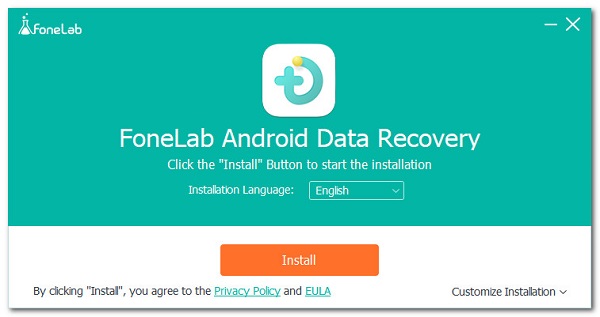
Шаг 1 Загрузите и установите FoneLab Android Data Backup & Restore, затем откройте его.
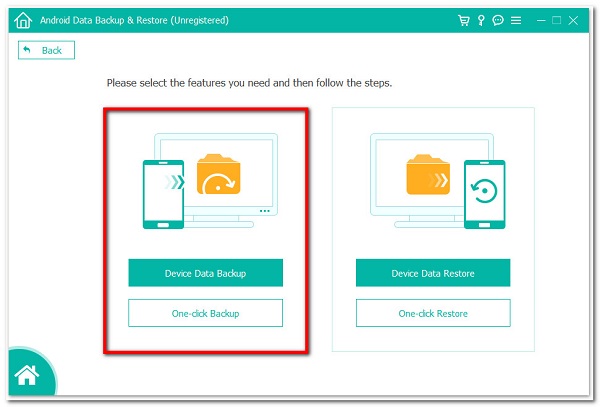
Шаг 2 В интерфейсе щелкните значок Резервное копирование и восстановление данных Android. Затем подключите планшет к компьютеру через USB-кабель. Включите отладку по USB, нажав на OK кнопку на экране планшета.
Шаг 3 После этого, если вы хотите сделать резервную копию всех данных, нажмите кнопку Резервное копирование одним нажатием или выберите Резервное копирование данных устройства для выбора определенных данных для резервного копирования.
Шаг 4 Выберите тип файла, который вы хотите создать резервную копию, затем нажмите кнопку Start кнопка. Вы можете зашифровать файлы резервных копий, установив флажок Зашифрованное резервное копирование.
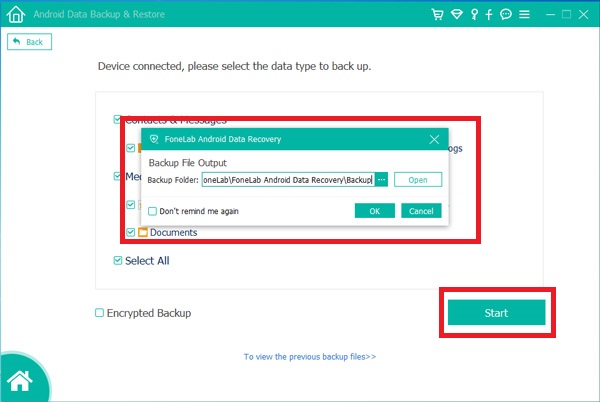
Шаг 5 Выберите папку для хранения файлов и нажмите OK. Дождитесь завершения процесса, и все готово.
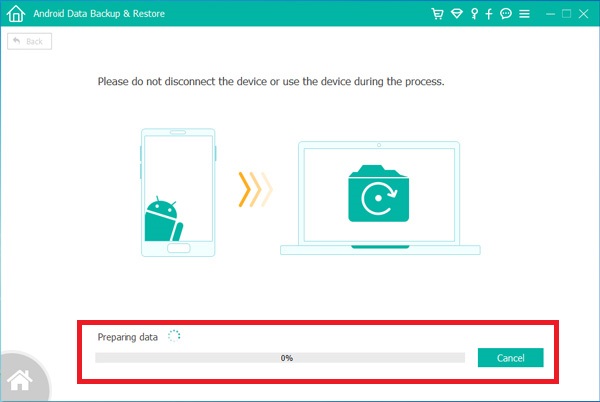
После резервного копирования данных давайте приступим к выполнению сброса настроек планшета Samsung. Ниже приведены шаги:
Как сбросить настройки планшета Samsung через меню настроек
Сбросьте настройки планшета Samsung в настройках устройства. Да, это возможно. Если вы хотите перезагрузить планшет Samsung без использования каких-либо инструментов или программного обеспечения, вы можете сделать это, перейдя в меню настроек. Это легко сделать, поскольку для этой операции не требуется никаких специальных инструментов, кроме планшета. Ниже приведены шаги, которые необходимо выполнить:
Аппаратный сброс планшета Samsung в меню настроек
Шаг 1 Перейти к планшету Настройки приложение. Затем прокрутите до Личное.
Шаг 2 После этого коснитесь крана Резервирование и сброс. Затем коснитесь Сброс данных.
Шаг 3 Коснитесь Сбросить устройство. Если у вас включена блокировка экрана, введите свой PIN-код или пароль.
Шаг 4 После этого коснитесь Продолжить, затем коснитесь Удалить все кнопку.
Как сбросить настройки планшета Samsung с помощью аппаратных ключей
Это еще один способ выполнить полную перезагрузку планшета Samsung, используя только комбинацию кнопок при включении питания. Ниже приведены шаги:
Аппаратный сброс планшета Samsung с аппаратными клавишами
Шаг 1 Выключите планшет Samsung. Затем нажмите и удерживайте кнопку Увеличение громкости кнопка и Питания кнопку одновременно и подождите, пока на экране не появится логотип Android.
Шаг 2 После этого отпустите кнопки. Затем войдите в меню восстановления системы Android и выберите Удалить данные / сброс настроек.
Шаг 3 Затем прокрутите вниз до Да. После этого выберите Удалить все пользовательские данные , чтобы подтвердить действие.
Шаг 4 Оставьте выбор в системе перезагрузки и дождитесь завершения процесса, и все готово.
Резервное копирование и восстановление данных Android на ваш компьютер легко.
- Резервное копирование и восстановление данных Android на ваш компьютер легко.
- Предварительно просмотрите данные, прежде чем восстанавливать данные из резервных копий.
- Резервное копирование и восстановление данных телефона Android и SD-карты Выборочно.
Часть 3. Полномасштабное сравнение способов сброса настроек планшета Samsung
| Сбросить Samsung Tablet через меню настроек | Сброс планшета Samsung с помощью аппаратных клавиш | |
| Легко сделать | Не сложно | Сложный |
| Скорость сброса | Быстрый сброс | Быстрый сброс |
| Стереть все данные | Да | Да |
Часть 4. Часто задаваемые вопросы о сбросе настроек планшета Samsung
1. Что произойдет, если я перезагружу свой планшет Samsung?
Когда вы перезагружаете планшет Samsung, он стирает все данные и файлы на вашем устройстве. Процесс удаляет адреса всех ваших локальных данных на вашем устройстве, что означает, что ваши данные все еще находятся на устройстве, но система Android не знает, где их найти. Вот почему вам необходимо сначала создать резервную копию своих данных с помощью FoneLab Android Data Backup & Restore.
2. Достаточно ли сбросить настройки планшета Самсунг?
Определенно да. Этого достаточно, чтобы повысить производительность вашего устройства в целом. Это может помочь решить нежелательные проблемы и проблемы на вашем устройстве. Вот почему, если у вас возникнут некоторые из упомянутых проблем, вам необходимо перезагрузить планшет Samsung с помощью решений, упомянутых выше.
3. Сбросить настройки планшета Samsung — это плохо?
Нет, перезагрузка планшета Samsung — это неплохо, так как это даст вам хорошие результаты, когда вы сможете использовать свой планшет Samsung так же свежо и быстро, как новый.
В конце концов, вам не нужно использовать сложные инструменты для сброса настроек планшета Samsung. С помощью упомянутого выше решения ваша работа по сбросу станет проще и быстрее. Но обратите внимание, что прежде чем делать что-либо еще, сделайте резервную копию своего устройства, используя FoneLab Android Резервное копирование и восстановление данных.
Резервное копирование и восстановление данных Android на ваш компьютер легко.
- Резервное копирование и восстановление данных Android на ваш компьютер легко.
- Предварительно просмотрите данные, прежде чем восстанавливать данные из резервных копий.
- Резервное копирование и восстановление данных телефона Android и SD-карты Выборочно.
Статьи по теме
- Как восстановить удаленные сообщения Facebook на Android
- Как восстановить удаленные данные в Google Pixel
- Как сделать резервную копию стикеров Viber с Android на ПК
Как сбросить планшет Samsung с самым простым способом
Знать методы для сброса планшета Samsung Galaxy необходимо для пользователей Android. Несчастный случай произойдет, планшет Samsung Galaxy может не работать внезапно. Он может быть сломан, выполнять очень медленно или начать действовать. Что касается случая, вам необходимо жестко сбросить вкладку Samsung, чтобы исправить эти проблемы. Но что вы должны сделать, чтобы сбросить планшет Samsung Galaxy без потери каких-либо данных? В статье объясняются некоторые решения о том, как сбросить планшет Samsung без потери данных. Сейчас настало время для действий. Выберите правильное решение для сброса Samsung или возврата важных файлов для Samsung Galaxy соответственно.
- Часть 1: Как перезагрузить планшет Samsung до заводских настроек
- Часть 2: восстановление потерянных данных после сброса настроек на планшет Samsung
Часть 1: Как перезагрузить планшет Samsung до заводских настроек
На самом деле существуют различные способы жесткого сброса планшета Samsung Galaxy. Когда планшет Galaxy реагирует, но, похоже, он не работает очень быстро, или иногда вы забываете свой пароль, а память вашего планшета Samsung очень скудна и т. Д., То вы должны использовать внутренний сброс Samsung таблетки.
Метод 1: Сброс планшета Samsung Galaxy из настроек
Если большинство функций планшета Samsung Galaxy по-прежнему работают или работают медленно, вы можете использовать следующий способ сброса таблеток, как показано ниже.
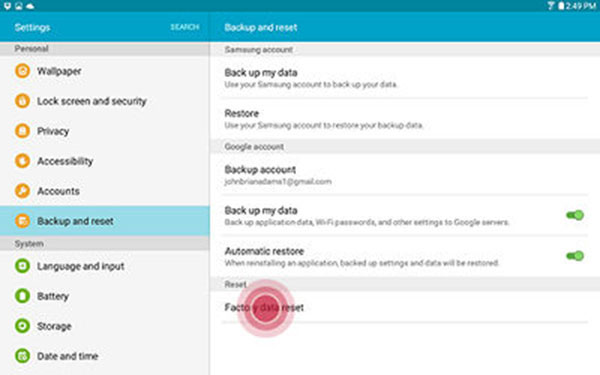
Шаг 1: восстановление заводских данных из настроек
После доступа к вашему телефону Android вы можете перейти к заводскому сбросу через главный экран> «Настройки»> «Конфиденциальность»> «Сброс заводских данных».
Шаг 2: включите опцию «Сбросить телефон»
И тогда вам нужно подтвердить, что вы хотите сбросить телефон Samsung Galaxy. Нажмите на кнопку «Сбросить телефон», заводская настройка планшета.
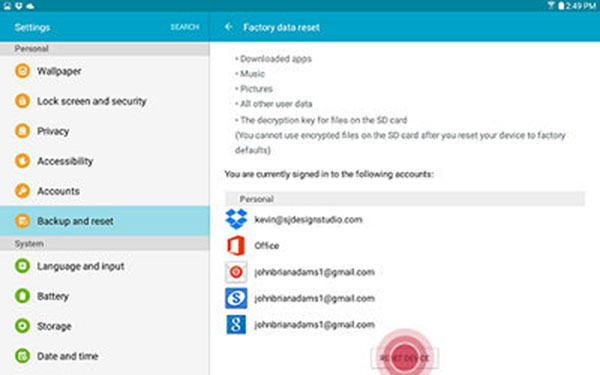
Шаг 3: удалите все для Samsung
Нажмите на кнопку «Стереть все», чтобы подтвердить очистку телефона Samsung Galaxy. А затем планшет будет сброшен до заводских настроек.
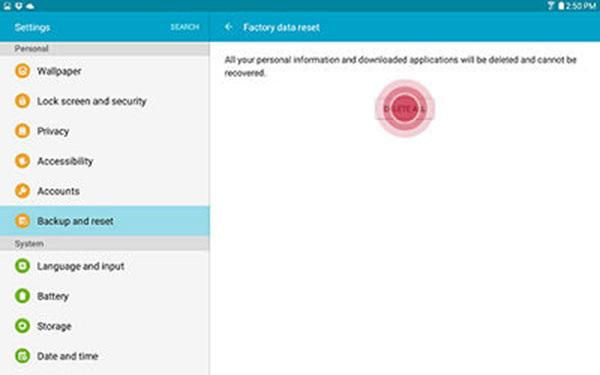
Если он закроется, вы можете перезагрузить планшет Samsung, подняв кнопку питания примерно за 10 секунд. И если решение не работает, вы можете попробовать второе решение.
Метод 2: сброс Samsung из режима восстановления системы Android
Когда Samsung Galaxy Tablet замерзает или не работает хорошо, вы не сможете использовать меню. И тогда вы должны предпринять следующие шаги, чтобы сбросить планшет сейчас.
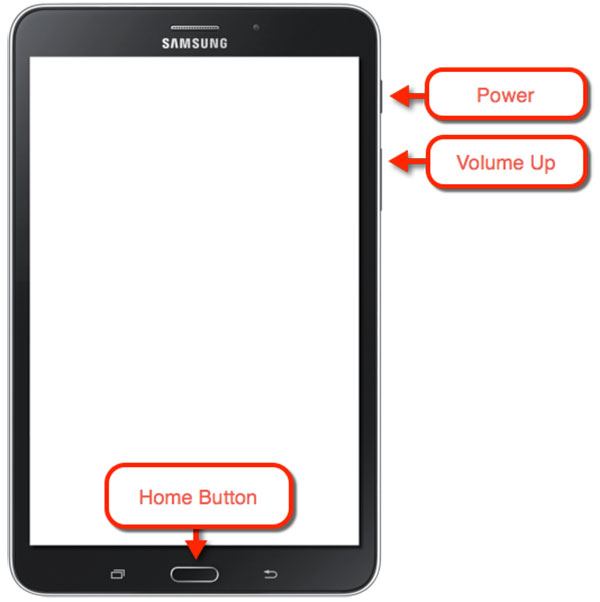
Шаг 1: войдите в режим восстановления системы Android
Переключите планшет Samsung с помощью клавиши питания. Затем нажмите кнопку «Питание» и «Громкость», пока на планшете не появится логотип Samsung. И теперь вы входите в режим восстановления системы Android.
Шаг 2: удаление данных / сброс настроек
Перейдите к опции «стереть данные / заводские сбросы» с помощью кнопок «Увеличение громкости» или «Уменьшение громкости», которые используются для выделения отображаемых параметров на экране восстановления системы Android, чтобы установить жесткий диск Samsung на заводскую настройку.
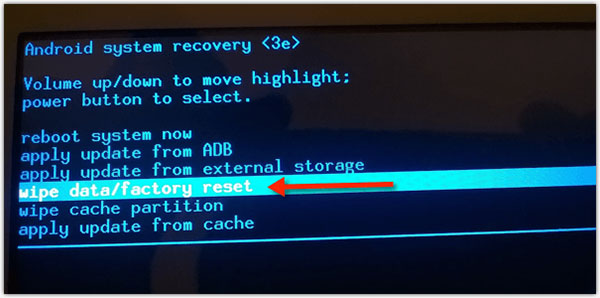
Шаг 3: сброс планшета Samsung до заводских настроек
Нажмите кнопку «Питание», чтобы установить жесткий диск Samsung. Затем перейдите к следующему экрану, нажмите кнопку «Уменьшить громкость» несколько раз и нажмите «Питание» для выделенной опции «Да — удалить все пользовательские данные».
Подождите некоторое время, так как устройство удалит все данные и восстановит их до заводских настроек. Позже вы можете просто выбрать вариант «Перезагрузка системы сейчас», чтобы планшет снова начал работать. В то время вы выполнили сброс планшета Samsung.
Часть 2: восстановление потерянных данных после сброса настроек на планшет Samsung
После заводского сброса, если вы потеряете важные данные на планшете Samsung, вы можете взять Tipard Android Data Recovery для получения справки, что поможет вам восстановить потерянные данные или удалить данные случайно. Tipard Android Восстановление данных должен быть лучшим способом резервного копирования файлов перед сбросом. Просто узнайте больше о решении, как показано ниже.
Загрузите и установите программу
Просто загрузите и установите Tipard Android Data Recovery с официального сайта на Windows или Mac. А затем вы можете запустить программу, чтобы вернуть данные вкладки Samsung Galaxy.
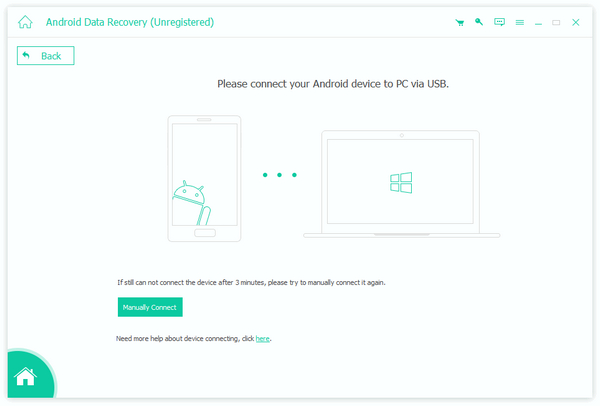
Подключите Samsung к компьютеру
И теперь вы можете подключить Samsung к компьютеру с помощью USB-кабеля. Обычно Android Data Recovery может автоматически обнаруживать планшеты Samsung.
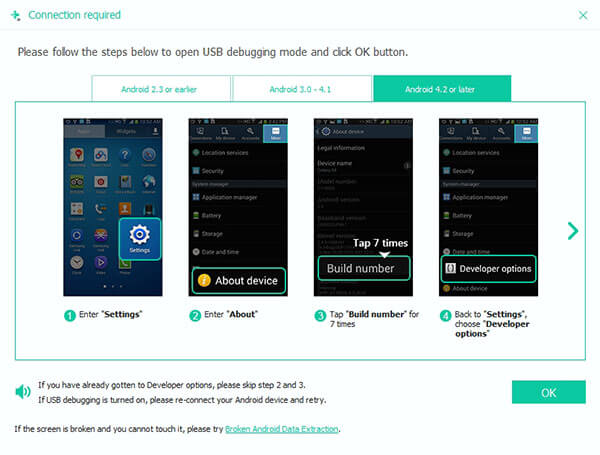
Авторизовать Samsung в режиме отладки
Войдите в режим Samsung Debugging на планшете Samsung Galaxy, Android Data Recovery обнаружит информацию о планшете. Нажмите «ОК» в этом программном обеспечении для восстановления данных и нажмите «ОК» на устройстве Android, чтобы разрешить Samsung.
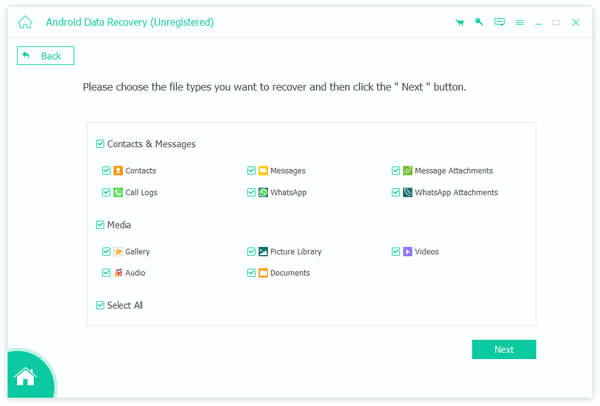
Выберите данные Samsung для восстановления
Как только программа сканирует планшет Samsung Galaxy, вы можете заранее получить важные данные. И теперь вы можете сбросить планшет Galaxy, не опасаясь потерять важные данные.
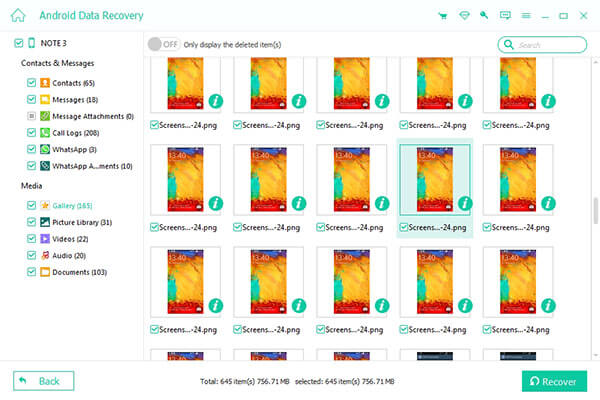
Заключение
По сути, важность резервного копирования и восстановления ваших предыдущих данных так же важна, как и перезагрузка Samsung Tablet. Поэтому в следующий раз, когда мы столкнемся с такой дилеммой, первое, что мы должны сделать, это прекратить использование устройства, когда появилась потеря данных. И следуйте инструкциям шаг за шагом, чтобы перезагрузить планшет и устранить проблемы. Статья также предусматривает профессиональное восстановление, чтобы помочь нам найти их и восстановить их. Если есть какие-либо вопросы о том, как сбросить планшет Samsung Galaxy, вы можете поделиться более подробными комментариями.
Размещено от Лилия Старк в iPhone
Сентябрь 07, 2017 14: 50
Вам могут понравиться эти статьи

Нажмите здесь, чтобы присоединиться к обсуждению и поделиться своими комментариями
Главная>Ресурс>iPhone> Сбросить планшет Samsung

Copyright © 2024 Типард Студия. Все права защищены.
Как сбросить планшет Samsung с самым простым способом
Как перезагрузить планшет (Samsung, Sony, Lenovo, ASUS)?
Большинство современных планшетов создано на базе операционной системы Android, которая является самой популярной в мире мобильной платформой, в том числе среди смартфонов. Неудивительно, что для перезагрузки планшетов различных фирм нужно прибегать к одинаковым действия. По сути, данный материал относится к планшетам практически всех известных компаний, включая Sony, ASUS, Lenovo, Samsung, TeXet и т.д.
Перезагрузка с помощью кнопки Power
Практически все планшеты на Android перезагружаются с помощью нажатия на клавишу Power (включение и выключение устройства). Нажмите на указанную кнопку, пока не появится меню. Вот эта клавиша на планшете Xiaomi Mipad:

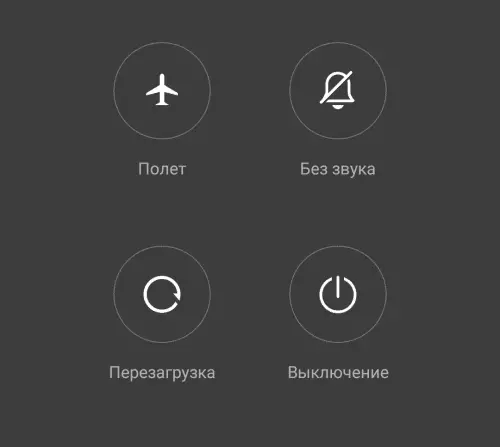
Появилось меню, в нем выбираете пункт «Перезагрузка» или Restart.
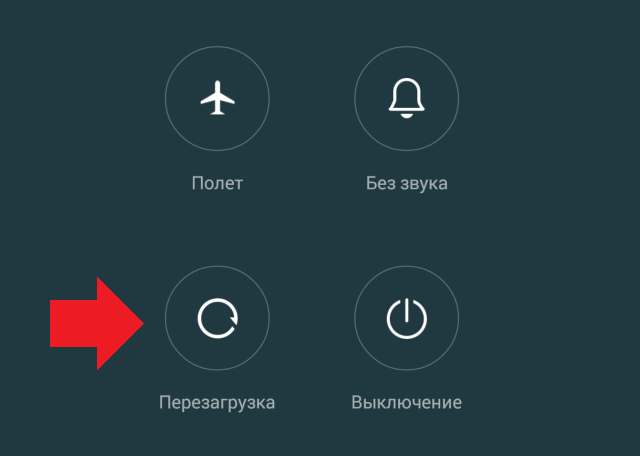
После этого происходит перезагрузка вашего планшета, ничего сложного. Однако у некоторых пользователей может возникнуть трудность — не на всех прошивках есть сенсорная клавиша для перезагрузки. Вот, например, мы видим кнопку «Отключить питание», а «Перезагрузка» отсутствует.
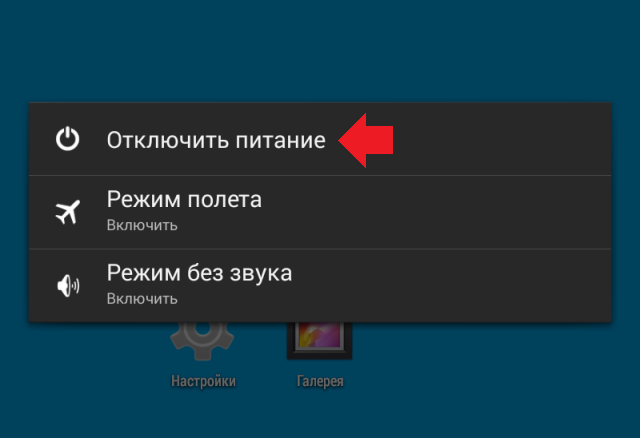
Что же делать? Не переживайте, поскольку в этом случае перезагрузка происходит иначе. Вы нажимаете на кнопку «Отключить питание», после чего планшет отключается. Как только он отключился, нажмите на клавишу Power для включения устройства. Таким образом вы его перезагрузили.
Перезагрузка кнопкой Reset
Сегодня встретить планшет, где есть отдельная кнопка Reset для перезагрузки устройства, достаточно сложно. И все же такие гаджеты встречаются. Выглядит кнопка примерно так (на примере Prestigio Multipad 7.0 Ultra+):
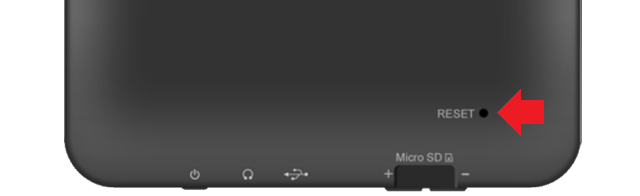
При использовании главное не перепутать ее с микрофоном, иначе придется обращаться в сервисный центр за ремонтом. Нажимаете на кнопку чем-нибудь тонким, например, ручкой и ждете, когда произойдет перезагрузка.
Как перезагрузить планшет, если он завис?
Да, планшеты, как и некоторые другие устройства, могут зависать. В принципе, в этом нет ничего ужасного, разве что можете потерять несохраненные данные. Но есть куда более страшная проблема для многих пользователей — невозможность перезагрузки планшета. Они нажимают на кнопку Power, однако ничего не происходит. Что делать?
На самом деле перезагрузка зависшего планшета чаще всего действительно производится с помощью кнопки Power, только вам необходимо нажать на клавишу и удерживать ее до тех пор, пока устройство не начнет перезагружаться. Нажмите и удерживайте клавишу Power в течении 10-20 секунд, обычно этого хватает. Если не хватает, удерживайте дольше.

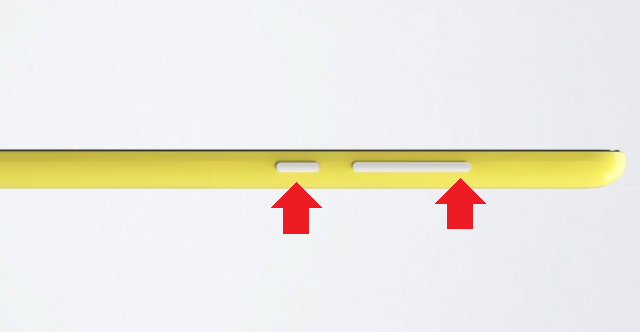
В случае, если способ не помог, попробуйте удерживать клавишу Power вместе с кнопкой увеличения звука:
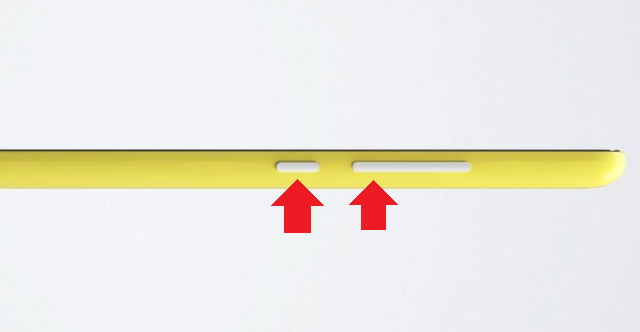
Или с кнопкой уменьшения звука:
А как быть, если ничего не помогло? Это маловероятно, но если у вас и в самом деле ничего не получилось, просто дождитесь, пока планшет полностью разрядится, после чего поставьте его на зарядку и он автоматически включится.
Как перезагрузить планшет из Рекавери меню?
Если вы зашли в рекавери меню и не знаете, как загрузить планшет в обычном режиме, выберите раздел Reboot.
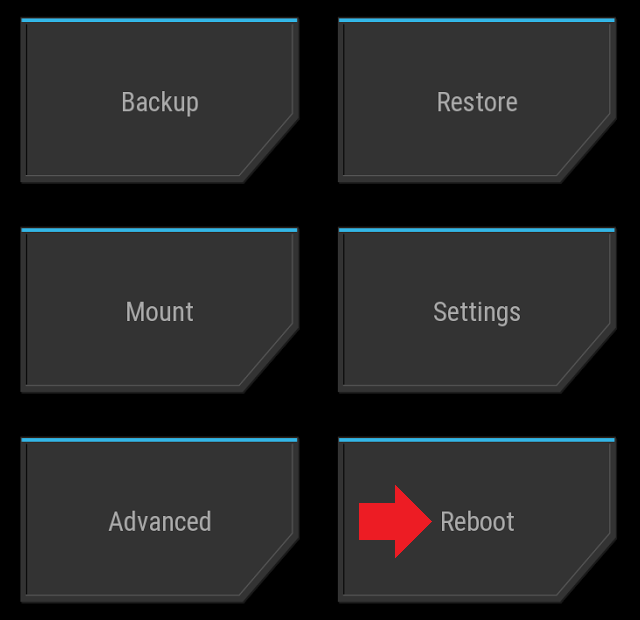
Если такового нет, выберите раздел Power Off. В этом случае произойдет не перезагрузка планшета, а выключение. После этого вы сможете его включить.
Как перезагрузить телефон Samsung Galaxy Note 10.1 N8000 32Gb, если он завис
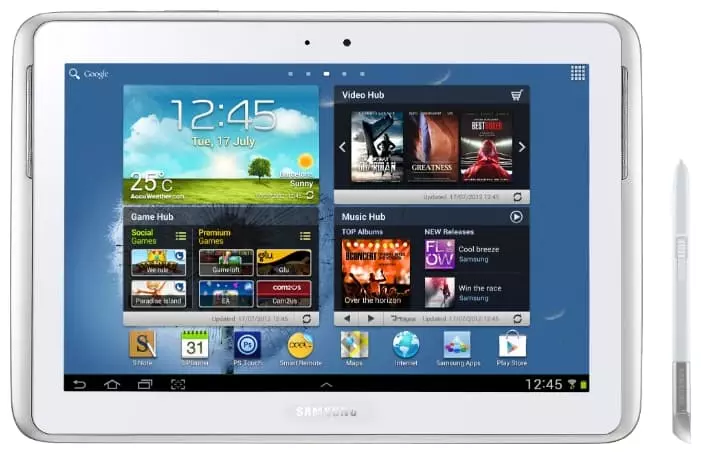
Еще несколько лет назад практически все Android-смартфоны оснащались разборными корпусами. При возникновении системных сбоев владельцы устройств могли выполнить быструю перезагрузку, сняв на пару секунд аккумулятор. Сегодня же решать столь кардинально проблемы невозможно – конструкция гаджетов не позволит получить доступ к батарее. Разобраться с тем, как перезагрузить телефон Samsung Galaxy Note 10.1 N8000 32Gb, если он завис, получится без особых трудностей – разработчики популярной операционки предусмотрели несколько способов.
Если устройство перестает отзываться на привычные действия, то причина, вероятно, кроется в программных сбоях. Без использования оборудования, доступного мастерам СЦ узнать, из-за чего произошло зависание – невозможно. Однако в основе чаще всего такие факторы:
- ошибки в работе графической оболочки или при обновлении ОС;
- чрезмерное заполнение внутренней памяти устройства;
- сбои при обновлении программ или прошивки;
- резкие перепады окружающей температуры;
- механические повреждения.
Во многих ситуациях перезагрузка помогает смартфону прийти в себя. Если же зависания носят постоянный характер, то прибегнуть придется к более серьезным мерам.
Перезагрузка Samsung Galaxy Note 10.1 N8000 32Gb кнопками
В Android предусмотрена возможность экстренной принудительной перезагрузки, выполняется которая одинаково практически на всех существующих смартфонах. Активировать опцию можно при помощи следующей комбинации горячих клавиш:
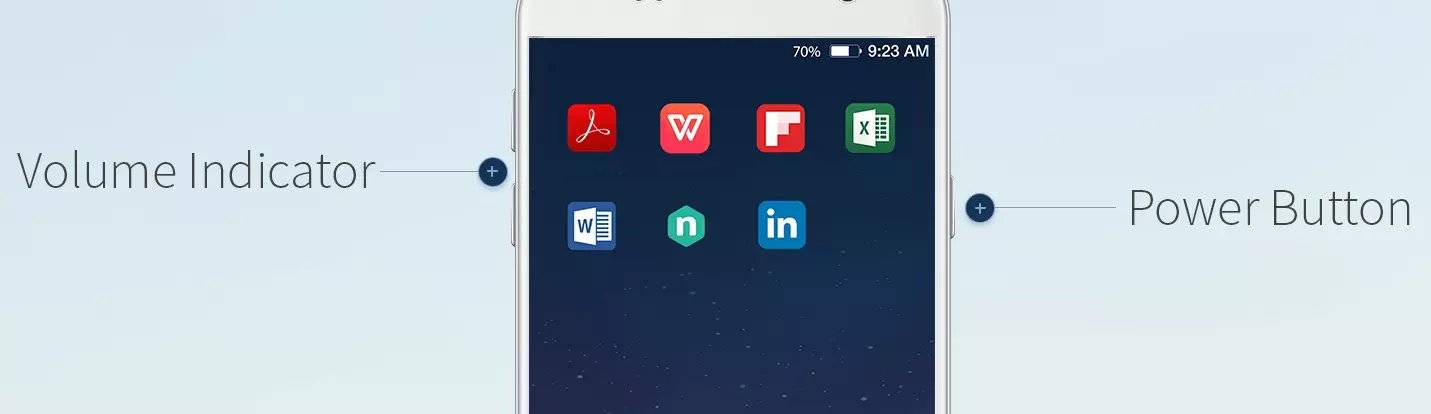
- Зажать кнопки включения (разблокировки) и увеличения громкости.
- После того, как дисплей погаснет, и телефон издаст вибрацию – отпустить.
Если вариант с кнопкой увеличения громкости результата не дал, то следует выполнить перезагрузку, используя уменьшение. Разумеется, такой подход актуален, если механические клавиши исправны.
Вспомогательные решения
Гораздо серьезнее обстоят дела, когда любимый гаджет полностью не реагирует на кнопку включения. Универсальной рекомендации на такой случай не существует. Представители производителей и сервисных центров советуют попробовать один из перечисленных далее способов спасения зависшего телефона:
- Входящий звонок – стоит попросить кого-нибудь позвонить на проблемный смартфон. Если на дисплее отобразится входящий вызов, то необходимо быстро вызвать меню перезагрузки, зажав кнопку включения.
- Если кнопка питания не работает, то дождаться, пока гаджет разрядится. Полное отключение питания в таком случае прервет процессы, из-за которых возникли сбои. Проверить, решена ли проблема можно, если немного зарядить телефон и включить его.
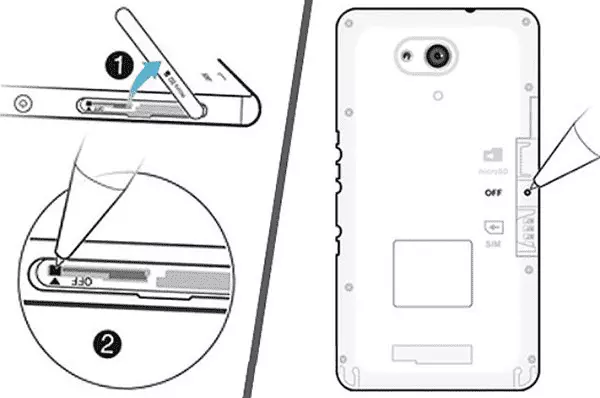
- Некоторые смартфоны оснащаются сервисной кнопкой Ресет, которая активирует моментальную перезагрузку сразу после нажатия. Присутствует она, в частности, на некоторых моделях от Sony и HTC, а располагается рядом с USB-разъемом (не путать с отверстием для микрофона) или в месте для установки слота под sim-карты. Нажимать ее следует аккуратно, при помощи тонкой иголки или зубочистки.
Если получится привести устройство в чувства, то рекомендуется вручную проверить список недавно установленного ПО и удалить сомнительное. Также стоит запустить штатный антивирус и следовать рекомендациям операционки. При постоянных зависаниях можно попробовать восстановление к заводским настройкам или обращение в сервисный центр.
Проблемы при запуске
Следующий способ актуален для такой проблемы – смартфон завис при включении. Проявляется это в виде загрузочного экрана, который никуда не пропадает слишком долго. Обычно устройство получается выключить, просто зажав соответствующую кнопку. Разрешить ситуацию можно так:
- Поставить смартфон на зарядку для того, чтобы исключить проблему внезапного отключения из-за севшего аккумулятора.
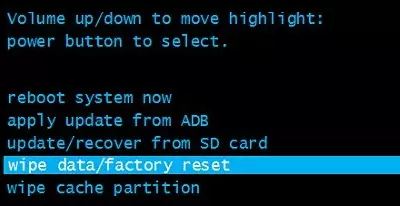
- Вызвать меню Recovery следующим путем: на выключенном устройстве зажать кнопки включения и “громкость вверх” до вибрации.
- Через пару секунд на дисплее появится необходимое для перезагрузки меню. Выбрать необходимо пункт “Reboot system now”. В течение пары минут смартфон должен полностью загрузиться в штатном режиме.
Если в системе не произошло серьезных сбоев, то перезагрузка с использованием Рекавери пройдет быстро и безопасно. Однако столкнуться можно и с полным выходом из строя операционки. Проблему разрешить можно, но пожертвовать придется файлами, расположенными во внутренней памяти (все, что сохранено на MicroSD останется на своих местах).
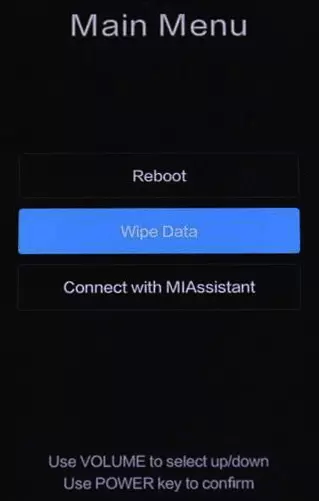
Итак, если телефон завис на заставке при включении, то разобраться с ситуацией позволит восстановление к заводским настройкам. Выполнить это можно руководствуясь инструкцией для доступа к Recovery, отмеченной выше, однако в меню выбирать следует пункт “Wipe data/factory reset”. Поскольку у разных производителей Рекавери может отличаться, восстановление может скрываться за пунктами “Wipe data” или “Advanced wipe”. Спустя пару минут гаджет включится и предложит настройку системы, которую обычно выполняют пользователи после покупки. Если столь кардинальные способы не сработают, что единственный выход – посещение сервисного центра.
Видео как перезагрузить телефон Samsung Galaxy Note 10.1 N8000 32Gb
Поделитесь страницей с друзьями: