требования к Связь с телефоном и настройка
Интерфейс Связь с телефоном начинается на компьютере с Windows и Связь с телефоном. На компьютере можно подключиться к устройствам Android, Samsung, HONOR и OPPO с помощью приложенияСвязь с Windows, которое предустановлено на устройстве или которое можно скачать из Google Play или Samsung Galaxy Store.
Благодаря связи между вашим устройством и компьютером у вас есть моментальный доступ ко всем любимым функциям. Вы сможете легко читать текстовые сообщения и отвечать на них, просматривать последние фотографии с вашего устройства Android, пользоваться любимыми мобильными приложениями, совершать и принимать звонки, а также и управлять уведомлениями устройства Android прямо на своем компьютере.
Для работы Связь с телефоном требуется следующее:
- Компьютер под управлением Windows 10 (с обновлением за май 2019 г. или более поздней версии) или Windows 11.
- Устройство Android под управлениемAndroid 8.0 или более поздней версии.
- Ваш телефон и компьютер должны быть подключены к одной сети Wi-Fi.
Примечание: Выберите поддерживаемые планшеты Samsung, перейдите по этой ссылке , чтобы получить инструкции по подключению.
Рекомендуется всегда устанавливать последнюю версию Windows, чтобы обеспечить оптимальное взаимодействие с Связь с телефоном.
Примечание: В настоящее время Связь с телефоном не поддерживает несколько профилей Android или рабочих или учебных учетных записей.
Связывание устройств, начиная сСвязь с телефоном
Убедитесь, что компьютер и устройство с Android расположены рядом, включены и подключены к одной сети Wi-Fi.
При запуске с компьютера:
- В поле поиска на панели задач введите Связь с телефоном, а затем выберитеСвязь с телефоном в результатах.
- Вам может быть предложено войти в учетную запись Майкрософт если вы еще не вошли с помощью Windows.
- Установите или откройте мобильное приложение Связь с Windowsна устройстве Android. Для этого откройте веб-браузер на устройстве с Android и введите ссылку, которая отображается на компьютере (www.aka.ms/yourpc).
- Войдите в мобильное приложение с помощью той же учетной записи Майкрософт, в которую вы вошли на компьютере.
- После входа вернитесь на компьютер, выберите поле I have the Связь с Windows приложение ready проверка а затем выберите Связать с QR-кодом.
Примечание: Если вы хотите соединить устройства без использования QR-кода, нажмите кнопку Установить связь вручную на компьютере. Вам предложат ввести код на устройстве Android.
Если вы хотите добавить другое устройство Android:
- При необходимости откройте Магазин Google Play, найдитеСвязь с Windows и скачайте приложение.
- Вам предложат отсканировать QR-код, который отображается на компьютере. Чтобы получить этот QR-код, откройте браузер на компьютере и посетитеwww.aka.ms/yourphoneqrc.
- Используйте камеру на устройстве с Android для сканирования QR-кода, отображаемого на компьютере.
- После сканирования QR-кода может потребоваться несколько разрешений. Эти разрешения позволяют получить доступ к содержимому вашего устройства на компьютере.
Если у вас возникли проблемы при установке приложения, устраните их здесь.
УстановкаСвязь с телефоном, если она еще не установлена на компьютере
Связь с телефоном будут доступны по умолчанию на большинстве компьютеров под управлением Windows 10 или Windows 11. Если он не установлен, его можно установить с помощью параметров на компьютере. После установкиСвязь с телефоном будет получать регулярные обновления.
Чтобы установить его на Windows 10 компьютере, выполните приведенные далее действия.
- Откройте параметры на компьютере
- Поиск Связь с телефоном
- Выберите Включить или отключитьСвязь с телефоном
- Включите переключатель ВключитьСвязь с телефоном
- Появится всплывающее окно с предложением нажать кнопку Установить , чтобы добавитьСвязь с телефоном на компьютер.
Чтобы установить его на Windows 11 компьютере, выполните приведенные далее действия.
- Откройте параметры на компьютере
- Поиск Связь с телефоном
- Выберите Включить или отключитьСвязь с телефоном
- Включите переключатель для Связь с телефоном
- Появится всплывающее окно с предложением нажать кнопку Установить , чтобы добавитьСвязь с телефоном на компьютер.
Выполните эти действия, чтобы убедиться, чтоСвязь с телефоном успешно установлен на компьютере.
Связывание телефона во время настройки компьютера или связывания в Связь с телефоном, начиная с учетной записи Майкрософт
Во время настройки компьютера:
При связывании телефона во время настройки компьютера учетная запись Майкрософт, используемая при настройке компьютера, будет использоваться для входа на связанный телефон в процессе связывания.
Учетная запись Майкрософт, используемая при настройке компьютера, будет перенесена на связанный телефон в процессе связывания.
Во время связывания в Связь с телефоном:
При связывании в Связь с телефоном выбранная учетная запись Майкрософт будет использоваться для входа на связанный телефон в процессе связывания.
Выбранная учетная запись Майкрософт будет перенесена на связанный телефон в процессе связывания.
В обоих вариантах:
После завершения связывания телефона с учетной записью Майкрософт вы сможете получить доступ к телефону при использовании продуктов и служб Майкрософт.
Учетные данные учетной записи Майкрософт будут переданы на телефон для удобного доступа к содержимому, когда вы предоставите разрешение на связывание телефона с компьютером.
Используйте любимые приложения, отвечайте на сообщения, делайте звонки, просматривайте фотографии и т. д. в Связь с телефоном. После утверждения разрешений на доступ к телефону вы можете использовать избранные приложения, отвечать на sms, совершать звонки, просматривать фотографии и многое другое на компьютере с Windows. Если вы разрешаете синхронизацию контактов с телефона с учетной записью Майкрософт, вы сможете пользоваться удобным доступом к контактным данным, синхронизированным с телефона, в других приложениях и службах Майкрософт.
Дополнительные сведения о конфиденциальности см. в заявлении о конфиденциальности Майкрософт.
Примечание: Вы можете отменить связь с устройствами в любое время, выполнив действия, указанные в разделе Отмена связи с устройством.
Связывание мобильного устройства с учетной записью Майкрософт
- Откройте приложениеСвязь с Windows на мобильном устройстве
- У вас будет 2 варианта входа:
- 1. Вход с помощью учетной записи Майкрософт
- Вам будет предложено войти с помощью учетной записи Майкрософт.
- Если у вас есть учетная запись Майкрософт на мобильном устройстве, вам будет предложено подтвердить ее, а затем нажмите кнопку Продолжить.
- Если у вас нет учетной записи Майкрософт на мобильном устройстве, вам будет предложено войти в нее или создать новую учетную запись, а затем нажмите кнопку Продолжить.
- 2. Сканирование QR-кода
- Перейдите на компьютер, откройтеСвязь с телефоном, запустите ссылку с компьютера, следуйте инструкциям, и QR-код появится вСвязь с телефоном.
- Назад на мобильное устройство и отсканируйте QR-код с камерыСвязь с Windows.
Связывание выбранного планшета Samsung с учетной записью Майкрософт
Убедитесь, что компьютер и планшетное устройство находятся рядом, включено и подключено к сети Wi-Fi.
- Открытие приложения Связь с Windows на планшете
- У вас будет 2 варианта входа:
Зачем нужно предоставлять разрешения при связывании устройств?
В Android 13 введено разрешение на уведомление среды выполнения. Это разрешение требуется для передачи данных и отправки уведомлений между устройствами.
Почему не удается утвердить уведомления о Связь с телефоном ?
Требование Android 13 — утвердить уведомления на устройстве Android. Это можно сделать во время процесса связывания или перейти в раздел Параметры системы > Приложения > Связь с Windows > уведомления на устройствах Android и переключить разрешения.
Зачем нужно предоставлять разрешения на уведомления?
Разрешение на уведомление позволяет передавать данные и отправлять уведомления между устройствами, что лежит в основе функций между устройствами. Предоставляя разрешения, вы можете использовать устройство Android на компьютере с управлением фотографиями, уведомлениями и использованием приложений (где это поддерживается).
Как настроить мгновенный хот-спот?
Теперь вы можете подключиться к мобильной точке доступа телефона, добавив его в меню Wi-Fi компьютера. Мгновенный хот-спот предоставляет удобный способ многократного подключения к хот-хот-точке телефона без необходимости каждый раз предоставлять пароль.
Примечание: Может взиматься плата за передачу мобильных данных.
Каковы требования для использования этой функции?
Требования к компьютеру:
- Компьютер под управлением Windows 11 версии 22H2 сборки 22621 или более поздней
- Компьютер с поддержкой Bluetooth и адаптером Wi-Fi
- Связь с телефоном версии 1.22092.211.0 или более поздней
Требования к телефону:
- Мобильное устройство Samsung с OneUI 4.1.1 или более поздней версии
- SIM-карта с тарифным планом с поддержкой хот-спота
- Связь с Windows приложение версии 1.22093.2.0 или более поздней
Как включить эту функцию?
- Открыть Связь с телефоном
- Перейдите в раздел Параметры >функции >моментальный хот-спот
- Выберите Настройка мгновенного хот-спота
- Следуйте указаниям, указанным во всплывающем > выберите Отправить уведомление > перейдите на устройство Android.
- Выберите уведомление
- Выберите Разрешить.
На устройстве Android:
- Открытие приложенияСвязь с Windows на устройстве Android
- Переключение на моментальный хот-спот
- Перейдите в меню Wi-Fi компьютера и подключитесь к хот-споту мобильного телефона.
Почему я не вижу функцию, доступную на Связь с телефоном ?
Убедитесь, что установлены последние обновления Связь с телефоном иСвязь с Windows приложений. Убедитесь, что компьютер обновлен до Windows 11 сборки 22621 или более поздней версии.
Совет: Связь с телефоном предназначен для использования в панели задач Windows компьютера. Для пользователей, которые связали устройство Android с компьютером, приложение может быть закреплено на панели задач вашего компьютера. Если вы предпочитаете открепить приложение, щелкните его значок правой кнопкой мыши и выберите команду Открепить на панели задач.
Требования к системе
MicrosoftСвязь с телефоном упрощает синхронизацию компьютера с Windows с iPhone®. Чтобы начать, откройте Связь с телефоном на Windows 11 компьютере. Следуйте инструкциям по связыванию и разрешениям.
Вы также можете скачатьСвязь с Windows из App Store на iPhone®, но это не обязательно.
Эта связь между iPhone® и компьютером дает вам мгновенный доступ ко многим вещам, которые вы любите. С легкостью читайте и отвечайте на текстовые сообщения, делайте и получайте звонки, а также управляйте уведомлениями iPhone® прямо на вашем компьютере.
Требования
Для работыСвязь с телефоном требуется следующее:
- Компьютер под управлением Windows 11
- Устройство iOS под управлением iOS 14 или более поздней версии
Если вы решили скачатьСвязь с Windows, убедитесь, что у вас установлена последняя версия приложения 1.23031.2 или более поздней для оптимального связывания.
Чтобы обеспечить оптимальную работу сСвязь с телефоном, рекомендуется использовать последнюю версию Windows 11. Узнайте, доступны ли обновления здесь.
- Связь с телефоном не поддерживает рабочие или учебные учетные записи.
- При предоставлении разрешения на сообщения конфиденциальные данные, такие как SMS с двухфакторной проверкой подлинности, могут отображаться вСвязь с телефоном
Связывание устройств
Прежде всего, убедитесь, что ваш компьютер и iPhone® находятся поблизости, и оба имеют Bluetooth включен.
При запуске с компьютера:
- НайдитеСвязь с телефоном в меню «Пуск». (Вы также можете выполнить поиск по этому запросу)
- Откройте приложение. В разделе Выберите телефон выберите iPhone®. Если этот параметр выделен серым цветом, возможно, bluetooth вашего компьютера отключен или еще недоступен.
- Выполните пошаговые инструкции по связыванию.
- Проверьте QR-код, представленный на компьютере, с помощью камеры iPhone® по умолчанию. Это инициирует связывание Bluetooth.
- Убедитесь, что на iPhone® предоставлены разрешения на синхронизацию сообщений, уведомлений и контактов с компьютером. О том, как это сделать, см. ниже.
После успешного связывания устройства через Bluetooth необходимо включить эти три параметра на iPhone® , чтобы получить доступ ко всем доступным функциям. Для обеспечения полной функциональности некоторых функций требуется несколько разрешений.
- Общий доступ к параметрам системных уведомлений предоставит доступ к уведомлениям и сообщениям
- Отображение параметров уведомлений предоставит доступ к сообщениям
Параметры синхронизации контактов предоставляют доступ к сообщениям, контактам и журналу звонков.
Связывание устройств
Выполните следующие действия, чтобы отменить оплату iPhone® с компьютера с Windows.
На телефоне
В разделе Bluetooth щелкните значок Сведения рядом с именем компьютера в списке «Мои устройства» и выберите Забыть это устройство.
На компьютере
Откройте Связь с телефоном и параметры . На вкладке Мои устройства выберите устройство, которое нужно отменить, с помощью параметра Удалить .
Теперь устройства должны быть неоплаченными.
Включение функций в приложении
Вы можете выбрать, какие функции вы хотите включить вСвязь с телефоном.
Для этого перейдите в раздел Параметры и перейдите на вкладку Компоненты . Здесь вы найдете переключатели, для которых вы предоставляете разрешения.
Удаление разрешений также приведет к отключению функции в приложении.
Как использовать и сканировать QR-код?
Убедитесь, что компьютер и iPhone® находятся поблизости, и оба устройства bluetooth включены.
Уникальный QR-код создается всякий раз, когда вы хотите связать новое устройство iPhone® с компьютером. Просто используйте камеру на вашем iPhone®, чтобы отсканировать его.
Чтобы связать дополнительные устройства, можно найти параметр Связать новое устройство в разделе Параметры > Мои устройства > Связать новое устройство.
Я отсканировал QR-код, но связывание не удалось, что я могу сделать?
Во-первых, убедитесь, что bluetooth включен как на вашем компьютере с Windows, так и на iPhone®. Кроме того, убедитесь, что ваш компьютер и iPhone® «доступны для обнаружения» друг для друга.
Если связывание по-прежнему не завершено, может потребоваться сбросить Связь с телефоном на компьютере иСвязь с Windows, чтобы получить их в новом состоянии.
- Удалите iPhone® из параметров Bluetooth компьютера, выбрав Параметры > Устройства Bluetooth & > Удалить устройство.
- Удалите компьютер из параметров Bluetooth iPhone®, перейдя в раздел Параметры. В разделе Bluetooth, щелкните значок Сведения рядом с именем компьютера в списке Мои устройства и выберите Забыть это устройство.
- На компьютере и iPhone® отключите Bluetooth. Подождите 10 секунд, а затем снова включите Bluetooth (на обоих устройствах).
- Выберите Попробовать связывание еще раз.
Если проблемы сохраняются:
Откройте Связь с телефоном и откройте параметры. В разделе Обратная связь & Сообщества можно описать свои проблемы. Укажите как можно больше сведений.
Вы также можете найти его, выполнив поиск в разделе «Центр отзывов» в поле поиска на панели задач.
Подключение автосканеров ELM327 к ОС Андроид
Для оперативной диагностики легковых и грузовых автомобилей предназначены сканеры ELM327. Это компактные устройства, позволяющие выявлять и устранять ошибки в работе электроники и основных систем транспортных средств. Они простые в эксплуатации, надежные, компактные и недорогие.
Современные диагностические адаптеры ELM327 совместимы с операционными системами Android, Windows и iOS. Они с легкостью подключаются к стационарным компьютерам, планшетам и смартфонам. Для этого может использоваться сеть Wi-Fi, Bluetooth или USB-кабель. Независимо от того, какой модели устройства вы отдали предпочтение, подключить диагностический адаптер к гаджету, работающему на ОС Android, не составит труда. С этой задачей справится даже неопытный автовладелец.
Подключение ELM327 Wi-Fi к Android: пошаговая инструкция
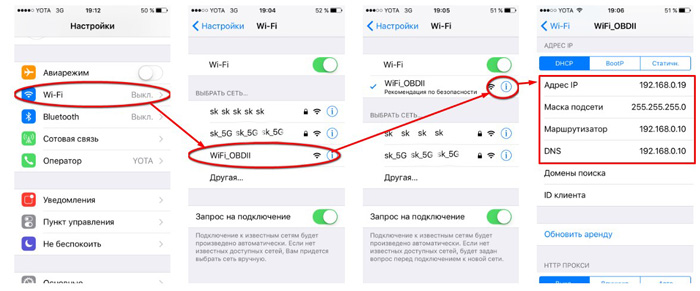
Чтобы выполнить диагностику автомобиля с помощью сканера OBDII и смартфона, действуйте следующим образом:
- Вставьте диагностический адаптер ELM327 в предназначенный для него разъем и дождитесь, пока на приборе замигают огоньки. Обычно это происходит в течение 10 – 20 секунд и свидетельствует о том, что устройство готово к работе. Обратите внимание, что двигатель автомобиля в это время должен быть включен.
- Войдите в список доступных Wi-Fi сетей на своем телефоне и найдите в нем WiFi_OBD2. В открывшемся окошке коснитесь надписи «Изменить сеть», а затем выберите пункт «Дополнительно» или «Расширенные параметры» (в зависимости от версии ОС).
- Нажмите последовательно «Настройки IP» и «Пользовательские», а затем введите в специальное окошко IP-адрес диагностического адаптера. После этого вам останется только сохранить внесенные изменения.
- Далее войдите в приложение Torque или воспользуйтесь другой программой для диагностики электроники авто (это может быть OpenDiag Mobile, HobDrive и т.д.). Нажмите кнопку «Состояние адаптера».
- Перейдите в раздел «Настройки», выберите «Тип подключения» и нажмите «Wi-Fi». Убедившись, что IP-адрес сканера ELM327 отображается правильно, начинайте процедуру диагностики.
Практика показывает, что большинство автовладельцев используют для оценки состояния транспортных средств программу Torque. Это не удивительно, поскольку она обычно поставляется в комплекте с диагностическим сканером. Но вы можете отдать предпочтение и другому приложению – последовательность действий, необходимых для настройки устройства, не претерпит значительных изменений.
Как выполнить подключение ELM327 Bluetooth к Android
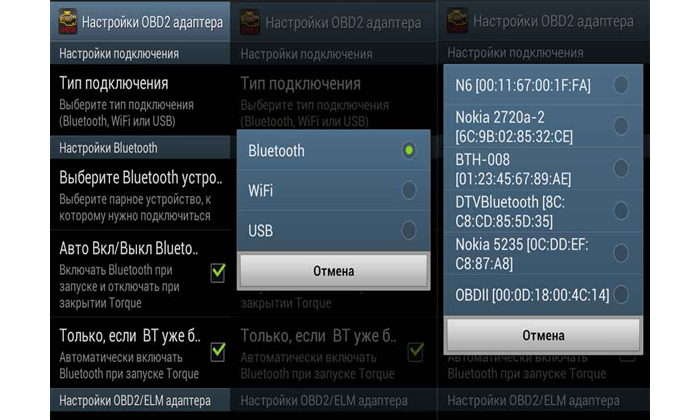
Если вы купили диагностический адаптер ELM327 с Bluetooth, соединить его с телефоном, работающим на Андроид, также не составит труда. Действовать в данном случае нужно последовательно:
- Вставьте сканер в предназначенный для него разъем, запустите двигатель машины или включите зажигание. Дождитесь, пока на корпусе устройства загорится лампочка или просто засеките 20 секунд.
- Войдите в меню своего смартфона и выберите «Настройки Bluetooth». Отметьте пункт «Видно другим» и нажмите на кнопку «Поиск устройств».
- Когда смартфон обнаружит диагностический адаптер ELM327, в списке доступных устройств появится «OBDII». Нажмите на него, чтобы добиться сопряжения автосканера с вашим телефоном.
- Введите ключ доступа в предназначенное для него окошко. Это может быть комбинация 1234 или 6789, 1111 или 0000.
- Войдите в приложение, которое будет использоваться вами для диагностики автомобиля. В разделе «Настройки» нажмите кнопку «Тип подключения» и выберите Bluetooth. Сохраните настройки и покиньте программу.
- Ещё раз войдите в приложение и запустите проверку состояния электроники и других систем транспортного средства.
Схемы соединения диагностического адаптера OBD2 со смартфоном, работающим на ОС Android, посредством Wi-Fi и Bluetooth во многом похожи. Какому бы варианту вы не отдали предпочтение, важно делать всё аккуратно и чётко придерживаться инструкции.
Подключение ELM327 USB к Android: основные этапы
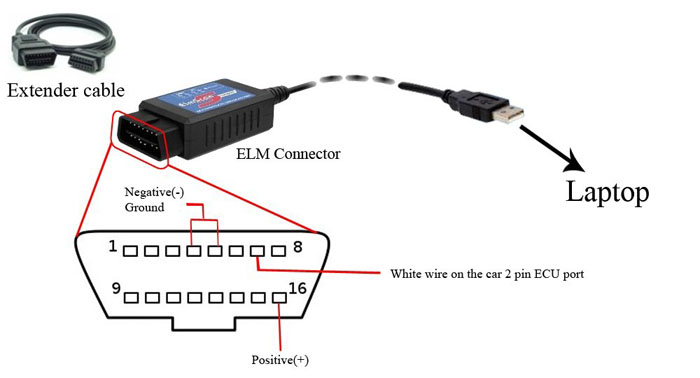
Если вы собираетесь использовать для проверки правильности функционирования электроники транспортного средства ноутбук или планшет, выполните подключение адаптера ELM327 USB к Android. Сделать это можно в несколько этапов:
- Скачайте USB-драйвер для диагностического автосканера, которым вы пользуетесь. Для этого нужно предварительно получить Root-Права на Андроид.
- Разархивировав драйвер, войдите в папку D2XXSample\bin и выберите программу D2XXSample.apk. Вы должны установить её на свой планшет или ноутбук. Если не получится с первого раза, войдите в D2XXSample\obj\local\armeabi и, выбрав файл libftd2xx-jni.so, перенесите его в системную папку своего электронного гаджета data/data/com.ftdi.d2xx. После этого установить программу D2XXSample.apk не составит труда.
- Скачайте на планшет или ноутбук приложение Torque или другой инструмент для диагностики автомобилей. Откройте эту программу, в разделе «Настройки» нажмите «Тип подключения» и выберите «USB». Выполнив указанные действия, вы сможете приступить к проверке качества работы авто.
Использовать USB-кабель для соединения диагностического адаптера OBDII с планшетом или ноутбуком целесообразно только в том случае, если сканер не поддерживает Wi-Fi и Bluetooth. Это не очень удобный и более трудоемкий вариант, ведь вам придётся дополнительно получить Root-Права на Андроид.
Смартфон в автомобиле: как подключить и использовать


Автомобили «умнеют» и обзаводятся собственными операционными системами, а в смартфонах есть много функций, необходимых в дороге. Если «подружить» телефон и машину, находиться за рулем (и в салоне вообще) станет комфортнее. Рассказываем, как подключить смартфон к автомобилю и зачем вообще это делать.
Для чего нужно подключение смартфона к автомобилю?
Есть несколько сценариев. Вот самые распространенные:
- • объединить в одну систему смартфон и мультимедийное устройство автомобиля, будь то простая автомагнитола или бортовой компьютер. Например, чтобы отдавать голосовые команды и управлять приложениями телефона с центрального дисплея машины;
- • управлять сигнализацией со смартфона и вообще заботиться о безопасности в автомобиле и возле него;
- • проводить диагностику автомобиля — для этого понадобится переходник-сканер, который будет фиксировать ошибки и передавать информацию на смартфон.
Рассмотрим разные варианты подключения смартфона к автомобилю.
Как подключить Android Auto в машине и что умеет эта система?
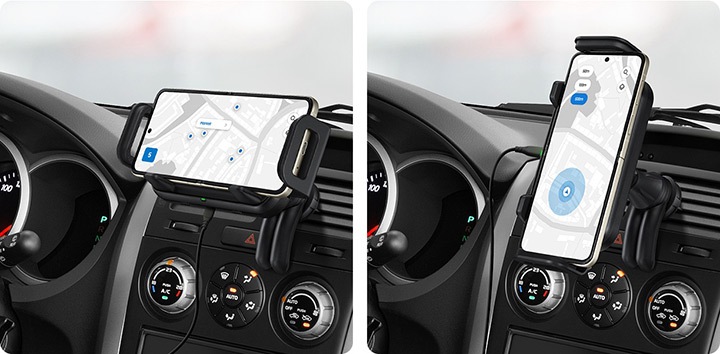
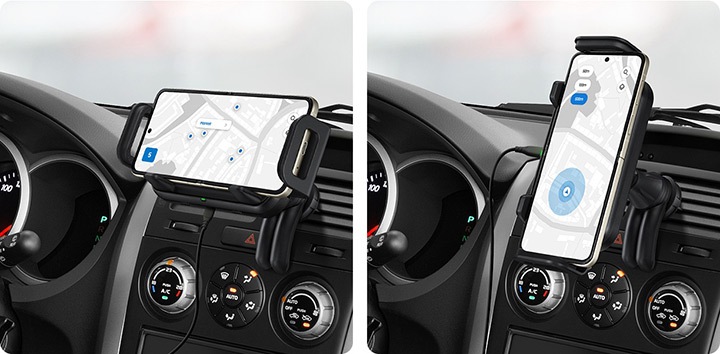
Система Android Auto позволяет подключить смартфон к мультимедийному устройству и использовать на его дисплее привычные мобильные приложения. Технологию поддерживают более 500 автомобилей и аудиосистем, а также смартфоны с операционной системой Android 8 и выше. Для устройств на Android 8 и 9 нужно скачать приложение Android Auto, а смартфонам на Android 10 и выше это не понадобится — функции уже встроены в систему.
Проще всего воспользоваться беспроводным Android Auto, который есть во многих современных машинах. Если же беспроводного протокола нет, то подключить смартфон к машине можно по USB-кабелю, поддерживающему передачу данных.
Для настройки Android Auto без проводов необходимо включить Bluetooth в телефоне и в меню автомобиля и выполнить сопряжение устройств. В этом отношении подключение к авто ничем не отличается от подключения к смартфону других устройств (например, наушников или колонок). В мультимедийном меню многих автомобилей также есть отдельный пункт, отвечающий за подключение смартфона (Телефон -> Подключить).
Проводное подключение производится схожим образом: кабель смартфона надо вставить в USB-разъем на передней панели авто, а затем в меню выбрать подключение. Если смартфон работает на Android 8 и 9, то необходимо также запустить приложение Android Auto и следовать инструкциям на экране.
Вот что можно делать в машине с поддержкой Android Auto:
- • слушать интернет-радио, музыку, аудиокниги и подкасты через аудиосистему автомобиля. Последняя версия Android Auto позволяет одним касанием переключаться между эпизодами подкастов или треками;
- • звонить, принимать звонки, отправлять сообщения. Например, новые смартфоны Samsung умеют звонить в WhatsApp напрямую через Android Auto;
- • пользоваться навигацией;
- • общаться с Google-ассистентом — например, попросить его найти заправку на маршруте или узнать, будет ли дождь в ближайшее время.
Всеми опциями — от переключения треков в плейлисте до набора текстовых сообщений — можно управлять с помощью голосовых команд, не касаясь экрана: во время вождения это удобно и безопасно.
[HUAWEI] Сопряжение носимого устройства с телефоном на базе EMUI/Android
Поддерживаемые продукты: HUAWEI WATCH GT 3 SE,HUAWEI WATCH D,HUAWEI WATCH GT 3 Pro,HUAWEI WATCH GT Runner,HUAWEI WATCH GT 2e,HUAWEI WATCH FIT new(huawei watch fit/huawei watch fit new),HUAWEI WATCH GT,HUAWEI WATCH FIT,HUAWEI WATCH GT Cyber,HUAWEI WATCH 4,HUAWEI WATCH GT 2 Pro,HUAWEI WATCH 3,HUAWEI WATCH 4 Pro,HUAWEI WATCH FIT 2,HUAWEI WATCH | ULTIMATE DESIGN,HUAWEI WATCH 3 Pro,HUAWEI WATCH FIT(/huawei watch fit new、special edition),HUAWEI Band 7,HUAWEI WATCH FIT new,HUAWEI Band 6,HUAWEI Band 8,PORSCHE DESIGN | HUAWEI WATCH GT 2,HUAWEI WATCH FIT mini,HUAWEI WATCH GT 2,HUAWEI WATCH GT 4,HUAWEI WATCH Buds,HUAWEI WATCH GT 3
Поддерживаемые продукты:
| [HUAWEI] Сопряжение носимого устройства с телефоном на базе EMUI/Android |
- Установите приложение Huawei Health (Здоровье) (
 ). Если вы уже установили приложение Huawei Health (Здоровье) , перейдите в раздел Я > Проверка обновлений и обновите его до последней версии. Если вы еще не установили данное приложение, перейдите в магазин приложений вашего телефона, загрузите и установите его. Сохраните данный QR-код в альбом и отсканируйте его для загрузки приложения.
- Откройте приложение Huawei Health (Здоровье) и перейдите в раздел Я > Войти в аккаунт HUAWEI . Если у вас нет аккаунта HUAWEI, зарегистрируйте его, а затем выполните вход в него.
- Включите носимое устройство, выберите язык и начните сопряжение.
- Поместите носимое устройство рядом с телефоном. Откройте приложение Huawei Health (Здоровье) , нажмите на значок
 в правом верхнем углу экрана и нажмите Добавить устройство . Выберите носимое устройство, с которым хотите выполнить сопряжение, и нажмите ПРИВЯЗАТЬ . Вы также можете нажать Сканировать , чтобы выполнить сопряжение, отсканировав QR-код, отображаемый на экране носимого устройства.
 - Когда появится всплывающее окно приложения Huawei Health (Здоровье) с запросом на сопряжение по Bluetooth, нажмите Разрешить .
- После появления на экране носимого устройства запроса на сопряжение нажмите √ и следуйте инструкциям на экране телефона, чтобы выполнить сопряжение.
- HUAWEI WATCH Buds: как только носимое устройство будет сопряжено с телефоном, наушники и телефон начнут автоматически выполнять сопряжение.
После завершения сопряжения при использовании телефона сторонних производителей (не Huawei) откройте приложение Huawei Health (Здоровье) , перейдите на экран сведений об устройстве, выберите раздел Устранение неисправностей и отрегулируйте настройки системы. Это действие поможет предотвратить закрытие приложения Huawei Health (Здоровье) в фоновом режиме.
Для сопряжения носимого устройства с новым телефоном см. «[HUAWEI] Сопряжение носимого устройства с новым телефоном».