Как Подключить Приставку Зала к Телевизору lg • Настройка lg smart tv

Цифровое телевещание значительно качественнее аналогового. Сразу после настройки новых каналов (которая у LG очень простая) вы заметите разницу. При автоматическом способе потребуется сбросить настройки ранее отсканированных телеканалов и провести повторное сканирование. Кроме того, в процессе выбора антенны для установки ее за городом поинтересуйтесь о наличии интегрированного усилителя, без него качество сигнала будет плохим, это обуславливается большим расстоянием до телевизионной вышки.
Схема подключения цифровой приставки к телевизору для новичков
Технический прогресс стимулирует развитие абсолютно всех сфер, телевизионное вещание не стало исключением. Россия уже вступила в фазу отказа от аналогового ТВ, следовательно, осуществляется плавный переход абонентов на «цифру».
Для цифрового телевидения требуется специальное оборудование – антенна и ресивер. Современные модели оснащены встроенным T2 приемником. Подключить все необходимые устройства достаточно просто, следуйте инструкции.
Подключить цифровую приставку к телевизору намного проще, нежели может показаться с первого взгляда. Соедините устройства специальными кабелями. Однако обо всем по порядку. Сначала проанализируем особенности выбора оборудования.

Как на телевизоре LG настроить цифровые каналы — инструкция по настройке
Подробную инструкцию и описание функциональных возможностей можно найти в руководстве пользователя. В большинстве случаев интерфейс меню интуитивен, поэтому настроить ресивер также просто, как и подключить цифровую приставку к телевизору.
Мнение эксперта
Черноволов Александр Петрович, специалист по вопросам мобильной связи и интернета
Со всеми вопросами смело обращайтесь ко мне!
Задать вопрос эксперту
В том случае, когда на устройстве имеется только громоздкий разъем SCART, то можно приобрести для него переходник на тюльпан. Если у вас не выходит разобраться в проблеме, пишите мне!
Как подключить цифровую приставку к телевизору — инструкция
Необходимое оборудование
Как уже было отмечено ранее, для приема цифрового сигнала требуется антенна и ресивер. Однако эти устройства представлены на современном рынке в широком ассортименте, поэтому у неосведомленного пользователя могут возникнуть проблемы с выбором оборудования.
Чтобы избежать каких-либо проблем и трудностей, внимательно изучим особенности выбора оборудования и антенны.
Какую выбрать антенну
Разумеется, что комнатные антенны обеспечивают качественный прием сигнала только при условии, что вы находитесь в черте города, то есть в непосредственной близости от ТВ вышки. Если передатчик находится на расстоянии в 15 километров и более, используйте наружные антенны.
Антенну для подключения ТВ приставки можно приобрести в любом специализированном магазине, некоторые пользователи и вовсе делают ее самостоятельно. Такие устройства адаптированы именно под цифровые тюнеры, поэтому прием сигнала будет действительно качественный.
Если вы планируете установить телевизор и настроить «цифру», то прежде чем подсоединить ТВ приставку, посоветуйтесь с соседями. Дело в том, что они могут помочь вам выбрать оптимальную модель антенны, которая будет хорошо работать в вашем районе, если они уже наслаждаются просмотром цифрового телевидения.
[sape count=2 block=1 orientation=1]
Кроме того, в процессе выбора антенны для установки ее за городом поинтересуйтесь о наличии интегрированного усилителя, без него качество сигнала будет плохим, это обуславливается большим расстоянием до телевизионной вышки.
Выбор ресивера
К каким телевизорам можно подключить приставку? В принципе, ко всем. Однако есть одно «но». Если вы пользуетесь устройством со встроенным Т2 адаптером, дополнительно тратить деньги на покупку приемника – бессмысленное решение.
На рынке цифровые приемники представлены в необычайно широком ассортименте, они отличаются функциональными возможностями и ценой. Можно с большой долей вероятности говорить о том, что новичок в процессе выбора запутается и купит слишком дорогой приемник.
Специалисты настоятельно рекомендуют приобретать модель ресивера, отталкиваясь от собственных потребностей. В плане качества приема сигнала практически все доступные варианты идентичны, за исключением аномально дешевых устройств.
Дорогостоящие модели оснащены массой интересных дополнительных опций – TimeShift и Планировщик. С их помощью можно записывать телепередачи на внутренний жесткий диск или флешку. Достаточно просто включить нужный канал и активировать опцию.
В последнее время особенной популярностью пользуются ресиверы от компании «Ростелеком», которые характеризуются современной комплектацией: большой объем ОЗУ, мощный центральный процессор и т.д. Подключение такого приемника осуществляется по аналогичному принципу. В базовую комплектацию входит пульт для дистанционного управления устройством.
Если вы еще не купили телевизор, а только планируете это сделать, тогда обязательно обзаведитесь моделью со встроенным DVB-T2 адаптером. В результате, вы сможете очень неплохо сэкономить, ведь дополнительно покупать ресивер не придется.
[sape count=1 block=1 orientation=1]

Разумеется, что комнатные антенны обеспечивают качественный прием сигнала только при условии, что вы находитесь в черте города, то есть в непосредственной близости от ТВ вышки. Если передатчик находится на расстоянии в 15 километров и более, используйте наружные антенны. Дело в том, что они могут помочь вам выбрать оптимальную модель антенны, которая будет хорошо работать в вашем районе, если они уже наслаждаются просмотром цифрового телевидения. Примечание При нестабильных значениях интенсивности и качества сигнала ниже 25-30 сканирование выбранного радиочастотного канала обычно невозможно или требует более длительного времени.
Как синхронизировать пульт зала с телевизором? Ответы на вопросы
7) начинается сканирование выбранного радиочастотного канала. Примечание: При нестабильных значениях интенсивности и качества сигнала ниже 25-30% сканирование выбранного радиочастотного канала обычно невозможно или требует более длительного времени.
Мнение эксперта
Черноволов Александр Петрович, специалист по вопросам мобильной связи и интернета
Со всеми вопросами смело обращайтесь ко мне!
Задать вопрос эксперту
При автоматическом способе потребуется сбросить настройки ранее отсканированных телеканалов и провести повторное сканирование. Если у вас не выходит разобраться в проблеме, пишите мне!
Белтелеком просит своих абонентов перенастроить оборудование ZALA — Веснік Глыбоччыны
- Нажмите на кнопку TV на пульте ХОТ и держите её, пока лампочка не мигнёт дважды.
- Нажмите на цифры 9 9 1, а затем нажимайте на кнопку CH+ либо CH-. .
- Для сохранения кода нажмите на кнопку TV на цифровом пульте и держите её, пока лампочка не мигнёт дважды.
Если нет нового телевизора со встроенным цифровым тюнером, то нужно приобрести специальную телеприставку. Это устройство представляет собой небольшую портативную DVB-T2 приставку, к которой через антенный разъём подключается кабель от эфирной антенны. Для подключения кабельного или спутникового телевидения, необходимо обратиться к провайдеру, который оказывает такую услугу. Рассматриваемый метод не способен обеспечить передачу изображения высокого качества, особенно если проводить параллели с интерфейсом HDMI.
Мнение эксперта
Черноволов Александр Петрович, специалист по вопросам мобильной связи и интернета
Со всеми вопросами смело обращайтесь ко мне!
Задать вопрос эксперту
Таким образом, чтобы запустить процесс настройки цифры , включите телевизор и декодер, а затем перейдите в режим AV или выберите в качестве источника сигнала HDMI и откройте главное меню приставки. Если у вас не выходит разобраться в проблеме, пишите мне!
Общие сведения

При условии правильности подключения, настроек, логина и пароля загружается интерактивное меню (EPG — электронный телевизионный гид).

Рисунок 2 – Страница загрузки
Интерактивное меню позволяет выбирать каналы телепередач, просматривать программу и выбирать телепередачи для просмотра.
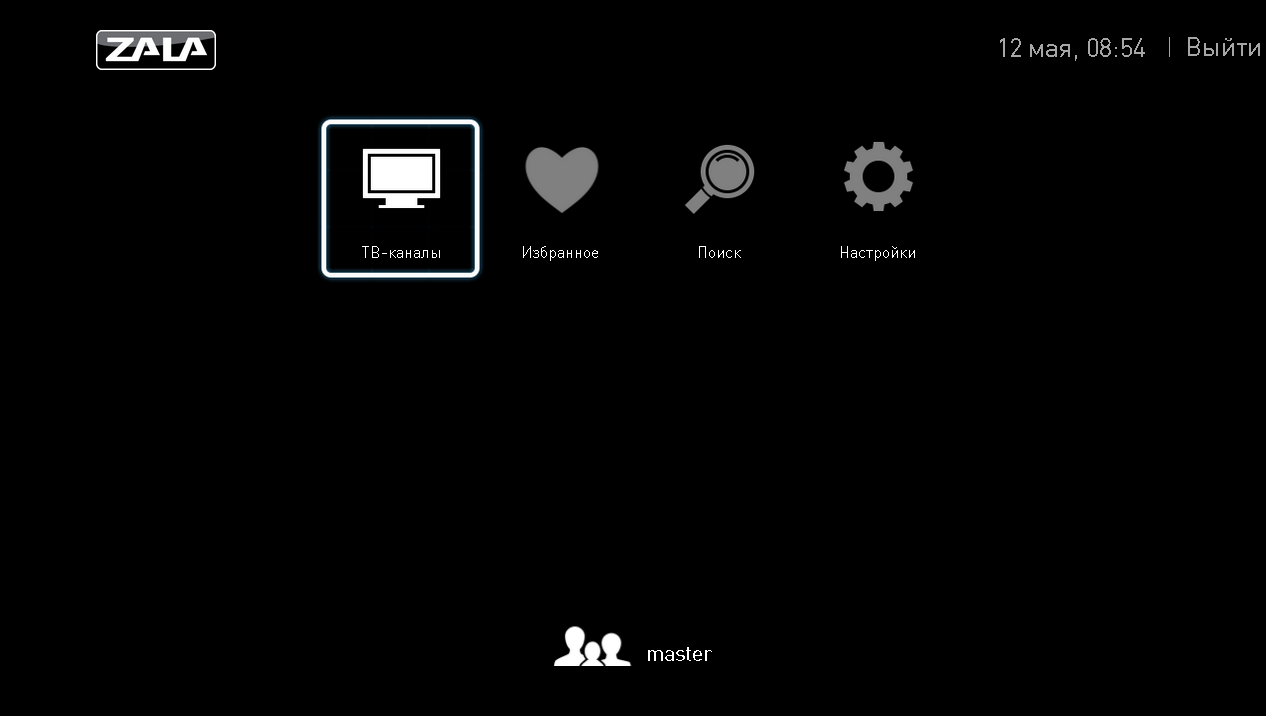
Рисунок 3 –Главное меню
Главная страница интерактивного меню состоит из следующих разделов:
- ТВ-каналы – основной сервис ZALA, обеспечивает просмотр телевизионных каналов.
- Избранное – позволяет осуществлять быстрый переход к телепередачам, которые Вы заранее добавили в папку «Избранное».
- Поиск – функция, позволяющая проводить поиск контента.
- Настройки — раздел, содержащий пользовательские настройки, справочную информацию.
30 комментариев к “Обзор приложения Smart ZALA на TV LG и SAMSUNG”
Уже скоро месяц пройдет как я обращаюсь велтелеком о том что 10 каналов не работают.Но наш белтелеком обвиняет производителя самсунг. Войдите, чтобы ответить
Здравствуйте. А какая модель SAMSUNG у вас? Какого года? Войдите, чтобы ответить
на LG 50pm4700 такая же байда-на многих интересных каналах:»ошибка потока»! Войдите, чтобы ответить
Денис Борбуцкий
Только что, 21 сентября 2018 года установил приложение Zala Smart TV на телевизор LG 49UJ639V. Попытался ввести свои логин и пароль — КАК ИТОГ нет такого пользователя.
Печалька, товарищи IT-ники компании БТК.
Допилите софт что-ли.
Или что у Вас БД месяц обновляется. Войдите, чтобы ответить
Здравствуйте. А какой вы логин и пароль вводите? Может быть данные от интерактивной ZALA? У БТК есть 3 вида ZALA: интерактивная, эфирная и Smart ZALA. Вот вы говорите про Smart ZALA. Войдите, чтобы ответить
Денис Борбуцкий
Прошу прощения.
Да действительно у меня интерактивная ZALA( тариф ЯСНА 35), а Smart ZALA это другое.
Еще раз извините, не разобрался. Войдите, чтобы ответить
Ничего страшного. Пишете, если будут вопросы. Войдите, чтобы ответить
Вопросы остались и я Вам писал о них. Но безответно!
По прежнему «ошибка потока». Каналы : Galaxy, Nuart и др.
Приложение обновил. В чем причина?
Или по прежнему будете отмалчиваться? Войдите, чтобы ответить
Здравствуйте. Мы неофициальная техподдержка. Вы писали ваш отзыв в Play Market к приложению Smart ZALA? Что говорит техподдержка 123 по этому поводу? Войдите, чтобы ответить
Невозможно установить приложение zala на тв lg la660s, просит авторизироваться в lgappstv. Но там нету страны Беларусь, а если выставить Россия, то невозможно найти само приложение Zala. Как побороть эту беду? Войдите, чтобы ответить
Здравствуйте. А СНГ нет? Войдите, чтобы ответить
Здравствуйте, а можно интерактивная зала подключить на ТВ Самсунг (новая модель)? Войдите, чтобы ответить
Здравствуйте. Интерактивную ZALA можно подключить на любой телевизор. Войдите, чтобы ответить
Доброго времени суток. Ранее писал про невозможность установить zala. В lgappstv есть регион CIS, по идее это СНГ. Но там есть только Россия, Казахстан, Украина, Узбекистан. РБ там нету. В Европе РБ тоже нету. Войдите, чтобы ответить
Телевизор не в РБ покупали? Войдите, чтобы ответить
Привезён из Польши.
Это может быть настолько принципиально для LG? Войдите, чтобы ответить
Думаю да. Возможно можно что-то сделать через сервисное меню, но у нас на сайте, к сожалению, таких инструкций нет. Войдите, чтобы ответить
Телевизор Samsung 6 серии UE 32ES6307U Вчера поставил приложение ZALA. Тариф Ясно Smart 50. Все идет нормально, без затыков, но не устраивает формат нескольких каналов, в частности НТВ 4Х3, невозможно заносить каналы в «Избранное» не могу найти соответствующие кнопки на пульте телевизора. Может подскажите. Войдите, чтобы ответить
«Формат нескольких каналов» это я не правильно сказал. Более 80% каналов имеют искажение нормальных форматов. Проигрыватель Смарт ЗАЛА самый неудачный из всех, что я видел. Друзья! Вы не знаете собираются что-нибудь делать? Долго нам придется смотреть вытянутые лица не в формате? Войдите, чтобы ответить
Может все таки подскажите кто разработчик виджита Смарт ЗАЛА. Что бы было в чью сторону плюнуть. Войдите, чтобы ответить
В смысле кто разработчик? Разработчик РУП «Белтелеком». Войдите, чтобы ответить
Можно ли Проигрыватель Смарт ЗАЛА заменить на другую Смарт ТМ приставку, предварительно установив в нее приложение ZALA для Андроид? Войдите, чтобы ответить
Половина каналов перестали загружаться. а в тех поддержке сказали что я даже не зарегистрирован Войдите, чтобы ответить
Как подключить Денди к современному телевизору LG: пошаговая инструкция
Денди по праву считается одной из легендарных приставок. Она была на пике популярности в 90-е годы ХХ столетия. Многие до сих пор помнят такие игры, как Mario, Mortal Combat, Contra и другие. Дети часами просиживали с джойстиком в руках, пытаясь пройти новые уровни. Поэтому и сейчас Денди пользуется спросом среди ценителей. Консоль была представлена на рынке уже более 20 лет назад и была рассчитана на использование с кинескопными телевизорами. В старых телевизорах не было портов HDMI, VGA и DVI. Поэтому подключить Денди к современному телевизору не так просто.
Игровая приставка Денди подключалась к старому телевизору двумя способами:
- С помощью кабеля AV, известный больше как «тюльпан»
- С помощью антенного кабеля, через порт RF, но требовалось еще произвести поиск сигнала на самом телевизоре.
Сигнал RF современными телевизорами, в том числе телевизорами LG, не распознается, так как уже несколько лет телевидение вещается в цифровом формате. Поэтому остается только один способ – с помощью AV-порта.
Прежде, чем приступить к подключению к новому телевизору, убедитесь, что у вас полный комплект:
- Игровая приставка Денди
- Блок питания
- Кабель AV
- Джойстики (пара или хотя бы один главный, который оборудован кнопкой «Start»)
- Картридж с игрой
Если современный телевизор LG выпущен до 2017 года, то он оборудован AV-портом, подключить Денди к ЖК телевизору будет совсем просто. Подключаем Денди к своему телевизору с помощью кабеля AV следующим образом:
- С помощью блока питания подключаем Денди к электрической сети, при этом кнопка «Power» на игровой приставке должна быть выключена.
- Подключаем кабель AV к соответствующим разъемам приставки и телевизора. Нам потребуются белые и желтые входы. При этом желтый используется для передачи видео, белый – аудио.
- Включаем устройства: и телевизор, и игровую приставку.
- Включаем режим «Видео» на телевизоре LG (AV/AV1) с помощью одноименной кнопки на пульте управления.
- Подключаем джойстики. Если у вас только один, то вставляем его в левый выход.
- Вставляем картридж с игрой в Денди и запускаем выбранную игру.
Если же взять модели современных телевизоров, выпущенных после 2017 года, то чтобы подключить Денди к телевизору, потребуется специальный переходник. У переходника должен быть вход AV, а выход должен совпадать с моделями входов на вашем телевизоре. Это может быть переходник с RCA или со SCART разъемом. Обязательно следует обратить внимание на то, что на переходнике со SCART разъемом должна быть выставлена передача сигнала типа IN. Если нет, то изображение может не передаваться на экран современного телевизора.
Подключить приставку Денди к современному телевизору можно и с помощью внешнего конвертера. Вход у таких устройств – AV, а выход – HDMI, VGA, DVI или DP (DisplayPort). В отличие от кабеля конвертер еще способен преобразовывать сигнал из аналогового в цифровой. Настройка подключения будет схожа с подключениями к моделям телевизоров, выпущенных до 2017 года:
- ВАЖНО! Чтобы подключить Денди к телевизору через конвертер, необходимо изначально все устройства отключить от источников электропитания. В противном случае подключение с помощью конвертера, когда хоть одно из устройств будет подключено к розетке, может привести к выходу из строя GPU телевизора.
- После того, как соединили игровую приставку Денди и современный телевизор через конвертер, подключаем устройства к розеткам и включаем телевизор и приставку.
- Подключаем джойстики (либо один, левый).
- Вставляем картридж с игрой в Денди и запускаем выбранную игру.
- Чтобы избежать растягивания изображения по горизонтали (Денди рассчитано на вывод изображения в формате 4:3, а современные телевизоры в формате 16:9), в настройках телевизора меняем вывод сигнала на 4:3. При этом по бокам картинки будут черные полосы, зато элементы игры не будут искажены.
Сейчас на рынке техники можно приобрести Денди современного производства, их отличие от старых моделей в том, что они рассчитаны на работу с современными телевизорами. Игровые приставки уже оборудованы или HDMI, или DVI-выходами. Подключить приставку Денди к современному телевизору в этом случае совсем просто. Только потребуется выбрать правильную частоту развертки. Это может быть или 1080 p 50 Гц, или 720 p 50 Гц.
Если же требуется подключить старую Денди к старому телевизору, то потребуется только AV-кабель. Перед тем как подключить приставку, необходимо телевизор перевести на соответствующий видеовход. В зависимости от модели это может быть или кнопка Input, или сначала кнопка Source, а далее на пульте управления.
Если у старого телевизора отсутствует AV-вход, то можно подключить Денди с помощью антенного кабеля или как его еще принято называть – RF-кабеля. Обращаем внимание, что качество изображения, выводимого на экран будет не очень хорошим: будет снижена резкость и картинка будет смазана. Для подключения необходимо:
- Отключить приставку и телевизор от источников питания.
- Соединить приставку и телевизор с помощью антенного кабеля, для этого используется красный вход на приставке.
- Включить приставку и вставить картридж.
- Подключить телевизор к электрической сети, включить свободный канал на телевизоре и произвести поиск сигнала. Если время от времени будет пропадать изображение на экране, то следует проверить надежность соединения кабеля с устройствами.
Если правильно выполнить подключение и настройку, то можно наслаждаться играми, знакомыми с детства, и на современном телевизоре.
Настройка пульта ZALA для управления телевизором
Все большей популярностью пользуются такие современные технологии, как интерактивное телевидение ZALA, управление которым осуществляется при помощи пульта ZALA. Но не многие пользователи знают, что управлять основными функциями телевизора можно без применения обычного телевизионного пульта, а делать это только с помощью пульта ZALA.
В этой статье мы подробно расскажем вам как произвести настройку пульта самостоятельно.
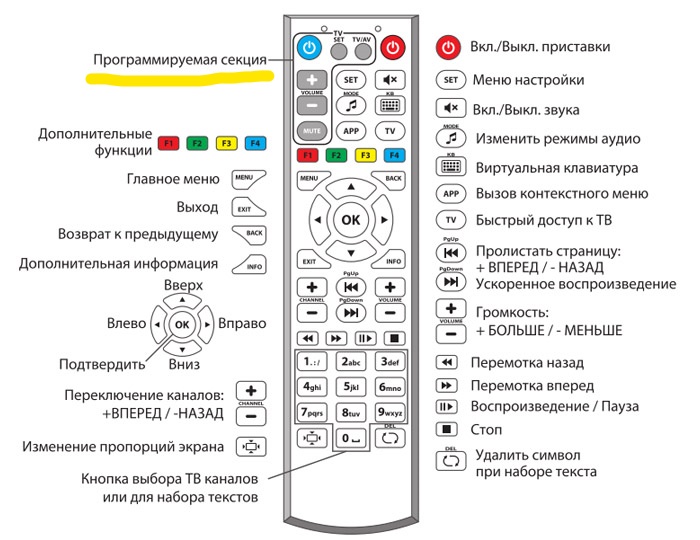
Для настройки кнопок пульта ZALA используются только те, которые находятся в специальной программируемой секции (на пульте обведены черной или белой рамкой).
Всего на пульте настройке поддаются только 4 кнопки: кнопка вкл./выкл., кнопки регулировки громкости +/-, кнопка переключения режимов TV/AV.
o Кнопка вкл./выкл.:
1) Для начала нажимаем кнопку SET на пульте ZALA пока не загорится индикатор зеленым цветом.
2) Направляем два пульта друг напротив друга и нажимаем кнопку ВКЛ./ВЫКЛ. на пульте от телевизора, индикатор должен загореться красным.
3) На пульте ZALA нажимаем тоже кнопку ВКЛ./ВЫКЛ. (Power), индикатор становится зеленым.
4) Снова нажимаем кнопку SET, индикатор должен потухнуть.
Готово, теперь кнопка Power на пульте ZALA запрограммирована на включение и выключение вашего телевизора.
o Кнопки регулировки громкости +/-:
1) Для начала нажимаем кнопк SET на пульте ZALA пока не загорится индикатор зеленым цветом.
2) Направляем два пульта друг напротив друга и нажимаем кнопку громкости «+» на пульте от телевизора, индикатор должен загореться красным.
3) На пульте ZALA нажимаем тоже кнопку громкости «+», индикатор становится зеленым.
4) Снова нажимаем кнопку SET, индикатор должен потухнуть.
Такой же путь проделываем и с настройкой кнопки громкости «-».
o Кнопка переключения режимов TV/AV:
1) Для начала нажимаем кнопку SET на пульте ZALA пока не загорится индикатор зеленым цветом.
2) Направляем два пульта друг напротив друга и нажимаем кнопку SOURCE на пульте от телевизора, индикатор должен загореться красным.
3) На пульте ZALA нажимаем тоже кнопку TV/AV, индикатор становится зеленым.
4) Снова нажимаем кнопку SET, индикатор должен потухнуть.
Кнопка для переключения режимов теперь также настроена.
И на этом всё, вот так просто можно запрограммировать клавиши на пульте ZALA.
.jpg)
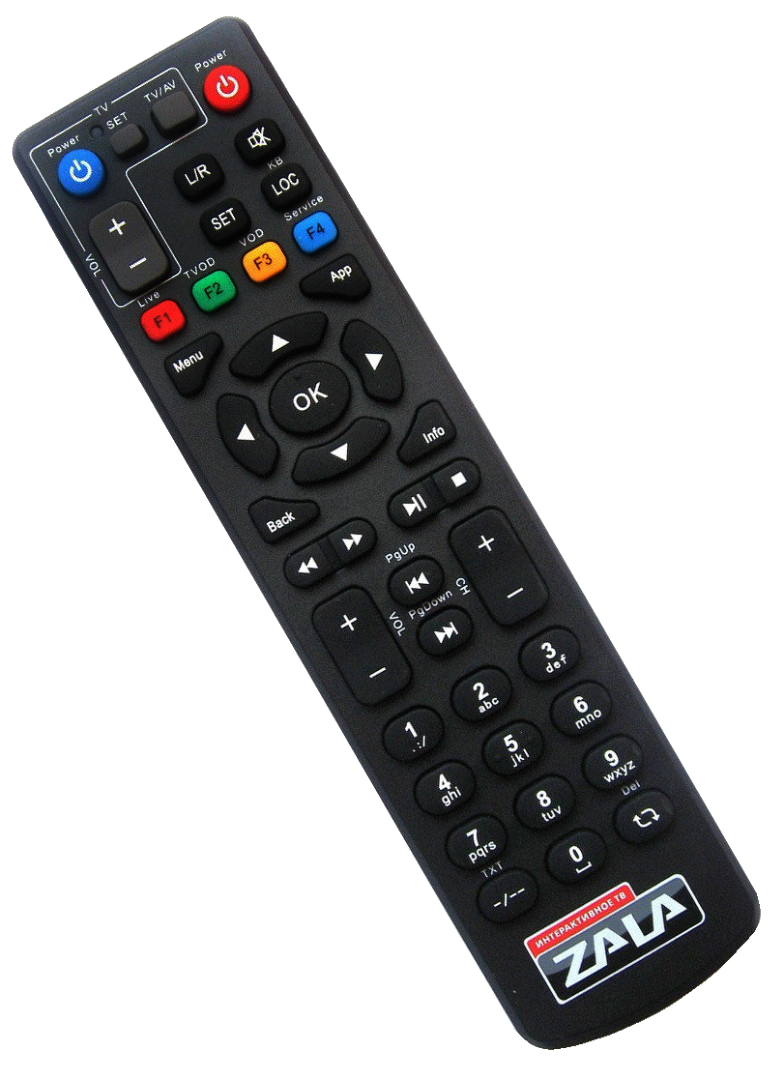
На нашем сайте вы можете купить пульты ZALA в двух цветах:
Связанные товары
Пульт дистанционного управления P100 для ZALA
Пульт применяется для дистанционного управления эфирными цифровыми приставками ZALA. .
Пульт дистанционного управления P100А для ZALA черный
Пульт применяется для дистанционного управления эфирными цифровыми приставками ZALA. .
ООО «МетаМакс», УНП 691384692. Свидетельство о государственной регистрации коммерческой организации от 19.04.2011
Зарегистрирован в Торговом реестре РБ 03.08.2017 г., рег. номер 389037
Наш адрес: 223060, Минский район, 11 км Могилевского шоссе, АБК ООО «Аэролла», каб. 27
Время работы: Пн-Пт с 9.00 до 18.00, Сб-Вс выходной
Сотрудничаем только с юридическими лицами, сайт не является интернет-магазином
2024 © ООО «МетаМакс» Нашли ошибку на сайте? Выделите текст и нажмите CTRL+ENTER
На сайте metamax.by используются cookie-файлы и другие аналогичные технологии. Если, прочитав это сообщение, Вы остаетесь на нашем сайте, это означает, что Вы не возражаете против использования указанных технологий
Подробнее Принимаю
Cookie-файлы
Cookie–файлы — это текстовая строка информации, которую веб-сервер передает в браузер Вашего устройства (компьютер, ноутбук, смартфон, планшет), и которая далее хранится там. Cookie-файлы создаются, когда вы используете ваш браузер, при посещении Сайта. При каждом новом посещении Сайта браузер отправляет cookie-файлы на Сайт, и он распознает пользовательское устройство, что позволяет оптимизировать навигацию по Сайту при каждом следующем посещении.
При первом посещении Сайта Вы имеете возможность дать согласие на использование cookie-файлов или отказаться от него. Для отзыва ранее предоставленного согласия необходимо повторно открыть настройки Cookie через кнопку с иконкой «Печенье» в нижнем углу Сайта. При отказе от использования некоторых cookie-файлов определенный контент или функции Сайта могут быть недоступны или будут работать некорректно.
Настройка cookie-файлов
Детальная информация о целях обработки данных и поставщиках, которые мы используем на наших сайтах
Аналитические Cookie-файлы
Google Tag Manager
Google Tag Manager — это система управления тегами, добавленными, чтобы отслеживать и анализировать поведение посетителей на ресурсе. Собранная с помощью Google Tag Manager информация не может идентифицировать вас, однако может помочь нам улучшить работу нашего сайта.
Яндекс Метрика
Этот сайт использует сервис веб-аналитики Яндекс.Метрика, предоставляемый компанией ООО «ЯНДЕКС», 119021, Россия, Москва, ул. Л. Толстого, 16 (далее — Яндекс).
Сервис Яндекс.Метрика использует технологию «cookie» — небольшие текстовые файлы, размещаемые на компьютере пользователей с целью анализа их пользовательской активности.
Собранная при помощи cookie информация не может идентифицировать вас, однако может помочь нам улучшить работу нашего сайта. Информация об использовании вами данного сайта, собранная при помощи cookie, будет передаваться Яндексу и храниться на сервере Яндекса в ЕС и Российской Федерации. Яндекс будет обрабатывать эту информацию для оценки использования вами сайта, составления для нас отчетов о деятельности нашего сайта, и предоставления других услуг. Яндекс обрабатывает эту информацию в порядке, установленном в условиях использования сервиса Яндекс.Метрика.
Вы можете отказаться от использования cookies, выбрав соответствующие настройки в браузере. Также вы можете использовать инструмент. Однако это может повлиять на работу некоторых функций сайта. Используя этот сайт, вы соглашаетесь на обработку данных о вас Яндексом в порядке и целях, указанных выше.
Google Analytics
Google Аналитика позволяет нам собирать и анализировать информацию о том, как вы взаимодействуете с нашим веб-сайтом. Она не является идентифицирующей.