Как отвязать iPhone или iPad от Apple ID
Необходимость отвязать iPhone, iPad или любое другое устройство Apple от учетной записи Apple ID чаще всего возникает перед продажей гаджета. Процесс отвязки является крайне простым, но знают о нем далеко не все пользователи. Подробно о том, как отвязать любое устройство Apple от Apple ID без использования iTunes рассказали в этой инструкции.
Как отвязать iPhone от Apple ID
Шаг 2. Авторизуйтесь в сервисе под данными своей учетной записи Apple ID. При входе в систему от вас может потребоваться ввод ответов на некоторые контрольные вопросы.
Шаг 3. В разделе «Устройства» перечислены все устройства, которые привязаны к вашей учетной записи Apple ID. Щелкните по названию того, которое вы хотите отвязать.
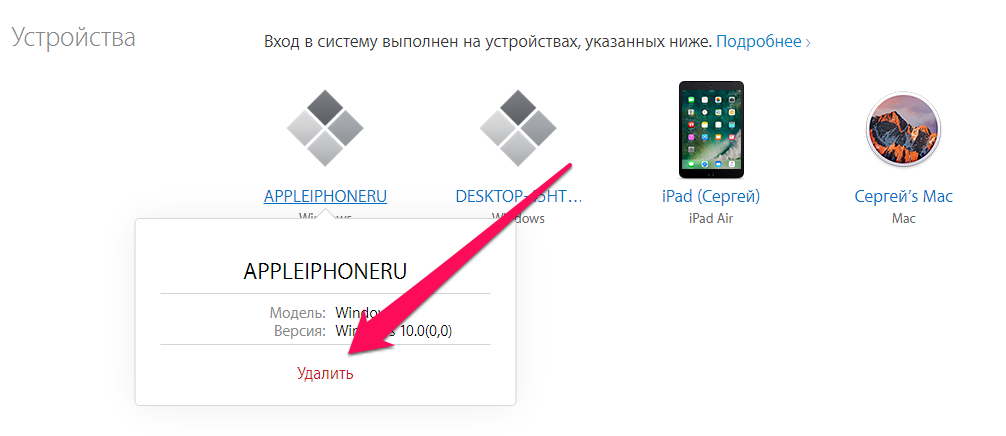
Шаг 4. Нажмите «Удалить» и подтвердите удаление.
- Пароль на iPhone
- Как закрывать программы на iPhone
- Как удалить учетную запись в iCloud
- iTunes не видит iPhone
- Как перенести контакты с iPhone на iPhone
Теги: Инструкции для iPhone и iPad Обзоры Apple ID Инструкции для iPhone и iPad
-
Следующая Средняя сумма покупки через Apple Pay в России составляет 1300 рублейПредыдущая Apple, Microsoft и другие IT-компании открыто оспорили закон Трампа о мигрантах
Как очистить iPhone перед продажей?


Итак, вы решили продать свой iPhone. Прежде чем вы передадите устройство новому владельцу, почистите его. Сотрите данные Apple ID, все пароли и платежную информацию, удалите приложения. Рассказываем несколько способов, как это сделать.
1. Создайте резервную копию
Первым делом сделайте резервную копию. Она нужна, чтобы вы получили доступ к своим данным с нового устройства. Для этого:
— Подключите iPhone к Wi-Fi;
— Зайдите в настройки – ваше имя – iCloud;
— Выберите «Копия iCloud» – «Создать резервную копию». Не отключайте Wi-Fi до завершения процесса.
2. Выйдите из Apple ID
Apple ID – это учетная запись, с помощью которой пользователь входит в iWork, iCloud, iTunes Store, App Store и другие сервисы. Именно там хранится ваша контактная и платежная информация. А также данные для входа в систему и реквизиты безопасности, которые используются в работе сервисов Apple. Отвязав iPhone от Apple ID, вы одновременно выйдете и из них. Для этого:
— Если используете iOS 10.3 и более новые версии: «Настройки» – ваше имя. Прокрутите вниз и нажмите «Выйти». Введите пароль для Apple ID и кликните «Выключить».
— Если используете iOS 10.2 или более ранние версии: «Настройки» – iCloud – «Выйти». Введите пароль для Apple ID и выберите «Выключить».
Важно: не удаляйте вручную контакты, фотографии, документы и другие данные, когда выполнен вход в iCloud. В таком случае контент удалится не только с iPhone, но и с серверов iCloud. А значит, со всех устройств, подключенных к этой учетной записи. Если вы хотите выйти только из iCloud, зайдите в «Настройки» – «iCloud» – «Удалить учетную запись».
3. Отключите «Найти iPhone»
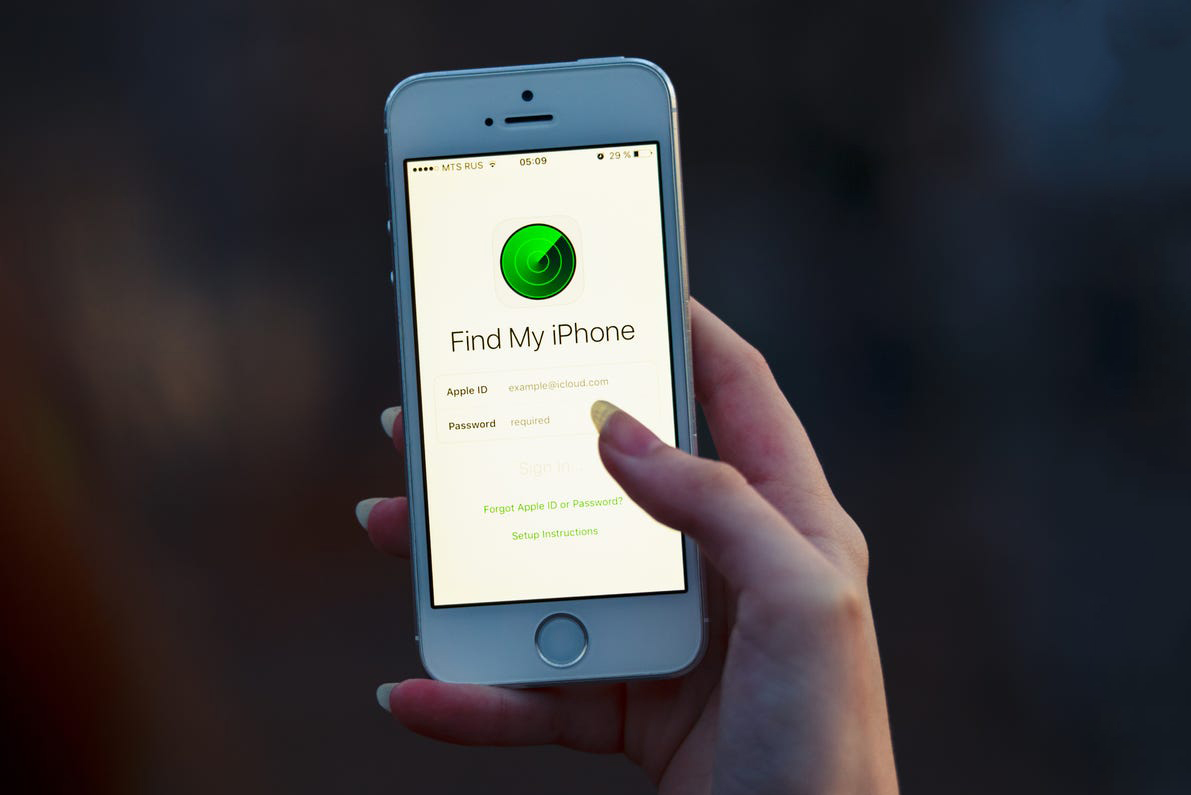
Эта функция помогает найти потерянный или украденный смартфон. Ее нужно отключить, так она содержит опцию «Блокировка активации», которая не позволит покупателю привязать свой Apple ID и заново настроить телефон. Чтобы снять блокировку:
— Откройте «Настройки» – Apple ID – «Локатор».
— Выключите функцию «Найти iPhone». После этого всплывет окошко с вводом пароля от Apple ID. Введите его и нажмите «Выкл».
4. Сбросьте все данные и настройки
Функция «Стереть контент и настройки» безвозвратно удаляет ваши фотографии, контакты, музыку, приложения, платежные сведения в Apple Pay. А еще – отключает службы iCloud, iMessage, FaceTime и другие. Поэтому мы настоятельно советуем сделать резервную копию. А уже потом приступить к форматированию. Для этого:
— Зайдите в настройки – «Основные» – «Сброс» – «Стереть контент и настройки». Если появится запрос на ввод пароля, введите его, а затем нажмите «Стереть».
Лайфхак: как быстро продать старый iPhone и купить новый
Не всем людям интересно копаться в настройках телефона, удаляя из него все данные перед продажей. Поэтому мы предлагаем идею получше: trade-in. Это способ покупки, при котором вы сдаете старый iPhone в iPoint, и получаете значительную выгоду при покупке нового. У этой системы есть три важных преимущества:
Надежно. Эксперты iPoint безопасно удалят все ваши личные данные со старого телефона. Вы можете не беспокоиться, что забыли что-то стереть и ваши пароли или платежная информация попадут в чужие руки.
Понятно. iPoint – это сеть магазинов со статусов Apple Premium Reseller. И у нас есть четкая система грейдов, по которой оцениваются б/у-устройства. Конечная стоимость зависит от модели и состояния вашего iPhone.
Быстро. Вам не нужно фотографировать телефон с лучших ракурсов и размещать объявления о его продаже. Или тратить время на встречи с покупателями. Вы просто приходите в салон и отдаете свой iPhone специалисту для оценки. Через 5-10 минут получаете сертификат, которым оплачиваете до 99% стоимости нового смартфона.
Как отвязать Apple Id старого владельца не зная пароля?
Вы недавно купили поддержанный iPhone, на котором ещё на месте Apple ID старого владельца? И не знаете, что делать, или как отвязать этот Apple ID? Не нужно грустить, так как существует достаточно людей, прошедших через эту ситуацию, но сумевших тем или иным образом справиться с удалением Apple ID предыдущего владельца. Существует несколько техник, которые могут помочь вам с лёгкостью отвязать Apple ID. В сегодняшней статье мы покажем вам несколько техник, которые определённо помогут вам отвязать Apple ID предыдущего владельца с айфона. Тщательно прочитайте обо всех техниках, для того, чтобы знать, которая для вас будет наиболее полезной.
- Часть 1: Когда мне необходимо отвязать Apple ID?
- Часть 2: Как удалить Apple ID старого владельца не зная пароля?
- Часть 3: Удаления Apple ID предыдущего владельцаИс через iCloud.com (необходим пароль)
- Часть 4: Удаления Apple ID через iTunes и App Store
- Часть 5: Удаления Apple ID через опцию «Стереть все данные и настройки» (потеря данных)
- Часть 6: Некоторые советы на случай покупки старого iPhone
Часть 1: Когда мне необходимо отвязать Apple ID?
Может произойти несколько случаев, когда вам необходимо убрать Apple ID с девайса. Если вы планируете продать свой девайс или передать его кому-то из членов семьи/друзей, тогда вам следует сначала убрать свой Apple ID с устройства, чтобы новый владелец добавил свой аккаунт, и соответственно пользовался устройством.
В случае если вы забыли убрать Apple ID с устройства, тогда у нового владельца не будет возможности добавить свой Apple аккаунт, а так же скачать что-либо из App Store, так как он не будет знать ваш пароль. Это даже может привести к блокировке активации iCloud или отключению iDevice, если новый владелец попробует ввести неверный пароль несколько раз.
Часть 2: Как удалить Apple ID старого владельца не зная пароля?
Если вы купили поддержанный iDevice и позднее обнаружили, что Apple ID устройства блокирован, тогда вам следует выйти на связь с предыдущим владельцем, но в случае если вы не можете с ним связаться, у вас останется только один вариант – отвязать Apple ID, используя программное обеспечение от сторонней компании.
На рынке существует много доступных программ, но только некоторые из них действительно работают и наилучшей среди них программой является Tenorshare 4uKey. Это программное обеспечение с лёгкостью убирает Apple ID с iPhone/iPad без необходимости пароля и всего лишь в несколько кликов.
Некоторые из других возможностей, которые вы получаете это: удаление пароля, Touch ID и Face ID, исправление проблемы не работающего iPhone без iTunes или iCloud, быстрый обход блокировки экрана iPhone и многое другое.
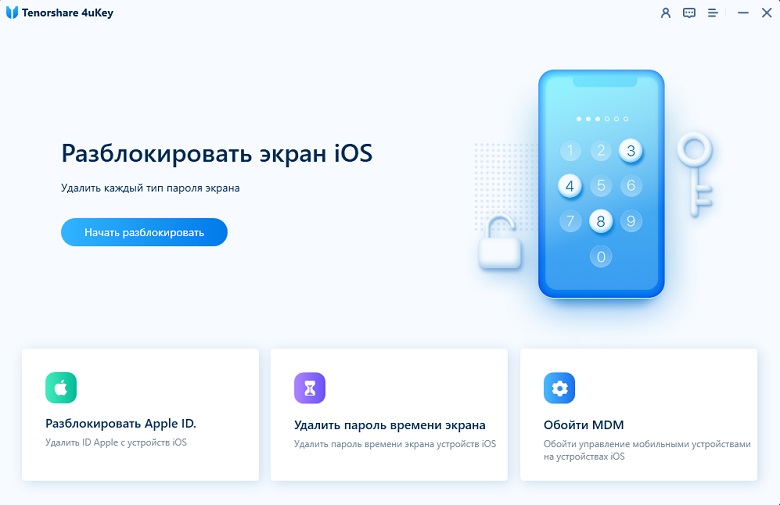
Шаг 1 В первую очередь скачайте Tenorshare 4uKey на свой компьютер или Макинтош и затем установите эту программу. Запустите программу и выберите опцию «Разблокировать Apple ID» когда её увидите.
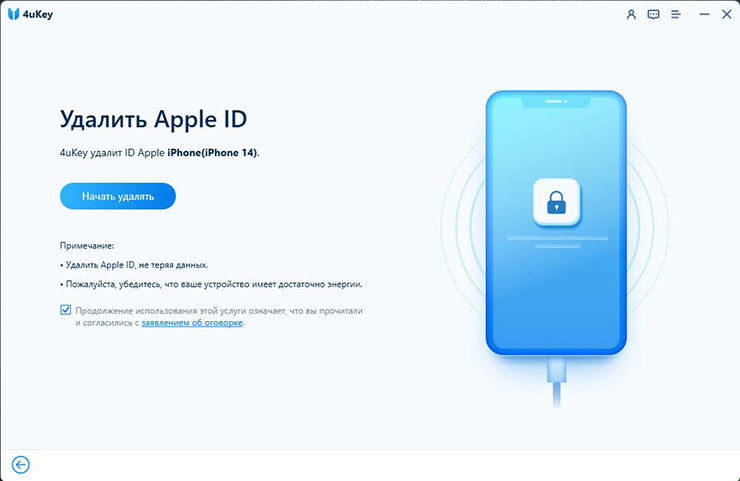
Шаг 2 Соедините свой девайс с компьютером, используя кабель USB, и коснитесь опции «Доверять». Кликните по кнопке «Начать» для разблокировки того Apple ID, который связан с вашим айфоном.
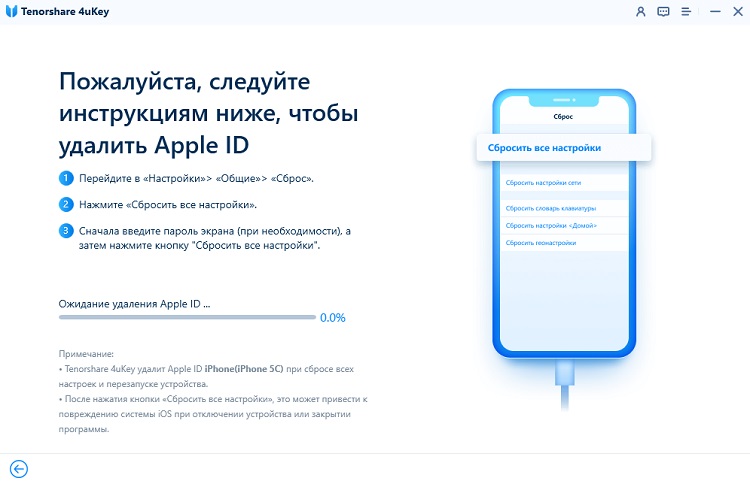
Шаг 3 Если включена опция «Найти iPhone», вы должны сбросить все настройки, как это указано на экране.
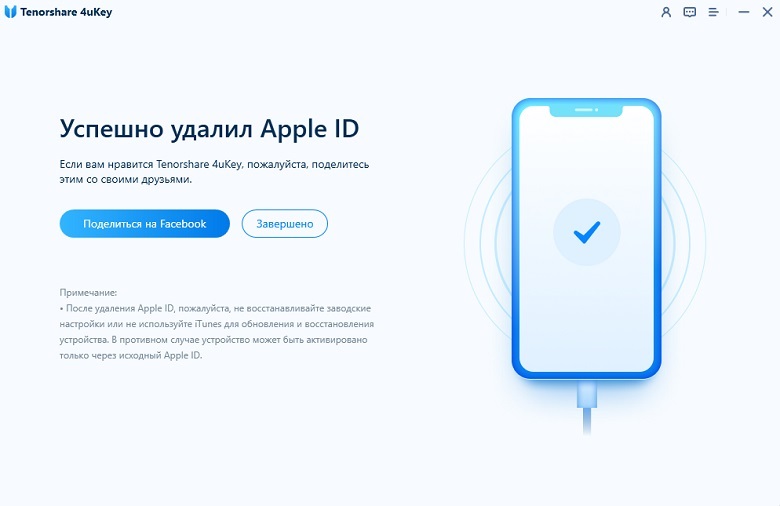
Шаг 4 Завершение всего процесса потребует некоторого количества времени. Подождите, пока не увидите сообщение от программы о завершении процесса на экране вашего компьютера.
Ниже размещено полное видео о том, как удалить Apple ID старого владельца, когда вы не знаете Apple ID
Часть 3: Удаления Apple ID предыдущего владельцаИс через iCloud.com (необходим пароль)
Вы можете легко убрать Apple ID предыдущего владельца, просто посетив официальный сайт iCloud. Но вам необходимо располагать Apple ID так же как и паролем для входа в аккаунт и затем убрать Apple ID связанный с девайсом. Вы можете спросить предыдущего владельца, каким был пароль, если он согласен его вам предоставить, или же попросить его последовать этим шагам, чтобы он мог убрать iCloud аккаунт с устройства.
Шаги необходимые для удаления предыдущего Apple ID с iPhone:
- 1. Сначала посетите сайт www.iCloud.com со своего компьютера.
- 2. Затем введите Apple ID и пароль для входа в iCloud.
- 3. Затем кликните на иконку «Найти iPhone» и нажмите на опцию «Все устройства» (которая будет в верхней части экрана).
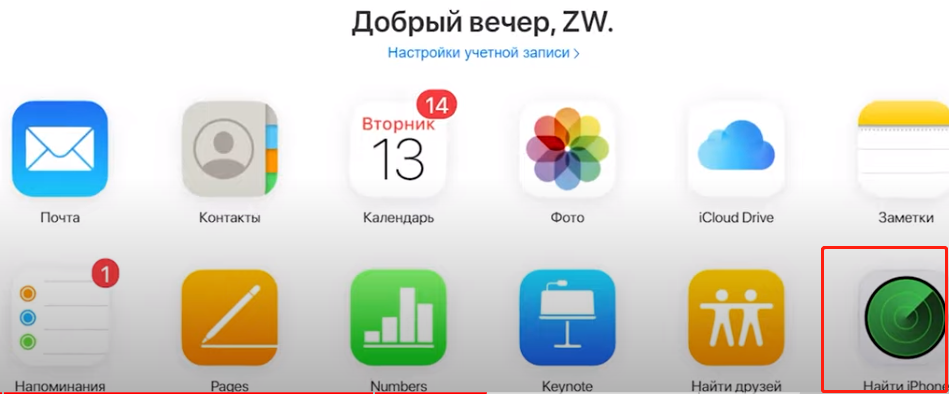
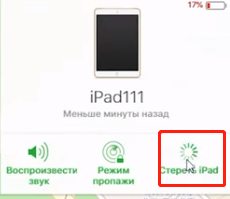
Часть 4: Удаления Apple ID через iTunes и App Store
как удалить Apple ID предыдущего владельца? Вы также можете использовать iTunes для того, чтобы убрать с девайса Apple ID, восстановив девайс. Это довольно простой и эффективный метод, который вы можете использовать для решения проблемы. Всё что вам необходимо – это обладать последней версией iTunes, установленной на компьютер и работающий кабель USB. Последуйте шагам, упомянутым ниже, и вы сможете завершить весь процесс всего лишь за несколько минут.
- 1. Запустите на своём компьютере iTunes и подсоедините iPhone к компьютеру, используя USB-синхронизатор.
- 2. Вам необходимо кликнуть на опцию «Доверять этому компьютеру» и ввести пароль девайса, если на экране вы увидите соответствующее сообщение.
- 3. Выберите свой iPhone из верхней панели. Вы так же увидите много опций в обзорной панели, кликните на «Восстановить iPhone».
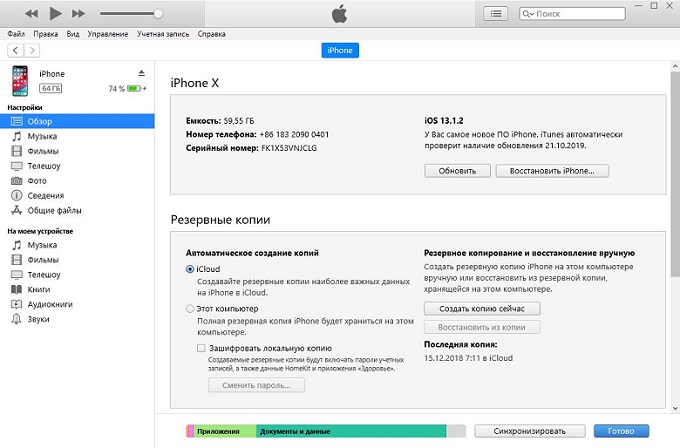
Часть 5: Удаления Apple ID через опцию «Стереть все данные и настройки» (необходим пароль)
Если вы хотите убрать Apple ID с устройства напрямую, тогда это тоже возможно и довольно просто, но вам необходимо знать пароль от Apple ID, который связан с устройством. В середине процесса, вам необходимо ввести пароль и проследовать далее. Вы можете получить пароль от предыдущего владельца, или попросить его проделать эти шаги, чтобы этот Apple аккаунт был убран. Последуйте этим шагам для того, чтобы стереть с устройства всё содержимое и настройки.
1. Первым делом откройте свой iPhone, перейдите к Настройкам — коснитесь к опции Общие настройки -коснитесь опции Сброс.
2. Затем коснитесь «Стереть всё содержимое и настройки (что вы можете видеть на экране).
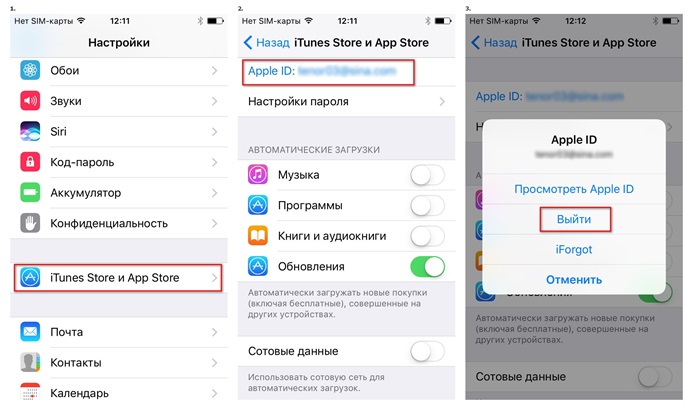
3. Затем снова прикоснитесь к опции «Стереть iPhone», которую вы увидите на экране, и введите пароль к Apple ID, чтобы проследовать далее.
4. Наконец всё содержимое и настройки iPhone удалены, и вы успешно убрали Apple ID. Теперь вы можете настроить iPhone как новое устройство.
Часть 6: Некоторые советы на случай покупки старого iPhone
Довольно часто пользователи просто покупают поддержанный iPhone, не проверив и узнав о нём как следует. Это может привести пользователя к большим трудностям, потому что позднее, если он может обнаружить, что устройство Apple ID блокировано и он не может выйти на связь с владельцем, тогда телефон будет бесполезен и ваши деньги будут просто зря потрачены, только если вы не купите программное обеспечение для взлома Apple ID. А для этого вам понадобится потратить дополнительные средства. Итак, вот несколько советов, которыми вы можете воспользоваться, прежде чем стать обладателем старого iPhone.
- Покупайте iPhone в магазине/у человека с хорошей репутацией.
- Проверьте, нормально ли работает iPhone или нет перед его владельцем.
- Проверьте, заблокирован ли iPhone Apple ID, или нет.
- Вставьте сим-карту своего оператора, и посмотрите, работает ли с ней iPhone или нет.
- Убедитесь, что функция «Найти iPhone» выключена.
Заключение
Из этой статьи, вы узнали, как убрать Apple ID старого владельца без лишних трудностей. Самый лучший способ избавиться от этой проблемы – это использовать Tenorshare 4uKey. Этот инструмент может сделать вашу работу лёгкой и быстрой. Так как этот инструмент надёжен, вам не нужно о чём-либо беспокоиться и вам не будет необходимости искать другое решение, которое сработает или же нет. Оставляйте свои комментарии ниже.
Удалить iCloud (Apple ID), или как отвязать iPhone или iPad от учетной записи Apple?
Как известно, во всех своих устройствах и сервисах Apple использует единую систему идентификацию пользователей, требующую от последних авторизации посредством Apple ID для совершения важных действий — покупки и загрузки контента, управления конфиденциальными данными и настройками, прочее. При этом многие владельцы iOS-девайсов и Mac нередко сталкиваются с необходимостью отвязки или полного удаления Apple ID.
Видео:
Зачем удалять Apple ID?
На самом деле, под «удалением Apple ID» большинство пользователей подразумевает отвязку идентификатора от конкретного девайса. Например, при покупке или продаже iPhone или iPad, чтобы новый владелец не получил доступа к перепискам в iMessage, личным фотографиям, списку контактов и дабы избежать проблем в будущем при непосредственной эксплуатации устройства, необходимо отвязать iPhone или iPad от iCloud (удалить Эпл Айди) и отключить блокировку активации (Найти iPhone, Activation Lock).
Еще один распространенный случай — использование контента с одного аккаунта несколькими пользователями. Например, имеется «корпоративный» Apple ID, для которого куплен необходимый набор контента (приложения из App Store, книги в iBooks, подписка Apple Music, что угодно), а рядовые сотрудники в нужный момент (например, для установки обновлений) выходят из своих личных аккаунтов Apple ID и авторизуются под «корпоративным».
Впрочем, возникают и такие случаи, когда Apple ID требуется удалить безвозвратно. Возможность сделать это без прямого обращения в службу техподдержки Apple появилась лишь недавно, и в конце этой статьи мы расскажем о том, как полностью уничтожить все данные о себе, хранящиеся на серверах компании.
Как удалить iPhone или iPad из Apple ID в iCloud удаленно
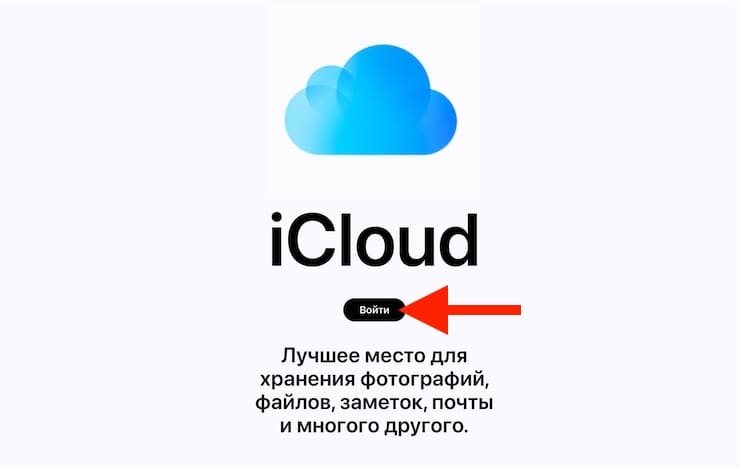
1. Перейдите на сайт iCloud.com с любого устройства с браузером и авторизуйтесь при помощи Apple ID и пароля владельца iPhone или iPad;
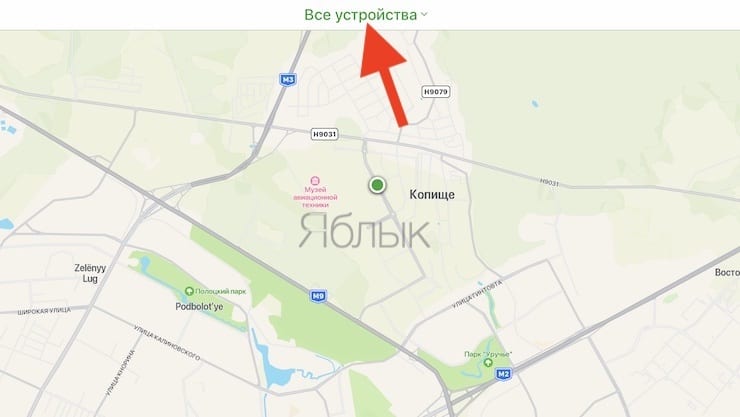
2. Выберите раздел «Локатор». Нажмите на выпадающее меню Все устройства вверху экрана – появится список привязанных к данному аккаунту устройств, выберите нужное;

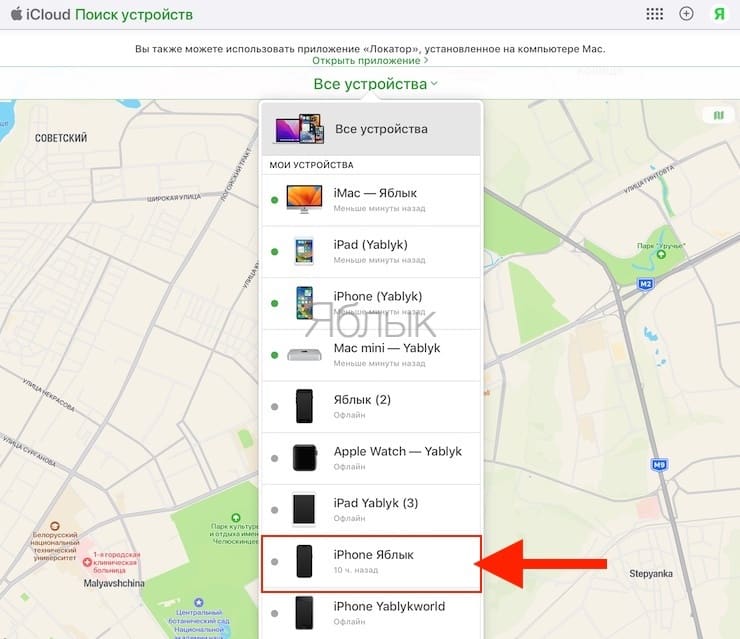
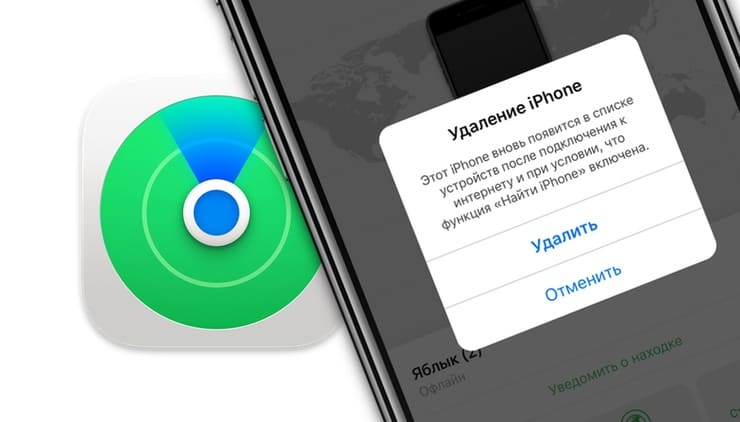
3. В случае, если устройство было сброшено до заводских настроек, то появится пункт Удалить из приложения Найти iPhone.
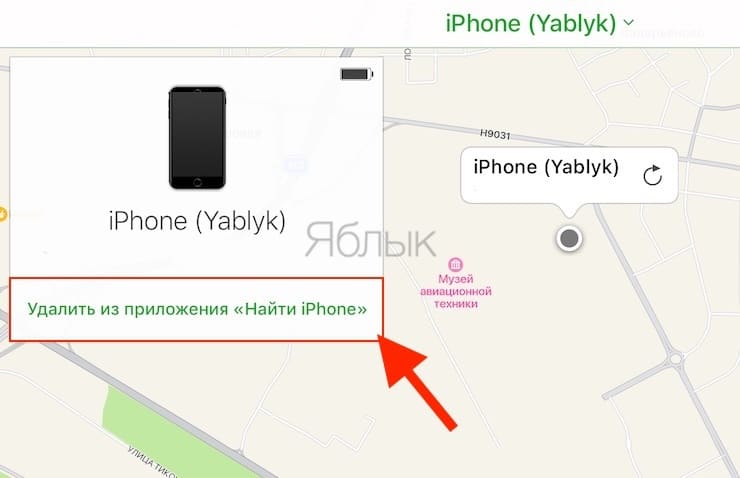
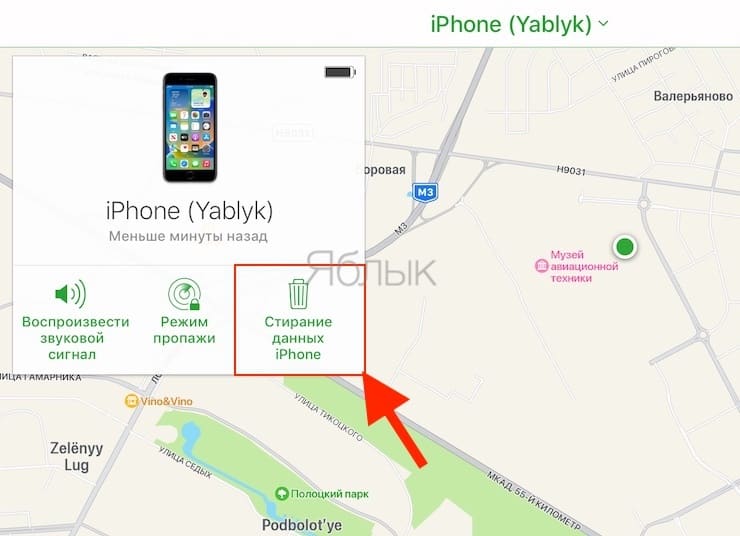
Если устройство онлайн – в появившемся справа окне выберите «Стереть данные iPhone».
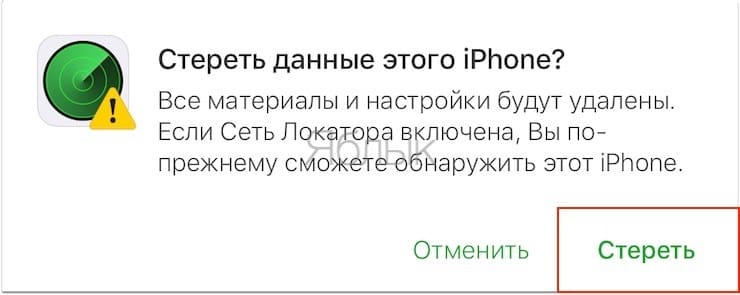
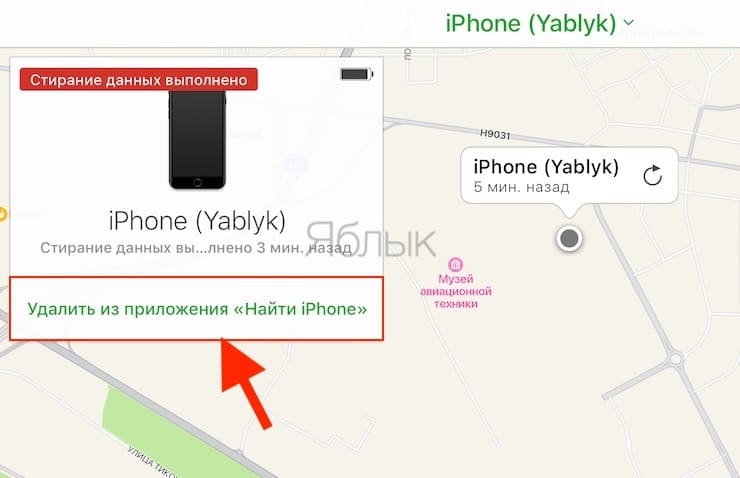
Подтвердите стирание устройства, а после его завершения повторите шаги указанные выше и нажмите «Удалить из приложения Найти iPhone».
Как удалить iPhone или iPad из Apple ID в iCloud, если устройство у вас в руках
При выходе из Apple ID на мобильном устройстве iOS запросит удаление данных, при этом можно оставить некоторые из них (например, Контакты и Заметки) или вовсе ничего не удалять, сохранив весь контент на гаджете. Важно понимать, что речь идет лишь о той информации, которая хранится на встроенном физическом накопителе, в то время как большинство пользователей дополнительно синхронизирует Фотографии, Контакты, Сообщения и другие данные с облаком iCloud. Это позволяет полностью стереть и отвязать iPhone от своего Apple ID, а затем легко и быстро восстановить весь контент на другом устройстве.
1. Откройте приложение Настройки и перейдите в раздел Apple ID (в самом верху, где указаны ваши имя и фамилия).
2. В самом низу нажмите «Выйти»;
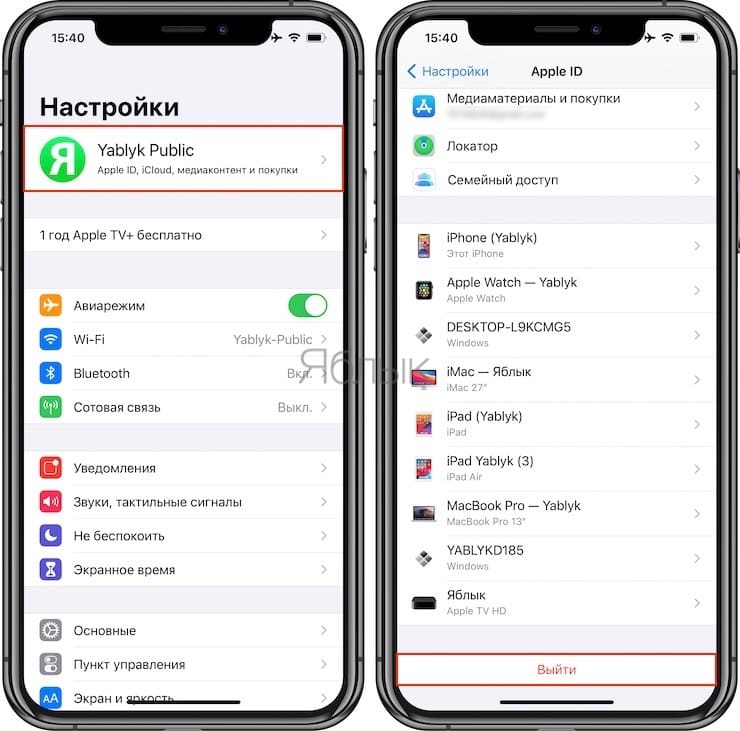
В последних версиях iOS пользователю предлагается три опции выхода из аккаунта Apple ID:
- Выход из iCloud и Магазина — полная отвязка Apple ID от устройства;
- Выход из Магазина — синхронизация iCloud по-прежнему работает, приложения из App Store, к примеру, можно устанавливать уже с другого аккаунта;
- Выход из iCloud — напротив, оставляет пользователя под текущим Apple ID в iTunes (App Store, Apple Music и т.д.), но обрывает связь устройства с облачным сервисом.
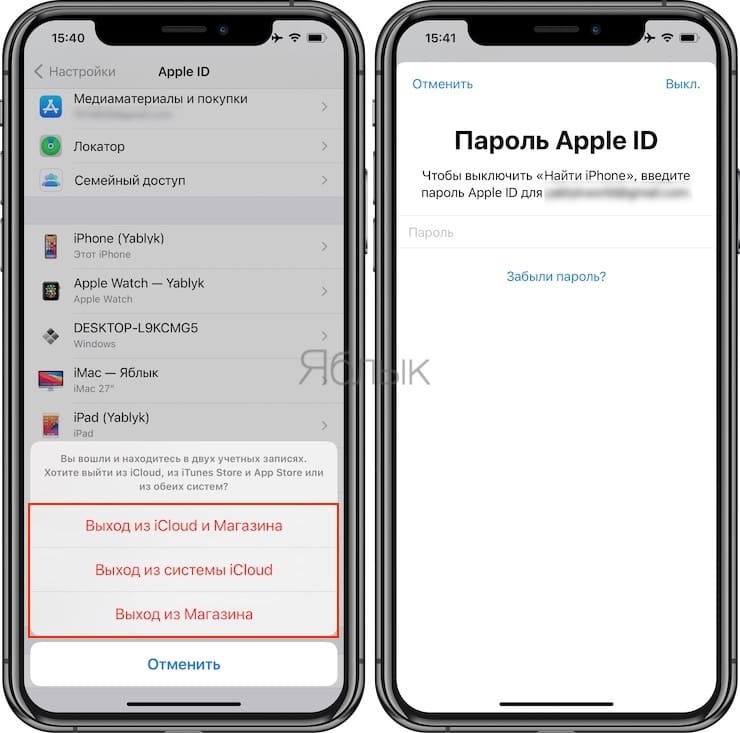
3. В появившемся всплывающем окне выберите пункт «Выход из iCloud и Магазина», если необходимо выйти из iCloud (отвязать устройство) и сервисов App Store, iTunes Store, Apple Music и тд. Или пункт «Выход из системы iCloud», если нужно лишь осуществить отвязку устройства от iCloud.
4. Введите пароль для отключения функции «Найти iPhone» и нажмите Выкл.
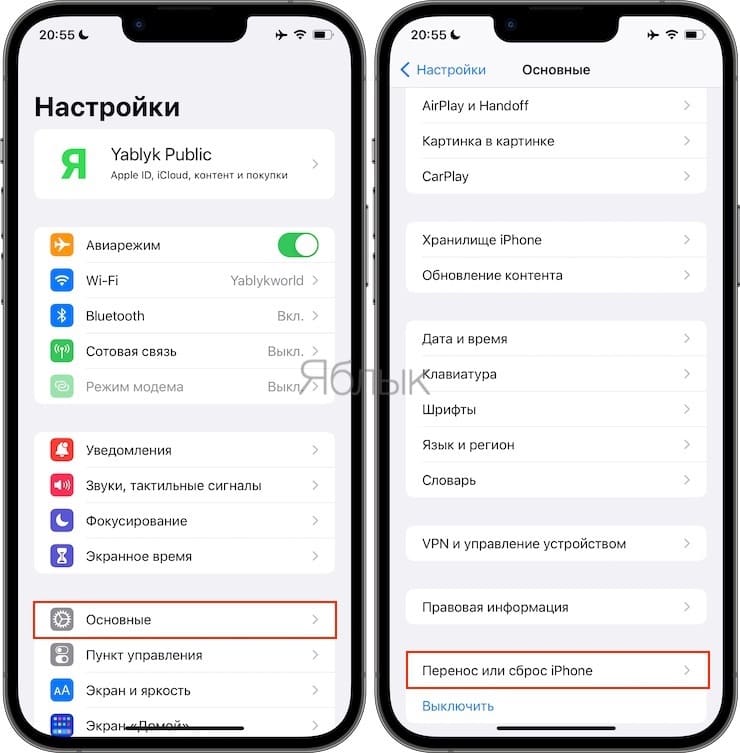
5. Теперь перейдите в меню Настройки → Основные → Перенос или сброс iPhone → Стереть контент и настройки.
6. После ввода пароля нажмите «Стереть [устройство]».
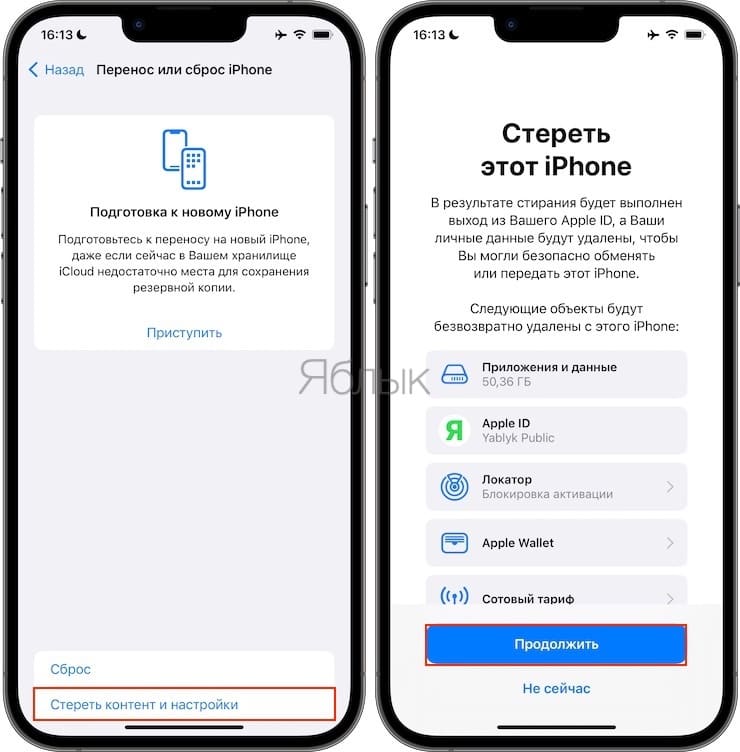
После выполнения вышеописанных действий iOS-устройство будет удалено (отвязано) от iCloud с выключением блокировки активации (Найти iPhone, Activation Lock). Кроме того, iPhone или iPad будет сброшен до заводских настроек с удалением всех данных.
Полное удаление аккаунта Apple ID
Причин безвозвратно удалить Apple ID может быть несколько, чаще всего это связано с желанием пользователя очистить свою «историю» на серверах Apple и создать новый аккаунт. Что при этом будет удалено?
- Все персональные данные о пользователе без возможности восстановления;
- Все покупки в App Store, iTunes и других сервисах Apple без возможности восстановления;
- Все данные из облачного сервиса iCloud без возможности восстановления.
Единственное, что может сохранить Apple на память о пользователе, это собственные гарантийные обязательства перед ним и уже оформленные заказы в официальном интернет-магазине.
Как полностью удалить Apple ID
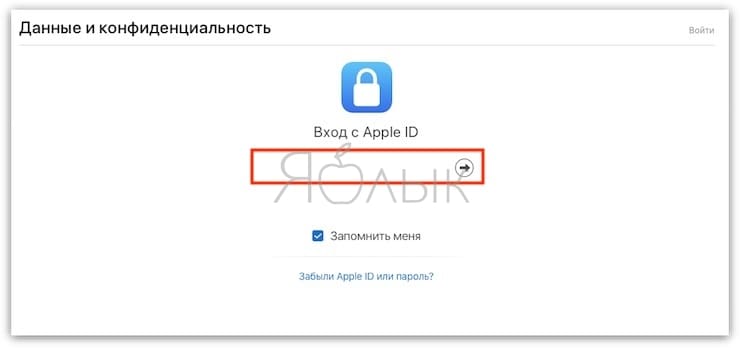
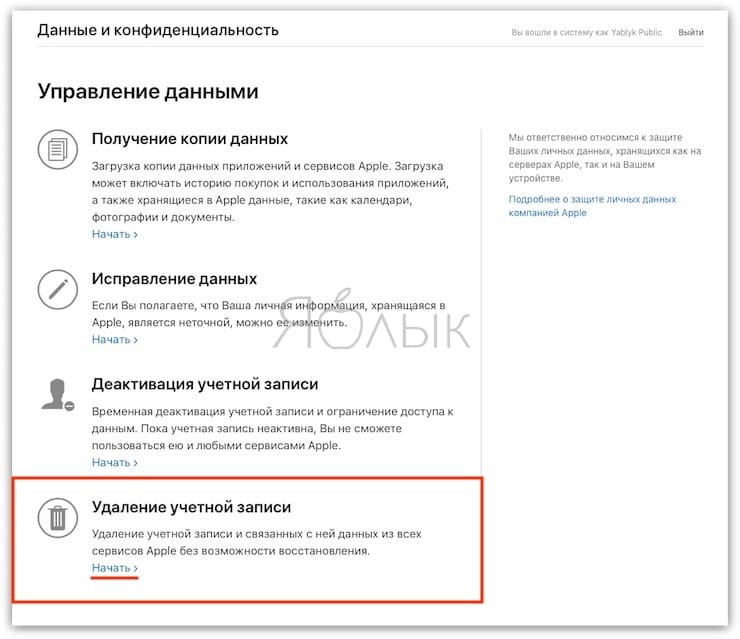
Для этого необходимо перейти на специальный раздел сайта Apple, посвященный конфиденциальности данных, авторизоваться при помощи своего Aplpe ID и ответа на контрольные вопросы, выбрать пункт «Удаление учетной записи» и начать процесс.
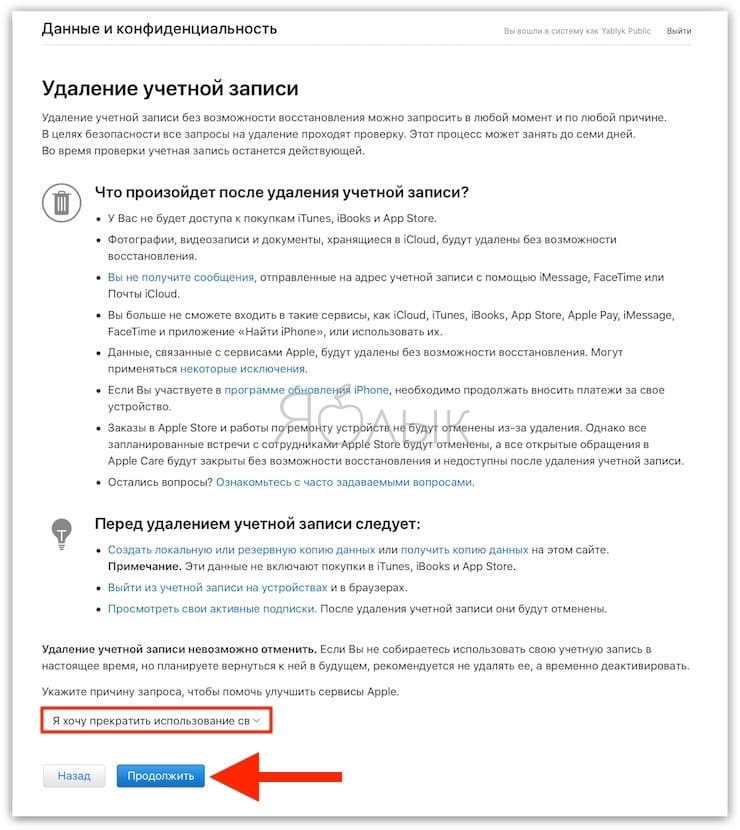
Здесь имеется несколько простых шагов, таких как: указание причины удаления аккаунта, подтверждение ознакомления с положениями и условиями удаления, ввод адреса электронной почты для получения информации по процедуре.
Далее следует важный момент — будет сгенерирован 12-значный код, который останется единственной возможностью пользователя подтвердить свою личность, если он передумает удалять аккаунт. Сама процедура занимает до семи дней, которые требуются службе поддержки, чтобы подтвердить правомерность запроса, после чего пользователь получит уведомление на указанный E-mail или по номеру телефона.
Как проверить, нет ли незнакомых устройств, привязанных к Вашему аккаунту Apple ID
Чтобы убедиться в отсутствии привязанных к вашему аккаунту Apple ID не принадлежащих вам устройств (возможно, за вами следят), выполните следующее.
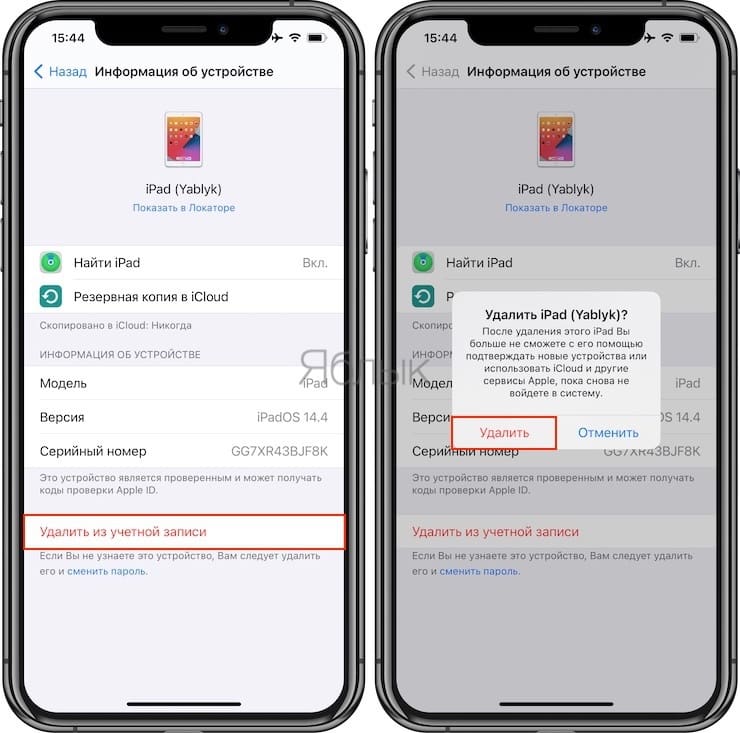
1. Откройте приложение Настройки и перейдите в раздел Apple ID (где указаны ваши имя и фамилия).
2. Перед вами откроется список устройств, которые также привязаны к Apple ID, который используете.
3. Выберите незнакомое устройство, которое не принадлежит вам.
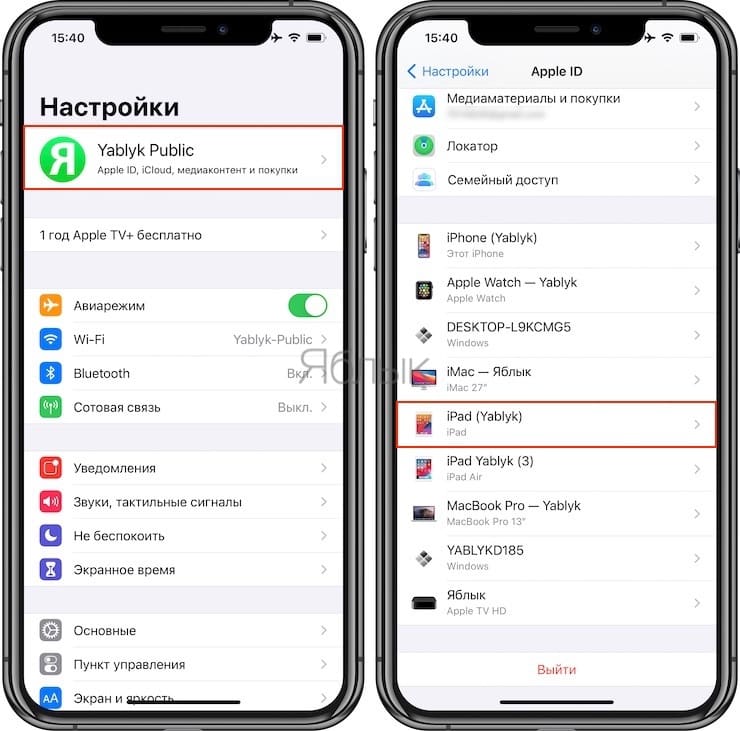
4. Нажмите «Удалить из учетной записи», а затем «Удалить».
5. Немедленно смените пароль от учетной записи Apple ID, для этого:
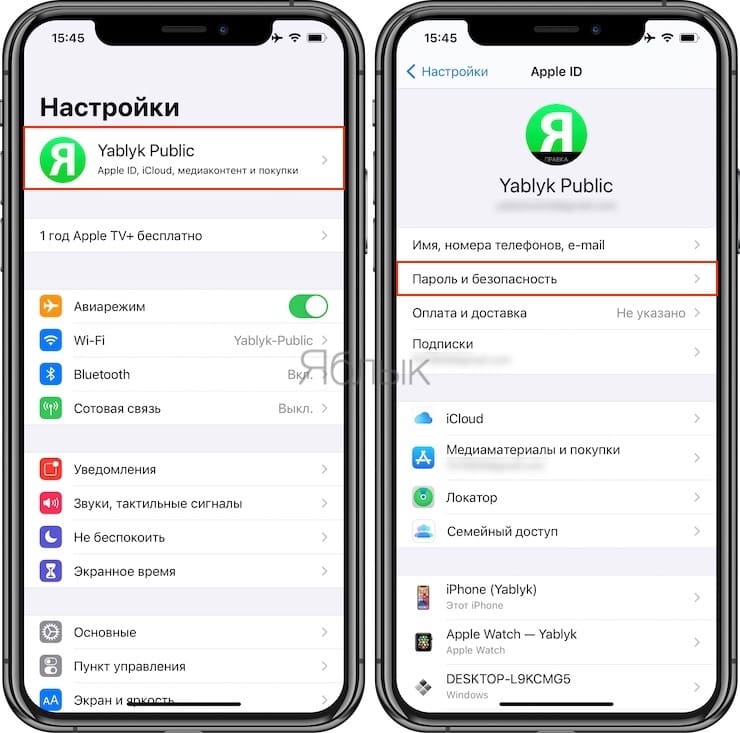
- запустите приложение Настройки и перейдите в раздел Apple ID.
- выберите пункт Пароль и безопасность, а затем нажмите Изменить пароль.
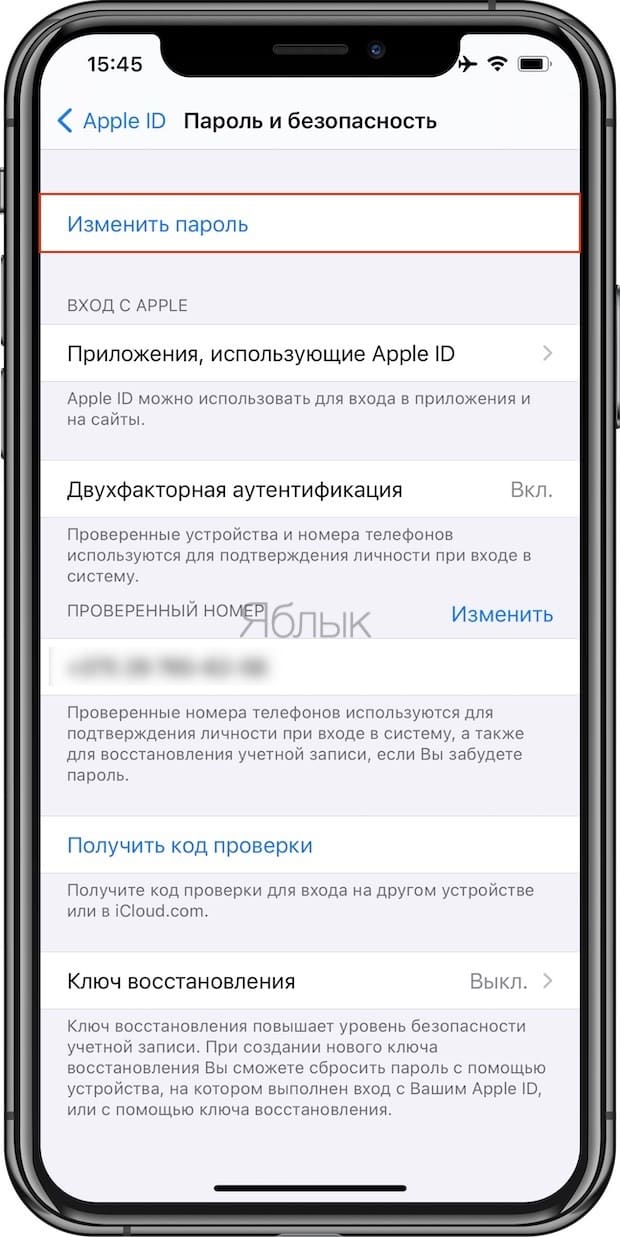
- Измените пароль. О требованиях к паролю Apple ID вы можете узнать в этом материале. А о том, как придумывать сложные пароли и никогда их не забывать, мы рассказывали здесь.
Видео по теме:
�� Смотрите также:
- Резервная копия в iCloud и iCloud Drive, в чем разница?
- Где находится датчик влажности на всех моделях iPhone, или как распознать «утопленника».
- Как восстановить контакты и другую информацию на iPhone, не создавая резервную копию.
�� Мы в Telegram и YouTube, подписывайтесь!