Как посмотреть панорамы улиц в Яндекс Картах

Посмотреть панорамы улиц в Яндекс Картах прекрасная возможность ознакомиться с различными интересными местами. Так же с помощью просмотра улиц можно предварительно посмотреть расположение различных мест, чтобы потом не заблудиться.
Не все пользователи знают, каким образом пользоваться панорамами улиц в Яндекс Картах. На самом деле все довольно просто и в этой статье расскажу, как посмотреть в картах улицы на компьютере и телефоне.
Как посмотреть на Яндекс Картах панорамы улиц на телефоне
Посмотреть улицы с помощью Яндекс Карт проще всего на телефоне. Обычно приложение Яндекс Карты установлено на телефоне, но если такого приложения нет, то можно воспользоваться браузерной версией. Они ничем не отличаются.
Запускаем приложение Яндекс Карты на своем телефоне или открываем в браузере Карты Яндекс.
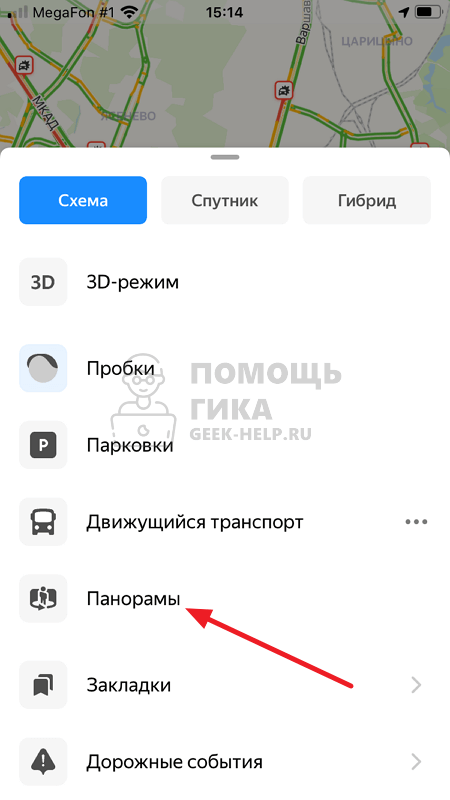
Дальше нажимаем на значок со слоями.
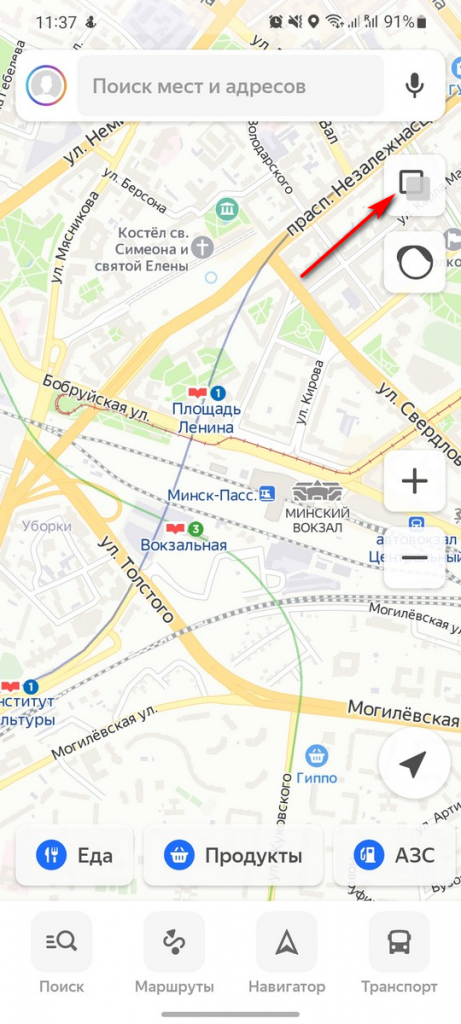
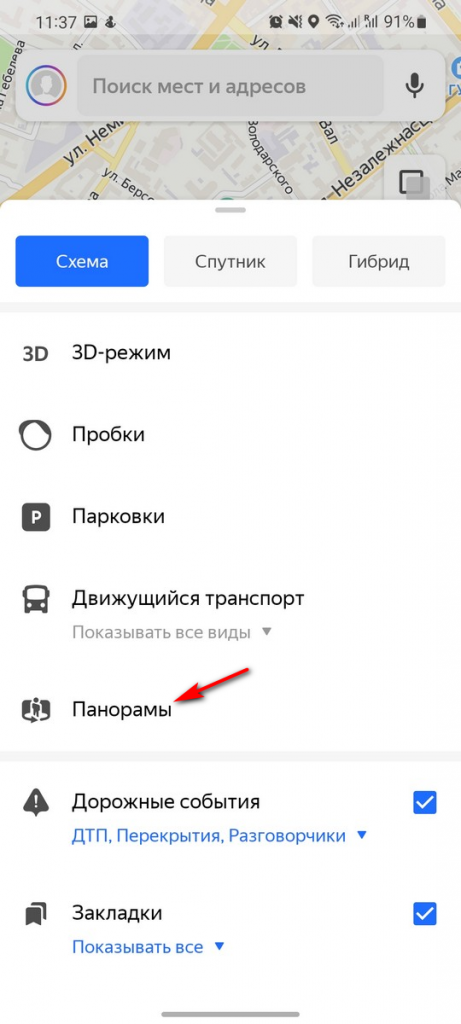
Активируем пункт Панорамы.
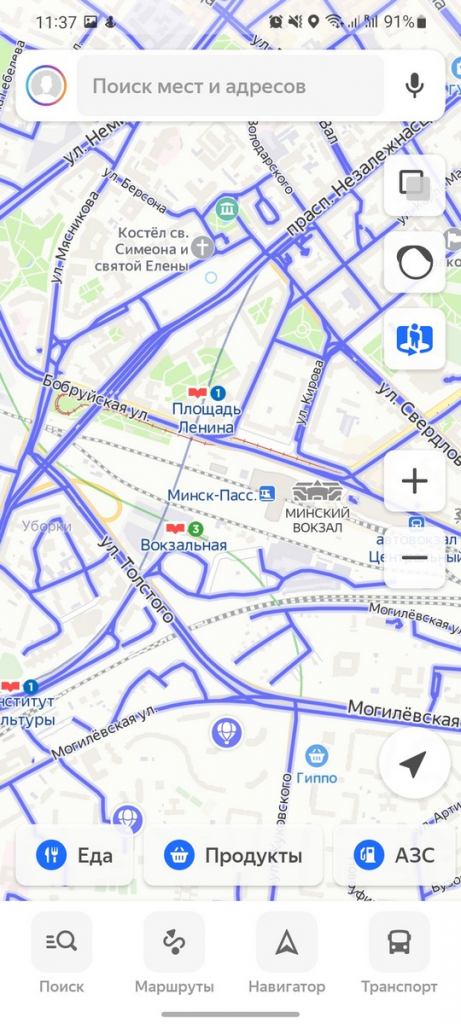
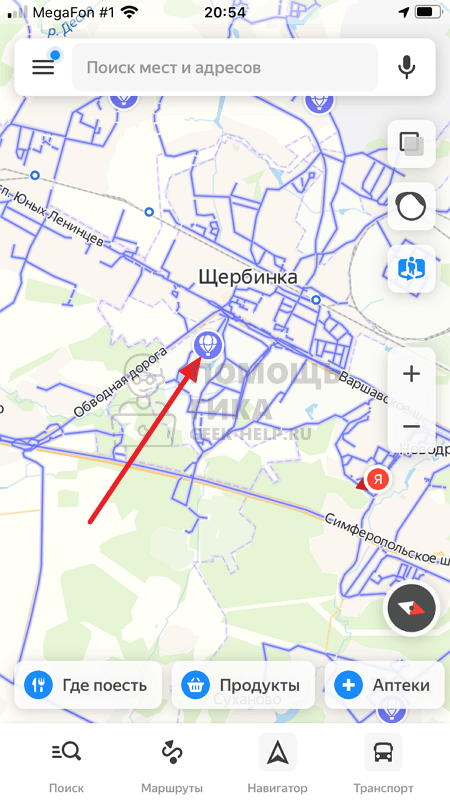
После этого возвращаемся назад. Места, где можно посмотреть панорамы улиц на Яндекс Картах отмечены синими полосками.
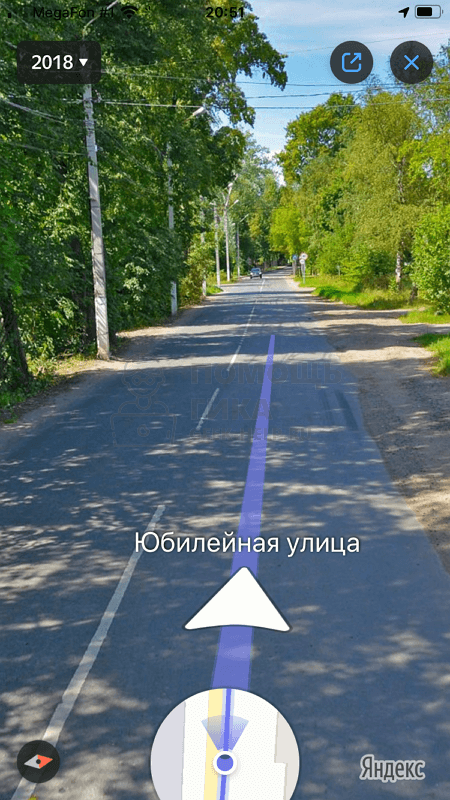
Нажав на такую синюю полосу, приложение переключится в режим просмотра панорамы улицы.
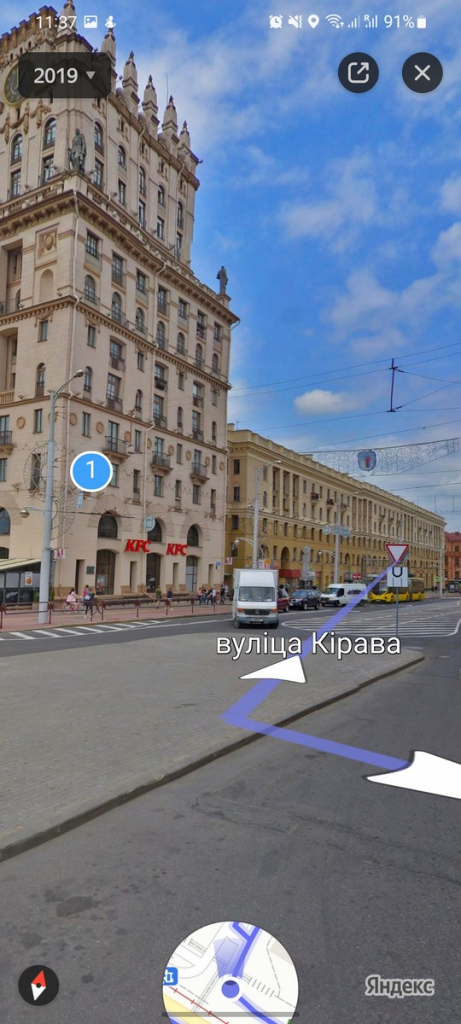
Перемещаться по улицам можно если нажимать на стрелки, а также если провести пальцем по синей линии.
Слева вверху можно также выбрать год, когда была сделана съемка. Карты постоянно обновляются, появляются новые места, но для некоторых улиц по прежнему нельзя посмотреть панорамы. Здесь мы ничего не можем поделать.
Для выхода из режима просмотра панорам улиц можно нажать на значок крестика вверху.
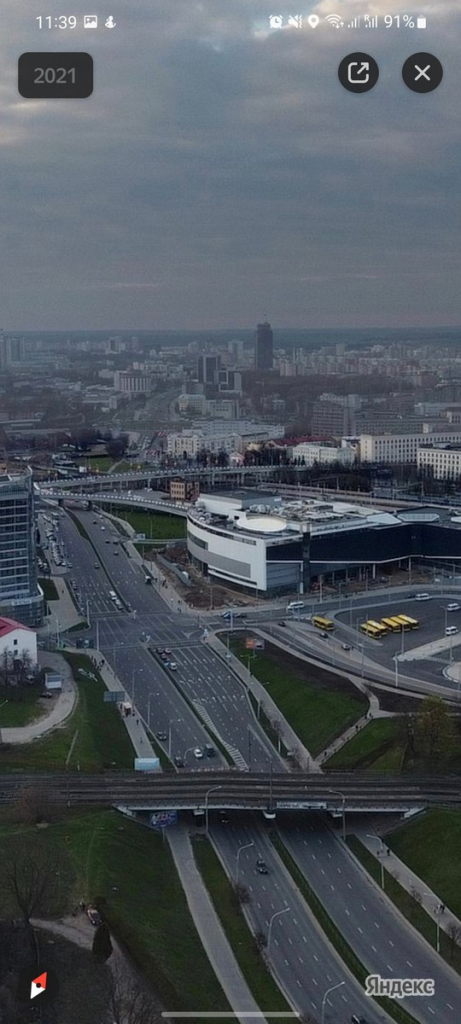
Также в одном из последних обновлений Яндекс Карт, появилась возможность посмотреть на улицы с воздуха. Этот режим показан на картах в виде воздушного шара.
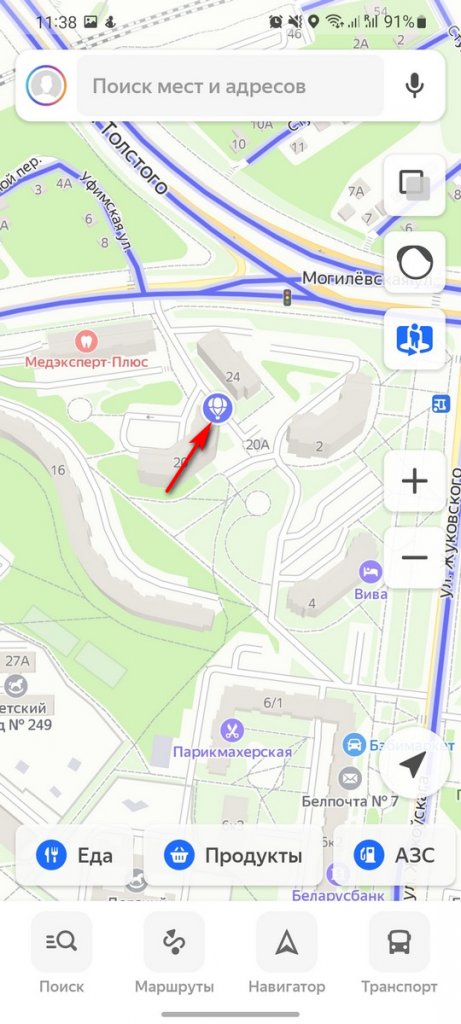
Нажав на значок воздушного шара, можно посмотреть панорамы с воздуха.
Как в Яндекс Картах посмотреть улицы на компьютере
Посмотреть панорамы улиц в Яндекс Картах можно не только на телефоне, но и на компьютере. Делается все также довольно просто.
Открываем Яндекс Карты в браузере по ссылке.
Выбираем слева режим просмотра панорам.
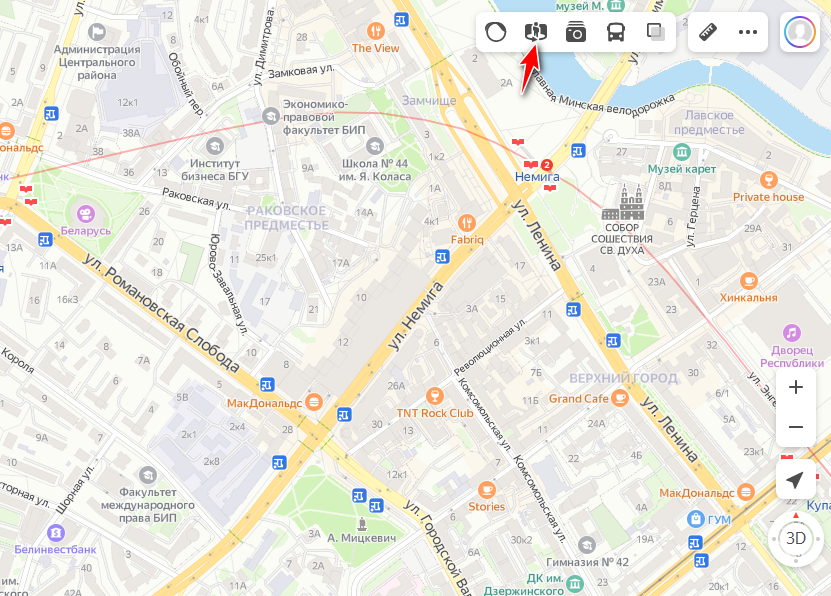
На карте отобразятся синим улицы, которые можно посмотреть в режиме панорамы.
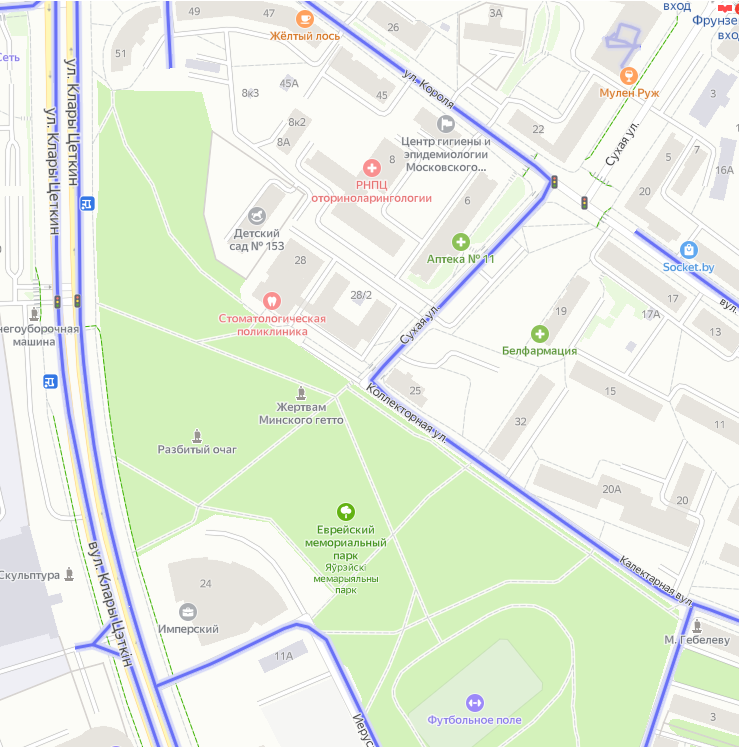
Нажав в любом месте синей дороги, Яндекс Карты переключаться в режим просмотра улицы.
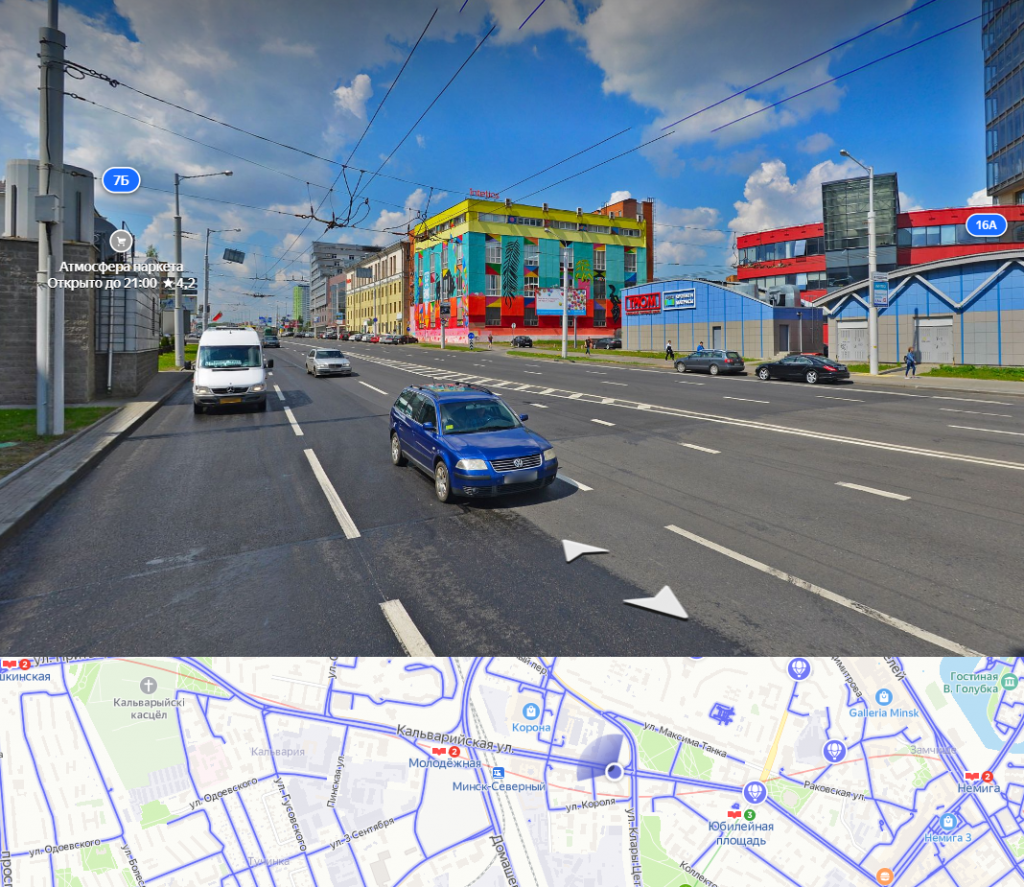
Перемещаться по улице можно по стрелкам, которые показаны на панораме. Кроме того, можно быстро перейти в нужное место, если нажать на это место внизу на карте.
Как и в режиме на телефоне, можно также посмотреть на улицы в Яндекс Картах с воздуха. Для этого на карте находим значок с воздушным шаром и нажимаем его.
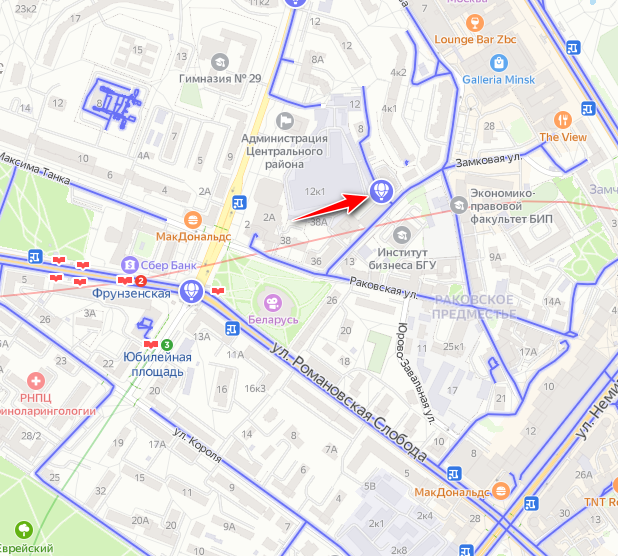
После чего сайт переключится в режим просмотра с воздуха.
Яндекс панорама
В сервисе Яндекс Карты существует одна уникальная возможность — просматривать мир вокруг себя.
Создаю панорамы для Яндекс

Перейти в раздел «Панорама»
Проекция
Фотографирую в Санкт-Петербурге и Ленинградской области
Возможности панорам на Яндекс Картах
С помощью Панорам вы сможете:
- сориентироваться в незнакомом (новом) для Вас районе
- посмотреть на дорожные знаки и развязки
- осмотреть памятники и достопримечательности (если Вы турист или покупатель жилья)
- показать родным, как выглядит интересное место
Как включить панорамы на Яндекс Картах?
Чтобы включить режим «Панорамы», нажмите на карте кнопку «Панорамы улиц и фотографии»
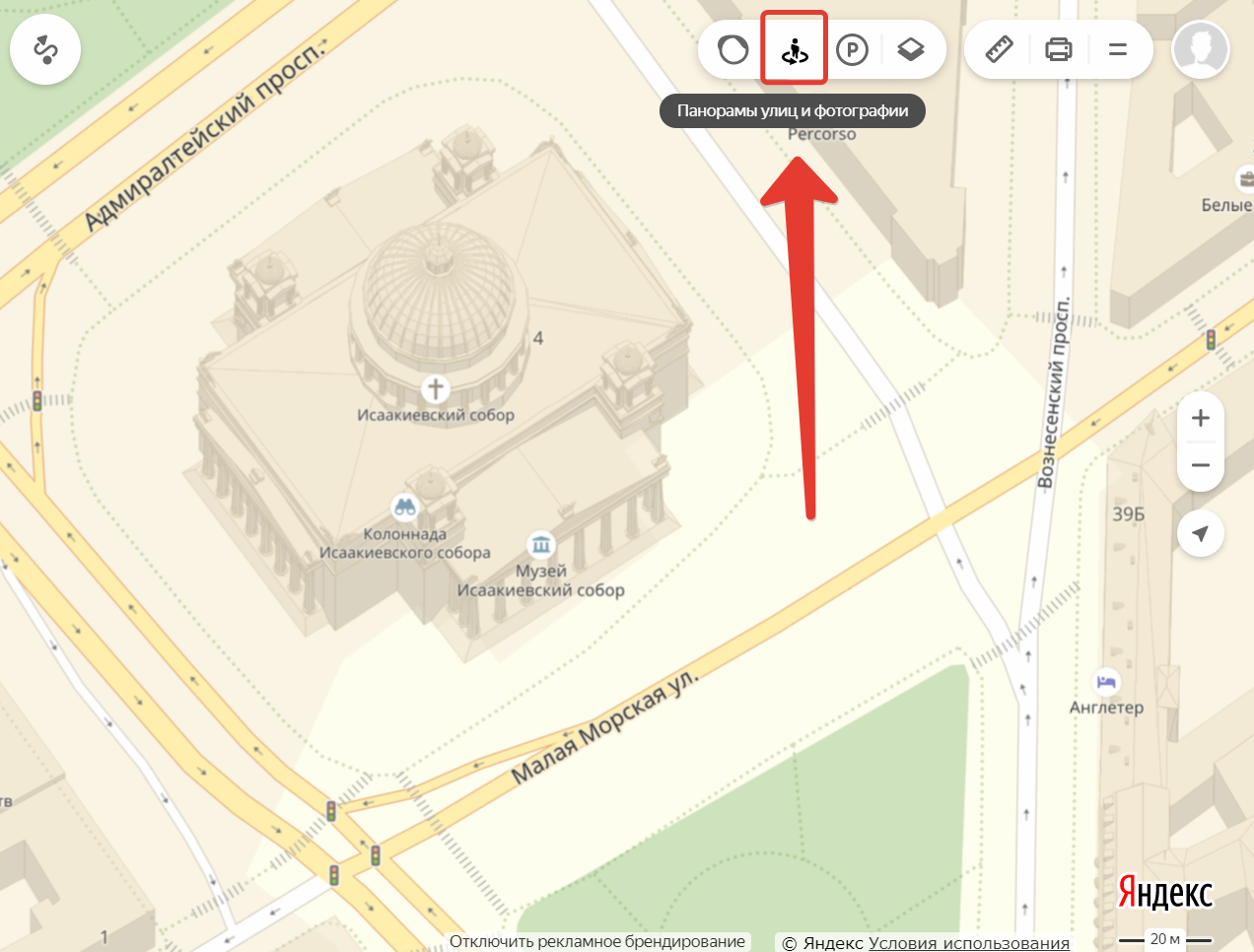
После нажатия на кнопку «Панорамы улиц и фотографии», появятся синие линии. Эти линии указывают нам на существование сферических панорам на текущем участке Яндекс Карт.

Далее необходимо кликнуть мышкой по нужной точке на синей линии и экран монитора разделится на две части.
Верхняя половина будет показывать панораму, а нижняя часть экрана монитора будет показывать карту.

Теперь Вы видите панораму и можете ей управлять.
Как в Яндекс Картах посмотреть панораму улицы или района

Чтобы сориентироваться на местности, часто недостаточно просто посмотреть на карту, даже столь детальную как Яндекс Карты. Иногда гораздо удобнее понять пункт назначения после просмотра панорамы улицы, где он находится. Яндекс Карты предлагают панорамы сотен тысяч улиц, как в России, так и в зарубежных странах. Иногда посмотреть их бывает не только полезно, но и просто интересно. В этой статье мы расскажем о способах в Яндекс Картах посмотреть панораму — с телефона и компьютера.
Как в Яндекс Картах на телефоне посмотреть панораму
В официальном мобильном приложении Яндекс Карты есть режим просмотра панорамы. Он дает возможность посмотреть панораму отдельной улицы или целого района.
Чтобы запустить режим просмотра панорамы, откройте приложение Яндекс Карты на телефоне — iPhone или Android. После этого нажмите в правой части экрана на значок слоев — он располагается под поисковой строкой и кнопкой вызова микрофона.
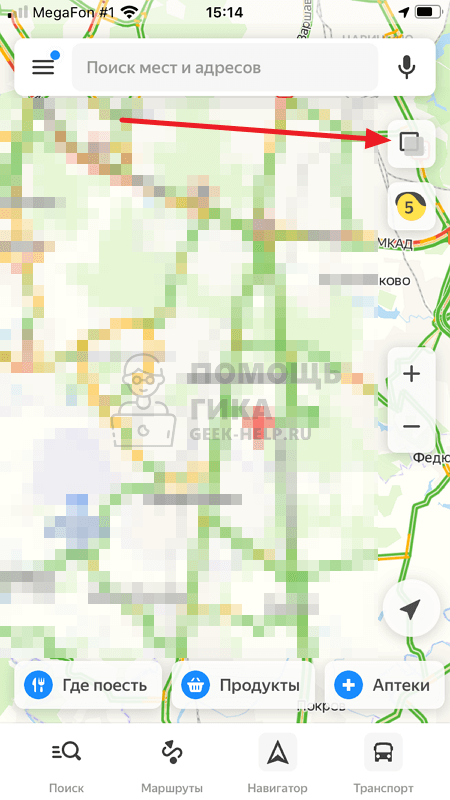
Далее нажмите пункт “Панорамы”. Он должен начать светиться синим — это означает, что режим просмотра панорам в Яндекс Картах активирован.
Переключитесь обратно на карту и приблизьте тот район, где вы хотите посмотреть панораму. Можно видеть, что на картах появились синие артерии — это и есть точки для просмотра панорамы. Нажмите на синюю линию на нужной улице, чтобы в этом месте осмотреть местность при помощи функции панорамы.

Обратите внимание
Панорамы в редких случаях предлагают возможность осмотра дворов или частных территорий.
Свайпом пальца по экрану можно крутить область просмотра влево, вправо, вверх и вниз. При желании можно увеличить или уменьшить зону осмотра — стандартным “щипком” по экрану. Для продвижения по улице в режиме панорамы, нажимайте на белые стрелки.
Обратите внимание
В левом верхнем углу можно выбрать год, когда была сделана панорама, но только в том случае, если эта улица снималась для Яндекс Карт несколько раз.
Чтобы просмотреть панораму района, нажмите на значок воздушного шара на карте.
В таком режиме можно просматривать область карты сверху, приближая нужные объекты.
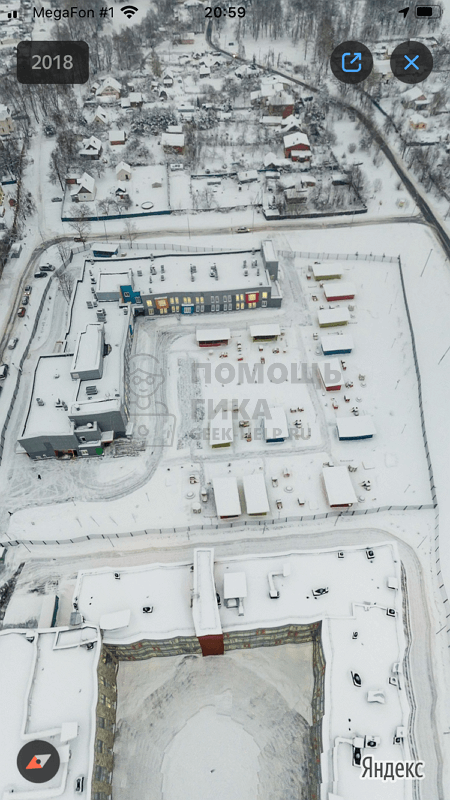
Режим просмотра панорамы сверху доступен не для всех районов и областей.
Как в Яндекс Картах на компьютере посмотреть панораму
Теперь рассмотрим способы посмотреть панораму в Яндекс Картах на компьютере через любой браузер.
Первым делом откройте официальный сайт карт Яндекс — yandex.ru/maps.
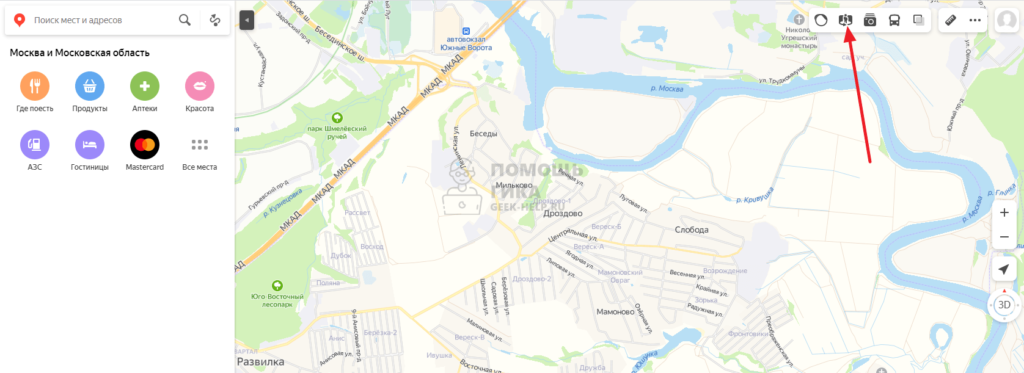
Далее найдите, при помощи поиска или просто по карте, нужную область, где вы хотите посмотреть панораму. После этого нажмите в верхнем правом меню на значок с человеком и круговой стрелкой.
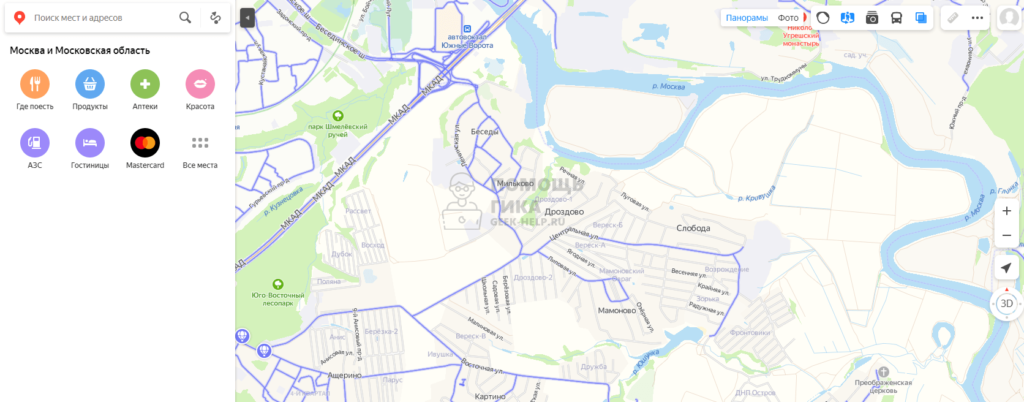
Улицы наполнятся синими артериями. Нажмите на одну из таких артерий в нужном месте, где необходимо просмотреть панораму.
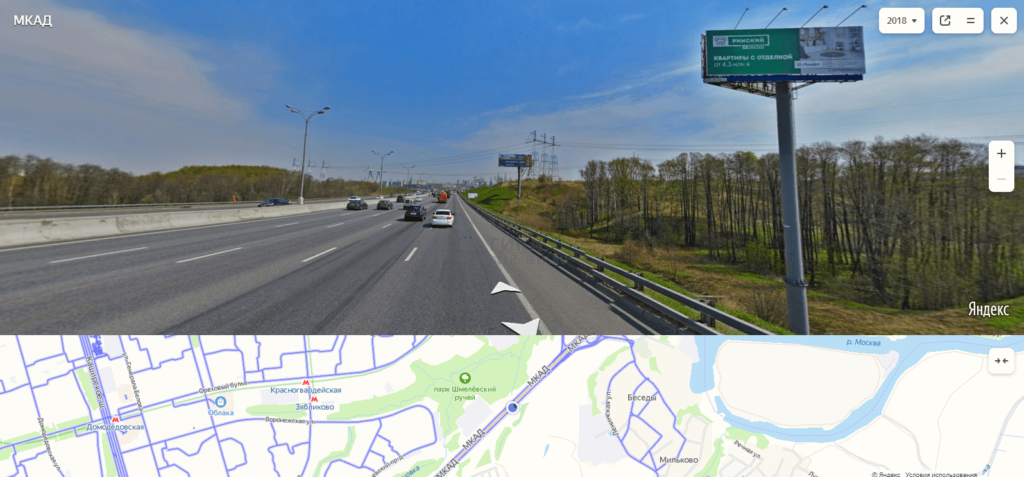
Нужная область отобразится в формате панорамы, снизу можно видеть эту же область на карте.
Обратите внимание
На карте можно видеть направление просмотра, то есть в какую сторону на панораме виртуально повернут взгляд.
Панораму можно вращать на 360 градусов, а также нажимать на белые стрелки, чтобы продвигаться по ней вперед и назад.
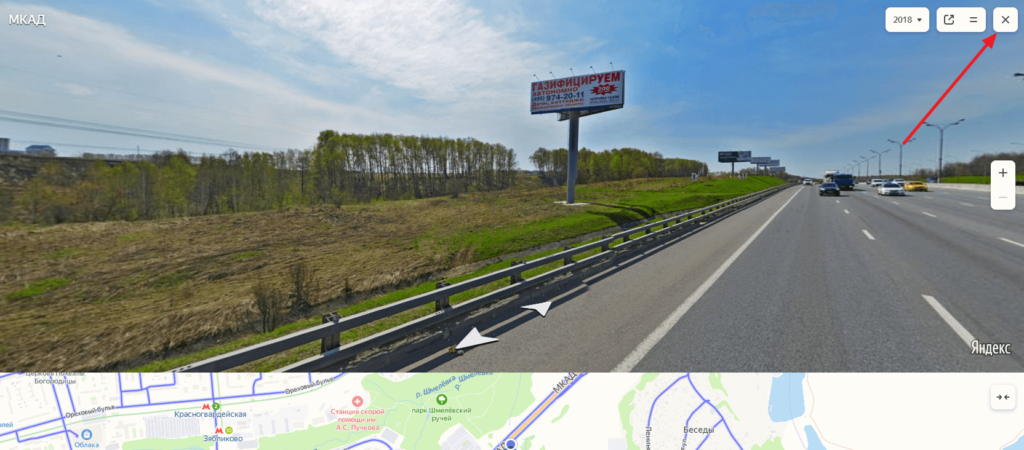
Чтобы выйти из режима панорамы, нажмите на значок “Закрыть” в правом верхнем углу части экрана, где отображается панорама.
Если на карте нажать на значок воздушного шара, можно посмотреть панораму обширной области на карте, а не отдельной улицы.
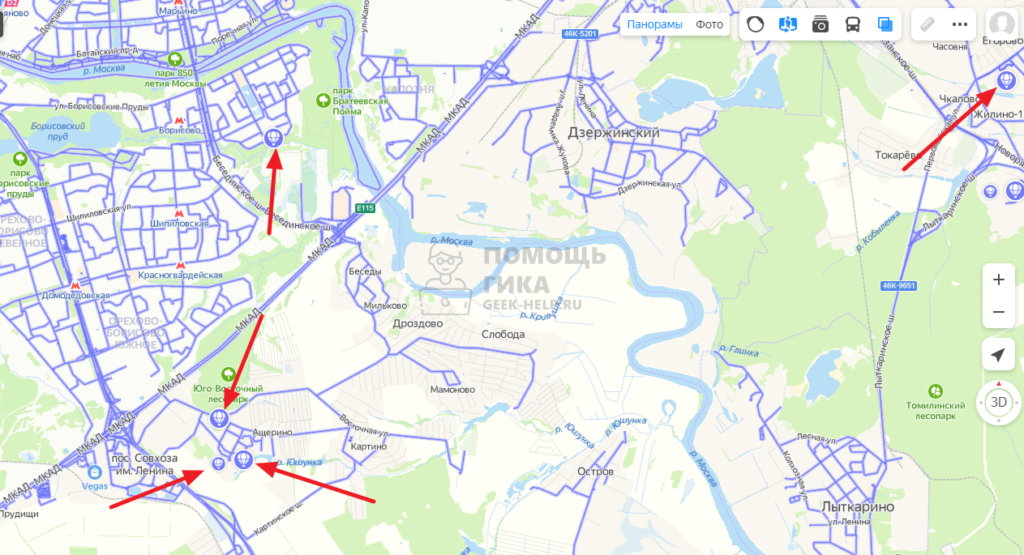
Зачастую именно просмотр панорамы района, а не улицы, дает возможность сориентироваться в незнакомом месте. Но доступны они не везде.
«Яндекс.Карты» добавили панорамы улиц Москвы прошлых лет начиная с 2010 года
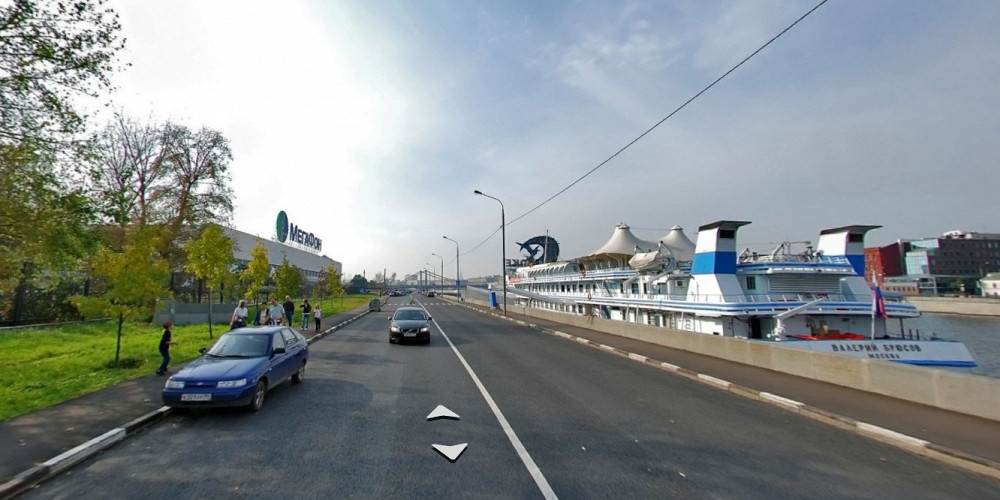
В «Яндекс.Картах» появились новые панорамы улиц Москвы и Подмосковья, включая снимки за последние восемь лет. Об этом «Афише Daily» рассказали в пресс-службе компании.
Пользователи картографического сервиса теперь могут посмотреть, как изменился облик столицы с 2010 года. Переключатель даты находится сверху, можно выбрать между настоящим временем, 2015, 2012 и 2010 годами. Стоит обратить внимание, что далеко не все улицы имеют панорамные снимки 2010 года. Посмотрите и вспомните, как раньше выглядели Крымская набережная, Боровицкая площадь, Тверская улица или Краснопресненская набережная с видом на Москва-Сити.
© «Яндекс.Карты»
© «Яндекс.Карты»
© «Яндекс.Карты»
© «Яндекс.Карты»
Кроме того, в «Яндекс.Карты» добавлено около 32 тыс. современных панорам московских и подмосковных улиц, которые снимались летом-осенью 2017 года. «Панорамомобиль объехал центр Москвы, снял новые станции метро и МЦК, прокатился по недавно открытым магистралям и развязкам, заглянул в Новую Москву и ближнее Подмосковье. За два года, прошедших с прошлой съемки, многое изменилось и здесь: теперь на панорамах можно рассмотреть, например, терминал аэропорта Жуковский, технопарк и жилые кварталы в Сколково, новые микрорайоны за МКАД», — рассказали в пресс-службе «Яндекса».
В декабре прошлого года «Яндекс.Карты» и «Яндекс.Навигатор» стали работать офлайн. Для использования приложений без интернета необходимо заранее сохранить карты региона в памяти устройства.