Как узнать размер элемента страницы сайта в браузере?
Вы когда-нибудь пытались узнать размеры какого-нибудь элемента страницы сайта в браузере (размеры баннера, ширину или высоту блока) и т.д.? Если вам приходится решать подобные задачи, то эта публикация для вас.
Согласитесь, делать измерения объекта на экране компьютера, довольно неудобно. Конечно, есть специальный софт, например, экранные линейки, которые позволяют делать измерения объектов. Но сегодня речь пойдет именно об определении размеров элементов любого сайта, который мы можем открыть в браузере и сделать необходимые измерения средствами самого браузера.
В современные популярные браузеры встроены средства для веб-разработчика. Рассмотрим использование таких средств на примере браузеров Google Chrome и Яндекс браузера, т.к. они практически идентичны.
Средства веб-разработчика в браузере
Чтобы исследовать какой-либо объект открытой страницы сайта, нужно щелкнуть по нему правой кнопкой мыши и найти в контекстном меню пункт «Просмотр кода элемента» (в других браузерах формулировка может отличаться). В нижней части окна откроется панелька средств для веб-разработчика. Автоматически в коде будет выделен тот элемент, по которому вы щелкали. Наведя указатель мыши на выделенный код, на странице сайта будет выделяться и сам объект, который задается кодом, на который вы навели указатель мыши. Если объект автоматически был определен некорректно, то вам нужно навести указатель на соседние строки и уточнить необходимый вам элемент.
Под выделенными на экране элементами, найденными таким образом, будут отображаться их размеры. В общем описывать все немного запутанно получилось. Лучше смотрите видео-инструкцию. Все очень просто 😉
Проверка размера страницы сайта
Сканируйте сайт на наличие технических ошибок и получите список задач с подробными инструкциями по их устранению.
- Что такое средство проверки размера веб-страницы?
- Использование средства проверки размера веб-страницы Sitechecker
- Имеет ли значение размер страницы веб-сайта?
- Почему увеличивается размер страницы?
- Каков нормальный размер страницы?
- Как оптимизировать размер страницы?
Не дизайн и не контент иногда задают тон веб-странице, а ее размер! В этой статье мы узнаем, почему средства проверки размера веб-страницы важны и в какой степени вы можете использовать этот замечательный инструмент.
Что такое средство проверки размера веб-страницы?
Посетителям Интернета не хватает терпения ждать загрузки веб-страницы. Короткая веб-страница должна иметь размер в среднем 12 КБ, что позволит быстро загрузить ее. Чем больше мультимедиа на странице, тем больше сайт и тем медленнее он загружается. Встроенные видео, изображения, аудио, графика и другие медиафайлы увеличивают размер страницы.
Знание размера веб-страницы жизненно важно для ее работоспособности и производительности. Но как можно оценить общий размер веб-сайта? Может помочь средство проверки размера страницы веб-сайта, также называемое инспектором размера страницы.
Веб-сайт Размер страницы Checker является одним из параметров Sitechecker. Pro много инструментов SEO. Этот замечательный инструмент представляет собой средство проверки размера страницы, которое может определить размер страницы любого URL-адреса. Затем вы можете внести соответствующие изменения в свой сайт: например, если ваш сайт загружается дольше, чем обычно, вы можете подумать о его сжатии.
Использование средства проверки размера веб-страницы Sitechecker
Чтобы проверить размер веб-сайта в Интернете, воспользуйтесь нашим инструментом проверки размера страницы веб-сайта.
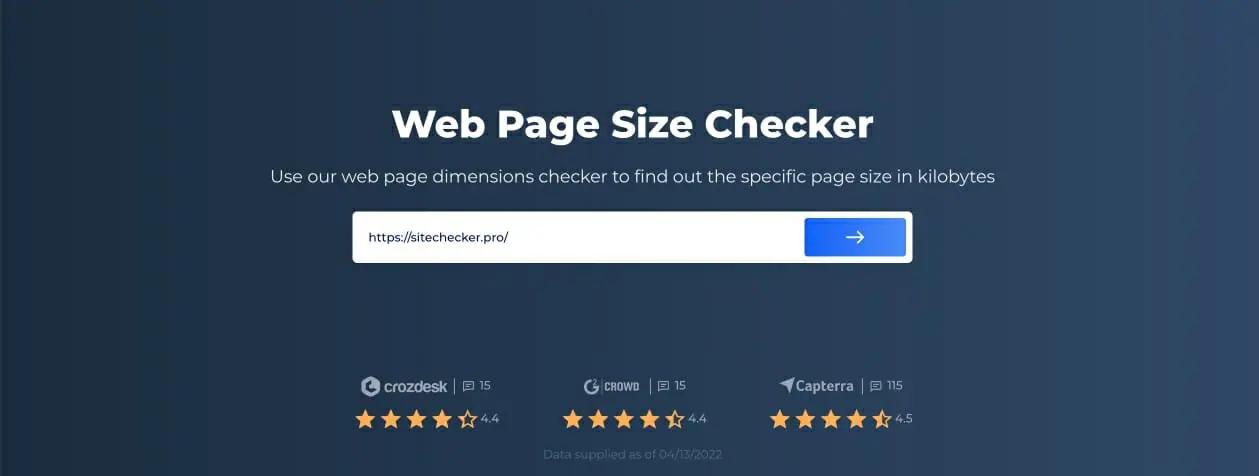
Шаг 1. Вставьте URL-адрес
Скопируйте URL-адрес своей веб-страницы, вставьте его в доступный блок на нашем веб-сайте и нажмите кнопку со стрелкой, чтобы начать процесс проверки.
Шаг 2. Результаты
Страница приведет вас к результатам, как показано. Вы также можете проверить ссылку для получения дополнительных советов по увеличению размера веб-страницы.

Имеет ли значение размер страницы веб-сайта?
Когда дело доходит до веб-сайтов, больше не значит лучше!
Небольшие веб-страницы обычно загружаются быстрее для тех, кто запрашивает их через Интернет. Физические размеры файлов, а не высота или длина страницы, отображаемой на экране, определяют размер веб-страницы.
Когда дело доходит до загрузки веб-страницы, каждая секунда на счету. Чтобы узнать больше о стилизации веб-страниц без увеличения размера страницы, посмотрите это видео:
Как размер влияет на производительность сайта?
Размер веб-страницы важен для производительности, тестирования и анализа веб-сайта. Размер исходного кода менее важен, чем содержимое текущих широкополосных подключений. Большие страницы замедляют время загрузки, вызывая задержку.
Как это влияет на пользователей?
Медленная загрузка сайта может привести к высокому показателю отказов. Когда они нажимают на ссылку, пользователи ожидают, что веб-страница появится мгновенно, и они перейдут к кнопке «Назад», если это займет слишком много времени.
В зависимости от вашего хостинг-провайдера и тарифных планов, меньший размер файла подкачки может привести к экономии средств. Уменьшенная пропускная способность (передача файлов) означает меньшую плату за хостинг, особенно для больших сайтов.
Как это влияет на поисковую оптимизацию?
По данным Google. , риск отказа пользователя мобильного сайта возрастает на 123 % по мере того, как время загрузки страницы увеличивается с одной секунды до десяти секунд.
Как видите, скорость страницы (которая зависит от размера страницы) имеет решающее значение — не только для взаимодействия с пользователем, но и для рейтинга в поисковых системах.
Почему увеличивается размер страницы?
Помимо кода HTML и таблицы стилей, размер загрузки других объектов зависит от того, как была разработана веб-страница.
Подробнее о том, почему увеличивается размер страницы, можно узнать здесь.
Каков нормальный размер страницы?
Знакомство со стандартным размером веб-сайта — это первый шаг. Ваш сайт будет загружаться быстрее, если ваши фактические страницы менее 3 МБ. Размер страницы 3 МБ или больше увеличивает показатель отказов, снижая трафик. Чтобы оптимизировать скорость загрузки страницы вашего сайта, используйте нашу программу проверки размера страницы веб-сайта в качестве калькулятора для измерения размера вашего домена.
Как оптимизировать размер страницы?
Оптимизируйте свои фотографии
Чтобы создать наилучшие фотографии, подумайте:
Измеряется плотность пикселей изображения. В этом случае не имеет значения, уменьшено ли изображение с 1600 на 1600 до 500 на 500 размеров.
Рассмотрите возможность использования более быстрых форматов изображений, таких как WebP, вместо расширения png.
Используйте сжатие фотографий без потерь, чтобы добиться эффективной оптимизации, которая устраняет все проблемы и не влияет на изображение. Вы можете научиться делать это здесь: https://sitechecker.pro/site-audit-issues. /размер-изображения-100-КБ/
Использование сжатия текста также поможет уменьшить размер! Узнайте, как это сделать быстро, просто нажав на эту ссылку: https://sitechecker.pro/site- аудит-вопросы/включить-сжатие-текста/
Уменьшить кеш Google
Кэш-память утяжеляет веб-сайт как для пользователя, так и для вас. Вы можете уменьшить его, чтобы страницы загружались быстрее.
Сократите количество HTML- и CSS-скриптов
Минимизация вашего HTML и файлы CSS могут значительно уменьшить размер страницы, удалив нежелательные и ненужные интервалы из кода. Если вы знаете, что ваши страницы раздуты ненужным кодом, их минимизация имеет смысл. Вы можете научиться уменьшать размеры HTML-страниц здесь: https://sitechecker.pro/site-audit. -issues/pages-large-html-size/
Та же логика применима к файлам JavaScript и CSS. Однако, поскольку языки разные, вам придется выучить необходимый синтаксис! Узнайте, как уменьшить размер JS здесь: https://sitechecker.pro/site-audit- Issues/javascript-file-size-25-kb/
И пока вы в курсе, научитесь делать то же самое для файлов CSS здесь: https://sitechecker.pro/site-audit-issues/css-file-size-15-kb/
Анализа размера страницы недостаточно для оптимизации вашего сайта для поисковых систем!
Проведите полный аудит, чтобы выяснить и исправить ваше техническое SEO, чтобы улучшить результаты поисковой выдачи.
Как узнать размер элемента сайта в пикселях

Как узнать размер элемента сайта в пикселях
Здравствуйте, друзья! В данной статье дается ответ на вопрос о том, как узнать размер элемента сайта в пикселях. Зачем это может быть нужно? Например, Вы хотите поместить рекламный баннер в сайдбаре своего сайта.
Для того, чтобы внешний вид сайдбара выглядел привлекательно, нужно выбрать размер баннера в соответствии с размерами других элементов, расположенных в сайдбаре. Обычно достаточно узнать необходимую ширину баннера.
Пусть необходимо поместить баннер с рекламой в место блога, указанное красной стрелкой на рис. 1. Ширина баннера должна быть равной ширине элемента, показанного синей стрелкой.

Для измерения расстояний в браузере Google Chrome имеется расширение MeasureIt — «Линейка». Установить его можно по следующей ссылке, скопировав ее и поместив в строку браузера.
После установки расширения в правом верхнем углу браузера появляется соответствующий значок (рис. 2)

Чтобы измерить расстояние между любыми двумя точками на открытой странице сайта, нажимаем на этот значок. Изображение слегка помутнеет, а курсор примет форму перекрестья. Подводим курсор к начальной точке и нажимаем на левую кнопку мыши. Не отпуская кнопку, подводим курсор к конечной точке и после этого отпускаем. При этом выделяется прямоугольная область, размеры которой высвечиваются в небольшом прямоугольнике рядом с ней (рис. 3)

Нас интересует горизонтальный размер 300 пикселей. Для выхода из режима измерения еще раз нажимаем на значок с линейкой или на клавишу . Далее в панели управления сайтом выбираем виджет «Текст», указываем в нем место расположения и размеры баннера (ширина баннера принимается равной 302 пикселя, чтобы учесть толщину границы области величиной в один пиксель),

перемещаем виджет в нужное место сайдбара, нажимаем кнопку «Сохранить», переходим на сайт и обновляем изображение. Полученный результат приведен на рис. 5.

Существует другой способ получения информации (не только о размерах) об элементах сайта, основанный на использовании панели для веб разработчиков. Как пользоваться этой панелью показано на видео ниже.
Надеюсь материал статьи будет Вам полезен! Удачи!
С уважением, Александр Резунов.
Разрешение экрана
Добро пожаловать на сайт, который поможет вам определить разрешение экрана онлайн. Данный сайт определяет разрешение монитора компьютера, разрешение Android смартфона или планшета Также вы можете узнать разрешение экранов планшетов и смартфонов , можно получить информацию о разрешении экранов популярных планшетовили смартфона и других мобильных устройств, разрешение экрана iPad, iPhone.
Кроме того, вы сможете определить онлайн текущие размеры окна браузера.
Разрешение экрана — количество пикселей на единицу площади. Если ваше разрешение экрана 1024 * 768 — это значит, что ширина вашего экрана 1024 пикселя, а высота — 768 пикселей.
Так же вы сможете воспользоваться нашим онлайн калькулятором PPI — рассчитать количество пикселей на дюйм.
Примечание: Указанное разрешение экрана, считываемое с Вашего устройства может отличаться от заявленного производителем более чем на 50 пикселей. P.S. Работаем над увеличением точности.
Предложения или вопросы? Пишите: mail@myresolutionis.ru
Как узнать разрешение экрана? Этот вопрос интересует многих, и это связано с тем, что в настоящее время существах огромное количество производителей, которые выпускают абсолютно разные устройства: планшеты, смартфоны, ноутбуки, просто мониторы, которые обладают различным разрешением экрана. Так как же узнать разрешение экрана монитора ноутбука или станционарного компьютера? Для этого пройдите по этой ссылке. С этим не должно возникнуть проблем. Но как узнать разрешение экрана на планшете или смартфоне? Очень редко можно встретить устройство, производитель которого запросто откроет доступ к данной информации. Конечно, вы можете узнать разрешение экрана устройства просто посмотрев на описание на коробке. А можете узнать на нашем сайте. Вы моментально узнаете разрешение экрана устройства просто зайдя на наш сайт.