Как поставить дефис в excel
Argument ‘Topic id’ is null or empty
Сейчас на форуме
© Николай Павлов, Planetaexcel, 2006-2023
info@planetaexcel.ru
Использование любых материалов сайта допускается строго с указанием прямой ссылки на источник, упоминанием названия сайта, имени автора и неизменности исходного текста и иллюстраций.
| ООО «Планета Эксел» ИНН 7735603520 ОГРН 1147746834949 |
ИП Павлов Николай Владимирович ИНН 633015842586 ОГРНИП 310633031600071 |
Как поставить длинное тире в тексте на клавиатуре

Как человека встречают по одежке, так и текст — по внешнему виду. Правильно оформленный, он привлекает внимание и вызывает доверие. Не последнюю роль в текстовой «одежке» играют знаки препинания. Средь них — тире. Конкретно — длинное тире.
Но клавиши с таким символом на клавиатуре, увы, нет. Однако это не повод для расстройства. «Легким движением руки брюки превращаются в элегантные шорты»… Итак — как поставить длинное тире на клавиатуре .
Как ввести длинное тире на компьютере с операционной системой Windows
5 способов поставить длинное тире в Word
В большинстве случаев необходимость ввести тире в тексте возникает именно в этом текстовом редакторе. Вашему вниманию предлагаем 5 способов на выбор. При этом данные приемы одинаково актуальны для Word 2007, 2010 , 2013, 2016.
Первый способ
Один из самых простых способов для написания длинного тире — сочетание клавиш (горячие клавиши).
Установите курсор на нужной позиции в тексте и с нажатыми кнопками «Ctrl» + «Alt» нажмите «-» на дополнительной цифровой клавиатуре справа. Обратите внимание, «NumLock» должен быть включен.
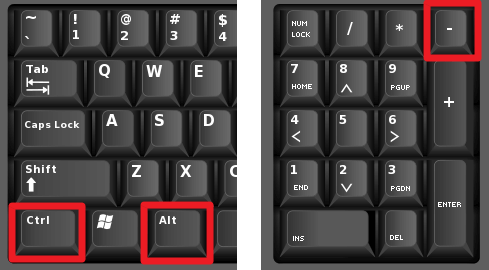
Тут может возникнуть вопрос, как поставить длинное тире на ноутбуке , ведь не на всех моделях есть Numpad (цифровой блок на клавиатуре)? Отсутствие нампада на ноутбуках компенсируется вспомогательной клавишей Fn и некоторыми другими клавишами. Но все же далеко не у всех владельцев ноутбуков поставить длинное тире данным способом получится, поэтому используйте другие варианты.
Второй способ
Не менее простой способ. Используем специальный код — один из так называемых Alt-кодов (они выполняют команды для ввода символов, которых нет на клавиатуре).
Нажмите клавишу «Alt», удерживая ее, наберите «0151» без кавычек. Цифры набирайте на числовом блоке, который находится справа, при включенном «NumLock». Когда вы отпустите клавишу «Alt», на месте, где стоял курсор, появится длинное тире.
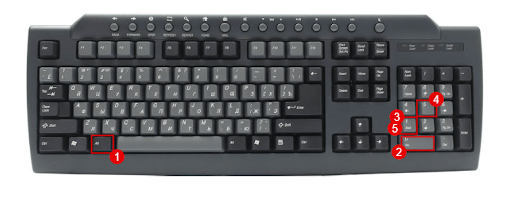
На некоторых ноутбуках нет отдельного блока цифровых клавиш. Можно через USB подключить внешнюю клавиатуру. Можно использовать встроенную в Windows экранную клавиатуру: Пуск-Программы-Стандартные-Специальные возможности-Экранная клавиатура. Далее всё так же. Alt удобнее нажать на самом ноутбуке, затем щелкать мышкой по цифрам 0151 на блоке цифровых клавиш экранной клавиатуры справа. Тире появится после отпускания клавиши Alt и нажатии пробела.
Кстати: этот способ можно назвать универсальным. Если вы набираете текст где-либо еще, кроме Ворда, зажмите клавишу Alt и на цифровой раскладке клавиатуры наберите число 0151. Получите длинное тире.
Третий способ
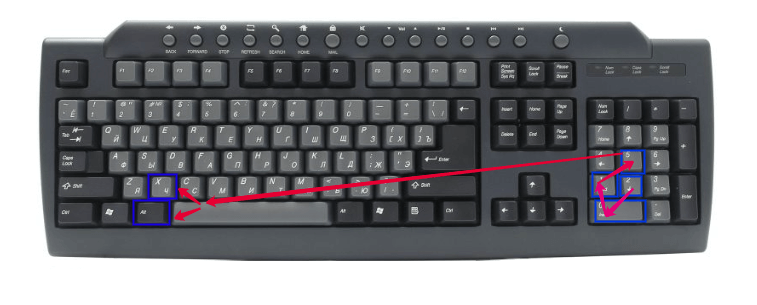
Тоже простой и тоже используется сочетание клавиш. Шестнадцатеричный код. Набираем комбинацию чисел «2015» или «2014» и сразу же нажимаем комбинацию «Alt+X». После этого введенные символы преобразуются в длинное тире.
Четвертый способ
Пользователи, которые не дружат с кодами, могут воспользоваться вставкой.
- В верхней части программы Word или в Word Online откройте вкладку «Вставка».
- Кликните по кнопке «Символы» и выберите подменю «Другие символы»
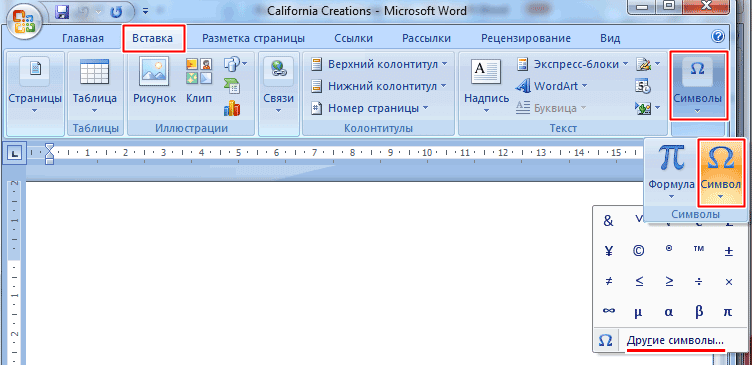
- После чего откроется окно «Символ», где в поле «Шрифт» следует выбрать «(обычный текст)», а в поле «Набор» выбрать «знаки пунктуации». Тут предоставляются разного рода тире.
- Выделите длинное тире и нажимайте кнопку «Вставить». Здесь следует обратить внимание на сочетание клавиш (внизу окна), позволяющее добавить выбранное тире (этот способ был рассмотрен первым).
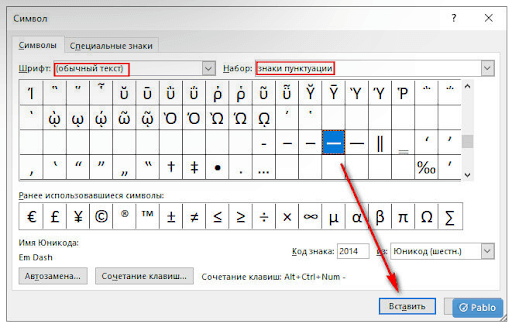
Чтобы упростить задачу и не искать среди огромного выбора необходимое тире, можно просто открыть вкладку «Специальные знаки». Там выбрать длинное тире и нажать «вставить».
Пятый способ
Автозамена. В той же таблице символов можно настроить параметры автозамены, для автоматической замены вводимых с клавиатуры символов на нужный знак.
Аналогичным образом, как и в предыдущем пункте, открываем окошко «Символ», выделяем нужное тире и нажимаем кнопку внизу «Автозамена».
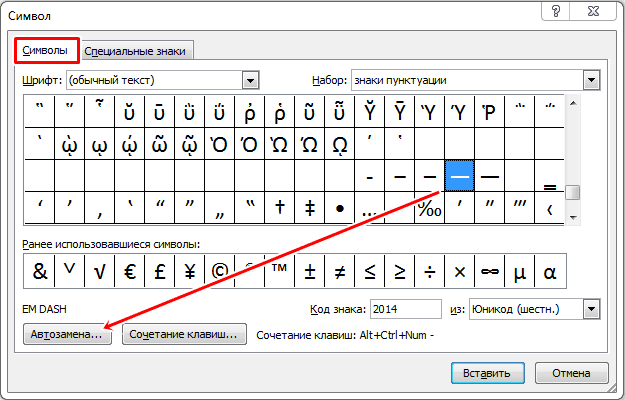
Откроется новое окно, где в поле «заменить» ставим удобные для нас знаки, например знак минус, три дефиса подряд или любое сочетание букв, допустим «дт». В поле «на» уже стоит выбранное длинное тире, нажимаем «Добавить» и «Ок».
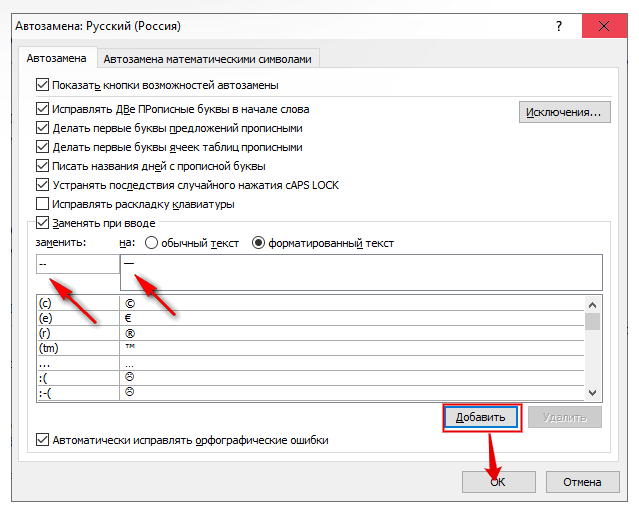
Всё. В дальнейшем при вводе сочетания выбранных вами знаков, будет появляться длинное тире.
Любой из этих пяти способов вы можете использовать, работая в Ворде.
Как поставить длинное тире в Google Docs
В Гуглдоксе поставить длинное тире можно двумя способами.
Первый — это уже упомянутый выше универсальный прием — нажатием клавиш «Alt+0151».
Второй способ — Автозамена.
Открываем в главном меню «Инструменты», выбираем подменю «Настройки».
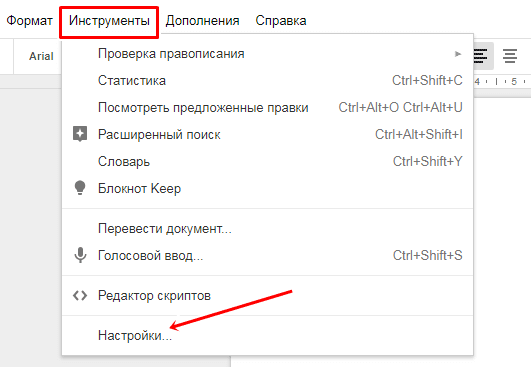
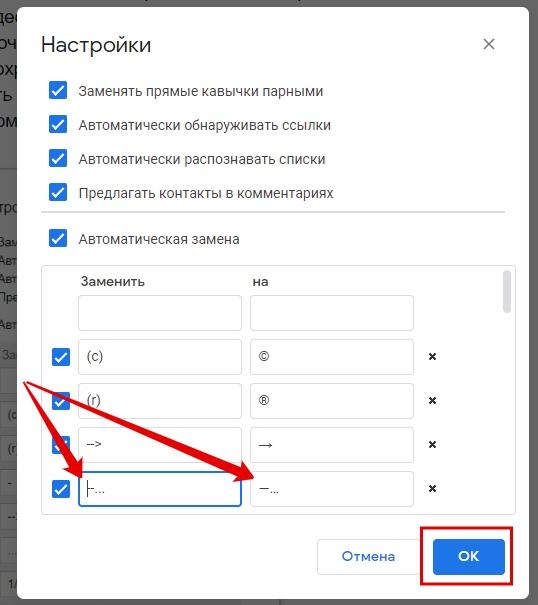
Выбираем в поле «Заменить» сочетание символов, которое будет заменяться длинным тире. Вводим его (длинное тире) в поле «На» при помощи клавиш «Alt+0151».
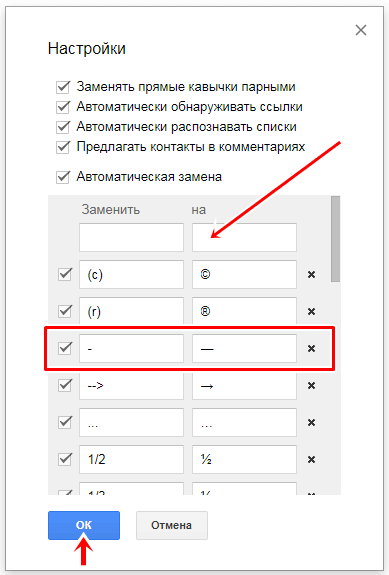
Зачастую для этого выбирают двойной дефис или пробел-дефис-пробел, каждый вправе себе использовать какие угодно сочетания. В конце нажимаем на кнопку «ОК».
После сохранения настроек важно снова зайти в настройки и поставить галочку возле только что созданного правила. В противном случае оно работать не будет.
Как поставить длинное тире в Экселе
В Экселе вариантов вставки длинного тире в ячейку тоже два: набор комбинации клавиш на клавиатуре и использование окна специальных символов. Это упомянутые выше способы 2 и 4 для ворда.
Рассмотрим их применительно к программе Excel.
Первый вариант: использование комбинации клавиш
Удерживая нажатой клавишу на цифровом блоке клавиатуры последовательно набрать цифры 0151. После отпускания клавиши в заданной ячейке отобразится «Длинное тире».
Второй вариант: окно специальных символов
- Выделяем ячейку, в которой нужно ввести тире, и идем во вкладку «Вставка».
- В «Символах» выбираем пункт «Символ».
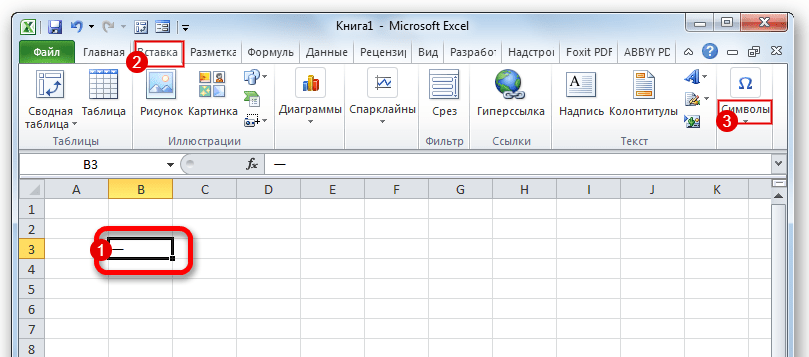
- Переходим в его вкладку «Специальные знаки».
- Выбираем вариант «Длинное тире». Чтобы установить данный символ в предварительно выбранную ячейку, выделяем это наименование и жмем на кнопку «Вставить», расположенную в нижней части окна.
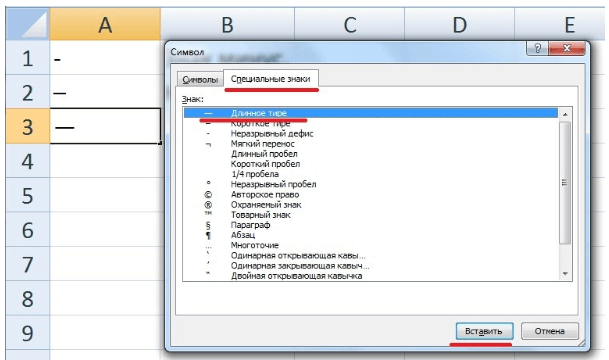
- После этого можно закрывать окно вставки специальных символов. Щелкаем на стандартную пиктограмму закрытия окон в виде белого крестика в красном квадрате, расположенную в правом верхнем углу окна.
- Длинное тире будет вставлено на лист в предварительно выделенную ячейку.
Как ввести длинное тире на компьютере с операционной системой Mac OS
Клавиатура компьютеров от корпорации Apple также поддерживает ввод тире разной длины. Для ввода длинного тире нажмите Alt+Shift+—.
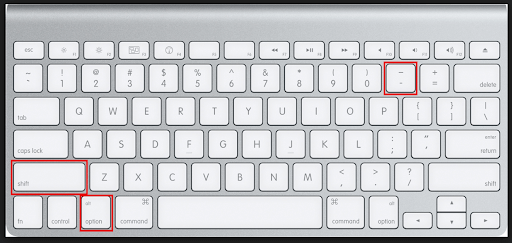
Итак, вы узнали, как поставить длинное тире на клавиатуре , хоть и не существует на ней клавиши с таким символом. Теперь вы можете выбрать удобный для вас способ из предложенных. Надеемся, что благодаря нашей инструкции ваши документы будут «одеты с иголочки», в каких бы операционных системах вы ни работали.
А ваши статьи и продающие тексты будут выглядеть убедительно, аккуратно и презентабельно. Что хоть и косвенно, но может повлиять на ваш уровень расценок. О том, сколько зарабатывают веб-райтеры и копирайтеры, и от чего зависит заработок, мы писали в прошлой статье.
Наши обучающие программы помогут получить специальность копирайтера или веб-райтера, а также повысить квалификацию :
- « Кузница бизнес-авторов »: 6 ключевых статейных форматов
- « Цех копимаркетологов »: работа с продающими текстами (20+ различных форматов)
Ну а полные новички, которые только присматриваются к теме, могут записаться на бесплатный « Свободный курс ».
P.S. Подписывайтесь на телеграм-канал Сергея Трубадура: https://t.me/troomarketing
В нем вы найдете публикации о копимаркетинге более продвинутого уровня. Сергей рассказывает о рабочих буднях, об инсайтах, своих проектах и работе над продвижением Агентства.
- Об авторе статьи
- Последние материалы
Гелия Харитонова
Много лет я работаю со словом. Люблю его — живое, образное. Таким и пишу — просто, ясно, эмоционально. Филологическое образование позволяет быть и корректором, и редактором. Бумажные газеты и журналы — пройденный этап. Web-пространство, встречай!
Как в Экселе поставить прочерк или тире
При оформлении таблицы в Эксель может возникнуть необходимость использования специальных символов, к числу которых относятся короткое и длинное тире. По умолчанию при вводе с клавиатуры программа интерпретирует знак «-» как минус. Это может усложнить работу с текстовыми данными, когда необходимость в применении формул отсутствует. В данном материале рассмотрим, как поставить прочерк в Excel при помощи знака тире.
Изменение формата ячеек
Если нужен прочерк в Экселе, необязательно добавлять знак тире. Для этого вполне можно использовать стандартный знак «-», который выполняет аналогичную функцию. В программах Microsoft Office этот знак самый короткий. Это главное отличие оператора «минус» от короткого и длинного тире.

Данный знак вполне может использовать в таблице как дефис или тире при условии, что не требуется строгое соблюдение ввода символов, как это бывает, к примеру, во время оформления отчетной документации.
Для примера, необходимо поставить прочерк в ячейке напротив каждой цифры. При попытке вставить знак «минус» программа будет интерпретировать символ как операцию вычитания.

Исправить данную ситуацию несложно. Сначала в таблице выделяем диапазон, в котором будут стоять прочерки. После этого переходим во вкладку «Главная». Далее находим параметр «Формат ячейки» и меняем его на «Текстовый».

В результате этого можно проставить знак «минус» в каждой ячейке без формулы. Он не будет восприниматься программой как оператор вычитания, т.к. формат данных был изменен. Теперь знак интерпретируется только в качестве нефункционального текстового символа.

Вставка через Панель инструментов
Если нужно поставить знак тире в Экселе, а символ вычитания для оформления по каким-либо причинам не подходит, можно воспользоваться инструментом вставки, который предусмотрен в каждой версии программы. Ввести его с клавиатуры, как в обычных текстовых редакторах, к сожалению, невозможно. Тем не менее разработчики Microsoft Office предусмотрели возможность использования спецсимволов при оформлении таблиц. Рассмотрим, как в Экселе можно поставить тире:
- Выделяем ячейку, где нужно прописать прочерк. Затем переходим во вкладку «Вставка». В правой части Панели инструментов нажимаем «Символы». После этого в выпадающем окне выбираем «Символ».

- На экране отобразится окно, в котором есть количество разнообразных знаков. Так как нужно поставить длинное тире, переходим во вкладку «Специальные знаки». Выбираем необходимый символ и внизу окна Вставить .

- В результате в ячейке отобразится выбранный знак. Если нужно, можно применить такой прочерк для всего диапазона, используя маркер автозаполнения.

Аналогичным образом в можно поставить и короткое тире в Excel. Необходимо только перейти в меню вставки и в окне далее выбрать соответствующий знак. Количество разнообразных символов большое, однако они отсортированы по мере частоты применения. Поэтому у пользователей с поиском не возникнет каких-либо трудностей.
Вставка символа через альткод
Выяснив ранее, как поставить тире в Экселе через вставку, можно сделать вывод о том, что данный способ довольно простой. Однако для его применения требуется время, особенно если нужно проставить знак в большое количество ячеек. Можно пойти альтернативным путем и выполнить копирование и вставку сделанного символа. Однако проще воспользоваться другим способом — числовым кодом, который позволит быстро прописать символ, не затрачивая на это много времени.
Итак, как поставить тире в Экселе:
- Выделяем ячейку, в которую нужно вставить знак.
- Зажимаем на клавиатуре Alt , при этом неважно левую или правую.
- Зажав Alt , вводим цифровой код 0151.
- Отпускаем Alt .
В результате в ячейке будет отображено длинное тире. Аналогичным образом можно поставить и дефис. Порядок действий точно такой же, только используется другой код — 0150. Отметим, что при вводе цифры не будут отображаться в ячейке. Это абсолютно нормально, так как программа интерпретирует кодовое значение уже после того, как оно введено полностью.
При помощи альт-кодов в Excel можно прописать практически любые символы. В таблице ниже представлена только часть таких возможных знаков, которые можно набрать при помощи специальной команды.

Отметим, что при вводе альт-кода формат ячейки не имеет какого-либо значения. Он может быть, как текстовым, так и числовым — это не влияет на интерпретацию команды. Исключением являются случаи, когда в ячейке уже присутствует какая-либо формула, либо операторы вычисления.
При использовании альт-кода текущее значение будет удалено, а на его месте будет установлен новый символ. Попытка прописать вычислительную функцию в одной ячейке со специальным знаком приведет к ошибке. Это одна из причин, по которой вставлять знаки при помощи кодов целесообразно не во всех случаях.

Функция «Символ»
Есть еще один способ, позволяющий сделать длинное тире в Экселе. Для этого используется код из таблицы символов ASCII. Только вместо ввода с помощью Alt применяется специальная функция. В таблице ASCII знак длинного тире находится под номером 151. Эту цифру нужно указать в качестве аргумента для функции «Символ».

Затем нажимаем Enter и в результат в ячейке будет отображено длинное тире. Аналогичным образом можно сделать короткий дефис. По сути код ASCII — это тот же альткод только без цифры «0» перед номером знака.

Данный метод работает по тем же принципам, что и вставка через альт-код. Добавить какую-либо формулу или осуществить вычислительную операцию в ячейке со вставленным символом невозможно, так как будет отображена ошибка.
Однако можно добавлять в клетку любые текстовые символы — это никак не повлияет на состояние строки, при условии, что они введены с клавиатуры. Добавить в одну ячейку несколько кодов ASCII невозможно. Изменение формата в данном случае ничем не поможет и в клетку можно будет вставить только один специальный символ.
Заключение
Вопрос о том, как сделать тире в ячейке может оказаться сложным даже для опытных пользователей Excel. Если строгих требований к оформлению текстовых данных нет, можно использовать знак «минус», предварительно сменив формат ячейки на текстовый. При таком форматировании символ не будет интерпретироваться как символ вычитания.
При необходимости строгого оформления таблицы лучше всего воспользоваться инструментом «Вставка», добавив специальный знак из списка. Также можно прописать тире в ячейке при помощи альт-кода или функции «Символ», указав номер знака из таблицы ASCII.
Как поставить тире в экселе без формулы?
Действительно у многих пользователей возникает простая проблема, когда они пытаются поставить тире в ячейку, активируется формула, которая не позволяет просто оставить этот символ, а просит поставить оставшиеся члены формулы.
Чтобы эксель перестал воспринимать знак тире, как часть формулы, необходимо изменить формат ячейки на «Текстовый». Для этого, например, выделяем ячейку «А1», нажимаем на правую кнопку мыши и в появившемся меню выбираем «Формат ячейки».

В открывшемся меню, из списка доступных форматов, выберете строку «Текстовый», после можно закрыть данную таблицу.

В результате устанавливаем в ячейке знак минус.

Если вам нужно поставить подлиннее тире, то нужно также сделать формат текстовый ячейки, а после нажить комбинацию клавиш: сначала зажать «Alt», а потом набрать цифры 0150.

Если требуется поставить еще более длинное тире, то вы выделяете нужную ячейку, потом на верхней панели настроек идете во вкладку «Вставка», где в блоке настроек «Текст», нажимаете на иконку «Символ».

На экране появится меню «Символ», в нем зайдите во вкладку «Специальные знаки», в которой можно найти символ «Длинное тире», выделяем его и нажимаем на кнопку «Вставить».