Как поставить значок юаня на клавиатуре
$ доллар США
англ. раскладка Shift-4
€ ЕВРО
Английский язык ввода — Alt+0128 (на цифровой клавиатуре)
Русский язык ввода — Alt+0136
¥ китайский юань
на англ. раскладке: ALT+0165
₽ российский рубль
рус.раскладка Right Alt-8
¥ — это японская йена, тащемта
(3) У них одинаковое обозначение
я скопировал, с клавиатуры получилось набрать только доллар
Юань, он вот такой 元
(5)
Для евро и юаня (йены) надо использовать левый Alt и цифры с цифровой клавиатуры.
Для рубля надо использовать правый Alt и обычную цифру 8.
Раскладка клавиатуры важна.
В Word можно использовать меню Вставка / Символ / Другие символы / Денежные единицы.
(4) Ага, уже нашел
Чтобы обнаруживать ошибки, программист должен иметь ум, которому доставляет удовольствие находить изъяны там, где, казалось, царят красота и совершенство. Фредерик Брукс-младший
Введите символы иностранной валюты в Mac OS X
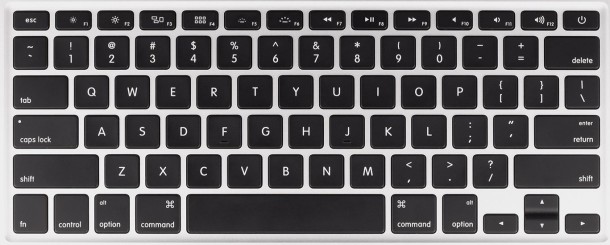
Вы можете получить доступ к символам иностранной валюты и ввести их в Mac OS X почти так же, как и другие специальные символы. Это означает, что вы будете использовать нажатие клавиши в сочетании с клавишей «Option» для ввода соответствующего символа. Несколько общих символов валюты доступны на раскладках клавиатуры по умолчанию, включая доллар, евро, йену и фунт стерлингов, но доступ к другим иностранным валютам также можно получить через специальную панель символов. Давайте рассмотрим каждый из них:
Символы иностранной валюты в Mac OS X
Три наиболее часто используемых символа (по крайней мере, согласно включению Apple в качестве опционных символов) – это евро, иена и фунт. На стандартной раскладке клавиатуры для США, Австралии и Канады их можно вводить с помощью следующих нажатий клавиш:
Программы для Windows, мобильные приложения, игры — ВСЁ БЕСПЛАТНО, в нашем закрытом телеграмм канале — Подписывайтесь:)
Европейский символ евро: € – Shift + Option + 2
Символ японской иены: ¥ – Option + Y
Символ британского фунта: £ – Option + 3
Символ доллара: $ – Shift + 4
Конечно, общий знак доллара (Shift + 4) также применяется ко многим валютам (долларам США, новозеландским долларам, австралийским долларам, канадским долларам и т. Д.), И поэтому он будет отображаться на многих клавиатурах независимо от того, используют ли они макет США или нет, и на этих клавиатурах знак ¢ цента можно набрать, нажав Option + 4 (или option + $).
Доступ к дополнительным символам иностранной валюты
К дополнительным символам для валют можно получить доступ через панель просмотра символов, которую можно вызвать практически в любом месте, где вы можете ввести на Mac, открыв меню «Правка» и выбрав «Специальные символы». Оттуда выберите опцию «Символы валюты», чтобы получить доступ к большему количеству символов, от песо до юаня женьминби.
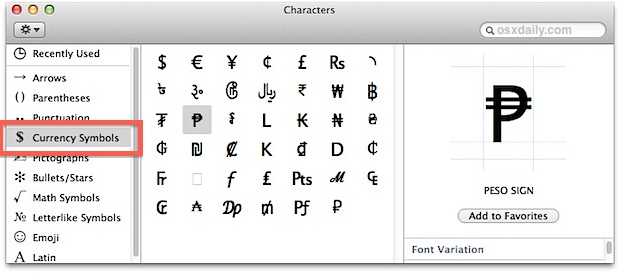
Если вы не можете вспомнить точное сочетание клавиш, перейти прямо к панели просмотра персонажей может быть проще, особенно с некоторыми из наиболее неясных нажатий клавиш, и, таким образом, иметь их все в центре для пользователей Mac или заядлых путешественников довольно хороший. Говоря о путешественниках, не забывайте, что вы также можете получить доступ к иностранной валюте на мобильных устройствах Apple в iOS, что во многих отношениях даже проще, чем на Mac.
Программы для Windows, мобильные приложения, игры — ВСЁ БЕСПЛАТНО, в нашем закрытом телеграмм канале — Подписывайтесь:)
¤ Символы и знаки валют: их обозначение $

Символы валют — популярные знаки таблицы юникода, которые используются для короткой записи валют мира. Эти знаки можно скопировать и вставить в документ, статью, таблицу или на ваш сайт или ввести с помощью специальных комбинаций на клавиатуре. Знаки валют — это специальные графемы, которые существуют уже достаточно долго и разработаны на основе букв латиницы или кириллицы. История этих знаков длится уже столетиями. Например, востребованный символы доллара $ или фунта £ начали активно использоваться в 17-19 веке , знак рубля примерно в тот же отрезок времени.
Символ любой валюты ¤
| ¤ | Выделите и скопируйте символ (Ctrl+C) |
Для обозначения символа абсолютно любой валюты используется знак ¤ (Generic currency symbol). Этот символ используют в случае, если необходимый знак валюты отсутствует в шрифте. Этот символ был добавлен в 1972 году в стандарте ISO 646. Он не широко популярный, но все же его часто также можно встретить в контексте, когда речь идет об обозначении любых валют, например, 2,50 ¤. С помощью данного знака можно упростить любую экономическую информацию. Но если нужно указать конкретную валюту любой страны лучше использовать международное обозначение валюты.
Символ украинской гривны ₴
| ₴ | Выделите и скопируйте символ (Ctrl+C) |
Это знак национальной валюты Украины (Hryvnia sign), используется вместо сокращения грн. Символ был выбран в 2003 году в результате голосования. Знак состоит из буквы Г и двух горизонтальных линий, которые как и в других валютах являются обозначением стабильности. Данный знак легко написать от руки или добавить в веб-документ.
В 2005 году символ гривны был добавлен в таблицу Юникода, откуда ее можно скопировать.
Слово гривна (или гривня) использовалось еще в Киевской Руси как весовое обозначение. В 1918 году в УНР гривна была принята как национальная денежная единица. Гривневый символ очень похож с символом, который в Древнем Риме означал единицу массы — половину секстулы.
Чтобы быстро добавить символ гривны в ваш текст включите украинскую раскладку и наберите комбинацию на клавиатуре Shift + ~ или просто скопируйте знак гривны с нашей таблицы Юникода. Символ украинской гривны ₴ можно ставить как в начале суммы, так и после нее.
Символ доллара $
| $ | Выделите и скопируйте символ (Ctrl+C) |
Знак $ (dollar sign) по многим версиям произошел от United States, тоесть для разработки символа использовали наложение буквы U на S. Но кроме этой есть еще и другие интересные версии по происхождения самого популярного и узнаваемого знака денежной валюты в мире.
По одной из легенд в 1492 года король Фердинанд из Испании утвердил денежный символ похожий на Геркулесовы столбы. А линия это лента, которая их обвивает.
Вторая легенда гласит, что символ появился примерно в 1573 – 1825 годах в Боливии. Именно там тогда появились монеты, символ которых был очень похож на современный доллар.
По одной из версии испанцы ставили знак S на слитках золота, которое вывозили из Америки. Этот знак обозначал название страны — Spain. Как только золото прибывало в точку назначения на него ставили вертикальную отметку, а когда отправлялось в колонию еще добавлялась одна.
Знак $ обозначал раба в Древнем Риме. Чем больше рабов, тем богаче их владелец. Также знаком $ обозначали живой товар в учетных книгах.
По теории масонов знак доллара обозначает Храма царя Соломона. Тоесть первая буква S — это Соломон, и две колонны возле входа в храм.
Знак $ используется не только для обозначения американской валюты доллар. Этим знаком также обозначают эскудо и песо.
Сегодня этот знак мы встречаем повсюду и он часто может пригодится при оформлении любой экономической информации и не только. Этот знак используют в кодировании, а также в эмодзи с глазами долларами.
Скопировать знак доллара вы можете непосредственно с нашей таблицы $. Или добавить символ $ можно с клавиатуры. Для этого переключитесь на английскую раскладку, зажмите Shift и цыфру 4 на верхнем блоке цифр.
Символ евро €
| € | Выделите и скопируйте символ (Ctrl+C) |
Символ евро (euro sign) — знак, который обозначает общеевропейскую валюту. Символ был утвержден 12.12.1996 года. Традиционное написание символа с использованием 2-х горизонтальных штрихов, но в некоторых отдельных шрифтах этот знак с одним штрихом.
Некоторые символы выбираются из нескольких вариантов после проведения голосования. Именно так Еврокомиссия выбрала знак евро из 10 вариантов.
Данный символ — это комбинация буквы Е и греческого эпсилона. Горизонтальные линии в символе означают стабильность валюты, а сам эпсилон ценности европейских стран. Буква Е — это отображение Европейского союза. В таблице юникода кроме основного знака евро также есть банкнота со знаком €, отделение почты и замок ��.
На русской раскладке в ОС Виндовс добавить знак € в ваш текст вы можете с помощью простой комбинации — зажав Alt набрать цифры 0136. В ОС Линукс — Ctrl+⇧ Shift+U, а потом символ юникода 20AC. В МаксОС с включенной русской раскладкой комбинация Alt+⇧ Shift+4.
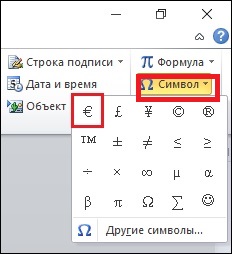
Если вы работаете в Word, то вставить необходимый символ валюты, в том числе и евро можно со специальной вкладки как на скриншоте. Перейдите в раздел Вставка — Символ — Выберите необходимый и кликните по нему.
В Google Docs это Вставка — Специальный символы — Символы — Валюта.
Символ фунты стерлингов £
Это не только самая дорогая, но еще и стабильная валюта мира. Валюта появилась в 1694 году. Фунты стерлинги используются на территории Великобритании. Данный символ также используется и других денежных единиц, например, египетского фунта, ливанского и суданского фунта и других.
Знак фунта — это курсивная буква L с небольшой горизонтальной линией. Данный символ всегда пишут перед цифрой. Названия фунта стерлинга впервые использовалось в 12 ст. Это было обозначение массы сплава с серебра 453,6 гр. Из одного фунта можно было сделать 240 серебряных монет.
Символ российского рубля ₽
Ранее вместо ₽ (Ruble sign) символа использовали обозначение р. или руб. Но в 2007 году появилась идея использовать вместо букв сокращений специальный знак, который со временем действительно прижился и был добавлен в Юникод таблицу. Изначально было разработано несколько символов для обозначения рубля. Но в итоге голосования был выбран один, разработана командой дизайнеров. Это буква Р с перечеркнутой ножкой сейчас обозначает валюту рубля ₽.
Само название “рубль” появилось еще в 13 веке. Данным названием обозначали пуд серебра, кусок отрубленный от плитки. Серебряные слитки рубали на части, а один рубль весил 204,8 грамм.
В 15 веке рубль стал московской денежной единицей, а во времена СССР означал денежную единицу, которая равна 100 копейкам. Первая рублевая монета выпущена в 1654 году, когда была проведена денежная реформа.
Знак биткоина Ƀ
Это символ криптовалюты. Как альтернатива знака с двумя линиями используется Ƀ. Первый вариант пока не поддерживается шрифтами. Поэтому символ криптовалюты Bitcoin (Bitcoin sign) используется в двух вариантах — с одной линией и с двумя линиями. Впервые символ появился не так давно в 2017 г. Сейчас криптовалютный символ добавлен в таблицу юникода, а также в Microsoft Excel и в клавиатуру для iOS от Google
Какие еще есть символы валют мира?
Большинство валют мира обладают своим уникальным обозначением, которое можно найти в таблице символов Юникода. Например, монгольский тугрик обозначается символом ₮; валюта Израиля шекель — ₪; китайский знак валют юань — ¥; японская йена — ¥; испанская песета — ₧; казахстанский тенге — ₸ и другие символы валют мира.
| «>CSS-КОД | «>ЮНИКОД | «>HTML-КОД | «>ОПИСАНИЕ | |
| «> ₳ | «>\20B3 | «>U+20B3 | «>₳ | «>Большое красное сердце |
| «> ₠ | «>\20A0 | «>U+20A0 | «>₠ | Знак ЭКЮ |
| «> ��₡ | «>\20A1 | «>U+20A1 | «>₡ | «>Сальвадорський колон |
| «> ₢ | «>\20A2 | «>U+20A2 | «>₢ | «>Бразильский крузейро |
| «> ₣ | «>\20A3 | «>U+20A3 | «>₣ | «>Французский франк |
| «> ₤ | «>\20A4 | «>U+20A4 | «>₤ | «>Знак ліри |
| «> ₥ | «>\20A5 | «>U+20A5 | «>₥ | «>Милль |
| «> ₦ | «>\20A6 | «>U+20A6 | «>₦ | «>Нигерийская найра |
| «> ₧ | «>\20A7 | «>U+20A7 | «>₧ | «>Испанская песета |
| «> ₨ | «>\20A8 | «>U+20A8 | «>₨ | «>Знак рупии |
| «> ₩ | «>\20A9 | «>U+20A9 | «>₩ | «>Вулонг |
| «> ₪ | «>\1F49E | «>U+1F49E | «>💞 | «>Знак шекеля |
| «> ₴ | «>\20B4 | «>U+20B4 | «>₴ | «>Знак гривны |
| «> ₵ | «>\20B5 | «>U+20B5 | «>₵ | «>Ганский седи |
| «> ₸ | «>\20B8 | «>U+20B8 | «>₸ | «>Казахстанский тенге |
| «> ��₹ | «>\20B9 | «>U+20B9 | «>₹ | «>Индийская рупия |
| ₺ | \20BA | U+20BA | ₺ | Турецкая лира |
| ₽ | \20BD | U+20BD | ₽ | Знак рубля |
| ₿ | \20BF | U+20BF | ₿ | Знак биткоина |
Для некоторых валют используются система письма, которая принята, в стране, где используется валюта. Также успешно используются лигатуры (слияния двух букв в одну).
Но не все валюты могут похвастаться своим лаконичным сокращением, например, у стабильного швейцарского франка нет символа. А китайский юань “одолжил” обозначение у японской валюты.
покупка
В этом уроке мы рассмотрим методы добавления символов валюты к любым числам или результатам формул в Excel. Наш ExtendOffice Для вашего удобства команда перечислила 3 эффективных подхода:
Добавить символ валюты к числам с помощью сочетаний клавиш
Добавьте символ валюты в результаты формулы, добавив трюк в формулу
Добавьте символы валюты к числам с помощью функции «Формат ячеек» в Excel
Добавить символ валюты к числам с помощью сочетаний клавиш
Этот метод будет использовать Ctrl, Shift, и знак доллара (4) на клавиатуре. Легко использовать и запомнить.
1. Выберите любую ячейку (я) с числовым значением, куда вы хотите добавить символ валюты.
2. Нажмите и удерживайте Ctrl + Shift, затем нажмите знак доллара (4).
Ярлык — применить Валюта отформатировать с два десятичных знака и разделитель тысяч (,). Вот как это выглядит после применения уловки к столбцам B и D:

Примечание: Если вам не нужны десятичные разряды и разделители тысяч, а нужно добавить только символ валюты, используйте следующий метод.
Добавьте символ валюты в результаты формулы, добавив трюк в формулу
Как видно из таблицы ниже, перед значениями в столбце дохода, которые возвращаются формулами, нет символов валюты. Чтобы добавить символ валюты к результатам формулы, вы можете добавить «символ валюты»& после знак равенства (=) формулы. Допустим, нам нужно добавить знак доллара ($) перед приведенной ниже формулой, сделайте следующее:

1. Для формулы = СУММПРОИЗВ (B2; C2), мы можем добавить «$» & после знак равенства (=) формулы, поэтому формула принимает вид: = «$» & СУММПРОИЗВ(B2,C2).
2. Нажмите ENTER чтобы получить результат.

Теперь вы можете видеть, что перед результатом формулы появился красный знак доллара. Затем вы можете скопировать формулу в ячейки ниже, перетащив маркер заполнения вниз.
☞ Советы: Чтобы добавить другие общие символы валюты, здесь мы перечислили некоторые ALT-коды:
| Код ALT | Символ валюты | Описание |
|---|---|---|
| Alt + 36 | $ | Доллар |
| Alt + 155 | ¢ | Цент |
| Alt + 156 | £ | фунт |
| Alt + 157 | ¥ | юань |
| Alt + 0128 | (€ | Евро |
| Как использовать: нажмите и удерживайте другойвведите значение кода в цифровая клавиатура, релиз другой. | ||
Добавьте символы валюты к числам с помощью функции «Формат ячеек» в Excel
Есть 2 способа добавить символы валюты в ячейки с помощью функции «Форматировать ячейки» — Валютные форматы и Форматы бухгалтерского учета. Во-первых, давайте посмотрим на различия между двумя форматами:
Теперь, когда у вас есть более четкое представление о том, какой формат вам больше подходит, давайте перейдем к использованию каждой функции.
Использовать форматы валюты

Допустим, вы хотите добавить символы валюты в столбцы B и D:
1. Выберите один из столбцов и удерживайте Ctrl и выберите другой.

2. Выберите способ открытия Формат ячеек окна:
а. Нажмите Ctrl + 1.
б. Щелкните правой кнопкой мыши любую выделенную ячейку (я), щелкните Формат ячеек в контекстном меню.
c. Щелкните значок Панель запуска диалогового окна рядом с Число на Главная вкладка Excel.

3. Идти к Валюта под Число таб. Установите десятичные разряды, символ валюты и формат отрицательных чисел.

4. Нажмите OK.
Использовать форматы учета

Вот тот же пример добавления символов валюты в столбцы B и D:
1. Выберите один из столбцов и удерживайте Ctrl и выберите другой.

2. Выберите способ открытия Формат ячеек окна:
а. Нажмите Ctrl + 1.
б. Щелкните правой кнопкой мыши любую выделенную ячейку (я), щелкните Формат ячеек в контекстном меню.
c. Щелкните значок Панель запуска диалогового окна рядом с Число на Главная вкладка Excel.

3. Идти к Бухгалтерский учет под Число таб. Установите десятичные знаки и символ валюты.

4. Нажмите OK.
√ Примечание: Чтобы удалить валютное форматирование определенных ячеек, вы должны сначала выбрать ячейки, а затем открыть Формат ячеек окно и перейти к Общие под Число вкладку нажмите OK.
Лучшие инструменты для работы в офисе
Kutools for Excel решает большинство ваших проблем и увеличивает вашу производительность на 80%
- Бар Супер Формулы (легко редактировать несколько строк текста и формул); Макет для чтения (легко читать и редактировать большое количество ячеек); Вставить в отфильтрованный диапазон .
- Объединить ячейки / строки / столбцы и хранение данных; Разделить содержимое ячеек; Объедините повторяющиеся строки и сумму / среднее значение . Предотвращение дублирования ячеек; Сравнить диапазоны .
- Выберите Дубликат или Уникальный Ряды; Выбрать пустые строки (все ячейки пустые); Супер находка и нечеткая находка во многих рабочих тетрадях; Случайный выбор .
- Точная копия Несколько ячеек без изменения ссылки на формулу; Автоматическое создание ссылок на несколько листов; Вставить пули , Флажки и многое другое .
- Избранные и быстро вставляйте формулы , Диапазоны, диаграммы и изображения; Зашифровать ячейки с паролем; Создать список рассылки и отправлять электронные письма .
- Извлечь текст , Добавить текст, Удалить по позиции, Удалить пробел ; Создание и печать промежуточных итогов по страницам; Преобразование содержимого ячеек в комментарии .
- Суперфильтр (сохранять и применять схемы фильтров к другим листам); Расширенная сортировка по месяцам / неделям / дням, периодичности и др .; Специальный фильтр жирным, курсивом .
- Комбинируйте книги и рабочие листы ; Объединить таблицы на основе ключевых столбцов; Разделить данные на несколько листов ; Пакетное преобразование xls, xlsx и PDF .
- Группировка сводной таблицы по номер недели, день недели и другое . Показать разблокированные, заблокированные ячейки разными цветами; Выделите ячейки, у которых есть формула / имя .
Больше информации. Полнофункциональная 30-дневная бесплатная пробная версия . Покупка .
Вкладка Office — предоставляет интерфейс с вкладками в Office и значительно упрощает вашу работу
- Включение редактирования и чтения с вкладками в Word, Excel, PowerPoint , Издатель, доступ, Visio и проект.
- Открывайте и создавайте несколько документов на новых вкладках одного окна, а не в новых окнах.
- Повышает вашу продуктивность на 50% и сокращает количество щелчков мышью на сотни каждый день!