Как на iPhone распознавать текст на фото и переводить иностранные слова

В закладки
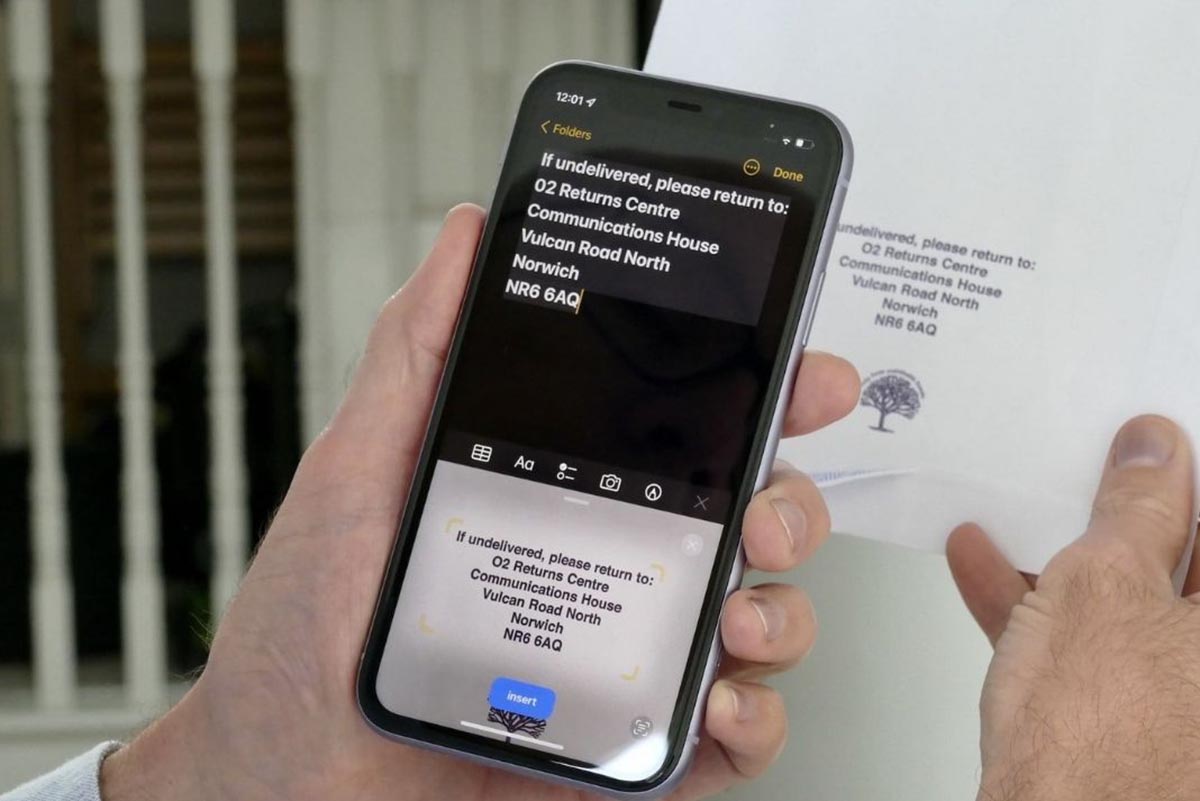
Одной из редко используемых, но достаточно интересных опций iOS 15 является фишка Онлайн-текст. Она позволяет распознавать символы на фото или через видоискатель камеры.
К сожалению, русский язык не поддерживается. Система распознавания работает с английским, испанским, итальянским, кантонским, китайским, немецким, португальским и французскими языками.
При помощи данной опции можно распознавать ссылки, адреса электронной почты и номера телефонов на визитках или рекламных баннерах. Есть еще одно полезное применение для Онлайн-текста, о котором расскажем ниже.
�� Спасибо re:Store за полезную информацию. ��
Как распознавать и переводить текст на фото
Данная опция работает на смартфонах Apple начиная с iPhone XS, iPhone XR и на планшетах начиная с iPad mini 5, iPad 8, iPad Air 3, iPad Pro (2018) или новее.
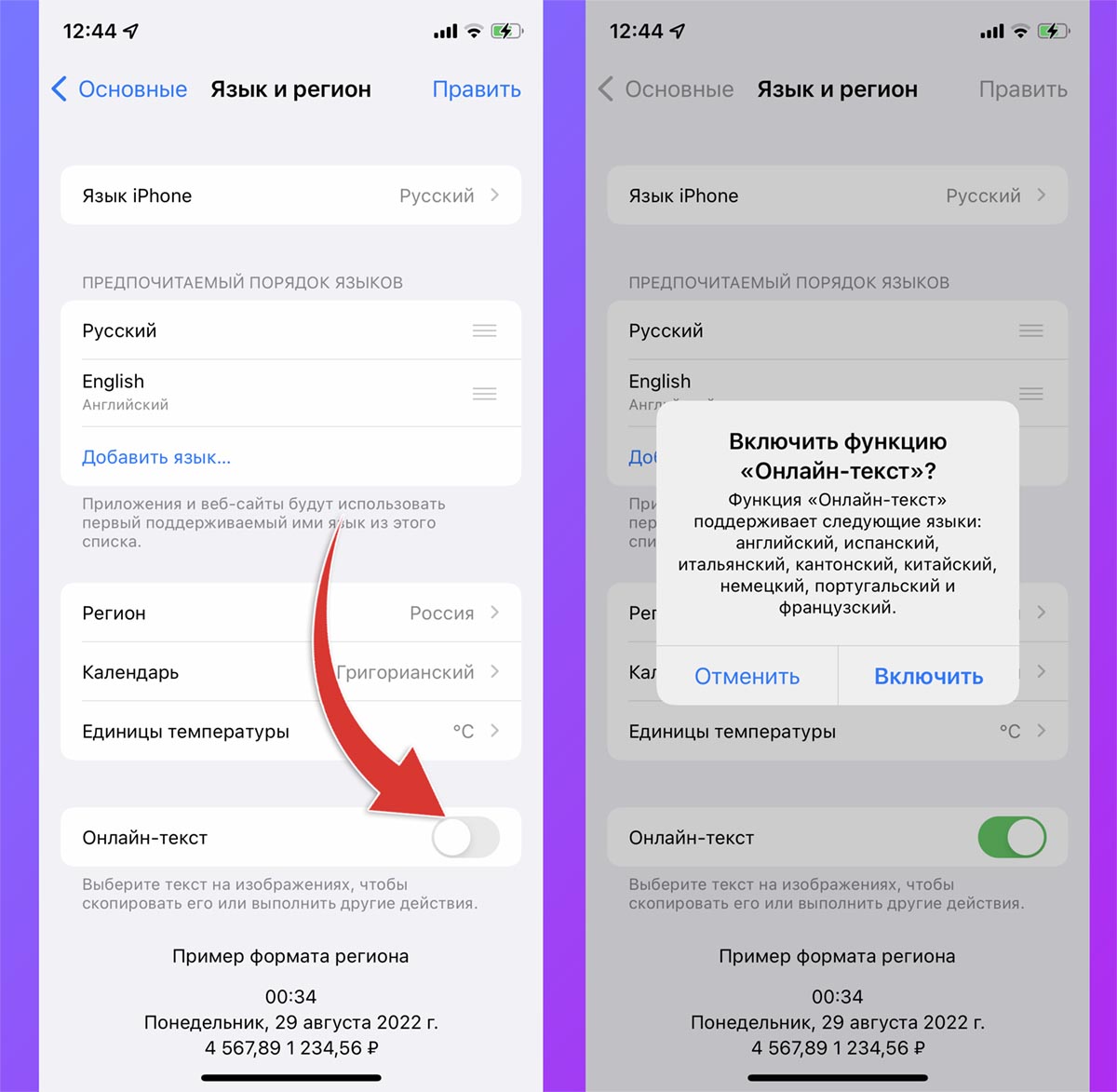
1. Перейдите в Настройки – Основные – Язык и регион и активируйте переключатель Онлайн-текст.
Из всплывающей подсказки узнаете, что данная опция не работает с русским языком. Однако, даже в таком виде ей можно найти несколько полезных применений.
2. После включения опции для распознавания текста найдите новый индикатор, который будет появляться в приложении Фото (для уже готовых снимков с текстом) или в стандартном приложении Камера (для распознавания в Live-режиме).
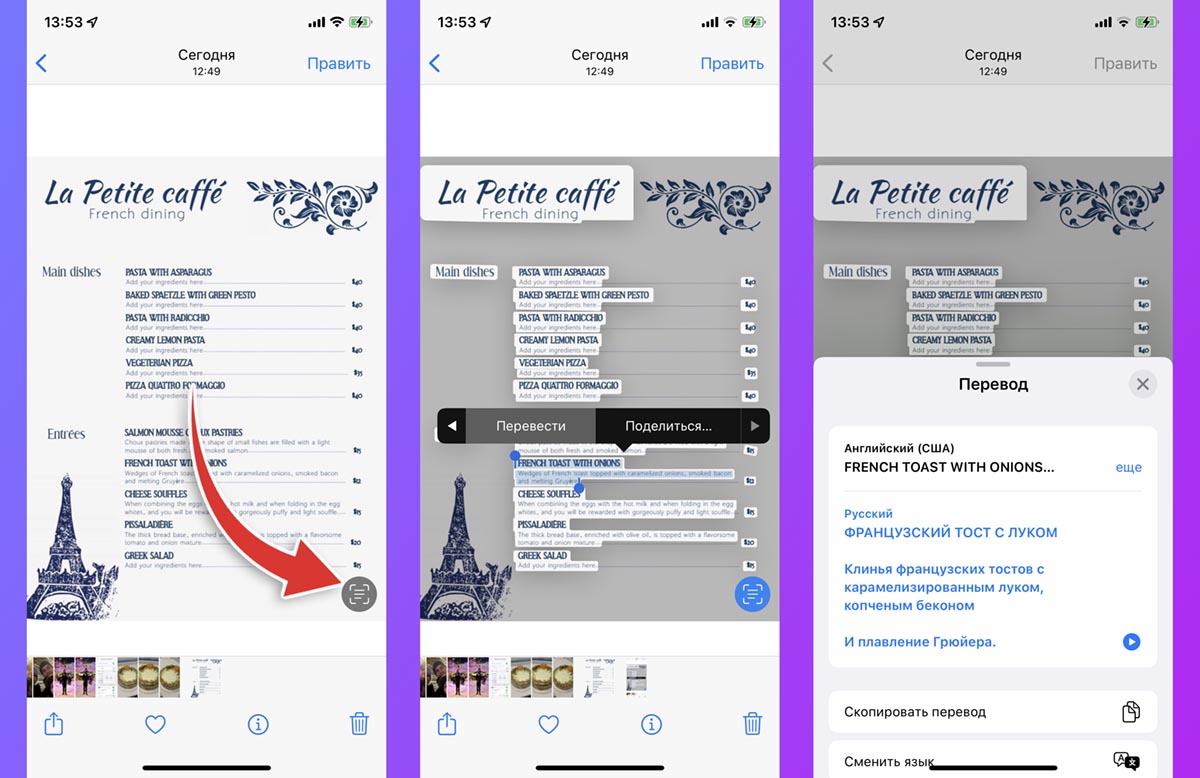
3. Нажмите на индикатор для активации режима распознавания.
4. Дважды тапните по нужному слову для включения режима выделения. Можно выделить слово, словосочетание или целое предложение для дальнейших действий.
5. В контекстном меню после выделения найдите пункт Перевод.
Если вы первый раз пользуетесь встроенным в iOS переводчиком, укажите русский язык в качестве целевого. Так сможете узнать перевод для большинства иностранных слов на фото или в live-режиме через камеру смартфона.
Как на iPhone конвертировать изображения в разные форматы. Например, HEIC в JPG
Иногда нужно пересохранять фото в разных форматах по работе. Делать это на Mac достаточно просто, но как изменить формат фото на iPhone?
В новой операционной системе macOS Monterey купертиновцы добавили встроенный механизм конвертации фото. Он работает прямо в стандартном файловом менеджере Finder и поддерживает три формата изображений: JPG, PNG и HEIF. К сожалению, в iOS такую фишку не добавили, но на iPhone существуют свои методы и хитрости для конвертации фото в разные форматы.
Как узнать, в каком формате сохранено фото на iPhone
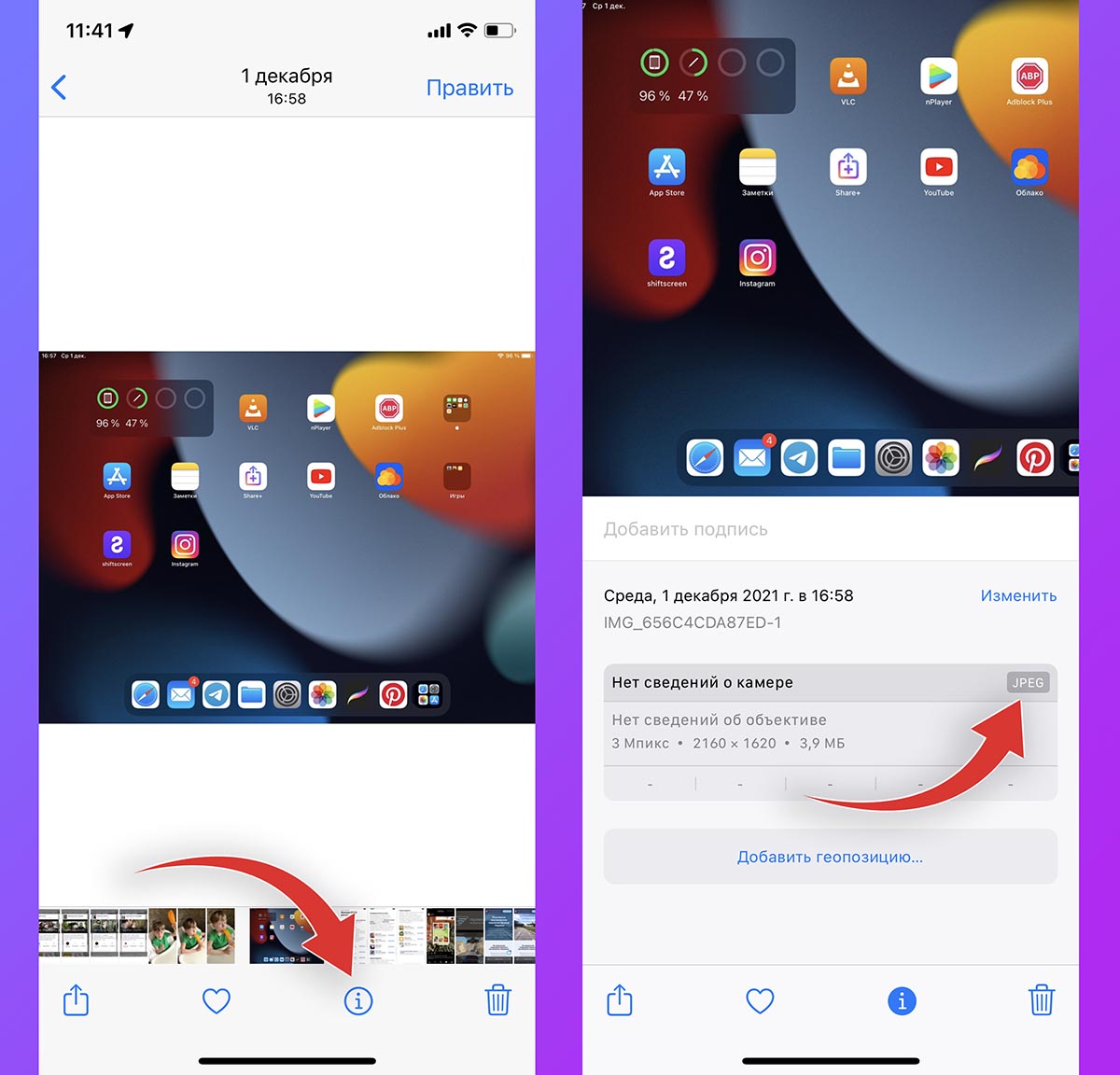
Одной из фишек iOS 15 стала возможность просматривать EXIF-данные для любого фото в галерее смартфона. Нужно сделать следующее:
1. Поместите нужную фотографию в стандартное приложение Фото. Если она хранится в другой программе, сохраните файл в галерею iOS через меню Поделиться.
2. В приложении Фото нажмите кнопку “i” или просто потяните снимок вверх.
3. В разделе с EXIF-данными увидите формат сохраненного снимка.
Как преобразовать любое фото на iPhone в *.jpg
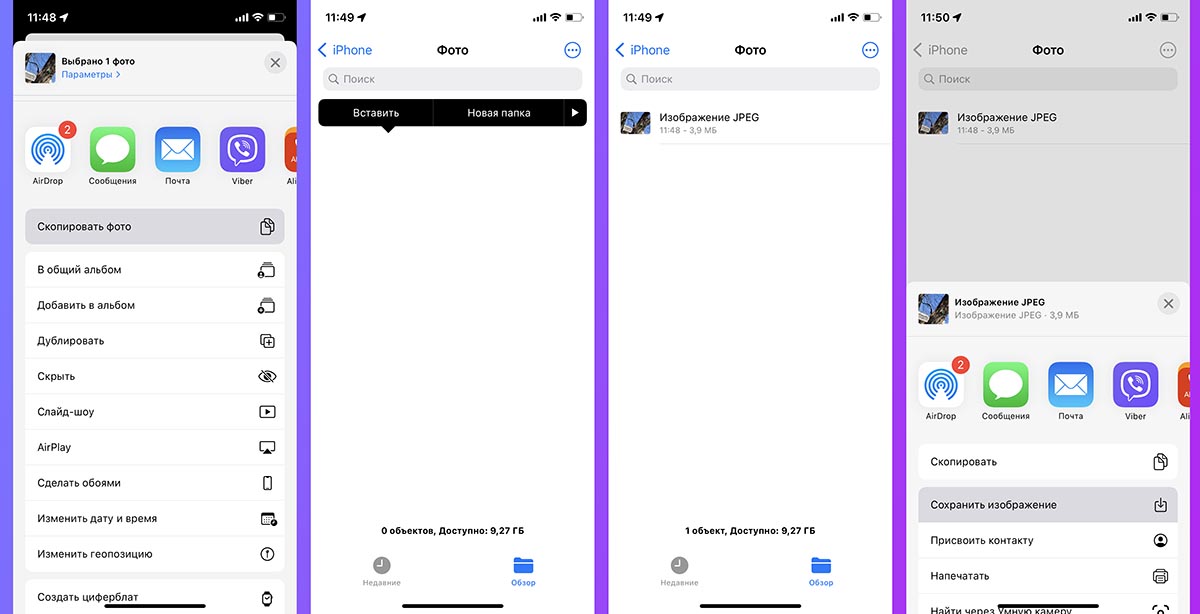
Для этого можно использовать стандартный буфер обмена в iOS.
▶ Найдите нужный снимок в приложении Фото.
▶ В меню Поделиться выберите пункт Скопировать фото.
▶ Перейдите в приложение Файлы и в любой папке вставьте скопированное фото через контекстное меню. При вставке снимок будет сконвертирован в формат *.jpg.
▶ Через меню Поделиться можете перенести фото обратно в приложение Файлы.
Как преобразовать любое фото на iPhone в *.png
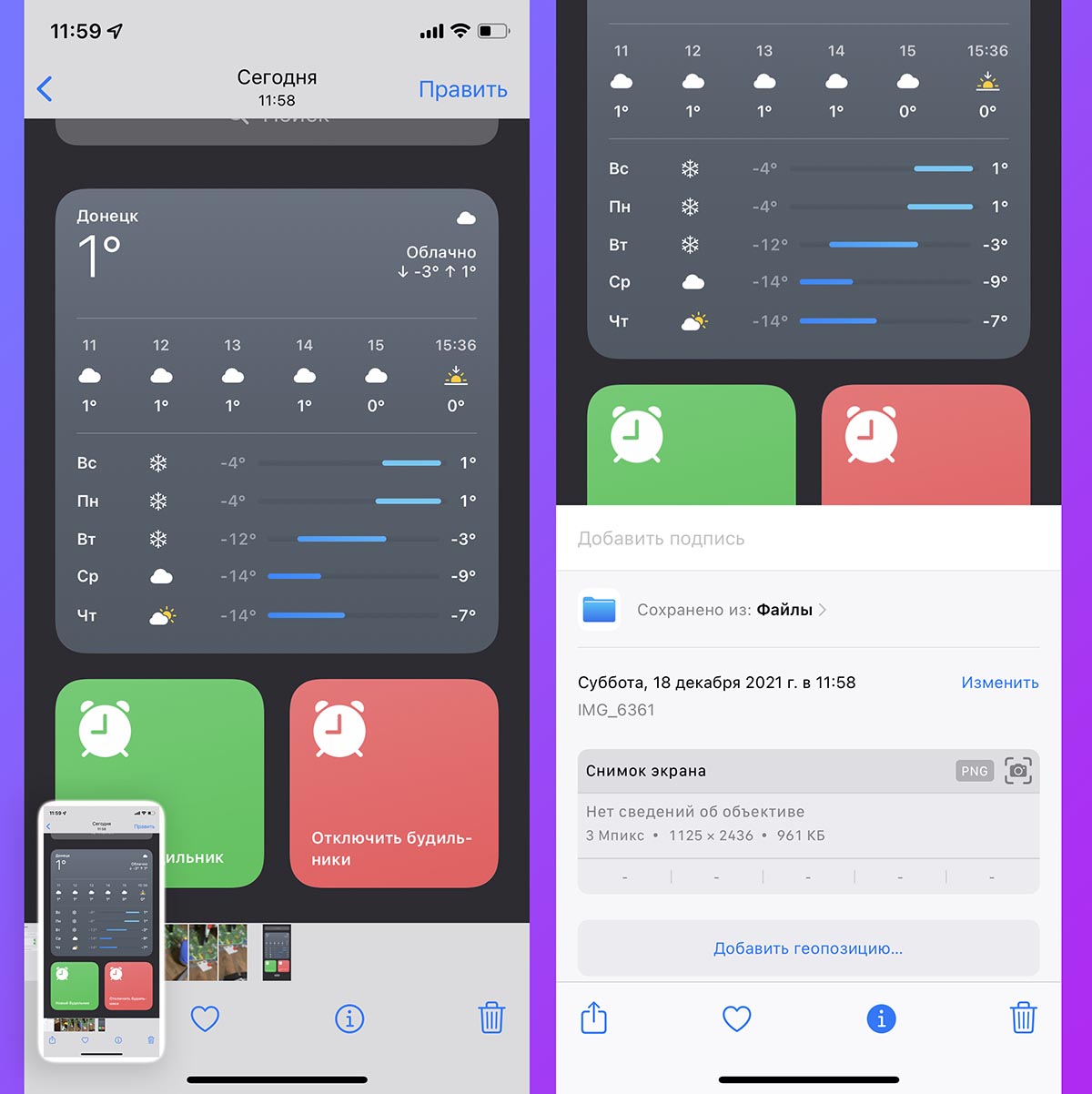
В этом нам поможет стандартная система создания скриншотов.
◈ Найдите нужный снимок и откройте его для просмотра в полноэкранном режиме, чтобы на экране не отображались элементы интерфейса приложения.
◈ Сделайте снимок экрана iPhone зажатием пары кнопок Увеличение громкости + Боковая кнопка (на iPhone с Face ID) или Домой + Power (на iPhone с Touch ID).
◈ Получите дубликат исходного изображения в формате *.png.
Как преобразовать фото в любой другой формат
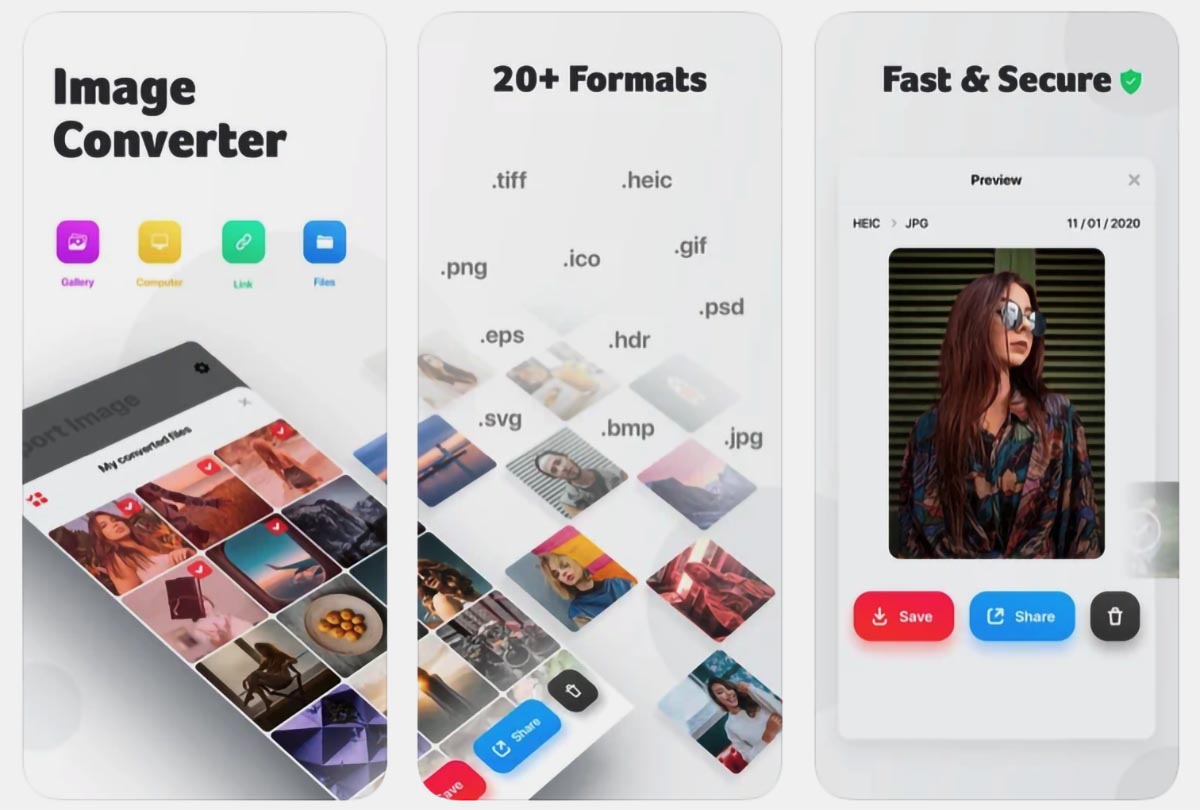
Для того, чтобы пересохранить снимки в любой другой нужный формат, придется использовать стороннее приложение.
Откройте фото в приложении и выберите подходящий формат для сохранения.
Как скопировать текст с картинки на iPhone?
Нередко на разных порталах или просто документах играет роль текстовая информация, представленная в виде изображения. Потому просто получить текст с картинки не удастся. К примеру, часто для перевода пользователи друг другу скидывают фотографии карт. В операционной системе iOS на этот счет установлена отличная функция, дающая возможность перекопировать текст с изображения, использовать его в любом месте.
Выделение текста на фотографии
- iPhone XR.
- iPhone XS.
- iPhone XS Max.
- iPhone 11.
- iPhone 11 Pro.
- iPhone 11 Pro Max.
- iPhone 12.
- iPhone 12 mini.
- iPhone 12 Pro.
- iPhone 12 Pro Max.
- iPhone 13.
- iPhone 13 mini.
- iPhone 13 Pro.
- iPhone 13 Pro Max.
- iPhone 14.
- iPhone 14 Plus.
- iPhone 14 Pro.
- iPhone 14 Pro Max.
Распознание текста на изображении
Чтобы скопировать текст с изображения, необходимо выполнить следующие шаги: открыть настройки, перейти в раздел «Основные». Пролистать вниз ко вкладке «Язык и регион», активировать переключатель «Сканер текста». Сделать скрин из мессенджера, открыть «Фото», нажать опцию Live Text, вставить текст в нужное окно.
Копирование текста с фотографии
Чтобы скопировать текст с фотографии необходимо загрузить приложение Text Scanner, сделать скрин сообщения, скачать картинку распознания текста. Открыть приложение, выбрать фото, слева выбрать язык текста копирования и активировать работу сервиса. Весь текст, найденный на изображении, будет в буфере обмена.
Распознание текста с картинки онлайн
Чтобы скопировать текст с картинки онлайн надо перейти на сайт Convertio, нажать на выбор файла, изменить формат в txt, нажать «Распознать». По готовности файла загрузить текст или скопировать его.
Стоит указать, что применение сторонних приложений неудобно. У создателя айфонов получился интересный инструмент, позволяющий работать с текстовым форматом даже в непредусмотренных местах для этого.
Изображения iPhone в текст: как конвертировать скриншоты, картинки и т. д.
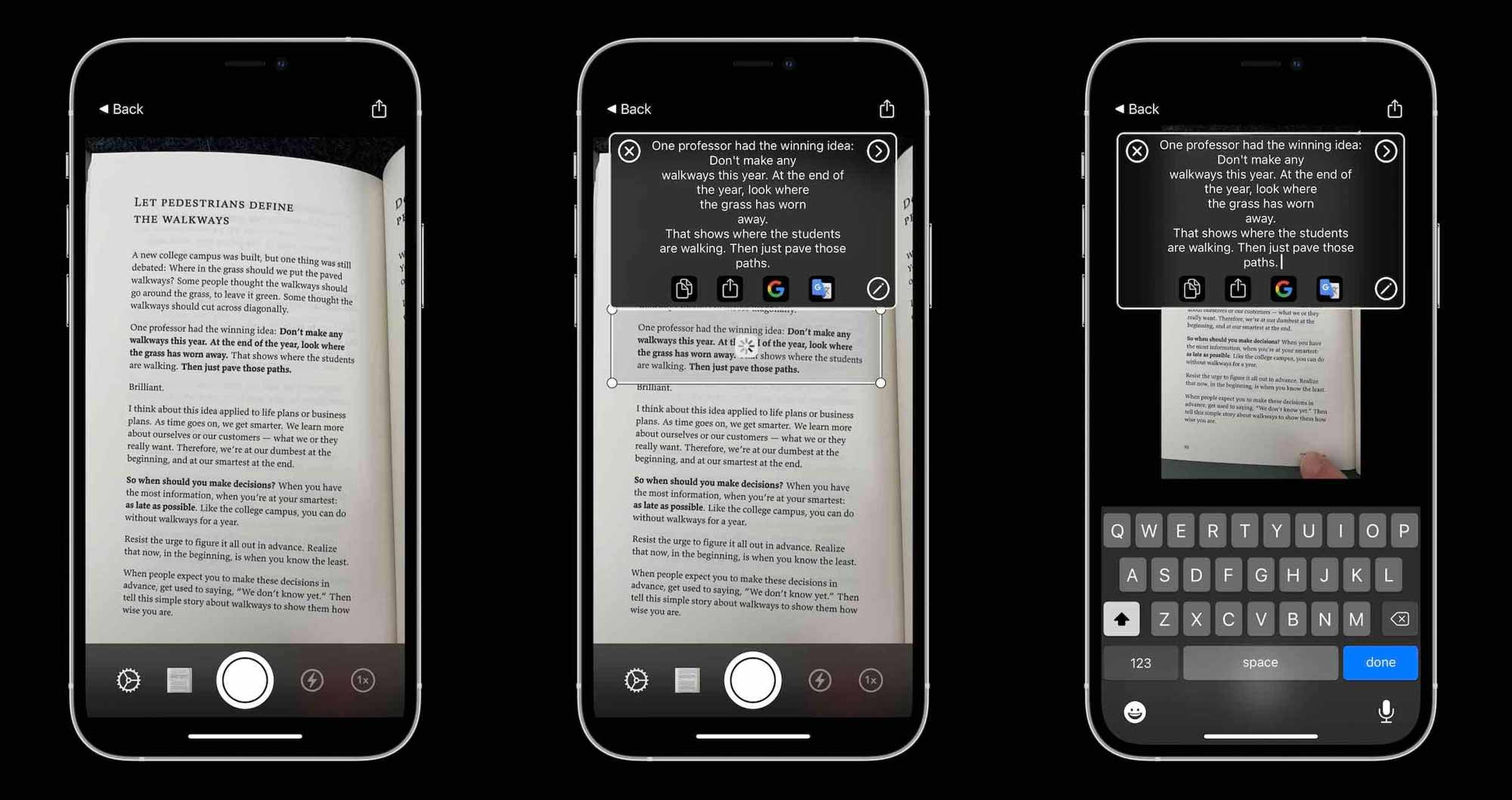
Проверенная комбинация копирования / вставки является основным продуктом продуктивности, но она может остановиться, когда вам нужно быстро получить текст из реального мира или существующие снимки экрана и изображения. Прочтите, как преобразовать изображения iPhone в текст, доступный прямо в буфере обмена.
Если вы хотите быстро преобразовать изображения в текст из Twitter, Интернета или собственные снимки экрана, или хотите получить данные из реального мира и упростить их сохранение, обмен и т. Д., IPhone — удобный инструмент для этого.
Хотя существует множество приложений, предлагающих сканирование OCR (оптическое распознавание символов) для iPhone и iPad (Genius Scan — отличный продвинутый вариант), гораздо реже можно найти приложение, которое немедленно конвертирует изображения и многое другое в текст прямо в буфере обмена.
Это важное различие, поскольку традиционные приложения для сканирования с OCR обычно заставляют вас сохранять новые документы в виде PDF-файлов (или других форматов), а затем вам нужно открыть PDF-файл, найти нужный текст и скопировать его. Итак, давайте рассмотрим варианты оптимизации процесса.
Связано: Протестировано: TextSniper — отличная утилита Mac для преобразования графики в текст
Как преобразовать изображения iPhone в текст
LiveScan для iPhone, iPad и Mac
В нашем тестировании это лучшее приложение для iPhone и iPad для преобразования изображений в текст, а также существует версия LiveScan для Mac. Приложение разработано Gentlemen Coders, которые создают популярное приложение для редактирования фотографий RAW Power для iOS / macOS.
В использовании
В коротком процессе настройки вы можете выбрать, хотите ли вы определять «английский, французский, немецкий и т. Д.» или «Китайские иероглифы».
Приложение имеет простой и эффективный пользовательский интерфейс, где вы можете либо нажать / перетащить, чтобы преобразовать изображения в текст в реальном времени с помощью камеры, либо использовать изображения / снимки экрана из вашей библиотеки фотографий.
При использовании камеры iPhone вы можете нажать кнопку спуска затвора в LiveScan, чтобы заморозить изображение, а затем перетащить, чтобы выбрать то, что вы хотите преобразовать в текст (это не сохранит вашу библиотеку фотографий). Или для более быстрого преобразования вы можете нажать или перетащить текст, не используя кнопку спуска затвора.
Вы также можете нажать кнопку «Библиотека фотографий» слева от кнопки спуска затвора, чтобы выбрать изображение из собственной библиотеки.
В нашем случае LiveScan работает быстро и точно. После того, как он определит ваш текст, вы можете скопировать его, поделиться им, выполнить быстрый поиск Google или Google Translate с ним. Вы даже можете коснуться черного текстового поля, чтобы отредактировать его вручную.
Кроме того, для номеров телефонов, электронной почты, адресов и т. Д. Вы можете нажать и удерживать, чтобы получить контекстные параметры.
Еще один аспект, который нам нравится в LiveScan, — это политика конфиденциальности, она «никогда не сохраняет содержимое экрана и не передает его куда-либо».
LiveScan для iPhone, iPad и Mac предлагает бесплатную семидневную пробную версию, а затем стоит 0,99 доллара в месяц, 5,99 доллара в год или всего 9,99 доллара за пожизненный доступ.
TextSniper
Мой коллега Бен Лавджой протестировал TextSniper для Mac. Он был очень впечатлен этим, сказав: «Я потрясен тем, насколько он хорош», благодаря его скорости и точности.
Было бы здорово увидеть его версию для iPhone / iPad, но пока это просто Mac-приложение TextSniper от разработчика Валерия Богукиса.
Примечательно, что в App Store есть «Text Sniper — Instant OCR», но я быстро понял, что это не то же самое приложение, что «TextSniper для Mac», первое — от другого разработчика и вообще не работает ( и похоже, что он был заброшен — последнее обновление в 2018 году). Так что держитесь подальше от iOS Text Sniper — Instant OCR app от Glyphin SPRL.
SnipCopy для iPhone и iPad
Еще одно приложение, с помощью которого мы пытались преобразовать изображения iPhone в текст, было SnipCopy. Приложение утверждает, что делает то же самое, что и LiveScan, и использует бесплатную модель с поддержкой рекламы.
К сожалению, нам не удалось заставить приложение работать, и оно выдает сообщение «Ошибка: механизм распознавания текста недоступен».
Приложение также не имеет такой полировки пользовательского интерфейса, как LiveScan. Но возникшая ошибка может быть временной проблемой, и SnipCopy может стоить того, если вы хотите попробовать бесплатный вариант.