Включить редактирование в документе
Если вы получили или открыли документ, но не можете внести изменения, возможно, он открыт только для просмотра в защищеном представлении. Чтобы изменить его, выполните указанные здесь действия.
- В меню Файл выберите пункт Сведения.
- Выберите Защитить документ.
- Выберите Включить редактирование.


Нужна дополнительная помощь?
Нужны дополнительные параметры?
Изучите преимущества подписки, просмотрите учебные курсы, узнайте, как защитить свое устройство и т. д.




В сообществах можно задавать вопросы и отвечать на них, отправлять отзывы и консультироваться с экспертами разных профилей.
Как разрешить редактирование документа Word с ограниченным доступом

Если вы не хотите работать в одиночку, Microsoft Word 2016 упрощает совместную работу. упростить совместную упростить совместную Даже тогда вы, возможно, не захотите позволять кому-либо вносить какие-либо изменения в документ. Вы можете включить защиту в слове и поделиться ими как документами только для чтения или открыть их только для комментариев.
Затем существует третий тип защиты, где вы можете разрешить внесение изменений только в определенные части документа .
Как внести изменения в документ Word с ограниченным доступом
Здесь вы включаете защиту, но также отмечаете области документа, которые могут быть изменены вашим соавтором.
- Перейдите на ленту> Обзор> Защита группы> Ограничить редактирование .
- В разделе « Редактирование ограничений» установите флажок « Разрешить только этот тип редактирования в документе» .
- Выберите Без изменений (только для чтения) из раскрывающегося списка.

- Теперь вы хотите защитить документ, а также разрешить редактированию некоторых его частей вашей командой. Выберите часть документа, в которой вы хотите разрешить изменения. Вы можете выбрать несколько частей документа одновременно. Сначала выберите нужную деталь, затем, удерживая клавишу CTRL, выберите другие детали.
- Параметр « Исключения» позволяет выбрать любого, кто открывает документ, или определенных пользователей, чтобы редактировать выбранную вами часть. Поэтому установите флажок « Все» или нажмите « Другие пользователи» и введите имена пользователей или адреса электронной почты конкретных членов команды.
- Перейдите к Начать принудительное применение и нажмите кнопку Да, Начать принудительную защиту .
- Откроется диалоговое окно « Начать принудительную защиту » с возможностью установить пароль. Пользователи, которые знают пароль, могут удалить пароль и работать со всем документом. Если нет, они могут редактировать только выбранные части, которые открыты для них.

Это становится ограниченным документом. Когда кто-то получает файл Word, он может вносить изменения в определенную часть документа, если у него есть разрешение на это. На панели задач « Ограничить редактирование» есть кнопки навигации для перемещения по тем областям документа, которые они могут изменять.
Как разрешить редактирование в ворде

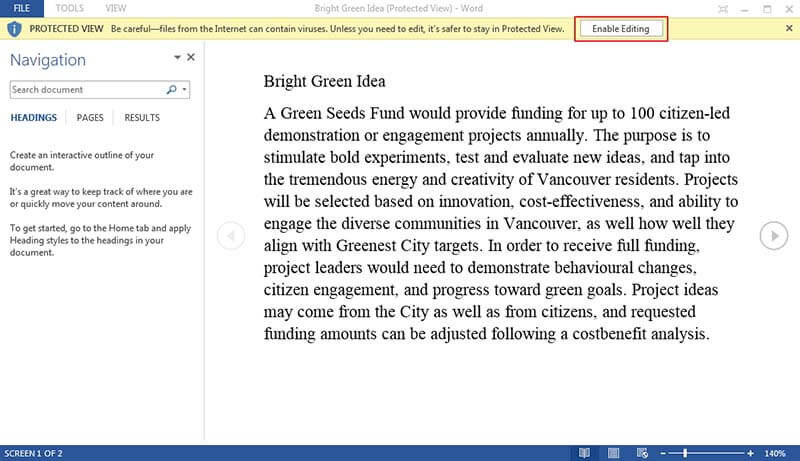
Когда сохраняешь файл с какого-нибудь сайта, то выдается сообщение, что работа с документов идет в режиме «Защищенный просмотр», и отредактировать или распечатать его не получается. Необходимо нажать кнопку «Разрешить редактирование» (Рис.1). Если это не часто, то лучше ничего не менять. Но если вам приходится нажимать дополнительную кнопку по 100 раз в день, то, возможно, захочется оптимизировать процесс.

В целом, запрет редактирования файлов из небезопасной зоны — это очень хорошая настройка и отключать ее я не рекомендую кроме случаев, когда вы работаете с файлами из внутренней сети или из доверенного источника. Но если вы дочитали до сюда, значит вам это надо.
Итак, для отключения защищенного просмотра, нужно:
1. Запустите Word с пустым документом;
2. Нажмите Файл / Параметры. В открывшемся окне выберите пункт «Центр управления безопасностью», а в нем нажмите на кнопку «Параметры центра управления безопасностью» (Рис.2)
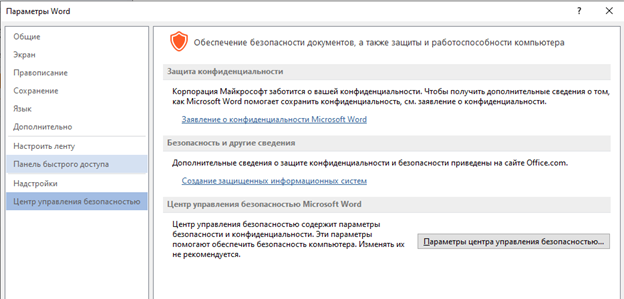
3. В центре управления безопасностью перейдите в закладке «Защищенный просмотр», отключите все галочки («Включить защищенный просмотр для файлов из Интернета», «Включить защищенный просмотр для файлов в потенциально небезопасных расположениях» и «Включить защищенный просмотр для вложений Outlook» Рис.3) и нажмите Ок.
Как редактировать защищенный документ Word
Согласно Google Adwords, как редактировать защищенный документ Word — один из самых популярных запросов в Google. Для редактирования защищенного паролем документа Word существует множество программ, которые можно использовать для упрощения работы. Если вы хотите защитить документ Word от редактирования посторонними, знайте, что это совсем не сложно. Достаточно несколько раз щелкнуть по вашему документу, и все готово. Есть несколько способов разблокировки защищенных файлов Word, для которых не требуется специальная программа. Мы подробно расскажем обо всех этих способах.
Как редактировать защищенный документ Word
Для чего нужна защита паролем?
Иногда документы word содержат конфиденциальные данные, для защиты которых используются пароли. Несанкционированный доступ — еще одна проблема, которую можно решить при помощи пароля. При попытке получить доступ к такому документу пользователь получит уведомление об ошибке, сообщающее, что документ доступен только для чтения и не может быть отредактирован. Но есть несколько способов обойти этот запрет. Ведь пароль может стать настоящей проблемой, если вы его забудете. Такие разрешения применяются достаточно широко — особенно, в компаниях, где Word-файлы часто передаются с одного устройства на другое.
Редактируем защищенный паролем документ Word
Данный способ очень просто. Любой обычный пользователь Word может использовать его, чтобы получить доступ к редактированию документа Word. В выполнении данной задачи нет ничего сложного. Ниже перечислены необходимые действия. Выполнить их очень просто, поэтому данный способ могут использовать даже новички.
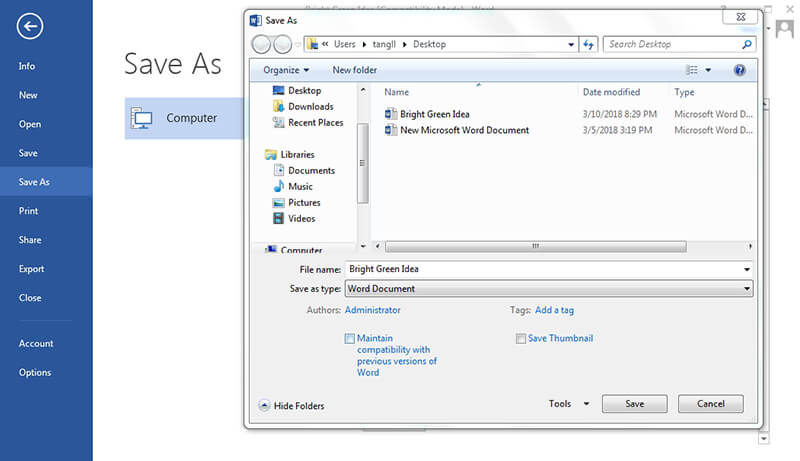
- Нажмите «Файл» и выберите «Сохранить как> Обзор».
- Появляется диалоговое окно, в котором вы можете изменить имя файла и нажать «Сохранить». Теперь файл разблокирован, и вы можете редактировать его содержимое нужным вам образом.
Существуют ли какие-либо ограничения на редактирование?
Ниже приведен порядок действий для работы с файлами с какими-либо ограничениями редактирования. Для выполнения задачи важно выполнить все перечисленные действия. Многие пользователи сталкиваются с этой проблемой, поэтому важно уметь решать ее — особенно, если вы забыли пароль.
-
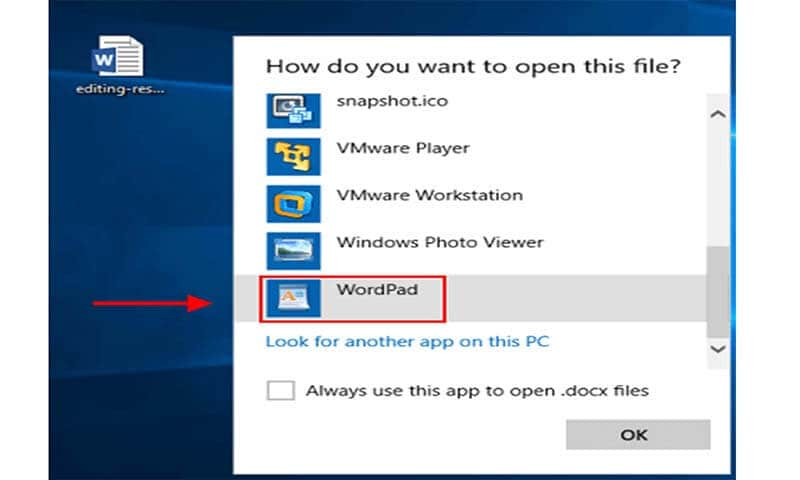
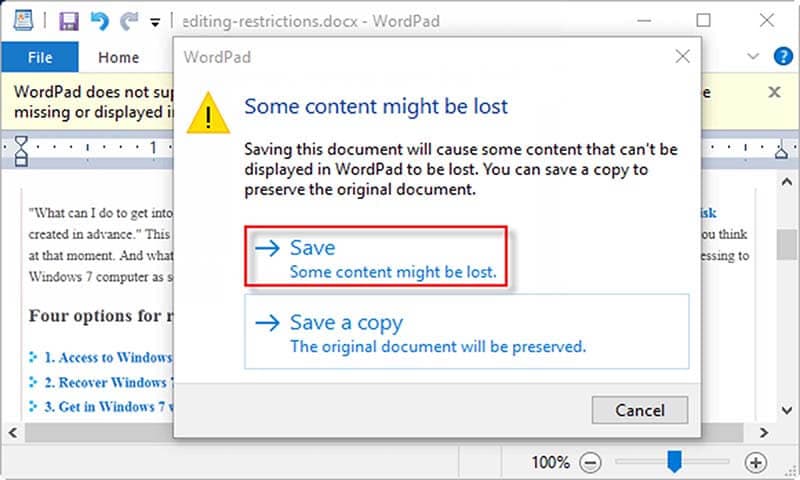
Щелкните правой кнопкой мыши по заблокированному документу. Наведите курсор на опцию «Открыть с помощью» и выберите WordPad.
Иногда документ бывает заблокирован из-за того, что помечен как окончательный или защищенный. Чтобы разблокировать его, нажмите кнопку «Разрешить редактирование» в верхней части документа. После этого файл можно редактировать любым удобным вам образом. Данные способы подходят для всех известных версий Word, что делает их надежными и легкоприменимыми.
Преимущества PDF-документов
PDF — один из широко используемых форматов. Многие частные пользователи и компании используют этот формат для работы и удобной передачи файлов. У формата PDF есть некоторые преимущества относительно Word.
- PDF более интерактивный формат, чем Word. Использование PDF позволяет создавать документы, намного превосходящие файлы Word по своему функционалу.
- Большинство программ для чтения PDF бесплатны. Например, Adobe Reader — бесплатная программа, загрузить которую на составит большого труда.
- PDF-файлы можно передавать на мобильный телефон и использовать их без дополнительных настроек. На мобильном телефоне они будут выглядеть так же, как на компьютере.
PDFelement — одна из лучших программ, с помощью которых можно получить доступ к защищенному паролем PDF. Огромное количество полезных функций в PDFelement делает данную программу одной из лучших. Чтобы оценить программу по достоинству, попробуйте функции, перечисленные ниже.
- Распознавайте текст документа или выбранных вами частей с помощью программы.
- Конвертируйте PDF-файлы в Word, HTML и текстовые файлы с легкостью.
- Утверждайте и подписывать документы с использованием цифровой подписи.
- Сделайте текст PDF-изображений доступным для редактирования с помощью технологии распознавания текста (OCR).

Как редактировать защищенный PDF-документ
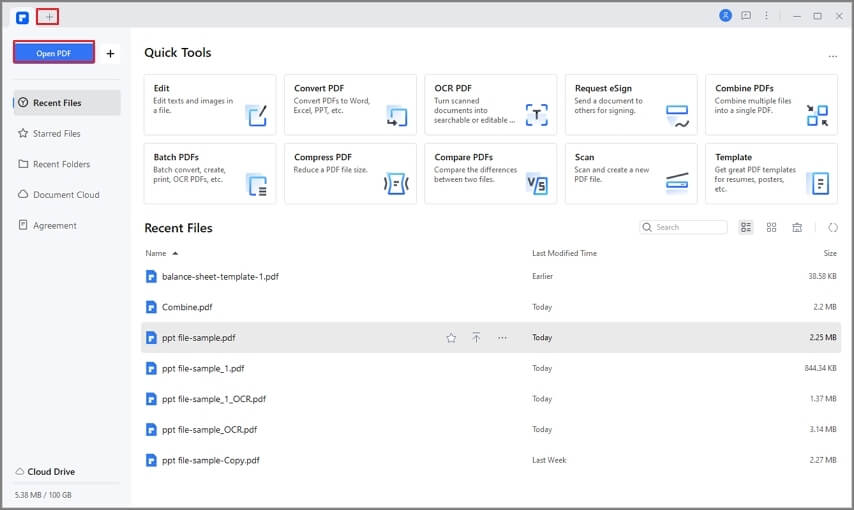
Шаг 1. Открытие защищенных паролем PDF-файлов
Если у PDF-документа есть пароль для открытия, введите его. Если у PDF-документа есть пароль доступа, откройте его напрямую.
Шаг 2. Разблокировка PDF, защищенных разрешениями на редактирование
Если файл защищен паролем доступа, введите его, чтобы разблокировать PDF. Либо нажмите кнопку «Пароль» во вкладке «Защита», чтобы отменить проверку пароля доступа, после чего пароль будет удален.
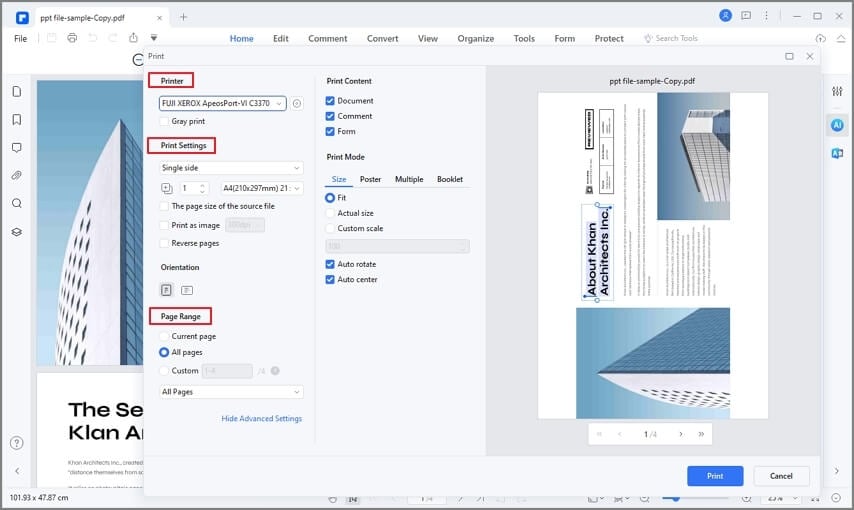
Шаг 3. Редактировать PDF
Нажмите кнопку «Редактировать» в левом верхнем углу экрана, начать редактирование, а затем сохраните документ.