Как нарисовать фигурную скобку в paint

Наш проект живет и развивается для тех, кто ищет ответы на свои вопросы и стремится не потеряться в бушующем море зачастую бесполезной информации. На этой странице мы рассказали (а точнее — показали 🙂 вам Как нарисовать фигурную скобку в paint . Кроме этого, мы нашли и добавили для вас тысячи других видеороликов, способных ответить, кажется, на любой ваш вопрос. Однако, если на сайте все же не оказалось интересующей информации — напишите нам, мы подготовим ее для вас и добавим на наш сайт!
Если вам не сложно — оставьте, пожалуйста, свой отзыв, насколько полной и полезной была размещенная на нашем сайте информация о том, Как нарисовать фигурную скобку в paint .
Как нарисовать фигурную скобку в powerpoint
Наш проект живет и развивается для тех, кто ищет ответы на свои вопросы и стремится не потеряться в бушующем море зачастую бесполезной информации. На этой странице мы рассказали (а точнее — показали 🙂 вам Как нарисовать фигурную скобку в powerpoint . Кроме этого, мы нашли и добавили для вас тысячи других видеороликов, способных ответить, кажется, на любой ваш вопрос. Однако, если на сайте все же не оказалось интересующей информации — напишите нам, мы подготовим ее для вас и добавим на наш сайт!
Если вам не сложно — оставьте, пожалуйста, свой отзыв, насколько полной и полезной была размещенная на нашем сайте информация о том, Как нарисовать фигурную скобку в powerpoint .
Фигурные скобки на клавиатуре: как поставить на компьютере или ноутбуке?
Фигурные скобки используются довольно часто, например, в программировании, языках разметки веб-шаблонов, математических текстах и т.д. Если вы не знаете, как поставить фигурную скобку на клавиатуре, значит, попали точно по адресу. Мы покажем сразу несколько способов решения вопроса, которые подходят в том числе для Ворда.
Первый способ
На клавиатуре ПК или ноутбука фигурные скобки располагаются точно там же, где и квадратные скобки (в русскоязычной раскладке на этих клавишах располагаются буквы Х и Ъ).
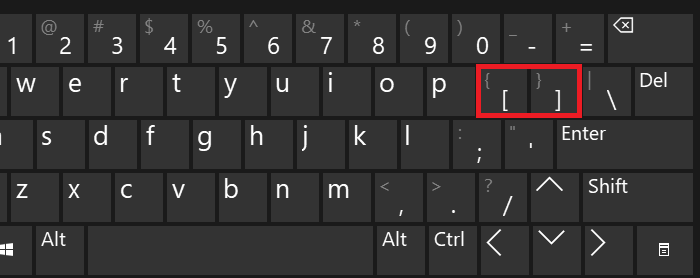
Сначала нужно включить англоязычную раскладку, для чего нажмите на клавиши Shift+Ctrl:
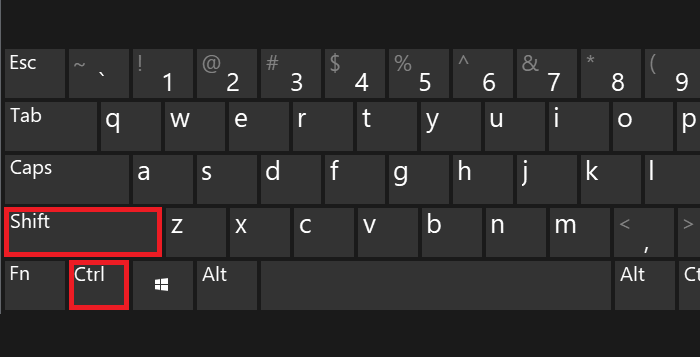
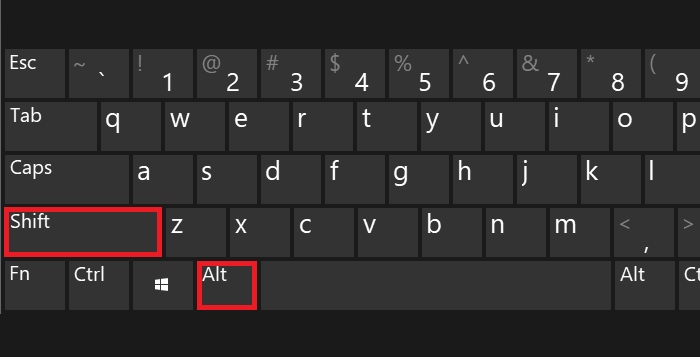
Либо используйте переключатель на панели задач:
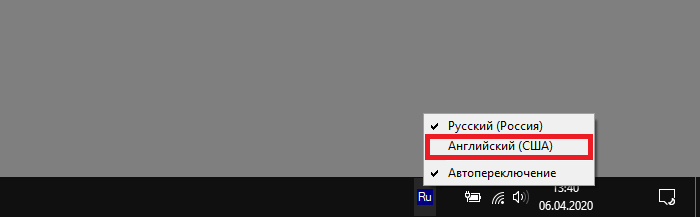
Теперь нажимаете Shift и, удерживая, выбираете нужную вам скобку — открывающую или закрывающую. Нажали на скобку, затем убрали палец с Shift:
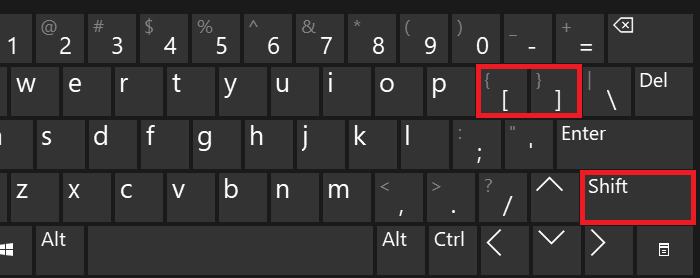
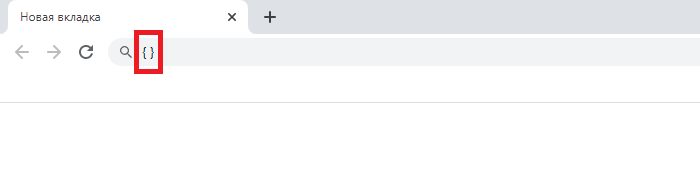
Получилось (в примере мы поставили обе скобки):
Второй способ
Включите при необходимости цифровую клавиатуру кнопкой Num Lock.
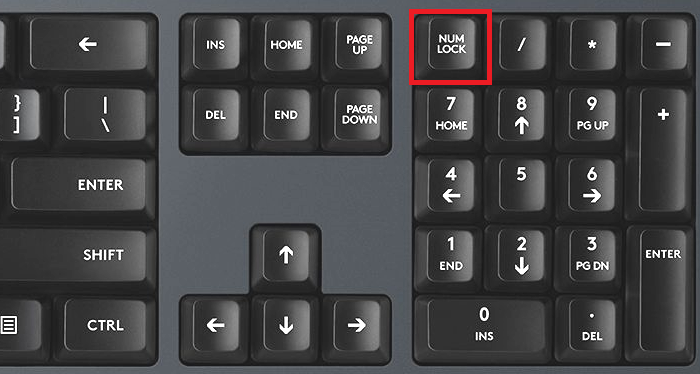
Далее зажмите Alt (левый или правый) и наберите цифры 123 для открывающей фигурной скобки или 125 для закрывающей.
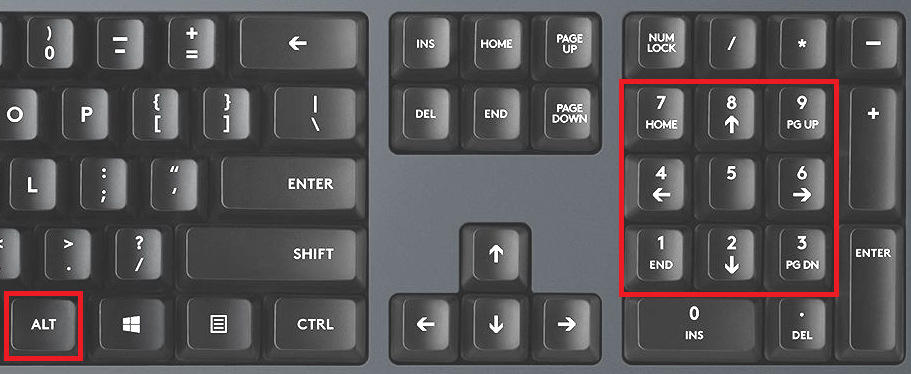
Если все сделано верно, вы увидите примерно следующее:
Третий способ
Способ рабочий, но однозначно самый неудобный в этом списке.
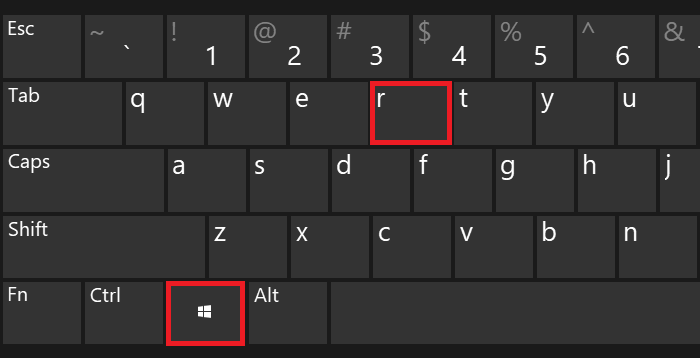
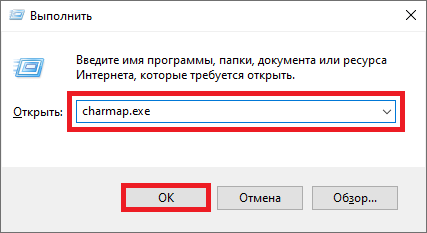
Загрузится окно «Выполнить». Добавьте команду charmap.exe, нажмите ОК или Enter на клавиатуре.
Запущена таблица символов.
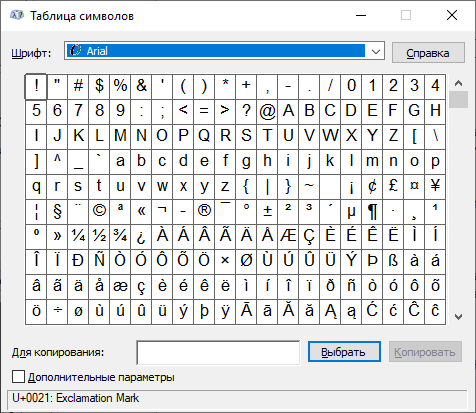
Находите скобки (в примере — шрифт Arial), нажимаете на нужную, затем — на кнопки «Выбрать» и «Копировать».
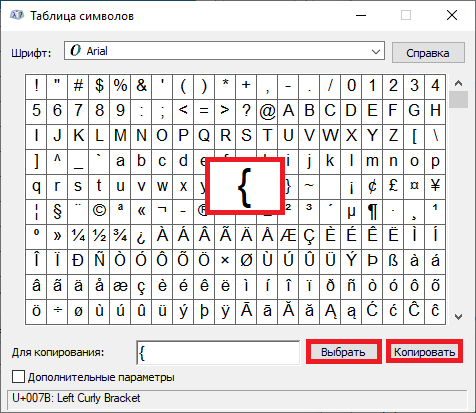
Скобка скопирована. Осталось вставить (если нужны обе скобки, копируйте их поочередно).
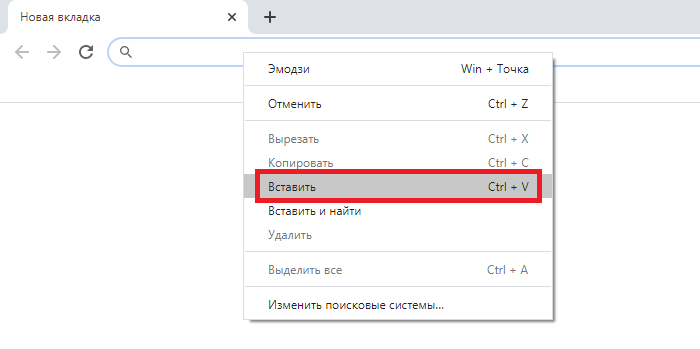
Вот что получилось:
На наш взгляд, первый способ — самый удобный.
Нарисуйте фигуру в Visio
Visio, план 2 Visio в Microsoft 365 Visio, план 1 Visio профессиональный 2021 Visio стандартный 2021 Visio профессиональный 2019 Visio стандартный 2019 Visio профессиональный 2016 Visio стандартный 2016 Visio премиум 2010 Visio 2010 Visio стандартный 2010 Еще. Меньше
Вы можете рисовать фигуры до нужного размера с помощью инструмента «Нарисовать фигуру» в Visio.
Вы можете создавать собственные фигуры с помощью прямоугольника, эллипса, дуги, свободной формы и карандаша в Visio.

Если вы хотите применить к новой фигуре цвета заливки, необходимо создать закрытую фигуру. Если вы используете инструмент «Прямоугольник» или «Эллипс», закрытые фигуры становятся автоматически закрытыми. По умолчанию закрытые фигуры заполняются сплошным цветом.
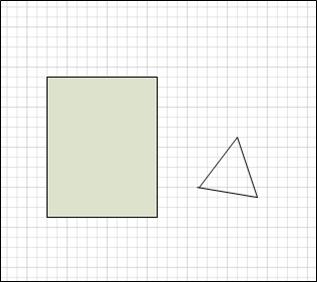
В этом примере прямоугольник — это закрытая фигура, заливка сплошной заливки. Треугольник не закрыт, так как он не заполнен сплошным цветом и фон рисунка можно увидеть в фигуре.
Что необходимо сделать
- Нарисуйте прямоугольник или круг
- Рисование произвольной фигуры
- Изменение фигуры
- Создание новой фигуры
Нарисуйте прямоугольник или круг
- На вкладке Главная в группе Инструменты щелкните стрелку рядом с кнопкой Прямоугольник
 , а затем сделайте следующее: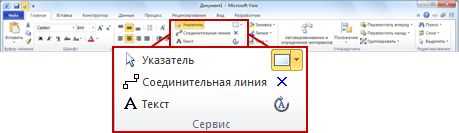
- Чтобы нарисовать прямоугольник, выберите инструмент Прямоугольник.
- Чтобы нарисовать круг или овал, выберите инструмент Эллипс.
- Перетащите фигуру на страницу.
- Чтобы вернуться к обычному редактированию, в группе Инструменты щелкните инструмент Указатель .
Рисование произвольной фигуры
- На вкладке Главная в группе Инструменты щелкните стрелку рядом с кнопкой Прямоугольник , а затем сделайте следующее:
- Чтобы нарисовать прямую линию, выберите инструмент Линия.
- Чтобы нарисовать неровную фигуру, выберите инструмент «Freeform».
- Чтобы нарисовать кривую, выберите инструмент Дуга.
- Чтобы нарисовать первый сегмент, нарисуйте указатель в том месте, где вы хотите начать фигуру, а затем перетащите указатель, пока сегмент не будет иметь нужный размер.
- После того как вы нарисуйте сегмент, фигура отобразит
 .
.
- После того как вы нарисуйте сегмент, фигура отобразит
- Чтобы нарисовать второй сегмент, нарисуйте вершину первого сегмента и перетащите указатель.
- Чтобы нарисовать дополнительные сегменты, нарисуйте вершину в конце последнего добавленного сегмента, а затем перетащите указатель, чтобы нарисовать следующий сегмент.
Примечание: Чтобы отменить сегмент, нажмите CTRL+Z. Сегменты удаляются в обратном порядке, в котором они были нарисованы.
Изменение фигуры
Большинство фигур в Visio можно изменять, добавляя, удаляя и изумяая их сегменты.
Удаление сегмента из фигуры
- На вкладке Главная в группе Инструменты щелкните стрелку рядом с кнопкой Прямоугольник и выберите инструмент Карандаш
 .
. - Выберите фигуру, из которую вы хотите удалить сегмент, щелкните вершину которую нужно удалить, и нажмите кнопку DELETE.
Добавление сегмента к фигуре
- На вкладке Главная в группе Инструменты щелкните стрелку рядом с кнопкой Прямоугольник и выберите инструмент Карандаш .
- Выберите фигуру, к которой вы хотите добавить сегмент, найдите место, куда вы хотите добавить сегмент, а затем, удерживая нажатой клавишу CTRL, щелкните. В месте щелчка фигуры появляется новая вершина, создав новый сегмент.
Изменить форму фигуры
- На вкладке Главная в группе Инструменты щелкните стрелку рядом с кнопкой Прямоугольник и выберите инструмент Карандаш .
- Вы выберите фигуру, щелкните вершину которую вы хотите переместить, а затем перетащите вершину на новое место.
Создание новой фигуры
Вы можете повторно использовать настраиваемую фигуру в других рисунках, сделав ее фигурой из вехи. Чтобы превратить пользовательскую фигуру в фигуру», сделайте следующее?
- В области Фигуры щелкните Дополнительные фигуры ,а затем выберите настраиваемый или создайте новый, выбрав Новый ряд (единицы США) или Новый ряд (метрическая система).
- На странице рисования выберите пользовательскую фигуру и перетащите ее в новый эскиз в области Фигуры.
- Чтобы переименовать новую фигуру, щелкните ее правой кнопкой мыши, выберите переименовать и введите имя нового.
- В области Фигуры в настраиваемом мастере выберите сохранить изменения, внесенные в настраиваемый мастер.
Дополнительные сведения о том, как создать новую фигуру, см. в статью Создание фигуры или Изменение фигуры.
Фигуры пользовательского размера можно рисовать непосредственно на полотне с помощью параметров прямоугольника, квадрата, линии, круга и эллипса в меню Нарисовать фигуру на вкладке Вставка (илиГлавная)ленты.

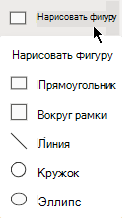
- Открыв чертеж в Веб-приложение Visio, откройте вкладку Вставка на ленте.
- Выберите Нарисоватьфигуру , а затем выберите фигуру, которая вы хотите нарисовать.
- Чтобы нарисовать фигуру, щелкните и перетащите ее на полотно. Фигура будет нарисована в этом месте в размере, за который вы указали.
- При необходимости измените фигуру. Вы можете изменить цвет, добавить к ней текст и так далее.