Как установить hp 1018 на macbook m1
Почитать похожее по теме
![Как исправить Apple iPhone XS, который застрял на черном экране после установки обновления iOS 12.1.4 [Руководство по устранению неполадок]](https://appleb.ru/wp-content/uploads/2020/04/kak-ispravit-apple-iphone-xs-kotoryj-zastrjal-na_1-300x330.jpg)

Спасибо вам огромное!! Вы мне просто тысяч 7 на новый принтер сэкономили))
У меня тоже 1018 -я уже не наделась найти инструкцию))
сканер все же придется менять (там кенон и не подобрать)))
Огромнейшее спасибо.
Уже и не надеялся что мой HP 1018 заработает)))
Устранение проблем, связанных с печатью, на Mac

Если у Вас возникла проблема с печатью, воспользуйтесь следующими рекомендациями.

- Если принтер подключен к Вашему Mac, убедитесь, что кабель принтера надежно вставлен в разъем, а сам принтер подсоединен к электропитанию и включен.
- Если принтер подключен по сети, убедитесь, что компьютер Mac и принтер по-прежнему находятся в одной сети, принтер включен и сеть функционирует без сбоев. Если в сети имеется несколько принтеров, проверьте, какой из них используется на самом деле — возможно, Вы хотели выбрать другой принтер.
- Если Вы используете общий принтер, подключенный к другому Mac, убедитесь, что этот Mac работает под управлением macOS версии 10.5 или новее и не находится в режиме сна, а на нем включен общий доступ. См. раздел Общий доступ к принтеру.
- Если принтер подключен к USB-порту компьютера, проверьте отчет о системе, чтобы убедиться, что соединение активно. Нажмите и удерживайте клавишу Option, затем выберите меню Apple
Если печать по-прежнему невозможна, см. дополнительные сведения по устранению неполадок, приведенные ниже.
Попытайтесь продолжить печать
- Чтобы открыть окно очереди принтера, нажмите значок Центра печати в панели Dock на Mac.
- Выполните любое из указанных ниже действий.
- Если в панели инструментов есть кнопка «Возобновить»
 , работа принтера приостановлена. Нажмите кнопку «Возобновить».
 - Если очередь приостановлена из‑за ошибки в другом задании, выберите его и нажмите кнопку «Удалить задание»
 .
. - Если приостановлено отдельное задание печати, выберите его и нажмите кнопку «Возобновить задание»
 справа.
- Если в панели инструментов есть кнопка «Возобновить»
Если в очереди печати отсутствует Ваше задание на печать, возможно, оно было отправлено на другой принтер. В Центре печати проверьте очередь других принтеров или попробуйте повторить печать, убедившись, что выбран правильный принтер.
Попробуйте выполнить печать из другого приложения
- Попробуйте выполнить печать из другого приложения, например TextEdit. Если проблема возникает только в одном приложении, обратитесь к его документации за дальнейшими сведениями по устранению неисправности. Открыть TextEdit
Выключение расширений диалогового окна печати
Некоторые приложения используют расширения диалогового окна печати (PDE), чтобы добавлять дополнительные параметры и диалоговые окна в процессе печати. Если при использовании PDE возникают проблемы, можно выключить PDE для определенного принтера.
-
Выберите меню Apple
> «Системные настройки», затем нажмите «Принтеры и сканеры» в боковом меню. (Возможно, потребуется прокрутить вниз).
Совет. Можно быстро просмотреть параметры принтера и сведения о его расходных материалах в Центре печати, который находится в папке «Утилиты». Откройте Центр печати, выберите принтер в боковом меню, затем выберите меню «Принтер» > «Параметры и расходные материалы». См. раздел Управление принтерами и заданиями на печать с помощью Центра печати.
Проверьте принтер
Перейдите к принтеру и проверьте следующее:
- Принтер включен и горят индикаторы нормального статуса
- В принтер загружена бумага, и не произошло ее «зажевывания»
- В принтере имеется достаточный запас краски или тонера
- Все кабели подключены надлежащим образом
Добавьте принтер вновь, чтобы создать новую очередь принтера.
- На Mac, если принтер находится в сети, выберите меню Apple
> «Системные настройки» и нажмите «Принтеры и сканеры» в боковом меню. (Возможно, потребуется прокрутить вниз). 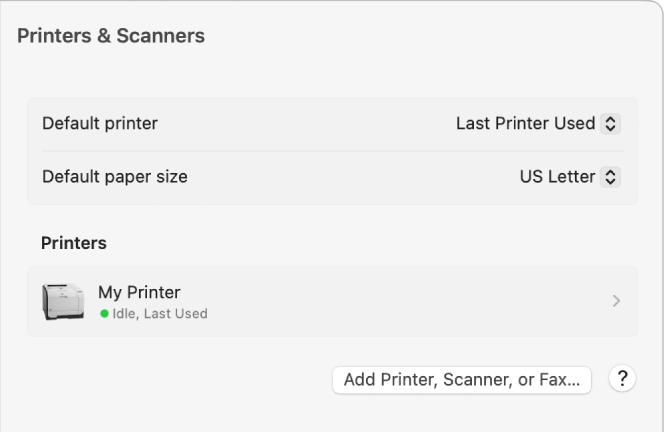
Если печать очереди только что добавленного принтера возможна, удалите очередь старого принтера.
Если невозможно добавить принтер, так как он отсутствует в списке доступных принтеров, возможно, что принтер выключен или Ваш компьютер Mac в данный момент находится в другой сети. Если общий доступ к принтеру был открыт другим пользователем, возможно, что этот пользователь отменил общий доступ или его компьютер Mac отключен от сети. Если Вы не можете управлять настройками принтера, обратитесь к администратору принтера.
Убедитесь, что используется новейшее программное обеспечение
Убедитесь, что Вы используете верную версию программного обеспечения принтера (называемого также драйвером принтера). При необходимости установите новейшую версию программного обеспечения для печати, прилагаемую к принтеру, или загрузите ее с веб-сайта производителя. Если Вы используете общий принтер, убедитесь, что у Вас и у другого пользователя установлена одна и та же версия программного обеспечения принтера.
-
На Mac, чтобы узнать, какую версию ПО принтера Вы используете, выберите меню Apple
> «Системные настройки» и нажмите «Принтеры и сканеры» в боковом меню.
Если используется сетевой принтер или принтер подключен к Вашему компьютеру Mac, убедитесь в наличии последней версии программного обеспечения принтера. Если и после этого проблема не устранена, попробуйте использовать другую версию программного обеспечения принтера.
Если Вы используете принтер с поддержкой AirPrint, можно проверить наличие обновлений ПО для Вашей модели принтера, обратившись к производителю.
Если ни одна из приведенных рекомендаций не помогла, то, возможно, повреждена очередь печати. Попробуйте удалить и снова настроить принтер.
Если распечатать документ по-прежнему не удается, сбросьте систему печати.
How to trick HP printer drivers installer in MacOS Monterey
Hey there, for my HP Printer (M128 MFP series) I used this driver package from the Apple support site: This worked well under MacOS 11 / Big Sur, enabling the scanning functionality of my printer. Here is my problem: I did a fresh / clean install of MacOS 12 / Monterey on my M1 MBA. Unfortunately, now the HP drivers package refuses to install: Is there any way to override the «official» MacOS version number it is reporting to apps? searched around a little to no avail. Any help greatly appreciated! Cheers, Medon
medon78’s gear list: medon78’s gear list
Fujifilm FinePix X100 Canon PowerShot S110 Olympus E-M1 II Nikon Z6 II Olympus M.Zuiko Digital 45mm F1.8 +11 more
HP LaserJet 1018 Driver MAC
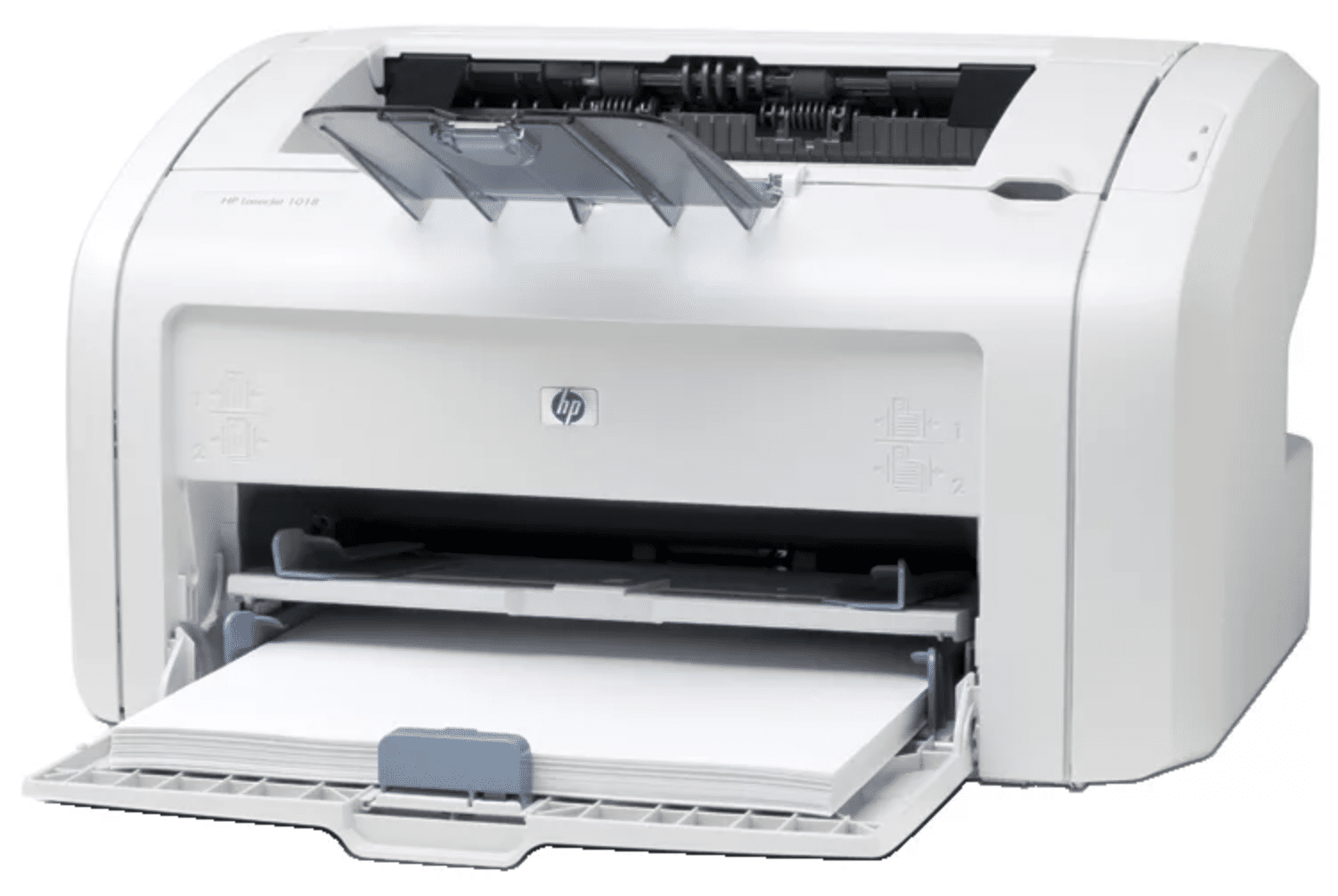

You are trying to connect your HP LaserJet 1018 to the MAC but unable to complete this mission properly. Your system requires the official connectivity driver to be installed. We are providing the latest HP LaserJet 1018 Driver MAC v3.1 at the bottom of this page for free. You have to install this package and then connect your HP LaserJet 1018 to be get connected with your MAC properly.
Everyone knows, Apple doesn’t require any unknown drivers to be installed on their server and it doesn’t support from officials too. But there is the package which will help you to connect your HP LaserJet 1018 with MAC without any problem. Install it and begin to connect your printer.
- Download and install the HP LaserJet 1018 Driver MAC.
- Make sure the printer is powered on and is connected to the MAC properly via USB cable.
- Click the Apple icon (top on the screen) select preferences and then go to the printers and scanners.
- Click the plus option and scroll your list to find the HP LaserJet 1018.
- Drop down the menu select the printer software.
- Type the model or number 1022 and select the 1022 driver to install.
- Now, confirm by checking the settings.
- You have done. Go ahead.
Thanks for visiting our site. Hope, this article will help you to go through. Download the updated HP LaserJet 1018 Driver MAC from below.