Bluetooth, Wi-Fi и сотовая связь на часах Apple Watch
Узнайте о функциях Bluetooth и Wi-Fi на часах Apple Watch, их использовании, а также о возможностях моделей GPS + Cellular.
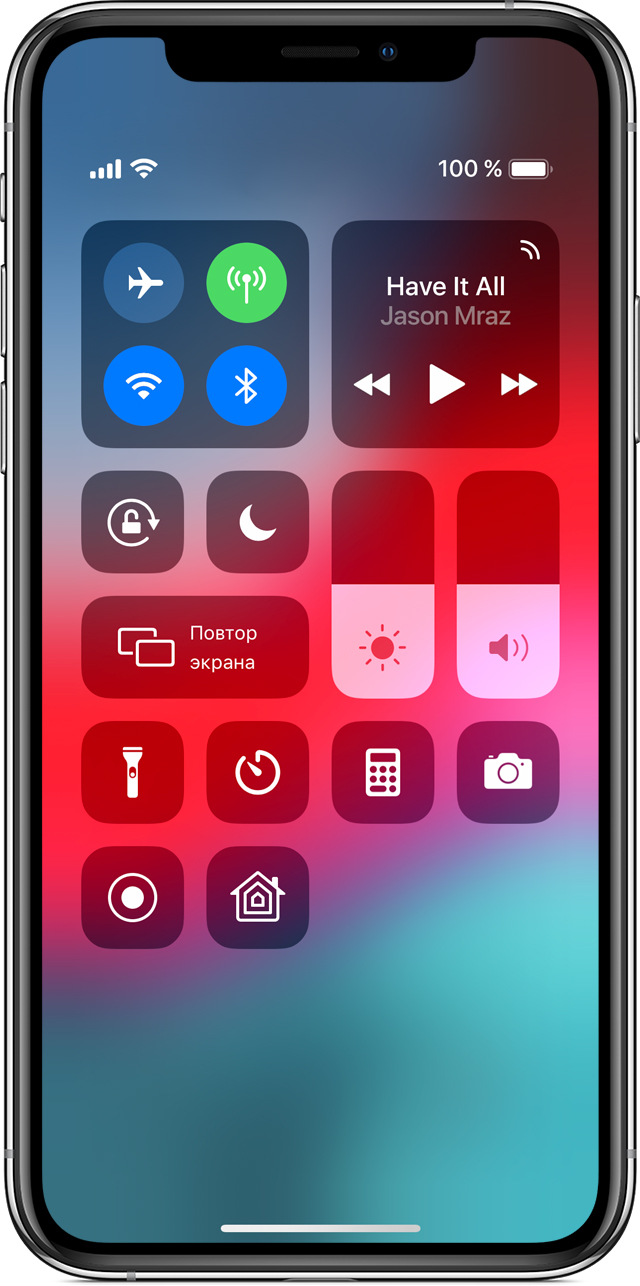
Чтобы пользоваться всеми возможностями Apple Watch, необходимо включить функции Wi-Fi и Bluetooth на объединенном в пару iPhone. Откройте Пункт управления на iPhone и убедитесь, что функции Wi-Fi  и Bluetooth
  включены. Часы Apple Watch используют Wi-Fi и Bluetooth для связи с объединенным в пару iPhone. Часы с поддержкой сотовой связи могут подключаться через сотовую сеть. Часы интеллектуально переключаются между этими каналами связи, выбирая наиболее энергоэффективное подключение. Вот как это сделать:
- Если устройства Apple Watch и iPhone находятся в непосредственной близости друг от друга, используется Bluetooth, что экономит заряд аккумулятора.
- Если подключение по Bluetooth невозможно, часы Apple Watch будут использовать Wi-Fi. Например, при обнаружении поддерживаемой сети Wi-Fi, когда iPhone находится вне радиуса действия Bluetooth, данные будут передаваться по Wi-Fi.
- Если Bluetooth и Wi-Fi недоступны и вы настроили тарифный план сотовой связи, модели Apple Watch с поддержкой сотовой связи могут подключаться к сотовым сетям.

Подключение к поддерживаемой сети Wi-Fi
Часы Apple Watch могут подключаться к сетям Wi-Fi в следующих случаях:
- Устройство iPhone, в данный момент подключенное к часам по Bluetooth, подключалось к указанной сети ранее.
- Если используется сеть Wi-Fi 802.11b/g/n с частотой 2,4 ГГц (или 5 ГГц, если у вас Apple Watch Series 6).

Когда часы Apple Watch подключаются к поддерживаемой сети Wi-Fi, а не к iPhone, в Пункте управления появляется значок Wi-Fi .
Apple Watch не подключаются к общедоступным сетям, для использования которых требуется вход, подписка или создание профиля.
Выбор сети Wi-Fi
Включение и отключение Wi-Fi

- Нажмите в нижней части экрана и удерживайте нажатие.
- Подождите, пока откроется Пункт управления, затем смахните вверх.
- Нажмите значок Wi-Fi . Значок потускнеет, и устройство отключится от всех сетей, к которым было подключено.
Отключение от сетей Wi-Fi возможно только на моделях Apple Watch (GPS + Cellular). После отключения от сети Wi-Fi часы Apple Watch не будут автоматически подключаться к ней снова, пока не будет выполнено одно из указанных ниже действий:
- Вы включите функцию Wi-Fi в Пункте управления.
- Ваша геопозиция изменится.
- Наступит 05:00 по местному времени.
- Устройство будет перезапущено.

Использование сотовой сети
Модели Apple Watch (GPS + Cellular) могут подключаться к сотовым сетям. В результате можно совершать звонки и использовать данные или приложения без iPhone или подключения к Wi-Fi. Сведения о добавлении Apple Watch в тарифный план сотовой связи см. в этой статье.
Проверка мощности сигнала

- Нажмите в нижней части экрана и удерживайте нажатие.
- Подождите, пока откроется Пункт управления, затем смахните вверх.
- Проверьте цвет кнопки сотовой связи .
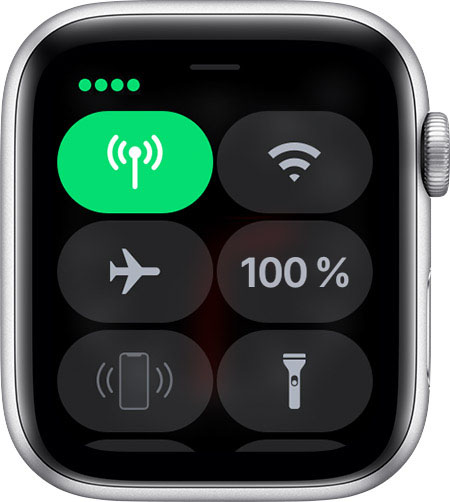
При наличии подключения кнопка сотовой связи становится зеленой . Зеленые точки показывают мощность сигнала.
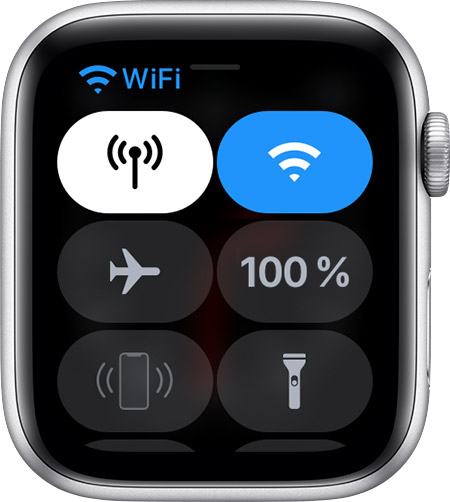
Если тарифный план сотовой связи активен, но часы Apple Watch подключены к iPhone или Wi-Fi, кнопка сотовой связи становится белой.
Включение и отключение сотовой связи
- Нажмите в нижней части экрана и удерживайте нажатие.
- Подождите, пока откроется Пункт управления, затем смахните вверх.
- Нажмите кнопку сотовой связи , затем отключите сотовую связь.
Некоторые приложения могут не обновляться без подключения к iPhone.
Проверка соединения между iPhone и Apple Watch
- Проверьте циферблат часов. Красный значок «Отключено» или красный значок X
 на циферблате означает, что соединение отсутствует.
 - Проверьте настройки в Пункте управления. Нажмите в нижней части экрана и удерживайте нажатие. Когда откроется Пункт управления, смахните вверх. Красный значок «Отключено» или красный значок X означает, что соединение отсутствует.
- Нажмите значок iPhone
 в Пункте управления. Если устройства подключены друг к другу, iPhone воспроизведет звуковой сигнал.
Дополнительная информация
- Если часы Apple Watch отключаются от iPhone, см. инструкции в этой статье.
- Узнайте, как использовать Apple Watch без объединенного в пару iPhone.
- Сведения об использовании функций сотовой связи см. в этой статье.
Подключение Apple Watch к сети Wi-Fi
Когда вашего iPhone нет поблизости, ваши часы Apple Watch могут подключаться к сети Wi-Fi. Чтобы выбрать, к какой сети Wi-Fi будут подключаться Apple Watch, необходимо установить watchOS 5 или более поздней версии.
Выбор сети Wi-Fi
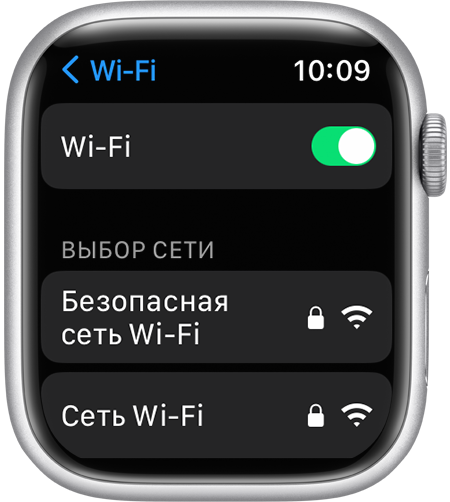
- Откройте приложение «Настройки» на часах Apple Watch.
- Нажмите Wi-Fi. Устройство автоматически выполнит поиск сетей.
- Выберите название сети, к которой хотите подключиться. Если у вас Apple Watch Series 6 или более поздней модели, вы можете подключаться к сетям Wi-Fi 2,4 ГГц или 5 ГГц. Apple Watch Series 5 и более ранние модели, а также Apple Watch SE могут подключаться только к сетям Wi-Fi 2,4 ГГц.
- При необходимости введите пароль с помощью функции «От руки» или клавиатуры Apple Watch.
- Нажмите Join (Подключиться).
Функция «Зарисовка» поддерживает следующие языки: английский (Австралия, Великобритания, Канада и США), французский (Канада и Франция), немецкий и итальянский.
Удаление сети Wi-Fi

- Откройте приложение «Настройки» на часах Apple Watch.
- Нажмите Wi-Fi и выберите название сети, к которой вы подключены.
- Нажмите «Забыть эту сеть», затем нажмите «Забыть».
Поиск совместимых сетей Wi-Fi
Часы Apple Watch могут подключаться к сетям Wi-Fi в следующих случаях:
- Устройство iPhone, в данный момент подключенное к часам по Bluetooth, подключалось к указанной сети ранее.
- Если используется сеть Wi-Fi 802.11b/g/n с частотой 2,4 ГГц (или 5 ГГц, если у вас Apple Watch Series 6 или более поздней модели).
Apple Watch не подключаются к общедоступным сетям, для использования которых требуется вход, подписка или создание профиля. Такие сети называются «подписными», к ним могут относиться бесплатные и платные сети в офисах, школах, общежитиях, жилых домах, гостиницах и магазинах. Когда Apple Watch подключаются к поддерживаемой сети Wi-Fi, а не к iPhone, вы увидите значок Wi-Fi в Пункте управления.
Настройки автоматического поиска точек доступа

- Откройте приложение «Настройки» на Apple Watch.
- Прокрутите вниз и выберите Wi-Fi.
- Прокрутите к пункту «Автоматический поиск точек доступа», а затем выберите нужный параметр.
Подключение к другим сетям
Дополнительные сведения о Bluetooth, Wi-Fi и сотовой связи на Apple Watch см. в этой статье.
Пользуйтесь Apple Watch, когда iPhone нет рядом
Когда iPhone отключен или находится вне зоны досягаемости, часы Apple Watch могут получать или принимать данные по сети Wi-Fi. Если ваши часы поддерживают сотовую связь, они также могут подключаться к сотовой сети. А если вы настроили Apple Watch для члена семьи, владелец часов сможет использовать Wi-Fi или подключение своих часов к сотовой сети. Когда часы Apple Watch подключены к сети Wi-Fi, в Пункте управления отображается значок Wi-Fi . Когда они подключены к сотовой сети, отображается значок сотовой связи  .
.
Если Apple Watch находятся в режиме энергосбережения
- Wi-Fi и передача данных по сотовой сети отключаются, когда iPhone нет рядом, пока вы не откроете приложение, которому требуется подключение к сети, и не начнете им пользоваться.
- Входящие телефонные звонки отправляются на голосовую почту, когда iPhone нет рядом, установление исходящего звонка может занять больше времени.
- Фоновые измерения частоты сердечных сокращений, фоновые измерения кислорода в крови и оповещения о частоте сердечных сокращений отключаются.
Если часы Apple Watch подключены к сети Wi-Fi или сотовой сети
При подключении к сети Wi-Fi или сотовой сети часы Apple Watch могут выполнять следующие действия, даже если iPhone нет рядом.

Совершение и прием телефонных вызовов. 1 .


Использование Siri для построения маршрутов, отправки сообщений iMessage и других действий.










Отправка и чтение электронной почты.

Если Apple Watch не могут подключиться к сети Wi-Fi, сотовой сети или iPhone
Если часы Apple Watch отключены от сети, например, когда вы идете по участку без доступа к сети Wi-Fi и сотовой сети или ваш iPhone выключен, с их помощью по-прежнему можно выполнять следующие действия.


Просмотр времени и использование приложений «Будильник», «Таймер» и «Секундомер».


Просмотр фотографий из синхронизированных альбомов.





Запись мыслей и идей.









Часть функций может быть недоступна на некоторых моделях Apple Watch. Кроме того, некоторые функции доступны не во всех странах и регионах.
1. Если вам требуется совершить вызов на телефонный номер при подключении к сети Wi-Fi, убедитесь, что на часах Apple Watch включена функция «Вызовы по Wi-Fi». В качестве альтернативы попробуйте совершить аудиовызов через FaceTime.
2. Для получения SMS- и MMS-сообщений или push-уведомлений сторонних приложений на часах Apple Watch с поддержкой сотовой связи сопряженный iPhone должен быть включен и подключен к сети Wi-Fi или сотовой сети, но ему не обязательно находиться поблизости. Чтобы использовать приложение «Сообщения» на часах, вам также потребуется выполнить вход для передачи iMessage на iPhone.
3. Для повышения точности GPS-позиционирования при тренировках на улице без сопряженного iPhone можно откалибровать Apple Watch.
Настройка функций сотовой связи на Apple Watch
Подключив Apple Watch к сотовой сети, вы можете совершать вызовы, отвечать на сообщения, получать уведомления и т. д., даже если iPhone нет рядом.
Подготовка к настройке
- Убедитесь, что на ваших устройствах iPhone и Apple Watch установлена последняя версия ПО.
- Проверьте наличие обновлений настроек оператора сотовой связи.
- Убедитесь, что используете правомочный тарифный план сотовой связи у поддерживаемого оператора. На ваших устройствах iPhone и Apple Watch должен использоваться один и тот же оператор связи*, и во время настройки функций сотовой связи на часах вы должны находиться в зоне действия сети этого оператора.
- Если вы используете корпоративный тарифный план подключения к сотовой сети, узнайте в своей компании или у оператора связи, поддерживается ли нужная функция. В настоящее время не поддерживаются предоплаченные учетные записи и некоторые старые учетные записи. Чтобы убедиться в том, что учетная запись отвечает требованиям, обратитесь к своему оператору связи.
* На Apple Watch, которые вы настроили для члена семьи, может использоваться оператор связи, отличный от оператора связи для вашего iPhone.
Настройка функций сотовой связи на Apple Watch
Активировать сотовую связь можно при первой настройке Apple Watch или когда вы настраиваете часы для члена семьи. Во время настройки найдите параметр тарифного плана сотовой связи, а затем следуйте инструкциям на экране.
Сотовую связь можно также настроить позже в приложении Apple Watch. Для этого выполните следующие действия.
- На iPhone откройте приложение Apple Watch.
- Перейдите на вкладку «Мои часы» и выберите «Сотовые данные».
- Нажмите «Настроить сотовые данные».
- Следуйте инструкциям для своего оператора связи. Возможно, потребуется обратиться за помощью к оператору связи.
Может отображаться присвоенный Apple Watch номер телефона, отличный от номера телефона, присвоенного iPhone. Он необходим для выставления счетов или отслеживания. На iPhone и Apple Watch используется одинаковый номер телефона.
Настройка сотовой связи на Apple Watch члена семьи
Можно настроить сотовую связь на Apple Watch для члена семьи, у которого нет собственного iPhone. Если ваш оператор сотовой связи поддерживает использование управляемых часов Apple Watch, у вас есть возможность добавить часы в свой тарифный план во время настройки. Найдите параметр тарифного плана сотовой связи, а затем следуйте инструкциям на экране. Если ваш оператор сотовой связи не поддерживает использование управляемых часов Apple Watch, вы можете использовать другого оператора.
Если вы изначально не настроили сотовую связь на Apple Watch члена семьи, вы можете сделать это позже.
- Откройте приложение Apple Watch на iPhone.
- Нажмите «Все часы», выберите Apple Watch члена вашей семьи и нажмите «Готово».
- Нажмите «Сотовая связь», затем нажмите «Настроить сотовую связь».
- Следуйте инструкциям для своего оператора связи. Возможно, потребуется обратиться за помощью к оператору связи.
Чтобы посмотреть номер телефона, присвоенный Apple Watch члена вашей семьи после настройки сотовой связи, перейдите на часах в раздел «Настройки» и нажмите «Телефон».
Настройка управляемых часов Apple Watch для члена семьи доступна только в определенных странах или регионах.
Если вы находитесь в континентальном Китае, в соответствии с местными правилами при настройке сотовой связи на Apple Watch члена семьи требуется подтвердить свою личность. При необходимости обратитесь к своему оператору за дополнительной помощью.
Подключение к сотовой сети
Ваши часы Apple Watch с поддержкой сотовой связи будут автоматически подключаться к самой энергоэффективной беспроводной сети из числа доступных: к iPhone, если он рядом, к Wi-Fi или сотовой сети. При подключении к сотовой сети часы будут работать в диапазоне LTE. Когда сеть LTE недоступна, часы попытаются подключиться к сети UMTS, если ее поддерживает оператор связи.
Когда часы подключены к сотовой сети, можно проверить силу сигнала в Пункте управления или в расширении, которое доступно для добавления на большинство циферблатов. Чтобы открыть Пункт управления, нажмите в нижней части экрана и удерживайте нажатие, затем смахните вверх.
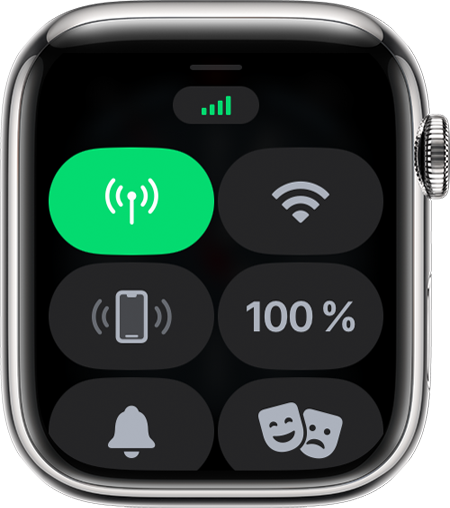
При наличии подключения кнопка сотовой связи становится зеленой. Зеленые столбики показывают мощность сигнала.
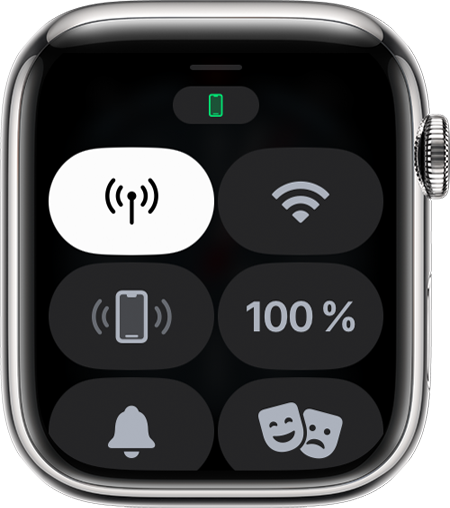
Если тарифный план сотовой связи активен, но часы Apple Watch подключены к iPhone или Wi-Fi, кнопка сотовой связи становится белой.
Смена оператора связи
В iPhone и Apple Watch необходимо использовать одного оператора связи, если часы не были настроены для члена семьи, у которого нет своего iPhone. Если вы меняете оператора связи на iPhone, необходимо удалить старый тарифный план на Apple Watch и активировать новый.* Вот как использовать эту функцию:
- На iPhone откройте приложение Apple Watch.
- Перейдите на вкладку «Мои часы» и выберите «Сотовые данные».
- Часы Apple Watch должны автоматически переключиться на тарифный план оператора, определенного на iPhone. Чтобы добавить новый тарифный план, нажмите «Добавить новый тариф», затем следуйте инструкциям на экране. Если предыдущий тарифный план по-прежнему отображается в приложении Apple Watch, его можно удалить.
Если вам нужна помощь, обратитесь к своему оператору связи.
* Оператор связи может взимать плату. Для получения подробной информации обратитесь к оператору связи.
Перенос тарифного плана сотовой связи на новые часы Apple Watch
Когда вы будете готовы начать работу с новыми часами Apple Watch, можно перенести на них тарифный план сотовой связи со старых часов. Вот как это сделать.
- Удалите тарифный план сотовой связи со старых часов Apple Watch. Это можно сделать в приложении Apple Watch или удалив данные со старых часов Apple Watch.
- Объедините в пару новые часы Apple Watch и iPhone. Во время настройки нажмите «Настроить сотовые данные», чтобы добавить тарифный план сотовой связи.
- Некоторые операторы связи поддерживают перенос существующего тарифного плана на новые часы Apple Watch непосредственно в приложении Apple Watch.
- Если вариант переноса тарифного плана сотовой связи не отображается, обратитесь за помощью к оператору.
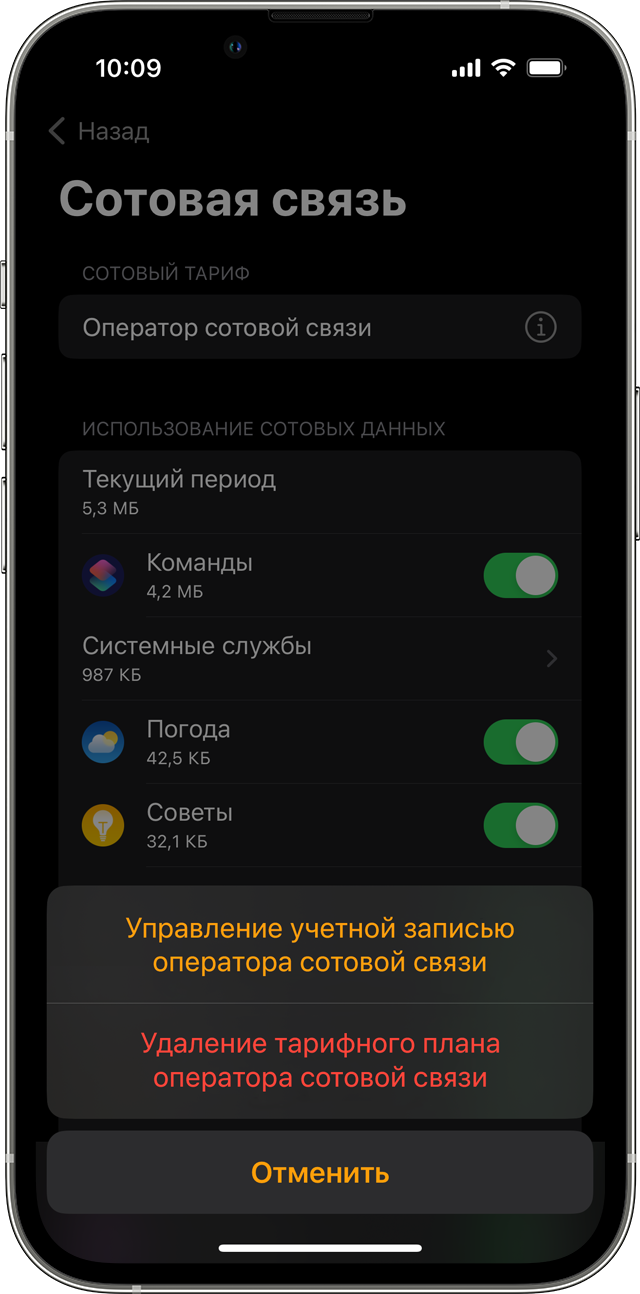
Удаление тарифного плана сотовой связи
Можно в любое время удалить тарифный план сотовой связи, выполнив следующие действия.

- На iPhone откройте приложение Apple Watch.
- Перейдите на вкладку «Мои часы» и выберите «Сотовые данные».
- Нажмите кнопку сведений рядом с тарифным планом сотовой связи в верхней части экрана.
- Нажмите «Удалить тариф [оператор]». Нажмите повторно, чтобы подтвердить действие.
- Вам может потребоваться обратиться к оператору для отмены подписки на тарифный план сотовой связи.*
Когда вы стираете данные с часов Apple Watch или разрываете с ними пару, предоставляется возможность удалить с них тарифный план. Для этого, когда появится соответствующий запрос, выберите «Стереть все».
* Оператор связи может взимать плату. Для получения подробной информации обратитесь к оператору связи.
Международный роуминг при использовании Apple Watch
Международный роуминг доступен на часах с поддержкой сотовой связи, на которых установлена watchOS 9.1 или более поздняя версия (Apple Watch Series 5 или более поздние модели, Apple Watch SE или более поздние модели, а также Apple Watch Ultra).
Чтобы воспользоваться услугой международного роуминга на Apple Watch, обратитесь к оператору связи на iPhone с просьбой добавить часы в тарифный план для роуминга. Чтобы услугой международного роуминга можно было воспользоваться на Apple Watch, оператор связи должен поддерживать VoLTE и роуминг. Не все операторы связи предоставляют услугу международного роуминга на Apple Watch. Условия обслуживания за границей зависят от оператора.
Чтобы включить международный роуминг, откройте приложение «Настройки» на Apple Watch. Нажмите «Сотовая связь», затем включите функцию «Роуминг данных».
Чтобы покрывать используемые по всему миру диапазоны LTE и UMTS, модели Apple Watch с поддержкой сотовой связи выпускаются в региональных форматах для Северной и Южной Америки, континентального Китая, Европы и Азиатско-Тихоокеанского региона. В отличие от iPhone, не существует универсальной модели Apple Watch, которая бы поддерживала все международные диапазоны сотовой связи. Узнайте, какие операторы в вашей стране или регионе предлагают услуги сотовой связи для Apple Watch.
Дополнительная информация
- Для просмотра статистики сотовой сети передачи данных используйте приложение Apple Watch. Откройте это приложение на iPhone, перейдите на вкладку «Мои часы», нажмите «Сотовая связь» и прокрутите до раздела «Использование сотовых данных».
- Чтобы включить или отключить сотовую связь, смахните по циферблату вверх — откроется Пункт управления. Нажмите значок сотовых данных () и включите или отключите параметр «Сотовые данные».
- При длительном подключении к сотовой сети быстрее расходуется заряд аккумулятора. Кроме того, некоторые приложения могут не обновляться без подключения к iPhone.
- Чтобы можно было получать SMS, MMS и push-уведомления сторонних приложений на часах Apple Watch с поддержкой сотовой связи, объединенный с ними в пару iPhone должен быть включен и подключен к сети Wi-Fi или сотовой сети.
- Узнайте, как использовать две SIM-карты с моделями часов Apple Watch, поддерживающими сотовую связь.