Настройка времени и скорости перехода
PowerPoint для Microsoft 365 PowerPoint для Microsoft 365 для Mac PowerPoint 2021 PowerPoint 2021 для Mac PowerPoint 2019 PowerPoint 2019 для Mac PowerPoint 2016 PowerPoint 2016 для Mac PowerPoint 2013 PowerPoint 2010 PowerPoint для Mac 2011 Еще. Меньше
Вы можете изменить длительность перехода, эффект перехода и даже задать звук, который будет прозвучать во время перехода. Кроме того, вы можете указать время, необходимое для слайда, прежде чем двигаться к следующему.
Настройка скорости перехода
Для настройки скорости перехода используется параметрПродолжительность. Короткая длительность означает, что слайд продвинется быстрее, а при большем количестве слайдов — медленнее.
- Выберите слайд с переходом, который вы хотите изменить.
- На вкладке «Переходы» в группе «Время» в поле «Длительность» введите нужное количество секунд.
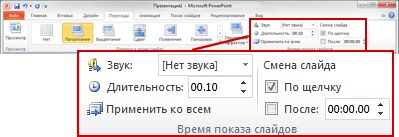
Совет: Если вы хотите, чтобы все переходы слайд-шоу использовали одинаковые скорости, нажмите кнопку «Применить для всех».
Изменение параметров эффектов для перехода
Многие переходы в PowerPoint можно настроить.
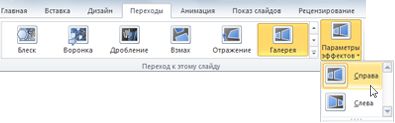
- Выберите слайд с переходом, который вы хотите изменить.
- На вкладке «Переходы» в группе «Переход к этому слайду» нажмите кнопку «Параметры эффектов» и выберите нужный вариант.
В этом примере к слайду применяется переход «Галерея» с выбранным параметром «Справа».
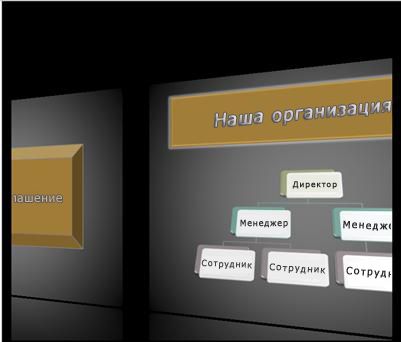
Переход коллекции с выбранным параметром «Справа» во время презентации.
Указание времени для перенажения к следующему слайду
Advance Slide sets the transition timing by specifying how long a slide stay in view before the transition to the next slide begins. Если время не выбрано, перейдите к нужному слайду по щелчку мыши.
- Выберите слайд, для которого необходимо установить время перехода.
- На вкладке Переходы в группе Время выполните в разделе Смена слайда одно из указанных ниже действий.
- Чтобы при щелчке мышью перейдите к следующему слайду, нажмите кнопку «По щелчку».
- Чтобы автоматически переходить к нужному слайду, выберите его, а затем введите нужное количество минут или секунд. Он запускается по завершению последней анимации или другого эффекта на слайде.
- Чтобы включить как мышь, так и автоматический переключ этот режим, выберите оба они, а также оба: «По щелчку» и «После». Затем в поле После введите необходимое количество минут или секунд. Слайд будет продвинется автоматически, но его можно быстро продвинть, щелкнув мышь.
Совет: Если вы хотите, чтобы все слайды с одинаковой скоростью передвигались, нажмите кнопку «Применить для всех».
Настройка звука для воспроизведения во время перехода
- Выберите слайд с переходом, который вы хотите изменить.
- На вкладке «Переходы» в группе «Время» в списке «Звук» выберите нужный звук.
Примечание: Если вы хотите использовать собственный звук, в списке «Звук» выберите «Другой звук». Затем в диалоговом окне «Добавить звук» выберите нужный звук и нажмите кнопку «ОК».
Репетиция презентации
Во время репетиции таймер отображает время показа каждого из слайдов, а также общее время показа всех слайдов. Он автоматически запускается при переходе в режим докладчика.
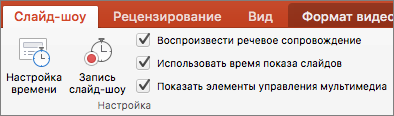
- В последней версии PowerPoint для Mac: Перейти к слайд->Настроить >настройка времени.В PowerPoint для Mac 2011: на вкладке Слайд-шоу в группе Инструменты докладчика нажмите кнопку Настройка времени.
- Приступайте к репетиции презентации. Завершив репетицию для очередного слайда, щелкните стрелку вправо или влево , чтобы перейти к следующему или предыдущему слайду.
- При просмотре последнего слайда или выходе из режима докладчика появится предложение сохранить время показа.
Приостановка, запуск и сброс таймера
Он автоматически запускается при переходе в режим докладчика. Однако вы можете приостановить и перезапустить его, если вам нужно прекратить ввести заметки для текущего слайда или сделать перерыв. Подробные сведения см. в таблице ниже.
Запуск или возобновление работы таймера
Обнуление таймера для текущего слайда
- При просмотре последнего слайда или выходе из режима докладчика появится запрос на сохранение времени показа.
- Записанные параметры времени показа слайдов по умолчанию не включаются. Чтобы использовать их в ходе презентации, их необходимо включить перед показом слайдов. Для этого на вкладке Слайд-шоу в разделе Настройка установите флажок Использовать время показа слайдов.
Создание заметок докладчика во время репетиции
Слева в области заметок отображаются все заметки докладчика, введенные для текущего слайда при создании презентации. Однако заметки к собранию можно вводить и в ходе репетиции.
- Щелкните , чтобы приостановить таймер.
- Щелкните внутри области заметок справа и введите заметку к собранию.
Примечание: При выходе из режима докладчика дополнительные заметки добавляются после заметок к слайду, который отображался в тот момент, когда они были введены.
Отключение времени показа слайдов
Если вы записали презентацию и сохранили время показа слайдов, можно настроить автоматическое переключение слайдов в соответствии с сохраненными временными рамками при показе слайд-шоу. Если вы не хотите использовать время начала, их можно отключить.
На вкладке «Слайд-шоу» в окне «Настройка»установите установленный вкладки «Использовать время показа слайдов».
Как сделать временную шкалу в PowerPoint [Самый простой способ]
Создание временной шкалы в PowerPoint поможет вам отформатировать и стилизовать иллюстрацию, а также сделает ваш проект понятным и значимым для вашей аудитории. Инструмент SmartArt презентации PowerPoint позволяет создавать временную шкалу, перечисляя краткие детали временной шкалы и применяя визуальный интерес.
Презентация PowerPoint широко используется в деловых и академических целях. Вы можете создавать презентации PowerPoint с изображениями, музыкой, веб-контентом, текстом и т. Д., А знаете ли вы, как создать временную шкалу в PowerPoint? Как вы уже знаете, шкала времени в презентации PowerPoint играет действительно важную роль. Как сделать график в PowerPoint? Вы можете следовать простому руководству, чтобы создать временную шкалу в PowerPoint.
Самые легкие шаги, чтобы сделать график в PowerPoint, который вы должны попробовать
Здесь мы делаем временную шкалу в PowerPoint 2007 год. Если вы хотите создать временную шкалу в PowerPoint 2013/2010/2016, вы все равно можете использовать ее в качестве ориентира.
Создайте или откройте существующий файл PowerPoint и создайте пустой слайд
1 Откройте программу PowerPoint и откройте новая презентация. Щелкните вкладку «Вставка» на ленте, а затем щелкните «SmartArt», чтобы открыть графическое окно SmartArt.
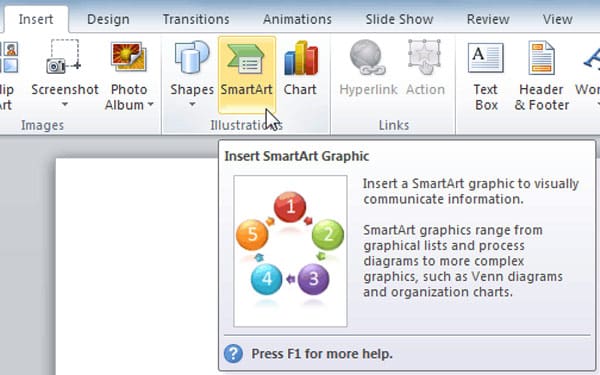
Вставьте временную шкалу из меню Smart Art
2 Нажмите «Обработка» в левом столбце, а затем выберите и дважды щелкните макет временной шкалы, чтобы скопировать этот шаблон на слайд. На ленте SmartArt Tools отобразятся вкладки «Дизайн» и «Формат». Вы можете выбрать из двух графиков SmartArt на временной шкале: «Базовая временная шкала» и «Circle Accent Timeline».
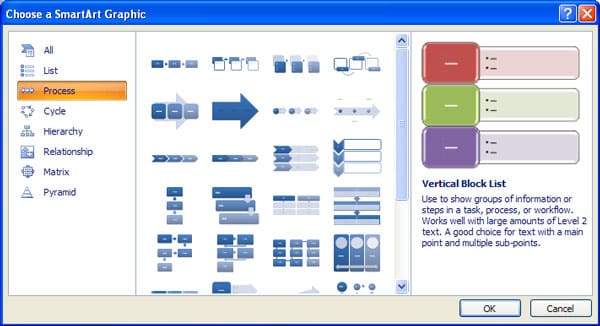
Отредактируйте события по умолчанию на временной шкале и добавьте новые события по мере необходимости
3 Нажмите «[Текст]», чтобы ввести свои данные или вставить текст в графике SmartArt.
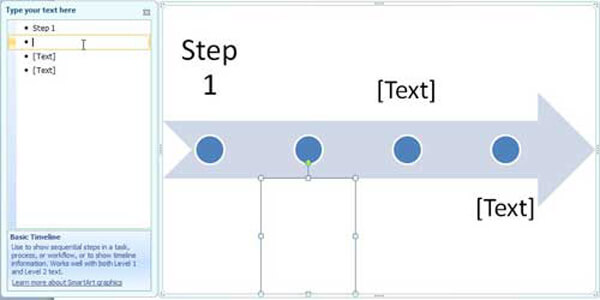
4 Нажмите «Файл»> «Сохранить»> «Сохранить как», чтобы сохранить временную шкалу в презентации PowerPoint.
Для более подробной информации, вы можете проверить «Создать график в PowerPoint»на сайте Office.
В этой статье мы в основном говорим о том, как сделать временную шкалу в PowerPoint. Если вы просто ищете способ создания временной шкалы в PowerPoint, вы можете следовать руководству, чтобы удовлетворить ваши потребности.
- Сделать PowerPoint для видео / DVD
- Два режима конвертирования из PPT в конвертирование видео — автоматический режим и расширенный режим
- Конвертировать в различные форматы, такие как WMV, MP4, AVI, FLV, MOV
- Разнообразные полезные настройки для записи DVD


Что вы думаете об этом посте.
Рейтинг: 4.8 / 5 (на основе рейтингов 285)
23 мая 2018 г. 15:00 / Обновлено Дженни Райан в PowerPoint
Более Чтение

Оставьте свой комментарий и присоединяйтесь к нашему обсуждению
Главная PowerPoint Создать временную шкалу в PowerPoint

Авторские права © 2024 Aiseesoft Studio. Все права защищены.
Создание временная шкала в PowerPoint
ИспользуйтеГрафический элемент SmartArt, чтобы создать временная шкала с целевыми датами назначения или проекта.
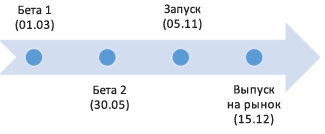
Создание временной шкалы
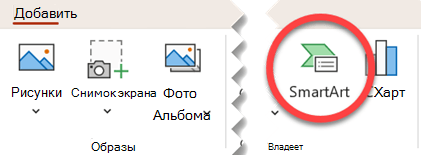
- На вкладке Вставка нажмите кнопку SmartArt.
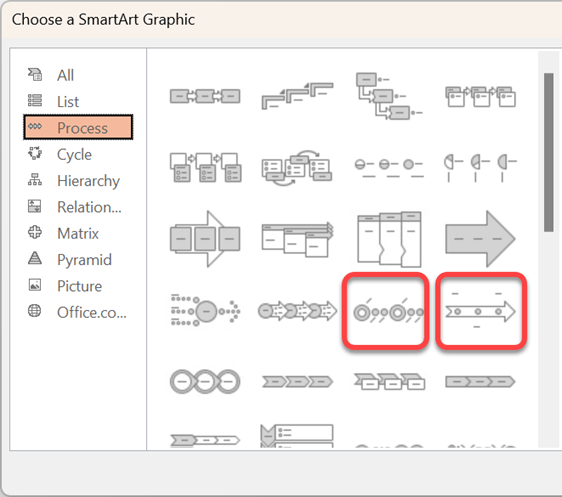
- В коллекции Выбор графического элемента SmartArt выберите элемент Процесс, а затем дважды щелкните макет временной шкалы.
Совет: Существует два вида графических элементов SmartArt для временных шкал: простая временная шкала и круглая временная шкала, но вы также можете использовать любой графический элемент SmartArt, связанный с процессом.
Щелкните [Текст] и введите или вставьте текст в графический элемент SmartArt.
Примечание: Вы можете также открыть область текста и ввести текст там. Если вы не видите область текста, нажмите кнопку Область текста на вкладке Работа с рисунками SmartArtКонструктор.
Добавление дат на временную шкалу
- Щелкните фигуру на временной шкале.
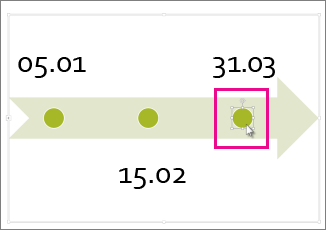
- На вкладке Конструктор SmartArt выполните одно из следующих действий.
- Для добавления более ранней даты нажмите кнопку Добавить фигуру и выберите Добавить фигуру перед.
- Для добавления более поздней даты нажмите кнопку Добавить фигуру и выберите Добавить фигуру после.
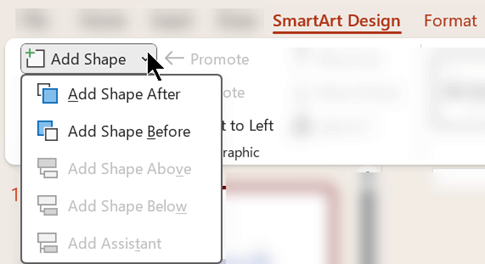
- Введите нужное значение в новое поле даты.
Смещение даты на временной шкале
- На временной шкале щелкните дату, которую вы хотите переместить.
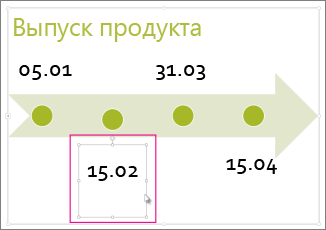
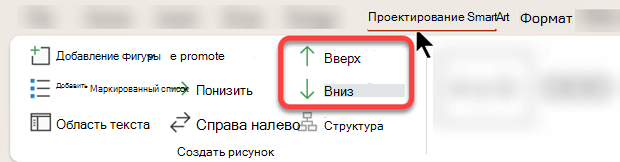
- На вкладке Конструктор SmartArt выполните одно из следующих действий.
- Чтобы переместить дату вперед, нажмите кнопку Вверх.
- Чтобы переместить дату назад, нажмите кнопку Вниз.
Переход к другому макету временной шкалы
- Щелкните графический элемент SmartArt для временной шкалы.
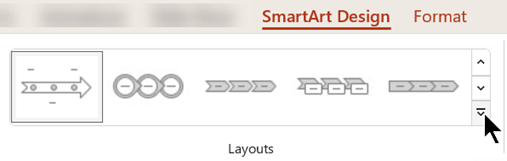
- На вкладке Конструктор SmartArt в группе Макеты щелкните Дополнительно
 .
. 
Примечание: Для просмотра макетов, связанных только с временной шкалой и процессом, в конце списка макетов нажмите Другие макеты, а затем — Процесс.
- Чтобы отобразить прогресс в временная шкала, выберите Процесс акцента.
- Для создания временной шкалы с рисунками или фотографиями выберите Непрерывный список с рисунками. Фигуры в форме кругов предназначены для размещения изображений.
Изменение цветов временной шкалы
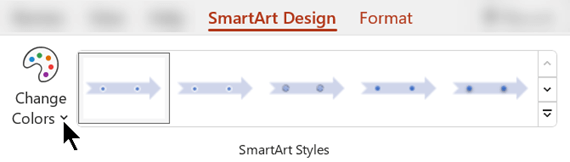
- Щелкните графический элемент SmartArt для временной шкалы.
- На вкладке Конструктор SmartArt выберите Изменить цвета.
Примечание: Если вы не видите вкладку Работа с рисунками SmartArt Конструктор, убедитесь, что выбрали временную шкалу.
Совет: Чтобы просмотреть, как будут выглядеть цвета на временной шкале, наведите указатель на нужную комбинацию.
Применение стиля SmartArt
Стиль SmartArt позволяет применять сочетание таких эффектов, как тип линии, багетная рамка и трехмерный вид, одним щелчком мыши для придания временной шкале профессионального и элегантного вида.
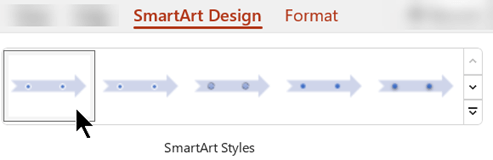
- Щелкните временную шкалу.
- На вкладке Конструктор SmartArt выберите нужный стиль.
Совет: Для получения дополнительных стилей щелкните Дополнительно в правом нижнем углу поля Стили .
См. также
- Создание временной шкалы в Visio
- Импорт и экспорт данных временной шкалы между приложениями Visio и Project
- Создание временной шкалы в Project
- Получение шаблонов Microsoft временная шкала
Создание временной шкалы
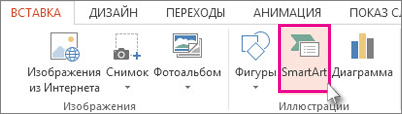
- На вкладке Вставка нажмите кнопку SmartArt.
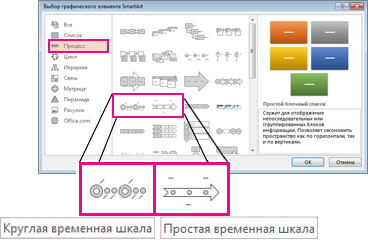
- В коллекции Выбор графического элемента SmartArt выберите элемент Процесс, а затем дважды щелкните макет временной шкалы.
Совет: Существует два вида графических элементов SmartArt для временных шкал: простая временная шкала и круглая временная шкала, но вы также можете использовать любой графический элемент SmartArt, связанный с процессом.
Щелкните [Текст] и введите или вставьте текст в графический элемент SmartArt.
Примечание: Вы можете также открыть область текста и ввести текст там. Если вы не видите область текста, нажмите кнопку Область текста на вкладке Работа с рисунками SmartArtКонструктор.
Добавление дат на временную шкалу
- Щелкните фигуру на временной шкале.
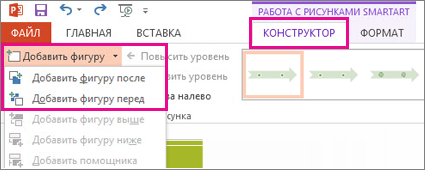
- На вкладке Работа с рисунками SmartArtКонструктор выполните одно из следующих действий:
- Для добавления более ранней даты нажмите кнопку Добавить фигуру и выберите Добавить фигуру перед.
- Для добавления более поздней даты нажмите кнопку Добавить фигуру и выберите Добавить фигуру после.
- Введите нужное значение в новое поле даты.
Смещение даты на временной шкале
- На временной шкале щелкните дату, которую вы хотите переместить.
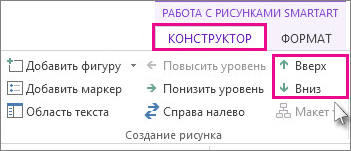
- На вкладке Работа с рисунками SmartArtКонструктор выполните одно из следующих действий:
- Чтобы переместить дату вперед, нажмите кнопку Вверх.
- Чтобы переместить дату назад, нажмите кнопку Вниз.
Переход к другому макету временной шкалы
- Щелкните графический элемент SmartArt для временной шкалы.
- На вкладке Конструкторсредств SmartArt в группе Макеты щелкните Дополнительно .
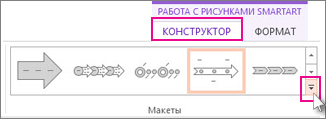
Примечание: Для просмотра макетов, связанных только с временной шкалой и процессом, в конце списка макетов нажмите Другие макеты, а затем — Процесс.
- Для отображения хода выполнения на временной шкале выберите Процесс со смещением.
- Для создания временной шкалы с рисунками или фотографиями выберите Непрерывный список с рисунками. Фигуры в форме кругов предназначены для размещения изображений.
Изменение цветов временной шкалы
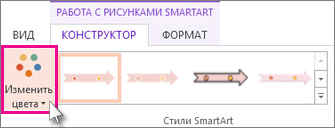
- Щелкните графический элемент SmartArt для временной шкалы.
- На вкладке Работа с рисунками SmartArtКонструктор нажмите кнопку Изменить цвета.
Примечание: Если вы не видите вкладку Работа с рисунками SmartArt Конструктор, убедитесь, что выбрали временную шкалу.
Совет: Чтобы просмотреть, как будут выглядеть цвета на временной шкале, наведите указатель на нужную комбинацию.
Применение стиля SmartArt
Стиль SmartArt позволяет применять сочетание таких эффектов, как тип линии, багетная рамка и трехмерный вид, одним щелчком мыши для придания временной шкале профессионального и элегантного вида.
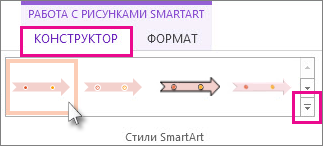
- Щелкните временную шкалу.
- На вкладке Работа с рисунками SmartArtКонструктор выберите нужный стиль.
Совет: Для получения дополнительных стилей щелкните Дополнительно в правом нижнем углу поля Стили .
См. также
- Создание временной шкалы в Visio
- Импорт и экспорт данных временной шкалы между приложениями Visio и Project
- Создание временной шкалы в Project
- Получение шаблонов Microsoft временная шкала
Создание временной шкалы
- На вкладке Вставка нажмите кнопку Смарт-арт.
- Выберите макет временная шкала из появиющейся коллекции, например базовую временную шкалу в разделе Список.
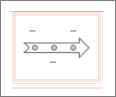 На слайде рядом с рисунком открывается текстовый редактор, который позволяет легко добавлять слова в рисунок.
 - В текстовом редакторе введите даты и описания, а затем нажмите клавишу ВВОД.
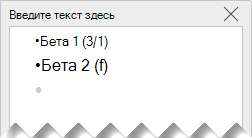
- При необходимости можно создать вложенный элемент в маркированном списке, щелкнув маркер с текстом, который вы хотите использовать для вложенного элемента, и на вкладке Интеллектуальное искусство нажмите кнопку Понижение.

Изменение цвета или стиля временная шкала
Вы можете изменить цвет или стиль временная шкала рисунка. Вы также можете полностью выбрать другой графический макет.

- Выберите временная шкала.
- Перейдите на вкладку SmartArt на ленте, а затем выберите Изменить цвета или Стили, чтобы просмотреть меню доступных параметров для временная шкала рисунка. Выберите стиль или цвет, который нужно выбрать.
- Вы также можете попробовать изменить макет, открыв коллекцию макетов слева от параметра Изменить цвета. Некоторые параметры в разделах Список и Процесс коллекции подходят для временных шкал.
Изменение размера временная шкала
Вы можете изменить размер рисунка, чтобы он лучше соответствовал слайду.
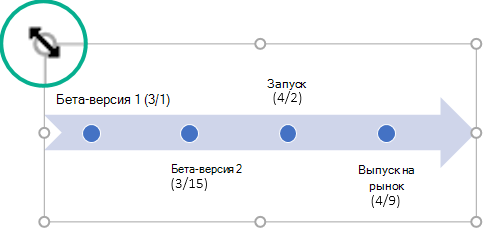
- Выберите временная шкала.
- Наведите указатель мыши на один из угловых маркеров изменения размера, пока не увидите двуглавую стрелку, а затем щелкните и перетащите ее, чтобы изменить размер временная шкала.
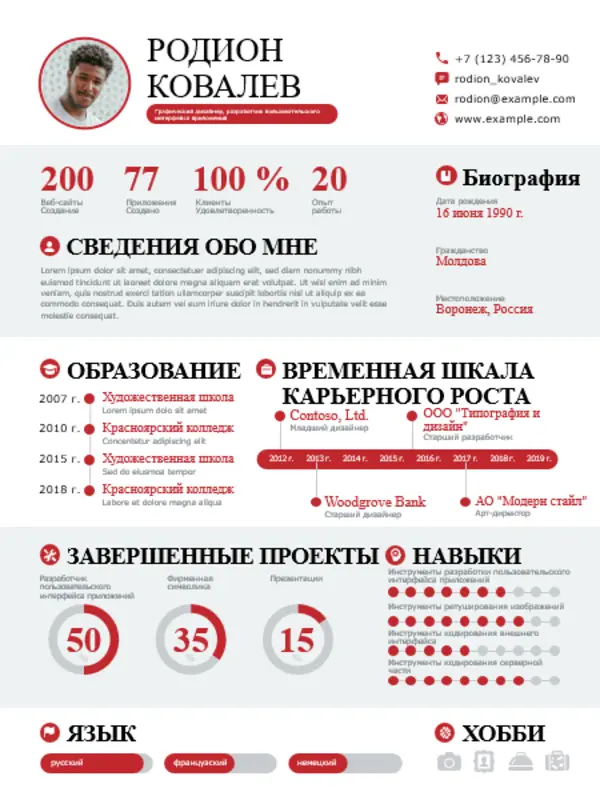
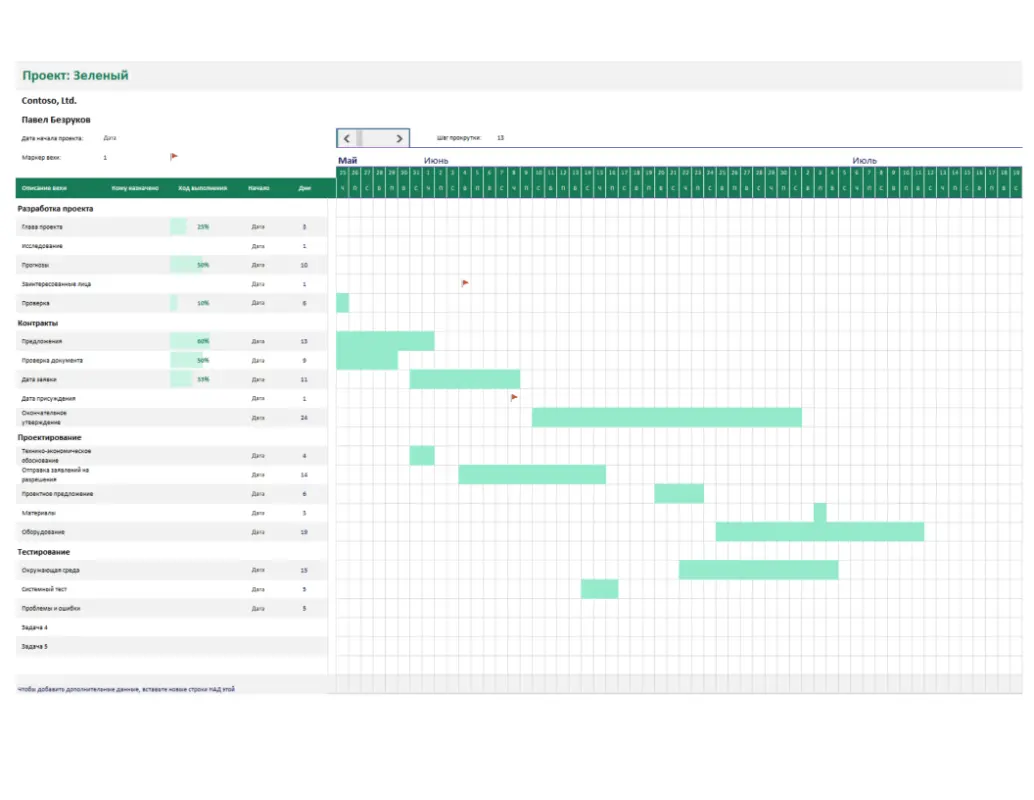
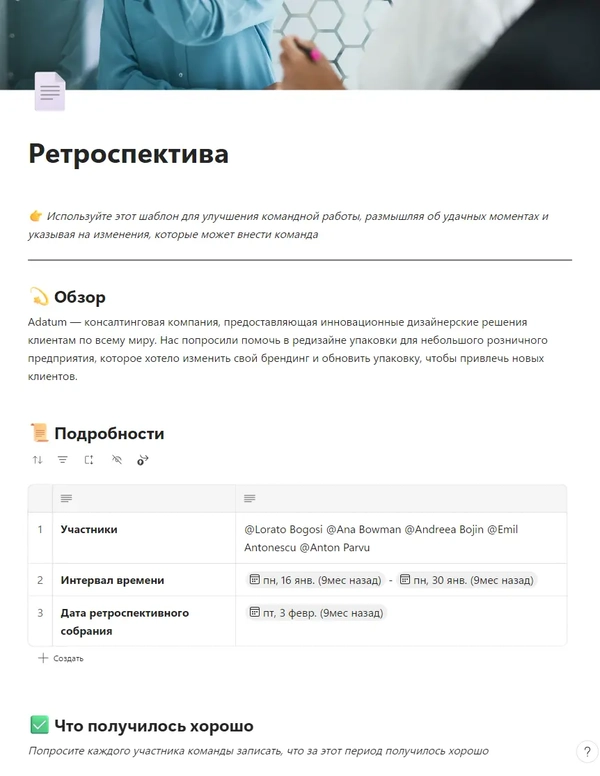
Настраиваемая временная шкала проекта и шаблоны дорожной карты
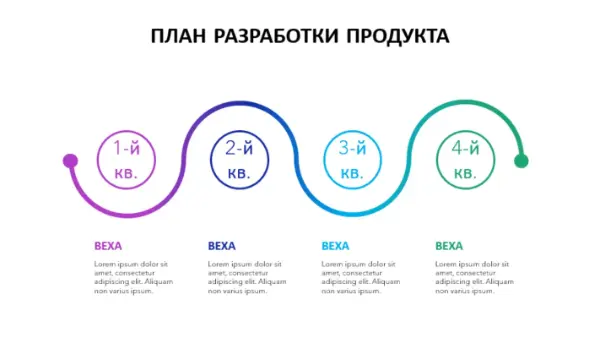
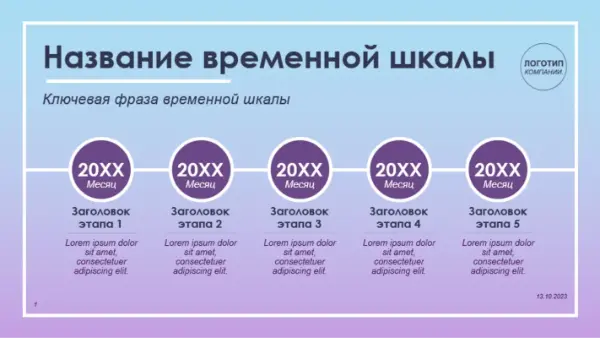
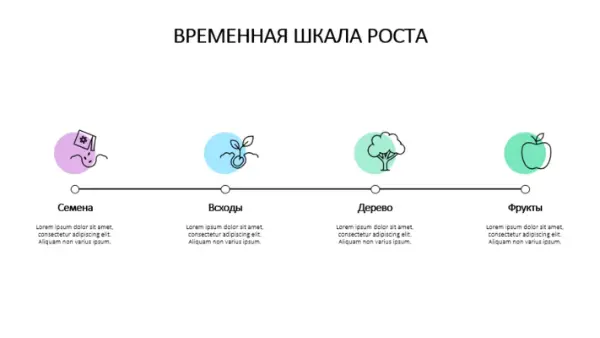
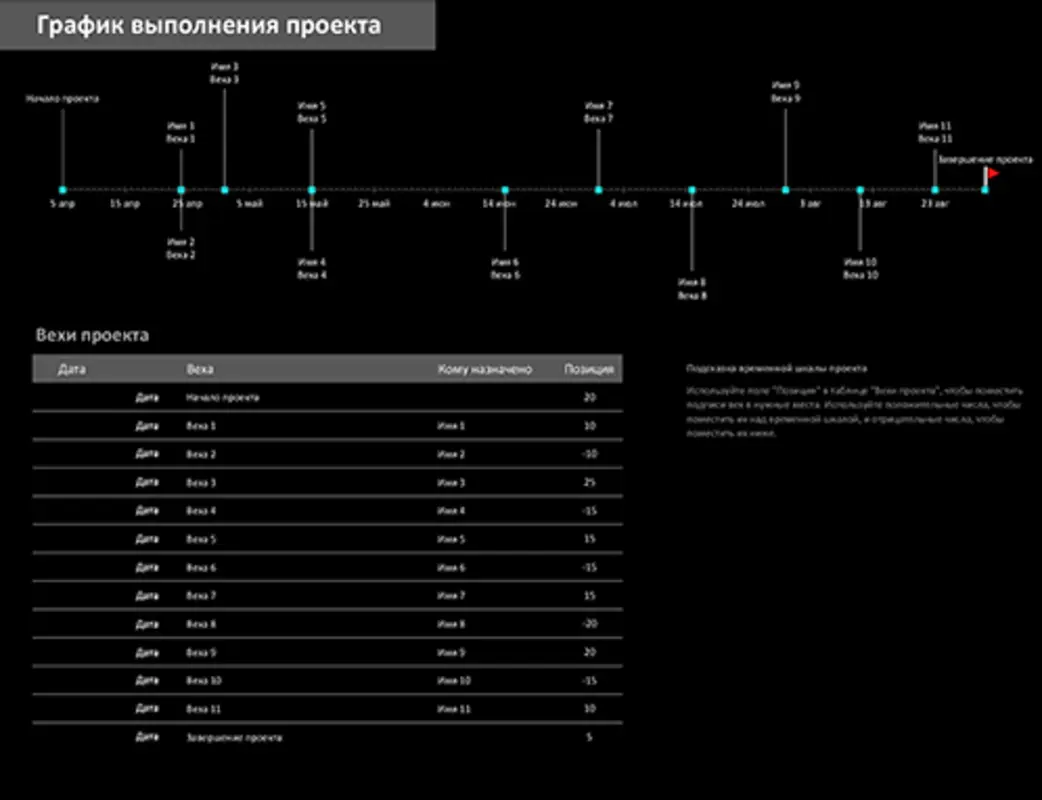
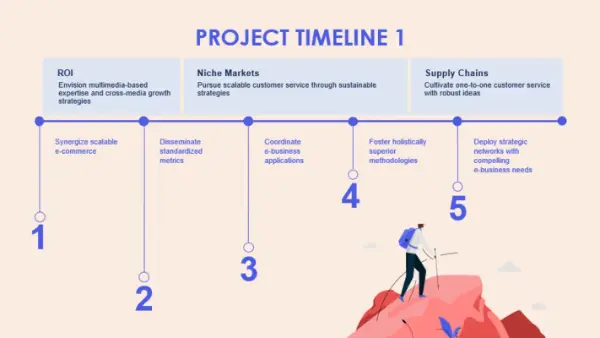
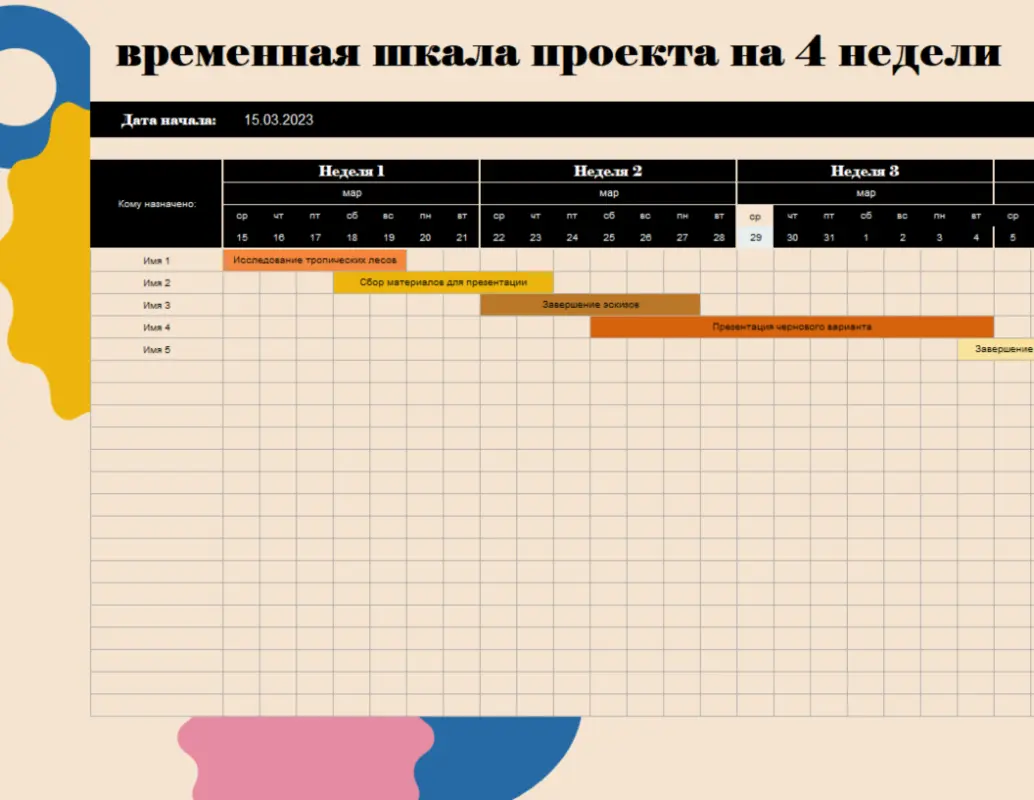
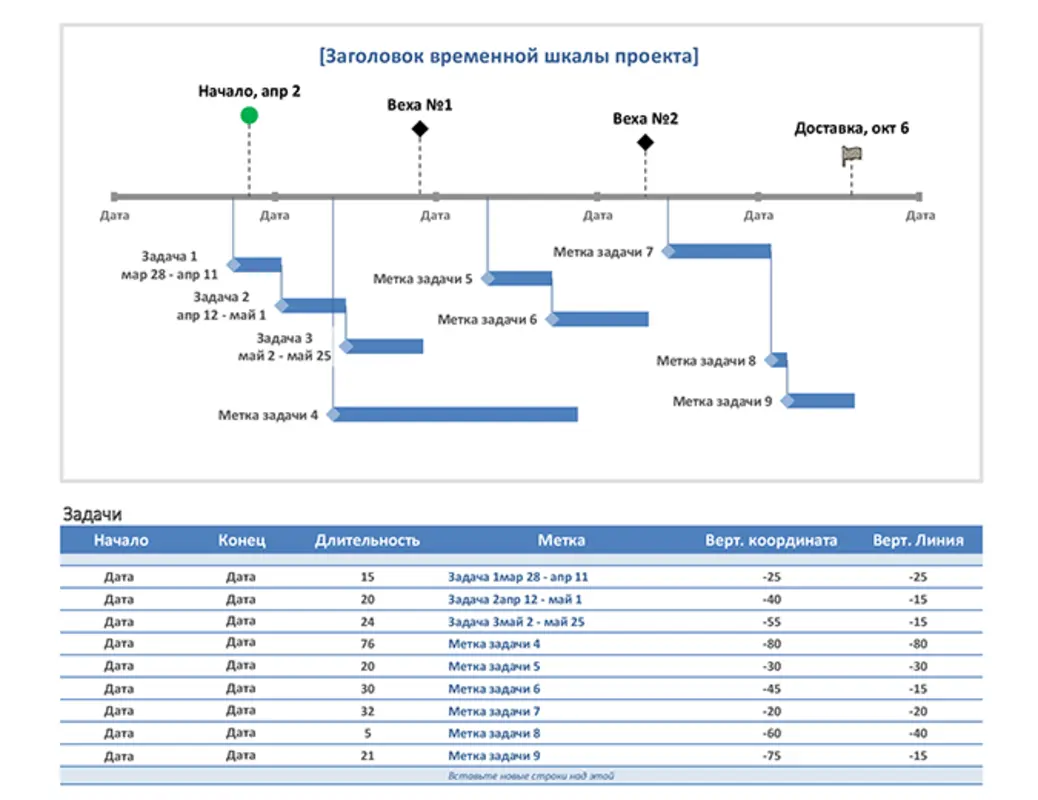
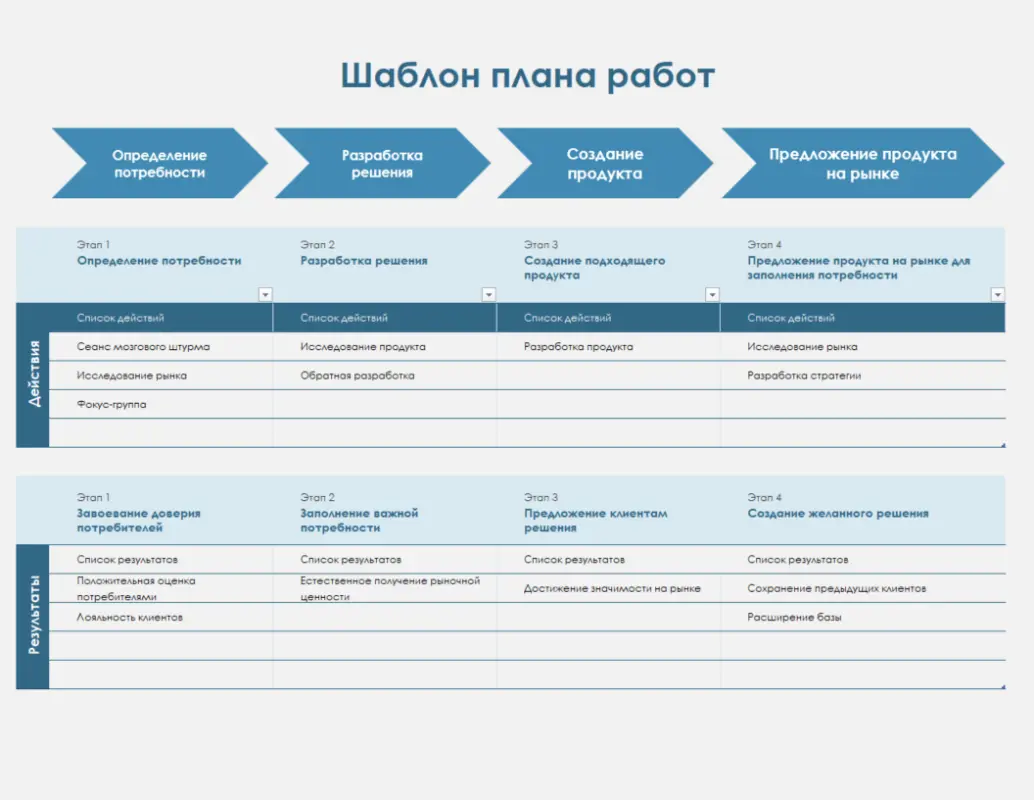
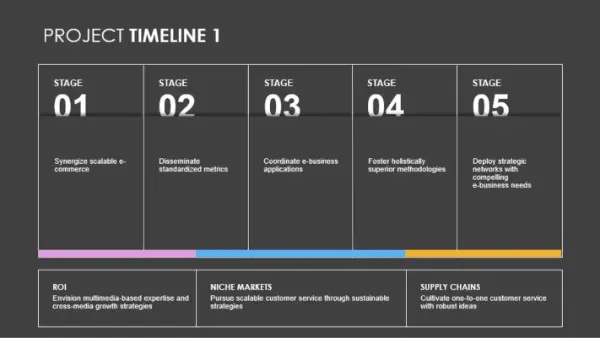
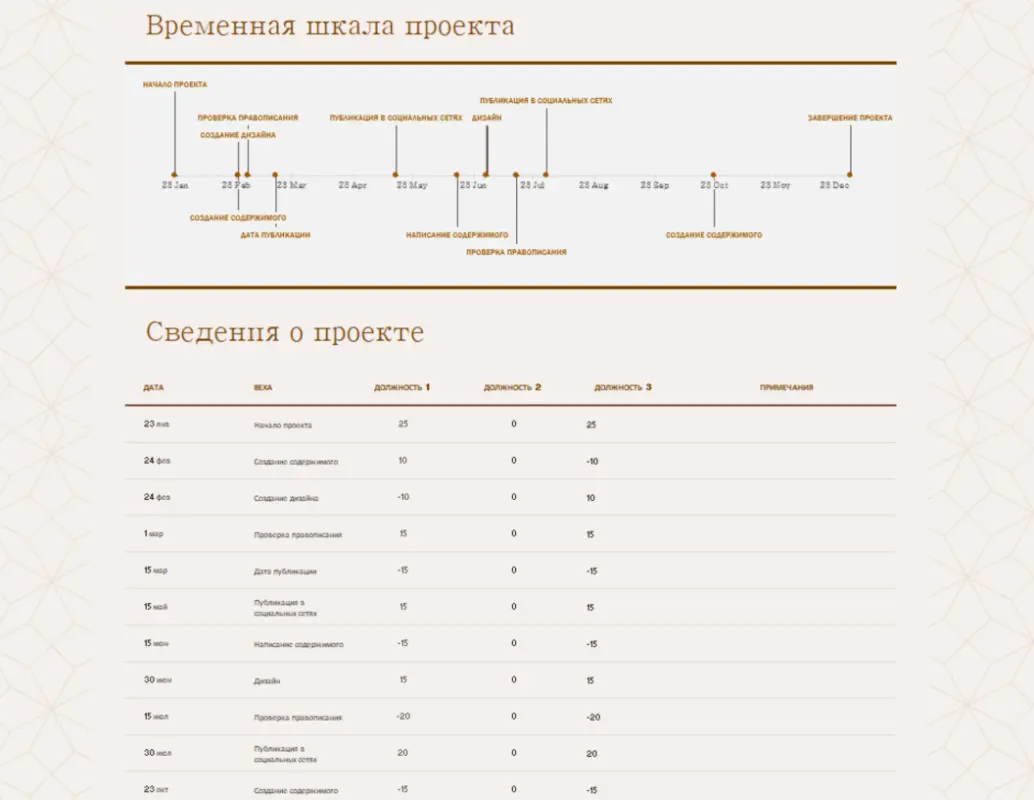
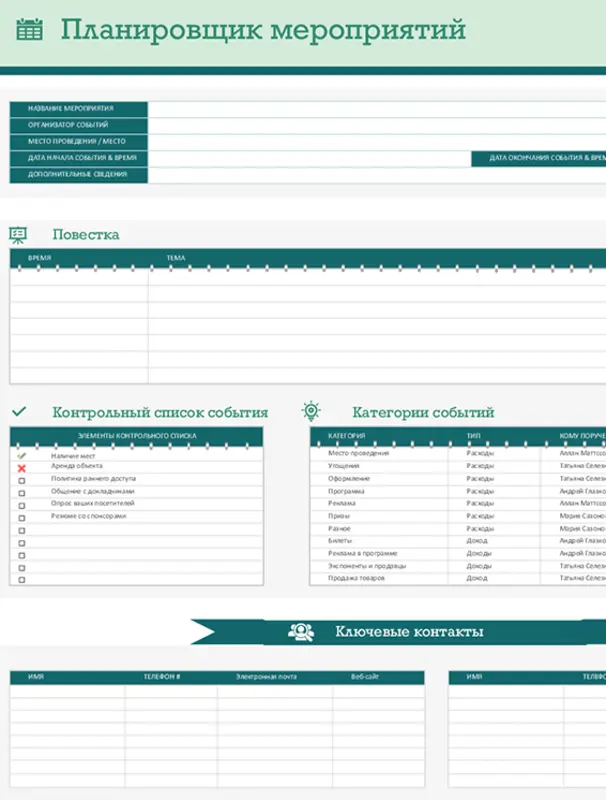
Составление курса не только проясняет, но и захватывает. Создайте временную шкалу или дорожную карту вашего следующего проекта, используя настраиваемые шаблоны, разработанные дизайнером. Независимо от того, какой проект вы планируете или каким проектом управляете, есть шаблон временной шкалы, который будет держать вас в курсе.

Настроить в PowerPoint
Настроить в PowerPoint
Настроить в PowerPoint

Настроить в PowerPoint
Настроить в PowerPoint
Настроить в PowerPoint
Настроить в PowerPoint
Настроить в PowerPoint
Настроить в Excel

Настроить в PowerPoint
Настроить в PowerPoint
Настроить в Excel
Настроить в Excel
Настроить в Excel
Настроить в PowerPoint
Настроить в Excel
Настроить в Excel
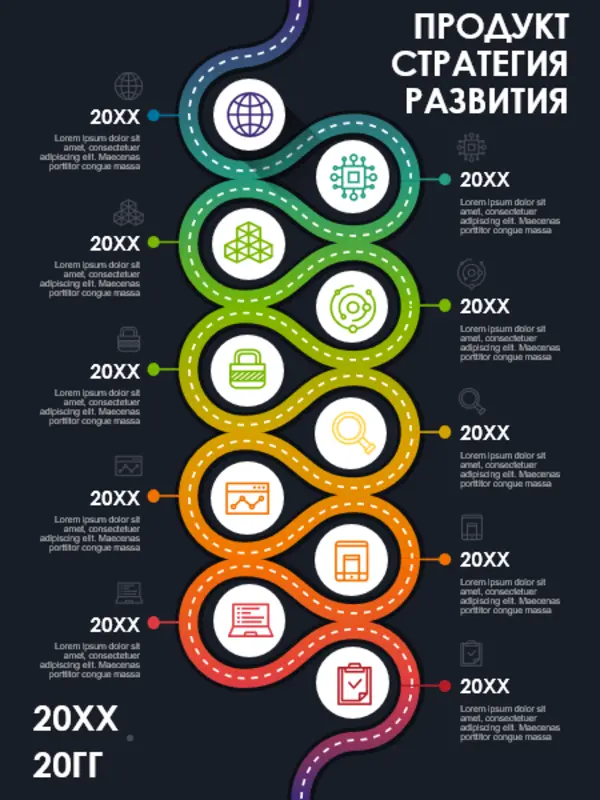
Настроить в PowerPoint
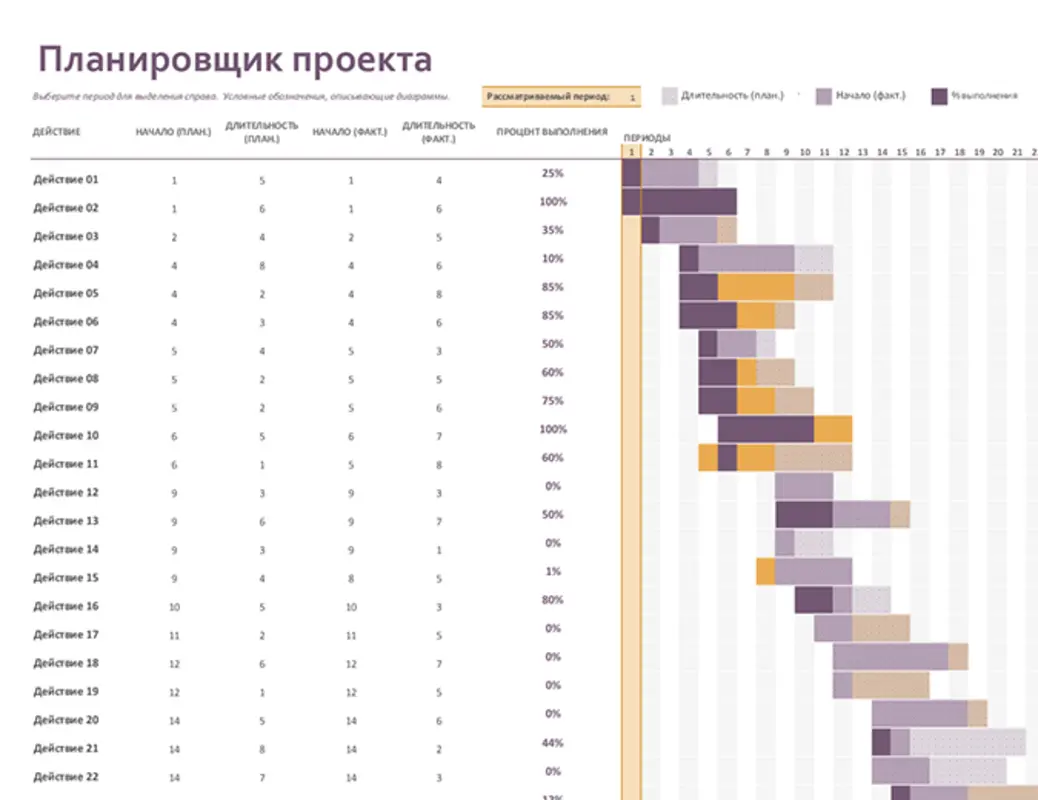
Настроить в Excel
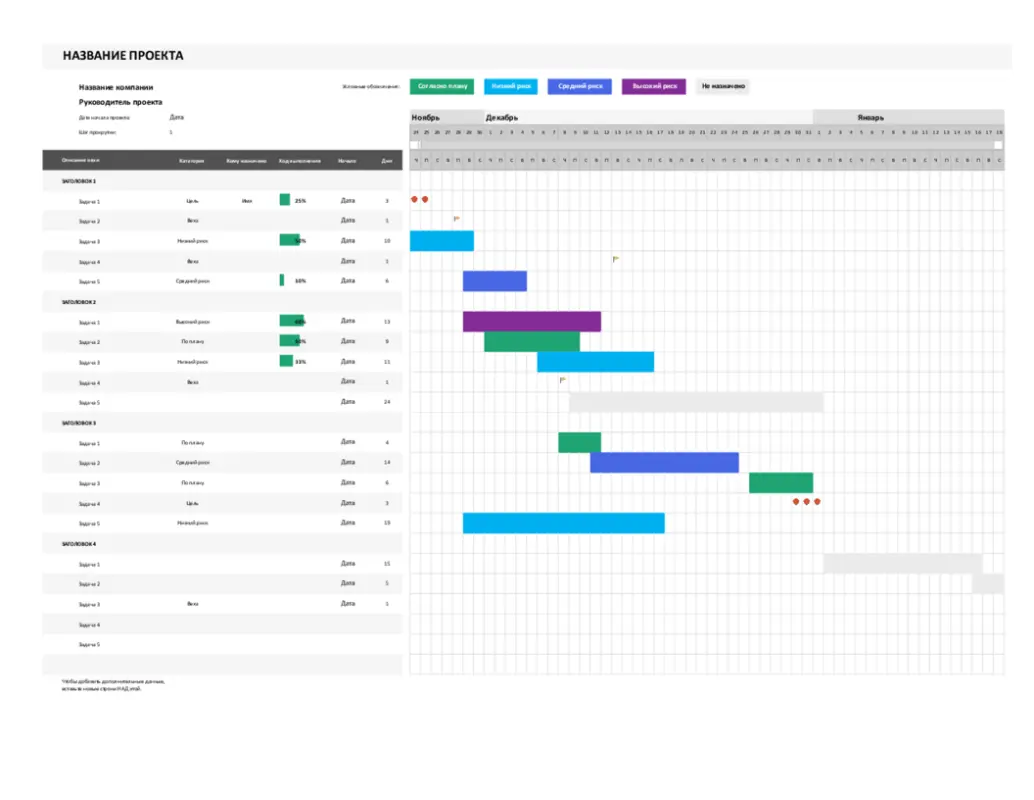
Настроить в Excel
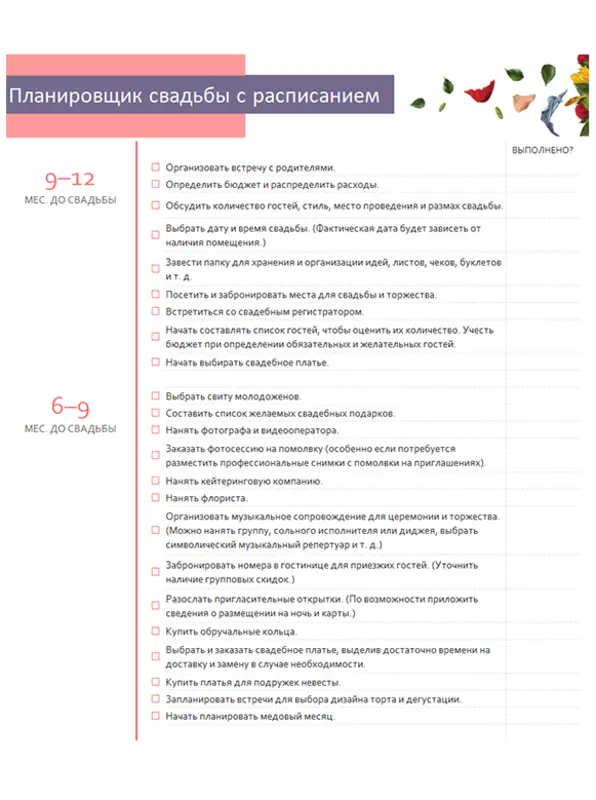
Настроить в Excel
Настроить в PowerPoint
Настроить в Excel
Настроить в Loop
Наглядное отображение плана с помощью шаблонов с временной шкалой
Не тратьте время — начните свой следующий план проекта или дорожную карту производства с помощью шаблона временной шкалы. Временная шкала — это отличный способ визуально упорядочить свои мысли и построить графики для каждого шага, который вы планируете выполнить. Добавить планировщики и средства отслеживания на временную шкалу очень легко при работе с шаблонами. Вы также можете использовать шаблоны с временной шкалой, чтобы показать прогресс своего проекта с учетом каждой вехи. Малым предприятиям временная шкала может оказаться удобной для демонстрации нового бизнеса во время презентаций, а также для планирования новых продуктов. А если добавить временную шкалу в приглашение на свадьбу, ваши гости будут знать обо всем, что их ждет во время торжества.Временная шкала подходит не только для планирования проектов. Резюме, по сути, сами являются временной шкалой, и вы можете воспользоваться потрясающими графическими макетами резюме, включающими понятные временные шкалы, которые отлично выделят ваш опыт работы.