Как эффективно организовать видеоконференцию: 7 функций Zoom, о которых вы не знали
Из-за карантина все встречи и рабочие собрания переместились в онлайн. Если раньше вы нечасто пользовались таким инструментом, как Zoom, обратите внимание на эту статью. Автор колонки о технологиях издания Inc собрал советы, как там удобно организовать видеоконференцию.
Пользуйтесь «залом ожидания»
Если у вас много встреч и плотный график, ваши будущие собеседники могут зайти в конференцию слишком рано. Или ваш разговор с другим человеком может затянуться и сместить все ваше расписание.
Для таких случаев в Zoom есть функция Waiting Room (Зал ожидания). Участники последующих конференций могут сразу зайти туда и подождать своей очереди поговорить с вами.
Как настроить: зайдите в свой аккаунт на Zoom.com, выберите «Настройки» и прокрутите до «Настройки конференции» (расширенные). Здесь можно включать или выключать «зал ожидания» для всех своих конференций.

Создайте залы регулярных конференций
Если вы регулярно встречаетесь с одними и теми же людьми, можно создать в Zoom регулярную конференцию с сохранением настроек и единой ссылки для подключения. Так вам не нужно будет рассылать личные приглашения на конференцию.
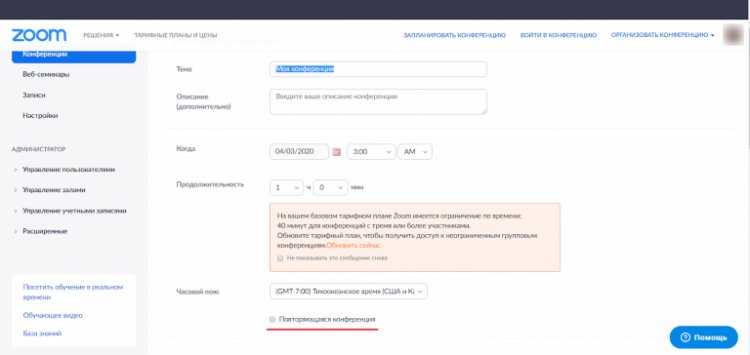
Как настроить: войдите в свой Zoom-аккаунт, выберите «Конференции», затем нажмите кнопку «Запланировать новую конференцию». После этого отметьте галочкой «Повторяющаяся конференция».
Отслеживайте внимание участников
Когда вы ведете видеоконференцию и демонстрируете свой экран, вы не видите, чем заняты участники. Естественно, некоторые могут одновременно заниматься чем-то другим, отвлекаясь от того, что вы говорите.
Включите функцию «Отслеживание внимания», и она покажет вам, не вывел ли кто-нибудь из участников другое окно поверх окна Zoom.
Как настроить: эта функция также находится в расширенных настройках конференций.
Запросите управление рабочим столом участников
Насколько проще было бы помочь сотруднику с какой-то проблемой в работе, если бы можно было сидеть рядом! Такого, конечно, Zoom не организует, но он позволяет управлять рабочим столом участника конференции.
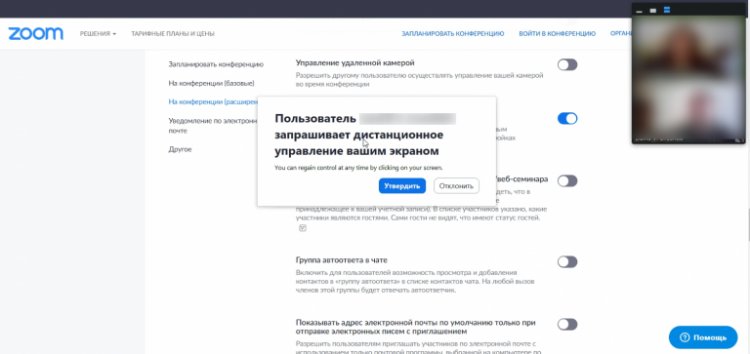
Коллеге нужно дать вам разрешение на доступ, и вы сможете управлять его курсором с помощью своей мышки и клавиатуры. Это особенно удобно при демонстрациях или для технической поддержки.
Как настроить: во время демонстрации экрана нажмите «
Как эффективно организовать видеоконференцию: 7 функций Zoom, о которых вы не знали
Следите за фоном в кадре
Мы редко вспоминаем, что делается у нас за спиной, пока не подключимся к конференции и не увидим себя на экране. Именно в этот момент многие осознают, что, вероятно, надо было чуть больше поработать над картинкой, которую все увидят. Для таких случаев в Zoom есть «виртуальный фон».
Как настроить: во время звонка на панели нажмите на стрелочку, появится дополнительное меню, где можно «Выбрать виртуальный фон».

Записывайте свои совещания
Бесплатная версия Zoom позволяет записывать конференции на компьютер, это удобно для совещаний и особенно демонстраций. Платная версия также позволяет сохранять записи в облаке, а потом делиться ими с коллегами. Для этого нужно отправить им по почте ссылку на запись.
Как настроить: во время видеоконференции нажать кнопку «Запись» на нижней панели.
Наведите цифровой марафет
Рабочий процесс слегка наскучил? Или, может, не успели привести себя в порядок перед конференцией? В Zoom можно слегка отретушировать свое изображение.
Как настроить: в приложении зайти в «Настройки», выбрать «Видео» и поставить галочку напротив функции «Подправить мой внешний вид».

Зарегистрируйтесь на Портале
и получите красивый адрес своей странички вида: senior.ua/sergey.ivanov

senior.ua/ |
Потом все адреса будут Заняты 🙁
Создание повторяющихся конференций в Zoom
Самый простой способ создания повторяющейся конференции в Zoom на сегодняшний день заключается в использовании встроенного планировщика. Чтобы воспользоваться данной возможностью, необходимо вне зависимости от версии клиента на стартовой вкладке приложения нажать кнопку «Запланировать» и внести изменения во внутренние параметры.
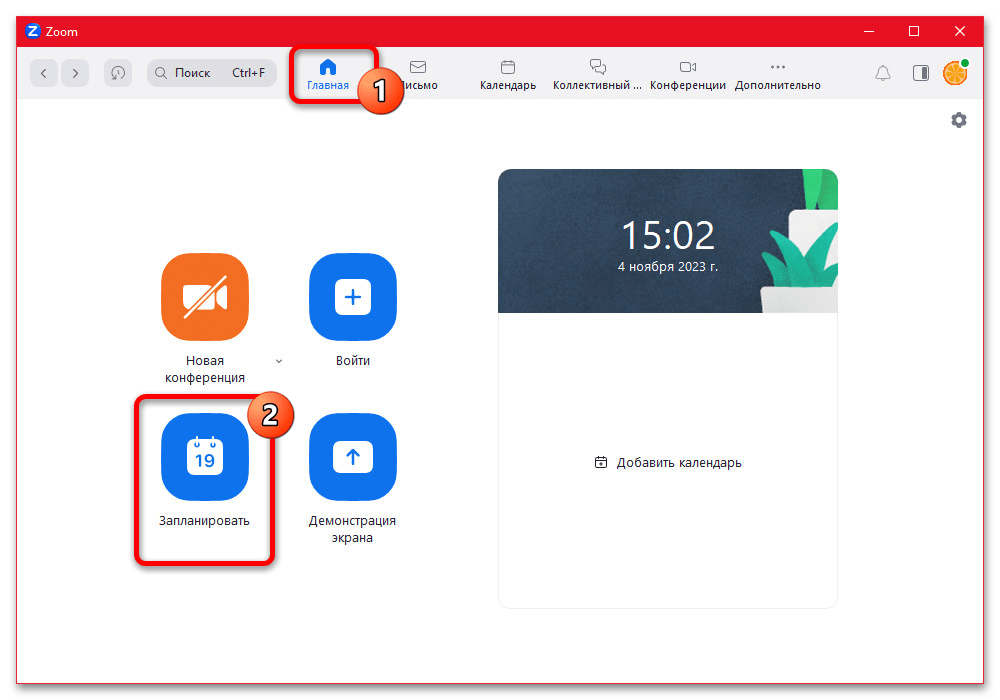
Перед нажатием «Сохранить», обязательно установите галочку «Повторяющая конференция», так как именно после этого сеанс связи станет возобновляемым. В свою очередь, сама по себе конференция не появится на главной странице, как это происходит при обычном создании, – доступ можно получить исключительно по ссылке из выбранного календаря.
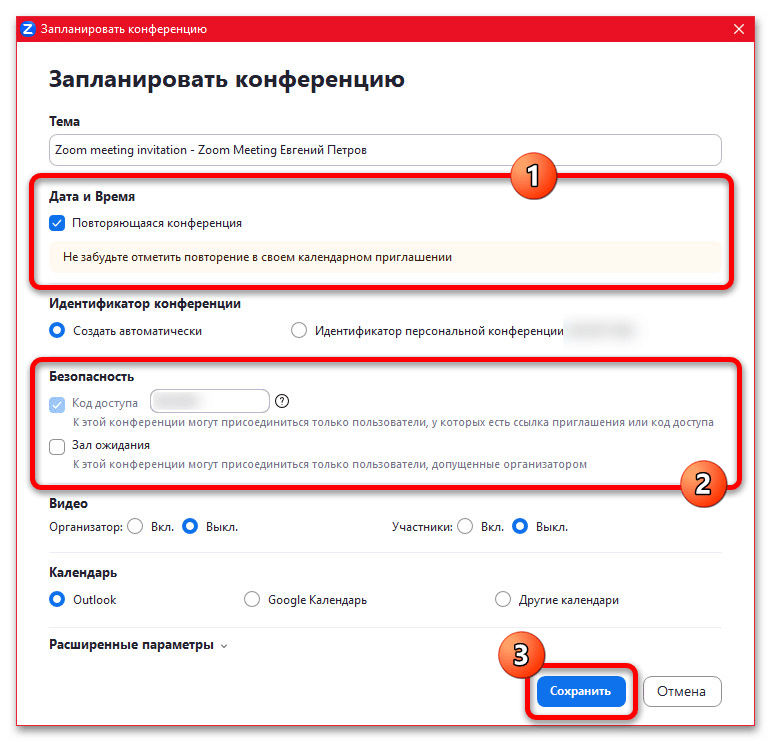
Обратите внимание, что возможность повтора конференции с прежними данными никак не влияет на стандартные для бесплатной учетной записи ограничения относительно 40-минутной продолжительности. Лучше всего функция будет работать после оформления одного из платных тарифов, чтобы сеансы связи не требовали регулярного перезапуска.
Вариант 2: Персональный идентификатор
Если вместо временного идентификатора, присваиваемого сеансам связи при создании, использовать персональный пользовательский идентификатор, найти и в некоторых случаях изменить который можно в настройках профиля, конференция автоматически станет возобновляемой. В данном случае необходимо только предоставить всем участникам возможность свободного подключения или фиксированный секретный «Код доступа».
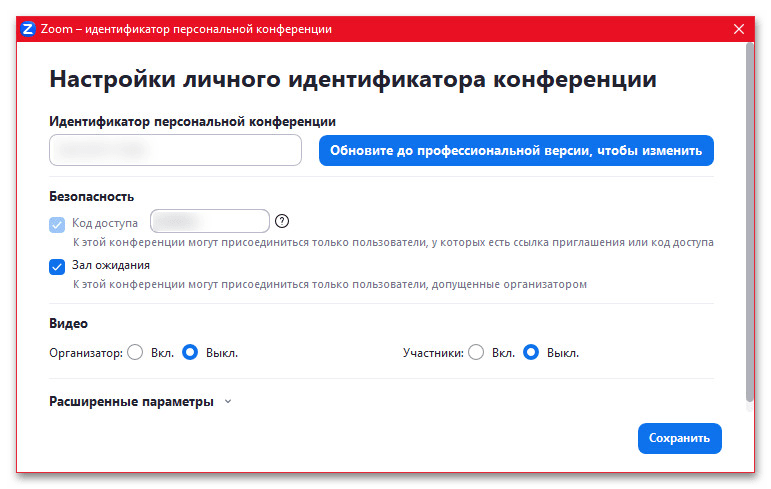
Приглашение на такую конференцию можно отправить уже после личного присоединения к сеансу связи или просто скопировав собственный идентификатор из настроек учетной записи. При этом в будущем можно отменить конференцию, если изменить «Код доступа» или непосредственно сам идентификатор при наличии одного из платных тарифов.
Повторяющаяся конференция в Zoom
Чтобы сэкономить время в будущем, иногда необходимо позаботиться об этом сейчас. Мы расскажем в этой статье как запланировать конференции в приложении Zoom на компьютере и мобильном.
Что это
Это конференция, которая повторяется, в заранее установленный день и время. Данная опция актуальна для проведения уроков или тренингов, можно запланировать время, день онлайн урока, чтобы каждый раз не создавать новую ссылку для занятия, ученики получат приглашение по которому смогут перейти в онлайн кабинет.
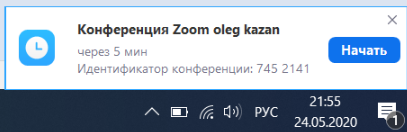
Также это удобно и для преподавателя, за 5 минут до начала лекции компьютер оповестит вас о предстоящей сессии.
Как сделать повторяющуюся конференцию в Зуме
Есть несколько вариантов, как можно создать напоминание в приложении Зум на компьютере, начнем с главного экрана программы:
- Откройте Зум;
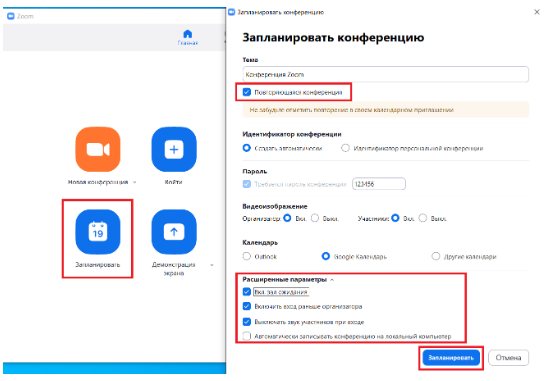
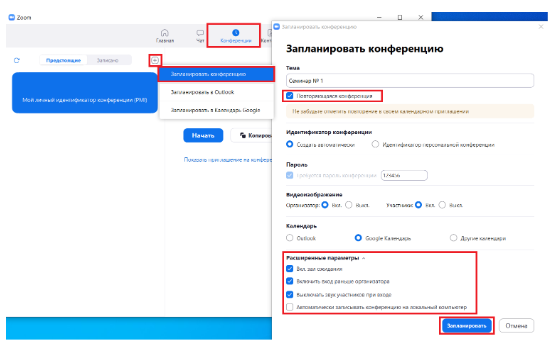
- Выберете “Запланировать”;
Появиться новое окно где нужно поставить опцию “повторяющуюся конференция”. Если этот пункт пропустить, тогда будет лишь 1 напоминание, на 1 встречу, на установленное время. Но если вы хотите поставить напоминание на несколько занятий вперед, в таком случае поставьте галочку под темой;
Следующие настройки в данном окне на ваше усмотрение. Но все же кратко пройдем по каждому пункту:
- Идентификатор — это сочетание цифр, которые закреплены за аккаунтом, в целях безопасности вы можете поставить “автоматическое создание”, но можно оставить, чтобы участники могли заходить по одному и тому же коду;
- Пароль в бесплатном плане обязателен, вы можете один раз кликнуть на него, чтобы изменить на собственный пароль;
Видеоизображение рекомендуются включить чтобы видеть, что ученики, посетители онлайн встречи физически присутствуют на уроке, совещании; - Календарь: используется совместимость для напоминания и приглашения участников. Если у вас электронная почта Google, лучше использовать и Google календарь;
- Если кликнуть на “расширенные параметры” ниже откроется 4 пункта с возможностью включить или отключить зал ожидания — это время когда посетители ожидают когда организатор разрешит войти в онлайн кабинет. “Включить вход раньше организатора” означает что участники смогут зайти в онлайн кабинет до входа организатора. “Выключить звук участников при входе” помогает не отвлекать лишними звуками, тех кто авторизовался ранее. “Автоматически записывать конференцию” в таком случае, запись урока можно будет отослать тем, кто по каким либо причинам не смог присутствовать на занятии.
- Нажмите “Запланировать”.
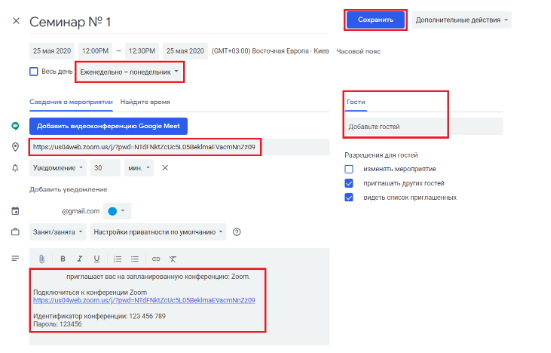
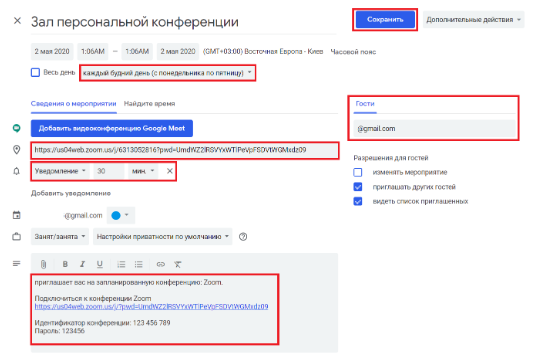
Следующее окно откроется в браузере с календарем. Установите дату, время встречи. Также, для того чтобы встреча повторялась выберете повторение. Эта функция располагается под временем.
Добавьте гостей, необходимо ввести электронные почты. Ниже показан текст, который придет посетителям. В конце сохраните, кликнув в левом верхнем углу.
Онлайн конференция запланирована. Теперь в приложении Зум, на главном экране будет отображаться мероприятие, если оно состоится в этот же день.
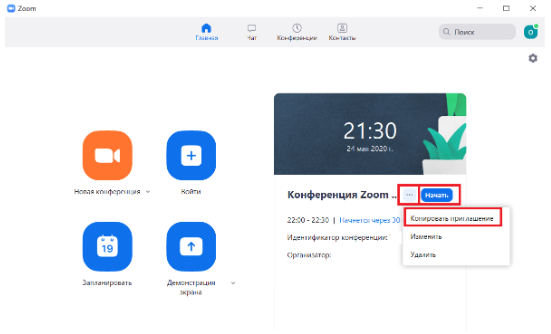
Там же вы можете начать урок или копировать приглашение и повторно выслать ссылку, чтобы никто не забыл присоединиться.
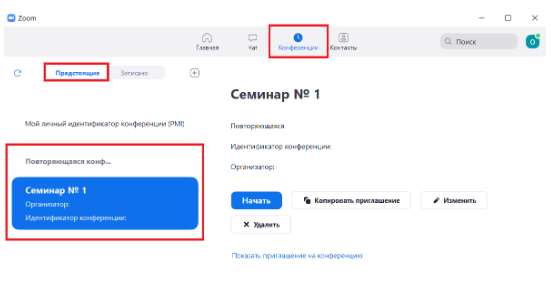
Следующий способ запланировать урок — это выбрать на панели управления Зум. Кнопка находиться вверху, называется “Конференции”.
Нажмите на “+”, затем “Запланировать конференцию”. После чего откроется окно, такое же как и в предыдущем варианте, где указывается что хотим создать повторяющиеся конференцию.
После того как нажали “Запланировать” откроется браузер с календарем, где необходимо заполнить дату, время, емейлы всех участников. Об этом, также, написано в предыдущем варианте о планировании занятия.
После того, как мы запланировали урок или онлайн встречу, в левой колонке раздела “Конференции” отобразятся все будущие сессии. А также они будут напоминать на главной странице Zoom, в день семинара.
За 5 минут до начала сессии в правом углу компьютера отобразится напоминание. Можно кликнуть “Начать”, чтобы сессия началась заранее.
Но при использовании базового плана, помните что есть ограничение в 40 минут, после истечения времени трансляция для всех закончиться, но если не хватило времени, вы можете создать ее, зайдя по той же ссылке что и заходили.
Как запланировать конференцию в Zoom на мобильном
В приложении на мобильном или планшете нужно выбрать “запланировать”. В новом окне необходимо дать название встречи, установить время, дату. Указать периодичность, ниже дату когда необходимо провести последнюю повторяющуюся встречу.
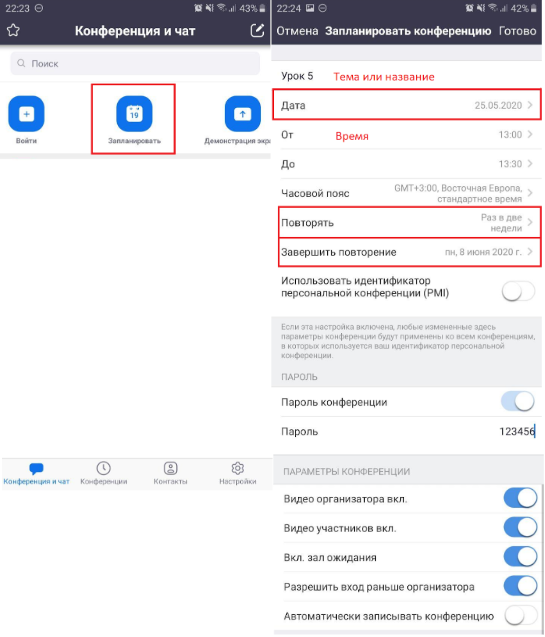
В следующем окне отобразиться информация о конференции, там же можно ее начать, добавить в календарь, добавить участников или удалить. После, все запланированные встречи будут отображаться в приложении в разделе “Конференции”.
Расскажем, что значит повторяющаяся конференция в Zoom!
Пользователей популярного мессенджера часто интересуются, для чего нужна повторяющаяся конференция в Zoom, что это, и в каких случаях она может пригодиться. Ниже рассмотрим особенности опции, приведем пошаговую инструкцию по ее созданию и разберемся с остальными моментами планирования.
Что значит повторяющаяся веб-конференция в Zoom
Для начала разберемся, что значит повторяющаяся конференция в Zoom с позиции пользователей. Это опция, позволяющая входить в трансляцию с одним и тем же идентификатором. Ее применение актуально в случае, когда вы часто встречаетесь с одними и теми же людьми по определенному графику. В таком случае можно избежать постоянной потери времени на создание новых встреч и рассылку URL другими участниками.
Если сразу разобраться, что значит повторяющаяся конференция в Зуме, можно упростить работу с приложением и ускорить процесс создания трансляций в будущем. Особенности:
- повторение в одно и то же время;
- одинаковый идентификатор;
- возможность применения старых приглашений;
- быстрая настройка.
Зная, что означает повторяющаяся конференция в Zoom, вы можете за пару минут настроить трансляции и проводить их с одинаковыми участниками без траты времени на создание новых подключений.
Как сделать повторяющуюся веб-конференцию в Zoom
Многие пользователи знают о существовании опции, но не понимают, как правильно ее настроить и реализовать. Перед тем как сделать повторяющуюся конференцию в Зуме, пройдите подготовительные шаги — скачайте программу, установите ее на устройство и пройдите авторизацию. Это важно, ведь создание новой трансляции возможно лишь для зарегистрированных участников.
Алгоритм действий такой:
- Войдите в приложение на ПК.
- Кликните на кнопку Запланировать .

- Заполните все предложенные поля. Укажите тему, время, дату начала и продолжительность. Установите, как будет задаваться идентификатор конференции, откуда будет использоваться календарь и т.д.
- Если стоит вопрос, как сделать конференцию, повторяющуюся в Zoom, поставьте отметку в соответствующем поле. При этом система предупреждает, что необходимо отметить этот факт в календарном приглашении.
- Отправьте данные для входа другим пользователям.

Новое событие доступно в календаре и разделе Конференции на сайте.

Как убрать
Теперь вы знаете, как запланировать повторяющуюся конференцию в Zoom. Если в дальнейшем вы решили отметить опцию, сделайте следующие шаги:
- Войдите в приложение и перейдите в раздел веб-конференций.
- Жмите на нужную трансляцию и кликните на кнопку Изменить .

- Уберите отметку с интересующего поля.
- Сохраните данные.

При желании можно полностью удалить и создать учетную запись Зум заново. Здесь все зависит от того, устраивают вас прежние настройки программы или нет.
Много вопросов касается того, можно ли посмотреть повтор конференции в Zoom. Это возможно, если была включена опция записи трансляции
Итоги
Включение рассматриваемой опции — возможность упростить задачу при создании новых трансляций, когда состав участников не меняется. Запланированные веб-конференции повторяются с учетом установленного времени и без изменения идентификатора, что исключает необходимость постоянно создавать новые веб-конференции.