Эквалайзер на IPhone
Эквалайзер для Айфон – это хороший вариант для любителей чистого и качественного саунда. Обычно пользователи приобретают «яблочные» гаджеты не только для осуществления звонков, но и для использования других функциональных возможностей девайсов, в том числе и для прослушивания музыки. Разница лишь в том, что кто-то является приверженцем iPhone, а кто-то пользуется iPad или iPod touch. Всех их может объединять единственное желание: без заморочек «настроить» качественное звучание музыки под себя. Настройки по умолчанию в этом случае обычно не помогают, т.к. каждый пользователь слушает свое музыкальное направление: что хорошо рокеру, не понравится любителю блюза и наоборот. Что ж – давайте с этим разбираться подробней.
Настройка эквалайзера на iPhone
Мы уже знакомили наших читателей с такой нужной фишкой как эквалайзер. Говорили мы и о том, что это по сути оптимальное средство для получения различных оттенков или тембров звучания. Эквалайзером снабжены почти все музыкальные программы. Айфон — девайсы не стали исключением из правил. Для улучшения звука на таких смартфонах достаточно правильно его включить и настроить. Процедура идентична для всех современных моделей устройств от Apple и состоит из четырех простых шагов:
- Заходим в «Настройки».
- Открываем раздел «Музыка».
- В поле «Воспроизведение» нажимаем на «Эквалайзер».
- Выбираем один из пресетов. Готово!
Совет: Можно также дополнительно выбрать параметр «Больше низких» для повышения отчетливости звучания низких частот. Не менее интересным (и, кстати, популярным) в использовании параметром считается такой пресет как «Поздняя ночь» — при его активировании музыка в динамиках звучит громче и четче, чем при простом увеличении громкости. Попробуйте поэкспериментировать и Вы.
Какой эквалайзер скачать для Айфон
Если по каким-либо причинам вам не подходит ⁄ не нравится стандартный встроенный эквалайзер и его возможности, можно скачать дополнительный софт. В основном устанавливается он просто, но часто является платным (хоть это и не всегда есть «плохо»). Расскажем вам про несколько популярных и удобных приложений – «настройщиков» такого плана:
- EQ10 – полноценный многофункциональный эквалайзер с множеством полезных настроек. Если вы являетесь продвинутым юзером, обратите внимание на этот сервис, т.к. он имеет две конфигурации: графическую и параметрическую плюс регулятор басов, стереозвук, реверб и др.
- Equalizer+ HD music player – аналогичное приложение, которое вдобавок ко всем своим достоинствам имеет еще один аспект: программа не только проигрывает музыку, но и редактирует звук, накладывает на него эффекты, регулирует частоты и т.д. Результат такого микширования можно сохранять и прослушивать в формате mp3.
- Медиаплеер jetAudio Hi-Res Music Player с установленным графическим эквалайзером и другими полезными «фишками» – возможностью выбора пресетов, различными звуковыми эффектами и форматами. Приложение «дает» четкий звук и визуализацию, поэтому особо популярно среди пользователей Интернета (к тому же с ним легко работать).
Как видите, в современной индустрии саунда для iOS-девайсов есть много новинок, которые способны удивлять нас и по максимуму радовать. Главное, определится, чего именно вы хотите добиться от своего iPhone. Если ваша цель — отрегулировать диапазон звука, тогда обратитесь к настройке эквалайзера в самом гаджете. Ну а если вы настроены полностью изменить качество звучания любимых треков, сделать акценты на низких или высоких частотах, отредактировать мелодию или ее отрывки, т.е. провести более тонкие и профессиональные аудио настройки, тогда советуем скачать эквалайзер для Айфон. Несомненно, используя такую программу, Вы сразу прочувствуете изменения качества музыки и по достоинству оцените их.
Сделать звук лучше: как изменить эквалайзер на iPhone?
Apple Music теперь обеспечивает непревзойденное качество звука благодаря высочайшему качеству звука. В настройках Apple Music у вас есть возможность настроить звучание музыки. Вы также можете настроить параметры Apple Music в зависимости от того, слушаете ли вы R&B, классику или джаз. Эта функция называется эквалайзером или «эквалайзером». Эквалайзер можно настроить для обеспечения наилучшего звучания вне зависимости от окружающей обстановки.
Как поменять эквалайзер на айфоне? В этой статье мы хотим рассмотреть некоторые из лучших способов сделать это. У Apple также есть ряд предустановок, которые значительно улучшат качество звука музыки, которую вы воспроизводите на своем iPhone. Читайте дальше и узнавайте подробности.
Часть 1. Зачем менять эквалайзер на iPhone?
При потоковой передаче музыки с Apple Music на вашем iPhone вы можете выбрать лучшее качество звука. Apple Music разработала собственную реализацию AAC (Advanced Audio Codec), обеспечивающую звук, практически неотличимый от оригинальной студийной записи. Почему мы должны узнать, как изменить эквалайзер на iPhone? Причина включает в себя:
- Если вы хотите наслаждаться качественным и качественным прослушиванием музыки
- Когда вы хотите интегрировать внешнее устройство, такое как динамики и наушники, для воспроизведения хорошей музыки
- Когда вы хотите узнать разницу в пользовательских настройках эквалайзера, чтобы узнать, что лучше
- Если вы хотите попробовать настройки качества музыки, чтобы иметь свои предпочтения, которые определяют вас
Какая из четырех причин лучше всего подходит вам в качестве варианта, как изменить эквалайзер вашего iPhone? Эквалайзеры обычно имеют ряд различных настроек, которые можно регулировать, например, низкие, высокие и средние частоты. Читайте дальше и узнайте, как это сделать.
Часть 2. Как изменить эквалайзер вашего iPhone?
Если вы платите месяц за подписку Apple Music, вы хотите убедиться, что получаете максимальную отдачу от затраченных средств. В вашем iPhone и iPad есть звуковой эквалайзер (эквалайзер), который позволяет регулировать качество звука музыки. Как поменять эквалайзер на айфоне? Готовы ли вы слушать качественную музыку? Если да, то вот простая процедура.
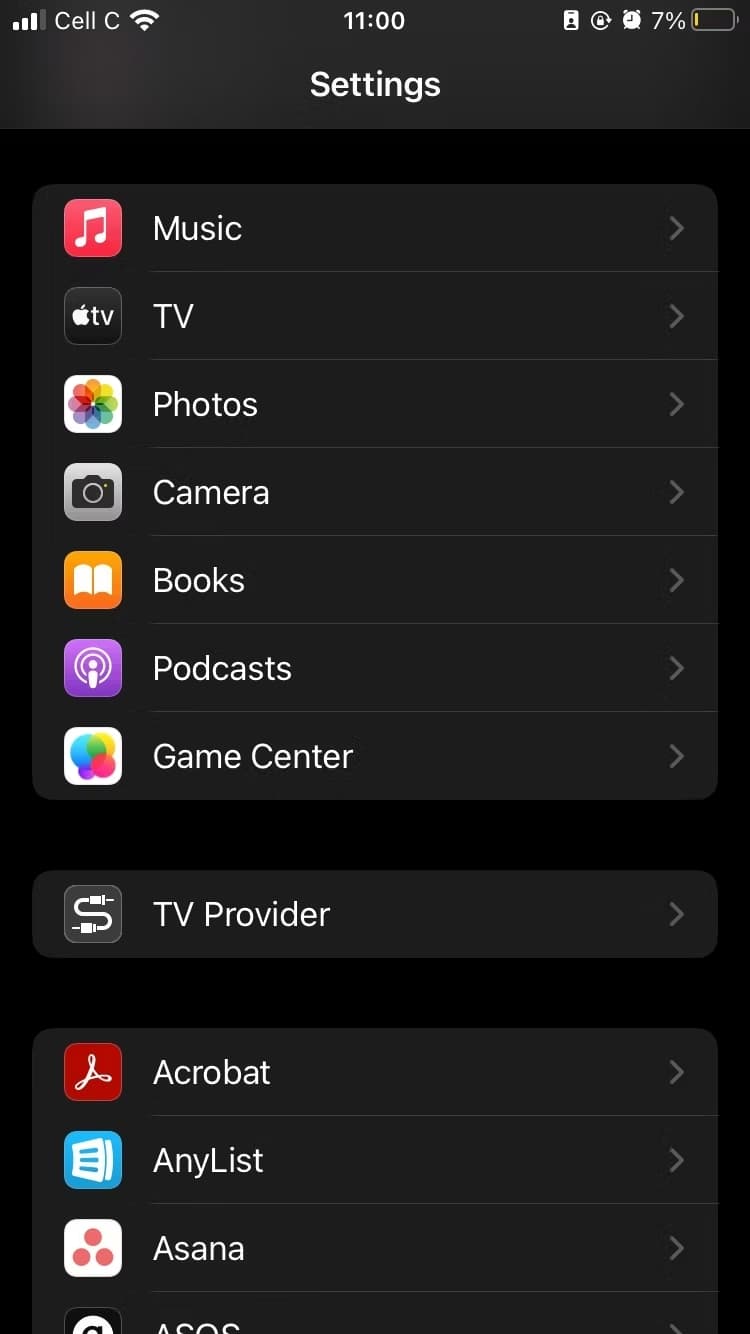
- На вашем iPhone откройте меню настроек и коснитесь значка музыки.
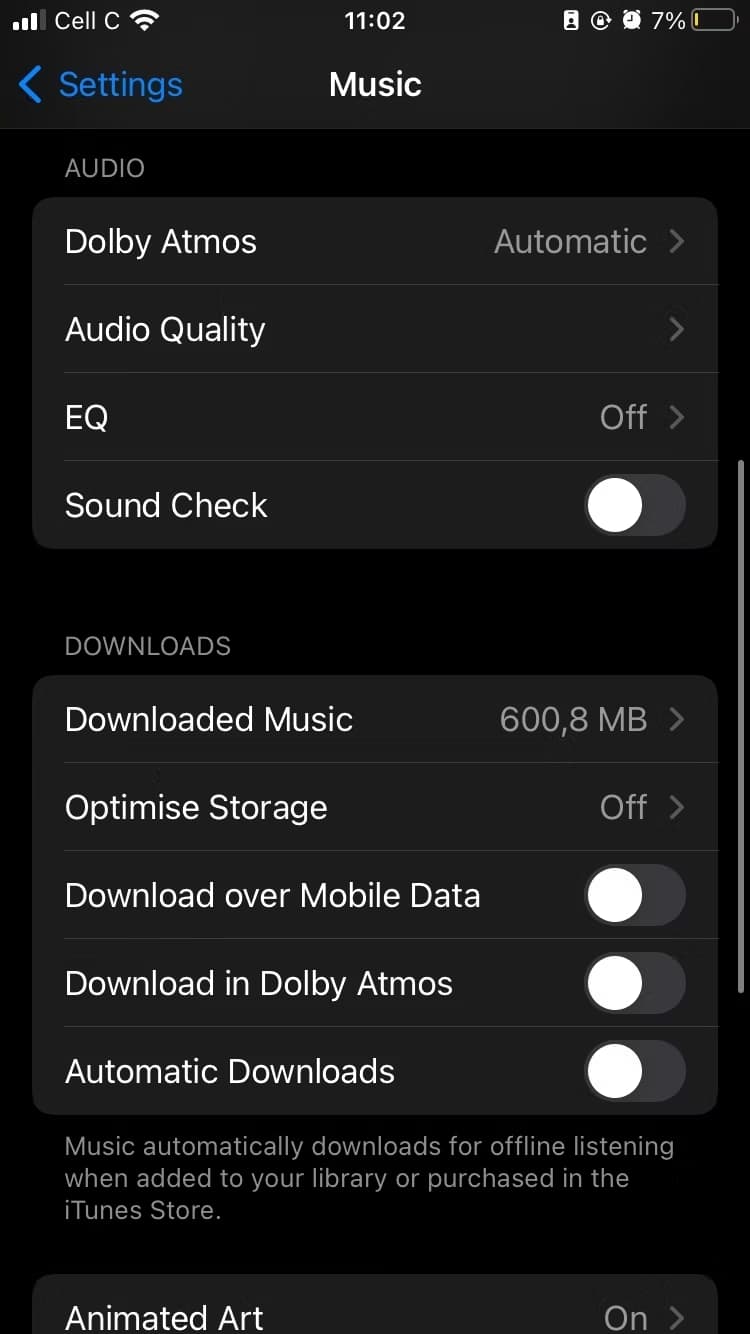
- Далее коснитесь меню эквалайзера и выберите параметр воспроизведения.
- Выберите «Эквалайзеры» в списке параметров и убедитесь, что он включен.
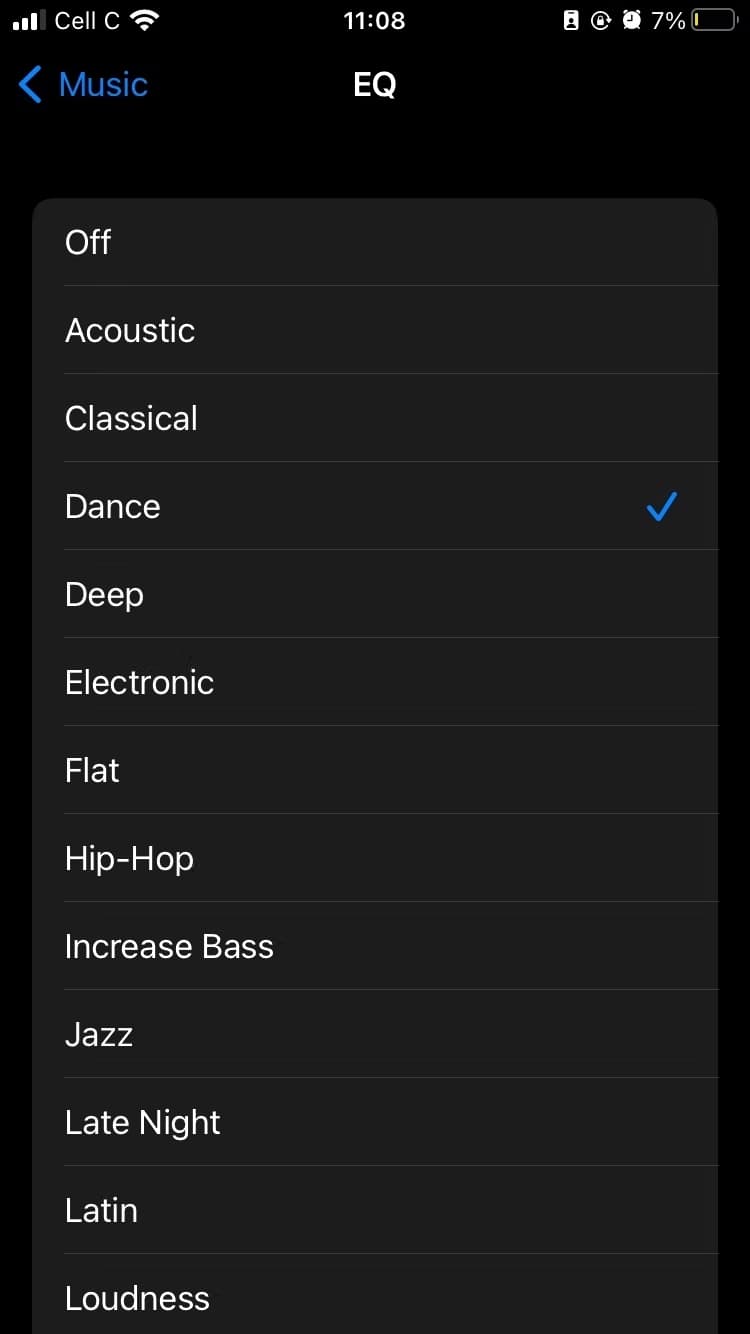
Вот и все! Вы узнали, как изменить эквалайзер на iPhone, и он останется настроенным на выбранный вами пресет, пока вы его не измените. Вы уже слышите разницу? Apple также предлагает 23 различных эквалайзера музыкальных настроек, которые идеально подходят для настройки музыкальных профилей. Это означает, что у вас есть несколько вариантов настроек эквалайзера, которые вы можете использовать для музыкальных настроек. Имейте в виду, что эти настройки эквалайзера применяются только к приложению «Музыка» и не будут работать со сторонними музыкальными сервисами.
Часть 3. Как исправить неработающий эквалайзер Apple Music?
Встроенный эквалайзер Apple Music удобен. Если вы хотите больше контролировать настройки эквалайзера или хотите влиять на вещи за пределами Apple Music, вам придется получить стороннее приложение. Более того, есть большая вероятность, что у вас возникнут проблемы с несовместимостью, особенно когда вы играете на других устройствах, потому что песни из Apple Music защищены DRM.
Но если вы считаете, что встроенный эквалайзер iPhone не может удовлетворить ваши потребности или имеет некоторые проблемы, вы можете рассмотреть стороннее приложение эквалайзера, которое работает с Apple Music. В этом случае, чтобы избежать всех проблем, вы можете преобразовать Apple Music в нужные форматы файлов, используя AMusicSoft Конвертер Apple Music .
AMusicSoft Apple Music Converter — это простой набор инструментов. AMusicSoft Apple Music Converter может удалить защиту DRM из Apple Music файлы, так что вы можете свободно играть и слушайте самые популярные песни Apple Music в автономном режиме даже после отмены подписки.
Некоторые из поддерживаемых форматов файлов включают MP3, AAC, FLAC и WAV. Одним из преимуществ набора инструментов является то, что он поддерживает качество музыки, включая изменение эквалайзера на iPhone. Это также предполагает минимальные потери, когда речь идет о звуковых системах. Некоторая метаинформация, которую он поддерживает, включает название альбома, песню, исполнителя, направление, имя и другие.
Вот простая процедура, которую вы можете использовать для запуска приложения с минимальными усилиями.
- На вашем iPhone загрузите, установите и запустите AMusicSoft Конвертер Apple Music
- После завершения загрузки откройте его. Конвертер начнет автоматически сканировать вашу Apple Music. Промежуток времени сканирования файлов будет зависеть от количества имеющихся у вас музыкальных файлов. После завершения сканирования вы можете выбрать песни Apple Music, которые хотите преобразовать.
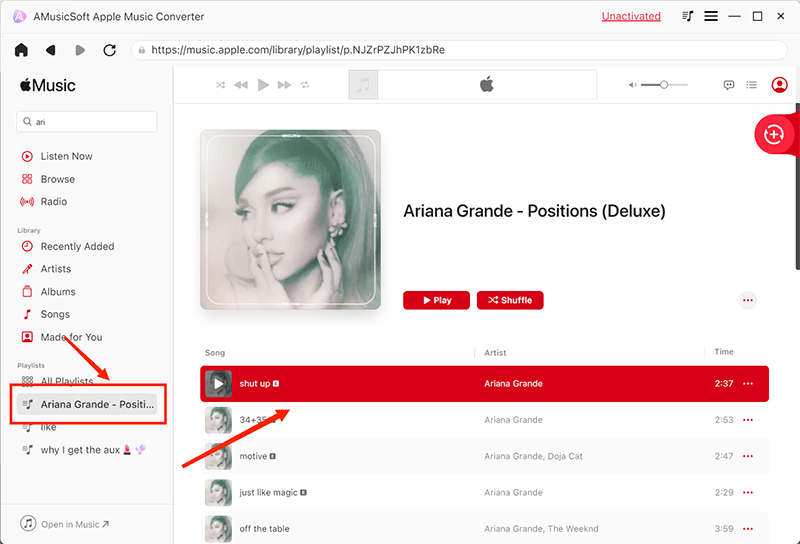
- Теперь вы можете начать выбирать, какой тип формата вы хотите иметь в качестве вывода. Вы также должны подготовить папку для всех файлов, которые вы будете конвертировать.
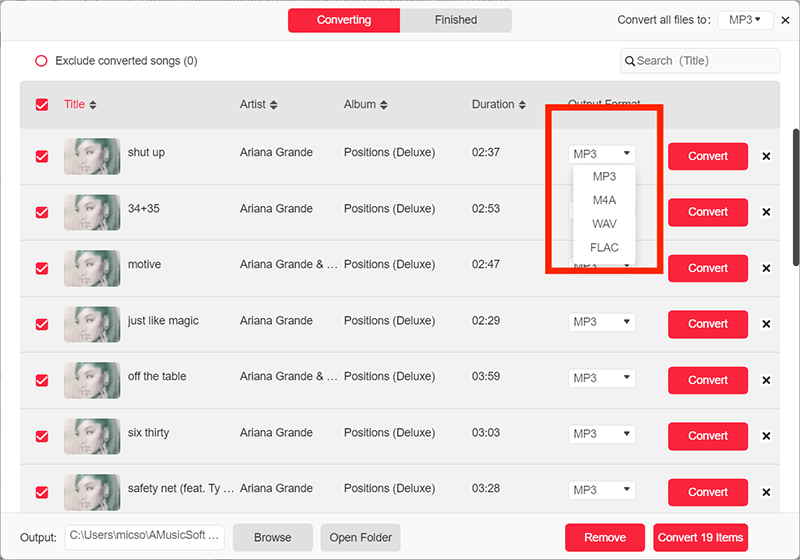
- Нажмите кнопку «Преобразовать», чтобы начать процесс преобразования, и подождите, пока статус музыкального файла не изменится в интерфейсе, и в большинстве случаев он изменится на формат файла MP3.
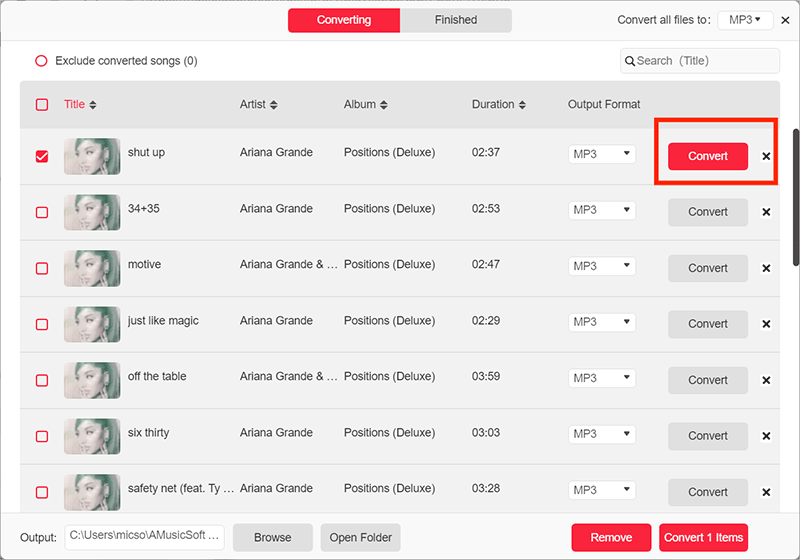
Это просто и понятно как для новичков, так и для экспертов в равной мере. Вам не нужно проходить какой-либо курс, чтобы попробовать и использовать это приложение. Все понятно благодаря удобному интерфейсу портала.
Заключение
Теперь вы уверены, что теперь знаете, как изменить эквалайзер на iPhone? Выбор типа эквалайзера значительно улучшит качество звука музыки, которую вы играете на своем iPhone. Однако, если вы хотите использовать приложения-эквалайзеры для достижения наилучших результатов, вам необходимо преобразовать музыкальные файлы в формат файла MP3. Затем AMusicSoft Конвертер Apple Music является лучшим набором инструментов среди сотен других цифровых решений, доступных на цифровом рынке.
Люди Читайте также
- Как удалить дубликаты песен Spotify в плейлистах
- Все, что нам нужно знать об Apple Music
- Узнайте о методах воспроизведения iTunes на Alexa
- ПОЛНОЕ РУКОВОДСТВО: Как загрузить библиотеку iTunes на новый компьютер
- Multiple Ways To Transfer Music To Pixel
- Простые советы о том, как поместить MP3 в iTunes
- Почему Apple Music удалила песни и как восстановить?
- Лучший музыкальный плеер для iPhone с эквалайзером
Старшие пользователи Apple Music, Spotify, Amazon Music. Делитесь разными советами и решениями.
Последнее обновление: Январь 12, 2024
Где находится эквалайзер на айфоне 6 и других моделях
Эквалайзер — это устройство или программа, которая регулирует тембр музыки и дарит чистое и качественное звучание. На айфонах имеется встроенный эквалайзер, способный улучшить или настроить качество звука, корректируя его высоту и тембр.
Что такое эквалайзер на iPhone
Приложение «Музыка» у айфона обеспечивает хорошее качество воспроизведения мелодий, однако не всем бывает этого достаточно. Любители тяжелой музыки добавляют звучанию басы, а поклонники классики, наоборот, убавляют их. Для этого на всех моделях айфон имеется эквалайзер (equalize, переводится с английского как «выравнивать»). Он помогает придать музыке глубину, добавить басов или, наоборот, убрать их и сделать привычное звучание ярче и выразительнее.
Опция создана для улучшения качества звука
Эквалайзер на айфоне позволяет:
- скорректировать звучание, учитывая акустику комнаты;
- откорректировать качество старой записи;
- исправить звучание некачественных наушников.

Программа добавляет мелодиям нужные нотки
К сожалению, этот девайс на айфоне предусмотрен в элементарной форме и не дает возможности самостоятельно двигать колесики и настроить частоты или накрутить басы на нужный уровень, можно лишь выбрать один из предложенных наборов настроек (пресетов), среди которых:
- акустическая;
- больше высоких;
- глубокая;
- латиноамериканская;
- меньше высоких;
- поздняя ночь;
- поп;
- рок;
- уменьшение баса;
- усиление баса;
- усиление вокала и др.
К сведению! Всего 27 пресетов, каждый из которых соответствует определенному жанру музыки (классика, рок, поп, джаз, электроника и т. д.).
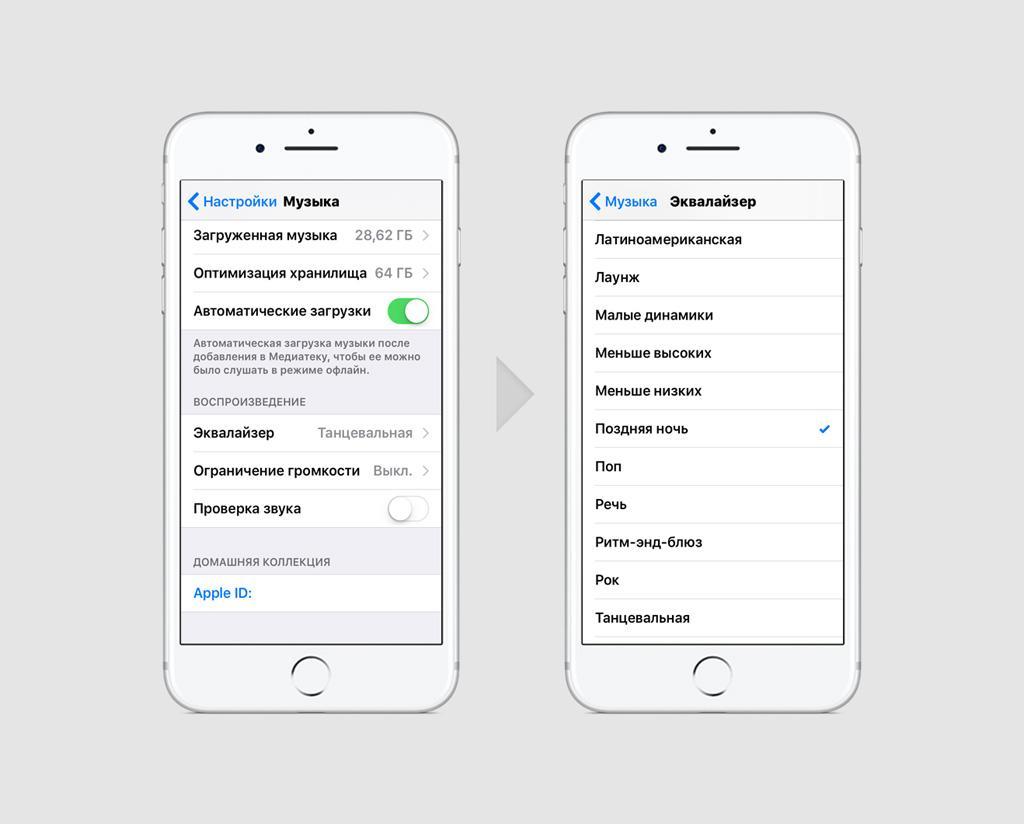
Перечень имеющихся пресетов
По этой причине не получится создать идеальное звучание, но откорректировать и значительно улучшить его под свой вкус встроенный эквалайзер на айфоне вполне способен.
Где находится
Чтобы найти эквалайзер в iPhone, нужно немного покопаться в настройках телефона. Однако разобраться, как найти и как настроить эквалайзер на айфоне, не очень сложно, для этого требуется:
- Зайти в меню.
- Выбрать раздел «Музыка».
- Выбрать вкладку «Воспроизведение».
- Выбрать подпункт «Эквалайзер».
- Выбрать пресет (сбалансированный и сохраненный набор настроек, которые можно установить одним нажатием).
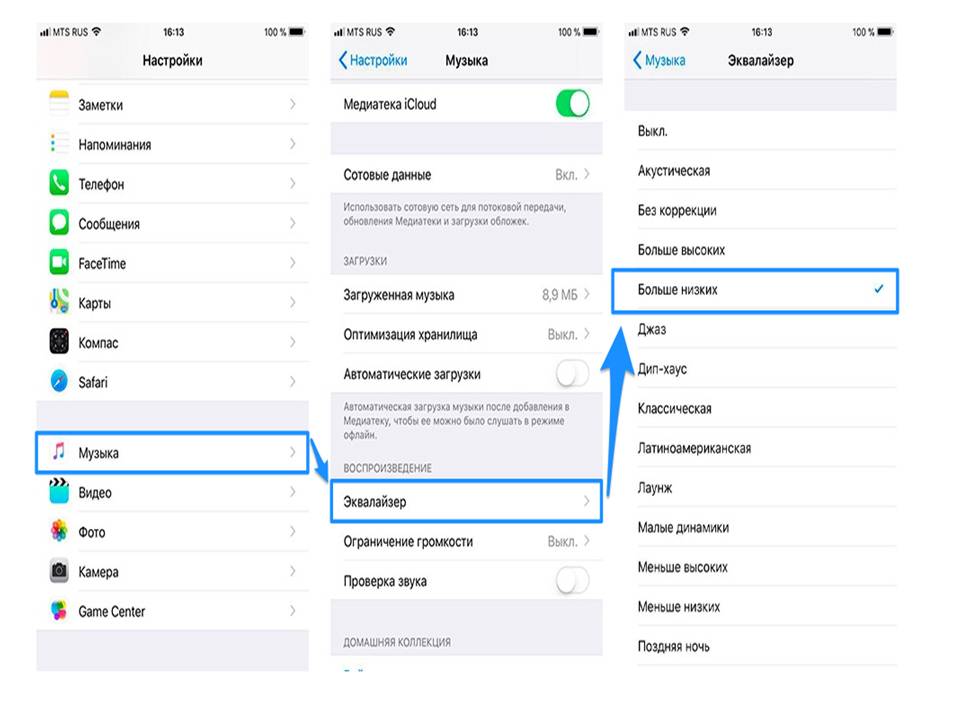
Как найти опцию в айфоне
Изменение настроек эквалайзера на айфоне 6 и других моделях
Чтобы изменить настройки эквалайзера на айфоне, нужно повторить весь первоначальный путь: найти в меню вкладку «Музыка», далее «Воспроизведение» и «Эквалайзер». В знакомом уже меню с перечнем пресетов подобрать другой, более подходящий. Функция улучшения звука одинаково настраивается на iPhone 5, 6, 7 и других моделях.
Обратите внимание! Чтобы понять, какой пресет подходит для композиции наиболее оптимально, рекомендуется оставлять музыку включенной, чтобы при переключении с одного режима настроек на другой, сразу же слышать, каким будет звучание, и сравнивать изменения.

Интерфейс программы в айфоне
Настройки, установленные во встроенном эквалайзере, будут применяться ко всем песням, звучащим при помощи встроенного приложения «Музыка». При использовании других скачанных и установленных на телефон музыкальных плееров настраивать звучание придется в самом плеере, при условии наличия в нем эквалайзера.
Для установки настроек эквалайзера под каждое определенное направление жанров отдельно нужно воспользоваться другими музыкальными плеерами с более широкими возможностями или iTunes.
Чтобы настроить эквалайзер в iTunes, потребуется:
- Войти в меню «Окно».
- Найти строку «Эквалайзер» и поставить возле него галочку.
- В выпадающем подменю выбрать подходящий пресет или создать его вручную, выбрав строку «Создать набор настроек».
- Установить нужные значения частот и сохранить.
Важно! Возможности опции в iTunes более гибкие, чем у эквалайзера айфона, и допускают точную ручную настройку.
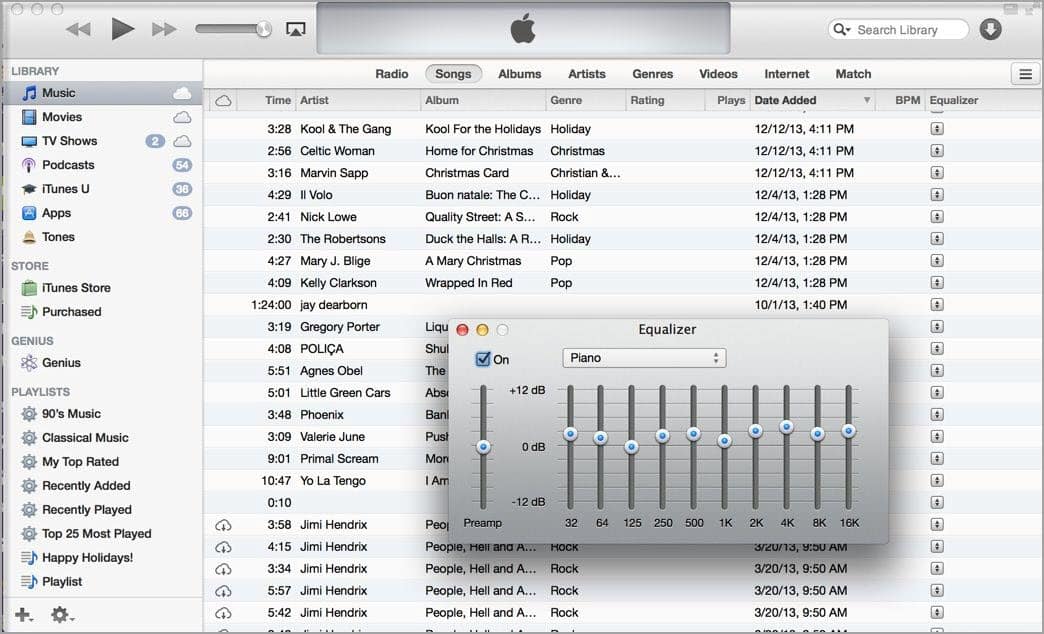
Настройка звука в iTunes
В iPhone для комфорта меломанов предусмотрена также функция «Проверка звука». Эта утилита анализирует звучание всех композиций в альбоме и устанавливает им одинаковую громкость звучания, чтобы не пугаться и не вздрагивать от неожиданности при перепадах уровня громкости, а также предельное ограничение уровня громкости воспроизведения.
Лучший плеер с эквалайзером для айфона
В связи с тем, что встроенный эквалайзер айфон не позволяет вручную изменять настройки звучания, требовательные меломаны для получения более широких возможностей регулирования качества звука могут скачать аналогичные приложения в App Store. Однако настройки эквалайзера будут доступны только при прослушивании музыки именно в скачанном приложении, во встроенном плеере они не будут действовать.
HF Player
Hi-Fi плеер для iPhone от производителя Onkyo выделяется своей доступностью и способностью проигрывать файлы с высоким разрешением, flac и DSD-файлы. Состоит Onkyo HF Player из двух частей: бесплатной базовой и второй уже платной, которая именуется HD.
В HF Player доступен интерактивный мультиполосный эквалайзер от 32 Гц до 32 кГц, имеющий большое количество готовых пресетов, выполненных известными гитаристами (например, представлены группы Anthrax и Bush).
К сведению! Работает эквалайзер в двух режимах: точный HD и обычный SD.
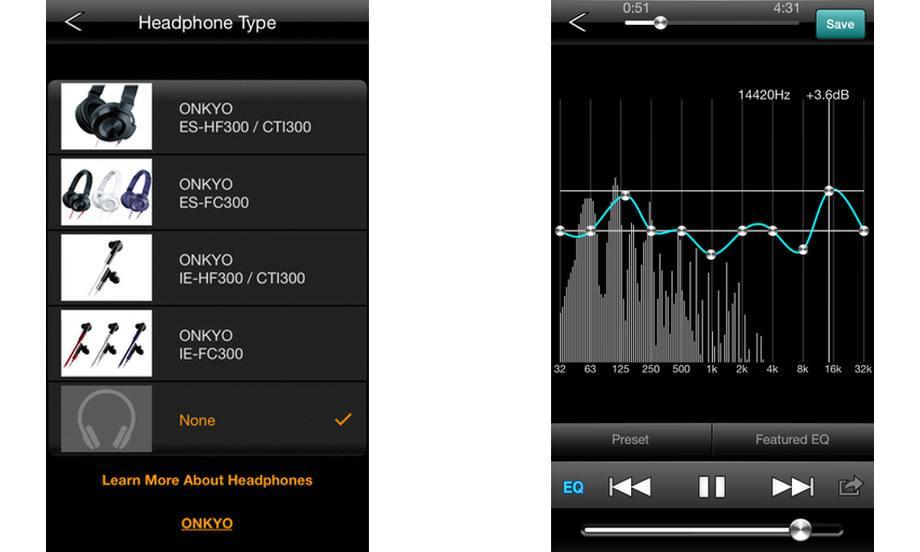
Onkyo HF Player
Onkyo Hi-Fi плеер позволяет выбрать модель наушников, которым пользуется любитель музыки, для большей совместимости и повышения качества воспроизведения. Среди них модели IE-HF300/CTI-300 ES-HF300/CTI300, ES-FC300, и IE-FC300.
Приложение показывает спектрограмму текущего произведения при развороте айфона в горизонтальное положение.
Есть у базовой Onkyo некоторые минусы, например:
- треки, перемешанные в режиме нон-стоп, воспроизводятся с микропаузой;
- отображение текста песни отсутствует.
Вторая часть приложения HD платная. Ее стоимость в iTunes Store составляет 9,99$*. После установки HD появляется возможность загружать FLAC, Ogg Vobris и другие файлы через iTunes в режиме добавления списка файлов, при этом частота дискретизации высвечивается в сведениях о звучащем произведении. Также большой плюс платной версии, что в ней нет рекламы.
Чтобы настроить эквалайзер в HF Player, нужно:
- Войти в музыкальную библиотеку.
- Выбрать песню.
- Нажать вкладку «Эквалайзер».
- Отрегулировать частоты вручную.
- Сохранить настройки.
Созданные и сохраненные настройки можно будет использовать в дальнейшем. Приложение будет использовать настройки для всех воспроизводимых мелодий. При желании перейти на другие настройки это можно сделать достаточно быстро, войдя в меню.
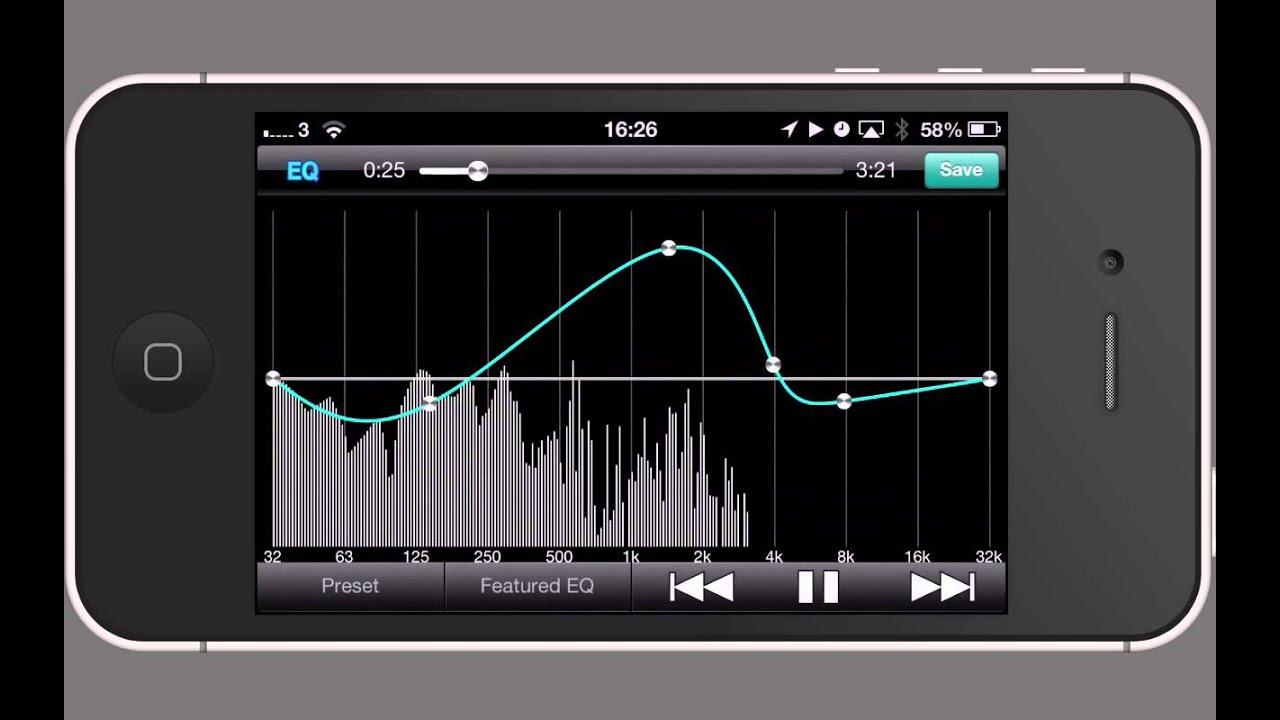
Настройка HF Player
Audio Xciter
Музыкальный плеер Audio Xciter обладает удобным интерфейсом и качественными пресетами, созданными профессионалами. Аудио Xciter улучшает звучание музыки, обогащая ее пространством и четкостью. Благодаря цифровому сигнальному процессору Audio Xciter улавливает и восстанавливает моменты, которые теряются при скачивании и сжатии мелодий, и создает студийное звучание.
При первоначальном запуске Audio Xciter приложение сканирует библиотеку iTunes и организует треки по списку воспроизведения, исполнителю, песне, альбому.
К сведению! Доступны для скачивания две версии Audio Xciter: одна бесплатная, а вторая с немого отличными функциями и отсутствием рекламы стоит 10$.
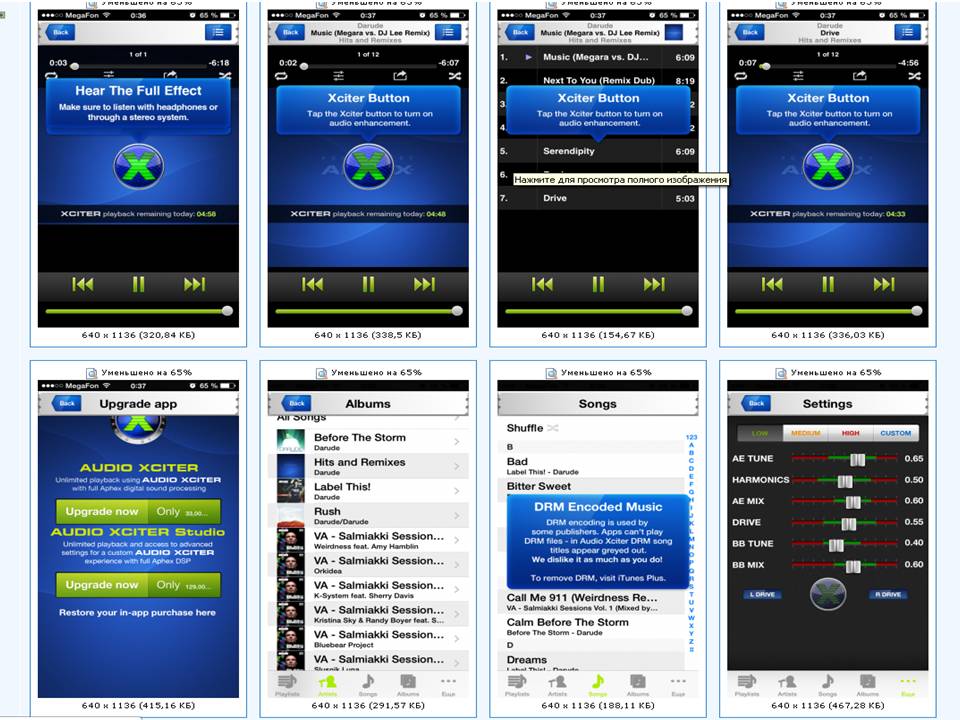
Интерфейс Audio Xciter
EQu
EQu — один из самых лучших проигрывателей, обладающий графическим эквалайзером.
Для идеальной настройки звучания вместо стандартных барабанов и ползунков разработан сенсорный блок с более чем 1000 частот в форме волны, на которой вручную проставляются засечки. В дальнейшем эти засечки можно перемещать на экране пальцами, корректируя звучание.
EQu добавляет айфону следующие возможности:
- создавать и сохранять личные пресеты;
- использовать более 1000 полосных частот;
- корректирование пространственных изменений;
- тесная работа с музыкальной библиотекой iTunes и воспроизведение мелодий без задержек;
- изменять цветовую гамму интерфейса;
- использовать приложение в свёрнутом виде.
Приложение EQu совместимо с iOS 6.0 и последующими версиями. Эквалайзер EQu, помимо уникальной способности корректировать качество звучания, оснащен очень простым и лаконичным интерфейсом, который к тому же можно частично изменять на свое усмотрение. Например, главная страница EQu предлагает три интерфейса: обложка альбома, частота с кривой, частота без кривой.
Обратите внимание! EQu признан одним из лучших музыкальных приложений, которое позволяет четко настроить звук и слушать качественную музыку, приближенную к студийной записи. Стоимость EQu в App Store составляет 2,99$.
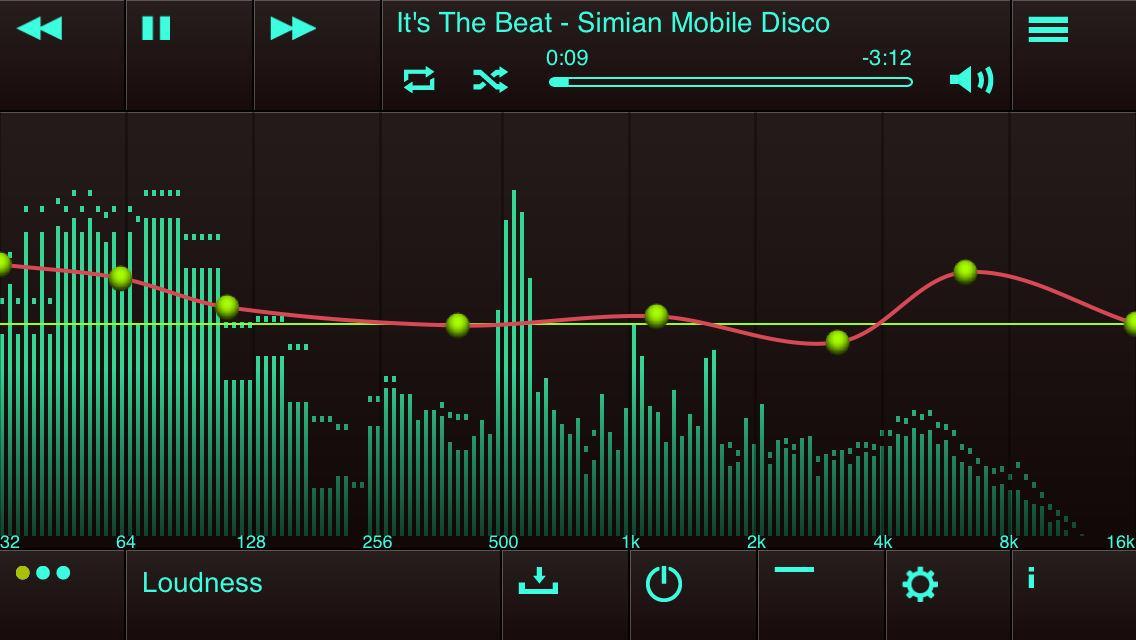
Эквалайзер на айфоне и аналогичные ему приложения позволяют настроить звуки музыки под вкус любого, даже самого капризного меломана с идеальным слухом.

Настройка эквалайзера существенно улучшит качество воспроизведения
Настроить тембр и частоту воспроизведения и получать удовольствие, прослушивая любимые композиции в идеальном звучании, теперь просто, нужно только найти в своем телефоне эквалайзер и установить соответствующие мелодии пресеты.
*Цены в статье указаны на февраль 2020 г.
Настройте уровень звука в наушниках на iPhone или iPad
Функция «Адаптация наушников» в iOS и iPadOS 14 и более поздних версий позволяет усиливать тихие звуки и регулировать уровень громкости отдельных звуковых частот в соответствии с особенностями слуха пользователя.
- AirPods Pro (1-го и 2-го поколения)
- AirPods (2-го и 3-го поколения)
- AirPods Max
- Apple EarPods (с разъемом 3,5 мм или Lightning)
- Powerbeats
- Powerbeats Pro
- Beats Solo Pro
- Beats Fit Pro
Если включена функция автоматического переключения наушников AirPods между iPhone, iPad и Apple Watch (с watchOS 7), на всех этих устройствах будут применяться пользовательские настройки звука. Исключение составляет переключение наушников на компьютер Mac.
Настройка звука с помощью функции «Адаптация наушников»
- Убедитесь, что у вас установлена последняя версия iOS или iPadOS.
- Перейдите в меню «Настройки» > «Универсальный доступ» > «Аудиовизуальный элемент» > «Адаптация наушников». Включите параметр «Адаптация наушников».
- Выберите подходящий вариант применения пользовательских настроек звука.
- Включите параметр «Телефон», чтобы применить эти настройки для телефонных звонков, вызовов FaceTime и видеозвонков в сторонних приложениях.
- Включите параметр «Медиа», чтобы применить эти настройки для воспроизведения музыки, фильмов, подкастов, аудиокниг, Siri, голосовой почты и Live-прослушивания.
- Измените настройки звука наушников:
- Использование пользовательских настроек звука. Вам будет предложено прослушать несколько аудиофрагментов и выбрать те, что вы слышите лучше. После прохождения теста вы сможете использовать пользовательские настройки, которые были подобраны на основе ваших ответов.
- Использование аудиограммы.
- Ручная настройка звука.
Использование пользовательской настройки звука
- Сбросьте все текущие конфигурации звука, чтобы восстановить настройки по умолчанию.
- Перейдите в меню «Настройки» > «Музыка» > «Эквалайзер», затем нажмите «Выкл.», чтобы выключить эквалайзер музыки.
- Перейдите в меню «Настройки» > «Универсальный доступ» > «Аудиовизуальный элемент», затем настройте баланс с помощью бегунка. Переместите бегунок громкости на середину.
- Подключите наушники. Убедитесь, что вокруг нет посторонних звуков.
- Перейдите в меню «Настройки» > «Универсальный доступ» > «Аудиовизуальный элемент» > «Адаптация наушников». Выберите параметр «Пользовательская настройка звука».
- Следуйте инструкциям на экране. После прохождения теста нажмите «Использовать пользовательские настройки звука», чтобы применить пользовательские настройки, подобранные на основе ваших ответов. Вы можете восстановить прежние настройки в любое время.
Использование аудиограммы из приложения «Здоровье»
Нажмите «Пользовательская настройка звука», затем «Использовать аудиограмму», чтобы использовать аудиограмму из приложения «Здоровье» для настройки звука в наушниках.
Если ваша аудиограмма практически симметричная, технология «Адаптация наушников» определит настройки левого и правого каналов исходя из средних значений для обоих ушей. Если ваша аудиограмма асимметричная, левый и правый каналы будут настроены в соответствии со значениями для уха, которое слышит лучше.
Ручная настройка звука
На экране настроек наушников можно вручную изменять параметры тембра и усиления тихих звуков. Нажмите «Воспроизвести образец звука», чтобы прослушать образец звука с текущими настройками. Во время воспроизведения образца звука вы можете менять настройки и сравнивать результаты.
Настройка баланса громкости между левым и правым каналами.
- Перейдите в меню «Настройки» > «Универсальный доступ» > «Аудиовизуальный элемент».
- Отрегулируйте баланс громкости с помощью бегунка.
Настройте функцию «Прозрачный режим» на AirPods Pro
В меню «Адаптация наушников» можно включить функцию «Прозрачный режим» для AirPods Pro, чтобы усилить звучание голоса собеседника и настроить громкость внешних шумов в соответствии с особенностями вашего слуха. В AirPods Pro (2-го поколения) можно также использовать функцию адаптивного воспроизведения звука, которая автоматически регулирует уровень шума в зависимости от окружающей обстановки. Подробнее о функции «Режим прозрачности» и о том, как её включить.
Когда функция «Прозрачный режим» включена, текущие настройки адаптации наушников могут повлиять на восприятие вашего голоса или повысить громкость внешних шумов. Для комфортного использования наушников необходимо настроить эти параметры. Установите бегунок на среднее значение тембра или усиления звука. Затем постепенно начните перетаскивать бегунок вверх до тех пор, пока не настроите оптимальную громкость голосов находящихся рядом людей или других внешних шумов.
Изменение настроек Прозрачного режима.
- Убедитесь, что у вас установлена последняя версия iOS или iPadOS.
- Вставьте AirPods Pro в уши и подключите их к iPhone или iPad.
- Перейдите в меню «Настройки» > «Универсальный доступ» > «Аудиовизуальный элемент» > «Адаптация наушников» > «Режим прозрачности».
- Выберите параметр «Режим настройки прозрачности» и включите его.

Чтобы настроить баланс громкости между левым и правым каналами, переместите бегунок баланса прозрачности. Можно также изменить настройки режима прозрачности, нажав на кнопку «Слух» в Пункте управления.
Использование режима «Общение» на AirPods Pro
В режиме «Общение» наушники AirPods Pro фокусируются на звуках речи человека, находящегося перед вами. Это помогает при общении лицом к лицу.
Чтобы включить режим «Общение», выполните следующие действия.
- Убедитесь, что у вас установлена последняя версия iOS или iPadOS.
- Вставьте AirPods Pro в уши и подключите их к iPhone или iPad.
- Перейдите в меню «Настройки» > «Универсальный доступ» > «Аудиовизуальный элемент» > «Адаптация наушников».
- Убедитесь, что функция «Адаптация наушников» включена.
- Нажмите «Режим прозрачности» и включите параметр «Режим настройки прозрачности».
- Включите режим «Общение».
Вы также можете включить режим «Общение», нажав кнопку «Слух» в Пункте управления.