Как пользоваться Widgetsmith и создать свои виджеты в iOS 14
С выходом iOS 14 виджеты буквально получили вторую жизнь на iPhone. Если раньше это были небольшие информационные окна в отдельном разделе операционной системы, то сейчас виджеты можно размещать в любом месте экрана, на любом рабочем столе, причем сколько угодно! Но к удивлению популярностью стали пользоваться не столько виджеты от уже установленных приложений (вроде почты, календаря и прочего), а программы, позволяющие создавать собственные виджеты. Одним из самых популярных приложений для создания виджетов оказалось Widgetsmith. Что в нем такого особенного, и как создать свой виджет?
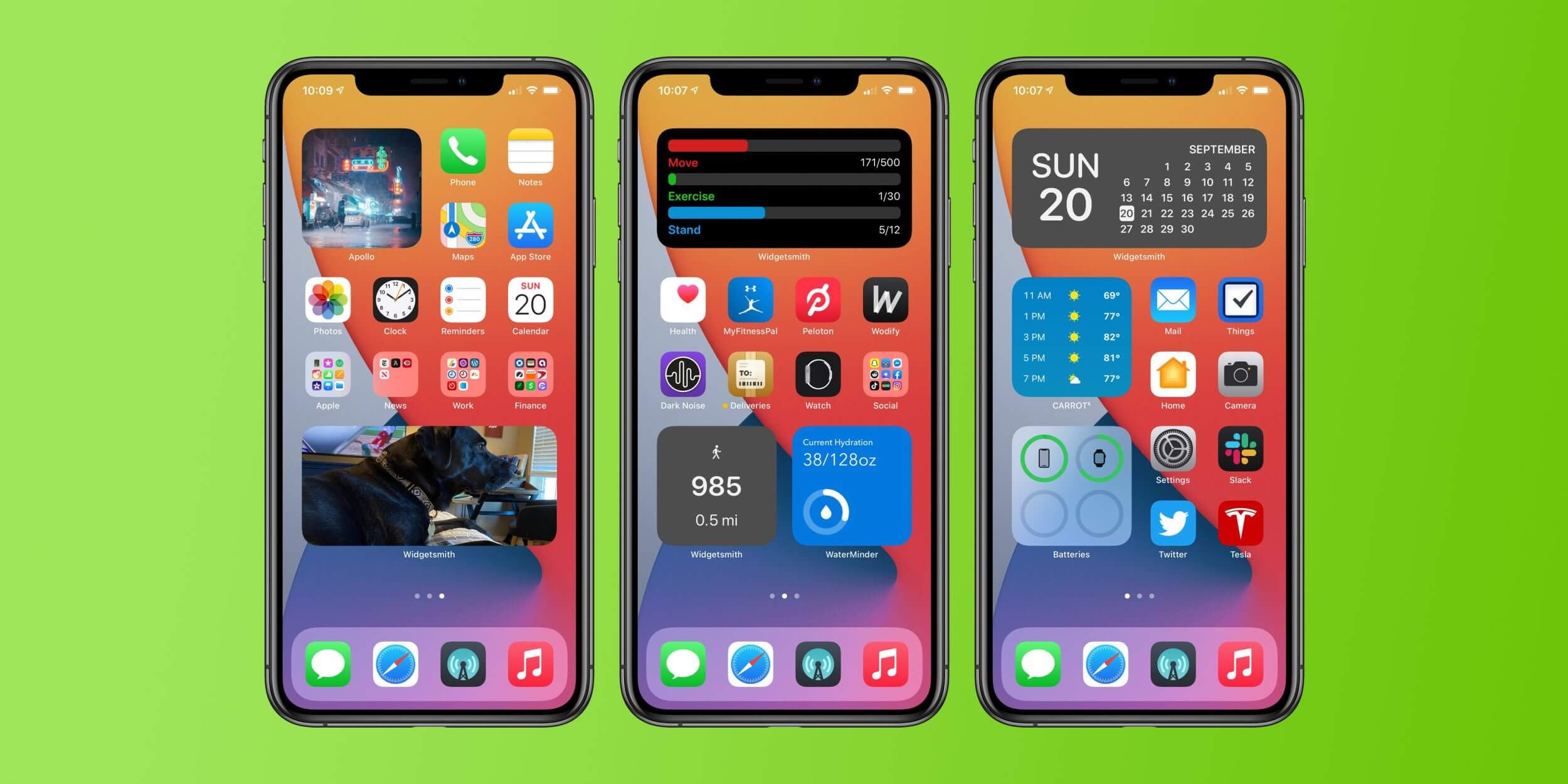
С этим приложением можно сделать какой угодно виджет
Что такое Widgetsmith
В приложении Widgetsmith на iPhone есть три различных размера виджетов на выбор: маленький, средний и большой. Каждый виджет может отображать различную информацию и настраиваться с использованием множества стилей, цветов шрифтов, фона и оттенков.
Первое, что вам нужно сделать, это выбрать, какую информацию вы хотите, чтобы виджет отображал на главном экране. Вот какие данные можно вывести в Widgetsmith:
- Время;
- Дата;
- Пользовательские: фото, текст, альбом;
- Календарь;
- Напоминания;
- Погода;
- Здоровье и активность;
- Приливы;
- Астрономия.
Есть как бесплатные виджеты, так и те, которые доступны только при оформлении подписки на премиальные функции. Подписка стоит 149 рублей в месяц или 1 550 рублей в год.
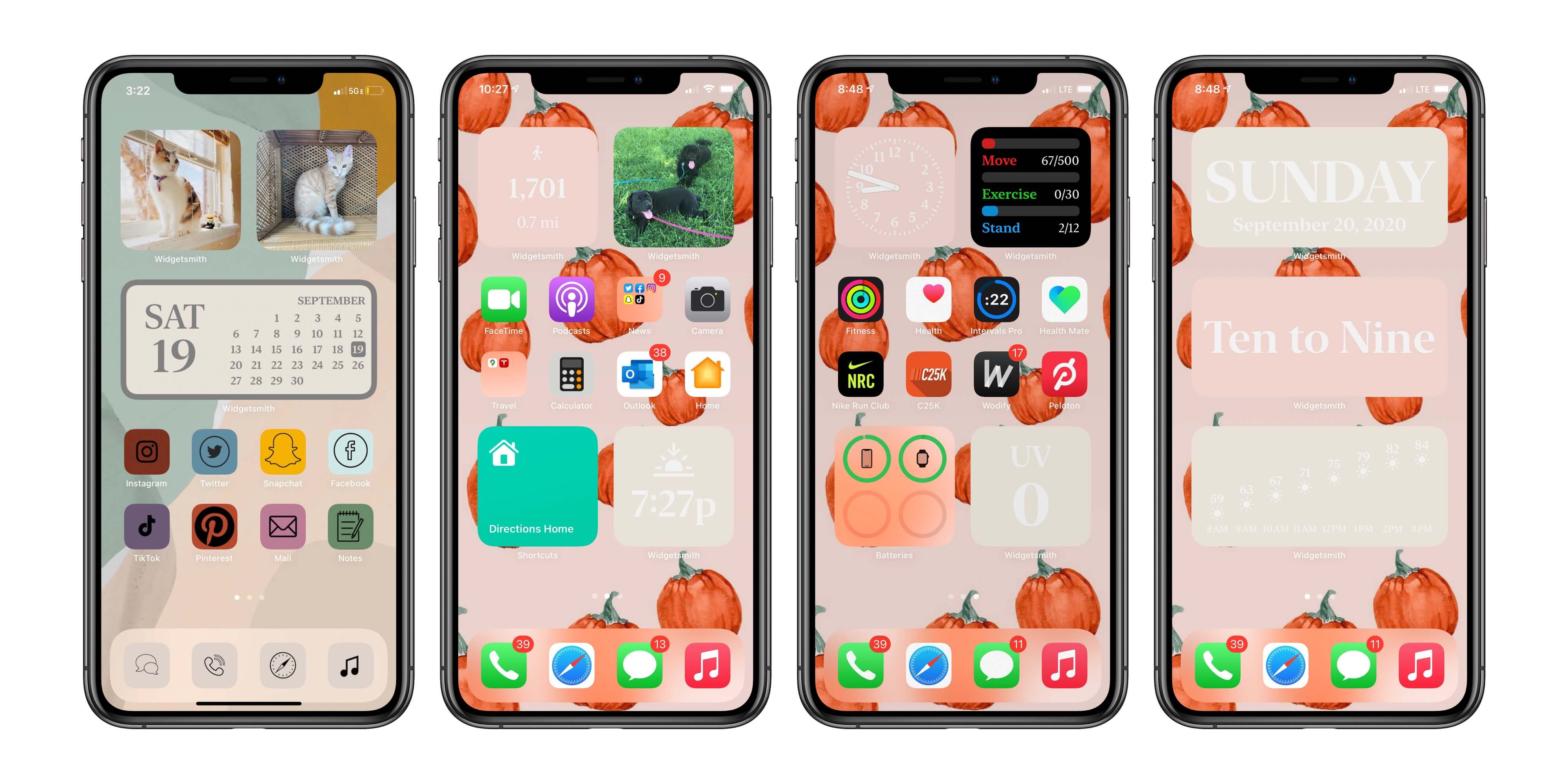
Виджеты, созданные в Widgetsmith. Хотите так же? Читайте ниже
Как пользоваться Widgetsmith
Процесс создания виджета невероятно прост. Вы просто выбираете размер виджета, который хотите создать, а затем нажимаете на виджет, чтобы настроить его.
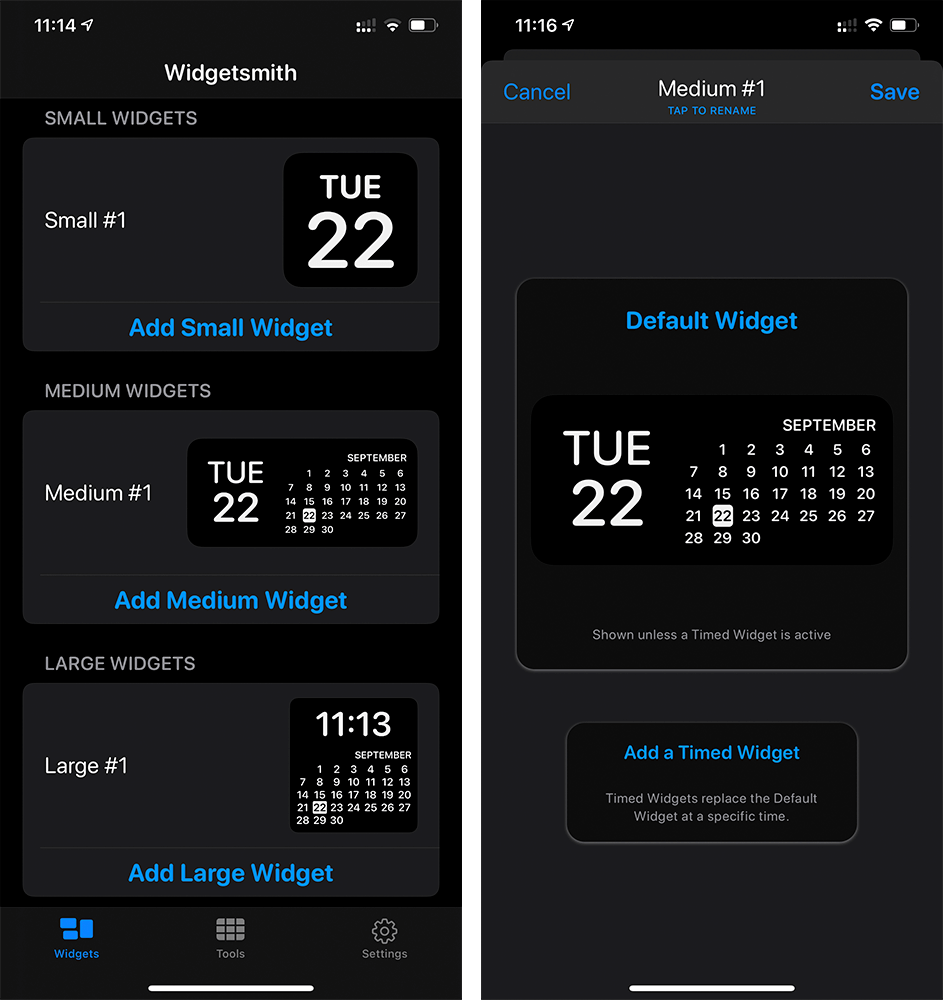
Выберите размер и тип виджета
В каждом типе виджета есть множество различных вариантов отображения выбранного вами типа данных. От этого уже зависят дополнительные параметры настройки, включая стиль шрифта, оттенок и цвет фона. Результат может быть как красочным и эстетичным, так и информативным по вашему желанию.
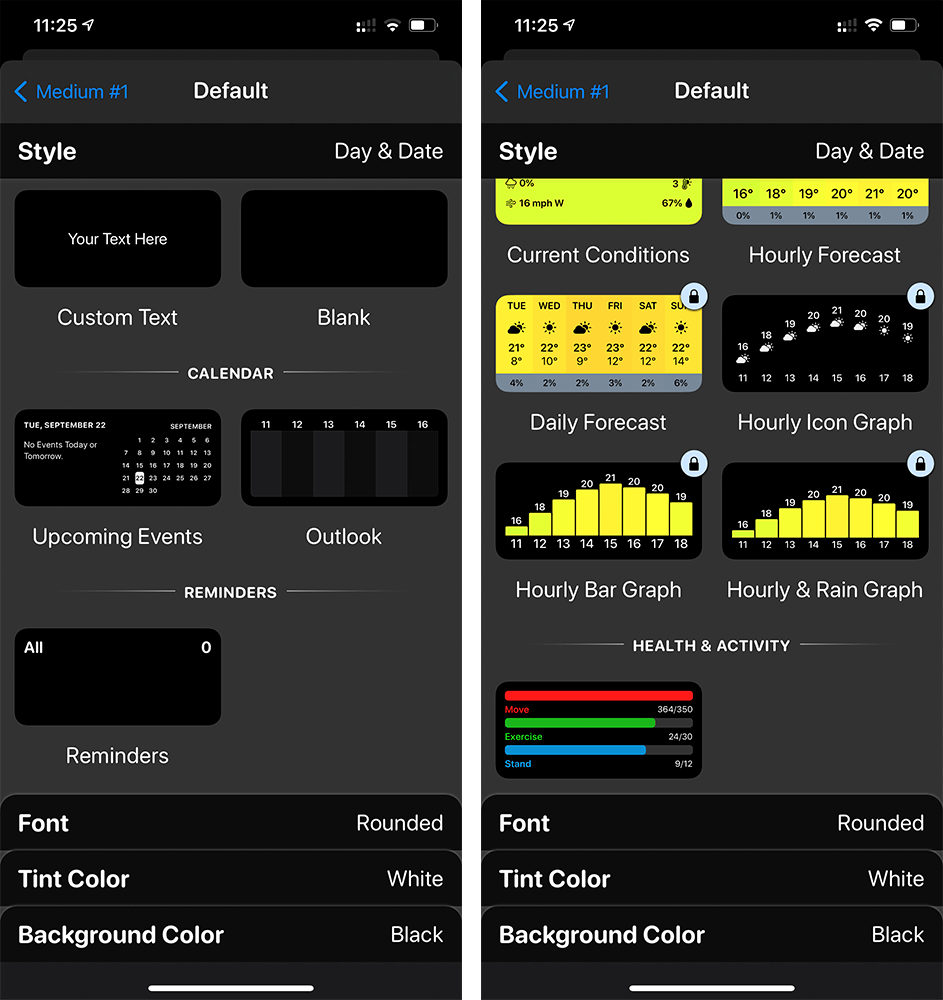
Типов виджетов очень много, некоторые бесплатные, другие за деньги
Вот, например, как создать текстовый виджет Widgetsmith. Выбираете размер виджета и настраиваете его: выбираете Text (тип данных), а затем меняете цвет шрифта, фон, тип шрифта — в общем, настраиваете так, как надо.
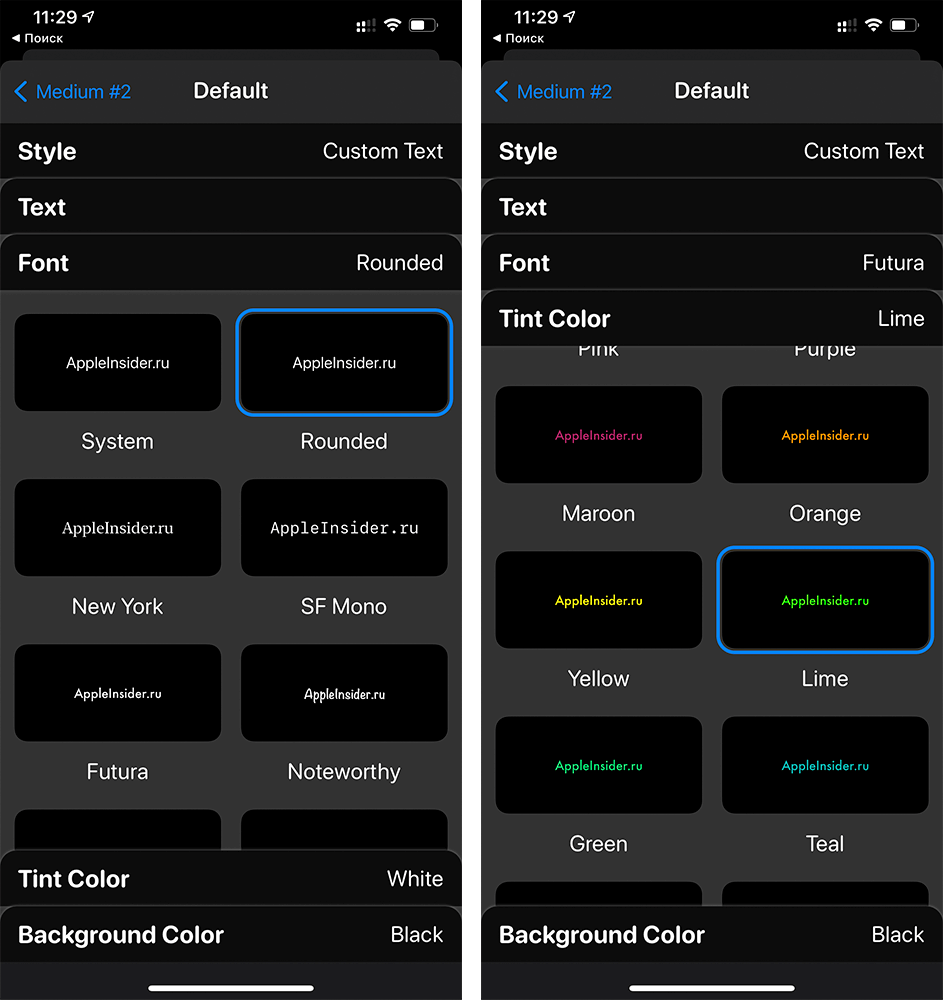
Создание текстового виджета
Для того, чтобы сделать фото виджет в Widgetsmith, выберите тип «Photo», а затем загрузите свое изображение из библиотеки.
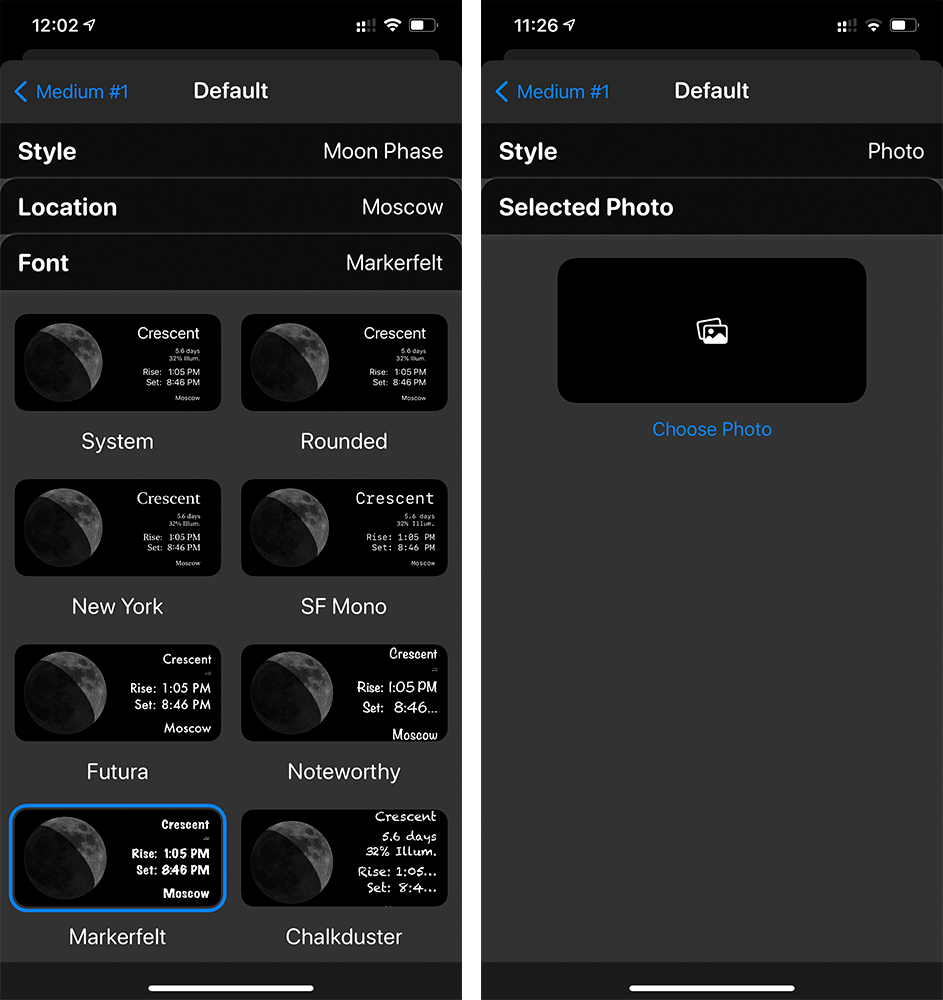
Выберите тип виджета Photo
Вот как будут выглядеть эти оба виджета на рабочем столе. Создать их можно сколько угодно, причем разных размеров. Единственный минус — под виджетом всегда будет название программы, с помощью которой он был создан.
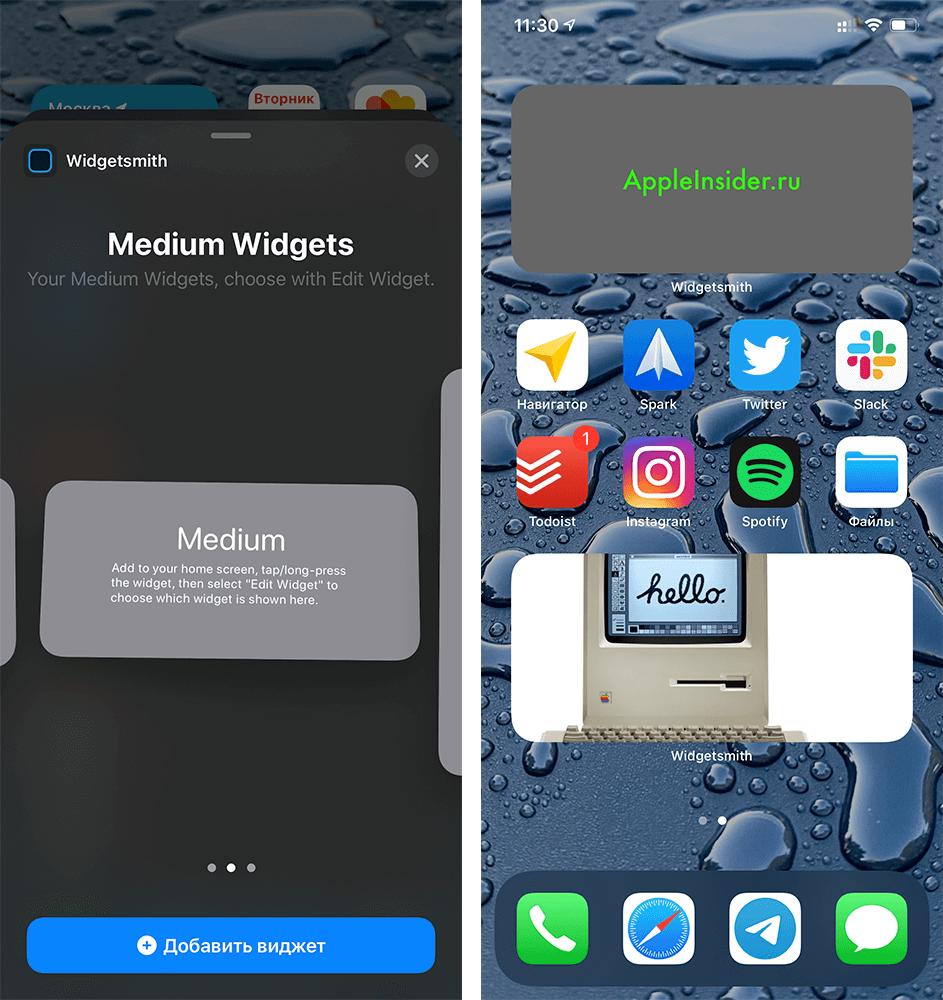
Добавьте виджет на рабочий стол
А если еще добавить к виджетам Widgetsmith собственные иконки, можно вообще изменить рабочий стол на айфоне до неузнаваемости.
Как добавить виджет в iOS 14
После того, как вы создали виджет главного экрана iOS 14 в приложении Widgetsmith, вы можете вернуться на главный экран, нажать на него пару секунд, а затем выбрать значок «+» в верхнем левом углу. Найдите Widgetsmith в списке приложений, затем выберите размер созданного вами виджета.
На главном экране iOS 14 вы можете использовать столько виджетов от Widgetsmith, сколько захотите. После того, как вы добавите виджет Widgetsmith на домашний экран, нажмите и удерживайте, выберите «Редактировать виджет» и переключайтесь между всеми виджетами, созданными в приложении Widgetsmith. Каждый виджет на вашем домашнем экране iOS 14 может быть сделан в Widgetsmith, если вы захотите.

Можно сделать несколько виджетов и переключаться между ними
Widgetsmith также поддерживает временные виджеты, которые позволяют менять виджет на главном экране в определенное время суток. Например, вы можете отображать текущую дату до окончания рабочего дня, а затем заставить Widgetsmith автоматически поменять виджет, чтобы показать вам календарь на следующий день.
Если вы еще не скачали это приложение, можете попробовать по ссылке ниже. Свои рабочие столы можете скидывать в нашем чате в Telegram, интересно, что у вас получится.
Как создать и настроить виджеты на iPhone
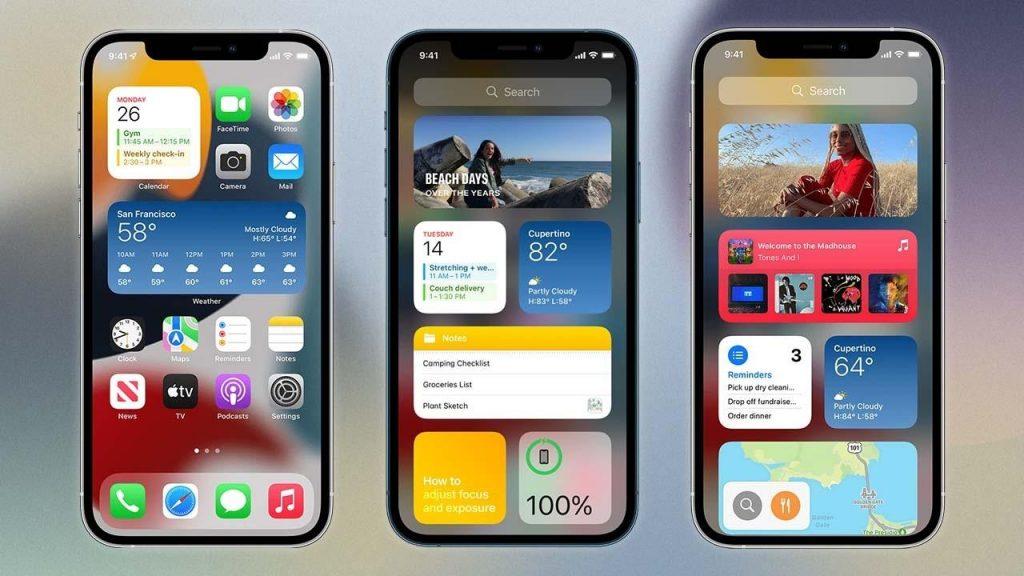
Рассказываем, как сделать виджеты на Айфоне. Как они работают, как ими управлять и стоит ли вообще забивать рабочий стол виджетами?
В iOS 14 Apple наконец-то добавила в систему виджеты. Причем реализация оказалось по-настоящему удобной. Виджеты всегда отображают на экране актуальную информацию и позволяют быстро переходить к нужным элементам интерфейса.
- Добавляем виджеты на рабочий стол
- Добавляем виджеты на экран «Сегодня»
- Редактируем информацию в виджете
- Используем стопки виджетов
- Как убрать виджеты
Добавляем виджеты на рабочий стол
Чтобы добавить виджеты на рабочий стол Айфона:
- Зажимаем палец на любой свободной части дисплея пока иконки на рабочем столе не начнут «плясать».
- В верхней части экрана появится кнопка +. Нажимаем на нее.
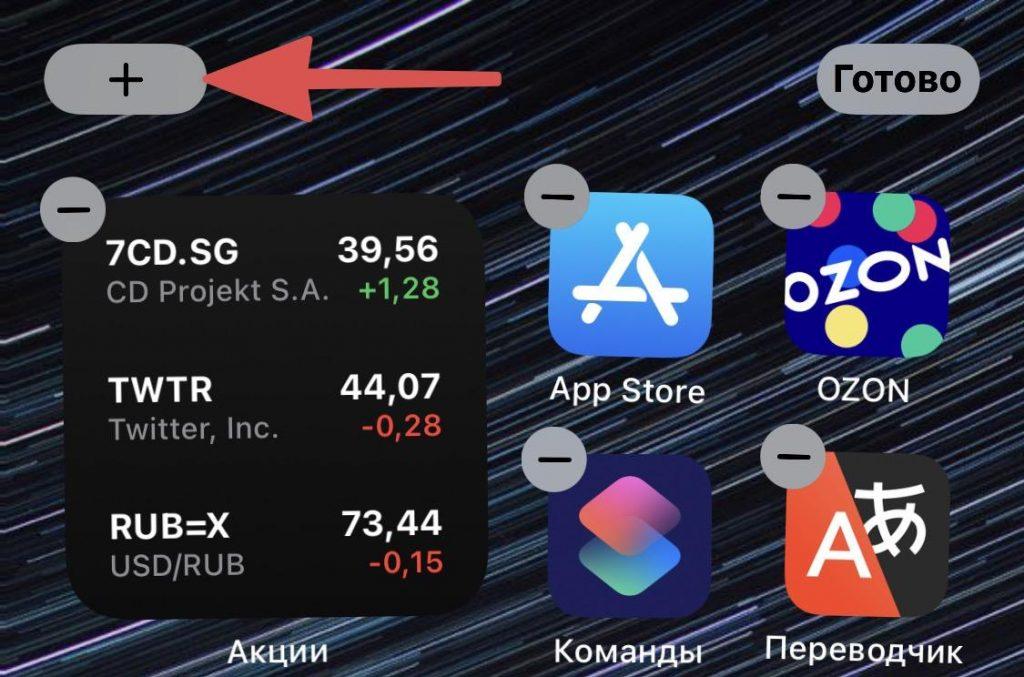
- Откроется список виджетов. Нужно выбрать тот, что нравится и нажать на него.
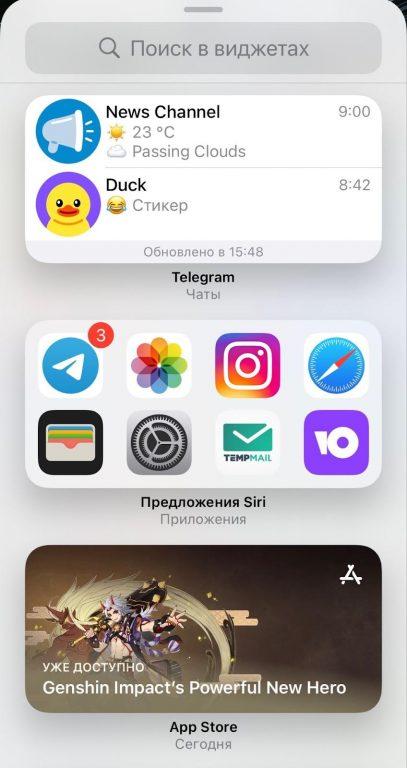
После этого виджеты появятся на рабочем столе. Также их можно перемещать по экрану любым удобным способом.
Добавляем виджеты на экран «Сегодня»
Экран «Сегодня» — это отдельный рабочий стол, на котором нет иконок приложений, а есть только свободное пространство под виджеты.
Чтобы добавить туда виджет:
- Зажимаем палец на любой свободной части дисплея пока экран «Домой» не перейдет в режим редактирования. Или нажимаем на кнопку «Изменить» в нижней части интерфейса.
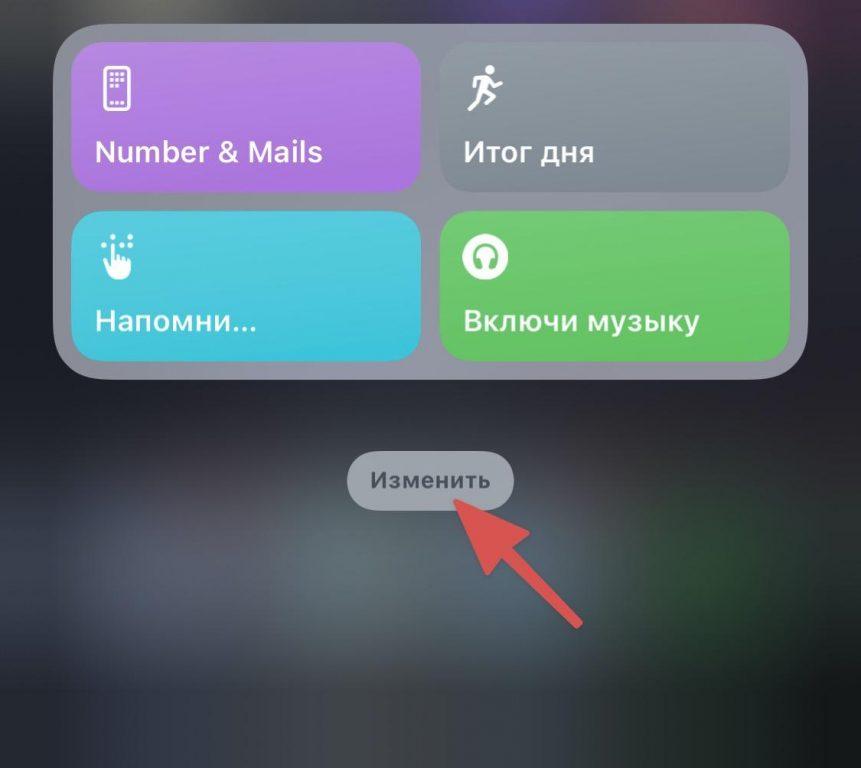
- В верхней части экрана появится кнопка +. Нажимаем на нее.
- Откроется список виджетов. Нужно выбрать тот, что нравится и нажать на него.
Также не забывайте, что вы можете сами выбирать размер виджета и его характеристики.
Редактируем информацию в виджете
Некоторые виджеты можно перестраивать под себя, меняя отображаемую ими информацию. Для этого:
- Удерживаем палец на виджете.
- В появившемся списке опций выбираем «Изменить виджет».
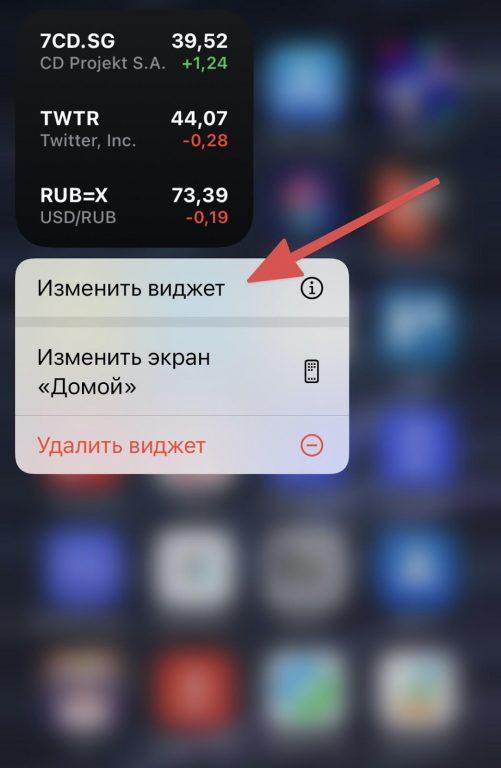
- Виджет повернется и на экране появится список опций.
Все изменения внесенные в параметры виджета сохраняются автоматически.
Используем стопки виджетов
Виджеты можно накладывать друг на другу, объединяя в стопки. Для этого нужно просто перетащить виджет на другой виджет. После этого можно будет их перелистывать.
Как убрать виджеты?
Чтобы убрать виджеты, нужно перейти в режим редактирования рабочих столов. Для этого:
- Также удерживаем палец на свободном пространстве и ждем, пока иконки на рабочем столе не начнут двигаться.
- Затем кликаем по крестику над виджетом.
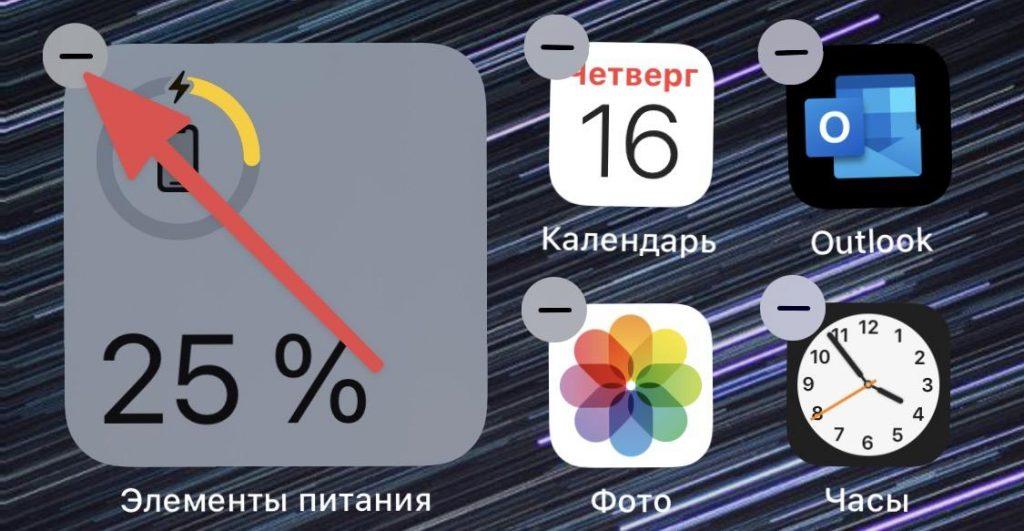
Он будет удален с рабочего стола, но его можно будет повторно добавить.
Вместо заключения
На этом все. Теперь вы знаете, как управлять виджетами, как их добавлять, удалять и т.п. Если у вас возникнут дополнительные вопросы, пишите о них в комментариях.
Виджеты на iPhone: как настроить и установить
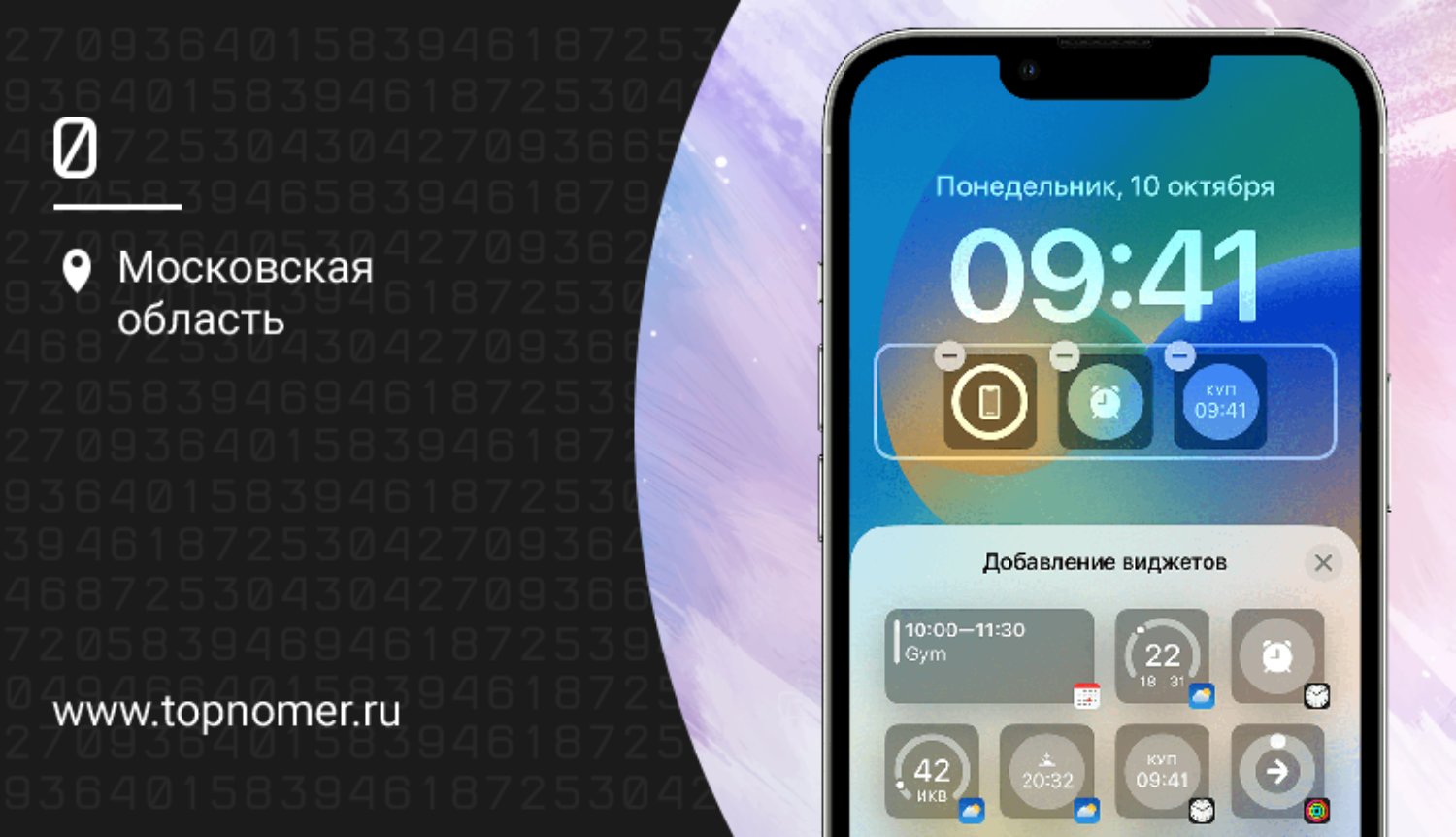
Виджет — один из элементов пользовательского интерфейса смартфонов, небольшая часть приложения, которая выводится на экран Домой и позволяет получить важную информацию без загрузки приложения. Виджеты для iPhone помогают кастомизировать экран и сделать телефон еще более функциональным.
Как установить виджет на рабочий стол iPhone
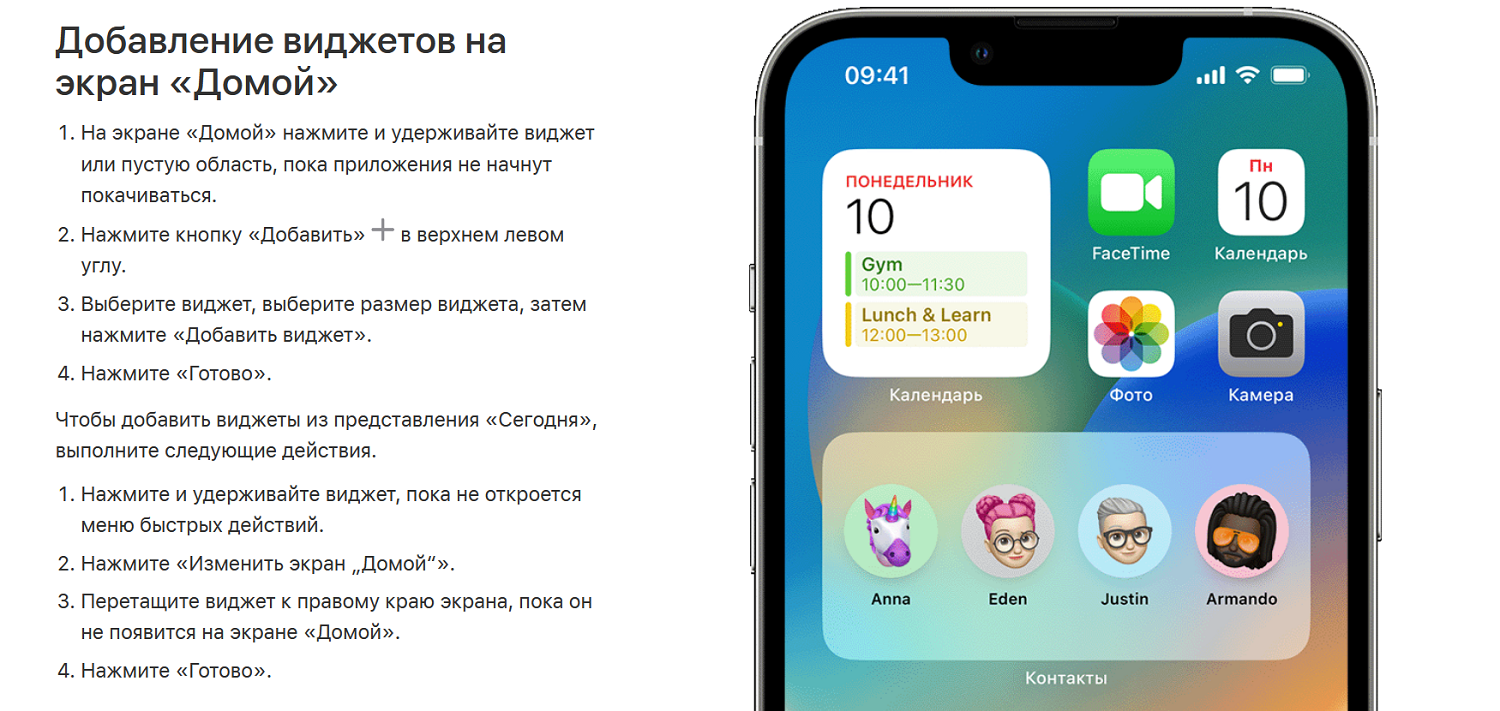
Так как виджет — это часть приложения, на первом этапе необходимо установить интересующее приложение. Погодный виджет будет показывать облака и осадки на экране Домой, виджет от приложения бонусных карт — самые часто используемые карты в миниатюре, виджет календаря — сегодняшнюю дату и запланированные события, банковское приложение может вывести виджет для быстрой заправки автомобиля с кэшбеком, и т.д. Виджет часов можно вывести в виде аналоговых или цифровых часов, добавить несколько городов для мгновенного определения времени в них. Таким образом, виджеты — крайне полезная вещь. Для установки виджета на экран необходимо зажать на рабочем столе любое свободное место пальцем и дождаться появления значка «плюс» в верхнем правом углу. Нажатие на него выведет меню работы с виджетами.
» width=»1500″ height=»711″ />
Здесь приведены все доступные на iPhone виджеты приложений и реализован поиск по виджетам. По каждому виджету приведено краткое описание, как он работает и какой функционал предоставляет. Гораздо удобнее создать виджет с тремя бонусными картами любимых супермаркетов и предъявлять карту одним касанием, чем каждый раз загружать приложение у кассы, поэтому работу с виджетами обязательно стоит освоить. Однако не все приложения имеют виджеты, у мессенджера Telegram, к примеру, он появился совсем недавно, и не блещет функциональностью.
Настройка виджетов на iPhone
Виджеты на iPhone могут быть разных размеров: на iOS 16 на домашний экран помещается 6 средних виджетов. Также эта версия операционной системы позволяет добавлять виджеты на экран блокировки, они будут отображаться под часами, когда телефон не используется. Число виджетов определяется системой: есть несколько комбинаций из значков разной формы (квадратной, прямоугольной). Так, можно разместить в три линии 6 квадратных виджетов и 3 прямоугольных. С этим конструктором придется повозиться, чтобы создать для себя оптимальную по внешнему виду и функциональности комбинацию.
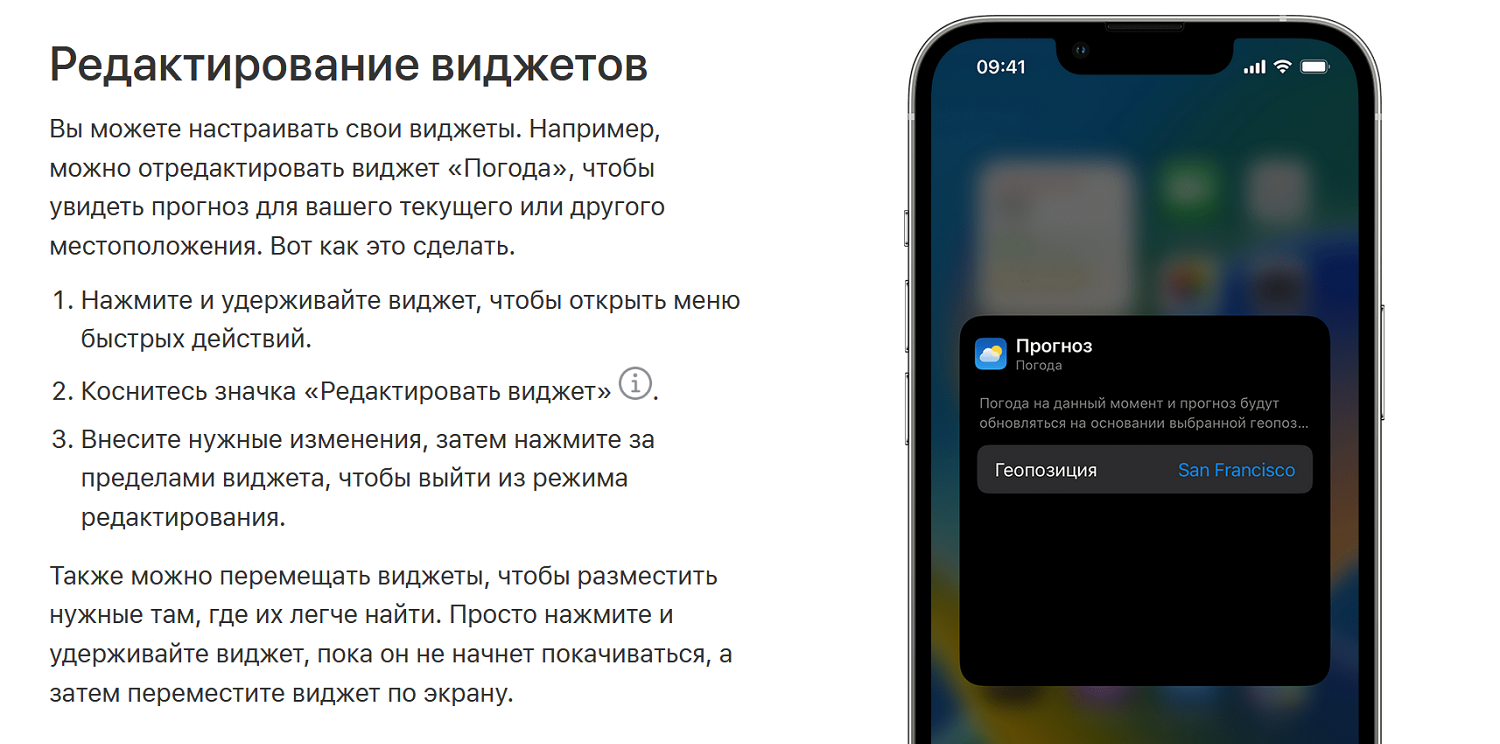
- календарь — дата и следующее событие;
- часы — мировые часы для одного города и следующий будильник;
- фитнес — активность в калориях;
- напоминания;
- погода — расположение, текущие условия, прогноз.
Под часами в iOS 16 можно разместить больше информации: добавляются новости дня, информация по акциям и системе умного дома, число шагов, большое количество мировых часов и будильников.
Как сделать собственные виджеты на iPhone
Несмотря на обилие красивых виджетов для iOS 16 многим хочется еще более персонализировать рабочее пространство методом создания собственных виджетов.
Используя специальные программы, можно превратить экран блокировки или домашний экран в настоящее произведение искусства. Пример такой программы — Widgetsmith. Она содержит целую коллекцию настраиваемых виджетов, которые варьируются по функциям от простой даты до фотографий и воспоминаний. Для каждого виджета можно подобрать цвет, размер, наполнение, элементы оформления.
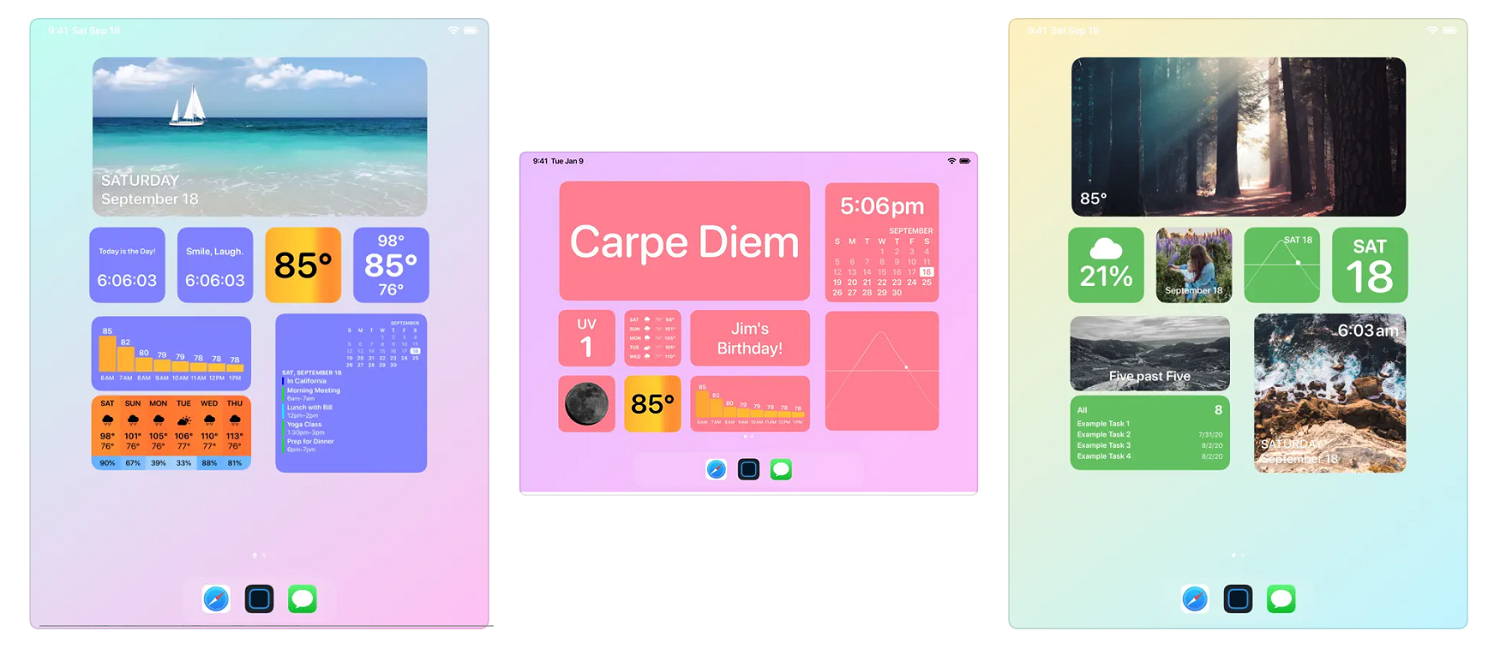
Аналогично этой программе работает другое приложение — ScreenKit. В него входит более 5000 значков для создания собственного фирменного стиля иконок и виджетов, более 500 потрясающих готовых тем и виджетов в разных категориях, от батареи до календаря. С ним у вас есть возможность украсить экран множеством эксклюзивных виджетов, созданных именно вами.
Совет: используйте сервис Pinterest, чтобы подобрать красивые дизайны главного экрана и экрана блокировки. Там можно увидеть прекрасные образцы оформления экранов, каждый из которых выглядит как произведение искусства.
Стандартные иконки и виджеты можно заменить значками собственного изготовления, полностью изменив этим экран и оформив его в вашем фирменном стиле. Конечно, эта работа потребует и времени, и вдохновения, но результат того стоит.
Как поставить фото на виджет iPhone
Вместо простых цветных панелей для создания красивого виджета можно использовать картинки или фото из галереи. Вот как происходит процесс в программе Widgetsmith:
- заходим в приложение и выбираем нужный размер виджета;
- нажимаем на него и выбираем add photo;
- выбираем фото из галереи и нажимаем Done;
- выходим из приложения на главный экран телефона;
- добавляем на нужный экран виджет через знак + — выбираем приложение Widgetsmith;
- добавляем его на экран;
- зажимаем виджет пальцем и нажимаем Изменить;
- выбираем тот слой, на котором стоит картинка или фото.
Далее готовый виджет с фото или картинкой можно переместить туда, куда необходимо.
Подборка самых нужных и красивых виджетов для iPhone
Расскажем о нескольких апплетах, которые полезно иметь на рабочем пространстве каждому.
1. Виджет Контакты. Позволяет отобразить несколько самых важных контактов, которым вы звоните постоянно. Виджет доступен в разных размерах (2 × 2, 2 × 4 и 4 × 4), соответственно, на нем можно разместить разное количество аватарок контактов. Если вы выберете контакт из виджета, увидите все сообщения от него и фото, которые относятся к этому человеку.
2. Shazam. Ни один меломан не откажется от этого виджета. Достаточно прикоснуться к экрану, чтобы «зашазамить» мелодию, то есть идентифицировать песню, которую слышно вокруг телефона. Идеально подходит для составления собственного плейлиста.
3. Смарт-стопка. Коллекция виджетов, которые меняются автоматически в течение дня, показывая наиболее актуальную информацию. Это может быть погода с утра, календарь в первой половине дня, далее фотографии, заметки, музыка, мировые часы и др. Состав стопки можно изменить. Также виджеты из стопки можно просто пролистывать, получая обновленную информацию.
4. Погода. Несомненно, один из самых важных виджетов на iPhone. С утра получите значение температуры и определитесь, как одеться, в течение дня следите за прогнозом осадков. Для этого виджета есть масса сторонних приложений — Weatherly, Focus Weather, Dirty Weather и другие. Но и встроенный в iOS погодный виджет отлично справляется со своей задачей.
5. Photo Widget. Приложение для украшения домашнего экрана и экрана блокировки собственными фотографиями, которые постоянно меняются. Позволяет установить тему по принципу «все включено» — виджеты, иконки, обои определенного стиля. Позволяет кастомизировать иконки и виджеты, то есть использовать собственные идеи в оформлении iPhone. Созданными виджетами и иконками можно делиться с друзьями.
6. Виджет элементов питания. Состоит из 4 элементов и показывает уровень заряженности телефона и аксессуаров, подключенных по bluetooth: часов, наушников, мышки или планшета.
7. Экранное время. Всегда полезно видеть информацию о том, сколько времени вы проводите в том или ином приложении — не исключено, что время на социальные сети давно истекло!
8. Календарь. Незаменимый виджет, поскольку показывает предстоящие события из Google Calendar. Стандартный предустановленный справляется со своей задачей, но для большего количества настроек можно использовать приложения Fantastical и Busycal.
9. Файлы. Обеспечивает доступ к недавно открытым файлам. Удобно использовать для регулярного просмотра рабочих документов или литературы.
10. Фитнес. Каждому полезно знать, сколько шагов он уже прошел и какой процент активности на сегодня выполнил. Здоровье должно быть в приоритете, а виджет поможет отследить, что вы сделали для этого.
11. Fantastical. Стороннее приложение для работы с календарем и диспетчером задач. Предлагает несколько классных дизайнов виджетов, которые можно настроить, комбинируя список событий и календарь. Виджет выглядит достаточно минималистично, учитывая объем информации с него.
12. WhatsApp. Этот виджет для iPhone не нуждается в пояснениях. Всегда удобно видеть миниатюры из списка самых важных контактов на экране.
13. Memo — Sticky Notes. Бесплатное приложение для создания стикеров, липких заметок, размещения их на главном экране и перемещения в нужные места. Настраиваются цвета заметок и шрифты, есть теги, списки и другие инструменты форматирования.
14. Stocard. Виджет для быстрого доступа к одной или трем картам лояльности, которые вы используете чаще всего. С ним вам не придется ощущать недовольство на кассе, пока вы загружаете приложение с картой.
Это лишь часть лучших виджетов для iOS, которые вы можете использовать для максимально эффективной работы с iPhone. На одном экране в iOS 16 умещается лишь 6 квадратных виджетов, рекомендуем выбрать для себя в набор те, которые вам нужны чаще всего. Это могут быть виджеты банковских приложений, такси, навигатора, читалки электронных книг и др.
Выводы
Виджеты на iPhone можно установить на главный экран и на экран блокировки — под часами и над часами. Виджеты помогают ускорить работу с приложениями и брать из них информацию, не заходя непосредственно в приложение.
Для iPhone существуют предустановленные виджеты — такие, как Контакты, Экранное время, Фитнес и др., а также виджеты от отдельных приложений, скачанных в AppStore.
Чтобы создать фирменный стиль iPhone, рекомендуем использовать программы редактирования виджетов и иконок Widgetsmith и ScreenKit. Они содержат как готовые темы оформления, так и массу инструментов для креатива. Установить виджет на iPhone очень просто: на нужном экране необходимо зажать любое свободное место, затем нажать плюс в верхнем правом углу и выбрать виджет из предложенной коллекции.
Как сделать виджеты iOS 14 на iPhone | iPad
В iOS 14 / iPadOS 14 стало возможным добавлять виджеты на экран iPhone | iPad. Мы расскажем, как настроить виджеты, создать их и красиво разместить на рабочем экране.


Виджеты iOS 14 / iPadOS 14 — самое большое обновление?
Поговаривают, что обновление внешнего вида основного экрана в iOS 14 / iPadOS 14 — это самое масштабное внешнее изменение, которое нам предоставила компания Apple за последние годы. Наконец-то в можно оставить в прошлом те времена, когда домашний экран iPhone/iPad ограничивался сеткой, состоящей из папок и приложений. Теперь домашний экран вашего гаджета можно украсить информационными блоками погоды/отслеживания активности с Apple Watch, фотографиями родных и так далее.
Как создать виджеты в iPhone в iOS 14 / iPadOS 14
- Тапаем на рабочий стол, пока иконки не начнут «трястись».
- Жмем на плюс вверху.
- Выбираем виджет и добавляем на экран.

Кроме того, вы можете выбрать отдельное приложение, виджет которого вы хотите создать на экране. Для этого вам достаточно просто нажать и удерживать иконку приложения, а затем в опциях выбрать «Добавить виджет».
Как создать смарт-стопку виджетов iOS 14
Смарт-стопка это несколько виджетов в одном, их можно добавить и настроить на главном экране.
Как добавить виджет смарт-стопку в iOS 14
- Добавляем два виджета одинакового размера.
- Тапаем на один из них и перетаскиваем поверх второго.

Вот и все, вы можете самостоятельно настраивать информационные блоки на вашем iPhone и iPad.
Как настроить виджеты iPhone в поиске
- Свайпните вправо на вашем iPhone/iPad, опуститесь в самый низ и нажмите на «Изменить».
- Выберите нужный виджет и нажмите — «плюс», чтобы добавить.
- Если хотите сменить порядок просмотра блоков — просто перетащите их выше или ниже.
Примечание: Если захотите просмотреть дополнительную информацию в виджете — нажмите на небольшую «галочку» в одном ряду с названием виджета. Если захотите перейти в приложение виджета — нажмите на него.