Как включить второе пространство на Realme
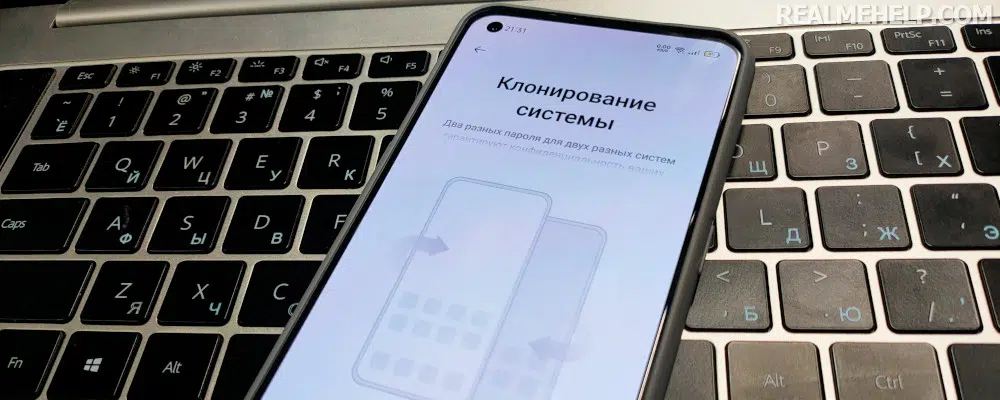
Смартфон – это личное устройство, которое используется в развлекательных и рабочих целях. Некоторые пользователи хотят разграничить общение и досуг с рабочими задачами, либо дать телефон ребенку или другу. Для этих целей отлично подходит функция Second space, которая помогает защитить конфиденциальность данных. В статье обсудим, как включить второе пространство на Realme.
Что такое клонирование телефона?
Second Space – это отдельный рабочий стол с индивидуальной кастомизацией, установленными приложениями и настройками. Данное пространство представляет собой отдельную учетную запись, которую можно настраивать на свое усмотрение. То есть, пользователь получает еще одну рабочую область, не связанную с основной.
Для каких целей может понадобиться клонирование системы:
- Ребенок пользуется вашим смартфоном, и вы боитесь, что он откроет платежное приложение или получит доступ ко взрослой информации. Чтобы избежать этого, нужно сделать второе пространство на Реалми и добавить игры, детские развивающие приложения и мультфильмы. Таким образом, у ребенка будет доступ только к конкретным программам и материалам.
- Во время рабочего процесса часто отвлекаетесь на соцсети, игры и личные звонки. Но телефон нужен для работы. В такой ситуации дубль ОС очень помогает. Добавьте в него только профессиональные приложения и контакты коллег, а основную рабочую область оставьте для досуга.
- Друзья иногда пользуются вашим смартфоном, или малознакомый человек попросил позвонить. Понадобится резервное пространство, в котором не будет личной информации. Основную учетную запись защитите паролем.
Как видим, клонирование системы в Realme UI необходимо, если хотите защитить личную информацию от посторонних. Второе пространство на Realme позволяет нескольким пользователям использовать смартфон с сохранением конфиденциальности.
Обращаем внимание! Не на всех моделях есть функции клонирования пространства и мультипользователя. Особенно это касается бюджетного сегмента.
Как сделать клонирование системы на Realme
Выясним, как создать второе пространство телефона Реалми. В Realme есть два инструмента с похожим функционалом – «Клонирование системы» и «Мультипользователь». Функции доступны только на Realme UI 2.0 с Android 11. Если у вас UI 1.0 и Android 10 – обновитесь до актуальной версии, воспользовавшись нашей инструкцией.
Клонирование телефона
Для начала рассмотрим клонирование системы в Realme UI. На смартфоне создастся две рабочие области, которые будет защищены паролем. То есть, мы получим полный дубль OS с индивидуальными настройками, приложениями и другой информацией.
При разблокировке телефона нужно будет выбрать, куда хотите зайти. Учтите, что клон занимает много дополнительного места во внутреннем хранилище.
- Открываем «Настройки» – «Конфиденциальность».
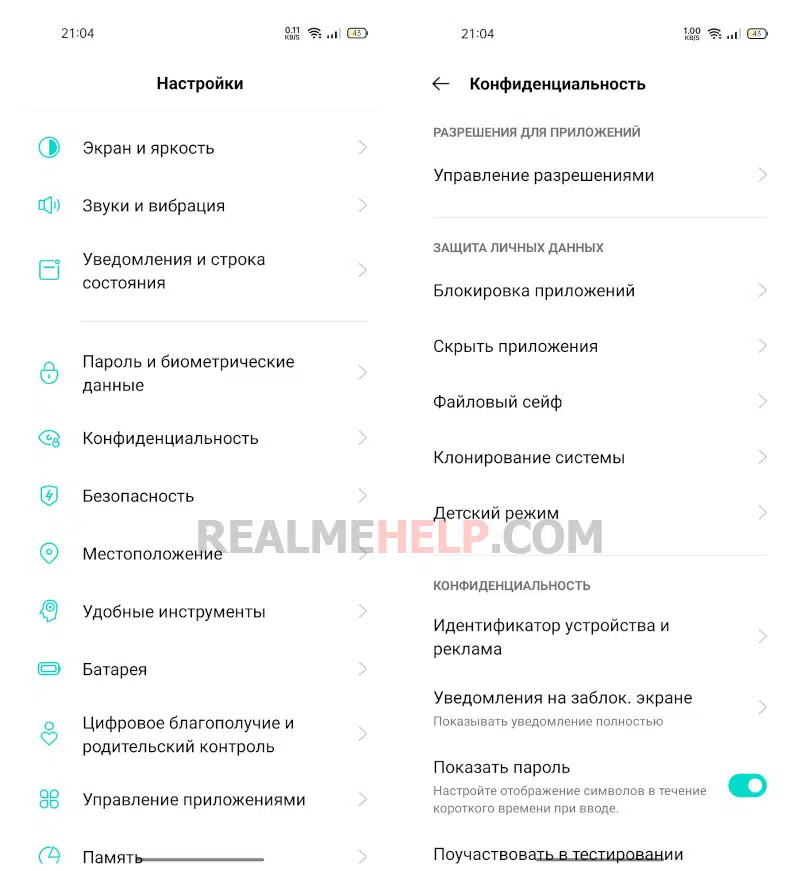
- Находим раздел «Клонирование системы».
- Внизу появившейся страницы нажимаем по большой голубой кнопке «Клонировать».
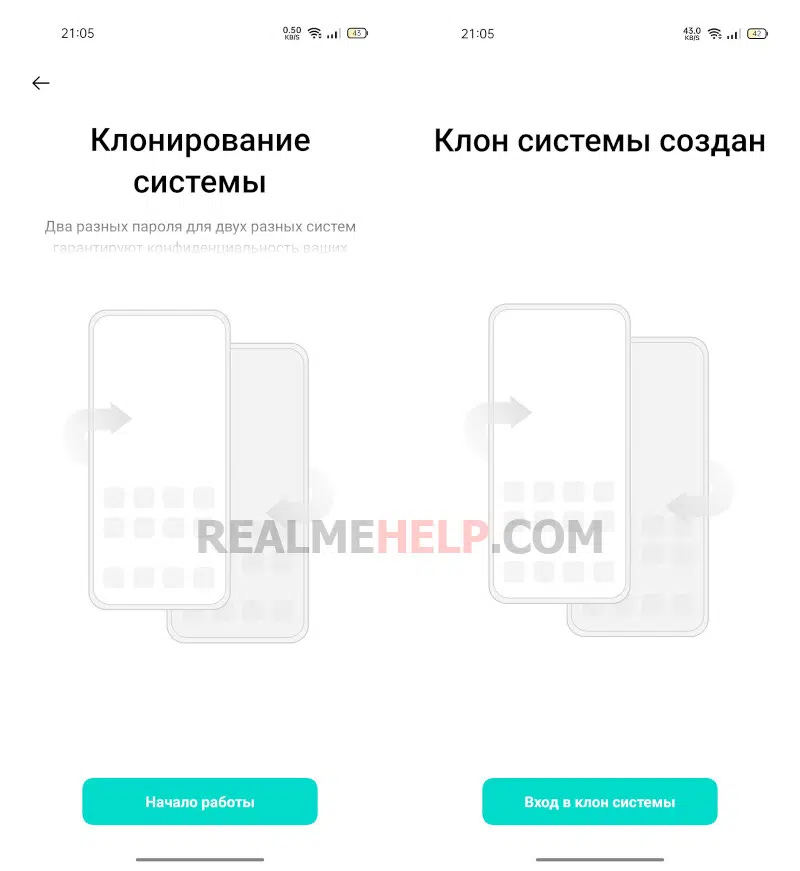
- Чтобы быстро перейти в основное пространство, открываем шторку уведомлений и кликаем «Вернуться в исходную систему».
Таким образом, мы сделали полный дубль ОС.
Мультипользователь
Иногда достаточно воспользоваться функцией «Мультипользователь». На телефоне появится просто небольшое дополнительное пространство, которое можно настроить с нуля, как новое или сброшенное к заводским настройкам устройство. Данная опция нужна, если телефоном будет пользоваться несколько человек.
Чтобы создать второго пользователя, нужно:
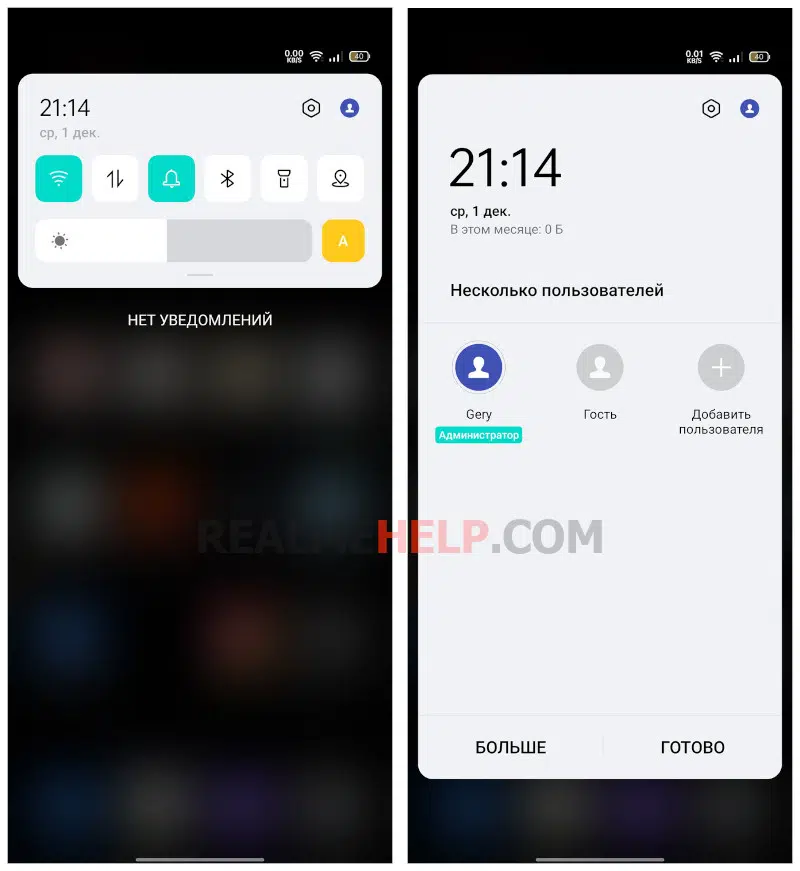
- Зайти в «Настройки» и открыть раздел «Пользователи и аккаунты».
- Вверху нажать по строке «Несколько пользователей».
- Кликнуть по плюсу в правом верхнем углу.
- Нажать в нижнем появившемся меню «Добавить».
- Ввести имя нового пользователя.
На устройстве уже автоматически создана дополнительная учетная запись под названием «Гость», готовая к использованию. По желанию ее можно переименовать.
Видео-инструкция
FAQ
Как переключаться между несколькими пользователями?
Для переключения откройте шторку уведомлений. Чуть выше, в правом углу, будет голубой значок. Нажмите по нему и выберите учетную запись, на которую хотите переключиться.
Можно ли удалить созданный дубль системы?
Да. Нужно зайти в раздел «Клонирование системы» и там провести удаление дубля.
Как добавить Second Space в Realme UI 1.0?
К сожалению, в этой версии прошивки такая функция отсутствует, и самостоятельно добавить ее нельзя. Остается один выход – обновиться до Уи 2.0.
Есть ли возможность поставить пароль на аккаунт второго пользователя?
Да, можно установить защиту с помощью обычного пароля, отпечатка пальца или разблокировки по лицу.
Теперь вы знаете, какие функции выполняет клонирование системы, для чего оно может понадобиться и как его активировать на телефоне Realme. Если остались вопросы – пишите в комментарии под статьей.
Статья помогла 57
Статья не помогла 121
Егор Борисов
Автор и создатель этого блога. Помогаю пользователям в решении различных проблем связанных со смартфонами Realme, OPPO, Xiaomi и Huawei.
Как сделать второе пространство на Андроид
Современный пользователь хранит огромное количество личной информации в смартфоне. С одной стороны, это прекрасно, ведь под рукой всегда необходимые данные. Но в то же время может нарушаться безопасность и конфиденциальность материалов. Поэтому многие интересуются, как сделать второе пространство на Андроид и отгородить операционную систему от любопытных взглядов.
Содержание показать
Как работает второе пространство на Андроид-смартфонах
Второе пространство подразумевает наличие второй пустой рабочей области. Вы можете редактировать главный экран, добавлять туда иконки, приложения, контакты. Также допускается создание новых учетных записей, таких как Google аккаунт.
Для чего может понадобиться такая функция? Причин огромное количество. Например, передаете ребенку телефон, но боитесь, что он зайдет в платежные системы. Для безопасности создайте его личное пространство и перенесите туда все игры, а свое защитите паролем. Кстати, да, опция позволяет ставить защиту на второй экран, что очень удобно.
Либо же вы активно используете смартфон для работы и хотите разграничить домашнее и карьерное пространство. Более того, вся личная информация будет находиться вдали от любопытных глаз коллег.
Как создать второе пространство на Андроид
К большому сожалению, встроенная функция присутствует лишь на смартфонах от китайской компании Xiaomi. Это индивидуальное преимущество прошивки под названием MIUI. Если вы владелец именно данной марки – вам очень повезло, если нет – не отчаивайтесь. На других моделях второе пространство можно включить с помощью специальных приложений.
Создаем на Xiaomi

Здесь ничего сложного нет. Единственное требование – активировать вторую рабочую область. Для этого переходим в «Настройки» и опускаемся до раздела «Система и устройство». Нажимаем по вкладке «Второе пространство».
Видим новый белый экран с надписью «Создайте второе пространство – клон системы со своими настройками». Соглашаемся.
Ждем 2-3 минут, чтобы все элементы загрузились. Первый запуск может занять некоторое время.
Теперь на главном экране появится ярлык-вкладка под названием «Управление и переключение». Именно с помощью данной кнопки вы сможете менять рабочее пространство.
Подготовительные действия еще не закончились. Теперь нужно настроить функцию. Для этого выбираем одноименную иконку «Настройка». Мы можем защитить экраны паролями, либо пропустить этот шаг.
Далее идет импорт материалов с первого пространства. Доступно перемещение фотографий, видео, различных файлов и приложений. Информацию можно оставить в двух учетных записях, или же полностью перенести ее в новую область.
На этом создание и настройка второго пространства на Сяоми заканчивается. Как видим, ничего сложного. Все махинации предельно просты и не требуют даже рут-прав.
Как скрыть приложение на телефонe Oppo Realme 9 4G

Каждый владелец Oppo Realme 9 4G устанавливает на свой смартфон по несколько десятков приложений. Некоторые из них содержат в себе конфиденциальную информацию, которая не должна попасть в руки посторонних людей. Поэтому необходимо скрыть приложение на Oppo Realme 9 4G, и сделать это можно несколькими способами.
Стандартные средства
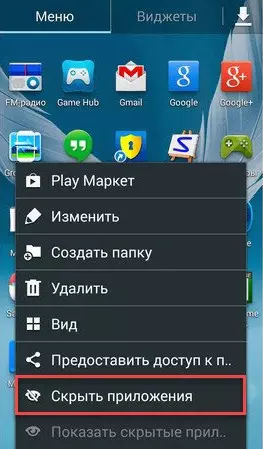
В зависимости от версии операционной системы Андроид на вашем Oppo Realme 9 4G могут быть предусмотрены стандартные средства скрытия приложений. Так, на старых версиях ОС доступно скрытие программ из общего меню без их непосредственного удаления:
- Откройте меню приложений.
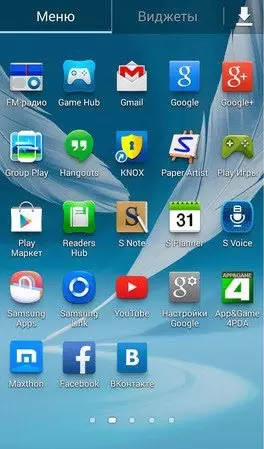
- Задержите палец на иконке нужной программы.
- Во всплывающем окне выберите опцию «Скрыть приложение».
На более новых версиях операционной системы производители мобильных устройств добавляют функцию «Личное пространство» или «Второе пространство», которая позволяет создать автономную оболочку, отличную от стандартной. Так, в обычном режиме на рабочем столе будет размещаться одно количество программ, а на личном – другое. Для реализации задуманного нужно:
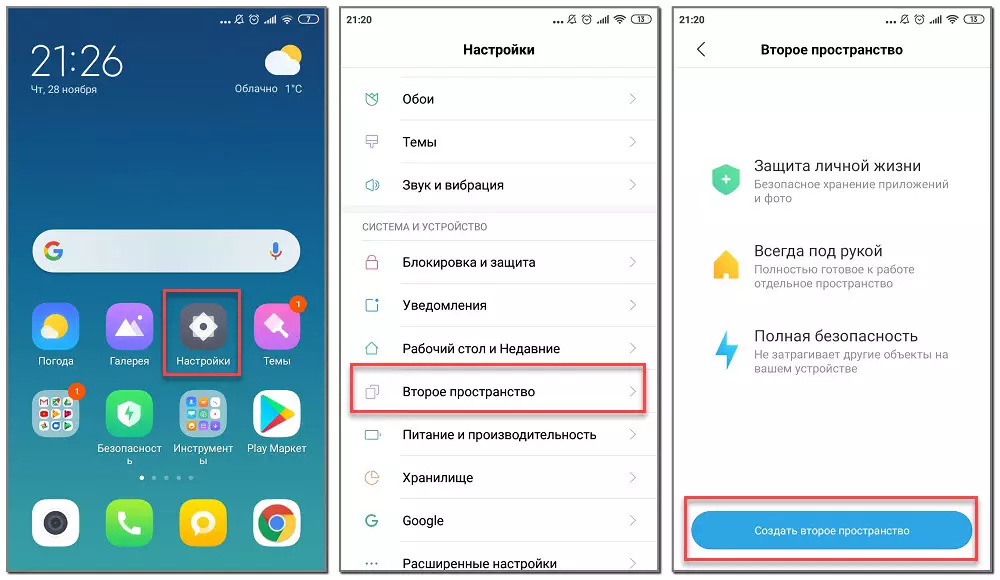
- Открыть настройки телефона.
- Перейдите в раздел «Второе пространство».
- Нажмите кнопку «Создать второе пространство».
- Выберите приложения, которые нужно спрятать.
Далее вы можете удалить программы с основного рабочего стола, так как они продолжат оставаться доступны во втором пространстве, для открытия которого предварительно понадобится ввести пароль.
Если речь идет о системном софте, то такие проги могут быть спрятаны без использования дополнительных опций. Действовать предлагается следующим образом:
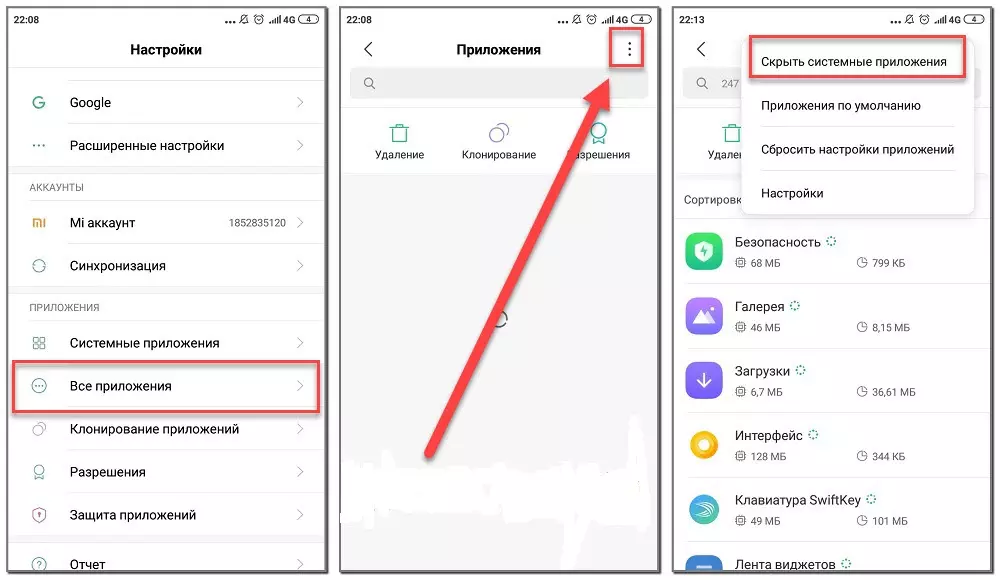
- Откройте настройки устройства.
- Перейдите в раздел «Приложения».
- Нажмите кнопку в виде трех точек.
- Выберите опцию «Скрыть системные приложения».
Если данная функция будет отсутствовать в контекстном меню, то вы можете пойти иным путем, просто отключив одну из стандартных программ:
- Откройте настройки Oppo Realme 9 4G.
- Перейдите в раздел «Приложения».
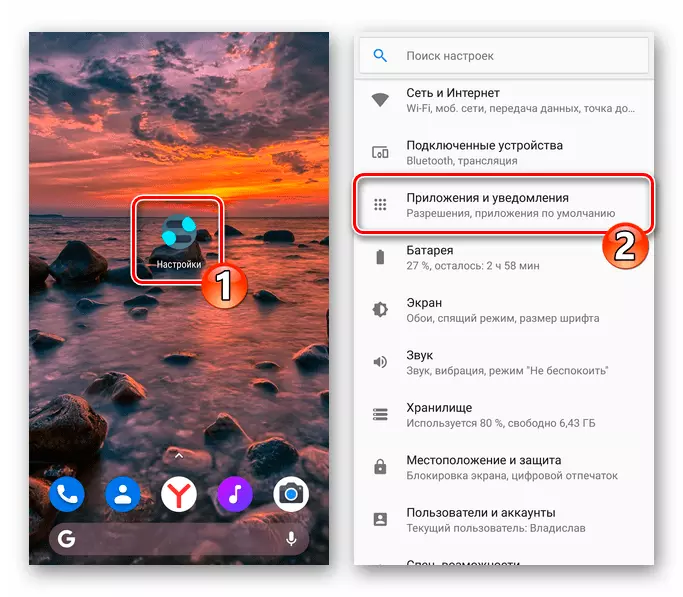
- Выберите интересующую программу.
- Нажмите кнопку «Отключить».
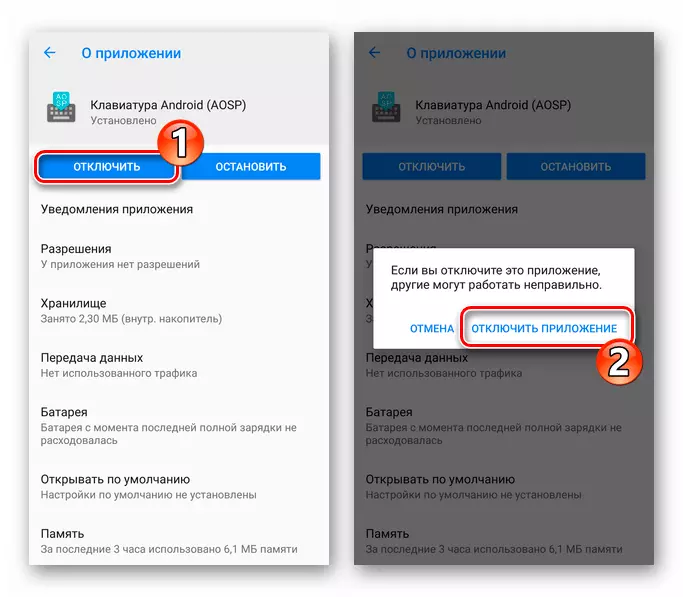
Если все сделано верно, то прога больше не появится на рабочем столе, но продолжит оставаться доступной через Play Маркет или настройки телефона. В крайнем случае вы сможете обратиться к дополнительным вариантам скрытия, о которых мы расскажем далее.
Вспомогательные методы
В крайнем случае вы всегда можете обратиться к помощи стороннего софта, предназначенного для скрытия других приложений, установленных на смартфоне. Среди доступных в свободном доступе утилит предлагаем обратить внимание на:
- Calculator Vault;
- App Hider;
- Apex Launcher.
Все они работают по схожему принципу, поэтому предлагаем рассмотреть алгоритм скрытия на примере App Hider:
- Запустите прогу после предварительной установки.
- Нажмите кнопку «Add App».
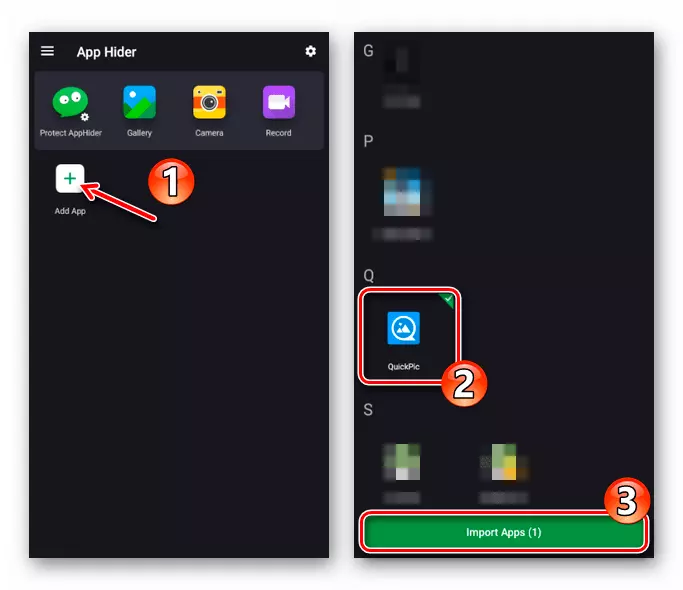
- Выберите нужную программу и нажмите кнопку «Import Apps».
- Задержите палец на иконке приложения и нажмите кнопку «Hide».
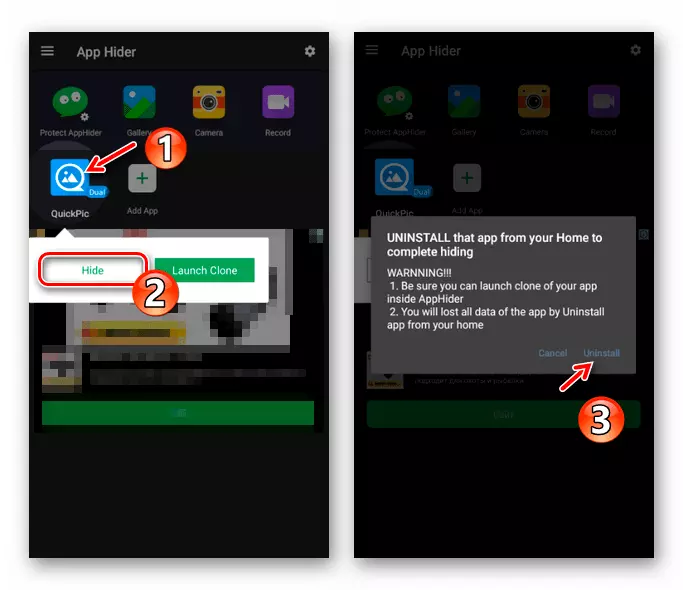
Программа исчезнет с рабочего стола и не будет отображаться даже в настройках Oppo Realme 9 4G, но при этом она останется внутри App Hider, через который вы сможете ее запустить.
Поделитесь страницей с друзьями:
Почему функция «Поверх других приложений» недоступна на Realme
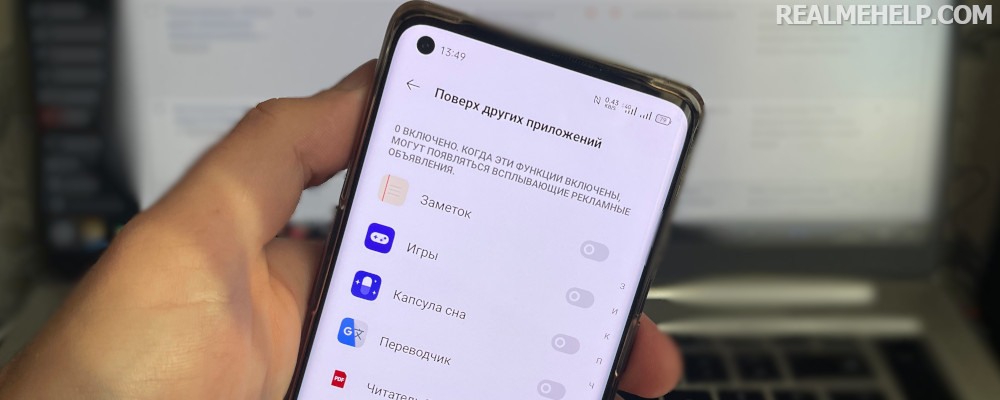
Android-телефоны оснащены полезными функциями, улучшающими работу телефона и делающими ее комфортной. Но иногда опции некорректно работают или не включаются, что доставляет определенный дискомфорт. Многие пользователи интересуются, почему функция «Поверх других приложений» недоступна на Realme. В статье выясним, можно ли устранить данную проблему.
Для чего нужно наложение поверх других приложений?
Опция «Поверх других окон» появилась в предыдущих версиях Андроид. Это старая функция, но она есть в Android 10 и 11, поскольку значительно упрощает использование смартфона. Наложение окон требуется во многих сценариях работы: при получении уведомлений с мессенджеров, почтовых сервисов, браузера (сюда относятся и рекламные оповещения), во время создания скриншотов или записи экрана.
Как включить наложение приложений на Realme
На Реалми работу поверх других приложений нужно разрешать отдельно для каждой программы. Процедура простая и проводится в меню системных настроек.
- Открываем раздел «Управление приложениями».
- Находим вкладку «Поверх других приложений».
- Активируем ползунки возле доступных приложений.
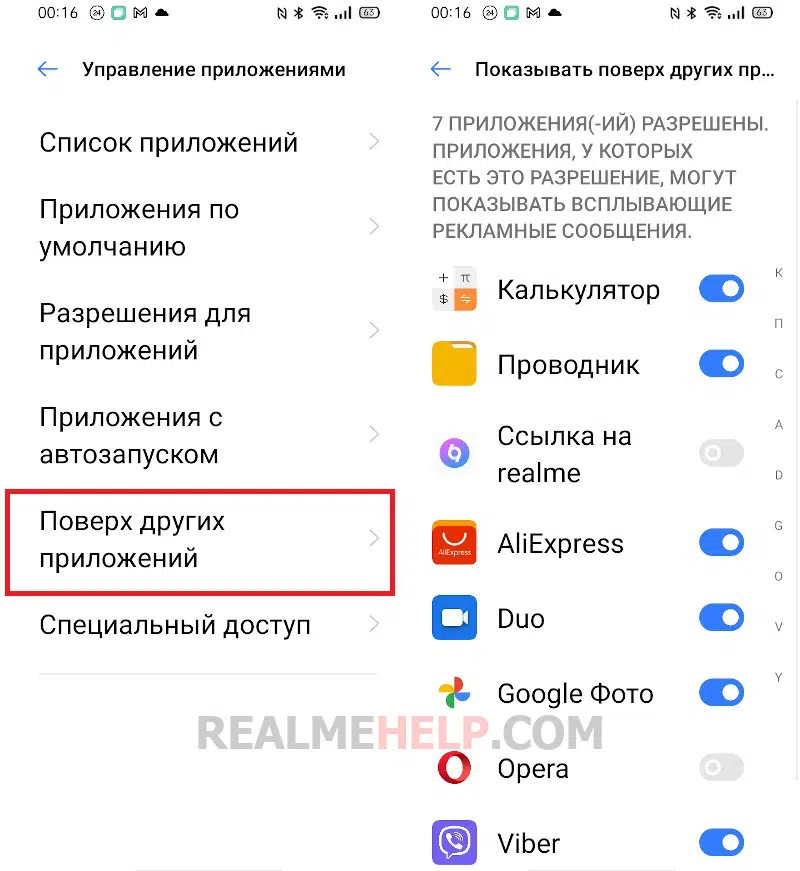
Обратите внимание, что могут появляться рекламные сообщения. Всплывающих рекламных объявлений много в браузере, поэтому для него доступ ограничиваем. Если какими-то инструментами не пользуетесь, например, Duo, доступ тоже не предоставляйте. Чем больше программ имеют возможность накладываться, тем медленнее может работать операционная система. Функция затрачивает довольно много ресурсов.
Что делать, если опция недоступна?
Иногда пользователи обнаруживают ошибку: «Функция «Поверх других приложений» замедляет работу телефона». Уведомление возникает, если софт просит разрешить наложение, но система автоматически не предоставляет такую возможность.
Ошибка появляется на бюджетных смартфонах со слабым процессором и маленьким объемом ОЗУ. Как уже отмечалось выше, функция энергозатратная, и производительности некоторых устройств недостаточно для ее реализации. Особенно часто владельцы Realme C11 жалуются, что отображение поверх окон недоступно. При попытке включения появляется просто черный экран с сообщением об ошибки – пишет, что функция недоступна.
Самостоятельно исправить это нельзя, система просто блокирует попытки включить наложение. Можно попробовать убрать ограничение с помощью разблокированного загрузчика и рут-прав, но тогда рискуете ухудшить стабильность работы смартфона.
Еще ограничение встречается на ультрабюджетниках с операционной системой Android Go. Это облегченная версия для телефонов с очень слабым железом. Сейчас на технологическом рынке уже мало современных смартфонов с такой системой. Производители стараются даже недорогие телефоны оснащать полноценной и актуальной ОС. Но такие модели все равно есть. Например, Realme C11 2021, работающий под управлением урезанной OS.
На официальном форуме Realme Community пользователи рассказывают о своих проблемах с мобильными устройствами и помогают другим. На этой странице обсуждают отсутствие опции в Реалми С11.
FAQ
Почему нет наложения на Android Go?
Это ограничение данной версии ОС. Андроид Гоу имеет урезанный функционал. Попробуйте поставить полноценный Android 10 или 11.
На что повлияет ограничение функции в браузере?
Вы не будете получать входящие уведомления (объявления). Это хорошо тем, что снизится количество всплывающей рекламы.
Как отключить наложение поверх окон?
Перейдите в раздел с приложениями и снимите галочки напротив конкретных программ.
Теперь вы знаете, как разрешить отображение поверх других приложений в Realme. Включение простое при условии, что наложение доступно на смартфоне. Если система ограничивает данную функцию, вручную нельзя ничего сделать.
Статья помогла 73
Статья не помогла 355
Егор Борисов
Автор и создатель этого блога. Помогаю пользователям в решении различных проблем связанных со смартфонами Realme, OPPO, Xiaomi и Huawei.