Изменение макета или форматирования в одном разделе документа с помощью разрывов разделов
Разрывы разделов можно использовать для изменения макета или форматирования страниц в документе.
Чтобы изменить форматирование в документе, вставьте разрыв раздела в начале того места, куда нужно вставить изменение. Настроить изменение форматирования можно только после нового разрыва раздела. Если вы хотите снова изменить форматирование, вставьте в другой разрыв раздела. Если изменения будут внесены на одной странице, выберите непрерывный разрыв раздела. В противном случае выберите Следующая страница,Нечетнаястраница или Четная страница разрывы разделов.
Если в предыдущем разделе произошло изменение форматирования, нажмите CTRL или COMMAND+Z, а затем переместите курсор в нужное место после разрыва раздела и попробуйте еще раз.
Использование разрывов разделов для разметки и форматирование документа
При вставке разрыва разделавыберите тип разрыва, который соответствует нужным изменениям. Вот типы с предложениями по использованию:
Для начала нового раздела со следующей страницы выберите команду Со следующей страницы. Такой тип разрыва раздела полезен для начала новых глав в документе.
Для начала нового раздела на той же странице выберите команду непрерывный. Непрерывный разрыв раздела удобен для изменения формата, например изменения количества столбцов на странице.
Для начала нового раздела со следующей четной или нечетной страницы выберите команду С четной страницы или С нечетной страницы. Чтобы главы документа всегда начинались с четной или нечетной страницы, используйте параметр Нечетная страница или С четной страницы.
Вставка или удаление разрыва страницы


Совет. Видео не на вашем языке? Попробуйте выбрать Скрытые субтитры .
Проверьте, как это работает!
С помощью разрывов страниц можно указать, где должна заканчиваться одна страница и начинаться другая.
Вставка разрыва страницы
- Поместите курсор в том месте, где должна начинаться страница.
- На вкладке Вставка нажмите кнопку Разрыв страницы.
Изменение параметров разрыва страницы
- Откройте вкладку Макет.
- В группе Абзац щелкните маленькую стрелку.
- В диалоговом окне Абзац откройте вкладку Положение на странице.
- В разделе «Разбивка на страницы» выберите подходящий вариант.
- Запрет висячих строк
- Не отрывать от следующего
- Не разрывать абзац
- С новой станицы
Удаление разрыва страницы
- Выберите Главная >Отобразить все знаки . Таким образом можно просмотреть все непечатаемые символы — знаки абзацев, разрывы разделов, разрывы страниц и т. д., что может быть полезно в процессе работы над документом.
- Дважды щелкните разрыв страницы, чтобы он был выделен, и нажмите клавишу DELETE.
Разделы в ворде
Разделы в ворде позволяют сделать документ в документе. К примеру, если возникает желание или необходимость разместить в текстовом документе содержание, пояснительную записку и приложения, то для них потребуются разные колонтитулы.
Word разрыв раздела для разных колонтитулов
Дело в том, что в колонтитулах размещаются рамки, штампики, основные и дополнительные надписи, предъявляемые для оформления текстовых документов проектной и рабочей документации по ГОСТ 21.1101-2013. Графы основных и дополнительных надписей будут отличатся для содержания, пояснительной записки и приложений, а следовательно потребуется сделать разные колонтитулы в документе. Для решения этой задачи в ворде предусмотрен специальный инструмент — Раздел. Под разделом понимается часть документа, для которого возможно индивидуально настроить оформление.
Разрывы разделов в ворде. Разные колонтитулы
Полезно. Как сделать колонтитулы в документе имеющем один раздел, посвящена статья здесь.
Итак, думаю проделав небольшую практическую работу, пользы будет больше, чем от описания функций кнопок, и вы научитесь делать разрывы разделов в ворде и разные колонтитулы.
Теперь по порядку:
1. Скачайте подготовленный файл, кликнут здесь.
2. Откройте документ, с оформлением первой и последующих страниц с учетом требований к текстовым документам.
3. По двойному клику левой кнопки мыши на штампике основной надписи перейдите к редактированию нижнего колонтитула. Или перейдите в ленте верхнего меню Вставка → Нижний колонтитул → Изменить нижний колонтитул .
4. Для наглядности, на первой и второй странице, измените надпись с сайтом на «Содержание».
5. Закройте окно редактирования двойным кликом в области листа, или нажатием кнопки «Закрыть окно колонтитулов» на вкладке «Конструктор».

6. Установите курсор в конце текста на последней странице и вставьте разрыв раздела со следующей страницы перейдя Разметка страницы → Разрывы → Следующая страница .

7. Таким образом вы разбили документа на два раздела, первый будет использоваться для содержания, а второй раздел для пояснительной записки. Установите курсор на последней странице и перейдите в режим редактирования колонтитула (пункт 3).
8. Важный момент! Отожмите кнопку «Как в предыдущем разделе» в верхнем меню.

9. Измените надпись «Содержание» на «Пояснительная записка» и выйдите из режима редактирования (пункт 5).
10. Перейди на следующую страницу, проще всего нажав сочетание клавиш Ctrl+Enter. Обратите внимание, что надпись колонтитула второго раздела осталась «Содержание».
11. Завершите редактирование надписи во втором разделе проделав пункты 7-9. Напоминаю о важности отжать кнопку «Как в предыдущем разделе», иначе изменения распространятся как на первый так и второй раздел в ворде.
Вот таким образом, использование разделов, позволяет формировать документ с различным оформлением страниц в одном файле.
Как убрать разделы в ворде
Особое внимание хотелось бы уделить тому, как убрать (удалить) разделы в ворде. Здесь важна последовательность действий, иначе результат оформление страниц раздела вам испортит настроение.
Удаление раздела в ворде выполняется так:
1. Включите отображение скрытых символов нажатием соответствующей кнопки на главной вкладке верхнего меню.

2. Найдите в документе надпись «Разрыв раздела (со следующей страницы) и удалите ее. Для удаления установите курсор перед надписью, и нажмите клавишу Delete.
Важно! Удаление разделов происходит снизу в верх, т.е. если в документе два раздела, то удалится последний, но форматирование страниц перенесется с последнего раздела.
Для корректного сохранения оформления страниц первого раздела, перед удалением сделайте следующее:
— Настройте ориентацию страниц второго раздела как в первом.
— Сделайте колонтитулы второго раздела как в первом. Для этого перейдите в режим редактирования и зажмите соответствующую кнопку (см. здесь). Будьте внимательны, это необходимо сделать для верхнего и нижнего колонтитула обоих страниц, если для первой он особый.
Интересно. Для полного счастья не хватает нумерации страниц, как это сделать читайте здесь.
Разделы в word. Видеоурок
Заходите чуть позже, не хватает времени…
Вставка или удаление разрыва раздела между страницами публикации
С помощью разделов можно изменить формат номера страницы или перезапустить номер страницы в публикации. Например, для введения в публикацию можно использовать римские цифры нижнего регистра (i, ii, iii), а в основном тексте — арабские (1, 2, 3).
Вставка разрыва раздела между страницами
- В сортировщик страниц щелкните правой кнопкой мыши номер страницы, с которой вы хотите начать новый раздел, и выберите в shortcut-меню пункт «Вставить раздел».
Примечание: Команда «Вставить раздел» недоступна, если вы работаете с веб-публикацией.
- Чтобы продолжить номер страницы из предыдущего раздела, выберите «Продолжить из предыдущего раздела».
- Чтобы перезапустить нуминг страниц, выберите «Начатьс» и введите номер страницы.
Новый раздел публикации будет показан разрывом последовательности страниц в области навигации по страницам.
Удаление разрыва раздела между страницами
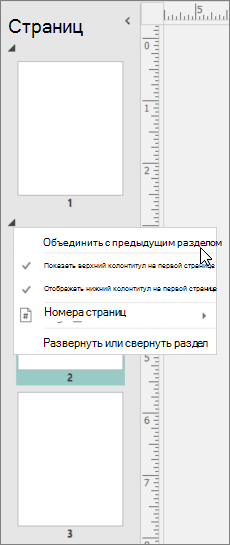
- В сортере страниц щелкните правой кнопкой мыши номер страницы, с которой начинается разрыв раздела.
- В области навигации по страницам выберем разрыв раздела, щелкните его правой кнопкой мыши и выберите «Объединить с предыдущим разделом».
Вставка разрыва раздела между страницами
- В сортировщик страниц щелкните правой кнопкой мыши номер страницы, с которой вы хотите начать новый раздел, и выберите в shortcut-меню пункт «Вставить раздел».
Примечание: Команда «Вставить раздел» недоступна, если вы работаете с веб-публикацией.
- Чтобы продолжить номер страницы из предыдущего раздела, выберите «Продолжить из предыдущего раздела».
- Чтобы перезапустить нуминг страниц, выберите «Начатьс» и введите номер страницы.
Новый раздел публикации будет показан разрывом в последовательности страниц в сортители.
Удаление разрыва раздела между страницами
- В сортере страниц щелкните правой кнопкой мыши номер страницы, с которой начинается разрыв раздела.
- В shortcut menu выберите пункт «Вставить раздел».