Как правильно пользоваться Discord: для игр, общения и работы

Discord — один из главных интернет-феноменов последних лет. Это сеть сообществ-форумов, в которых удобно общаться и текстом, и голосом.
Приложение для геймеров переросло свою целевую аудиторию и охватило почти все слои пользователей интернета. Сейчас это многофункциональный инструмент для блогеров, замена Zoom и Skype для школ и университетов, рабочий аналог Slack для корпоративных работников.
Рассказываем, зачем Discord создавали изначально, что сделало его популярным и почему он так универсален.
ПАРТНЕРСКИЙ МАТЕРИАЛ
Я заработала 100 000 рублей на Tinkoff Black
Узнайте, как повторить этот опыт и оформить карту
Хочу знать
�� Discord как геймерское приложение для общения
В Discord удобные голосовые чаты. В мессенджере наряду с классическими текстовыми чатами с самого начала были голосовые каналы. Не нужно каждый раз создавать отдельный групповой звонок: аудиоканалы активны всегда. К ним можно легко подключиться в любой момент одним нажатием и так же легко выйти.
Разработчики Discord в этом ориентировались на геймеров, которые устали от проблем классических звонилок вроде Skype и TeamSpeak. А проблем у обеих программ хватало: пользователи жаловались на плохое качество звонков и нестабильное подключение. Рекламная кампания Discord на старте в 2015 году строилась именно на этом: разработчики советовали игрокам отказаться от Skype и TeamSpeak и сделать свою жизнь гораздо проще.

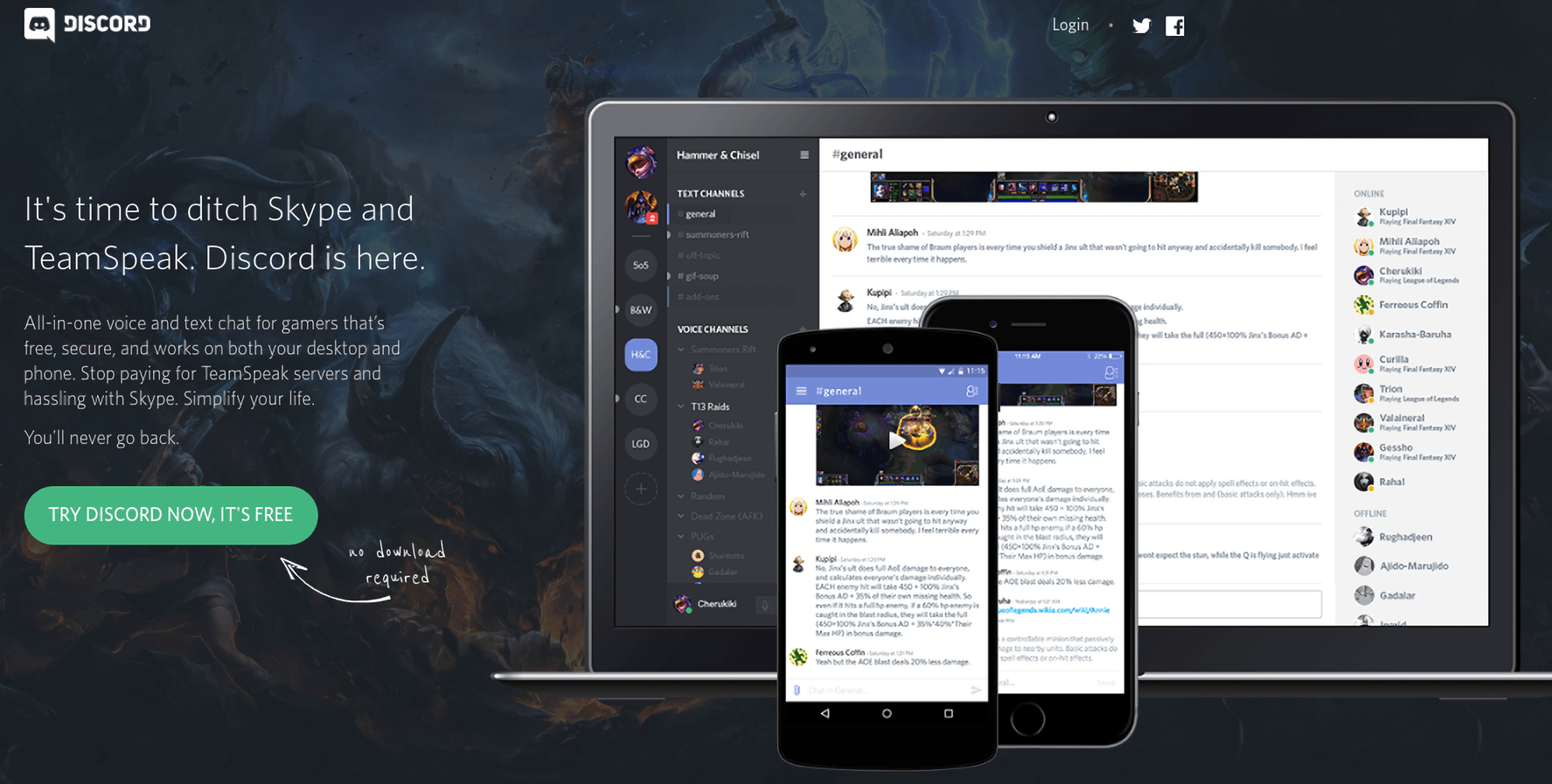
Официальный сайт Discord в 2015 году. Источник: Discord
Приложение не сразу стало популярным: поначалу игроки не понимали, чем именно Discord лучше аналогов. Но постепенно вокруг Discord сложилась преданная аудитория геймеров: они оценили стабильную работу звонков и хорошую производительность. Спустя пару лет Discord превратился в базовое приложение для общения в играх.
В свою очередь, разработчики постоянно улучшали сервис: повышали качество соединения во время звонков, оптимизировали производительность. Некоторые функции добавляли специально для игроков: например, появилась интеграция своего профиля Discord с игровыми сервисами Steam, Xbox и PlayStation. Так сразу видно, кто из участников чата во что играет прямо сейчас. Позже запустилась функция трансляции игры друзьям в беседе.
�� Discord как новые форумы для всего подряд
Discord превратился из приложения для геймеров в приложение для всех. Сами создатели сервиса назвали приложение «домом, в котором можно перемещаться по комнатам». Если в начале своего пути Discord обращался к геймерам, то теперь у сервиса на сайте другое описание: «Место, где будет комфортно себя чувствовать любая компания — школьный кружок, игровая группа или международное сообщество художников. Место, где можно вдоволь поболтать с друзьями. Ежедневное общение еще никогда не было настолько простым».
Масштабные сообщества действительно стали создавать не только про игры, но и вообще на любую тему. Десятки и сотни тысяч людей стали собираться в Discord для программирования, создания музыки и артов, обсуждения кино и аниме, просто общения и знакомств.
Серверы превращают Discord в целую социальную сеть. Серверами в Discord называются пользовательские сообщества. Если сначала ценность программы ограничивалась стабильной работой звонков во время игровых сессий, то теперь на серверах жизнь кипит и вне игр. Там можно не только поиграть вместе, но и спросить совета, найти новых друзей. А в официальных сообществах — даже пообщаться с разработчиками и помочь улучшить игру.
Каждый сервер — система голосовых и текстовых чатов, которые настраиваются под конкретные нужды. Например, можно создать разные тематические каналы или разделить их по конкретным играм. Чтобы по каналам было проще перемещаться, их структурируют в отдельные категории.
Сервер может создать любой пользователь: для этого нужно нажать на значок плюса в левом окне программы и следовать инструкциям. Если поначалу игроки в Discord запускали небольшие серверы для совместных сессий с друзьями, то затем масштабы стали расти. Появились серверы гильдий онлайн-игр и многотысячные группы, где обсуждают Fortnite, Roblox или Genshin Impact.

Сообщества в приложении работают по тем же принципам, что и тематические форумы. Пользователи могут вступать в любые публичные каналы, а вот в закрытые попадают только по приглашению. Между сообществами легко перемещаться одним кликом: список серверов всегда доступен в левой панели Discord.
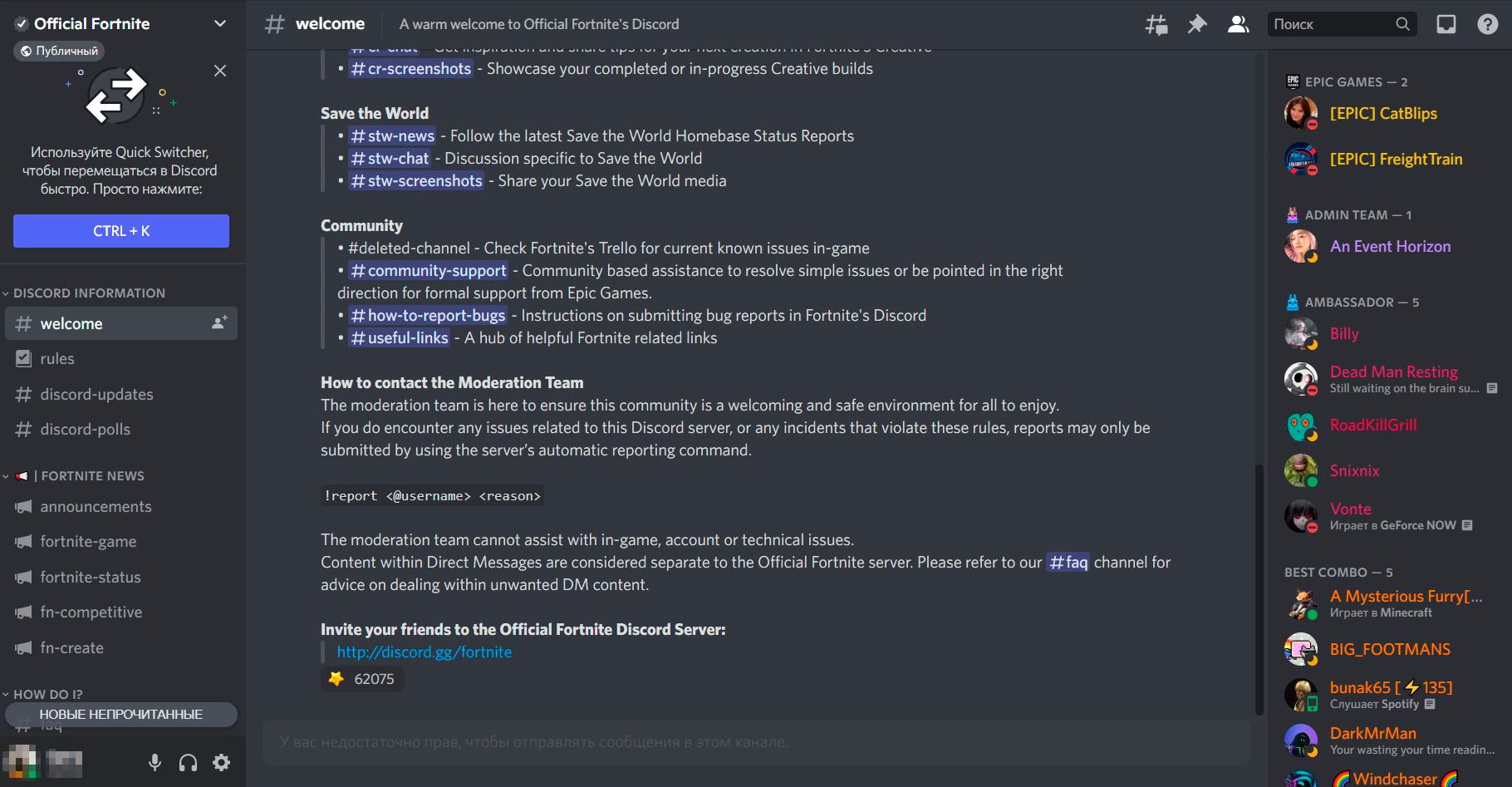
Официальный дискорд-канал игры Fortnite. Каналы разделены на новости, вспомогательные гайды, информацию о сервере и другие тематические категории. Источник: Discord
Модерировать серверы очень удобно. Ими по умолчанию управляет создатель, но он может передать права на владение любому другому члену сообщества. Создатель и администраторы могут создавать каналы, банить пользователей, удалять или закреплять сообщения.
Еще администраторы создают и распределяют тематические роли, их можно называть и присваивать как угодно и кому угодно. У каждой роли свои цвета и права доступа на сервере.
Голосовые чаты по умолчанию не ограничены количеством пользователей: лимиты ставит администратор или модератор сервера. Но если участников слишком много, приложение может тормозить в зависимости от производительности подключенного устройства. Также есть функция приватных аудиоканалов, доступных для определенных пользователей, — не придется обсуждать что-то тайно вне Discord.
�� Как искать интересные серверы в Discord
Есть несколько способов, но подходят они только для публичных групп: в приватные попасть гораздо сложнее. В левой части Discord есть значок компаса — это внутренний поиск по сообществам. Там есть разделы про игры, музыку, науку и технику, образование и развлечения. В поисковой строке сформулируйте запрос, что вам интересно: например, «сервер про кино».
Тематические сервисы ищут еще и на сайтах-агрегаторах вроде Myserver и Discord servers. Они собирают и каталогизируют сообщества: показывают тематику, количество подписчиков и основные правила групп. Среди серверов на таких ресурсах есть и русскоязычные.
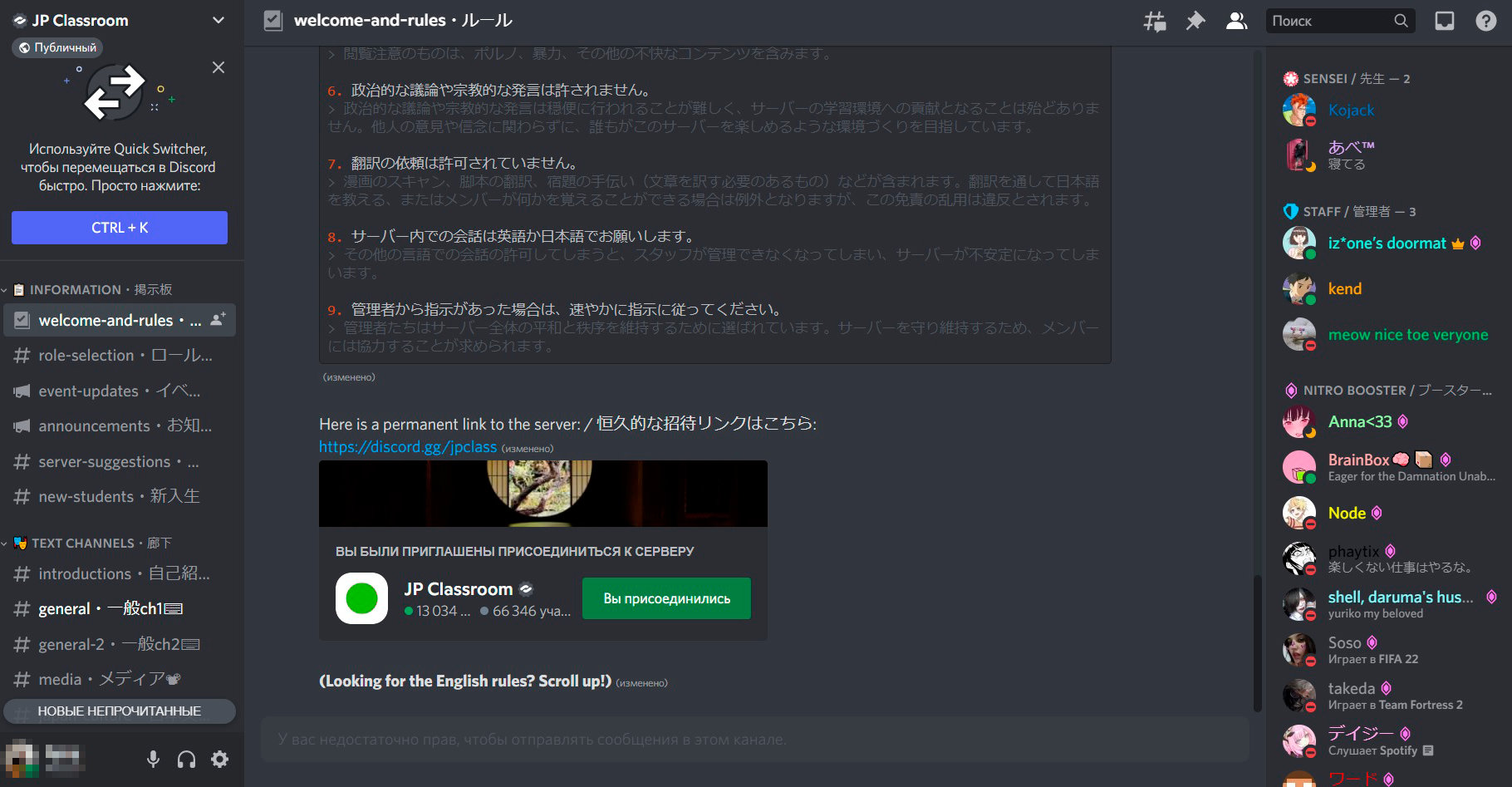
На сервере JP Classroom пользователи вместе изучают японский язык. Источник: Discord
Создание сообществ — не только инициатива обычных пользователей. В какой-то момент собственные дискорд-серверы начали создавать популярные блогеры, музыкальные группы и другие публичные личности. Среди них ютуберы PewDiePie и MrBeast, музыкальная группа twenty one pilots. Вслед за ними на Discord появились официальные сообщества компаний и игровых франшиз вроде Samsung и Apex Legends. Такие группы очень популярные, только на официальном сервере про Minecraft 800 тысяч участников.
Специально для таких больших серверов Discord создал партнерскую программу: официальные сообщества получают галочку верификации, как во всех остальных социальных сетях. Позже Discord расширил функции для администрирования серверов. Кроме обычных текстовых каналов появились так называемые объявления. Они похожи на пресс-релизы, но для пользователей: на них лучше подписаться для уведомлений.
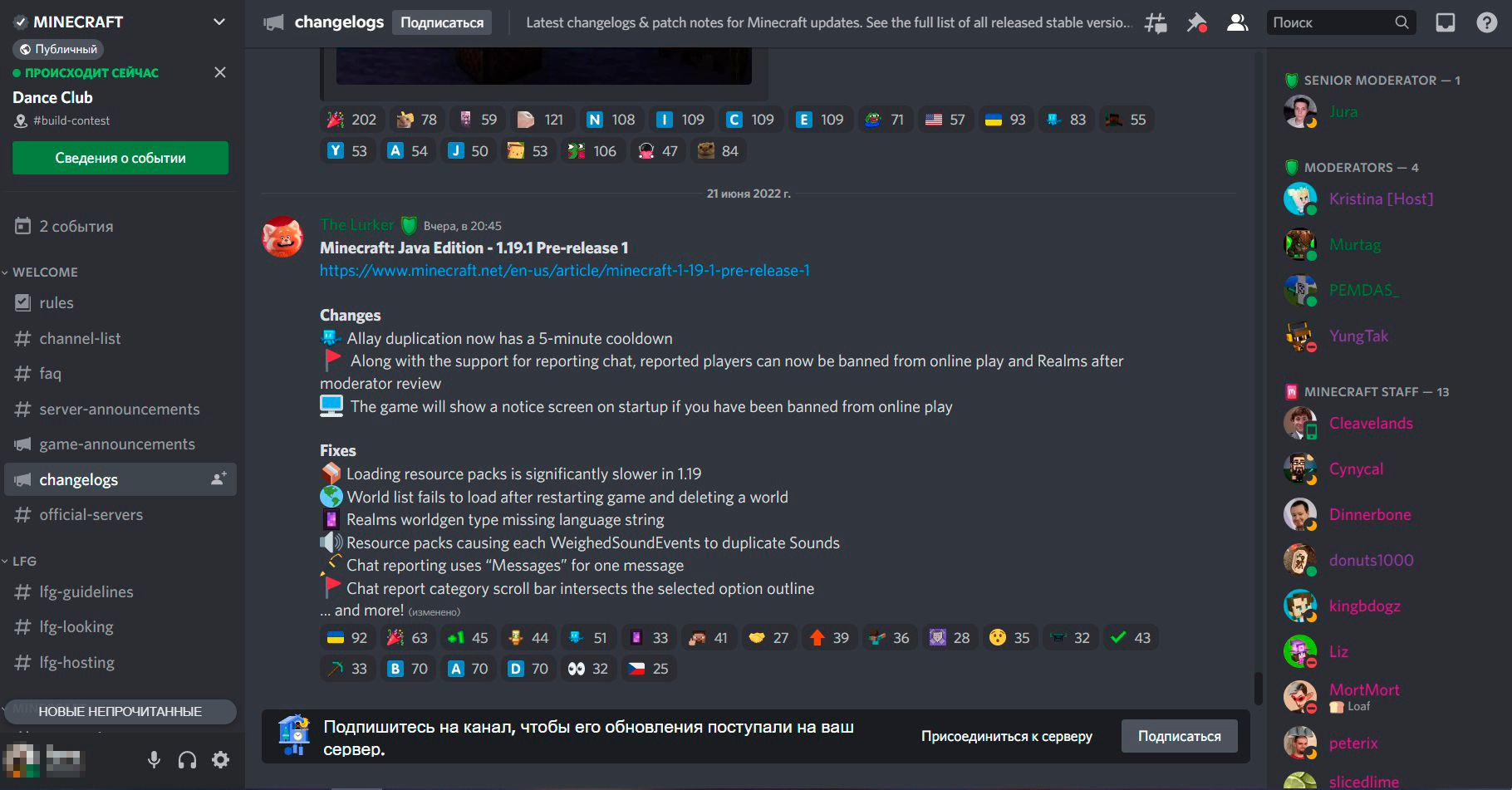
Разработчики Minecraft выкладывают в объявлениях описания патчей и обновлений. Источник: Discord
�� Discord как отличный сервис для удаленной работы
Discord заменяет рабочие инструменты. В полноценное приложение для удаленной работы Discord превратился во время карантина в 2020 году. Серверы Discord с системой каналов очень напоминают корпоративный мессенджер Slack. А голосовые каналы и трансляции убрали потребность в организации зум-созвонов. Главное — все это в рамках одной программы, не нужно постоянно переключаться между приложениями.
В Discord будет удобно и небольшим командам, и более крупным компаниям. Разные аспекты рабочих вопросов можно разнести по каналам, настроить администрирование и распределить роли между сотрудниками. Есть система тегов: уведомления приходят конкретному пользователю, всем людям в сети или сотрудникам на конкретных ролях. На сообщения и задачи можно реагировать с помощью эмодзи. А аудиоканалы помогают оперативно обсудить рабочие вопросы голосом без бесконечного планирования звонков.
Что важно, почти все функции у Discord бесплатные. В Slack, например, доступ к архиву сообщений и голосовым чатам доступен только в платной версии. У Discord есть платная подписка Nitro: она дает использовать стикеры и анимированные эмодзи, ставить высокое разрешение в стримах и загружать любые файлы весом до 50 мегабайт. Но в рабочих вопросах подписка почти не дает преимуществ, тем более что сейчас Nitro недоступна в России для покупки и использования.

Еще в плюс универсальности Discord: он доступен не только на компьютерах, но и на мобильных устройствах. По набору функций версии почти ничем не различаются: на телефонах тоже есть звонки, текстовые каналы и даже инструменты управления сервером.
�� Как сделать Discord еще лучше при помощи эмодзи
Замените стандартные эмодзи. Общение между пользователями станет веселее и разнообразнее благодаря уникальным смайлам. В настройки сервера администратор может загрузить любые картинки, чтобы использовать их в текстовых сообщениях. У каждого сервера свои уникальные эмодзи. Создавайте собственные или встраивайте кастомные из огромного пользовательского каталога. Например, их собирают на сайте emoji.gg.
Добавить эмодзи на сервер просто. Откройте «Настройки сервера» и выберите раздел «Эмодзи». В нем доступна загрузка эмодзи и управление уже добавленными. На один сервер можно добавить до 50 кастомных смайлов, их сможет использовать любой участник сервера, но на других серверах они не будут доступны.
Если вы загружаете эмодзи с emoji.gg, то он уже оптимизирован под требования Discord. Если хотите создать собственный смайл, помните, что разрешение картинки или гифки не должно превышать 128 × 128 пикселей, а размер файла — 256 килобайт.
Кроме эмодзи можно отправлять в сообщениях картинки и гифки из сервиса Tenor. Еще к сообщениям прикрепляются документы и любые другие файлы — в этом случае Discord превращается в облачное хранилище.
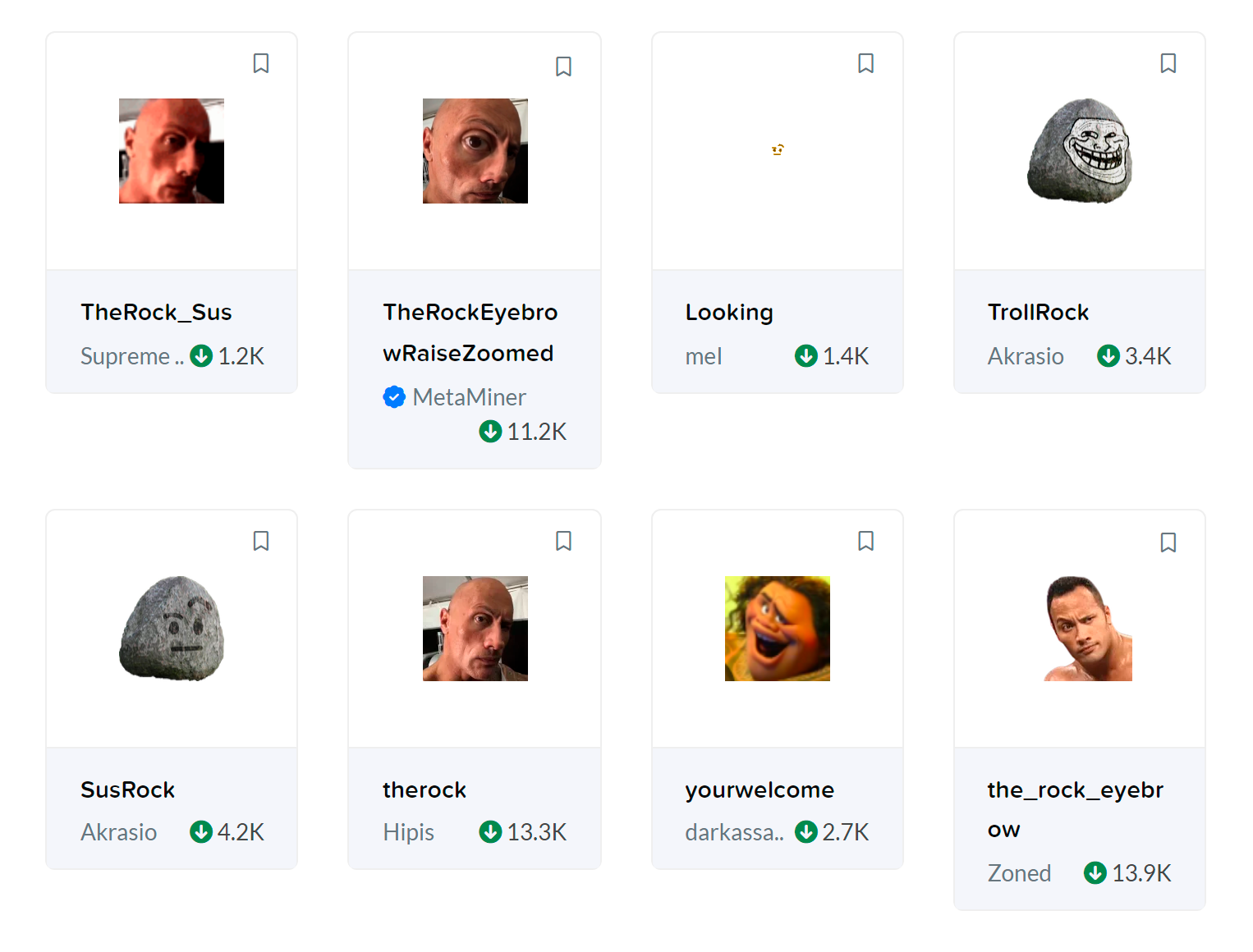
Из emoji.gg на свой сервер можно поставить эмодзи со Скалой и другими героями мемов. Источник: emoji.gg
�� Лучшие боты для Discord
Подключите специальных ботов. На данный момент разработчики Discord развивают сервис как агрегатор мини-приложений: например, прямо в голосовых каналах пользователи могут вместе слушать музыку.
Для этого администраторы должны подключить к сервису специальных ботов. Боты активируются командами. Они работают примерно так же , как телеграм-боты. У всех ботов есть специальный список команд. Найти интересные приложения можно на сайте top.gg и его аналогах.
�� Боты для организации чатов:
- MEE6. Универсальный бот, который позволяет создавать собственные команды для сервера. Помогает в модерации, реагирует на сообщения пользователей.
- Mashiro. Многофункциональный бот с сотнями доступных команд: управляет каналами, выдает предупреждения и устанавливает спам-фильтр , вводит на сервер виртуальную внутреннюю валюту.
- EasyPoll. Добавляет в Discord голосования.
- Ear Tensifier. Бот для совместного прослушивания музыки. С помощью команд увеличивайте и уменьшайте громкость, включайте музыкальные фильтры и составляйте плейлисты.
- FredBoat. Воспроизводит музыку с YouTube, Bandcamp, Soundcloud и других сервисов. Достаточно лишь ввести название песни и упомянуть бота.
- Lofi Radio. Круглосуточное радио с расслабляющей музыкой в жанре Lo-Fi.
�� Боты для развлечений:
- Redbot. Отправляет свежие мемы из сообществ Reddit.
- Dank Memer. Позволяет создавать собственные мемы и редактировать картинки.
- Aki. Добавляет на сервер джина-акинатора, который пытается угадать персонажа, которого загадали участники.
Поиграйте с друзьями в мини-игры. Например, если установите бота Activities на сервер, участники вашего сообщества смогут вместе решать кроссворды. Мини-игры пока недоступны на мобильных устройствах. Все игры — только на английском языке.
���� Боты для мини-игр:
- Epic RPG. Текстовая ролевая игра с кооперативным прохождением подземелий. Среди механик — покупка и продажа снаряжения, прокачка персонажа и сражения с противниками.
- TacoShack. Текстовый бизнес-симулятор по продаже тако. На заработанные деньги покупаете рекламу и мебель для кафе, привлекаете больше покупателей и соревнуетесь с другими игроками.
- Virtual Fisher. Симулятор рыбака. Ловите рыбу, получаете опыт для прокачки уровней, продаете улов и покупаете хорошую наживку.
- TriviaBot. Квиз-бот с тысячами вопросов по 24 категориям. Есть вопросы про кино, видеоигры, спорт, природу и науку.
- Chess. Шахматы прямо в Discord. Соревнуетесь с другим игроком на шахматной доске и считаете количество побед и поражений.
Обложка — DenPhotos \ Shutterstock

Егор Аргунов
Может ли Discord заменить все социальные сети и мессенджеры?


Отдельное спасибо за эмодзи со Скалой

Учимся в нем, чтоб домашку показать устраиваем стрим, в чужие комнаты ходим подсматриваем…прикольно. Скайп может заменить на 200%, остальные соц сети врятли, хотя и Телеграмм мы так активно не использовали раньше…
Если добавят возмодность захвата и управления экраном, сможет.
Хорошее приложение. Особенно для разработчиков
перегружен сильно всякой ненужной фигней, после захода хочется его просто сразу закрыть. Подписан только на каналы НФТшек, и то почти не захожу.
Дискорд не место для общения
Приложение Discord является самым популярным приложением для общения.
Но многие забывают или намеренно пропускают сами минусы этого приложения.
Сами минусы приложения Discord:
1)Разнообразный коллектив в котором не всегда нормального собеседника найдешь;
2)В приложении Discord сами модераторы серверов не реагируют на жалобы;
3)Конфиденциальность в серверах не имеет никакого значения;
4)Странное комньюнити в русскоязычных серверах.
5)На жалобы техобслуживание долго не реагирует.Но попытаться можно.Все зависит от количества жалоб.
6)Само коммьюнити приложения тебя сделает плохим.Если им что-то не нравится.У них своё представление о том или ином человеке.Они живут в своём собственном представлении кто ты и что ты и делают выводы не оценив ситуацию.
7)Есть определенные “особые” личности которым всё не почем.И “они” проникают без ведома куда не следует.
8) Модерация в чатах часто произвольная, субъективная или отсутствовать совсем.
9) Дискорд зачастую используется для травли и целенаправленных атак на индивидуумов или небольшие группы.
10) Многие сервера не имеют фильтрации контента или неадекватно с ней справляются.
11) Переполнено спамом, особенно в публичных серверах.
12) Масса неактивных серверов засоряет поиск новыми серверами и затрудняет общение.
13) Ненормативная лексика и оскорбления может быть частью общения и никто за это не накажет.
14) Сообщества могут быть ориентированы на конкретную аудиторию и не приветствовать новичков.
15) Часто нет возможности контролировать, что другие пользователи делятся с вами или отправляют вам в личные сообщения.
16) Бывает сложно поддерживать беседы из-за большого потока сообщений.
17) Профили пользователей часто анонимные, что может увеличить шансы навстречу с деструктивными или вредоносными людьми.
18) Также в самом приложении есть некоторые “личности” которые имеют свойство “цепляться” к словам.Притом даже к определенным словам.
19) Сервера обсолютно никакой роли не играют вообще.
20) Подстрекатели и провокаторы в самих серверах.
21) В приложении Discord нужно быть осторожным с высказываниями (даже если они написаны на эмоциях это не будет является оправданием) и соблюдать информационную гигиену.
22) Кибербуллинг в самих серверах.
23) Уязвимость перед хакерами. В результате слабого шифрования, некоторые аккаунты пользователей могут быть взломаны.
Следует думать что пишешь и говоришь в русскоязычных серверах Discord.
Это некоторые из минусов использования Discord, особенно в русскоязычном сегменте. При использовании такого приложения важно быть осведомленным и заботиться о своей безопасности.
Как создать сервер в Discord

Создание сервера в Discord – один из основных процессов, с которым столкнется практически каждый пользователь, желающий развивать свое сообщество или просто общаться с друзьями на разные темы. Добавление своего сервера можно считать довольно простой задачей, но все же имеющей свои нюансы. Поэтому я предлагаю ознакомиться с двумя следующими инструкциями, которые, в первую очередь, ориентированы на начинающих пользователей мессенджера.
Создание пустого сервера
В Дискорде у вас будет возможность создать пустой сервер или воспользоваться одним из тематических шаблонов. Давайте сначала остановимся на первом варианте, который является оптимальным для тех, кто хочет самостоятельно заниматься настройкой канала и организацией «инфраструктуры» сообщества.
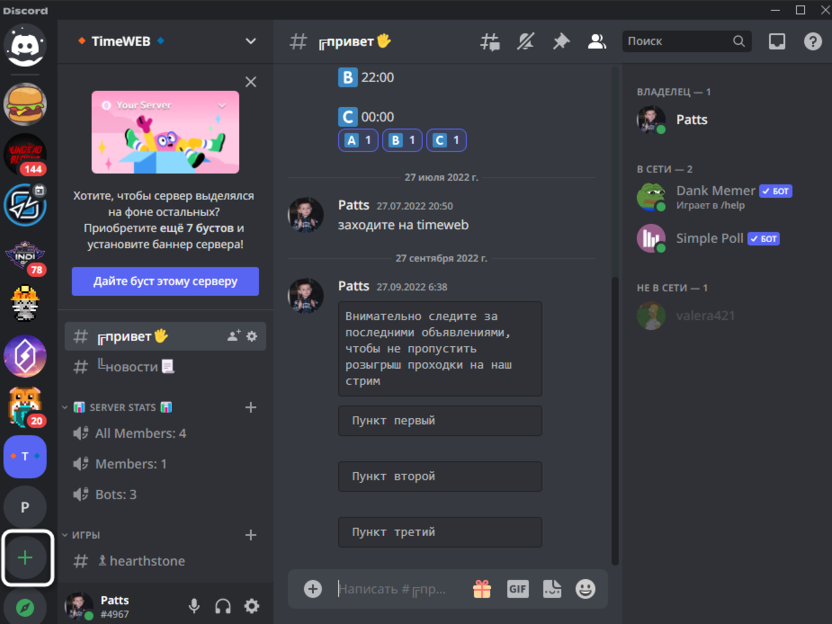
- Запустите программу или откройте веб-версию мессенджера. Затем на левой панели нажмите по кнопке с плюсом, чтобы открыть форму создания сервера.
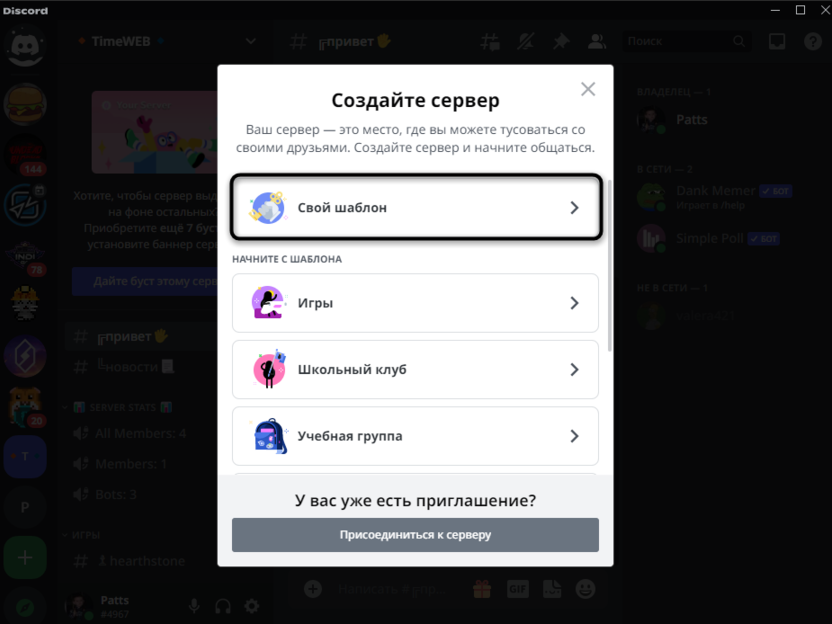
- Выберите вариант «Свой шаблон», чтобы приступить к формированию чистого сервера.
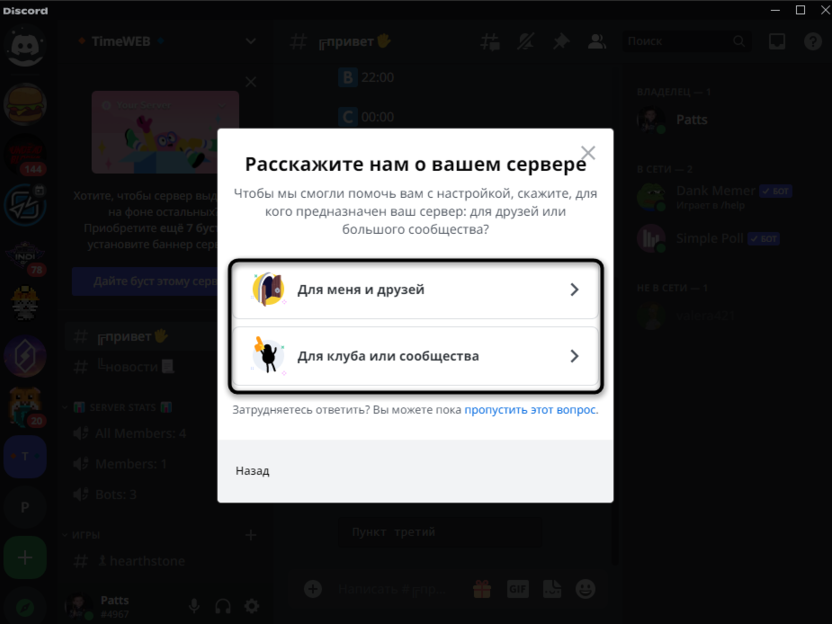
- Будет предложено указать, является ли сервер для вас и друзей или будет сообществом для пользователей по интересу. От этого выбора практически ничего не зависит, разве что в первом случае появится окошко для быстрого приглашения друзей.
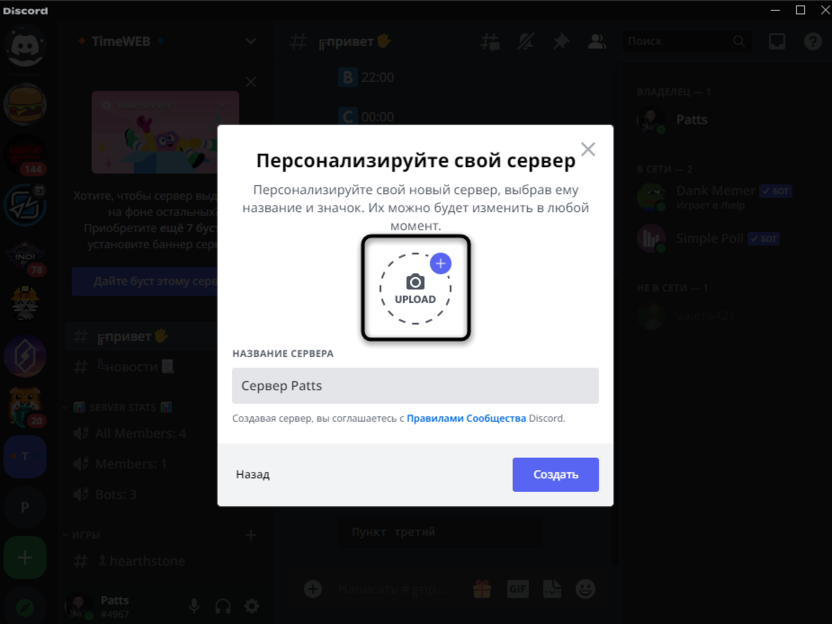
- Введите название сервера.
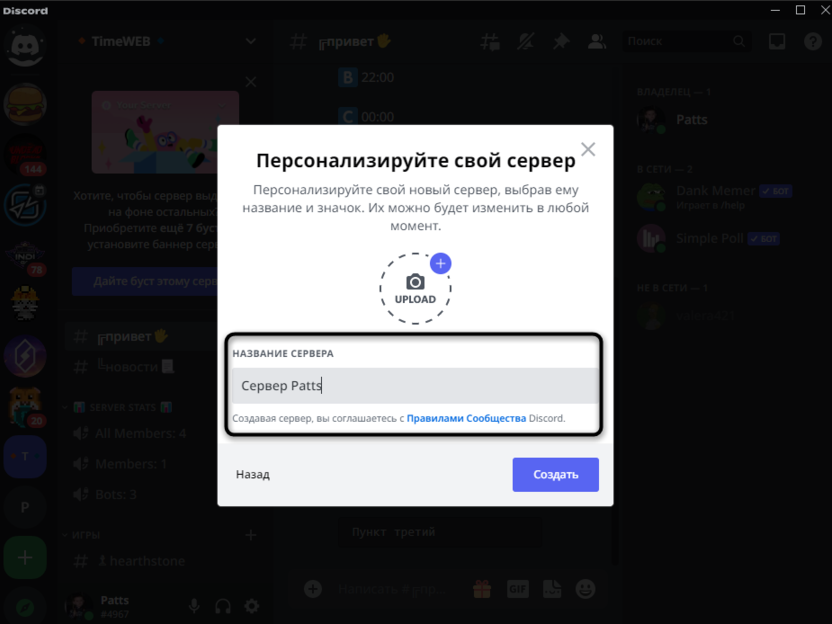
- Нажмите «Upload», чтобы открыть обзор на вашем компьютере и определиться с логотипом для сервера. Если его еще нет, можно оставить сообщество без изображения и вернуться к настройке позже.
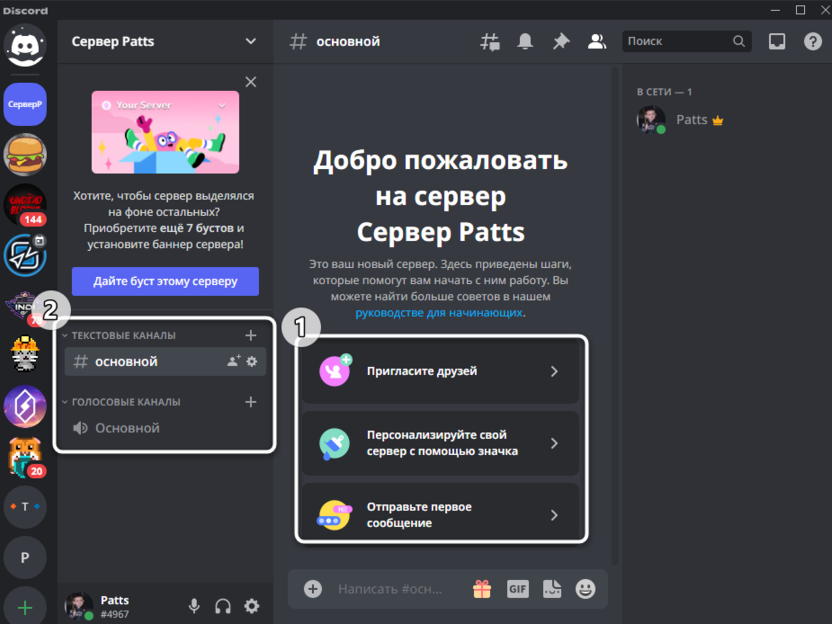
- После подтверждения создания сервера вы получите несколько подсказок для начала работы и увидите, что по умолчанию был создан один текстовый и голосовой канал. Сейчас можете приступать к их переименованию, созданию новых категорий и каналов.
- Нажмите по названию сервера на верхней панели, чтобы получить ссылку для приглашения или перейти к продвинутым настройкам.
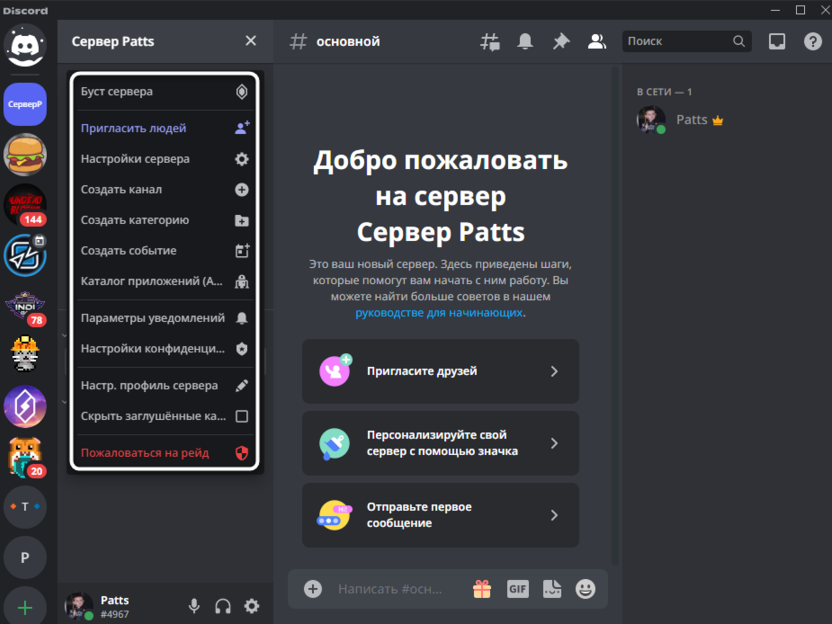
Если вы создаете сообщество совместно с вашими друзьями или помощниками и предполагаете его продвижение в дальнейшем, неплохо было бы добавить модераторов и администраторов. Они смогут самостоятельно заниматься некоторыми настройками и управлять ролями других участников.
Читайте также в Комьюнити: Как предоставить права администратора на сервере в Discord
Комьюнити теперь в Телеграм
Подпишитесь и будьте в курсе последних IT-новостей
Создание сервера по шаблону
Теперь давайте посмотрим, как создается сервер по шаблону и какие отличия с первым методом есть у этого. Если кратко, то выбор заготовки зависит от автоматически добавляемых каналов с тематическими названиями, что может немного упростить процесс настройки сообщества или даже избавить создателя от этого.
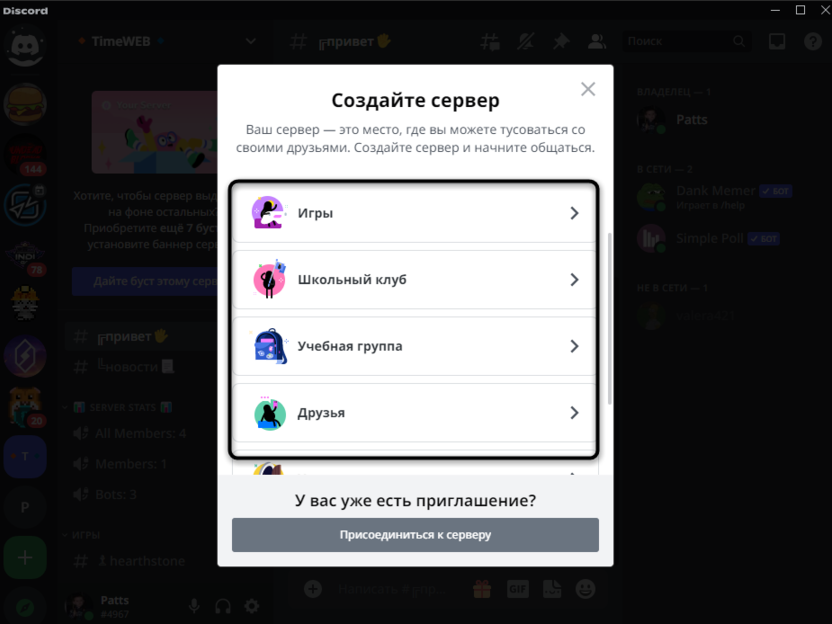
- После нажатия по кнопке создания сервера прокрутите список с шаблонами вниз, чтобы найти подходящий по теме для вас. Это может быть группа для обсуждения игр, школьный клуб, сообщество для общения с друзьями или рабочий проект для коллег.
- В следующем шаге отталкивайтесь от того, сколько участников будет в вашем сообществе. Если это небольшой коллектив, уместно выбрать «Для меня и друзей». В случае, когда сервер будет публичным и доступен всем желающим для вступления, лучше выбрать «Для клуба или сообщества».
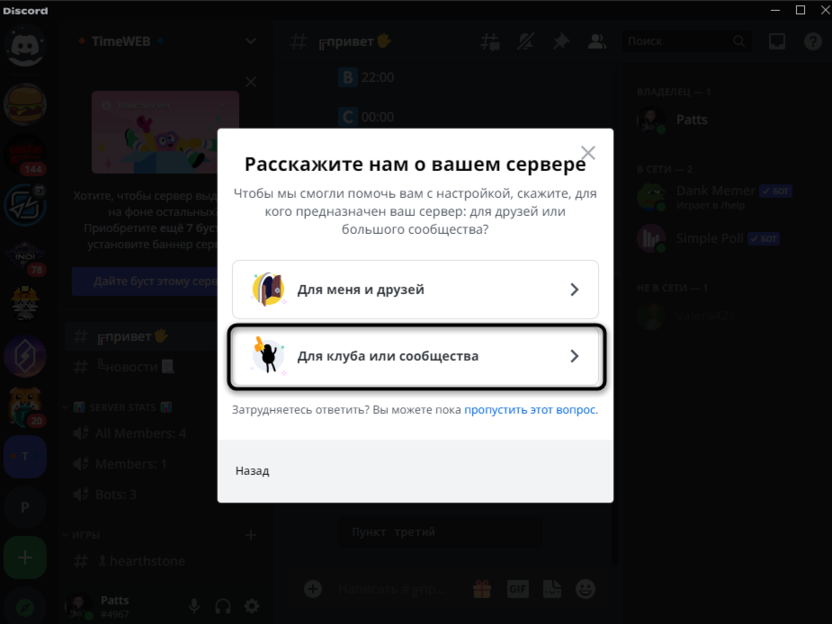
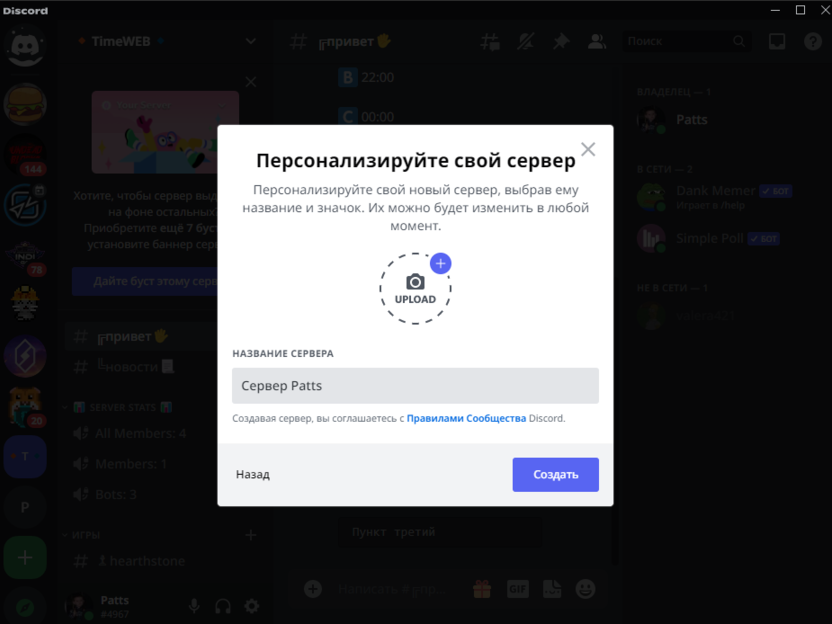
- Точно так же, как и при чистом создании, введите для сервера название и добавьте его изображение, после чего нажмите «Создать».
- Как видите, на панели слева появились тематические текстовые и голосовые каналы.
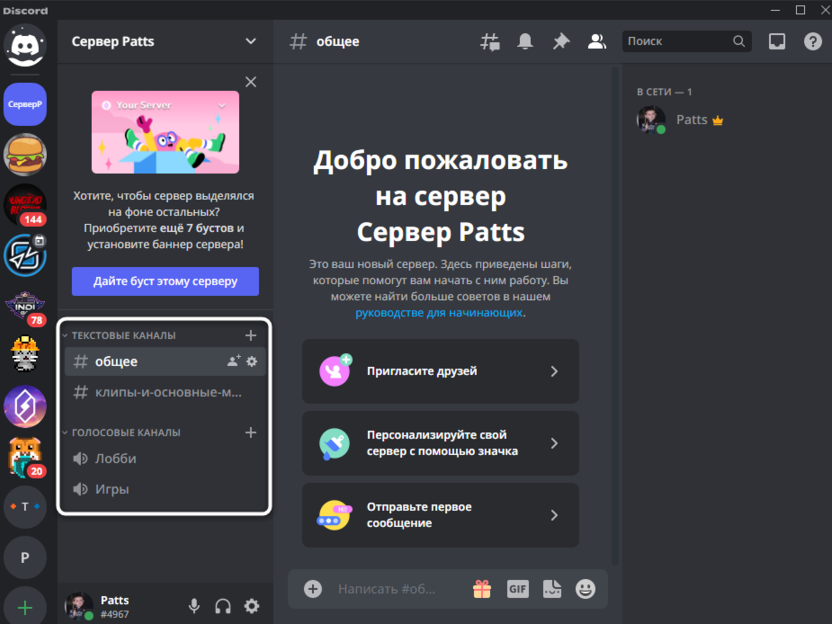
- Их количество и названия зависят исключительно от того, какой шаблон вы выбрали. Каналов может быть как два-три, так и до десяти разных.
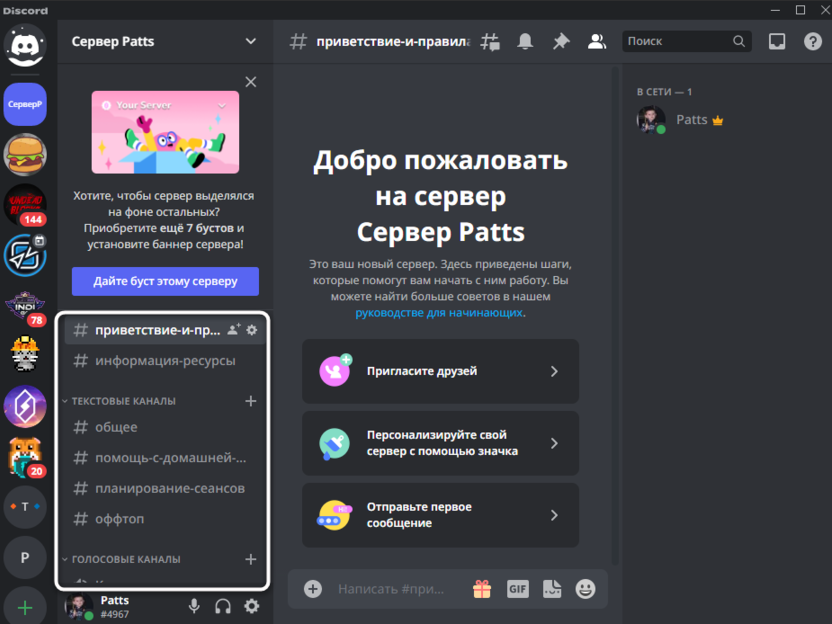
- При выборе формата «Для клуба или сообщества» вы можете увидеть практически дублирующиеся голосовые каналы. Это нужно для того, чтобы большое количество пользователей не подключалось к одному чату, а равномерно распределялось.
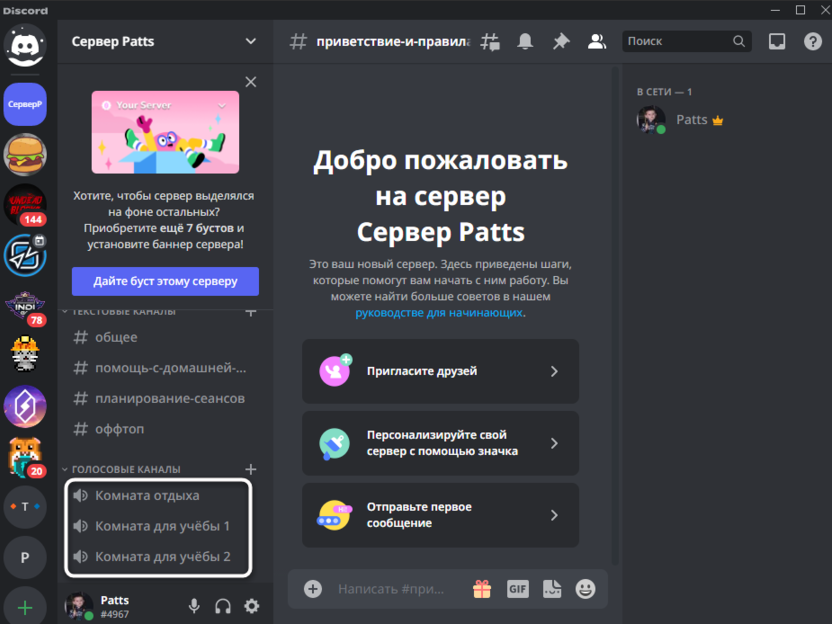
Вот таким нехитрым образом можно создать свой первый сервер в Дискорде, добавляя каналы самостоятельно или доверяя шаблонам. Если вы желаете монетизировать свое сообщество, рекомендую прочитать информацию о том, как происходит раскрутка:
Главная
Привет! Добрo пожaловать в документацию JuniperBot! Здесь ты найдешь много полезной информации о нашем проекте, ответы на часто задаваемые вопросы и многое другое. Воспользуйся главным меню и поиском!
Введение#
JuniperBot — многофункциональный, полностью настраиваемый бот для платформы Discord с множеством полезных и только самых необходимых возможностей для большинства серверов! Все возможности настраиваются в удобной панели управления на сайте, никаких мучений с командами: https://juniper.bot/.
Вот лишь основная часть возможностей лисички:
- ⚙️ Базовая функциональность: Настройте префикс, язык команд и интерфейса. Обеспечивается поддержка русского и английского языков.
- �� Музыка (бонус за поддержку): Слушайте музыку из множества различных источников вроде Яндекс.Музыки, Spotify, SoundCloud, BandCamp, Vimeo, Twitch.tv и даже некоторые радиостанции из нашего белого списка. Есть возможность ограничить управление музыкой определенным ролям, настроить ограничения плейлистов, автоматическое присоединение к голосовому каналу и не только!
- ��️ Модерирование: Модерируйте свой сервер, ведите учёт предупреждений, наказывайте нарушителей временными банами, мьютами, а чтобы облегчить себе работу — настройте автомодерацию!
- �� Аудит: Лисичка может вести историю действий на сервере. Модерирование, удаление и изменение сообщений, присоединение и уход участников и много других событий. Удобная хронология действий доступна прямо на сайте с фильтрами по участникам, каналам, типам событий.
- �� Публикации и подписки: Привяжите канал YouTube, Twitch.tv, Trovo.live и сообщество ВКонтакте для публикации оповещений о новых видео, стримах и постах прямо в канал на вашем сервере.
- �� Рейтинг участников: Поощряйте ваших участников за активную жизнь на сервере выдачей ролей при достижении определенных уровней!
- �� Приветствия: Настройте собственные сообщения с приветствием новых участников, назначайте им начальные роли, а также возвращайте предыдущие старым участникам.
- �� Команды: Настройте поведение всех команд под свои нужды — кулдаун, ограничения по ролям и каналам.
- �� Пользовательские команды: Вы также можете добавить собственные команды с текстовым ответом, вызовом встроенной команды, изменением ролей и даже более сложным программируемым поведением, используя шаблоны сообщений. Их можно настраивать так же гибко, как и встроенные команды!
- �� Весёлости: Реализовано немного забавных вещей вроде смайл-рулетки, системы кармы по печенькам, команд с картинками котов, собачек, лисичек, магический шар и другие мелочи.
Добавление на сервер#
Чтобы добавить бота на сервер, нужно:
- Зайти на https://juniper.bot/;
- Кликнуть большую кнопку Добавить в Discord и следовать инструкциям.
- Зайти на https://juniper.bot/;
- Кликнуть кнопку Войти в верхнем правом углу и войти в свой аккаунт Discord;
- Кликнуть на аватарку или имя пользователя и в открывшемся меню кнопку Мои серверы ;
- Найти нужный сервер и кликнуть Пригласить ;
- Следовать инструкции Discord.
При добавлении бота выбраны все необходимые права для его корректной работы. Право администратора выбрано в том числе и его можно отключить если вы действительно понимаете что делаете.
Для корректного функционирования JuniperBot рекомендуется оставить все галочки при выборе прав как есть.
Языки интерфейса и названий команд по умолчанию зависят от основного языка сервера если включено Сообщество. В противном случае, язык по умолчанию будет Английский.
Язык можно поменять в панели управления сервером в разделе Общие.
Настройка бота#
Чтобы настроить бота, нужно:
- Зайти на https://juniper.bot/;
- Кликнуть кнопку Войти в верхнем правом углу и войти в свой аккаунт Discord если ещё не сделали это;
- Кликнуть на свою аватарку или имя пользователя и в открывшемся меню кнопку Мои серверы ;
- Найти нужный сервер и кликнуть по нему;
- Вы вошли в панель управления данным сервером и можете настроить здесь все как вам угодно;
- Вы прекрасны!
Мини-игры
Бот предоставляет несколько мини-игр, чтобы вы могли вместе или в одиночку весело провести время!
Аудит-лог
Если вам недостаточно обычного аудит-лога, то в Джегги найдется модуль для настройки своего аудит-лога.
Роли по реакции
Вы можете установить выдачу ролей по нажатию на реакцию для облегчения пребывания на сервере!
Модерация
У бота есть встроенные команды для повышения удобства и продуктивности ваших модераторов!
Голосования
С помощью Джегги вы сможете с лёгкостью устраивать различные голосования на вашем сервере!
Настройки
Кастомизация и настройка позволит вам по-своему оформить бота и включить необходимые функции.
Каналы для команд
Вы можете добавить каналы для команд, чтобы Джегги могла писать в необходимые вам каналы!
Отключение команд
Вы можете оставить только необходимые вам модули или команды для концентрации внимания участников.
Информация
Джегги может дать вам доступ к разнообразному списку информационных команд, в том числе: эмодзи, приглашении, пользователе, роли.
Поиск двойников
С помощью Джегги вы можете поискать пользователей-двойников с вашим дискриминатором!
Переводчик
Вы можете в любой момент, не открывая ничего лишнего, перевести свой текст прямо через бота!
Фановые команды
Джегги поможет обработать и ставить разные фильтры на свои картинки с помощью фановых команд!
Ролевые команды
С помощью Джегги вы можете проявлять свои эмоции, используя команды из ролевых игр!
Эмбед конструктор
Присутствует конструктор для создания и оформления своих красивых эмбедов.
Какие преимущества?
Многофункциональность
Джегги способна с лёгкостью заменить многих ботов, объединяя функционал в себе.
Стабильность
Мы постоянно следим за стабильностью бота и стараемся обеспечивать бесперебойную работу.
Поддержка
Интересующие вопросы по проекту вы можете узнать на нашем сервере поддержки.
Прокачайте свой сервер, пригласите JeggyBot!