Изменение способа отображения отрицательных чисел
Excel для Microsoft 365 Excel для Microsoft 365 для Mac Excel 2021 Excel 2021 для Mac Excel 2019 Excel 2019 для Mac Excel 2016 Excel 2016 для Mac Excel 2013 Excel 2010 Excel 2007 Excel для Mac 2011 Еще. Меньше
Отрицательные числа можно отображать с помощью знака «минус», скобок или посредством применения красного цвета (со скобками или без них).
- Выделите ячейку или диапазон ячеек, к которым вы хотите применить стиль отрицательных чисел.
- В Windows нажмите клавиши CTRL+1. Если вы используете Компьютер Mac, нажмите +1
- В поле Категория выберите число или валюту.
- В разделе Отрицательные числа выберите вариант для отрицательных чисел.
Где находится параметр скобок? Если вы не видите скобки для отрицательных чисел, это может быть связано с настройками операционной системы. Узнайте, как исправить эту проблему.
Как в экселе убрать минусы перед цифрами?
Рассмотрим один из простых способов, как в программе эксель убрать минусы перед цифрами. Перед нами таблица состоящая из двух столбцов, нужно убрать из первого столбца минусы перед цифрами.

В программе эксель можно использовать функцию модуль, из математики мы знаем, что она делает все отрицательные числа положительными. Поэтому сначала её применим ко всему столбцу, для этого в ячейке «С2» напишем простую формулу =ABS(A2). После в ячейки с «С3» по «С5» копируем данную формулу.

Следующим шагом выделим область ячеек с «С2» по «С5», после нажмем на клавиатуре сочетание клавиш «Ctrl+C». И теперь выделим область ячеек с «А2» по «А5» и нажмем на правую клавишу мыши, чтобы в появившемся меню выбрать строчку «Специальная вставка».

В открывшемся меню, в верхней части таблицы в разделе «Вставить» поставим точку напротив строчки «Значения» и после нажмем на кнопку «ОК».

Остается убрать вспомогательный столбец «С» и мы в итоге убрали минусы перед всеми цифрами.
Как изменить положительные числа на отрицательные в Microsoft Excel
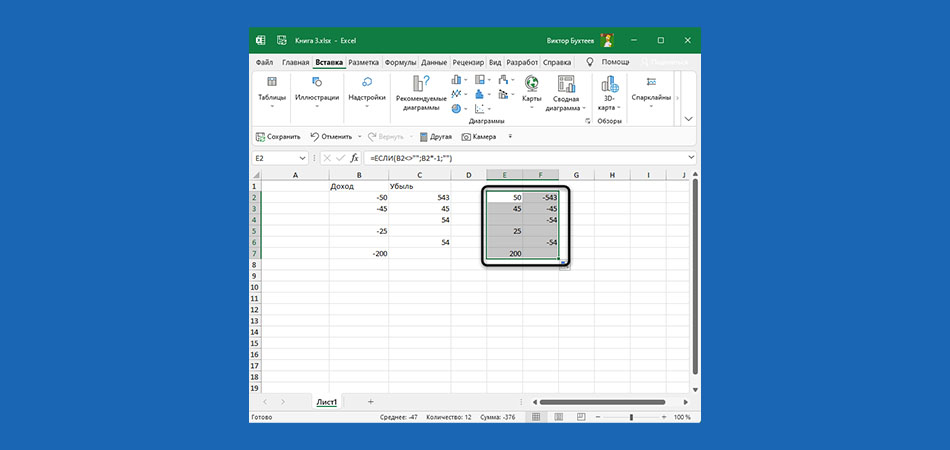
При некоторых расчетах в электронных таблицах Microsoft Excel получается так, что отрицательные числа становятся положительными или положительные отрицательными, что нужно изменить, нормализовав тем самым отображение содержимого.
Я представлю два метода, выполняющих перевод значений в ячейках, а вы выберите тот, который придется по душе.
Способ 1: Формула + вспомогательный столбец
Этот метод хорош тем, что не требует ручной манипуляции со специальными вставками, о которых пойдет речь в следующем варианте. Однако придется использовать формулу, чтобы достичь желаемого результата. Дело в том, что если просто умножить ячейки на -1, а затем перенести их, в пустых клетках появится 0.
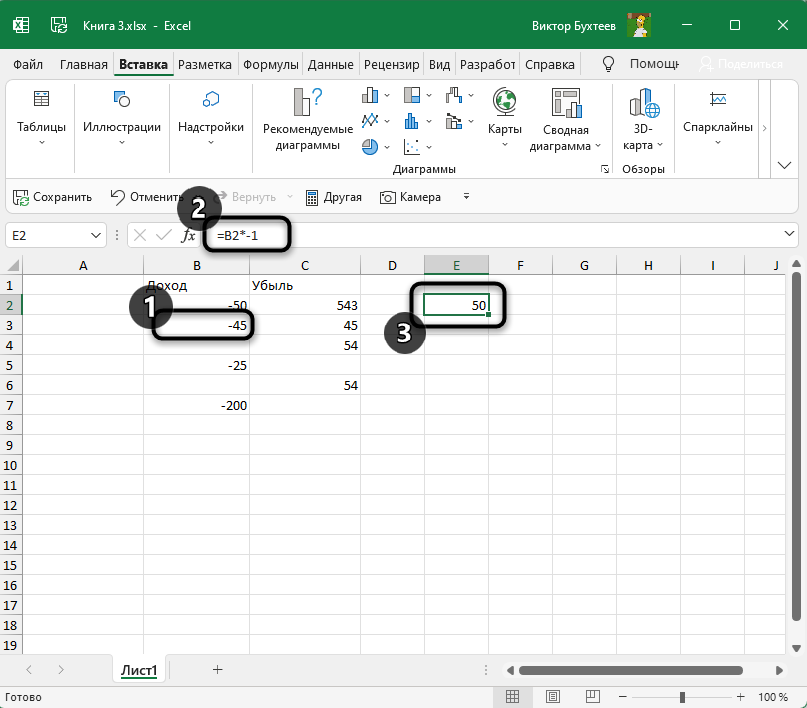
Если же пустых клеток у вас нет, просто умножьте значение на -1 во вспомогательным столбце, растяните формулу, а затем перенесите ее так, как это будет показано в конце следующей инструкции.
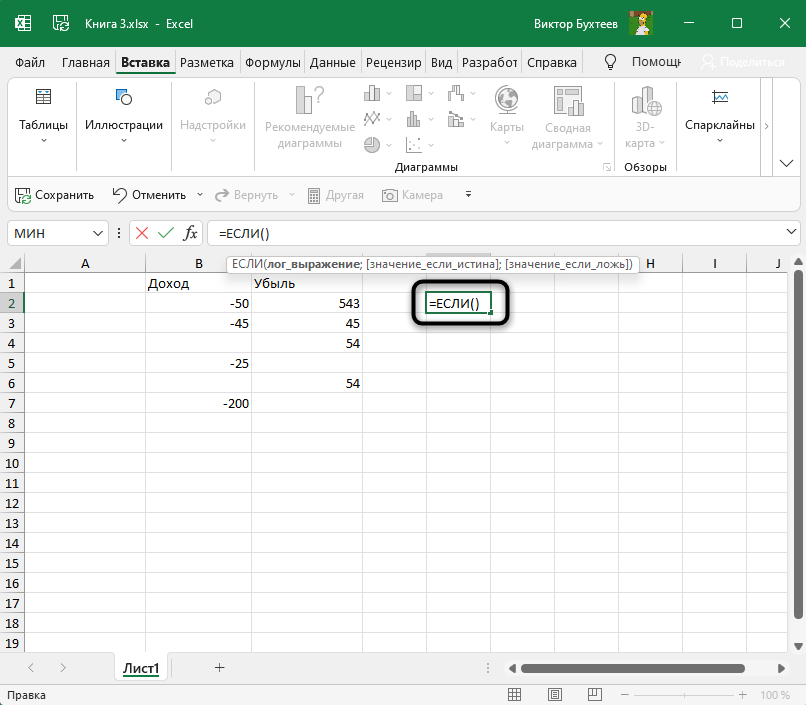
Что касается создания функции, то в этом случае идеальным вариантом будет ЕСЛИ, чтобы исключить пустые ячейки. Давайте более детально разберемся с ее созданием и настройкой вспомогательного столбца.
- Напротив текущей таблицы в пустой клетке введите =ЕСЛИ(), объявив тем самым интересующую нас функцию.
- Затем впишите условие A1<>«». Это означает, что действие нужно выполнить, когда в ячейке нет пустоты.
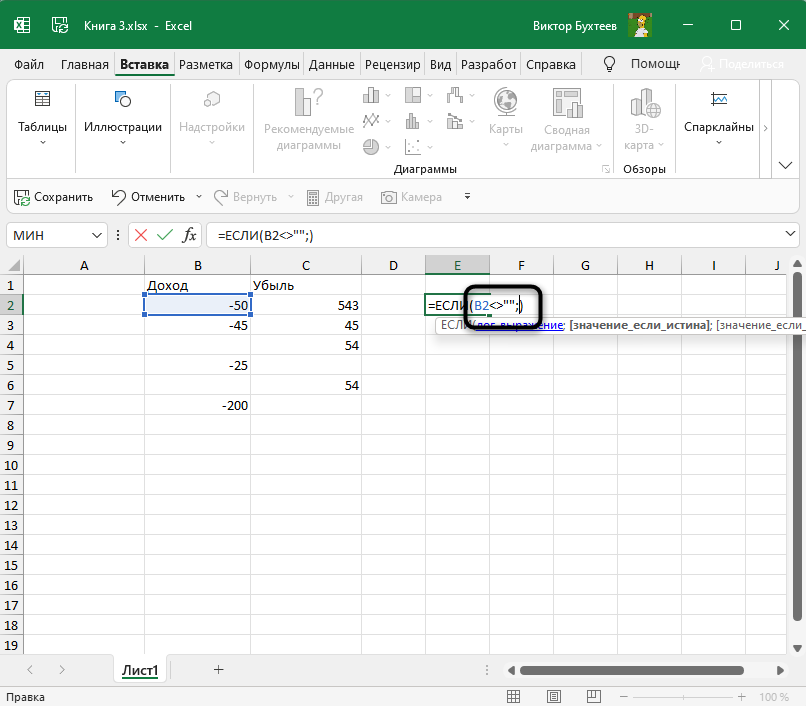
- После этого введите само действие, то есть умножьте ячейку на -1, записав это как A1*-1;. После единицы обязательно поставьте точку с запятой.
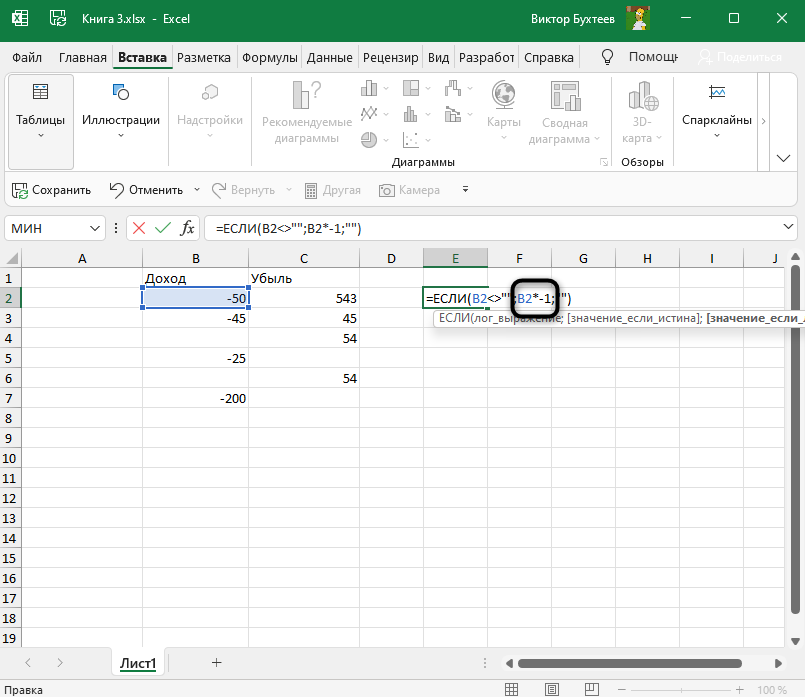
- Если же условие не удовлетворяется, то есть ячейка пустая, ее нужно оставить пустой. Укажите это в формуле как «».
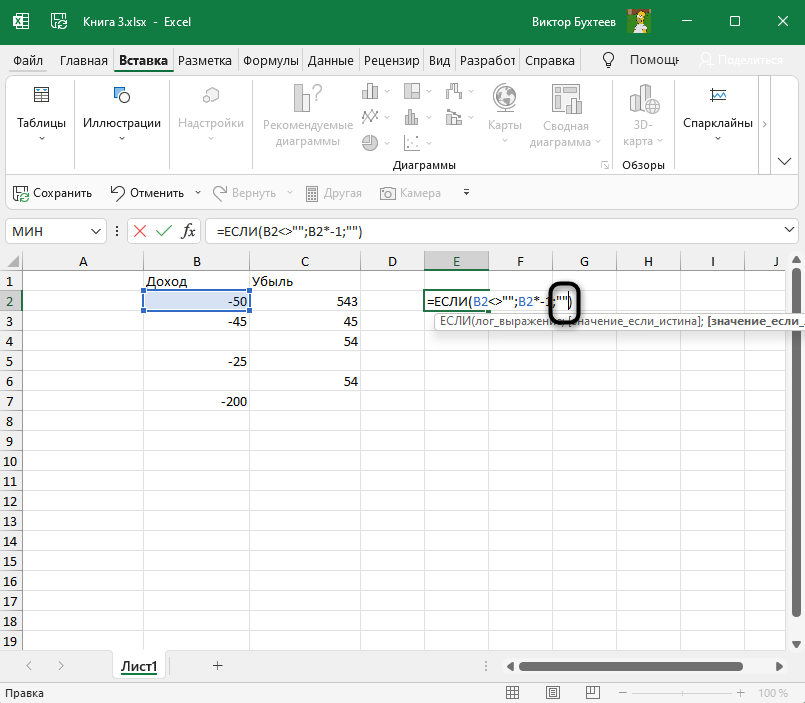
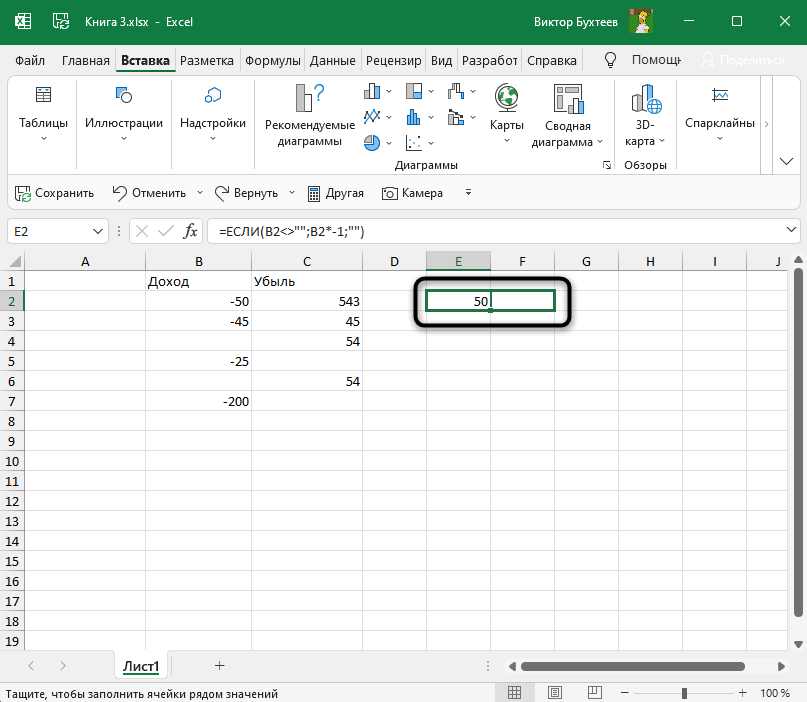
- Нажмите Enter и ознакомьтесь с результатом. Вы видите, что получили значение без минуса или с ним, в зависимости от изначального числа.
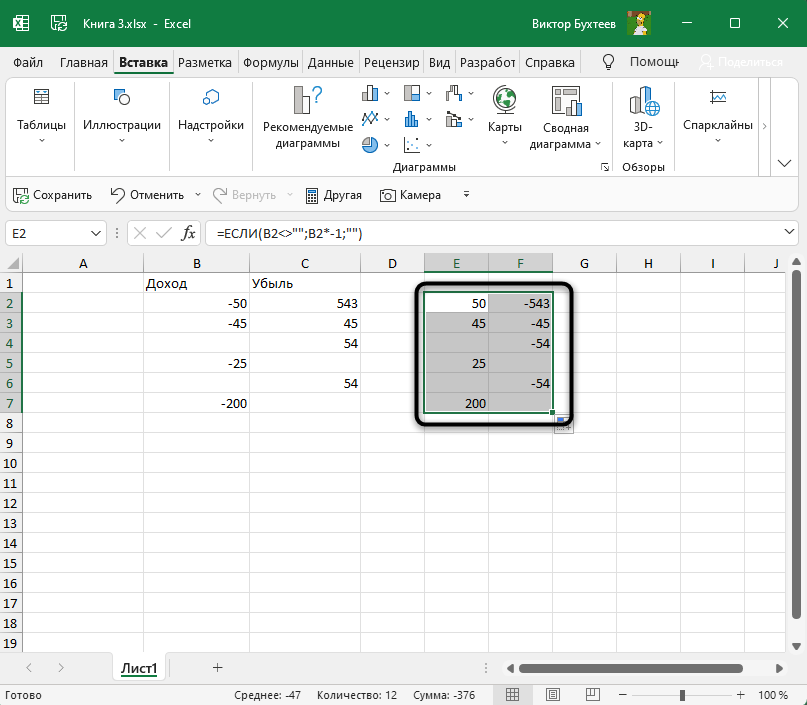
- Растяните функцию на необходимое число клеток в сторону и вниз, чтобы покрыть все ячейки таблицы, после чего скопируйте ее, нажав сочетание клавиш Ctrl + C.
- Щелкните правой кнопкой мыши по первому значению изначальной таблицы и из контекстного меню выберите параметр вставки «Значение». Иконку вы видите на следующем скриншоте.
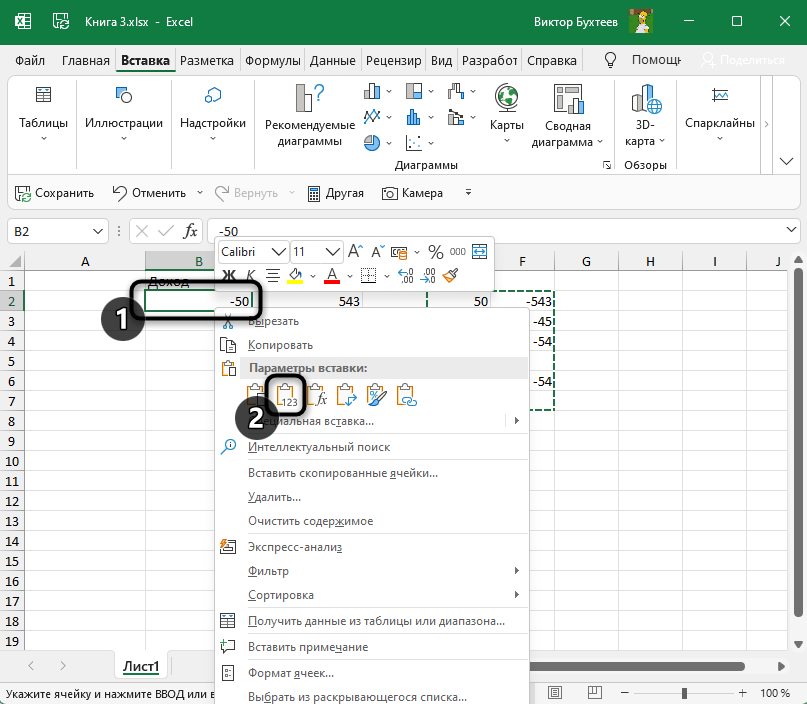
- Как видно, вставка прошла успешно – теперь вспомогательный столбец можно удалить, что никак не повлияет на отображение оригинальных чисел.
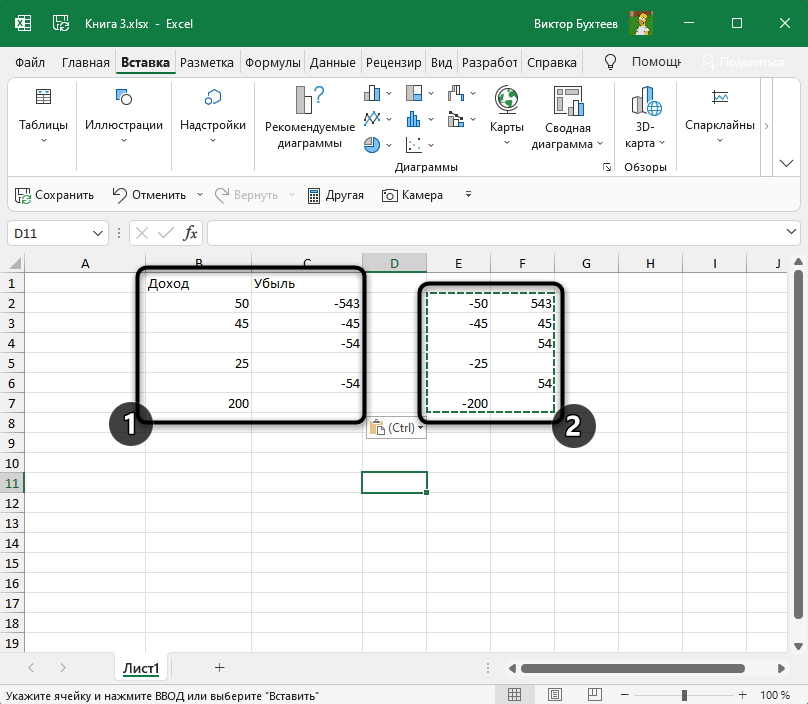
Внимательно ознакомьтесь со скриншотами, и у вас все получится! Если хотите, просто вставьте готовую формулу, заменив номер ячейки на свой. Выглядит она так: =ЕСЛИ(A1<>«»;A1*-1;»»).
Комьюнити теперь в Телеграм
Подпишитесь и будьте в курсе последних IT-новостей
Способ 2: Умножение на значение
Данный метод тоже подразумевает умножение ячейки на -1, чтобы убрать отрицательное или положительное значение. Однако в этом случае вспомогательный столбец не понадобится. Вся сложность заключается лишь в том, чтобы отделить пустые ячейки, о чем вы и узнаете в следующей инструкции.
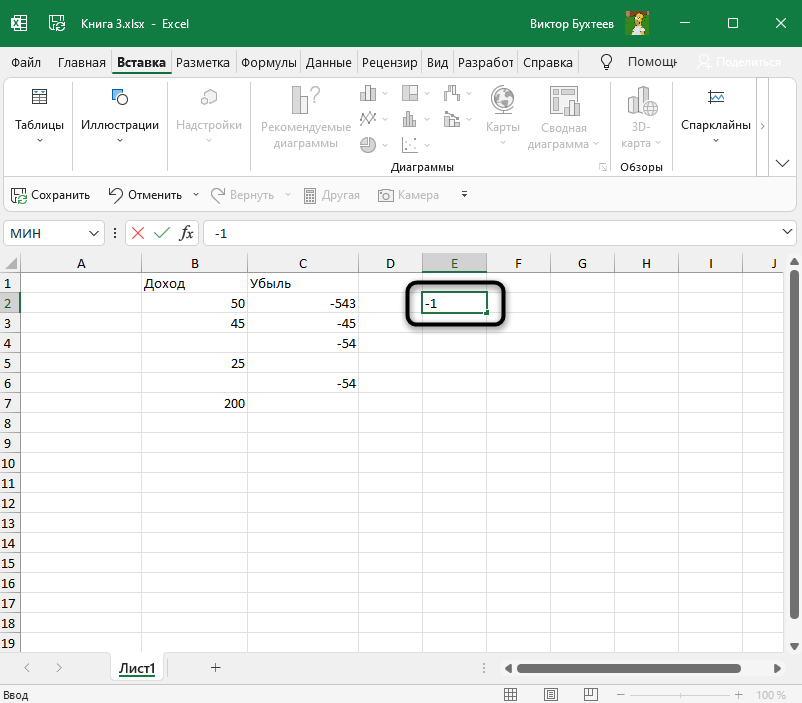
- В любой пустой ячейке напишите -1, затем скопируйте ее (именно ячейку, а не значение).
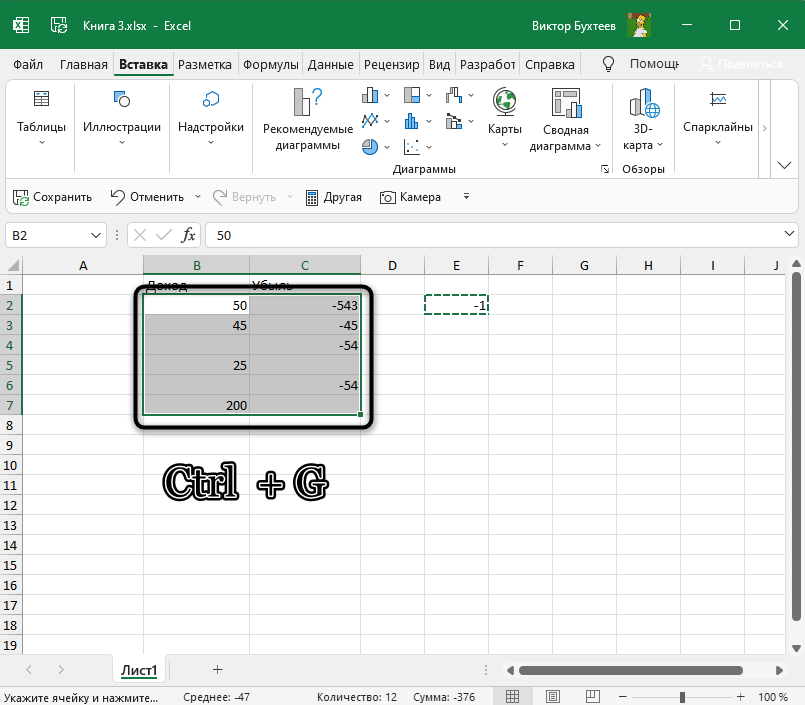
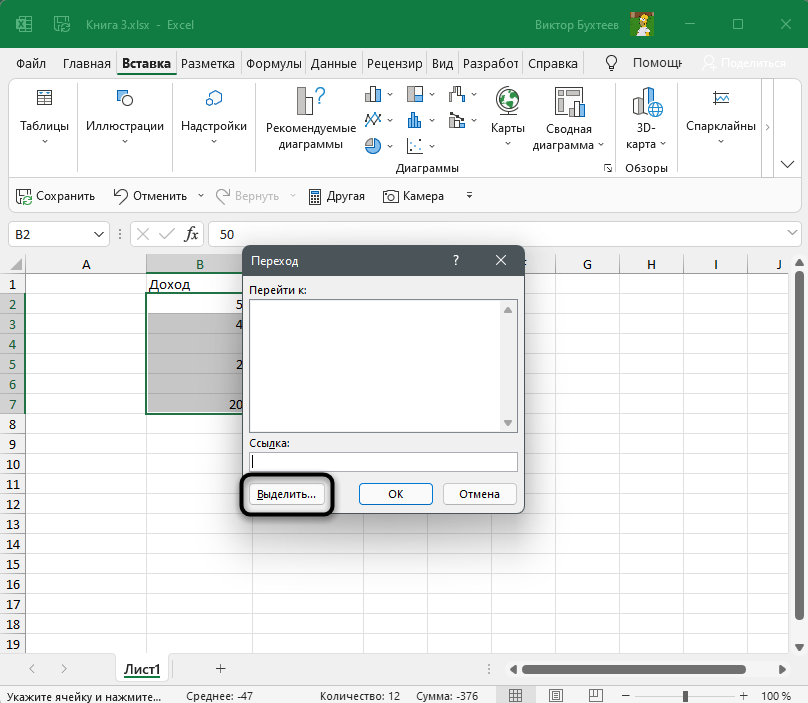
- Выделите таблицу с данными и нажмите Ctrl + G для вызова необходимого меню.
- В окне «Переход» кликните по кнопке «Выделить».
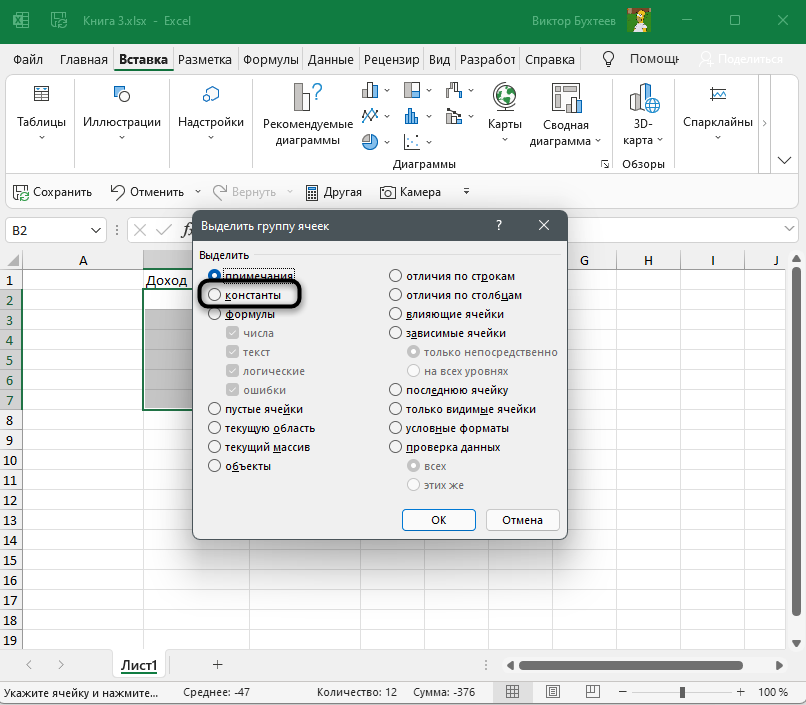
- Отметьте маркером пункт «Константы» и примените изменения.
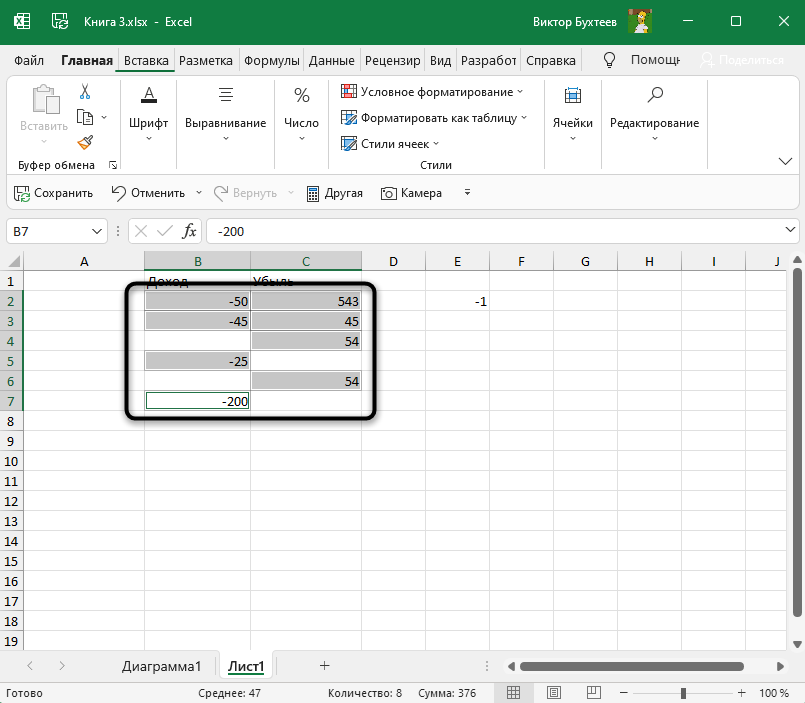
- Сейчас вы снимаете выделение с тех ячеек, в которых ничего не содержится, что и видно на скриншоте ниже.
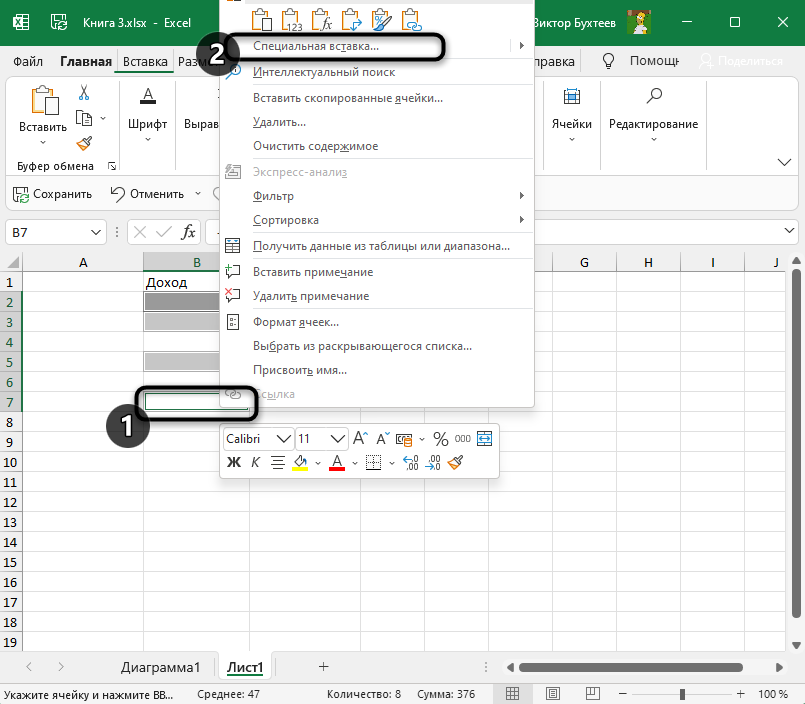
- Остается кликнуть по любой ячейке ПКМ и выбрать пункт «Специальная вставка».
- В блоке «Вставить» отметьте маркером «Значения».
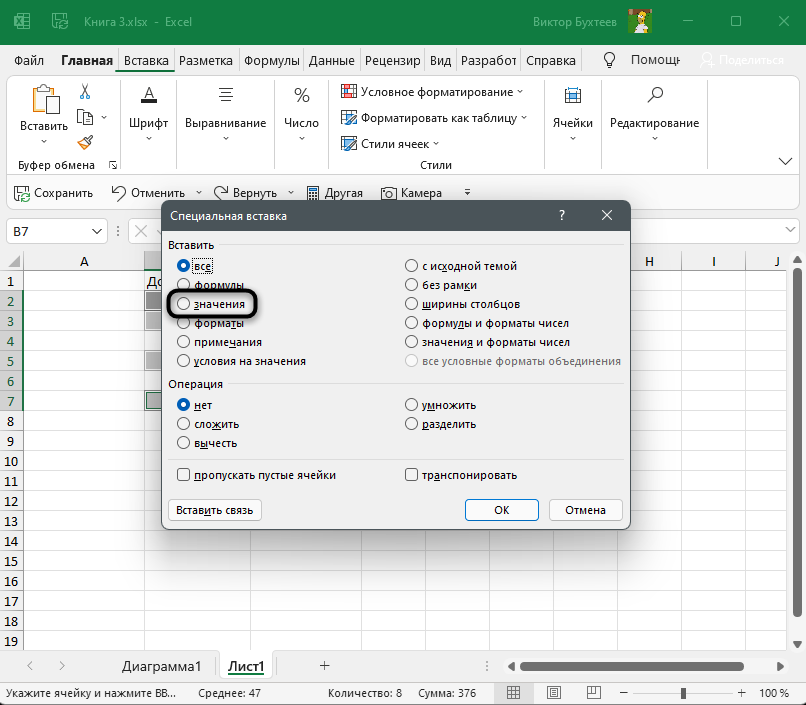
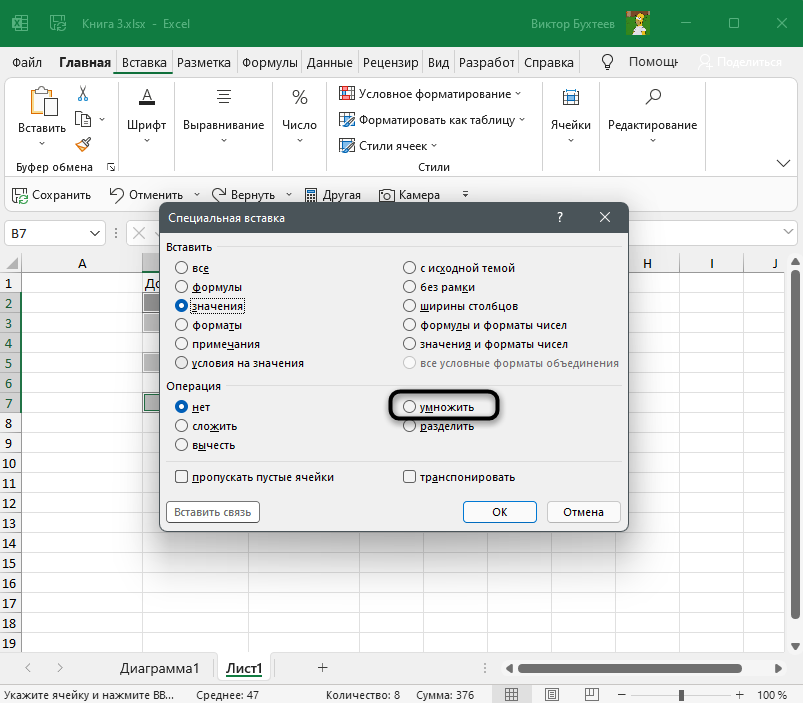
- После этого укажите операцию «Умножить». Вы уже поняли, что таким образом число -1, скопированное ранее, умножится на все значения в выделенных ячейках.
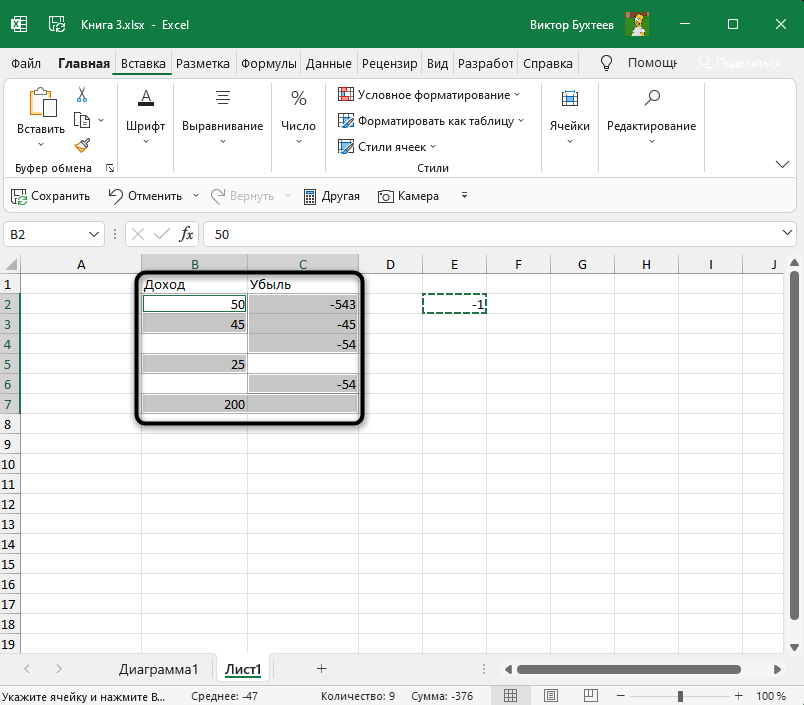
- После нажатия на «ОК» в окне вы увидите, что изменения вступили в силу, а в пустых ячейках 0 не появился.
Два этих метода крайне просты в реализации. Используйте любой из них на ваше усмотрение, результат будет одинаковым.
покупка
Если на листе есть числа со знаком минус в начале, и какова ваша работа по удалению знака минус в начале чисел, что означает преобразование отрицательных чисел в положительные, как вы можете быстро с этим справиться? Вот несколько уловок, которые я могу вам предложить.

Удалить ведущий знак минус из ячейки с формулой
Удалить ведущий знак минус из ячейки с помощью форматирования ячеек
Удалите ведущий знак минус из ячейки с помощью Kutools for Excel
 Удалить ведущий знак минус из ячейки с формулой
Существует простая формула, которая поможет вам получить абсолютное значение чисел с минусом в начале.
Выберите пустую ячейку рядом с числами, например, B1, и введите эту формулу = ABS (A1) (A1 — это ячейка, в которой вы хотите удалить ведущий знак минус), а затем перетащите дескриптор автозаполнения вниз, чтобы заполнить ячейки, необходимые для этой формулы. Смотрите скриншот:


Удалить ведущий знак минус из ячейки с помощью форматирования ячеек
Если вы хотите удалить ведущий знак минус из чисел, но также отличать отрицательные числа от положительных, вы можете применить Формат ячеек функции.

1. Выберите числа, затем щелкните правой кнопкой мыши, чтобы отобразить контекстное меню, и выберите Формат ячеек. Смотрите скриншот:

2. в Формат ячеек диалога под Число вкладка, выберите Число из Категории список, перейдите в правый раздел и введите 0 в Десятичное число текстовое поле и выберите один тип Отрицательные числа как вам нужно. Смотрите скриншот:

3. Затем нажмите OK. И теперь вы можете видеть, что ведущие знаки минус были удалены, но вы также можете отличать отрицательные числа и положительные.
Удалите ведущий знак минус из ячейки с помощью Kutools for Excel
Если вы только что Kutools for Excel — удобный инструмент, вы можете быстро преобразовать отрицательные числа в положительные числа с помощью Изменить знак ценностей утилита.
После бесплатная установка Kutools for Excel, сделайте следующее:

1. Выделите ячейки, из которых нужно удалить ведущие знаки минуса, и нажмите Кутулс > Содержание: > Изменить знак ценностей. Смотрите скриншот:

2. в Изменить знак ценностей диалог, проверьте Измените все отрицательные значения на положительные вариант, см. снимок экрана:
3. Нажмите Ok. И теперь вы можете видеть, что все отрицательные числа были преобразованы в положительные.
Работы С Нами Изменить знак ценностей, вы можете преобразовать все положительные значения в отрицательные, исправить завершающие отрицательные знаки и изменить все отрицательные значения на ноль или изменить знак значений. Нажмите здесь, чтобы узнать больше.
Относительные статьи