Как удалить удаленные фото на айфоне из хранилища

Перенос данных WhatsApp
Переносите данные WhatsApp со смартфона на смартфон, создавайте резервные копии WhatsApp и других социальных приложений на ПК и восстанавливайте данные.

Перенос данных смартфона
Передавайте сообщения, фотографии, видео и многое другое со смартфона на смартфон, со смартфона на ПК и наоборот.

Резервное копирование и восстановление
Создавайте резервные копии для 18+ типов данных и данных WhatsApp на ПК. С легкостью восстанавливайте резервные копии.

Перенос плейлистов НОВИНКА
Переносите музыкальные плейлисты с одного стримингового сервиса на другой.
Приложение
Mutsapper (Прежнее название: Wutsapper)
Передавайте данные WhatsApp & WhatsApp Business без сброса настроек к заводским.
Приложение MobileTrans
Передавайте данные смартфона, данные WhatsApp и файлы между устройствами.
 Советы по передаче данных WhatsApp Лучшие секреты для WhatsApp, которые помогут обмениваться данными переписок на топ-уровне.
 Советы по передаче данных iPhone Список полезных советов: вам следует это знать при переходе на новый iPhone.
 Советы по передаче данных Android Мы собрали наши лучшие рекомендации, чтобы вы получили максимальную пользу от вашего нового Android.
 Советы по передаче данных iCloud Знали ли вы, что iCloud можно использовать для передачи данных смартфона?
 Советы по передаче данных приложений Советы и рекомендации для ускоренной передачи данных Kik, Viber и WeChat.
 Советы по передаче данных iPad/iPod Откройте для себя новое и заново влюбитесь iPad / iPod.
 Советы по передаче данных Samsung Откройте для себя новые функции Samsung и не упустите самую полезную информацию.
 Советы по передаче данных iTunes Превратите свой iTunes в мощный медиаменеджер за несколько простых шагов.
Безопасный способ удалить фотографии из iCloud
Как удалить фотографии из iCloud? iCloud — это простой в использовании сервис для синхронизации данных с вашими устройствами iOS. И все ваши фотографии, видео будут храниться в iCloud Photo Library и iCloud Drive. Но вы должны знать, что iCloud предоставляет вам только 5 ГБ свободного места, и пользователи должны платить за свободное пространство в iCloud. Если вы не хотите тратить на это ни копейки, фактически вы можете управлять своим хранилищем iCloud и удалять фотографии или другие файлы, которые вам не нужны, чтобы освободить больше хранилища iCloud.
Фотографии действительно занимают много места. У вас должно быть много фотографий, которые вам не нужны, или дублируйте фотографии. Если вы хотите узнать, как удалять фотографии из iCloud, вы можете прочитать эту статью и узнать о некоторых полезных способах удаления ненужных фотографий и экономии места на iCloud.
Как удалить фотографии из iCloud
- Часть 1. Как удалить фотографии из iCloud с помощью My Photos Stream
- Часть 2. Как отключить библиотеку фотографий iCloud для удаления фотографий из iCloud
- Часть 3. Как удалить фотографии из резервной копии iCloud
- Часть 4. Как удалить фотографии из iCloud через iPhoto
- Часть 5. Как удалить фотографии с icloud.com
Часть 1. Как удалить фотографии из iCloud — Удалить фотографии из My Photos Stream
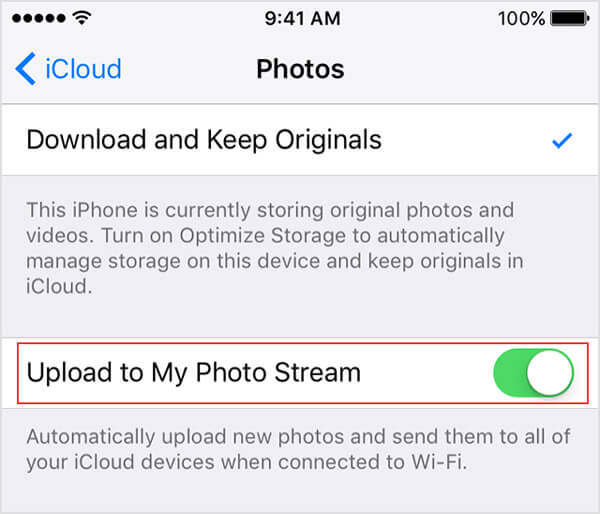
My Photo Stream на iPhone, iPad и iPod touch может автоматически загружать новые фотографии и отправлять их на все ваши устройства iCloud при подключении Wi-Fi, если вы включите эту функцию.
Другими словами, он создаст две копии фотографий и видео и займет больше места в iCloud. Поэтому вы можете отключить My Photo Stream, чтобы удалить фотографии из iCloud.
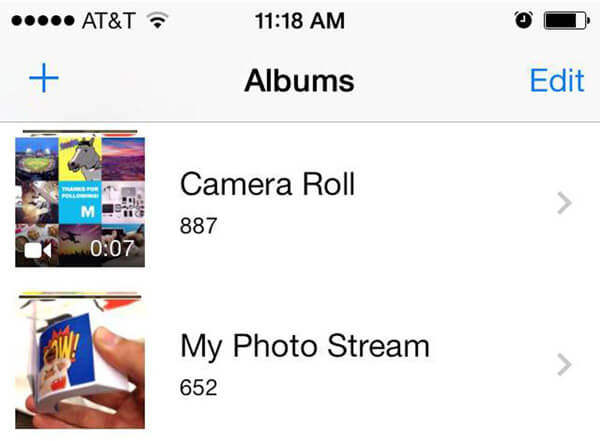
1 Откройте «Фотографии» на iPhone, iPad и iPod touch> вкладка «Альбомы»> «Мой фотопоток»> нажмите «Выбрать»> нажмите одну или несколько фотографий> нажмите значок «Корзина»> нажмите «Удалить фотографии».
2 Откройте «Настройки» на устройствах> нажмите «Фото и камера»> выключите «Мой фотопоток».
Следующие фотографии не будут удалены при удалении фотографий из My Photo Stream:
◆ Фотографии, которые копируются на вкладку «Фотографии» или «Фотопленка» на iPhone / iPad / iPod.
◆ Фотографии, импортированные в iPhoto.
◆ Фотографии, не принадлежащие Моему фотопотоку
Часть 2. Как удалить фотографии из iCloud — Отключить библиотеку фотографий iCloud
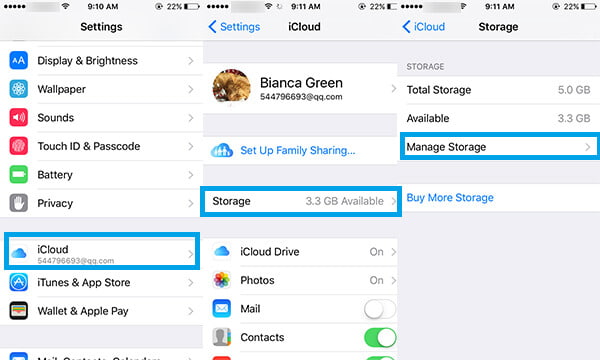
1 Откройте «Настройки»> iCloud.
2 Нажмите на «Хранилище»> «Управление хранилищем».
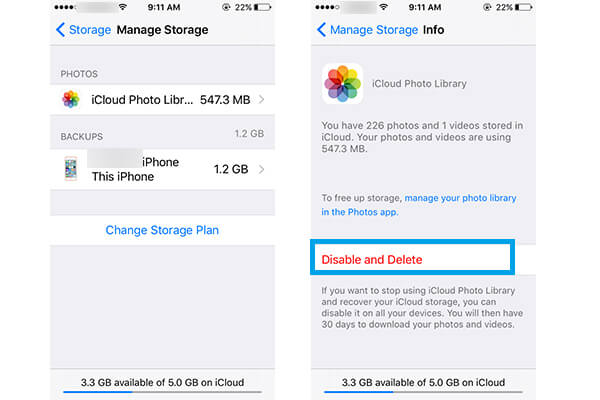
3 Нажмите на «Библиотека фотографий iCloud» в разделе «ФОТОГРАФИИ».
4 Нажмите на опцию «Отключить и удалить».
Часть 3. Как удалить фотографии из iCloud — Удалить фотографии из iCloud Backup
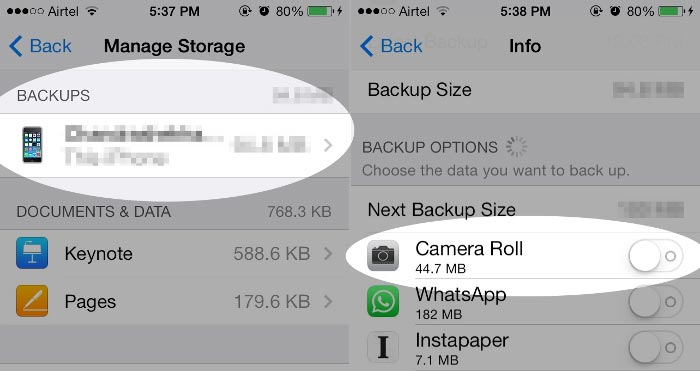
1 Откройте Настройки> Нажмите «iCloud».
2 Нажмите «Хранение и резервное копирование» и выберите «Управление хранилищем».
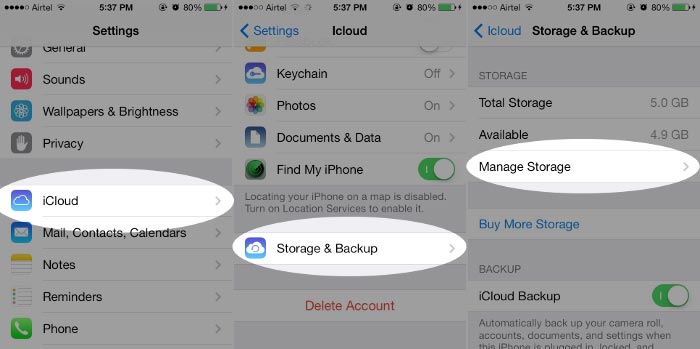
3 Найдите резервную копию и сдвиньте «Camera Roll».
4 Вернитесь в «Хранилище и резервное копирование» и нажмите «Создать резервную копию». И тогда фотографии из Camera Roll не будут сохраняться в резервной копии iCloud.
Вы также можете следовать по этому пути к управлять и очищать хранилище iCloud.
Часть 4. Как удалить фотографии из iCloud — Удалить фотографии из iCloud из iPhoto
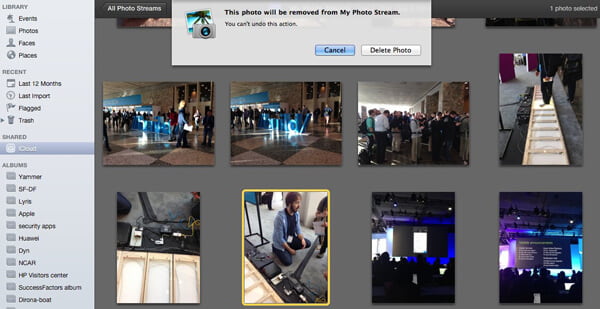
1 Подключите ваш iPhone, iPad или iPod к Mac. Запустите iPhoto.
2 Нажмите «iCloud» в левом столбце и выберите «Мой фотопоток».
3 Нажмите на фотографию, которую хотите удалить, и нажмите «Удалить» на клавиатуре. Подтвердите удаление фотографий из iCloud.
Часть 5. Как удалить фотографии из iCloud — Удалить фотографии из iCloud через icloud.com
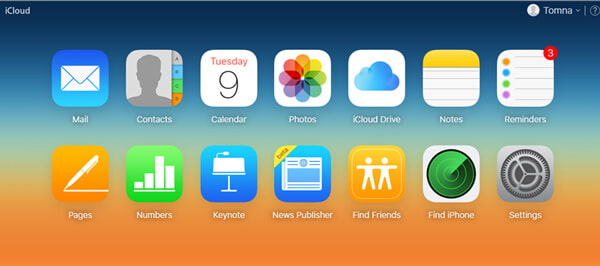
1 Войти в icloud.com, А затем выберите «Фотографии».
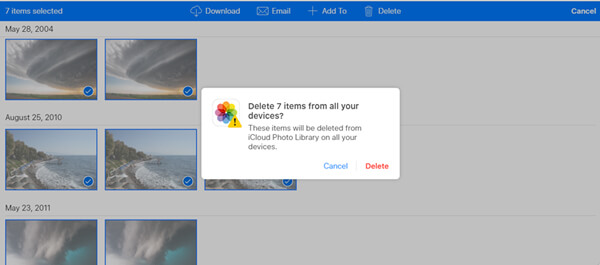
2 Нажмите «Выбрать». Выберите фотографии или видео, которые вы хотите удалить из iCloud.
3 Вкладка «мусорное ведро» значок.
4 Подтвердите, нажав Удалить.
Если вы по ошибке удалили фотографии с iCloud.com, вы можете восстановить удаленные фотографии, нажав> Альбомы> Недавно удаленные> Выбрать фотографии> Нажмите Восстановить, чтобы восстановить удаленные фотографии.
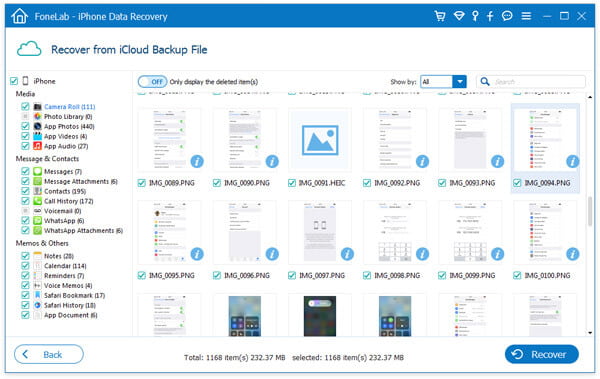
Однако если вы неожиданно удалите фотографии из Camera Roll и не сможете восстановить их из папки «Недавно удаленные», или если вы просто захотите восстановить удаленные фотографии из резервной копии iCloud или резервной копии iTunes, мы представим авторитетную версию Восстановление данных iPhone тебе здесь.
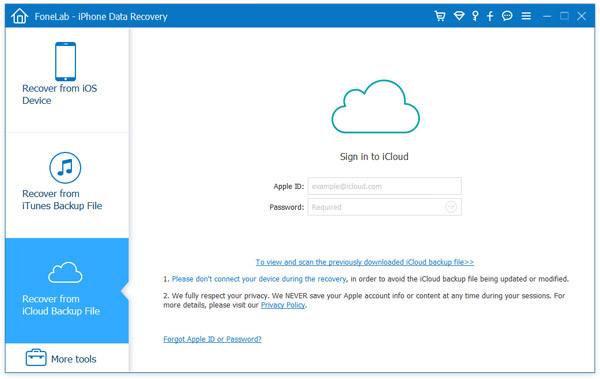
1 Нажмите Восстановление из файла резервной копии iCloud , а затем войдите в свою учетную запись iCloud с Apple ID и паролем.
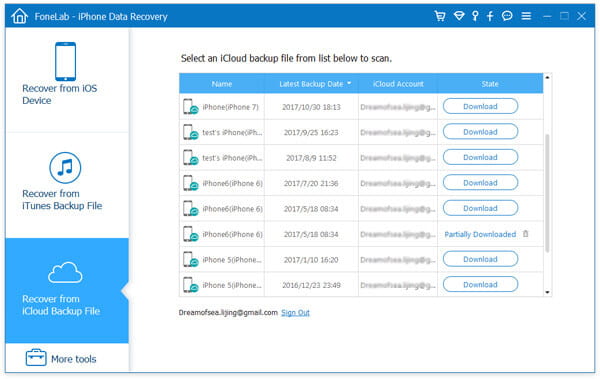
2 Выберите резервную копию iCloud и нажмите кнопку «Загрузить», чтобы загрузить резервную копию iCloud.
3 Перейдите к «Фотопленке» после процесса сканирования. Просто выберите и нажмите кнопку Recover сохранить фотографии из iCloud.
Что вы думаете об этом посте.
Рейтинг: 4.8 / 5 (на основе рейтингов 157)
14 июня 2018 г. 10:28 / Обновлено Луиза Уайт в iCloud Советы, Фото
Более Чтение

Оставьте свой комментарий и присоединяйтесь к нашему обсуждению
Главная iCloud Советы Как удалить фотографии из iCloud

Авторские права © 2024 Aiseesoft Studio. Все права защищены.
Мало кто понимает, как работает iCloud. Вот короткая инструкция

У пользователей айфонов часто есть вопросы к тому, как устроен iCloud в их устройствах. Даже герои фильма «Домашнее видео», которые случайно загрузили в облако свое порно, не понимали, что происходит. Поэтому коротко отвечаем на вопросы: что будет, если удалить фото из iCloud, а что будет, если удалить из телефона?
Что будет, если удалить фото из iCloud (или из телефона)
Если при включенной синхронизации с iCloud удалить фотографию из телефона, то она пропадет и из облака тоже. Если в таком же случае удалить фотографию из облака, то она также исчезнет из телефона. Автоматическая синхронизация в iCloud работает немного не так, как у других облаков, например у «Google Фото», OneDrive и «Яндекс.Диска», которые не удаляют фотографии после удаления с телефона.
Как посмотреть фото в iCloud
Если у вас Windows, воспользуйтесь веб-интерфейсом или скачайте приложение, которое синхронизирует фотографии из iCloud с папкой на компьютере. На сайт облака можно зайти через мобильный Safari, Chrome или браузер для Android. Там видно, что уже синхронизировано, а что еще нет. Через веб-интерфейс и приложение также получится скачать все фотографии из iCloud на компьютер или очистить облако , но для этого нужно сначала отвязать приложение с фотографиями.
Как отвязать фотографии от iCloud
В iCloud хранятся не только фотографии, но и куча информации: сведения об установленных приложениях, данные в этих приложениях, календарь, заметки и так далее. В настройках можно указать, какие именно данные останутся в облаке, и отменить синхронизацию фотографий. После этого можно удалять фотографии из телефона — из облака они не пропадут, потому что нет синхронизации.
Настройки — ваше имя — iCloud — «Фото» — отключите «Фото iCloud».
Это не приведет к удалению фотографий из облака, но есть важный момент . Отключайте синхронизацию, только если галочка стояла напротив пункта «Сохранение оригинала». В этом случае фотографии хранятся и на телефоне, и в облаке. Если галочка стояла напротив «Оптимизации хранилища», то, возможно, на телефоне хранятся только уменьшенные копии, а сами фотографии находятся в облаке. Айфон сам решает, как и когда сжимать фотографии, поэтому есть опасность потерять часть фотографий.
Полное руководство по удалению фотографий iPhone
iPhone стал неотъемлемой частью нашей жизни, запечатлевая драгоценные воспоминания с помощью своей мощной камеры. Однако через некоторое время управление постоянно растущей коллекцией фотографий и ее систематизация могут стать сложной задачей. Ознакомьтесь с пошаговым руководством на как удалить фото с айфона, включая удаление одной и нескольких фотографий, а также их окончательное удаление. Мы также коснемся удаления фотографий iPhone из iCloud, чтобы ваше хранилище фотографий оставалось организованным.
- Часть 1. Удалить фотографии с iPhone
- Часть 2. Удалить все фотографии iPhone
- Часть 3. Удалить фотографии iPhone из iCloud
- Часть 4. Почему не удается удалить фотографии с iPhone
- Часть 5. Часто задаваемые вопросы о том, как удалить фотографии iPhone
Часть 1. Как удалить фотографии с вашего iPhone
Приложение «Фотографии» на вашем iPhone предлагает возможности для прямой проверки, управления, редактирования и удаления изображений. Если вы хотите удалить одну фотографию или несколько файлов изображений, вы можете удалить фотографию, используя ее.
Удалить одну фотографию с iPhone
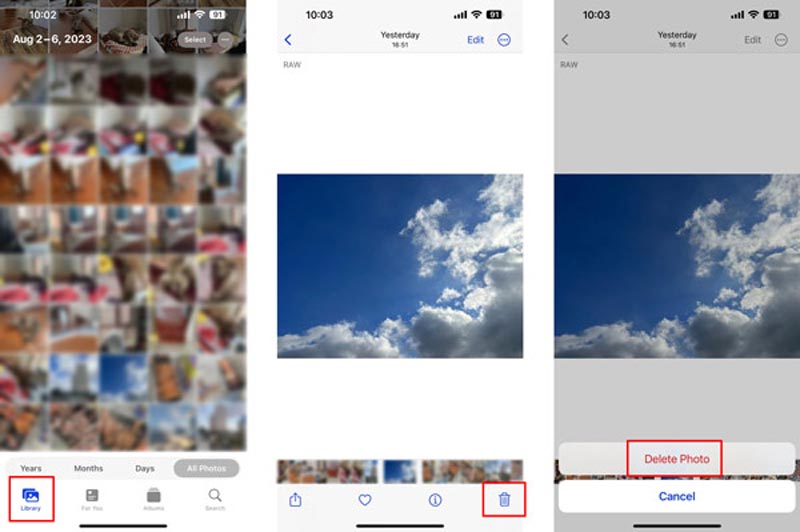
Найдите приложение «Фотографии» на главном экране вашего iPhone и коснитесь его, чтобы открыть. Просмотрите свою библиотеку фотографий и найдите фотографию, которую хотите удалить.
Коснитесь выбранной фотографии, чтобы просмотреть ее в полноэкранном режиме, затем коснитесь значка Удалить кнопку в правом нижнем углу экрана. Кран Удалить фото , чтобы подтвердить действие.
Стереть несколько фотографий с iPhone
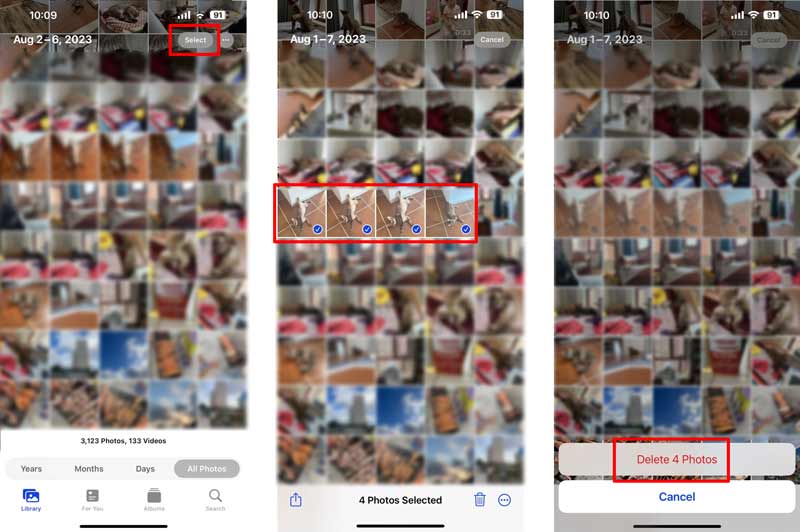
Запустите приложение «Фотографии» на вашем iPhone. Перейдите в «Библиотека» или «Альбомы», чтобы быстро найти фотографии, которые вы хотите удалить.
Нажмите Выберите опция, расположенная в правом верхнем углу экрана. Коснитесь каждой фотографии, чтобы выбрать их одну за другой. Вы можете видеть, что выбранные фотографии будут отмечены синей галочкой.
Выбрав все фотографии, коснитесь значка Удалить кнопка. Появится подтверждающее сообщение с вопросом, хотите ли вы удалить выбранные фотографии. Кран Удалить X фотографий для подтверждения вашей операции.
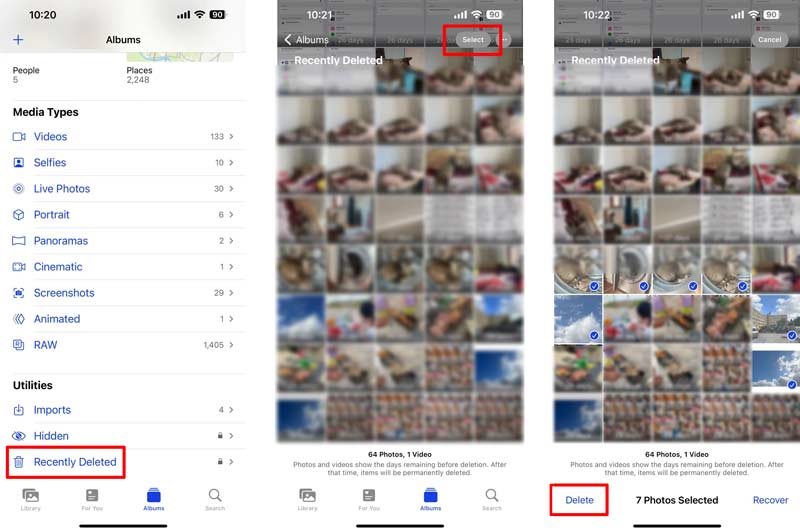
Удаленные фотографии на вашем iPhone перемещаются в Недавно удалено папке, где они остаются в течение 30 дней, прежде чем будут окончательно удалены. Чтобы навсегда стереть фотографии с вашего iPhone, вы также должны убедиться, что они удалены из этой папки.
Откройте приложение «Фотографии», коснитесь значка Альбомы вкладку, найдите Недавно удалено папку и выберите ее. Вы должны идентифицировать себя с помощью Face ID, Touch ID или цифрового пароля.
В папке «Недавно удаленные» вы увидите все фотографии, которые вы недавно удалили. Кран Выберите в правом верхнем углу и выберите фотографии, которые вы хотите удалить навсегда, нажав на них.
Выбрав нужные фотографии iPhone, коснитесь Удалить находится в левом нижнем углу. Кран Удалить фотографии продолжать.
Лучший способ массового удаления фотографий iPhone с помощью MobieSync
Чтобы эффективно управлять изображениями iPhone и удалять их, вы можете использовать сторонний инструмент управления данными iOS, например Aiseesoft MobieSync. Он позволяет создавать резервные копии, передавать и удалять различные файлы iOS, включая фотографии, видео, музыку, контакты, сообщения и т. д. Установите MobieSync на свой компьютер и следуйте инструкциям ниже, чтобы удалить фотографии с iPhone.
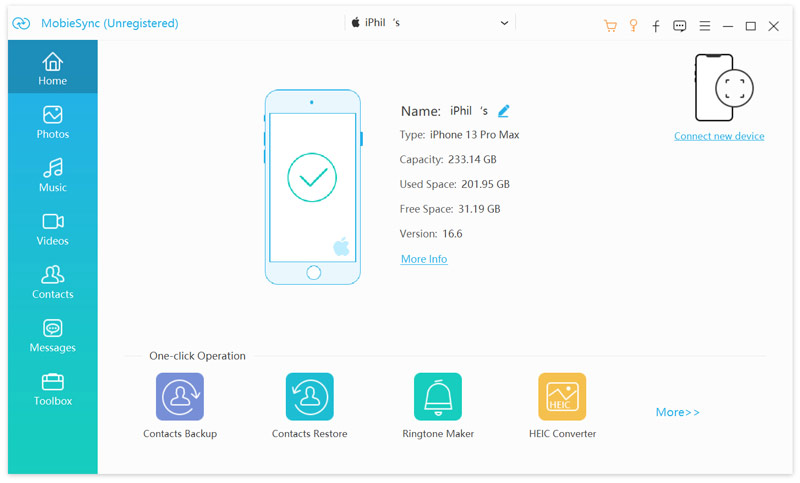
Откройте Aiseesoft MobieSync и подключите iPhone к компьютеру с помощью USB-кабеля. Как только ваш iPhone будет обнаружен, MobieSync отобразит основную информацию об устройстве. Кроме того, вы можете увидеть часто используемые типы данных слева.
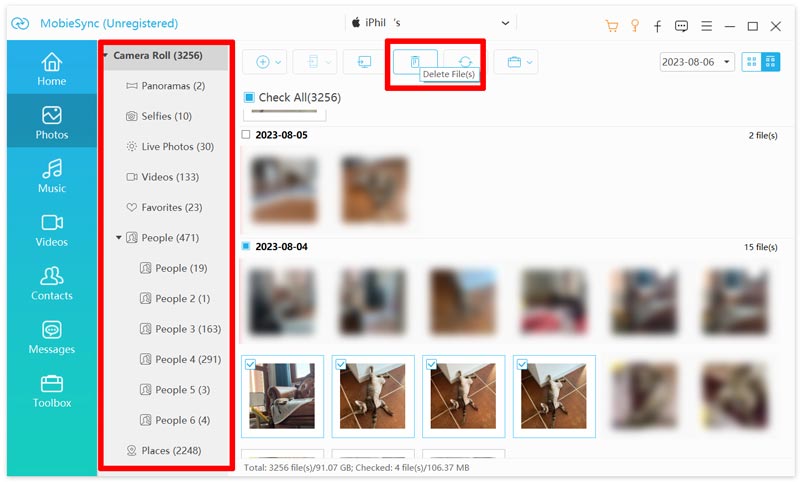
Нажмите Фото чтобы проверить список всех альбомов и фотографий на вашем iPhone. Выберите изображения, которые хотите удалить. Выбрав фотографии, нажмите кнопку Удалить или щелкните правой кнопкой мыши выбранные фотографии и выберите Удалить из контекстного меню.
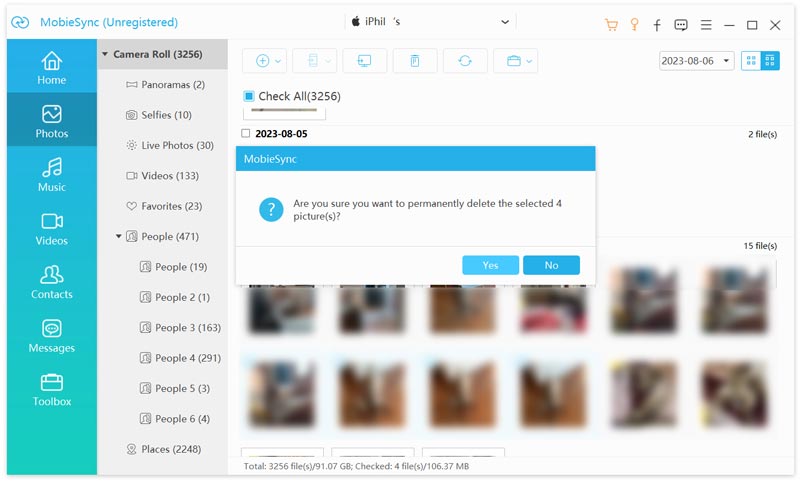
Подтвердите удаление, нажав Да когда будет предложено. MobieSync теперь удалит выбранные фотографии с вашего iPhone. Не забудьте дважды проверить фотографии, которые вы хотите удалить, прежде чем подтверждать, чтобы случайно не удалить какие-либо важные.
Часть 2. Как удалить все фотографии с iPhone
Перед удалением всех фотографий с iPhone важно убедиться, что у вас есть резервная копия, чтобы предотвратить случайную потерю заветных воспоминаний. Вы можете использовать iCloud, iTunes или сторонний облачный сервис для резервного копирования фотографий на iPhone. Чтобы избежать возможных проблем с синхронизацией, лучше временно отключить iCloud Photos. Перейдите в iCloud в приложении «Настройки», коснитесь «Фото», затем отключите параметр «Фото iCloud».
Очистить все фотографии iPhone вручную
Откройте приложение «Фотографии» и коснитесь значка Все фото вкладку внизу, чтобы просмотреть всю библиотеку фотографий. Кран Выберите а затем вручную выбрать все фотографии iPhone. После этого коснитесь Удалить кнопку, чтобы удалить их.
Если вы хотите навсегда удалить все фотографии с вашего iPhone, вы должны перейти к Недавно удалено папку, чтобы стереть их снова.
Удалить все фотографии с iPhone с помощью iPhone Cleaner
Если вы предпочитаете быстрый способ удалить все фотографии с вашего iPhone, вы можете положиться на сторонний инструмент очистки данных iPhone, такой как Aiseesoft. Очиститель iPhone. Он в основном используется для удаления ненужных изображений, бесполезных документов, неиспользуемых приложений и многого другого с вашего iPhone и iPad.

- Предложите быстрый способ навсегда удалить фотографии с iPhone и iPad.
- Тщательно удаляйте временные файлы iPhone, ненужные файлы, кеши и файлы cookie.
- Удалите неиспользуемые приложения и очистите кеши приложений, чтобы освободить место на iPhone.
- Создавайте резервные копии файлов iPhone и iPad и удаляйте большие данные, чтобы ускорить работу вашего iPhone.
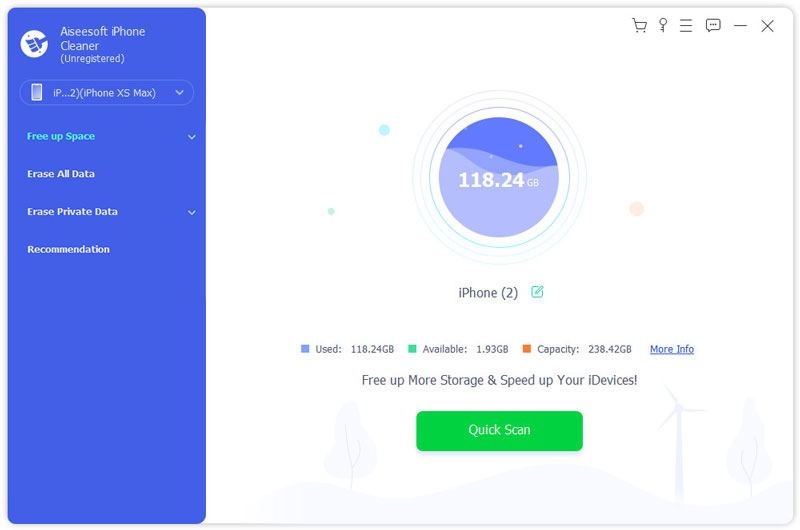
Запустите приложение iPhone Cleaner, подключите iPhone и помогите ему распознать ваше устройство iOS. Предоставьте ему необходимые разрешения для доступа к вашим фотографиям. Нажмите на Быстрое сканирование кнопку для анализа всех типов данных, включая изображения на вашем iPhone.
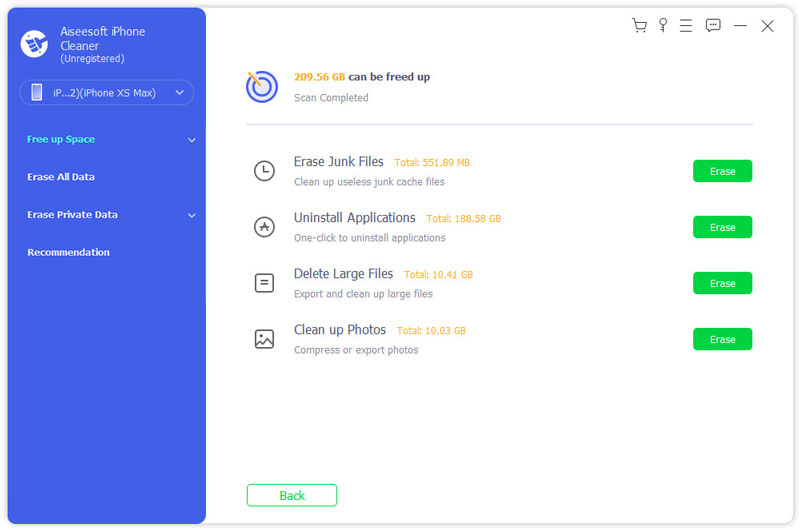
iPhone Cleaner предлагает различные варианты управления данными вашего iPhone, такие как удаление ненужных файлов, удаление приложений, удаление больших файлов и очистка фотографий. Чтобы быстро удалить фотографии с вашего iPhone, нажмите кнопку Стереть рядом с Убирать Фотографии .
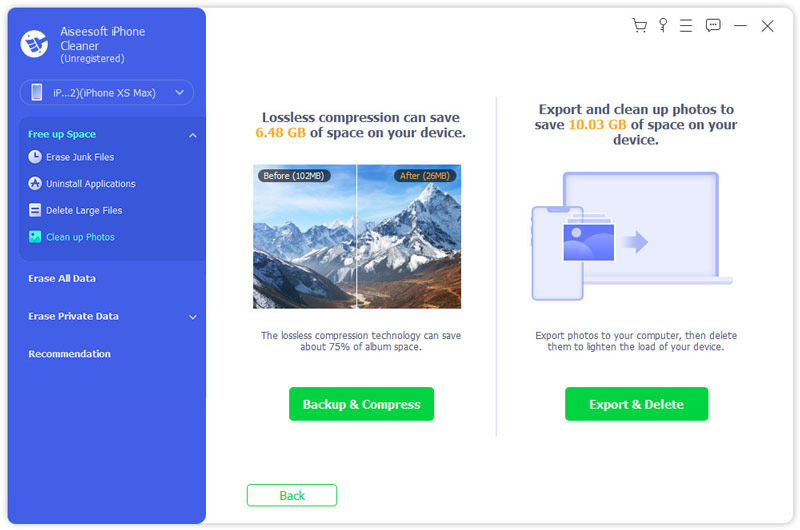
Перед удалением фотографий с iPhone вы можете создать их резервную копию и сжать. Вы можете использовать эту функцию для создания резервной копии всех ценных фотографий.
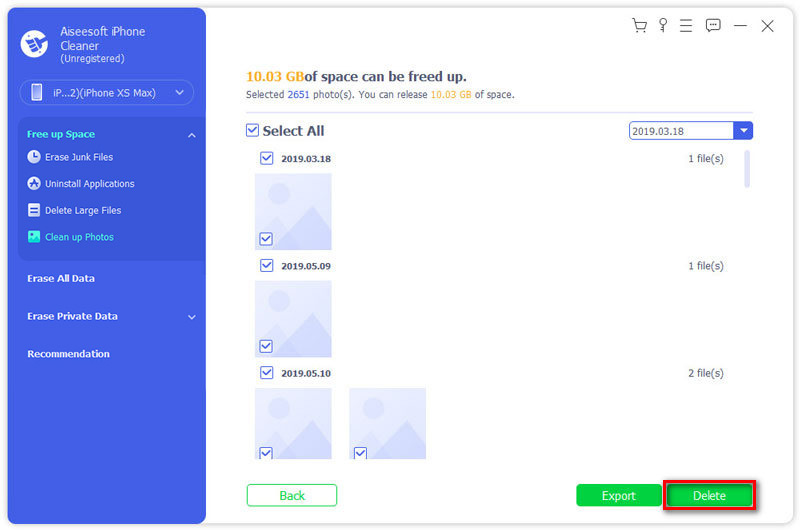
Выберите Экспорт и удаление возможность удалить фотографии с iPhone. Отметьте Выбрать все поле, затем щелкните Удалить кнопку в правом нижнем углу, чтобы стереть их.
Часть 3. Как удалить фотографии iPhone из iCloud
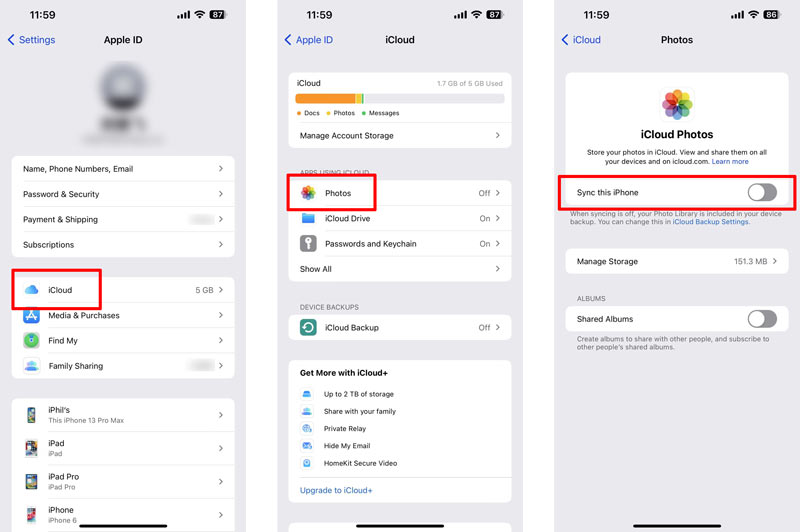
Чтобы удалить фотографии из iCloud, на вашем iPhone должна быть включена библиотека фотографий iCloud. Перейдите в «Настройки», нажмите на свое имя, затем «iCloud» и, наконец, «Фото». Включить Синхронизировать этот iPhone если он еще не включен.
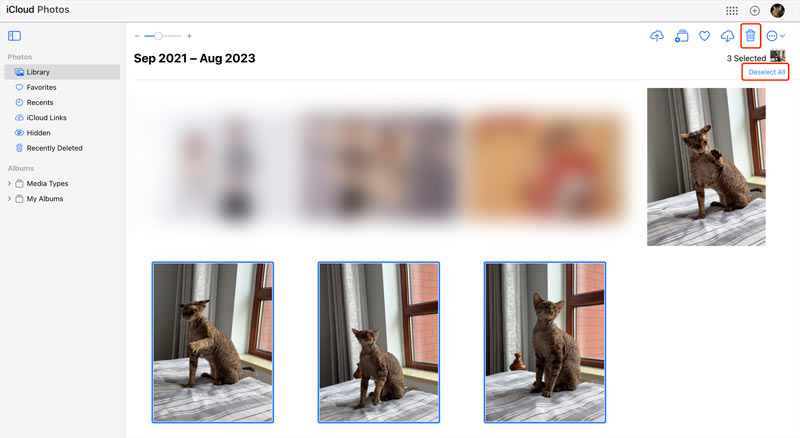
Откройте веб-браузер на своем компьютере и перейдите на официальный сайт iCloud. Войдите в систему, используя свой Apple ID и пароль. На веб-сайте iCloud нажмите кнопку Фото кнопка приложения. Просмотрите свою библиотеку фотографий и выберите фотографии, которые вы хотите удалить. Нажмите Удалить и подтвердите удаление, снова нажав Удалить.
Часть 4. Почему я не могу удалить фотографии с моего iPhone
Может быть несколько причин, по которым у вас возникают проблемы с удалением фотографий с вашего iPhone. В этой части мы обсудим несколько возможных причин.
Синхронизация с iCloud: Если ваш iPhone синхронизируется с iCloud, фотографии могут быть скопированы и синхронизированы между несколькими устройствами Apple. В этом случае другие связанные устройства могут восстановить ваши удаленные фотографии iPhone. Нажмите здесь, чтобы узнать, почему мой Фотографии iCloud не синхронизируются.
Настройки ограничений: Если вы установили ограничения на своем iPhone, это может помешать вам удалить определенные фотографии. Вы можете проверить и изменить эти настройки в разделе «Время экрана» или «Ограничения» в настройках вашего iPhone.
Фотографии только для чтения: Некоторые фотографии iPhone из сторонних приложений или фотографии, полученные по электронной почте или приложениям для обмена сообщениями, могут иметь ограниченные разрешения, что затрудняет их удаление. Возможно, вам придется обратиться к приложению или контакту, который отправил вам фотографию, для получения дополнительной помощи.
Оптимизация хранилища: Если у вас заканчивается свободное место на вашем iPhone, устройство может автоматически оптимизировать вашу библиотеку фотографий, сжав или удалив некоторые фотографии. Этот процесс обратим, и вы можете восстановить хранилище, удалив ненужные фотографии.
Проблемы с программным обеспечением: Иногда программные сбои или ошибки могут вызывать проблемы с удалением фотографий с iPhone. Ты можешь перезагрузите ваш iPhone или обновите до последней версии программного обеспечения, чтобы решить проблему.
Если ни одна из этих причин не подходит или вы по-прежнему испытываете трудности, мы рекомендуем обратиться в службу поддержки Apple за дополнительной помощью.
Часть 5. Часто задаваемые вопросы о том, как удалить фотографии iPhone
Как удалить все мои фотографии с моего iPhone, не потеряв их?
Чтобы стереть все фотографии с вашего iPhone без их потери, вы можете сделать резервную копию перед удалением. Выберите представленный Aiseesoft Очиститель iPhone и используйте его функцию резервного копирования, чтобы легко создавать резервные копии фотографий с iPhone.
Как вы удаляете фотографии с вашего Mac?
Чтобы удалить фотографии из медиатеки «Фото» на Mac, перейдите в Finder, выберите параметр «Фотографии» слева, затем перетащите медиатеку «Фотографии» в корзину. Чтобы безвозвратно удалить фотографии с Mac, щелкните правой кнопкой мыши «Корзина» и выберите «Очистить корзину».
Удаление фотографий с iPhone также удаляет их из iCloud?
Когда вы удаляете фотографии с вашего iPhone, они обычно не сразу удаляются из iCloud. По умолчанию iCloud Photos хранит копии ваших фотографий в облаке и синхронизирует их на всех ваших устройствах. Это означает, что когда вы удаляете изображение со своего iPhone, оно будет удалено из локального хранилища на вашем телефоне, но по-прежнему будет доступно в iCloud и на других ваших устройствах, связанных с той же учетной записью iCloud. Однако если вы удалите фотографию со своего iPhone и из Фото iCloud, она будет удалена навсегда и не может быть восстановлена.
Что произойдет, если я отключу фотографии iCloud?
Если вы отключите «Фото iCloud», фотографии и видео, хранящиеся в вашей медиатеке iCloud, больше не будут доступны на ваших устройствах Apple. Они будут удалены с вашего iPhone, iPad и Mac, но останутся в вашей учетной записи iCloud. Вы можете снова получить к ним доступ, если повторно активируете Фото iCloud или загрузите их с веб-сайта iCloud. Помните, что отключение Фото iCloud также отключит синхронизацию новых фотографий и видео на ваших устройствах.
Как хранителю ваших заветных воспоминаний, управление библиотекой фотографий на вашем iPhone необходимо для поддержания устройства в чистоте. С помощью подробных шагов, описанных в этой статье, вы можете уверенно удалять одну или несколько фотографий, безвозвратно удалять их со своего iPhone и даже удалять фотографии из iCloud. Следуйте руководству о как удалить фото с айфона выше, чтобы ваше хранилище фотографий оставалось организованным.
Что вы думаете об этом посте.
Рейтинг: 4.9 / 5 (на основе голосов 429) Подпишитесь на нас в
Более Чтение
Оставьте свой комментарий и присоединяйтесь к нашему обсуждению

MobieSync
Профессиональный менеджер данных iPhone / Android и передача для передачи различных файлов между телефоном iOS / Android и компьютером и между двумя мобильными телефонами в один клик.