Как установить старые приложения для iPad, которые не могут работать с iPadOS 16
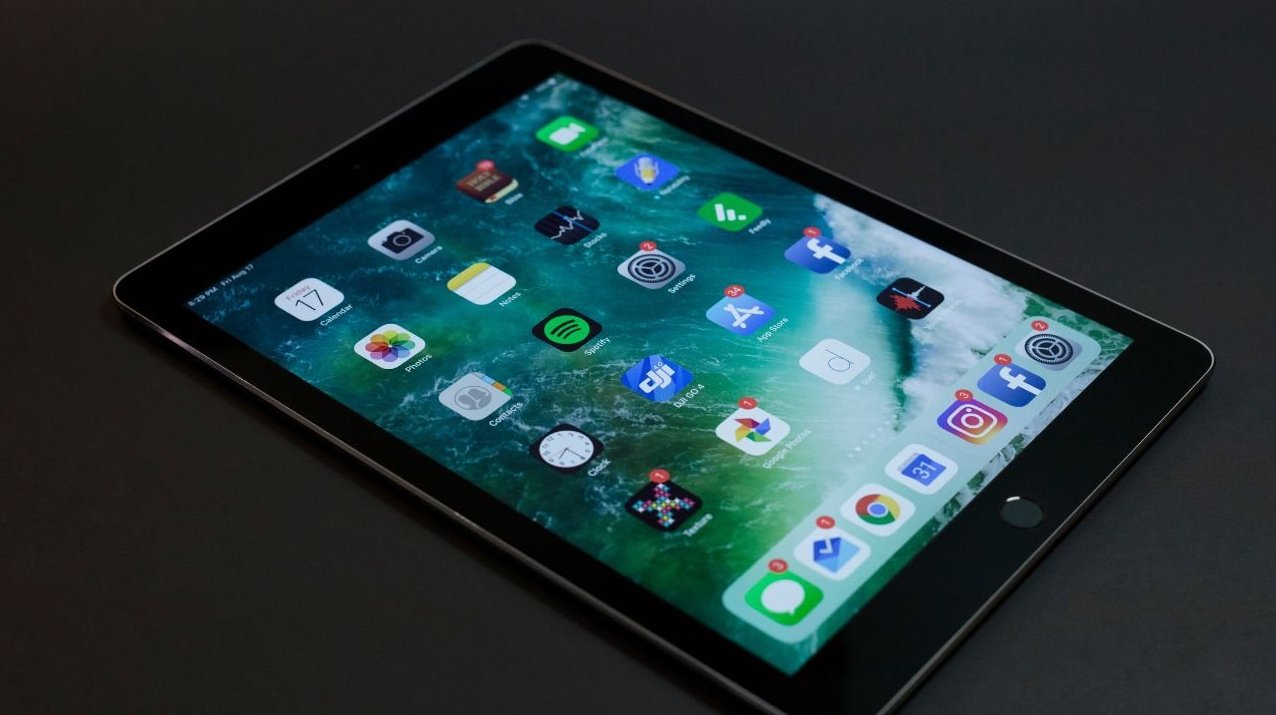
Apple создает весьма долговечные продукты, и у многих пользователей все есть iPad’s, которые продолжают отлично работать, но только не с ресурсоемкой iPadOS 16. Хотя это не очевидно, но все еще есть способ загрузить старые версии приложений, которые будут работать на вашем «устаревшем» iPad.
Итак, если вы получили сообщение об ошибке, в котором говорится, что вы не можете загрузить последнюю версию приложения, не паникуйте! Вот пошаговое руководство о том, как заставить старые версии приложений работать на вашем iPad.
Имейте в виду, что некоторые приложения и устройства окончательно устарели и уже точно не могут работать. Например, Apple очень редко предоставляет чрезвычайно важные обновления безопасности или изменения функций для операционных систем старше iOS 13. В этом случае, к сожалению, вы не сможете загружать старые приложения для этого iPad.
Как получить старые приложения для iPad, которые не могут работать с iPadOS 16
Прежде чем вы начнете загружать старые приложения для старого iPad, убедитесь, что на нем установлена последняя версия iPadOS, которую поддерживает ваше устройство. Для этого перейдите в «Настройки», затем «Общие», затем нажмите «Обновление программного обеспечения».
Вы также должны убедиться, что на вашем устройстве достаточно места для приложений. Проверьте объем памяти, вернувшись в «Настройки», «Общие» и, наконец, «О программе». Прокрутите вниз, пока не увидите «Емкость» и «доступно». Вам понадобится пара сотен МБ данных, доступных для большинства приложений.
- Откройте приложение App Store.
- Нажмите на свой значок в правом углу. Этот значок будет либо изображением вашего профиля, либо инициалами.
- Нажмите на «Куплено».
- Нажмите на «мои покупки».
- Прокрутите список ранее купленных приложений. Приложения, не установленные на вашем устройстве, будут иметь кнопку iCloud, которую вы можете нажать.
- Найдите приложение, которое хотите загрузить. Приложения, которые больше не доступны, не будут отображаться в списке ранее купленных приложений. Apple и разработчики часто удаляют приложения, которые больше не поддерживаются.
- Когда появится сообщение «загрузить более старую версию этого приложения?», нажмите «Загрузить».
Кроме того, помните, что более старые версии приложений могут не иметь тех же функций или функций, что и их обновленные аналоги. Также нет возможности выбрать версию приложения для загрузки, и Apple автоматически загрузит последнюю совместимую версию, что может добавить дополнительную нагрузку на ваше устройство.
Как получить новые приложения для старого iPad
- Войдите, используя свой Apple ID со своего старого iPad. Чтобы этот процесс работал, вы должны использовать один и тот же Apple ID как на новом устройстве, так и на старом iPad.
- Откройте App Store и нажмите кнопку поиска в правом нижнем углу.
- Найдите приложение, которое хотите загрузить, и нажмите «Получить».
- Как только приложение завершит загрузку, откройте App Store на своем старом iPad.
- Коснитесь своего изображения профиля или инициалов в правом верхнем углу.
- Нажмите «Куплено», затем «Мои покупки».
- Найдите новое загруженное приложение в списке «Мои покупки».
- Разрешите iPad загрузить совместимую версию.
Заходите на наш сайт ITквариат в Беларуси за новой порцией интересных новостей!
А также подписывайтесь и читайте новости от ITквариат раньше остальных в нашем Telegram-канале !
Как скачать приложение на старый iPhone — подробная инструкция
Многие пользователи продолжают использовать старые iPhone, не смотря на то, что их прошивка давно перестала обновляться. В связи с этим многие приложения невозможно установить, так как они требуют обновления ОС, которую обновить уже невозможно. К примеру, многих пользователей интересует как скачать Cкайп на Айфон 4, Netflix, Youtube, Viber и т.д. Штатными способами это сделать уже невозможно, но зато есть способы, которые позволяют обойти это ограничение, и далее мы их рассмотрим.

Существуют простые способы, которые позволяют устанавливать любые приложения на старые iPhone
Как установить приложения на старый Айфон через iTunes
Apple скрывает из Apple Store приложения, которые не поддерживаются вашим Айфоном. Это значит, что вы их попросту не найдете, чтобы установить. Однако, если вы когда-то на своем смартфоне уже пользовались приложением, Apple позволяет скачать старую версию приложения. Поэтому, все что вам нужно сделать — добавить приложение в список покупок в ваш аккаунт, а затем скачать последнюю поддерживаемую версию.
Итак, для установки приложений на старый Айфон вам понадобится iTunes версии 12.6.5.3. Имейте в виду, что более новые версии приложения не подойдут, так как в них нет магазина App Store, который необходим, чтобы добавить приложение в список покупок. Найти данную версию вам не составит труда в интернете. Кроме того, на компьютере должна быть установлена ОС Windows 10 с последними обновлениями.

Процедура выполняется в такой последовательности:
- Найдите в сети и установите iTunes 12.6.5.3.
- Скорее всего, iTunes будет выдавать ошибки или интерфейс не прогрузится полностью, то есть окно будет просто белым. В таком случае установите Microsoft Visual C++ 2005 Service Pack 1
- Откройте iTunes и авторизируйтесь в своем Apple ID.
- Зайдите в App Store на iTunes, найдите приложение, которое хотите установить на старій Афон, и скачайте его. После этого приложение появится в списке ваших приложений. Можете сразу скачать все приложения, которые хотите иметь у себя на Айфоне.
- Зайдите в Apple Store на своем Айфоне (он должен быть привязан к тому же Apple ID, который вы вводили в iTunes.
- Коснитесь своей аватарки.
- Перейдите в раздел “Купленное”.
- Найдите среди списка приложений то, которое вы загрузили в iTunes и нажмите скачать.
В результате вы сможете скачать на старый Айфон последнюю версию, приложения, которая поддерживается вашей iOS. Если же вы хотите установить приложение, которое уже было установлена на вашем смартфоне, то iTunes вам не понадобится. Можете сразу заходить в Apple Store и устанавливать ее из списка покупок.
Теперь вы знаете, как как скачать, например, Вибер на Айфон 4 или любое другое приложение. Но, имейте в виду, что иногда Apple удаляет приложения из своего магазина, и тогда данный метод не подойдет.

Установить старые версии приложений можно при помощи утилиты Altstore
Как скачать игры на Айфон 4 и приложения без App Store
Если вы хотите установить на старый Айфон игру или приложение, которой нет в App Store, это можно сделать при помощи установочного .IPA файла. Принцип данного метода заключается в том, что вы присваиваете приложению собственный сертификат разработчика, как будто создали его сами, и хотите протестировать его работу на своем Айфоне.
Для этого вам понадобится утилита, которая присвоит ваш сертификат приложению. Наиболее надежным и проверенным вариантом является Altstore. Порядок действий следующий:
- Скачайте с официального сайта приложение AltServer и установите на компьютер.
- Установите iTunes, если он еще не установлен;
- Запустите AltServer и віберите в меню Altstore Install.
- Укажите данные своего Apple ID.
- Включите на Айфоне режим разработчика и предоставьте разрешения своему сертификату. Подробно о том, как это сделать, читайте здесь .
- Скачайте в интернете .IPA файл приложения или игры. Это должна быть версия, которая поддерживается вашим Айфоном.
- Передайте загруженный файл в приложение Altstore, после чего начнется его установка.
Этот способ не самый простой и не самый удобный, так как установить можно не более двух приложений, причем каждые 7 дней их придется переустанавливать — такие ограничения iOS. Однако в инструкции по ссылке мы рассказывали, как этот процесс автоматизировать.
Читайте также:

24 июля 2021
Известный инсайдер и аналитик Минг-Чи Куо сообщил, что Apple планирует использовать мини-светодиодные экраны в модели MacBook Air, которая появится в 2022 году. Речь идет о ноутбуке с диагональю .

18 сентября 2023
Зеленый экран — это довольно частая проблема, характерная для смартфонов iPhone. Впервые любители “яблочных” смартфонов столкнулись с ней с выходом модели iPhone X. Впоследствии она возникала и .

31 января 2018
Несмотря на то, что со старта брендового iPhone десятой серии прошло совсем немного времени, все же у пользователей появились некоторые проблемы, связанные с его использованием. И благодаря этому .
Как установить на старый iPhone или iPad приложение которое требует обновленную версию iOS
Всем привет! В эти январские праздники нужно было помочь одному человеку, а именно на старый ipad 4 поколения поставить приложения которые уже через appstore не ставились, в итоге получилась очень крутая инструкция.
надеюсь кому то понадобится!
[Решено:] Устанавливаем на старые iphone и ipad с устаревший версией iOS новые и поддерживаемые приложения из AppStore | инструкция 2023 года
В данной инструкции которая была написана 5 января 2023 года я считаю ее самой актуальной и рабочей по установке любых приложений на старые версии iPad или iPhone в которых мы будем обходить ошибку — Для данного контента (приложения) требуется iOS и новее.
Как установить приложение на iPhone без App Store. Подробная инструкция

Начиная с февраля компания Apple постепенно удаляет из App Store важные российские приложения — пропали программы крупных банков, доска объявлений «Юла», картографический сервис 2ГИС. Также на несколько дней из магазина исчезли сервисы VK. Но отсутствие приложений в онлайн-магазине Apple не означает, что ими нельзя пользоваться. РБК Life подробно рассказывает, как это можно сделать.
Существуют ли аналоги App Store
В отличие от Android или Windows на операционную систему от Apple не получится просто установить приложения сторонних разработчиков. Американская компания считает, что все программы нужно скачивать и инсталлировать только из App Store, потому что это безопасно для пользователей и всячески мешает разработчикам создавать альтернативные решения.
Поэтому для любых iPhone, iPad и Mac существует только один безопасный магазин приложений — App Store. Еще один вариант — пользоваться онлайн-версиями сервисов, то есть заходить в них не через приложения, а через браузер. Все остальные варианты — по сути неофициальные попытки обойти защиту компании, что автоматически означает заразить устройство вредоносной программой. Например, вирусом-вымогателем, который будет требовать деньги за разблокировку устройства. Используйте сторонние решения по установке приложений аккуратно и будьте готовы вернуть устройство к заводским установкам, если что-то пойдет не так.

Как запустить онлайн-версии сервисов
- Откройте сайт нужного сервиса в браузере Safari.
- Введите логин и пароль, авторизуйтесь в программе.
- Нажмите на иконку «Поделиться».
- Выберите «На экран Домой».
Иконка сайта появится на рабочем столе устройства. При нажатии на нее смартфон откроет браузер на главной странице сервиса.
У этого способа, впрочем, есть проблема: в онлайн-версии приложений не всегда работают все функции сервиса. Обычно это связано с особенностями обработки сервиса в браузере. Но пользоваться, например, онлайн-банком можно.
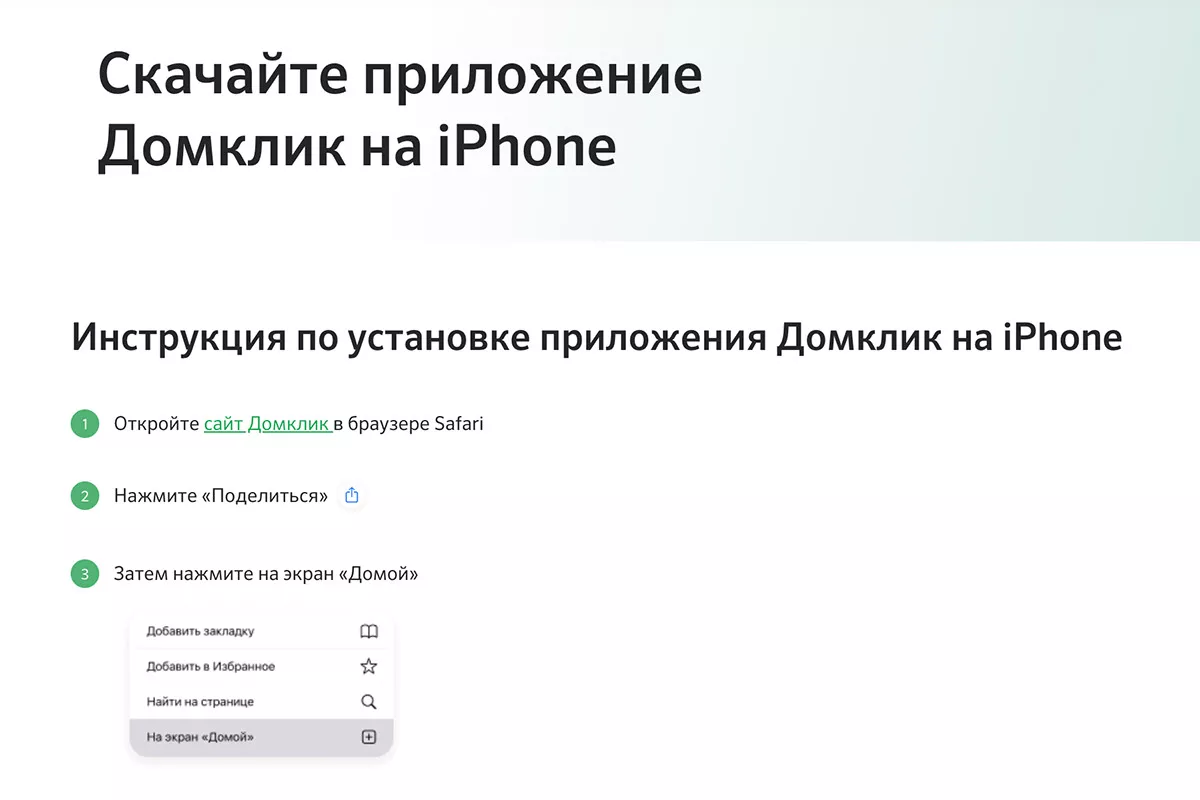
Фото: domclick.ru
Сервис «Домклик» от Сбербанка предлагает пользоваться онлайн-версией приложения
Как установить приложения на iPhone через «Восстановление удаленных приложений»
Сейчас единственный способ установить удаленные из App Store приложения — воспользоваться функцией восстановления программ в Apple. Причем этот вариант можно использовать, даже если на вашем iPhone никогда не было удаленного из магазина приложения, например «Сбербанка Онлайн».
Для использования программы вам нужно найти устройство, на котором уже установлено необходимое приложение. Например, можно попросить смартфон у друга. Для простоты назовем его «донором».
- Скачайте программу iMazing на компьютер под управлением iOS или Windows. Лучше взять официальную копию с сайта разработчиков. Программа платная, но для установки приложений можно использовать пробную бесплатную версию.
- Подключите iPhone-донор к компьютеру, для этого используйте кабель. Нужно дождаться синхронизации, а затем дать программе доступ к этому устройству.
- В iMazing найдите свое устройство в боковом меню. Сервис попросит авторизоваться через Apple ID — это нужно для синхронизации с App Store. Авторизоваться нужно в Apple ID устройства-донора.
- В окне устройства нужно выбрать «Управление приложениями» — это ссылка в колонке справа.
- Во вкладке «Медиатека» вбейте в поисковой строке название нужного приложения, например «Сбербанк Онлайн», выберите из списках нужную программу. Затем нажмите «Загрузить в библиотеку». И после — «Экспорт ipa». Так в систему скачается установочный файл приложения. Копировать файл можно в любой удобный каталог.
- Затем подключите устройство, на которое нужно установить приложение. Дайте разрешение.
- В программе iMazing выберите новое устройство, зайдите в «Управление приложениями». На вкладке «Устройство» нажмите иконку «Стрелка вниз», выберите «Установить файл IPA».
- Затем найдите сформированный архив приложения и дождитесь, пока программа загрузит его в устройство. Файл весит около 300 Мб, установка займет около 5–10 минут.
- Приложение появится в каталоге программ. При первом включении будет нужно ввести Apple ID устройства-донора.
Именно этот способ установки приложений банков сейчас используют во многих сервисных центрах — там сделали универсальный Apple ID, при помощи которого и копируют восстановленные приложения клиентам. Пользоваться такой услугой опасно: если владелец Apple ID поменяет пароль, то пропадет возможность использования приложений и на вашем устройстве. Поэтому лучше скопировать программу у знакомых и попросить их не менять пароль.
Повысить безопасность поможет двухфакторная авторизация — она не позволит злоумышленникам поменять пароль без доступа к СМС на вашем телефоне.
Также стоит учитывать, что iMazing — это программа от сторонних разработчиков. Поэтому, чтобы минимизировать риск потери персональных данных, после копирования приложения поменяйте пароль от Apple ID в своем устройстве и в устройстве-доноре.