Какую версию Office я использую?
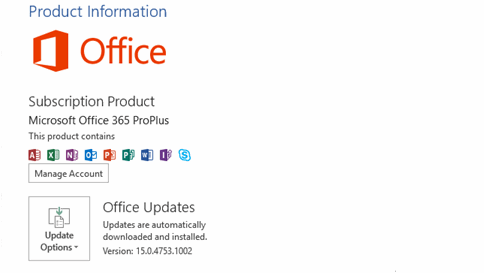
- Если у вас есть Windows, откройте документ Word, выберите «Файл» в левом верхнем углу, а затем выберите «Учетная запись» или «Справка» на левой панели.
- В правой части окна вы увидите сведения о версии Office и сведениях о продукте.
- Если справка по файлу и>файлами не >,возможно, вы используете более старую версию Office. Дополнительные сведения см.в этой статье.
На Компьютере Mac
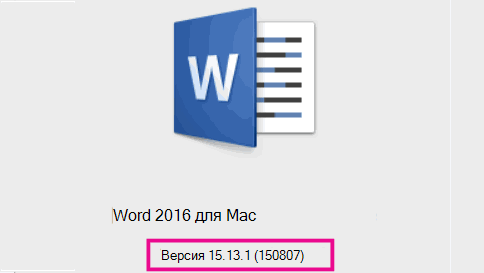
- Если у вас компьютер Mac, откройте Word, перейдите в меню Word и нажмите кнопку «О word».
- В открываемом диалоговом окне версия будет отображаться в середине (Mac 2016) или в левом верхнем углу (Mac 2011).


Нужна дополнительная помощь?
Нужны дополнительные параметры?
Изучите преимущества подписки, просмотрите учебные курсы, узнайте, как защитить свое устройство и т. д.




В сообществах можно задавать вопросы и отвечать на них, отправлять отзывы и консультироваться с экспертами разных профилей.
Как определить тип лицензии продукта Microsoft Office
Эта статья поможет вам определить тип лицензии продукта Microsoft Office, будь то Microsoft 365, Office LTSC 2021, Office 2019, Office 2016 или Office 2013.
Типы лицензий
Чтобы определить, какую версию продукта Microsoft Office вы используете — розничную или лицензионную, воспользуйтесь одним из следующих методов, в зависимости от того, какая версия продукта у вас установлена.
Microsoft 365
Если вы используете продукт Microsoft 365, см. раздел Просмотр лицензий и служб Microsoft 365 с помощью PowerShell. Выполните следующие действия, чтобы найти тип лицензии и другие сведения о вашей версии Office.
Office LTSC 2021, Office 2019 и Office 2016

- Нажмите клавишу Windows + X на клавиатуре, чтобы открыть меню быстрого действия.
- Выберите пункт Командная строка (Администратор).
- При появлении окна запроса безопасности выберите Разрешить.
Использование командной строки для проверки типа лицензии

- Откройте окно командной строки с повышенными привилегиями.
- Введите следующую команду для перехода к папке Office. Для 32-разрядной (x86) версии Office cd c:\Program Files (x86)\Microsoft Office\Office16\ Для 64-разрядной (x64) версии Office cd c:\Program Files\Microsoft Office\Office16\
- Введите cscript ospp.vbs /dstatus , а затем нажмите Ввод. В данном примере на экране отображается лицензия Розничного типа. Если у вас продукт с корпоративной лицензией (VL), тип лицензии отображается как VL или Корпоративная лицензия.
Office 2013
Способ 1: поиск DVD или ISO-файла для папки Admin
Этот способ требует, чтобы у вас был доступ к DVD или ISO-файлу, который используется для установки продукта Office.
- Откройте Проводник файлов и перейдите к файлу DVD или ISO.
- Найдите папку с именем Admin.
- Если папка Admin существует, этот диск является изданием корпоративной лицензии (VL).
- Если папка Admin не существует, этот диск является розничным изданием.
Розничные носители содержат строчную букву «r» перед «.WW» в имени папки и перед «WW.msi» в имени файла MSI. Например, установочный файл для Proplus retail – ProplusrWW.msi в папке ProplusrWW. В нерозничном варианте Proplus — файл ProplusWW.msi в PlusplusWW.

Способ 2: используйте интерфейс командной строки
Откройте окно командной строки с повышенными привилегиями.
Windows 10, Windows 8.1 или Windows 8
- Нажмите клавишу Windows + X на клавиатуре, чтобы открыть меню быстрого действия.
- Выберите Командная строка (администратор).
- При появлении окна запроса безопасности выберите Разрешить.
- Нажмите кнопку Пуск, затем введите cmd.
- В меню Пуск щелкните правой кнопкой мыши по Командная строка, а затем выберите Запуск от имени администратора.
- При появлении окна запроса безопасности выберите Разрешить.
- Для 32-разрядной (x86) версии Office cd c:\Program Files (x86)\Microsoft Office\Office15\
- Для 64-разрядной (x64) версии Office cd c:\Program Files\Microsoft Office\Office15\
В этом примере канал лицензирования отражается как РОЗНИЧНЫЙ или КОРПОРАТИВНЫЙ.Корпоративные лицензии
Чтобы определить тип корпоративной лицензии Office на компьютере Mac, откройте приложения Office (например, PowerPoint), выберите имя приложения в меню, а затем выберите О приложении.

Тип лицензии будет указан ниже кода продукта.

Лицензии на подписку
Чтобы определить тип лицензии на подписку на Office, откройте приложения Office (например, PowerPoint), выберите имя приложения в меню, а затем выберите О приложении.
Тип лицензии будет указан ниже кода продукта.

Дополнительные сведения
Дополнительную информацию можно найти в разделе Просмотр сведений о других версиях Office.
Чтобы получить поддержку для продукта Майкрософт, перейдите на страницу продуктов Office и войдите в панель Моя учетная запись. На панели можно найти сведения о продукте, варианты поддержки и сведения о любых имеющихся подписках.
Требуется дополнительная помощь? Зайдите на сайт сообщества Майкрософт.
Обратная связь
Были ли сведения на этой странице полезными?
Как узнать, какая версия Microsoft Office (Word, Excel и т.д.) установлена
Приветствую!
По тем или иным причинам порой требуется узнать, какая версия Microsoft Office установлена на компьютере. Это не составляет особой сложности, особенно при существовании данного руководства.
Давайте перейдём к практическому руководству по определению версии установленной копии Microsoft Office в вашем случае.
Определение установленной версии Microsoft Office
- Откроем какую-либо программу из данного пакета. К примеру, Microsoft Word.
- В окне данного редактора далее требуется нажать на основную кнопку меню (Файл).
Выскочит относящееся к нему меню, среди пунктов которого будет Справка (или же пункт под названием Учётная запись) – кликните по оному.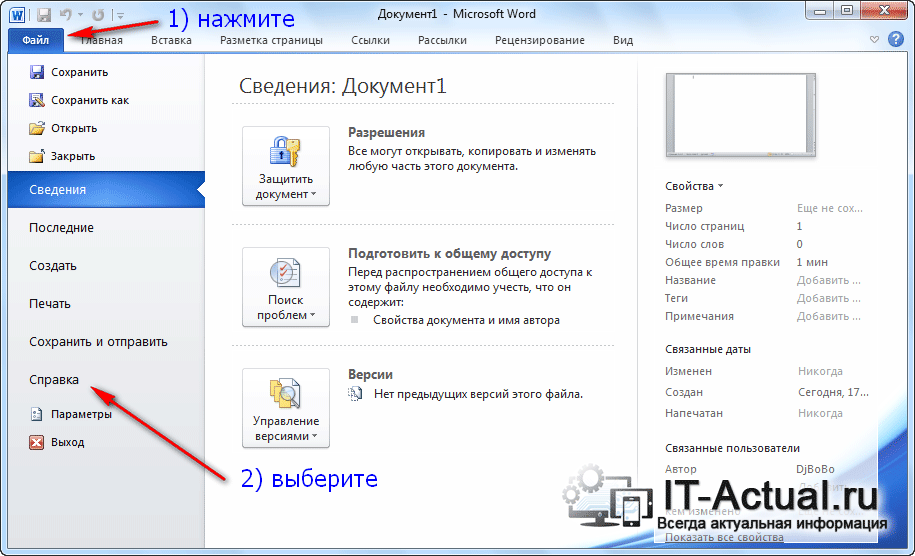
- В правой части окна будет изложена техническая информация, среди которой указана и установленная версия Microsoft Office.

Согласитесь, достаточно просто получить требуемую информацию, если возникла в этом необходимость у решений, которые созданы в недрах американской корпорации Майкрософт. Действительно удобные и созданные для людей решения, которым едва ли найдётся замена по сей день.
Мы рады, что смогли помочь Вам в решении поставленной задачи или проблемы.
В свою очередь, Вы тоже можете нам очень помочь.
Просто поделитесь статьей в социальных сетях и мессенджерах с друзьями.
Поделившись результатами труда автора, вы окажете неоценимую помощь как ему самому, так и сайту в целом. Спасибо!
Определение версии установленной Microsoft Office
Самый простой способ посмотреть точное название Microsoft Office на компьютере (конечно, если вас интересует именно она, а не кодовая версия) – это запустить одно из средств пакета. Неважно, Ворд это, Эксель или любая другая. Когда программа открывается, на несколько секунд появляется заставка, где отображается информация о продукте.
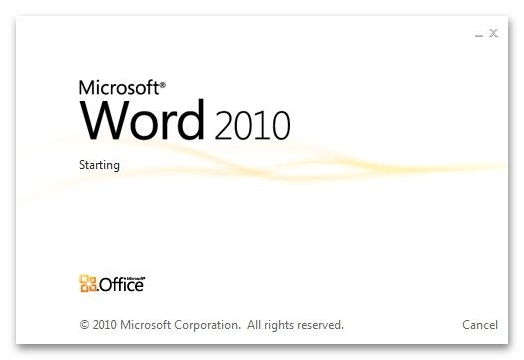
Этот способ подойдет для ранних версий Офиса: в новых на заставке может ничего не быть, кроме названия программы.
Способ 2: Меню «Пуск»
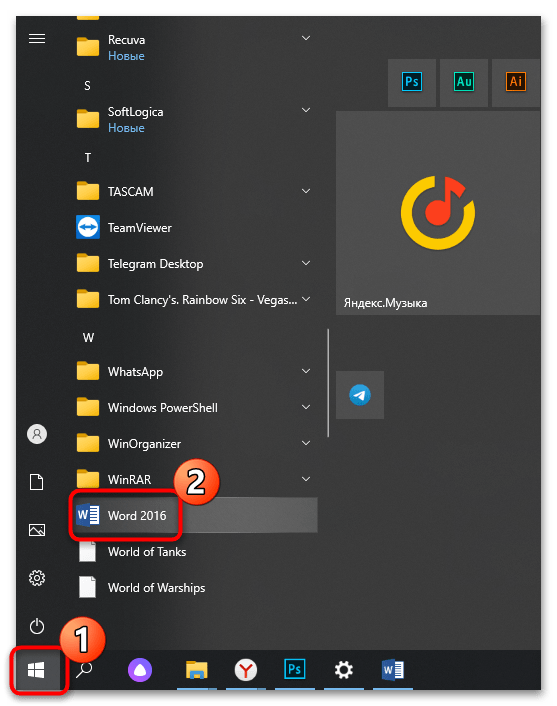
В меню «Пуск», где отображается список установленного софта, можно посмотреть, какой Офис установлен на компьютере (опять же, это метод определить название, а не кодовую версию). Обычно рядом с официальным названием программы всегда есть ее версия. Нажмите на иконку Windows на нижней рабочей панели и среди списка установленных приложений найдите раздел с инструментами Microsoft Office. Если это Windows 10, то искать следует в перечне, отсортированном по алфавиту. Например, Word в блоке с буквой W. В Win 7 сперва понадобится раскрыть раздел «Все программы».
В некоторых случаях отображение офисных программ в главном меню отключено, поэтому помогут другие рекомендации.
Способ 3: «Панель управления»
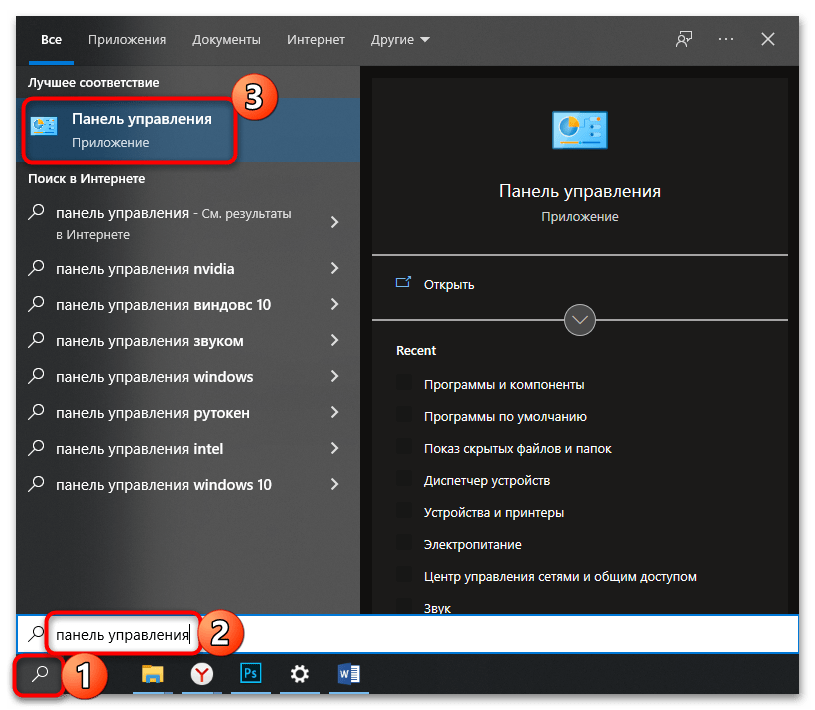
Встроенное средство системы «Панель управления» позволяет посмотреть подробную информацию об установленных программах, а также удалить или обновить их, если это возможно. Способ универсальный, поскольку инструмент предусматривается во всех ОС Windows:
- Через главное меню или системный поиск найдите средство «Панель управления».
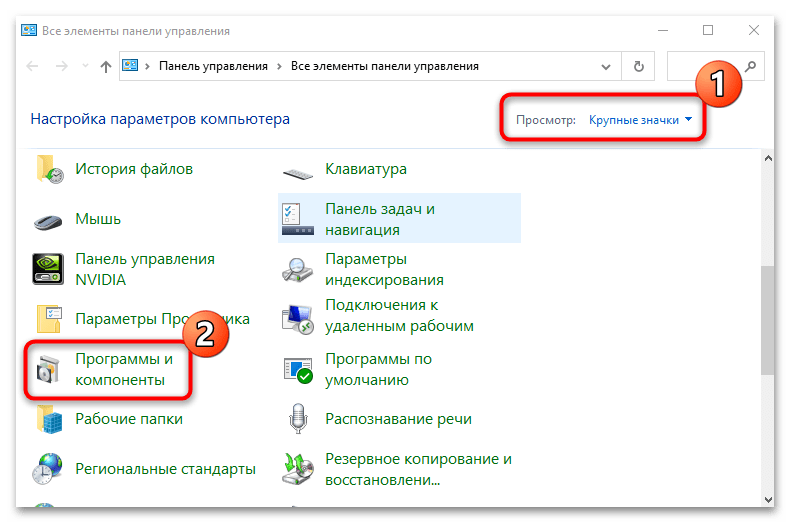
- В новом окне в качестве просмотра разделов укажите крупные или мелкие значки. Выберите раздел «Программы и компоненты».
- В списке софта найдите название Офиса. Здесь отобразится его версия. Более подробную информацию можно посмотреть в столбцах, расположенных левее.
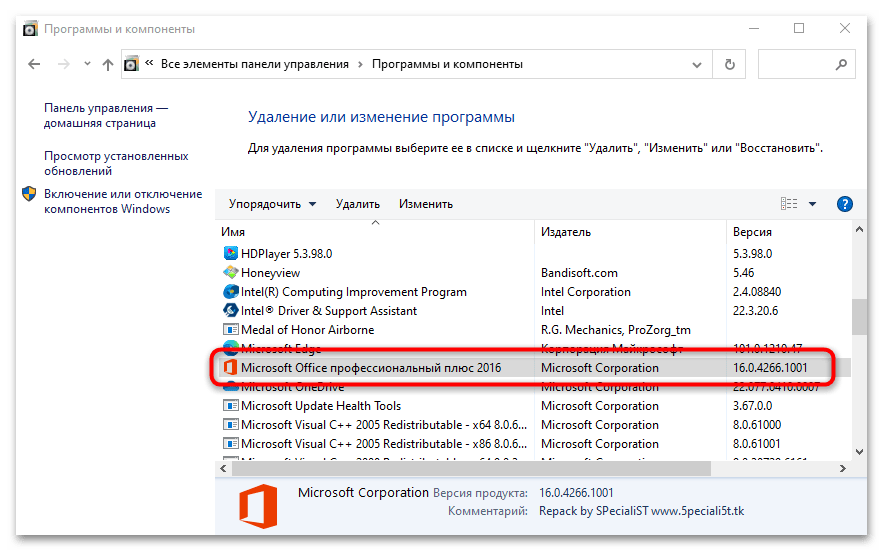
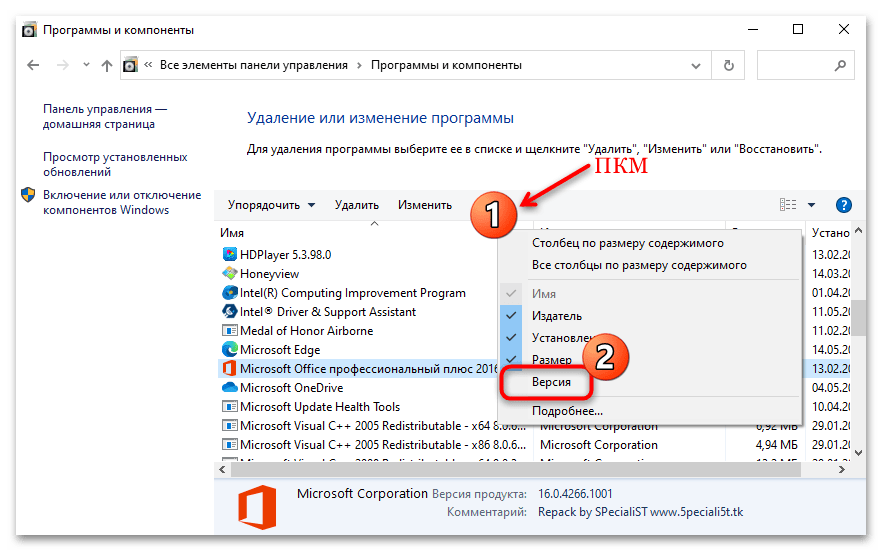
Если столбика «Версия» нет, то его можно включить: нажмите правой кнопкой мыши по верхней панели перечня и отметьте соответствующий пункт.
Способ 4: Меню «Файл»
Встроенные возможности инструментов Офиса позволяют посмотреть, какая версия установлена. Для этого потребуется запустить любую программу, входящую в офисный пакет. На примере Word разберем, как действовать в этом случае:
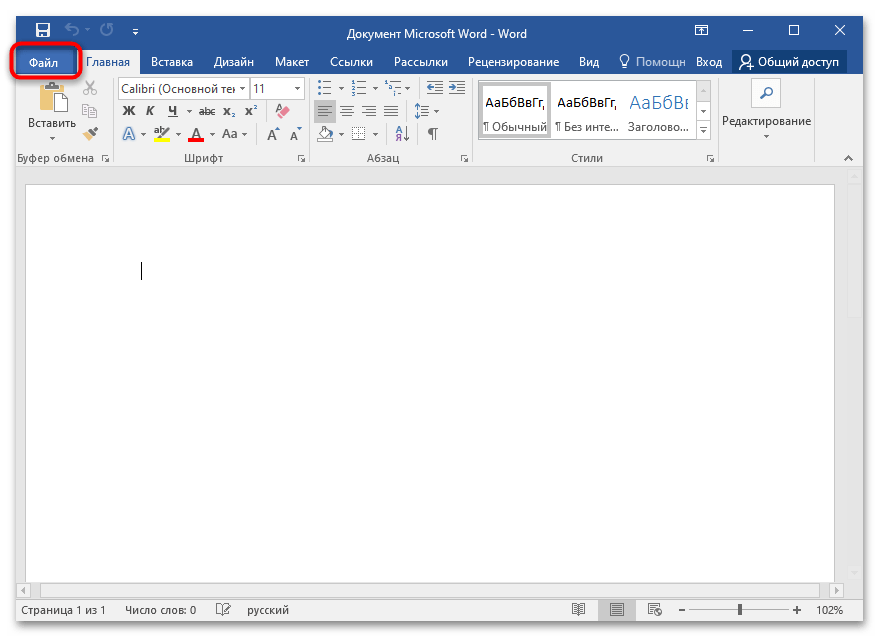
- Нажмите на вкладку «Файл». В некоторых MS Office вместо нее используется фирменный значок, например в Word 2007.
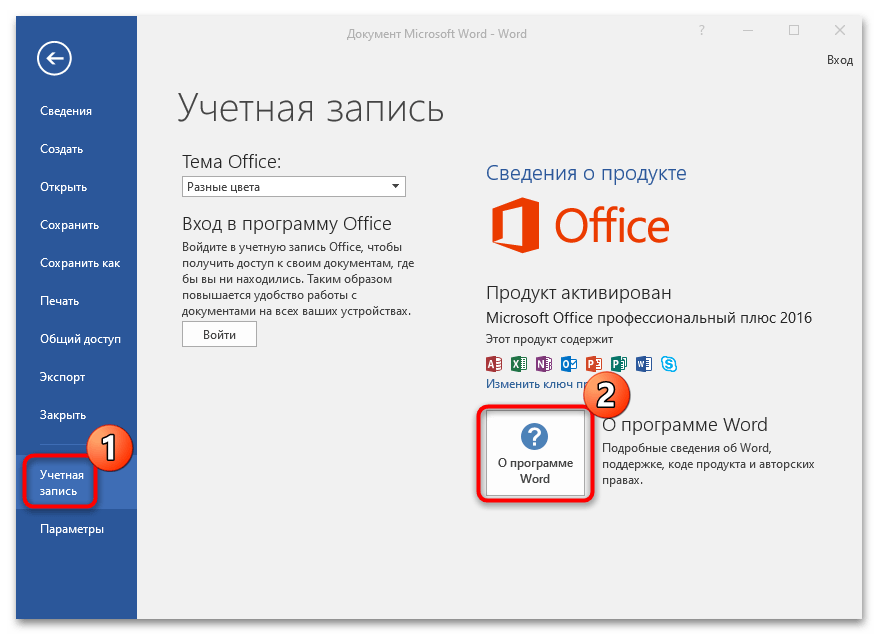
- В списке выберите «Учетная запись». Отобразятся сведения о продукте, включая версию. Более подробную информацию можно найти, если нажать на кнопку «О программе Word».
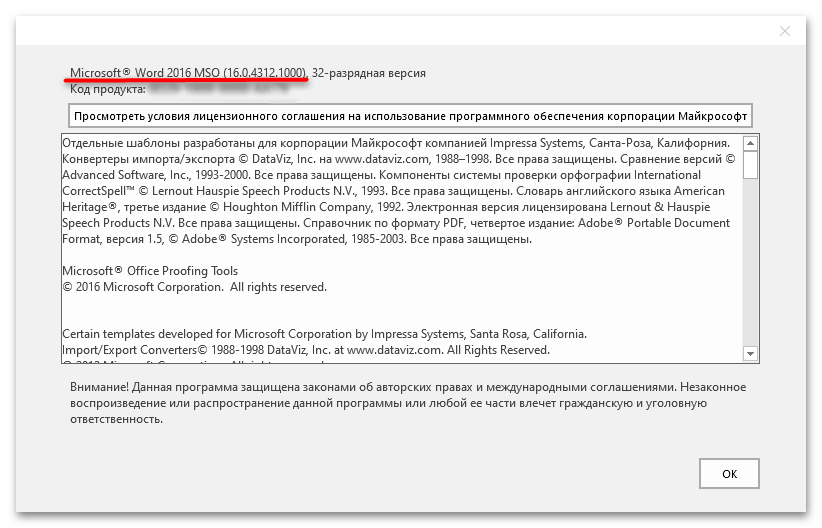
- В открывшемся окне можно посмотреть название программы, ключ продукта, а также лицензионное соглашение использования продукта.
Способ 5: «Windows PowerShell» / «Командная строка»
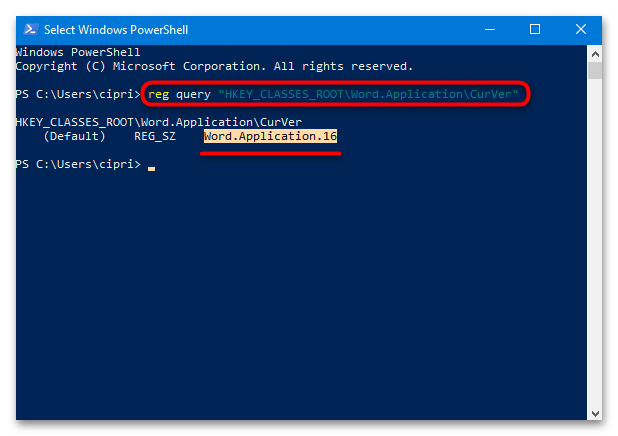
Системные утилиты «PowerShell» или «Командная строка» – еще один вариант посмотреть название и код MS Office на компьютере. Для этого потребуется ввести специальную команду. Запустите один из инструментов через системный поиск или главное меню.
Скопируйте и вставьте команду reg query «HKEY_CLASSES_ROOT\Word.Application\CurVer» , после чего нажмите клавишу «Enter».
Способ сработает, если используется лицензионный пакет Microsoft Office.
В результате обработки команды отобразится надпись «Word.Application», а после нее – цифровое значение номеров версий в реестре, что указывает на тип Офиса:
| Значение | Версия Microsoft Office |
|---|---|
| 16.0 | Установлена версия Microsoft Office 2016 или выше, а также Microsoft Office 365 |
| 15.0 | Microsoft Office 2013 |
| 14.0 | Microsoft Office 2010 |
| 12.0 | Microsoft Office 2007 |
| 11.0 | Microsoft Office 2003 |
Microsoft Office 2016 и 2019 уже не различаются по номеру в реестре, поэтому при значении 16.0 точно определить название не получится.