Как в Joomla добавить ссылку на сачивание файла?
Административная панель Joomla позволяет очень быстро загружать любые файлы с компьютера.Но как же быть с другими файлами, к примеру pdf, doc и другими, которые необходимо представить пользователю для скачивания? Об этом в данном уроке.
В данном случае рассматривается создание ссылок на собственные файлы.
Загрузка файла
1.Все файлы, которые мы предоставляем для скачивания хранятся в разделе медиа-менеджер.
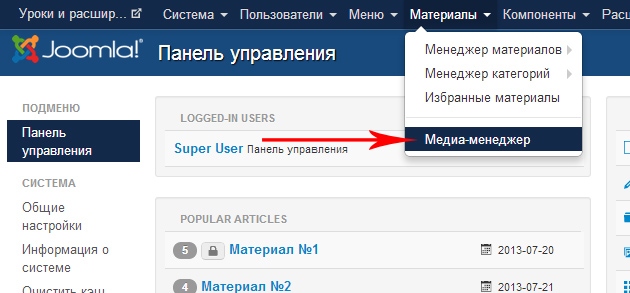
2. Первым делом, нужно определиться с папкой, куда будем загружать все наши файлы. Если их не много, то можно загружать в текущее место.

3. В появившемся окне выбираем необходимые файлы для скачивания. Можно загружать сразу несколько файлов (ctrl).
При загрузке обращайте внимание на название: оно должно быть на англ. языке и без пробелов.

В случае если файл не допускается к загрузке, необходимо задать некоторые настройки.

Самое главное — это указать расширение файла и при необходимости размер.

В случае, если файл всё равно не загружается — используем для этого сторонний файловый менеджер.
После загрузки файла одним из способов можно ставить на него ссылку.
Создание ссылки на файл
1. Ссылка на файл создаётся также, как и любая другая: при помощи кнопки с цепью.

2. Однако в отличие от ссылок из Интернета, ссылки на собственные файлы мы создаем вручную. Для этого прописываем следующий адрес: images/file_name.format.
Папка images — это корневая папка, где хранятся файлы из медиа-менеджера.
В случае если мы создавали дополнительные папки, то дописываем их в пути: images/papka_name/file_name.format

3. Если путь до файла указан верно, то ссылка непременно будет работать как часы!

Если не хочется каждый раз прописывать путь до файла, то можно воспользоваться сторонними расширениями на сайте: http://extensions.joomla.org/.
Похожие материалы:
- Установка чистой Joomla 3 на своем компьютере (Denwer)
- Как создать. меню (пункты меню) в Joomla 3?
- Как создать пункты меню в Joomla 3?
Как в Joomla загрузить файл на сайт и прикрепить его к материалу для скачивания

В сегодняшнем уроке мы научимся добавлять на сайт, управляемый CMS Joomla, файлы формата pdf, webp, docx, xlsx, zip и т. д. А также рассмотрим вопрос как вставить файл в материал. То есть сделаем в материале ссылку на файл, чтобы пользователь мог, перейдя по этой ссылке, скачать документ, или архив.
К уроку прилагается видео. Посмотрев этот ролик, вы наглядно можете посмотреть, как всё выполняется на сайте Joomla с использованием редактора JCE. Но если у вас установлен по умолчанию какой-нибудь другой редактор, то принцип действий остаётся неизменным.
Также, в этом уроке, мы подробно рассмотрим каждый параметр настройки медиа-менеджера Joomla.
Видео как в Joomla прикрепить файл к материалу для скачивания пользователями
Медиа-менеджер Joomla. Настройка
По умолчанию Joomla поддерживает загрузку многих популярных форматов файлов и изображений: bmp, csv, doc, gif, ico, jpg, jpeg, odg, odp, ods, odt, pdf, png, ppt, txt, xcf, xls. Но как видите, загрузка современных форматов файлов, таких как webp, docx, или xlsx в Joomla по умолчанию не поддерживается. Так как же реализовать возможность загрузки этих форматов файлов на сайт? Давайте я опишу всё пошагово.
Шаг 1
В административной панели Joomla переходим в раздел «Медиа-менеджер»

Шаг 2
В медиа-менеджере переходим в раздел «Настройки»

Шаг 3
В поле «Разрешённые расширения» вводим через запятую без пробелов те расширения файлов, которые нам нужно разрешить для загрузки на сайт Joomla. То есть webp, docx, xlsx. Причём делаем это два раза. Сначала прописываем расширения с маленькой буквы, а затем те же расширения, только с большой буквы.
Шаг 4
Если возникает ошибка «Обнаружены недопустимые mime-типы», то необходимо в настройках установить значение «Проверять тип файла (MIME)» – Нет.

Давайте ещё более подробно рассмотрим каждый параметр настройки медиа-менеджера Joomla и разберёмся для чего предназначен и за что отвечает каждый пункт этих настроек:
Путь к каталогу с файлами (Path to Files Folder): путь, где расположены медиа-файлы, не относящиеся к изображениям, включая видео и файлы документов. По умолчанию это «/images». Вы можете создать новую папку для использования в Media Manager (Медиа-менеджере) и ввести здесь путь к этой папке.
Предупреждение . Не удаляйте и не переименовывайте существующую папку «/images» на вашем сервере. Эта папка и ее подпапки «images/banners», «images/M_images», «images/smiles» и «images/stories» используются Joomla. Удаление или переименование этих папок может привести к ошибкам.
Путь к каталогу с изображениями (Path to Images Folder): путь, где хранятся изображения. По умолчанию это «/images». Вы можете создать новую папку для использования в Media Manager и ввести путь к этой папке здесь. Если вы хотите получить доступ к этой папке из Media Manager, либо используйте значение по умолчанию, либо сделайте новую папку подпапкой папки «/images» в Media Manager.
Предупреждение : не удаляйте и не переименовывайте существующую папку «/images» на вашем сервере. Эта папка используется Joomla и удаление или переименование приведет к ошибкам.
Ограничение загрузки (Restrict Uploads): Эта функция ограничивает загрузку для пользователя с правами ниже «Менеджера». Значением по умолчанию является Да.
Проверять тип файла (MIME) (Check MIME Types): При этом используется MIME Magic или Fileinfo для проверки файлов. Значением по умолчанию является Да. Проверяя информацию MIME, вы помогаете пользователям не загружать вредоносные файлы на ваш сайт. Если получены недопустимые ошибки типа MIME, измените настройку на Нет.
Разрешённые расширения изображений (Legal Images Extensions): Это позволяет вам ограничивать типы изображений, которые могут быть загружены. Он работает путем проверки заголовков файлов изображений. По умолчанию Joomla! позволяет только BMP, GIF, JPG, PNG.
Запрещённые расширения файлов (Ignored Extensions): устанавливает, какие расширения игнорируются при проверке типа MIME и ограничивает загрузку. По умолчанию никакие расширения не игнорируются.
Разрешённые типы файлов (MIME) (Legal MIME Types): устанавливает список допустимых типов MIME для загрузки. По умолчанию Joomla автоматически включает некоторые стандартные типы файлов. Рекомендуется не трогать этот параметр, если вы не знаете, что делаете.
Недопустимые типы файлов (MIME) (Illegal MIME Types): устанавливает список недопустимых типов MIME для загрузки. По умолчанию Joomla автоматически блокирует типы text/html. Рекомендуется не трогать этот параметр, если вы не знаете, что делаете.
управление материалом (опции и параметры)
Для создания нового материала необходимо нажать на кнопку «Создать».
Открывшуюся страницу можно условно разделить на 4 вкладки:
На вкладке «Заголовок» нужно заполнить следующие поля:
- Заголовок — ввести название статьи
- Псевдоним — текст, который станет основой url для этого пункта
- Раздел — указать раздел, к которому будет принадлежать статья
- Опубликовано — отметить, будет опубликована статья или нет
- На главной — отметить, будет статья опубликована на главной странице или нет
- Категория — указать категорию, к которой будет принадлежать статья
Можно не указывать раздел и категорию. Тогда материал можно вывести на сайт в виде отдельной страницы, создав под него отдельный пункт меню.
В поле для статьи вводится сама статья. С помощью установленного визуального редактора можно производить форматирование статьи, вставлять картинки и т.п.
В правой части страницы отражается статистика, а именно:
- ID Материала — идентификационный номер.
- Состояние — опубликована статья или нет
- Хиты — количество посещений. Можно обнулить с помощью кнопки «Сбросить»
- Создан — дата создания статьи
- Изменён — дата последнего изменения
Во вкладке «Параметры — Статьи» заполняются следующие поля:
- Автор — имя авторизированного пользователя, создавшего статью. Это имя будет отображаться в административной панели
- Псевдоним автора — если необходимо, вводится псевдоним автора
- Доступ — определяется уровень доступа к статье
- Дата создания — указывается дата создания статьи
- Опубликовано — указывается дата опубликования статьи
- Истекает — устанавливается дата, когда истекает срок опубликования.
Во вкладке «Параметры — Расширенные» можно использовать глобальные настройки для всех материалов или установить новые для отдельно взятой статьи:
- Заголовок — Показать/скрыть заголовок
- Заголовок как ссылка — Использовать заголовок как ссылку на сам материал
- Вступительный текст — Показать/скрыть вступительный текст
- Название раздела — Показать/скрыть раздел, к которому принадлежит материал
- Название раздела как ссылка — выводить текст раздела как ссылку на этот раздел
- Название категории — Показать/скрыть категорию, к которой принадлежит материал
- Название категории как ссылка — Выводить текст категории как ссылку на эту категорию
- Рейтинг — Показать/скрыть рейтинг
- Имя автора — Показать/скрыть автора
- Дата и время создания — Показать/скрыть дату создания
- Дата и время последнего изменения — Показать/скрыть дату изменения
- Иконка PDF — Показать/скрыть кнопку «PDF». Позволяет пользователю сайта скачать версию материала в PDF-формате
- Иконка печати — Показать/скрыть кнопку «Печать». Позволяет сразу отправить на печать просматриваемый пользователем документ
- Иконка E-mail — Показать/скрыть кнопку «E-mail». Пересылает посетителя к форме письма для связи
- Язык материала — Указать язык, на котором написана статья
- Ключевая сноска — Текстовый ключ, по которому можно сослаться на эту статью
- Альтернативный текст подробнее… — Ввести текст, который будет отображаться вместо слова «подробнее…», т.е. текст, который будет являться ссылкой на полную версию материала при создании анонса.
Мета-данные используются для раскрутки и продвижения сайта в Интернете.
Во вкладке «Мета-данные» заполняются следующие поля:
- Описание — краткое описание материала
- Ключевые слова — ввести список слов через запятую на языке материала
- Параметр Robots — Параметр позволяет задавать специфические для данной страницы правила индексации поисковыми роботами.
—all — индексировать и переходить по ссылкам
—index,nofollow — индексировать, но не переходить по ссылкам
—noindex,follow — не индексировать, но переходить по ссылкам
—noidex,nofollow — не индексировать и не переходить по ссылкам
Автор — автор материала
С помощью кнопок на верхней панели можно:
— Кнопка . Вызвать в новом окне страницу описания по окну «Редактирование материала».
— Кнопка . Закрыть редактирование материала без сохранения изменений. Нажмите «Отменить».
— Кнопка . Применить (Сохранить) изменения, но остаться на странице редактирования материала. Нажмите «Применить».
— Кнопка . Сохранить изменения и закрыть страницу редактирования материала. Нажмите «Сохранить».
— Кнопка . Просмотреть полученный результат. Нажмите «Просмотр».
Редактирование материалов аналогично редактированию раздела и категории.
Внимание! После изменения материала, нажмите (Сохранить), тогда система сохранит изменения и корректно выведет вас из режима редактирования. Если изменения сохранять не требуется, воспользуйтесь кнопкой (Закрыть), но ни в коем случае не используйте навигацию браузера, т.к. система будет считать, что страница все еще находится в режиме правки. Чем это грозит:
— другой пользователь не сможет войти в материал и внести исправления,
— чтобы снять блокировку, в CMS Joomla! предусмотрен Сброс блокировок (Вкладка «Инструменты»), доступный только Суперадминистраторам.
— Сброс блокировок разблокирует ВСЕ заблокированные материалы, модули и т.д., это может привести к тому, что в одном материале окажутся 2 пользователя, и исправления одного из них сохранены не будут.
P.S. Рекомендуем не держать материал открытым буз нужды, т.к. у вас может закончиться сессия, и материал опять-таки не будет закрыт корректно.
You have no rights to post comments
Ссылки в материале Joomla!
Здравствуйте, друзья. В процессе работы с Joomla! CMS любой пользователь первоочерёдно сталкивается с наполнением сайта контентом. Как пользоваться стандартным компонентом для управления статьями я рассказывать не буду (хотя, может, кто-то и ищет именно это), но я хочу затронуть небольшую, но довольно нужную тему – ссылки в материале Joomla!.
Есть 3 типа ссылок:
- Внутренние – ссылки на страницы этого же сайта.
- Внешние – ссылки на страницы других сайтов.
- Якоря – внутренние ссылки, которые ссылаются на определённое место на текущей странице.
Я хочу показать вам различия в создании этих ссылок и тем самым предостеречь вас от оплошностей и долгого поиска и устранения, казалось бы, простой с первого вида, проблемы.
Создание внутренней ссылки
- В редакторе выделяем текст, который мы хотим сделать ссылкой;
- На панели инструментов нажимаем соответствующую кнопку – появляется окно, позволяющее настроить ссылку (задать URL, открывать ли ссылку в новом окне, CSS класс который требуется применить к тэгу ссылки);
- В поле Link URL вводим относительный адрес ссылки (относительно корня сайта), например, если сайт у вас по адресу http://www.test.ru и мы хотим указать на страницу нашего сайта, что находится по адресу http://www.test.ru/index.php/1, то вводим в поле адрес index.php/1, опуская доменное имя сайта.
- Прожимаем сохранение статьи и получаем внутреннюю ссылку в материале.
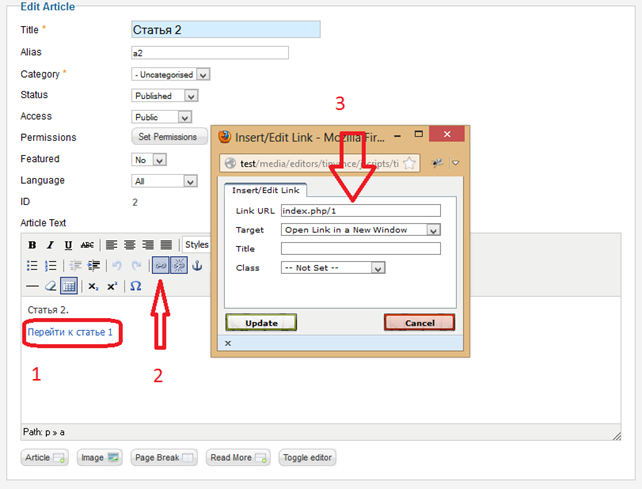
Рис. 1 Создание внутренней ссылки
Создание внешней ссылки
Делаем те же шаги как и в случае с внешней ссылкой, но есть особенность, не зная какую вы будете ломать себе голову. Эта особенность заключается в том, что на 3 шаге в поле Link URL надо вводить ссылку с указанием протокола (протокол указывается в начале ссылки и, как правило, это http или https). Пример — https://ru.wikipedia.org/wiki/. Если же вы введёте ссылку без указания протокола (например, ru.wikipedia.org/wiki/), то после сохранения материала получите следующее: http://www.test.ru/ru.wikipedia.org/wiki, что, безусловно является некорректной ссылкой и далеко не тем, что вы ожидали.
Создание якоря продемонстрировано на рис. 2,3:
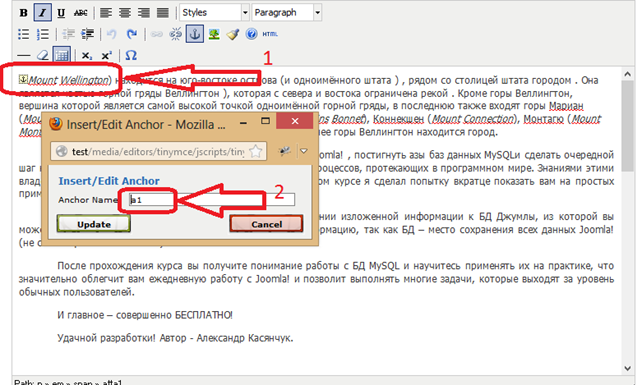
Рис. 2 Создание якоря.
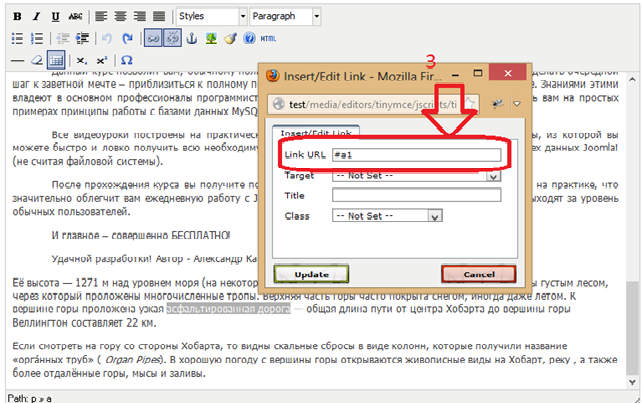
Рис. 3 Создание ссылки на якорь.
- Выделяем текст к которому мы хотим привязать якорь, и прожимаем на панели инструментов кнопку с изображением якоря.
- В появившемся диалоговом окне вписываем идентификатор якоря (не должен повторяться в пределах одной страници).
- Проделываем те же действия, что и при создании ссылки, но в поле Link URL вводим следующее: знак #, после которого следует идентификатор якоря на странице. Пример – на рис. 3.
Если ссылки создают достаточно часто, то к созданию якоря прибегают очень редко. Многие даже не знают о существовании якорей, а, между прочим, их использование делает пользование сайтом более удобным.
Правильно проставленные якоря влияют на SEO и помогают организовать быструю и удобную навигацию по контенту в пределах одной и той же страницы. Надеюсь, моя статья пролила вам свет на работу со ссылками в Joomla! и в последующем вы будете активно применять прочитанные здесь вещи и это принесёт вам немалую пользу.
Успехов в бизнесе и разработке и, как сказал Винни Пух, желаю счастья в личной жизни!