Как в thunderbird создать правило для попадания писем в папки
Заказывай стафф с атрибутикой Mozilla и. пусть все вокруг завидуют тебе! Быть уникальным — быть с Mozilla!
Страницы: 1
- Форумы
- » Thunderbird
- » Автоматический перенос писем в другую папку
№1 27-12-2011 12:02:26

Vishez Участник Группа: Members Зарегистрирован: 06-12-2010 Сообщений: 26 UA: 16.0
Автоматический перенос писем в другую папку
Есть ли в громоптице возможность автоматчески переносить письма в другую (назначенную специально) папку, если возраст письма скажем превышает 2 месяца?
№2 27-12-2011 14:10:27

TallMuch Участник Группа: Members Зарегистрирован: 09-02-2011 Сообщений: 189 UA: 2.6
Re: Автоматический перенос писем в другую папку
Vishez
Создать фильтр. В качестве условий фильтра выбрать возраст письма (там есть либо старше, либо младше), указать нужную папку.
№3 30-12-2011 11:43:19
Vishez Участник Группа: Members Зарегистрирован: 06-12-2010 Сообщений: 26 UA: 16.0
Re: Автоматический перенос писем в другую папку
Кстати — если применить этот фильтр — он проделает это с тем что уже в папке или нет?
№4 30-12-2011 15:22:46
TallMuch Участник Группа: Members Зарегистрирован: 09-02-2011 Сообщений: 189 UA: 2.6
Re: Автоматический перенос писем в другую папку
Да, проделает. Там в настройках всякие опции есть: Run now, Manually, etc., в общей сложности пять вариантов — настраивается быстро и понятно.
Отредактировано TallMuch (30-12-2011 15:24:45)
№5 04-01-2012 11:43:56
Vishez Участник Группа: Members Зарегистрирован: 06-12-2010 Сообщений: 26 UA: 16.0
Re: Автоматический перенос писем в другую папку
Хм. При применении (Запустить) фильтр срабатывает, но затем автоматически не работает. То есть если снова нажать Запустить — он срабатывает. Но получается ручной режим какой-то. Выставил так — Применять фильтр к входящим сообщениям: Удовлетворяющим любому из условий — Возраст в днях больше чем 60 — Переместить сообщение в Входящие на такой-то учетке.
Проверил сегодня — должны были уйти письма — но фильтр не сработал в автомате. Запустил вручную — сработал. Что не так сделал? У меня нет в фильтрах типа Автоматически, Вручную и тп.
№6 04-01-2012 14:16:19
TallMuch Участник Группа: Members Зарегистрирован: 09-02-2011 Сообщений: 189 UA: 2.6
Re: Автоматический перенос писем в другую папку
Про пять вариантов настройки фильтров (у меня английский вариант) (все эти варианты видны в окне настройки фильтров):
1) Checking Mail; 2) Manually Run; 3) Checking Mail or Manually Run; 4) Checking Mail (after classification); 5) Checking Mail (after classification) or Manually Run.
В моих настройках выбран вариант 3), т.е., при проверке почты или при работе вручную. Все работает.
На всякий случай добавлю, что для работы фильтров применительно к отправленным письмам надо установить специальное расширение.
№7 05-01-2012 12:22:47
Vishez Участник Группа: Members Зарегистрирован: 06-12-2010 Сообщений: 26 UA: 16.0
Re: Автоматический перенос писем в другую папку
Может у меня версия другая.
Вот как выглядит окно настроек фильтров у меня.

Автоматически фильтр как уже писал почему то не срабатывает. Работает только если вручную запускать.
№8 05-01-2012 12:52:15
TallMuch Участник Группа: Members Зарегистрирован: 09-02-2011 Сообщений: 189 UA: 2.6
Re: Автоматический перенос писем в другую папку
![[thunderbird]](https://forum.mozilla-russia.org/img/browsers/thunderbird.png)
У меня 9.01. Картинки постить не буду, но в моем варианте под строкой «Имя фильтра» есть еще одна, которая гласит «Apply filters when. » далее следует упомянутый мной выше перечень из пяти вариантов.
Даже не знаю, что еще посоветовать.
№9 10-01-2012 13:31:33
Vishez Участник Группа: Members Зарегистрирован: 06-12-2010 Сообщений: 26 UA: 16.0
Re: Автоматический перенос писем в другую папку
Просто у нас портабл версия еще 2.какая-то-там. Переводить всех клиентов на новую — муторно и придется все по новой настраивать. Если бы громоптицу можно было обновить не потеряв настроек.
Папки и фильтры в Thunderbird
Расскажите основные идеи, как управлять папками и фильтровать сообщения в почтовом клиенте Thunderbird?
| 5 2 5
Вопрос Задан 03.03.15, 18:33
голосовать
Просмотры: 62030
голосовать
Почтовый клиент Thunderbird предлагает достаточно гибкую работу с папками писем. Смысл папок — в структуризации почты, то есть распределению корреспонденцию согласно задачам и Вашим потребностям. По умолчанию Thunderbird использует папки, настроенные Вашим почтовым сервисом (например, Google или Mail.ru). Однако это можно легко изменить. Например, Вам необходимо иметь 2 отдельные папки — «Работа» и «Дом». Для этого кликаем правой кнопкой мыши на адресе Вашей электронной почты — выбираем «Создать папку»: 
В появившемся окне вписываем название папки: 
Теперь необходимо настроить автоматическое включение определенных писем в заданные папки. Для этого открываем «Настройки» (три жирных полоски в правом верхнем углу экрана): 
В открывшемся окне жмем на кнопку «Создать»: 
Далее необходимо создать сам фильтр. Вводим его имя, а далее перечисляем все возможные условия, при которых сообщений должно попасть в папку «Дом». Во-первых, выбираем один из трех флажков сверху. «Удовлетворяющее всем условиям» Вам следует поставить тогда, когда существует ряд параметров, каждому из которых должно удовлетворять сообщение. «Удовлетворяющее любому из условий» ставим тогда, когда любое сообщение хотя бы с одним параметром должно попадать в данную папку. Наконец, «Ко всем сообщениям» используется для того, чтобы фильтровать всю корреспонденцию, и для распределения по папкам никак не подходит.
Теперь необходимо выбрать условия фильтра. Условия, используемые Thunderbird, разнообразны. Вы можете применять их для темы, адресата, даты и так далее. Наиболее часто встречающееся условие — совпадение адресата с ключевым словом (условие «От. совпадает с»). Например, в адресной книге жену пользователя зовут Люся. В этом случае любое письмо, адресат которого — Люся, помещается в папку «Дом»:

Кроме того, в любой момент Вы можете переместить любое из писем в конкретную папку вручную. Для этого нажимаете правой кнопкой мыши на письме — «Переместить в» — указываете нужную папку.
Управление вашими сообщениями с помощью фильтров

Фильтры сообщений позволяют настроить Thunderbird на автоматическое управление вашими сообщениями. Каждая учётная запись имеет свой собственный набор фильтров. Фильтры могут перемещать сообщения в папки, удалять их, направлять их на другие адреса электронной почты и многое другое.
Оглавление
- 1 Когда работают фильтры?
- 2 Какие папки фильтруются?
- 3 Cоздание нового фильтра
- 4 Примеры фильтров
- 4.1 Добавить звездочку
- 4.2 Перемещение в папку
Когда работают фильтры?
При поступлении новой почты — Когда выбрано Применять фильтр при: Получении новой почты (по умолчанию). Фильтры применяются к входящим письмам. Это может происходить либо до того, как Thunderbird проанализирует письмо на спам, либо после. Если у вас возникли трудности с фильтрацией тела сообщения, выберите — после анализа.
При отправке почты — Когда выбрано Применять фильтр при: После отправки почты. Эти фильтры применяются только к отправляемой электронной почте.
При архивации электронной почты — При выборе Применять фильтр при: Архивации и применяются ко всем сообщениям, включенным в действие архивации.
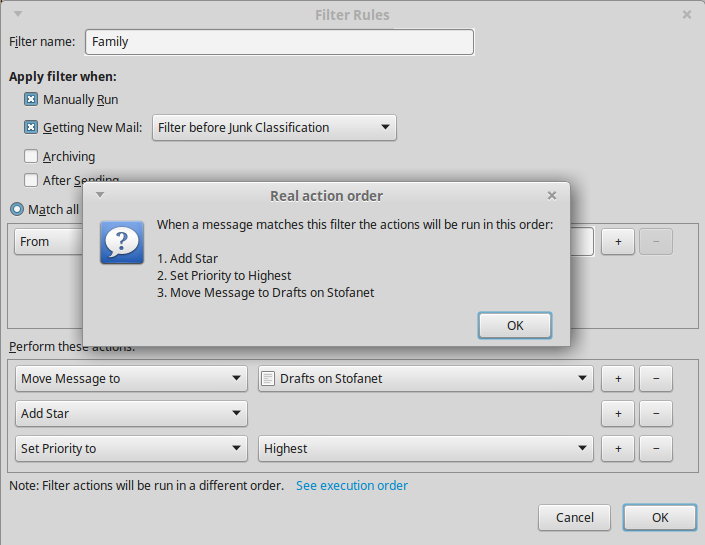
Фильтры выполняются в том порядке, в котором они находятся в списке фильтров, но если порядок ошибочен, то в этом случае вы увидите сообщение Примечание: Фильтры будут выполняться в другом порядке и ссылку Посмотреть порядок выполнения. Если вы щёлкните по ссылке, то вы увидите порядок, который используется. Например, если у вас есть фильтр, который перемещает сообщение в другую папку, а затем ниже в списке есть тот, который отвечает, то фильтр ответа не будет работать, потому что сообщение уже исчезло из папки. В этом случае, Thunderbird изменит порядок так, что фильтр ответа будет выполняться до фильтра перемещения.
Какие папки фильтруются?
При выборе запуска фильтра вручную, вы также можете применить фильтр к определенной папке. Это недоступно при автоматическом применении фильтров.
Автоматически применяемые фильтры применяются только к входящим письмам, за исключением Архивации и фильтров «после отправки», которые применяются соответственно только к письмам, подлежащим архивации или отправке. Другие типы папок не затрагиваются.
Cоздание нового фильтра

1. Щёлкните по кнопке меню Приложения , а затем Инструменты , после чего Фильтры сообщений .
2. Нажмите Создать . Появится диалоговое окно Правила фильтрации.
3. В поле «Имя фильтра» введите имя вашего фильтра.
4. Под «Применять фильтр при:» отметьте один из вариантов или оба.
Примечание: В большинстве случаев, вам не захочется изменять значения в настройках по умолчанию «Получении новой почты» и «Запуске вручную».
5. В выпадающем меню «Получении новой почты:» выберите либо Фильтровать перед анализом на спам или Фильтровать после анализа на спам.
6. Выберите параметр, условие и значение для каждого правила, которое вы хотите применить:
- параметр является элементом сообщения или характеристикой, например, «Тема» или «От»
- условие является проверкой параметра, такой как «содержит» или «находится в моей адресной книге»
- значение завершает проверку с определенной деталью, например, адрес электронной почты или ключевое слово
7. Выберите одно или несколько действий для сообщений, которые отвечают этим критериям.
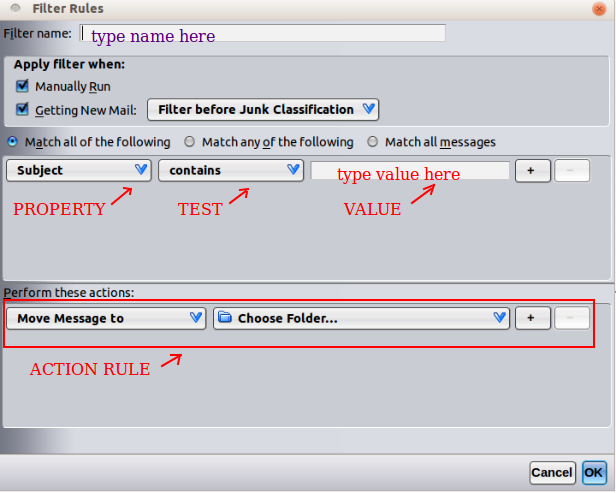
Примечание: Чтобы добавить еще одно правило, нажмите Добавить новое правило + в конце последнего правила. Чтобы удалить правило, нажмите кнопку Удалить это правило – .
9. В диалоге Фильтры сообщений, в верхней строке выберите учётную запись (из раскрывающегося списка), к которой должны применяться фильтры.
10. Нажмите Запустить , если вы хотите применить новый фильтр к сообщениям, которые вы уже получили. Фильтр автоматически применится ко всем новым сообщениям после его сохранения.
Примеры фильтров
Добавить звездочку
Возможно, вы захотите автоматически добавить звездочку ко всем сообщениям из домена вашего рабочего места, что позволит им выделиться из остальных ваших сообщений Входящие. Вы можете создать этот фильтр:
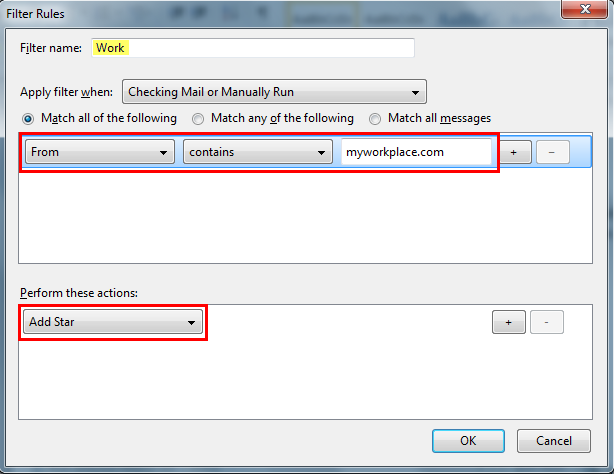
Совет: Вы можете создать фильтр, используя адрес электронной почты отправителя непосредственно из одного из писем от этого отправителя. В заголовке сообщения щёлкните правой кнопкой мыши по адресу отправителя и нажмите «Создать фильтр из». По умолчанию, новый фильтр начинается с правила От | совпадает с | (адрес электронной почты отправителя).
Перемещение в папку
Вам может захотеть отфильтровать менее приоритетные сообщения из папки Входящие, чтобы уменьшить беспорядок. Например, вы, возможно, выбрали получение уведомлений от деловых партнеров, но хотели бы сохранить их в отдельной папке.
Во-первых, создайте папку с именем «Акции» (или что-то подобное), нажав Файл > Создать > Вложенную папку . Затем можно создать фильтр вроде этого:
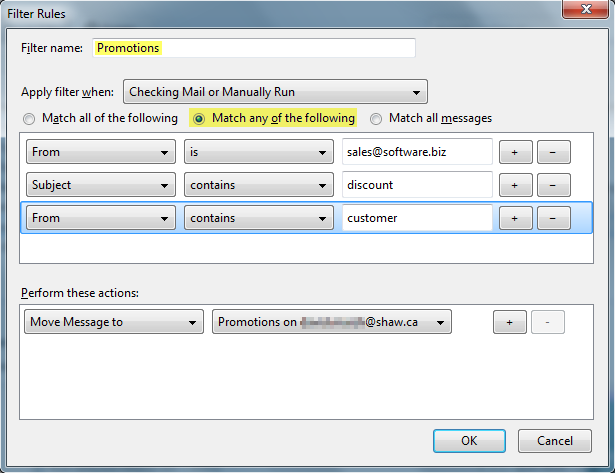
Поскольку вы выбрали «Выполнении любого из условий», все сообщения, соответствующие любому из этих критериев будут автоматически перемещены из папки Входящие в папку Акции:
- Полученные с адреса sales@software.biz или
- Имеют слово «скидка» в теме письма или
- Имеют слово «клиент» где-то в адресе или отображаемом имени ( «Сервис Клиентов», «Поддержка Клиентов» и т.д.)
Примечание: Хотя вы можете использовать фильтры, чтобы отлавливать и избавляться от нежелательной почты — то есть, почты, на которую вы не подписывались — это не рекомендуется. Вместо этого, подумайте об использовании элементов управления нежелательной почты в Thunderbird, которые были специально разработаны для этой цели.
Совет: Если у вас возникли проблемы с одним из ваших фильтров, попробуйте начать с малого и продвигаться вперед. Например вы, возможно, написали фильтр для перемещения определенных новых сообщений в другую папку и это, кажется, не работает. Измените фильтр сообщений, чтобы добавить звездочку ко всем новым сообщениям. Если это работает, измените фильтр, чтобы добавить звездочку только для тех сообщений, которые вы хотите переместить в папку. Если это работает, измените фильтр, чтобы переместить сообщения вместо добавления звездочки.
Смотрите также
- Панель Быстрый фильтр
- Использование виртуальных папок
Эти прекрасные люди помогли написать эту статью:

Станьте волонтёром
Растите и делитесь опытом с другими. Отвечайте на вопросы и улучшайте нашу базу знаний.
Что такое Виртуальные папки?
Виртуальная папка — это специальная папка, которая показывает выборку сообщений, которые соответсвуют вашим предустановленным критериям поиска. Виртуальные папки — отличный способ сэкономить время, потому что вместо ввода или пересоздания наиболее частых поисковых запросов снова и снова, вы можете просто получить мгновенно результаты в реальном времени, посмотрев в свою Виртуальную папку.
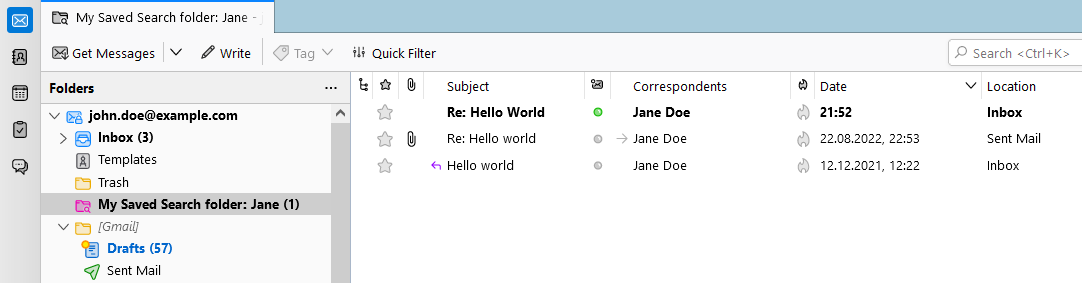
Когда вы создаёте Виртуальную папку, вы можете выбрать такие критерии как адреса электронной почты, ключевые слова и даты. Вы можете даже выбрать другие папки-источники из нескольких учётных записей. Затем Thunderbird создаёт папку, в которой отображаются только соответствующие сообщения. Действия над сообщениями, отображаемыми в Виртуальной папке, будут применяться напрямую к вашим исходным сообщениям в папках-источниках. Новые соответствующие сообщения из определённых папок-источников будут автоматически показаны в Виртуальной папке.
Например, вам может понадобиться просмотреть все сообщения от ваших школьных друзей в специальной их папке с названием «Школа». Просто добавьте их адреса электронной почты в Виртуальную папку и их сообщения будут автоматически отображаться в папке «Школа» по мере поступления. Тем не менее, те же сообщения будут также отображаться в папках-источниках, например, в папке Входящие.
ПРИМЕЧАНИЕ: Виртуальные папки отображают актуальные соответствующие сообщения папок-источников, не копии этих сообщений. Удаление сообщений из Виртуальной папки удалит их из Thunderbird полностью и, как правило, также с сервера вашего почтового провайдера. Однако удаление самой Виртуальной папки из списка папок не удалит исходные сообщения, которые в ней показывались. Так что вы можете удалить любую Виртуальную папку, в которой больше нет необходимости, не беспокоясь об утере сообщений.
Как создать виртуальную папку
- В меню Файл щёлкните Создать , а затем в подменю Виртуальную папку . Появится диалоговое окно Новая виртуальная папка.
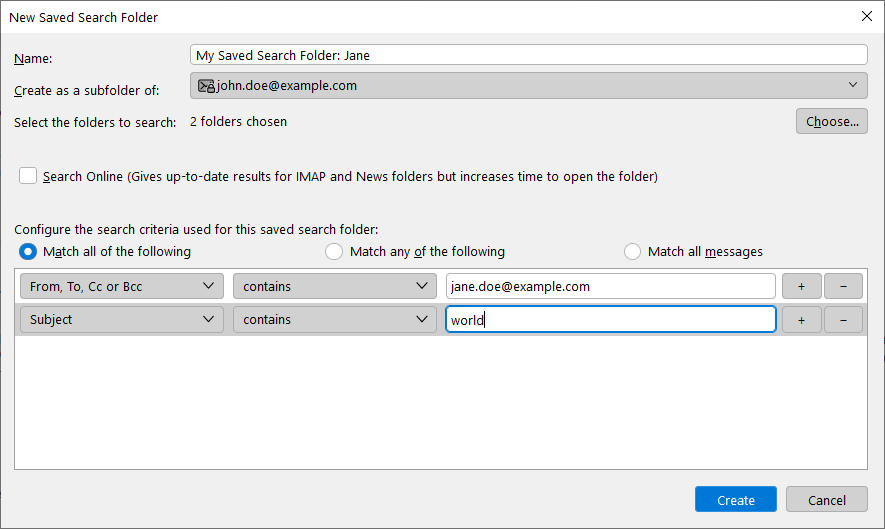
- Измените Имя на желаемое для вашей Виртуальной папки, которое будет отображаться в списке папок. Папка, которая была выбрана, когда вы открыли диалоговое окно Новая виртуальная папка на шаге 1, будет отображаться как имя и расположение по умолчанию.
- Нажмите на выпадающий список Создать как вложенную папку, если хотите изменить родительскую папку.
- Чтобы выбрать папки для поиска, щёлкните по кнопке Выбрать . Отобразится диалоговое окно, содержащее иерархический вид всех почтовых папок во всех ваших учётных записях. Отметьте флажок рядом с каждой папкой, которую хотите включить в поиск.
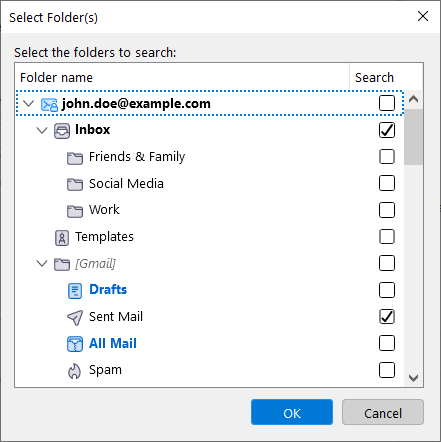
Совет: Если вы хотите включить несколько папок, расположенных рядом в списке, нажмите на строку первой папки (не по флажку), затем зажмите Shift и щёлкните по последней папке. Затем нажмите Пробел , чтобы установить флажок во всех выделенных папках (повторное нажание Пробела снимает все флажки).
Примечание: Вы можете включить столько папок в виртуальную папку, сколько необходимо, но каждая папка, которую вы добавляете, делает поиск дольше. Выделяйте только те папки, которые необходимы.
СОВЕТ: В большинстве случаев в поиске онлайн нет необходимости, и он замедляет поиск. Оффлайн-поиск производится локально на вашем компьютере, тогда как онлайн-поиск использует для поиска ваш почтовый сервер. Оффлайн-поиск намного быстрее, и механизм автоматической синхронизации поддерживает актуальность ваших папок.
Как установить критерии поиска
- Выберите один из следующих режимов поиска:
- Выполнении всех условий: Он создаёт запрос «и», когда все перечисленные правила должны быть применимы к сообщению, чтобы оно отобразилось в папке.
- Выполнении любого из условий: Он создаёт запрос «или», когда в случае, если любое из перечисленных правил подходит к сообщению, оно будет отображаться в папке.
- Без каких-либо условий: Это означает, что у вас нет критерия поиска, и виртуальная папка использутся только для комбинирования контента, расположенного во множестве папок, и отображения их в виде единой папки.
- Выберите критерии.
Все критерии фильтра, также известные как «правила», состоят из трёх частей:- Свойство, например, «От»
- Критерий, например, «содержит»
- Значение, например, “HighSchoolDude@example.com”
Примеры поиска
Виртуальные папки особенно полезны, если вы регулярно получаете большое число сообщений, и у вас существует постоянная потребность быстро отделять те из них, которые представляют для вас особый интерес.
- Пример 1: Вы регулярно получаете сообщения от коллег по работе, содержащие важные рабочие документы в виде вложений. Вы можете создать такой поиск:
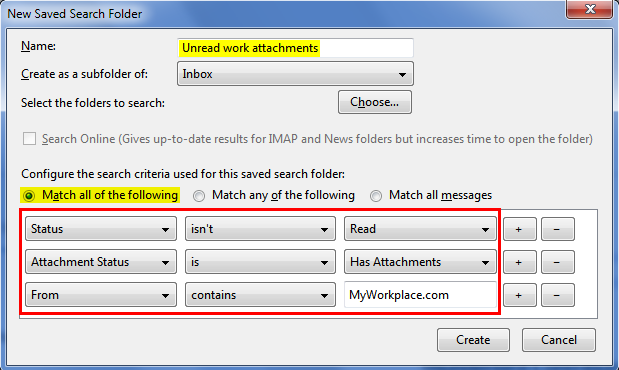
Ваша новая виртуальная папка «Непрочитанные вложения по работе» будет отображать все сообщения, которые не прочитаны, содержат вложения и были отправлены из домена «MyWorkplace». Все будущие сообщения, удовлетворяющие всем трём критериям, будут также отображаться в вашей новой папке.
- Пример 2: Вы хотите отфильтровывать низкоприоритетные сообщения, чтобы уменьшить хаос. Например, вы можете хотите получать уведомления от компаний, чьим клиентом вы являетесь, но желаете быстро читать и избавляться от таких сообщений. Вы можете создать такую виртуальную папку:
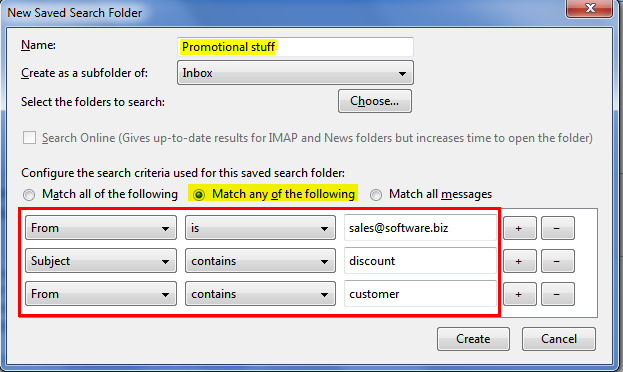
Ваша новая виртуальная папка «Реклама» будет отображать все сообщения, у которых исходящий адрес “sales@software.biz”, ИЛИ которые имеют слово «скидка» в теме, ИЛИ которые имеют слово «customer» («покупатель») где-то в адресе или отображаемом имени (“customer.service”, “Customer Support” и т.д.). После быстрого прочтения вы можете затем удалить эти сообщения в индивидуальном порядке.
Свойства
Наиболее часто используемые свойства описаны ниже.
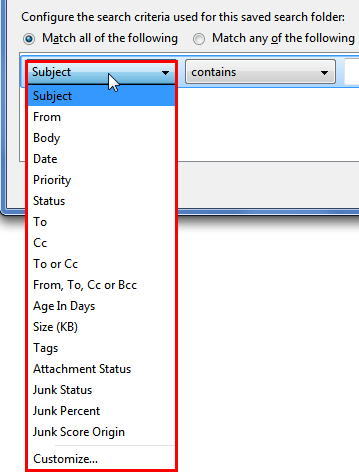
Следующие свойства относятся к «заголовкам» почтовых сообщений (в отличие от контента, содержащегося в теле сообщения):
- От
- Кому
- Копия
- «Кому» или «Копия»
- От, кому, копия, скрытая копия
Свойства отправителя и получателя могут содержать один или более почтовых адресов, а иногда также отображаемое имя. В примере «John Doe» : «John Doe» — отображаемое имя, а «johndoe@example.com» — почтовый адрес. Когда вы вводите значение для поиска, Thunderbird будет искать по значению и отображаемого имени, и почтового адреса. Например, если ваш фильтр такой:
От | совпадает с | «johndoe@example.com»
Thunderbird проверяет, совпадает ли отображаемое имя «John Doe» с «johndoe@example.com» (не совпадает), а также совпадает ли почтовый адрес с «johndoe@example.com» (совпадает).
Совет: Использование почтового адреса в фильтре — более точный вариант, чем использование отображаемого имени. Автор письма указывает отображаемое имя, но иногда отображаемое имя бывает опущено или будет отличаться от адреса.
Поиск не зависит от регистра, так что регистр не имеет значения. Если отправитель сообщения использует «JohnDoe@Example.com», то будет зафиксировано совпадение, если будет сравниваться с нашим значением критерия «johndoe@example.com». Поиск по отображаемым именам также регистронезависим.
Совет: В дополнение к проверке сообщений на отдельных людей, вы можете также использовать этот фильтр, чтобы увидеть, включен ли человек в списке рассылки в вашу адресную книгу или нет. Используйте «в моей адресной книге» / «не в моей адресной книге» для критерия, а затем укажите адресную книгу в качестве значения. Если вы создаёте собственную адресную книгу с важными именами, вы можете использовать это для определения группы людей в виртуальной папке без добавления их по отдельности.
Метки
Метки используются для отметки сообщений специальным знаком или выделения цветом. Thunderbird предлагает метки Важное, Рабочее, Личное, К исполнению и Отложено. Также существует возможность создания собственных меток.
Содержит : Срабатывает, если метка присутствует в сообщении.
Не содержит : Срабатывает тогда, когда метка не присутствует в сообщении.
совпадает с : Срабатывает, если сообщение содержит только определённую метку. Так что если ваш фильтр Метка | совпадает с | Важное , сообщение с меткой «Важное» и «Рабочее» не соответствует ему, пока не будет удалена метка «Рабочее».
не совпадает с : Не срабатывает, если сообщение содержит только определённую метку. Так что если ваш фильтр Метка | не совпадает с | Важное , то сообщение с меткой «Важное» и «Работа» будет ему соответствовать, пока не будет удалена метка «Рабочее», и тогда оно не будет ему соответствовать.
Отсутствуют : Срабатывает, если к сообщению не применены метки.
Присутствуют : Срабатывает, если сообщение имеет какие-либо применённые метки.
Примечание: Сообщения, отмеченные и не отмеченные звёздочкой, проверяются добавлением фильтра Состояние | совпадает с (или не совпадает с) | Отмечено звёздочкой .
Тема
Позволяет вам проверять тему сообщения. Она будет включать префикс «Re: «, если он есть, но игнорирует регистр.
Тело
Позволяет вам осуществлять проверку на присутствие слова или фразы в теле сообщения. Такой поиск имеет некоторые важные ограничения:
- Виртуальные папки не поддерживают морфологию — функциональность, которая удаляет или изменяет суффиксы, так что все различные варианты слова будут совпадать. Например, «бегун», «бегает» и «бег» имеют один корень («бег»), но в виртуальных папках будет совпадать только конкретное слово. (Глобальный поиск Thunderbird поддерживает морфологию).
- Виртуальные папки не будут искать по обрывам строки в сообщениях. Например, если вы хотите искать фразу «ай-да на вечеринку!», она будет совпадать только тогда, когда целая фраза содержится в одной строке сообщения.
- Поиск по телу сообщения может занимать значительное время. Thunderbird должен прочитать содержимое сообщения с жёсткого диска.
Дата и Возраст в днях
Свойство Дата позволяет вам сравнивать дату сообщения (проставленную автором сообщения, не тогда когда вы его получили) с определённой датой, которую вы предоставите в качестве значения.
Свойство Возраст в днях позволяет вам сравнивать возраст сообщения (используя дату, проставленную автором сообщения, а не ту, когда вы его получили). Возраст всегда вычисляется на тот момент, когда сообщение проверяется на совпадение.
Наличие вложения
Свойство Наличие вложения позволяет вам проверять, есть ли у сообщения вложения (с помощью Совпадает с | С вложениями ) или нет (с помощью Не совпадает с | С вложениями ).
Примечание: Если ваша виртуальная папка включает сообщения, хранящиеся на удалённом сервере, т.е. не на вашей локальной системе, Thunderbird может такой анализ проводить неточно. Программное обеспечение не знает специфических деталей о сообщениях, пока сообщения не загружены, что происходит, когда вы щёлкаете по сообщению.
Критерии и значения
Совпадает с / не совпадает с : Проверяет, совпадает ли отображаемое имя или почтовый адрес со значением в фильтре, игнорируя отличия в регистре. Используйте его, чтобы сравнивать отдельные почтовые адреса.
В моей адресной книге / не в моей адресной книге : Используйте его, чтобы сравнивать множество почтовых адресов, а возможно и как условное обозначение людей, сообщения от которых важны для вас. В качестве значения выберайте между Личная адресная книга и Собранные адреса:
- Личная адресная книга создана из адресов, которые добавляются, когда вы щёлкаете по звёздочке рядом с именем отправителя в просмотре сообщения.
- Собранные адреса создаются из всех людей, которым вы отправляли сообщения на компьютере, который сейчас используете. Thunderbird поддерживает этот список автоматически.
Примечание: На Mac OS X также показывается системная адресная книга.
Заканчивается на : Проверяет, заканчивается ли отображаемое имя или почтовый адрес на предложенное значение, игнорируя различия в регистре. Вы можете использовать, например, что-то похожее на «@example.com», чтобы находить все почтовые адреса из одного домена.
Начинается с : Проверяет, начинается ли отображаемое имя или почтовый адрес с предложенного значения, игнорируя различия в регистре. Вы можете использовать, например, что-то похожее на «webmaster@», чтобы находить письма, обращённые к вебмастеру, по множеству доменов.
Содержит / не содержит : Проверяет, может ли быть найдено предложенное значение где-либо в отображаемом имени или почтовом адресе, игнорируя различия в регистре. Используйте этот критерий осторожно, потому что часто он может находить вещи, которые вы на самом деле не хотите отсеивать. Рассмотрите вместо этого использование «совпадает с» или «не совпадает с».
Читайте также
Эти прекрасные люди помогли написать эту статью:
- Выберите один из следующих режимов поиска: