Что случилось с Яндексом на Айфоне
За долгие годы главной ассоциацией с IT-рынком в России стали две крупнейшие компании — это Яндекс и Mail.ru Group. Относительно недавно Mail.ru Group произвела ребрендинг и сменила название на VK. В соответствии со своим самым популярным активом — социальной сетью ВКонтакте. Но все равно на слуху у многих был именно Яндекс. Огромное количество программных продуктов, которые затрагивали почти все сферы жизни пользователей, так или иначе заставляли соприкасаться с ними. А приложение “Яндекс” стало для пользователей главным поставщиком новостей и способом войти в интернет.

Яндекс обновил свои приложения после сделки с VK.
❗️ПОДПИСЫВАЙСЯ НА НАШ КАНАЛ В ДЗЕНЕ И ЧИТАЙ ЭКСКЛЮЗИВНЫЕ СТАТЬИ БЕСПЛАТНО
Но в этом году в Яндекс решили устроить большую трансформацию. Еще весной появились слухи, что компании Яндекс и VK решили обменяться своими сервисами. VK отдавал Delivery Club, а Яндекс — “Новости” и “Дзен”. И вот совсем недавно сделка приобрела окончательный вид, и компании стали вносить изменения в привычные нам программы. Давайте вместе посмотрим, что случилось с Яндексом на Айфонах.
Куда пропал Яндекс

Из названия “Яндекс Дзен” пропало наименование компании. Теперь это просто “Дзен”.
Если вы хотя бы раз пользовались фирменным приложением Яндекса или просто заходили на сайт yandex.ru, то должны помнить, как выглядела стартовая страница: вверху располагалась поисковая строка, под ней — новости в различных разделах, чуть ниже — ссылки на Дзен и другие сервисы компании. Теперь это изменилось. В рамках сделки домен yandex.ru перешел к VK вместе с указанными выше сервисами. Поэтому при попытке зайти на привычный сайт открывается dzen.ru вместо Яндекса.
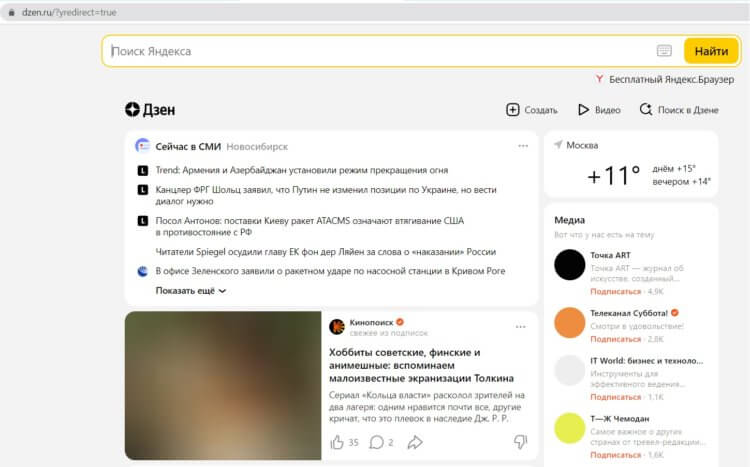
dzen.ru для многих будет привычной страницей.
И уже здесь вы сможете увидеть привычную вам информацию — подборку новостей и рекомендованные публикации из Дзена. Самое удивительное в этой ситуации то, что VK не стала убирать со стартовой страницы поиск от Яндекса. Скорее всего, это временное решение, и в последующих обновлениях это будет исправлено. Ведь у VK есть свой собственный поисковик, которому тоже необходимо привести пользователей.
❗️ПОДПИШИСЬ НА НАШ ЧАТИК В ТЕЛЕГРАМЕ. ТАМ СОБРАЛИСЬ ТОЛЬКО ИЗБРАННЫЕ ЧИТАТЕЛИ
Но что делать тем, кто просто хотят воспользоваться поиском и при этом не быть переадресованным по нескольким страницам? Теперь Яндекс начинает развивать поиск и связанные с ним сервисы. Чтобы им воспользоваться, необходимо перейти на сайт ya.ru. То, что вы там увидите, будет значительно отличаться того, что было раньше. По середине экрана располагается поисковая строка с возможностью выбрать голосовой поиск или поиск по фотографии.
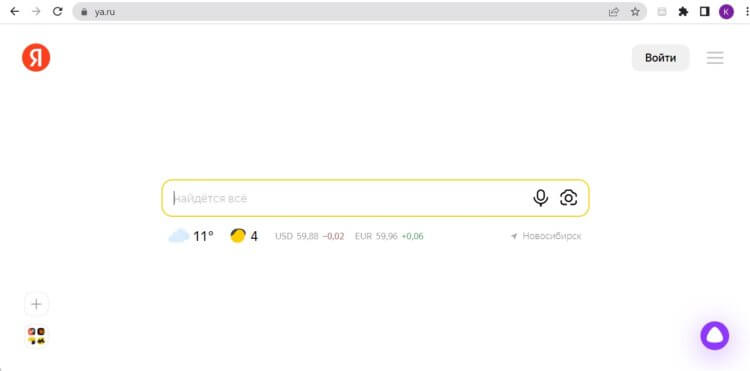
На ya.ru больше нет никакой лишней информации.
Под поисковой строкой располагается информация о вашем местоположении, курсе валют, погоде и пробках. В правом верхнем углу экрана можно увидеть небольшой баннер с более подробным прогнозом погоды и кнопку для входа в свой аккаунт Яндекс. В левом нижнем углу можно одним нажатием открыть все доступные сервисы Яндекса и перейти в любому из них. Как видите, никаких новостей и Дзена больше на главной странице нет. Также как и лишней рекламы, что не может не порадовать постоянных пользователей поиска от Яндекса.
Как найти Яндекс
Если у вас по-прежнему вместо Яндекса открывается Дзен, то воспользуйтесь вот этой ссылкой. После перехода по ней перед вами появится привычный вам поисковый интерфейс. Здесь же можно зайти в вашу почту и проверить входящие письма. Привыкайте к тому, что на главной странице Яндекса больше нет ничего лишнего.
Новый Яндекс
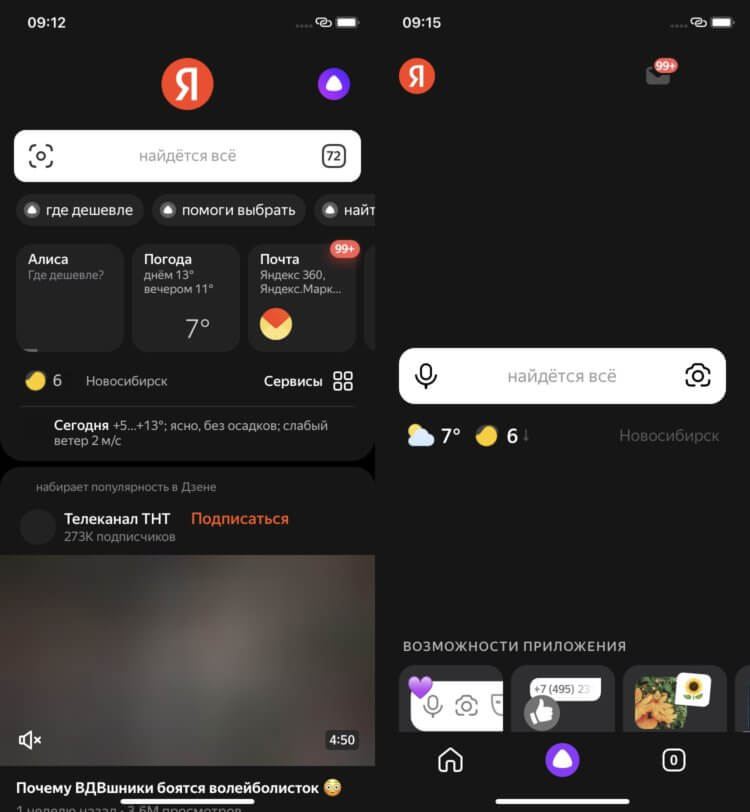
Слева старый вид приложения, справа — новый.
Но как же изменилось приложение “Яндекс” для Айфона? Если посмотреть на кошмарные изменения в программе для операционной системы Андроид, про которую мы рассказывали в отдельном материале, то можно ужаснуться. Но для iOS все оказалось не так страшно.
В версии 22.9.1.984, которая появилась в App Store два дня назад, компания полностью переработала наполнение своего приложения и привела его в соответствие с внешним видом страницы на ya.ru. Теперь посередине экрана располагается поиск, текущая погода и состояние пробок. Если пролистать немного ниже, то можно в интерактивном виде ознакомиться с возможностями приложения и воспользоваться другими сервисами Яндекса.
❗️ПОДПИСЫВАЙСЯ НА ТЕЛЕГРАМ-КАНАЛ СУНДУК АЛИБАБЫ. ТАМ КАЖДЫЙ ДЕНЬ ВЫХОДЯТ ПОДБОРКИ САМЫХ ЛУЧШИХ ТОВАРОВ С АЛИЭКСПРЕСС
Если вы владеете какой-либо из версий Яндекс Станции, то управлять вашим устройством, как и раньше, можно из фирменного приложения. Здесь все осталось, как и раньше. На самом деле, можно похвалить Яндекс за такое обновление. Больше нет ничего лишнего, и можно смело использовать их программу в качестве браузера. Ничего не будет отвлекать вас от поиска нужной вам информации. Если честно, посмотрев на то, что стало с приложением на Андроиде, я даже схватился за голову. Хотелось закричать: “Яндекс, что ты делаешь?! Прекрати!” Но, увидев обновление на Айфоне, компанию хочется искренне похвалить. Действительно, стало лучше.
Если же вам полюбился Дзен, и вы хотите продолжать читать ленту, которую долгие годы с трудом собирали, то теперь придется воспользоваться отдельным приложением “Дзен”. Скачать его можно из App Store. Тем, у кого оно уже было установлено, необходимо только его обновить. Загружать ничего нового не понадобится. Заодно можно подписаться на канал Appleinsider в Дзене. Там вы сможете найти все интересующие вас статьи в удобном виде. А самое главное, что некоторые материалы выходят только там. Чтобы не пропустить ничего действительно интересного и важного, обязательно подписывайтесь.
Как отключить автоматическое обновление приложений на Айфоне
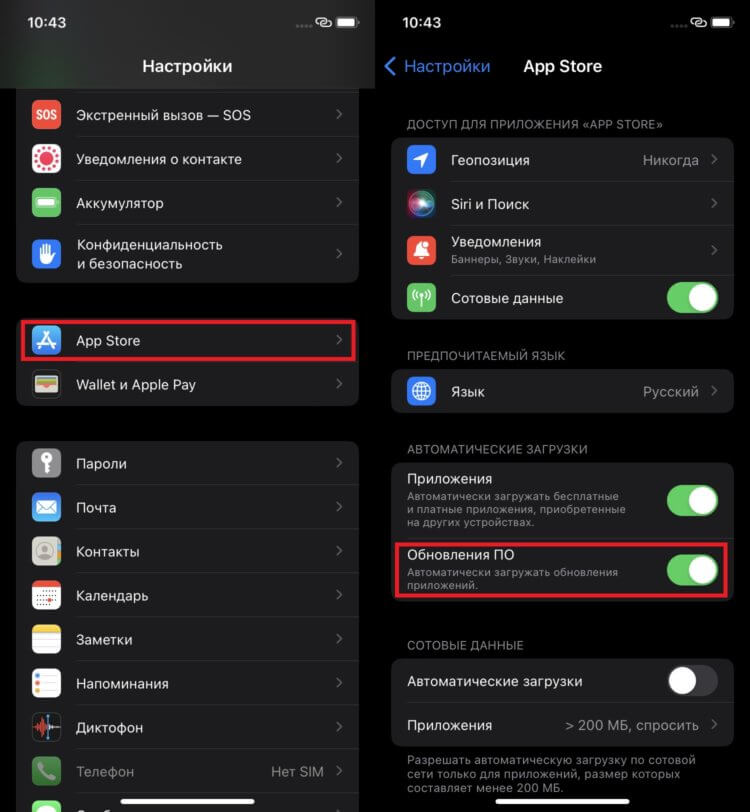
Главное — не забывайте обновлять другие важные приложения.
К сожалению, вернуть старую версию приложения “Яндекс”, если вы уже обновились, не получится. Придется использовать то, что есть. Или заходить на мобильную версию yandex.ru и проходить переадресацию на dzen.ru. Ну, или сразу переходить по последней ссылке. Если же вы еще не обновлялись и хотите, чтобы все осталось как было, то сделайте следующее:
- Откройте настройки.
- Перейдите в раздел “App Store”.
- В блоке “Автоматические загрузки” отключите “Обновления ПО”.
❗️ПОДПИШИСЬ НА НАШ ПУЛЬС. БУДЕШЬ УЗНАВАТЬ ВСЕ НОВОЕ САМЫМ ПЕРВЫМ
После этого все обновления будут устанавливаться только вручную, и вы сможете контролировать, чтобы Яндекс не обновился. Как по мне, так новый Яндекс стал лучше, без лишнего мусора на странице. Теперь им даже стало реально приятно пользоваться.
Как отключить автосохранение паролей и удалить сохранённые пароли?
О чём эта статья
Иногда браузеры автоматически сохраняют и подставляют ваши пароли при регистрации или входе на сервис. Статья поможет вам отключить эту функцию и удалить сохранённые пароли из памяти браузера. Мы рассмотрим инструкции для Google Chrome, Atom, Opera, Mozilla Firefox, Microsoft Edge, Safari и «Яндекс Браузера».
Google Chrome
Включить и отключить автосохранение
- Откройте браузер Google Chrome.
- В правом верхнем углу нажмите ⁝ → «Настройки» → «Автозаполнение» → «Пароли».
- Установите переключатель «Предлагать сохранение паролей» в положение «Выкл.», чтобы выключить автосохранение. Чтобы включить — в положение «Вкл.».
Удалить сохранённые пароли
- Откройте браузер Google Chrome.
- В правом верхнем углу нажмите ⁝ → «Настройки» → «Автозаполнение» → «Пароли».
- В разделе «Сохранённые пароли» нажмите ⁝ справа от адреса сайта и выберите «Удалить».
Включить и отключить автосохранение
- Откройте браузер Google Chrome.
- В правом верхнем углу нажмите ⁝ → «Настройки» → «Автозаполнение» → «Пароли».
- Установите переключатель «Предлагать сохранение паролей» в положение «Выкл.», чтобы выключить автосохранение. Чтобы включить — в положение «Вкл.».
Удалить сохранённые пароли
- Откройте браузер Google Chrome.
- В правом верхнем углу нажмите ⁝ → «Настройки» → «Автозаполнение» → «Пароли».
- В разделе «Сохранённые пароли» нажмите ⁝ справа от адреса сайта и выберите «Удалить».
Atom
Windows
Включить и отключить автосохранение
- Откройте браузер Atom.
- В правом верхнем углу нажмите ☰ → «Настройки» → «Автозаполнение» → «Пароли».
- Установите переключатель в положение «Выкл.», чтобы выключить автосохранение. Или «Вкл.» — чтобы включить.
Удалить сохранённые пароли
- Откройте браузер Atom.
- В правом верхнем углу нажмите ☰ → «Настройки» → «Автозаполнение» → «Пароли».
- В разделе «Сохранённые пароли» нажмите ⁝ справа от адреса сайта и выберите «Удалить».
Opera
Включить и отключить автосохранение

- Откройте браузер Opera.
- Нажмите в левом верхнем углу → «Настройки» → «Дополнительно» → «Безопасность» → «Пароли».
- В разделе «Позволять сохранять пароли» снимите галочку «Предлагать сохранение вводимых паролей», чтобы отключить автосохранение. Чтобы включить, поставьте галочку.
Удалить сохранённые пароли
- Откройте браузер Opera.
- Нажмите в левом верхнем углу → «Настройки» → «Дополнительно» → «Безопасность» → «Пароли».
- Наведите курсор на адрес нужного сайта и нажмите ×.
Включить и отключить автосохранение
- Откройте браузер Opera.
- Нажмите на левой боковой панели ⚙.
- Пролистайте до раздела «Автозаполнение» и нажмите «Пароли».
- Установите переключатель «Позволять сохранять пароли» в положение «Выкл.», чтобы отключить автосохранение. Чтобы включить — в положение «Вкл.».
Удалить сохранённые пароли
- Откройте браузер Opera.
- Нажмите на левой боковой панели ⚙.
- Пролистайте до раздела «Автозаполнение» и нажмите «Пароли».
- В разделе «Сайты с сохранёнными паролями» найдите пароль, который хотите удалить, и справа от него нажмите ⁝ → «Удалить».
Xls в Яндекс Директ

Уважаемые читатели, в данной статье вы узнаете о том, как автоматизировать работу при помощи XLS в Яндекс Директе, освобождая свое время от совершения основных (ключевых) действий в процессе работы рекламной кампании. Ведь никто не хочет тратить свое время, зная, что можно сделать то или иное действие гораздо быстрее, притом не хуже…
Так же в информационной части этой статьи мы разберем, как проводится загрузка в аккаунт Яндекс Директ различных объявлений. Посредством использования таблицы Excel в рекордно короткие сроки и со всеми необходимыми параметрами: ставка, регион, картинка, вводная фраза текста, тело объявления и так далее…
Это весьма действенный и мощный инструмент, позволяющий привести работу в Яндекс Директ в саморегулирующую компанию. Использование XLS в Яндекс Директе позволит не только сохранить массу личного времени и нервов, но и производить оперативное редактирование рекламной кампании.
Работа с xls в Яндекс Директ
При работе с Xls файлами предоставляется 2 варианта действий — выгружать уже имеющиеся компании, редактируя их, и загружать новые объявления массово, заранее сгруппированные в компании в виде Xls файлов.
Начнем с последнего…
Для того, чтобы редактировать уже имеющиеся компании, необходимо:
— зайти в Яндекс Директ; (1)
— мои компании; (2)
— в нижнем левом углу выбираем: управление компаниями с помощью XLS/XLSX; (3)

— на открывшейся странице вам предложат осуществить выгрузку существующей компании, либо загрузить новую. Выбрав интересующий вариант (выгрузка компаний) необходимо выгрузить нужну компанию. (4)

Для того, чтобы работа с выгруженными компаниями была эффективной, следует заполнять нужные поля внимательно, соблюдая требования. Так как стоит вам удалить какой-либо из параметров (например, id нумерацию компании или объявления), вы потратите немало времени на то, чтобы вернуть все в прежний вид.
Сделав нужные манипуляции, загружаете файл обратно. Если вы внесли в него изменения (добавили/удалили ключевые фразы, редактировали заголовки/тексты/ссылки).
При загрузке система сама определит что это та же компания и предложит ее «изменить». Если вы произвели массовые изменения внутри компании, при загрузке можете выбрать пункт «заменить», тогда после модерации вы получите принципиально другую компанию.
Остался один вариант — если вы работаете с Эксель файлами впервые и создаете новую компанию. О нем читайте ниже…
Загрузка xls в Яндекс Директ
Для эффективной работы с xls в Яндекс Директ и загрузки новых объявлений массово, необходимо скачать шаблон (5) формата электронных таблиц Excel. Сделать это можно пройдя на страницу «управление компаниями с помощью XLS/XLSX»(3).
Работа с самим шаблоном предельно проста, но стоит учесть некоторые основные нюансы, чтобы избежать потерь времени при его загрузке:
- наименование группы можно редактировать(название не является уникальным признаком объявления);
- длина заголовков и текстов не должна превышать установленную длину (заголовок-33 символа, текст-75 символов);
- прописывая заголовок или текст объявления, не забывайте, что заглавные буквы можно употреблять лишь для имен собственных или установленных сокращений(ИСО, ГОСТ и т.д);
- сокращая слова, не забывайте следовать установленным нормам и правилам сокращений;
- адрес быстрой ссылки не должен совпадать с адресом главной ссылки объявления;
- в процессе изменения или преобразования, ID полей запрещено видоизменять (существующие группы будут заменены новыми);
- следите за нумерацией объявлений, иначе они могут «сбиться в группы»;
- при загрузке готовой компании на новый аккаунт, вы сможете провести операцию только на 3200 баллов(порядка 200 объявлений), они пополняются каждые сутки. Количество баллов резко растет после пополнения счета и запуска рекламы.
Некоторые преимущества работы с Xls файлами в Директе:
- заметно увеличивается скорость работы по сравнению с интерфейсом Яндекс Директ;
- возрастает точность составления рекламной кампании в несколько раз и сокращается количество допущенных ошибок;
- осуществляется проверка Директом загружаемого файла;
- заголовок может совпадать с ключевой фразой;
- наглядное редактирование нужных параметров с возможностью быстрой и удобной группировки.
Вы прочитали статью, а теперь:
- Поставьте ей 5 звезд;
- Поделитесь ей в соцсетях;
- Подпишитесь на мой блог.

Автор блога:
Артем Афанасьев
Сертифицированный специалист Яндекс.Директ, Яндекс.Метрики, Google Ads, Google Analytics. Специалист по интернет-маркетингу с опытом более 5 лет
Яндекс. Маркет отказывается возвращать деньги за заказ, нарушив сроки проверки товара и возврата денежных средств
Старый телефон сломался, потребовалось приобрести новый. Решила заказать в Яндекс Маркете, потому что раньше все заказы там происходили удачно, в том числе и техники (например ноутбука).
21.05.22 в обед мне был доставлен телефон Samsung Galaxy S21 128GB. Я не стала сразу вскрывать коробку, решив снова почитать отзывы. Там писали что этот телефон сильно греется. Мне это не понравилось. В конце концов, я решила сдать его обратно в Яндекс Маркет — ведь по их правилам в течении 5 дней это можно сделать, да и по закону в целом тоже. В качестве причины возврата указала что телефон вероятно сильно греется.
22 числа с утра я сразу отнесла коробку с телефоном в пункт возврата Яндекс Маркета ближайший к моему дому. Сотрудница в пункте возврата аккуратно вскрыла коробку не повреждая никаких наклеек, также немного отклеив пленку от телефона, она включила его. Проверила его работоспособность. Заклеила плёнку. А затем вновь закрыла коробку как было. Всё это должно было быть видно на камерах пункта выдачи.
Товарный вид коробки не был поврежден, она была в идеальном состоянии, и даже вскрывалась сотрудницей пункта возврата, а не мной, впрочем сотрудница делала это аккуратно. Мне выдали квитанцию, я пошла домой. На квитанции нет никаких отметок о том что коробка была повреждена и товарный вид был нарушен.
По правилам Яндекса, возврат должен быть осуществлен в течении месяца.
Однако этого так и не произошло. Я звонила им, писала и не могла понять, что с товаром и когда мне вернут деньги. Как мне было сказано по телефону сотрудником поддержки Яндекса, товар должен был быть доставлен на техническую диагностику, а затем примут решение о возврате мне денежных средств.
Прошло почти полтора месяца. Все сроки были нарушены. Неизвестно, где всё это время был этот товар, и как с ним обращались всё это время. Вполне возможно, что за это время коробку или сам товар могли повредить сотрудники логистической службы Яндекса, ведь он валялся на складах и ехал до сервисного центра очень долго, больше срока который должен быть по правилам. Вполне возможно что за это время коробка или даже сам товар был поврежден логистической службой. Теперь Яндекс пытается заставить меня забрать товар из какого то отдалённого пункта выдачи обратно. Товар который более месяца валялся по их складам. Неизвестно даже, в каком он теперь состоянии. Хотя я абсолютно точно имела право по закону о правах потребителей вернуть данный товар и получить за него деньги. И Яндекс сам виноват что сроки были нарушены.
После долгих и безуспешных попыток самостоятельно разобраться с Яндексом, я решила выложить это на данный сайт. Во многом потому, что они начали даже отвечать мне на почту копипастом одного и того же сообщения. При походе в сам пункт выдачи, выяснилось что сотрудница, принимавшая у меня товар, уволилась, а записи с камер доступны лишь самому Яндексу.
Также хочу сказать представителям Яндекса, что вы понесете куда больше убытков, если я, моя семья и знакомые перестанем пользоваться всеми вашими услугами — Маркетом, Лавкой, Такси, Кинопоиском, подпиской Яндекс плюс и так далее. Прибыль от невозврата мне денег за данный телефон, который я законно решила вернуть из за отзывов, будет перекрыта убытком уже за 1-2 месяца. Раньше я думала что Яндекс Маркет нормальный магазин, ведь у меня всегда не возникало проблем ни с их товарами, ни с возвратом не подошедших мне товаров, но теперь мне пытаются впарить обратно телефон в неизвестном состоянии, за который уже давно должны были вернуть мне средства.