Ошибка: не удается прочитать файл или открыть презентацию
Если вы пришли к этой статье из-за сообщения об ошибке, что PowerPoint не удается прочитать файл или что презентация не может быть открыта, скорее всего, Microsoft 365 заблокировала файл по соображениям безопасности. Вы можете разблокировать файл, чтобы открыть его:
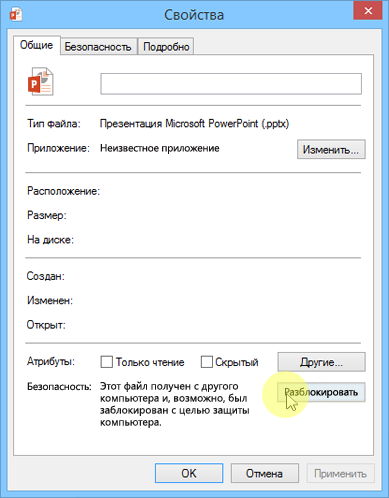
- Откройте проводник (откройте меню Пуск в Windows и введите проводник ).
- Найдите проблемный файл на компьютере.
- Щелкните файл правой кнопкой мыши файл и выберите команду Свойства.
- В диалоговом окне Свойства нажмите кнопку Разблокировать в правом нижнем углу. Если она там есть, нажмите Разблокировать, а затем нажмите Применить и ОК, чтобы закрыть диалоговое окно.
- Теперь попробуйте снова открыть презентацию. В проводнике щелкните файл правой кнопкой мыши и выберите пункт Открыть.
Возникают проблемы?
Если у вас возникли проблемы с PowerPoint, не рассмотренные в этой статье, свяжитесь с нами, чтобы получить техническую поддержку.
Microsoft Office PowerPoint Home and Student 2010
Программа Office PowerPoint 2010 дает возможность пользователям быстро создавать эффектные динамические презентации, обеспечивает интеграцию процесса документооборота и удобного совместного использования этой информации.
Усовершенствованный интерфейс пользователя с новыми графическими средствами и средствами форматирования Office PowerPoint 2010 позволяет вам полностью контролировать процесс создания профессионально оформленных презентаций.
Преимущества
- Более эффектные презентации.
Сэкономьте время и деньги с помощью интересных фотоэффектов, не требующих использования дополнительных программ для редактирования фотографий. Придайте изображениям привлекательный яркий вид, используя новые и усовершенствованные художественные фильтры и средства редактирования графики, такие как насыщенность и температура цвета, яркость и контрастность, размытие, кисть и акварель. 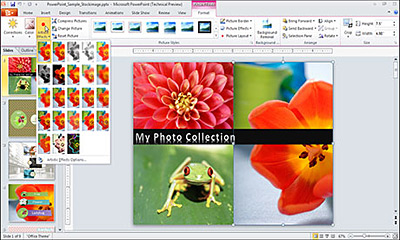
- Совместная работа над презентациями на новом уровне.
Над презентацией можно работать одновременно с другими пользователями, находящимися в разных местах. При доступе к файлу видно, кто еще работает с ним в данный момент, а при сохранении презентации отображаются все внесенные другими пользователями изменения. В рабочей среде компании благодаря интеграции с программой Office Communicator можно узнать, доступен ли автор в Интернете, и легко начать с ним разговор, не выходя из приложения. - Добавление персонализированных видеоматериалов.
Встраивать и редактировать видео можно непосредственно в PowerPoint 2010. Можно добавлять в видеоролики закладки и обрезать видео, оставляя только действительно важные фрагменты. Видеотриггеры позволяют вставлять в видео текст и подписи, чтобы обратить внимание зрителей на те или иные сцены. Эффекты стиля, такие как затенение, отражение, смягченные края и объемное вращение, также помогают быстро завладеть вниманием аудитории. 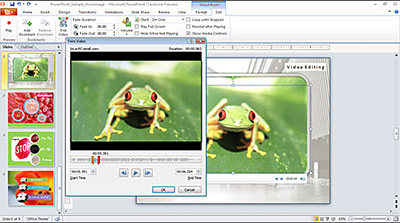
- Совместный доступ к презентациям с другими пользователями.
Чтобы мгновенно предоставить другим пользователям доступ к своим презентациям PowerPoint 2010, достаточно отправить им URL-адреса, с помощью которых материалы можно просматривать через Интернет. Зрители смогут просмотреть слайды именно в том виде, в котором они были созданы, причем для этого им даже не потребуется приложение PowerPoint. Презентации можно преобразовывать в высококачественные видеоматериалы с голосовым сопровождением, а затем передавать их другим пользователям по электронной почте, через Интернет или на DVD-дисках. - Доступ к презентациям из большего числа мест и с большего числа устройств.
Презентации можно размещать в Интернете для просмотра и редактирования по сети с компьютера или смартфона. В PowerPoint 2010 работать над презентациями можно в любом удобном режиме из различных мест и с разных устройств. - Веб-приложение Microsoft PowerPoint.
Приложения Office, доступные в Интернете, позволяют работать с полноэкранными высококачественными копиями презентаций. Создавайте презентации, сохраняйте их в Интернете и редактируйте с помощью веб-приложения PowerPoint, находясь вне рабочего места, дома или школы. - Microsoft PowerPoint Mobile 2010.
Держите руку на пульсе событий и мгновенно реагируйте на изменения с помощью улучшенной мобильной версии PowerPoint, предназначенной специально для смартфонов. - Создание высококачественных презентаций с использованием ярких графических материалов.
Для создания профессионально выглядящих схем и диаграмм не нужно быть специалистом по дизайну. Новые и усовершенствованные графические элементы SmartArt помогут превратить слова в выразительные визуальные элементы, позволяющие проиллюстрировать идеи, которые нужно донести до аудитории. 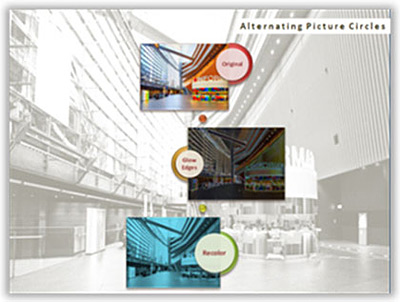
- Новые эффекты смены слайдов и анимации для привлечения внимания аудитории.В PowerPoint 2010 доступны новые динамические эффекты смены слайдов, такие как пути перемещения и анимация, с помощью которых можно содавать графические материалы с телевизионным качеством. Анимационные эффекты легко находить, применять, редактировать и заменять другими.
- Более эффективная организация и печать слайдов.
Новые функции помогают более эффективно организовывать слайды и перемещаться между ними. С их помощью можно разделить презентацию на логические части, а также назначить слайды конкретным авторам, оставив за собой работу с другими слайдами. Эти функции упрощают работу со слайдами, позволяя, например, распечатать не всю презентацию, а только нужные разделы. - Быстрота и удобство работы.
В PowerPoint 2010 упрощен доступ к функциям. Новое представление Microsoft Office Backstage заменяет традиционное меню «Файл», позволяя сохранять, печатать, публиковать презентации и предоставлять к ним доступ другим пользователям с помощью нескольких щелчков мышью. Улучшенная лента позволяет быстро выполнять часто используемые команды, а также создавать собственные вкладки для настройки интерфейса в соответствии с привычным стилем работы. 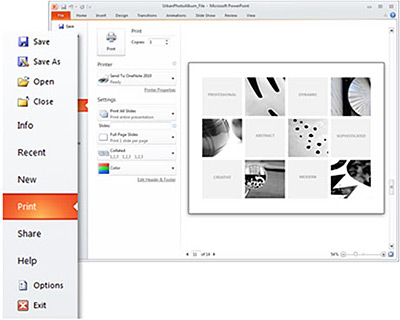
- Общение без барьеров.
Приложение PowerPoint 2010 позволяет общаться на разных языках, переводить слова и фразы, а также задавать различные языковые параметры для всплывающих подсказок, содержимого справки и отображаемого материала. 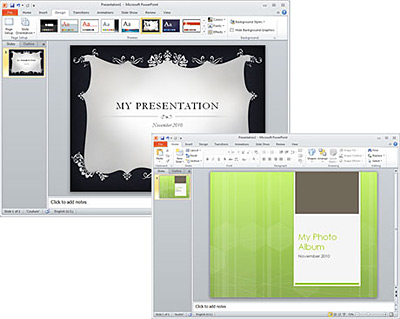
Возможности
Создание динамических презентаций
Усовершенствованный интерфейс пользователя и новые графические возможности позволяют быстро создавать динамические профессионально оформленные презентации.
Повышение качества и ускорение работы с помощью усовершенствованного интерфейса пользователя. Интерфейс пользователя Office PowerPoint 2010 получил новый облик. Теперь создавать, представлять и обмениваться презентациями стало еще проще и удобнее. Богатый набор функций и возможностей PowerPoint представлен в удобной не загроможденной рабочей области, которая не отвлекает внимание и позволяет быстрее и проще получать желаемые результаты.
Создание выразительных динамических схем.Программа Office PowerPoint 2010 позволяет быстро создавать эффектные и динамические схемы отношений и документооборота, а также иерархические схемы. Можно даже преобразовывать маркированный список в схему, изменять и обновлять имеющиеся схемы. Контекстные средства построения схем в новом интерфейсе пользователя предлагают расширенные возможности форматирования.
Быстрое и удобное создание презентаций с использованием собственных разметок. В программе Office PowerPoint 2010 можно определять и сохранять собственные разметки слайдов. Теперь больше не нужно тратить драгоценное время на копирование и вставку разметки на новые слайды или удаление содержимого из слайда с нужной разметкой. Библиотеки слайдов PowerPoint упрощают использование таких слайдов совместно с другими пользователями, что обеспечивает единообразное, профессиональное оформление презентаций.
Придание единообразного вида одним щелчком мыши. Темы Office PowerPoint 2010 помогают изменять внешний вид всей презентации одним щелчком мыши. При изменении темы презентации можно изменить не только цвет фона, но и цвет схемы, таблицы, диаграммы, а также шрифт и даже стиль элементов маркированного списка. Использование темы придает всей презентации единообразный, профессиональный вид.
Богатые возможности изменения фигур, текстовой информации и графики с помощью новых инструментов и эффектов. В новой версии программы значительно расширены возможности работы с текстом, таблицами, диаграммами и другими элементами презентации. Улучшенный интерфейс пользователя и контекстные вкладки Office PowerPoint 2010 обеспечивают удобный доступ к этим инструментам – потребуется всего несколько щелчков мыши, чтобы воспользоваться ими.
Удобство совместного использования презентаций
Значительно расширены возможности совместного и повторного использования информации.
- Обмен информацией с пользователями разных платформ и устройств. Презентации Office PowerPoint 2010 можно преобразовать в файлы формата XPS (XML Paper Specification) и PDF (Portable Document Format) для их передачи пользователям, работающим на любой платформе.
- Удобство повторного использования и обмена информацией. Хотели бы упростить возможность повторного использования содержимого одной презентации в другой? Библиотеки слайдов PowerPoint позволяют сохранять презентации в виде отдельных слайдов на узле, работающем под управлением Microsoft Office SharePoint Server 2010, и повторно использовать эти слайды позднее непосредственно в программе Office PowerPoint 2010. Это не только сокращает время создания презентаций, но также обеспечивает актуальность содержимого, поскольку вставленные слайды синхронизированы с серверной версией.
- Уменьшение размера документов и улучшение возможностей восстановления поврежденных файлов. Новый сжатый формат Microsoft Office PowerPoint XML обеспечивает значительное уменьшение размера файла. При этом благодаря архитектуре формата PowerPoint XML улучшены возможности восстановления поврежденных файлов. Новый формат позволяет существенно сократить объем хранящейся информации, уменьшить требования к пропускной способности, а также снизить нагрузку на ИТ-специалистов.
- Интеграция презентаций, сохраненных с помощью технологии Microsoft Windows SharePoint Services, с программой Microsoft Office Outlook 2010. Office Outlook 2010 предоставляет все возможности работы с информацией, сохраненной с помощью технологии Windows SharePoint Services, в любом месте и в любое время. Используя Office Outlook 2010, можно обращаться к презентациям Office PowerPoint 2010, сохраненным на узле Windows SharePoint Services, и редактировать презентацию, при этом все изменения в презентации, сохраненной в программе Outlook 2010, будут отражены и в серверной версии этой презентации.
- Сеансы рецензирования в режиме реального времени с помощью Microsoft Office Groove 2010. С помощью программы Office Groove 2010 в рабочей области Groove 2010 можно инициировать рецензирование презентации Office PowerPoint 2010 в режиме реального времени. Вы сможете просматривать презентацию и работать с ней совместно с коллегами в режиме реального времени и при этом пользоваться средствами оповещения о присутствии и средствами обмена мгновенными сообщениями, встроенными в рабочую область.
Повышение безопасности совместного использования презентаций
Применяйте необходимые средства защиты презентации и инициируйте процесс рецензирования.
- Инициирование процесса рецензирования или утверждения непосредственно из программы Office PowerPoint 2010. С помощью программы Office PowerPoint 2010 и сервера Office SharePoint Server 2010 можно направить презентацию коллегам на рецензирование или создать официальный процесс утверждения и собирать подписи на презентации, что помогает упорядочить и упростить коллективную работу.
- Обнаружение личных сведений в документах. Инспектор документов помогает обнаруживать и удалять нежелательные примечания, скрытый текст и личные сведения из презентации, прежде чем предоставлять ее другим пользователям.
- Повышение безопасности совместного использования презентаций Office PowerPoint 2010. К презентации Office PowerPoint 2010 можно добавить цифровую подпись, чтобы обеспечить проверку целостности презентации. Также можно пометить презентацию как «окончательную», чтобы исключить случайное внесение изменений. С помощью элементов управления содержимым можно создавать и развертывать структурированные шаблоны Office PowerPoint 2010, которые помогают пользователям вводить правильную информацию и обеспечивают защиту и сохранение информации, которую нельзя изменять.
Системные требования
- Операционная система
- Windows XP с пакетом обновлений Service Pack (SP) 3 (32-bit),
- Windows Vista с пакетом обновлений SP1,
- Windows Server 2003 R2 с поддержкой MSXML 6.0,
- Windows Server 2008 с пакетом обновлений SP2 (32-bit or 64-bit),
- Windows 7 или более поздние версии операционных систем.
Изменение программы, используемой для открытия файла
Excel для Microsoft 365 Word для Microsoft 365 Outlook для Microsoft 365 Access для Microsoft 365 Publisher для Microsoft 365 Excel 2019 Word 2019 Outlook 2019 Access 2019 Publisher 2019 Visio стандартный 2019 Excel 2016 Word 2016 Outlook 2016 Access 2016 Publisher 2016 Visio стандартный 2016 Excel 2013 Word 2013 Outlook 2013 PowerPoint 2013 Access 2013 OneNote 2013 Project профессиональный 2013 Project стандартный 2013 Visio профессиональный 2013 Visio 2013 Excel 2010 Word 2010 Outlook 2010 PowerPoint 2010 Access 2010 OneNote 2010 Project 2010 Project стандартный 2010 Publisher 2010 Visio премиум 2010 Visio 2010 InfoPath 2010 InfoPath 2013 Еще. Меньше
В Windows 7, Windows 8 и Windows 10 многие типы файлов зарегистрированы таким образом, чтобы при их открытии по умолчанию запускалась определенная программа. Например, при открытии текстовых файлов (с расширением TXT) обычно запускается Блокнот. Вы можете выбрать программу, которая будет запускаться при открытии файлов определенного типа, а также задать ее параметры, используемые по умолчанию.
- В меню Пуск выберите пункт Параметры.
- Щелкните Приложения >Приложения по умолчанию.
- Щелкните приложение, которое вы хотите изменить, а затем выберите его из списка. Новые приложения также можно найти в Microsoft Store. Необходимо установить приложение, чтобы выбрать его для использования по умолчанию. ИЛИ Чтобы выбрать приложения, используемые по умолчанию для определенного типа файла, прокрутите страницу вниз и щелкните ссылку Выбор стандартных приложений для типов файлов.
Внесение изменений в презентацию, доступную только для чтения
Если вы хотите повторно использовать некоторые слайды в презентации, доступной только для чтения, вы можете скачать копию на свой компьютер и внести изменения в эту копию.
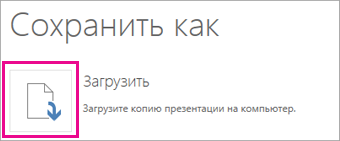
- На вкладке Файл выберите команду Сохранить как.
- Нажмите Загрузить.
- Выберите указанные ниже действия, чтобы сохранить и открыть файл в браузере.
Chrome
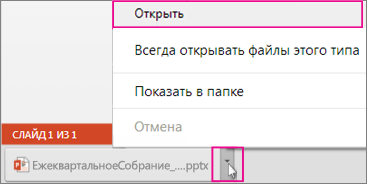
Google Chrome выведет имя файла в левом нижнем углу панели задач PowerPoint в Интернете.
Чтобы открыть загруженный файл, щелкните стрелку вниз и выберите пункт Открыть.
Internet Explorer
- При появлении соответствующего запроса нажмите кнопку Сохранить как.

- В окне Сохранить как выберите, где вы хотите сохранить презентацию.
- В поле Имя файла присвойте файлу имя (если вы еще этого не сделали), а затем нажмите кнопку Сохранить.
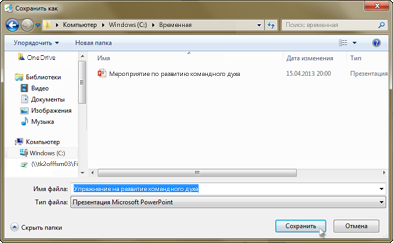
- Чтобы открыть загруженный файл, перейдите в папку, где вы его сохранили.
Firefox
- В разделе Как Firefox следует обработать этот файл? выберите пункт Сохранить файл, а затем нажмите кнопку ОК.
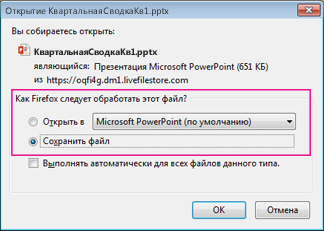
- Чтобы открыть загруженный файл, щелкните зеленую направленную вниз стрелку
 на панели задач Firefox, а затем дважды щелкните значок файла.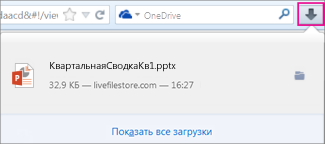
Примечание: Эта страница переведена автоматически, поэтому ее текст может содержать неточности и грамматические ошибки. Для нас важно, чтобы эта статья была вам полезна. Была ли информация полезной? Для удобства также приводим ссылку на оригинал (на английском языке).